Detaljer: hp laserjet 1020 gör-det-själv-reparation från en riktig mästare för my.housecope.com.
Demontering av dessa skrivare börjar med att skruva loss skruvarna på baksidan av skrivaren.
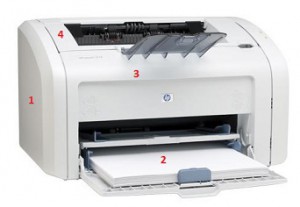
Därefter tas sidokåporna 1 bort, vilka fästs med spärrar underifrån och uppifrån. Vi hakar på locket på baksidan, släpper sedan de nedre och övre spärrarna med en platt skruvmejsel och tar bort sidokåpan genom att flytta den i sidled och framåt.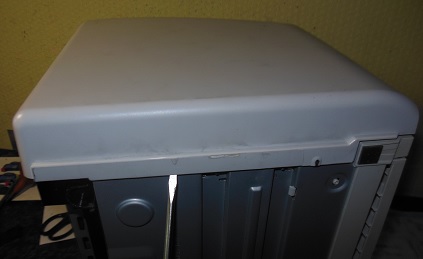
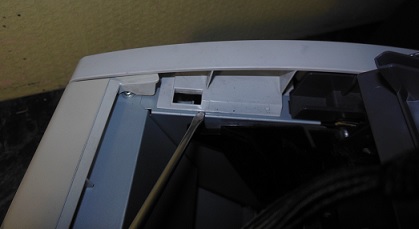
Efter lj 1022 kan du ta bort det övre fältet genom att skjuta det åt vänster.
Sedan tar vi bort fack 2, efter brickan tar vi bort frontluckan 3 och plockar upp spärrarna framför.
Sedan skruvar vi loss 1-2 skruvar på topplocket, knäpper av klämman och tar bort locket tillsammans med den bakre metallväggen.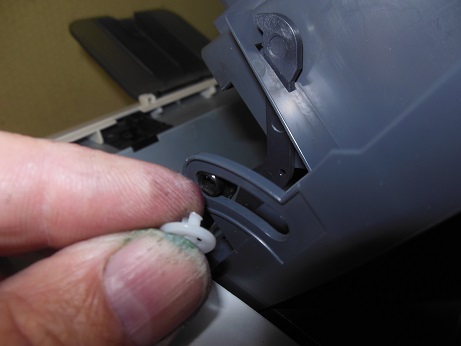
.
För att ta bort kaminen måste du skruva loss de 4 skruvarna som håller fast kaminen ovanifrån och koppla loss ledningarna.
Efter demontering fortsätter vi att reparera skrivaren.
En detaljerad servicemanual för skrivare HP LaserJet 1010,1012,1015,1020 hjälper dig med underhåll, reparation och korrekt drift av skrivaren. Skrivarens detaljer och komponenter, deras egenskaper och funktionsprincipen beskrivs i detalj. Ger exempel på rengöring och smörjning av HP LaserJet 1010,1012,1015,1020-enheter. Hela processen för underhåll och reparation av skrivaren visas i form av fotografier eller diagram.
Schemat för interaktion mellan skrivarnoder visas tydligt.
Demonteringen och monteringen av skrivaren HP LaserJet 1010,1012,1015,1020 övervägs i detalj, allt detta visas tydligt i form av fotografier.
Först och främst kommer servicemanualen att vara användbar för anställda på servicecenter för service av datorutrustning, såväl som för vanliga användare som använder dessa skrivarmodeller.
Om du är intresserad av att fylla på skrivaren HP LaserJet 1010,1012,1015,1020, då här du kan ta reda på mer.
 |
Video (klicka för att spela). |
Som ett komplement till detta material föreslår vi att du tittar på en video om påfyllning av HP Q2612-patronen, som används i HP 1010,1012,1015,1020-skrivare.

Du kan ladda ner servicemanualen för skrivaren HP LaserJet 1010,1012,1015,1020 här.
The Secret of the Master delar med sig av sin framgångsrika erfarenhet av att reparera laserskrivaren HP LaserJet 1010. Instruktionen är lämplig för HP LJ-skrivare i serien 1000 - 1200. Historien är enkel, skrivaren som köptes begagnad (för 1000 rubel) fungerade för en år och blev dumt skadad av ett ark med gem, strök och började prassla - det bröt termisk film. Termisk filmskada kan enkelt bekräftas genom att installera en ersättningspatron. Att kontakta servicecentret innebar att betala för reparationer till åtminstone ett pris som var jämförbart med att köpa en ny skrivare. Sökandet efter termisk film för skrivaren uppmuntrades också, säljarna erbjöd sig att köpa termisk film till ett orealistiskt pris på upp till 1 500 rubel (det är ett rött pris
100 rubel), plus säljarnas knep i avsaknad av termiskt fett i reparationssatsen och försäljning av denna komponent för reparation, också till ett orimligt pris.
Den termiska filmen söktes efter i en månad och köptes för 300 rubel (2013) komplett med termiskt fett. För reparation krävs ett enkelt verktyg:
Reparationsschemat utförs steg för steg i följande ordning.
Steg: 1 Kontrollera filmens integritet och förekomsten av termiskt fett. Dra ut patronen ur skrivaren. Koppla ur nätsladden.
Steg 1. Koppla ur nätsladden
Steg 1. Ta bort patronen från skrivaren
Steg: 2 Patronåtkomstlocket hålls av skaftet. Skaftet måste separeras från locket genom att trycka på plastnitens innerkant. Håll niten medan du lossar.
Steg: 3 Vänd baksidan av skrivaren mot dig och använd en stjärnskruvmejsel för att ta bort de tre skruvarna från metallhöljet, två skruvar till vänster och en skruv till höger. Kolla bilden.
Steg 3. Skruva loss skruven till vänster
Steg 3. Skruva loss skruvarna till höger
Steg: 4 Ta bort sidoväggarna på skrivaren. Staplarna hålls på plats av plastspärrar på toppen, botten och baksidan. Locket utan knappar är starkast. Hemliga spärrar visas på bilden.
Steg 4Vägglås med knappar
Steg 4. Väggspärrar utan knappar
Steg: 5 Lyft kassettåtkomstlocket och ta bort de två monteringsskruvarna. Ta bort locket.
Steg: 6 Använd en platt skruvmejsel för att bända bort den nedre högra kanten av metallbakstycket och ta bort det.
Steg 6 Bänd bort locket med en skruvmejsel
Steg: 7 Strömkortet är på sidan av strömkontakten. Det finns fyra olika kontakter på toppen av kortet, koppla ur dem. Kontakten med vita tjocka ledningar kommer att kopplas bort först efter att ha tryckt på spärren, se bild. Det är också nödvändigt att koppla bort den röda ledningen på bakväggen. Dra bara upp den. Kom ihåg hur den är fäst förspänd av en fjäder. Ta bort kablarna från arrangörerna.
Steg 7: Kraftkortskontakter
Steg 7: Fjärde anslutningshållaren
Steg 7 Fäst den röda tråden
Steg 7 Röd kabelkontakt
Steg 7. Ledningarna släpps
Steg: 8 Så vi kom till spisen. Kaminen fästs med tre skruvar. Kolla bilden. Skruva loss skruvarna. Håll i skruvarna medan du lossar.
Steg 8. Den första skruven för att fixera kaminen
Steg 8. Den andra skruven för att fixera kaminen
Steg 8. Den tredje skruven för att fixera kaminen
Steg: 9 Vi tar kaminen vid högerkanten och drar ut den.
Steg: 10 Skruva loss de två skruvarna som håller fast topplocket på kaminen. Ta bort locket genom att dra det åt sidan.
Steg 10. Den första täckskruven
Steg 10 Andra täckskruven
Steg 10 Ta bort ugnslocket
Steg: 11 Nu ser vi förstörelsen av den termiska filmen. Vi minns placeringen av remmarna med fjädrar och spakar! Fjädrar sitter på sidorna av kaminen, vi hakar av fjädrarna underifrån med en lång tång. Vi tar bort metallremsorna och klämplastspakarna från varje sida. Blanda inte ihop dem vid montering!
Steg 11 Spakmonterad fjäder
Steg 11 Ta bort varje fjäder
Steg: 12 Lossa de vita trådarna från klämmorna och ta bort termofilmtrumman. Det bara går upp.
Steg 12. Ta bort den termiska trumman
Steg 12. Termisk trumma borttagen
Steg: 13 Vi tar bort plastspetsen med våra egna händer från sidan där tunna trådar kommer ut ur trumman. Kepsen hålls på med clips.
Steg: 14 Ta bort den skadade termiska filmen och torka av metallytan och termoelementet från gammalt fett och smuts med en fuktig trasa.
Steg 14. Ta bort den termiska filmen
Steg: 15 Applicera nytt termiskt fett på kaminens yta. Installera försiktigt den termiska filmen. Änden av cylindern måste fästas på den motsatta plastspetsen. installera också noggrant rätt spets. Det är användbart att ta bort det utskjutande termiska fettet.
Steg 15: Applicera termiskt fett
Steg 15. Sätt på den termiska filmen
Steg 15: Ta bort överflödigt termiskt fett
Steg: 16 Montera kaminen i omvänd ordning. Rätt placering av lamellerna på bilden.
Steg 16 Locket installerat
Steg: 17 Vi sätter kaminen på plats och fäster den med tre skruvar. Vi fyller och ansluter alla ledningar till kontakterna. Installera den röda kabeln korrekt.
Steg: 18 Installera bak- och topphöljena. Vi höjer kaminens plastflaggor under installationen. så att de faller in i motsvarande spår i locket.
Steg 19 Skriva ut en testsida
Steg: 19 Efter att ha monterat skrivaren kontrollerar vi frånvaron av onödiga delar. Vi ansluter nätverkssladden. Vi sätter på skrivaren. Först ger vi kommandot att mata utan papper, och sedan skriver vi ut en testsida och håller den gröna knappen lite längre. De första sidorna kan ha fläckar runt kanterna. Arbetet gjordes långsamt inom en timme. Besparingarna från sådant arbete kommer att motsvara en lön på mer än 100 000 rubel per månad.
Reparera sådana haverier själv!
Själv bytte dussintals termiska filmer för hp-vittna-skrivna korrekt.
Och hur man kan lura en xerox 3140 laserskrivare, jag har ett problem, jag köpte en patron till den, bläcket tog slut, jag började hälla nytt pulver och sedan står det att det förmodligen inte finns någon patron och den slutade skriva ut, den röda dioden är på och det är det / Hur kan du säga åt mig att lura honom?
Artikeln diskuterar metoden för att demontera skrivare "HP LaserJet 1018/102", några funktioner i förebyggande underhåll av enheter, byte av komponenter och delar.
Varning. Författaren ansvarar inte för eventuella negativa konsekvenser när du utför reparationer eller utför underhållsarbete, så om du inte är säker på dina förmågor, kontakta en specialist.
Allmän information och nödvändiga verktyg
Laserskrivare "HP LaserJet 1018/1020" är produkter för hemmet och mindre kontor. Skrivarna har en maximal monokrom utskriftshastighet på 12 (14) cpm vid 600x600 dpi, eller 2400x600 dpi när man använder HP Resolution Enhancement (REt)-teknik.
USB 2.0-gränssnittet används för att ansluta till en dator. Skrivaren använder Q2612A-kassetten. Den kassettresurs som anges av tillverkaren är 2000 A4-sidor med 5 % täckning. Det finns två lampor på skrivarens kontrollpanel, Attention och Ready. Skrivare styrs från en dator, det finns inga hårdvaruknappar, förutom strömknappen, i enheterna.
Beskrivning, förebyggande och ersättning av noder kommer att övervägas med exemplet med HP LJ 1020-modellen; på HP LJ 1018-skrivaren utförs arbetet på liknande sätt.
Förebyggande underhåll inkluderar rengöring av skrivarenheterna från damm och toner och, om nödvändigt, byte av fettet på maskinenheterna och det termiska fettet under termofilmen i fixeringsenheten. Den erforderliga graden av demontering av enheten bestäms av uppsättningen av utförda operationer. I avsaknad av kontaminering och enhetens normala funktion bör den inte tas isär.
Reparationsarbetet börjar med att rengöra enheten från kontaminering (om nödvändigt), extern inspektion av element och sammansättningar, kontroll av kontakt i kontakterna och kontroll av enhetens sensorer.
För att utföra demontering, reparation och underhållsarbete krävs följande verktyg:
1. Platt skruvmejsel - 2 st. (bladbredd 3 och 5 mm).
6. Borste - 2 st. (mjuk och hård).
7. Dammsugare för toner (om det är nödvändigt att rengöra maskindelarna från toner och damm)
Förbrukningsmaterial (termiskt fett, termisk pasta, ledande fett, olja och fett, aceton, alkohol etc.) och reservdelar kan också behövas, beroende på det arbete som utförs på enheten.
Ta bort höljen från enheten
1. Placera skrivaren med framsidan mot dig. Öppna frontluckan, ta bort patronen från enheten och lägg den i en mörk plastpåse eller i originalförpackningen.
2. Ställ utmatningsfacket i arbetsläge, tryck det åt vänster och tryck på mitten av facket längs rotationsaxeln. Ta bort den högra axeln från hålet i frontluckan och ta bort facket från skrivaren (Fig. 1, pos. 1).
3. Ställ in inmatningsfacket i sitt arbetsläge, höj skrivarens närsida till en höjd av 15-20 mm och fixera den i detta läge genom att placera en skena (träbalk, etc.) av lämplig storlek. Tryck på mitten av brickan längs linjen för rotationsaxeln och tryck brickan åt vänster (pos. 2), ta bort den högra axeln från hålet i frontluckan. Ta bort den vänstra axeln och ta bort brickan från enheten.
4. Placera skrivaren med baksidan mot dig och skruva loss skruvarna som håller fast sidokåpan (fig. 2, pos. 1) och baksidan (pos. 2).
5. Placera skrivaren med botten mot dig och baksidan uppåt. Använd en platt skruvmejsel för att lossa den nedre spärren på den högra luckan (fig. 3, pos. 1). Placeringen av spärrarna på sidokåporna indikeras med pilar. Det finns ingen bottenspärr på vänster lucka.
6. Placera skrivaren med framsidan mot dig. Öppna den övre luckan. Flytta den bortre sidan av vänster sidokåpa till vänster och släpp samtidigt spärren som sitter på toppen av locket med en platt skruvmejsel (Fig. 4, post 1). Flytta locket mot dig och ta bort det från skrivaren.
7. Flytta den bortre sidan av den högra sidokåpan till höger och, på samma sätt som den vänstra luckan, släpp spärren på den övre delen (pos. 2) med en platt skruvmejsel. Flytta locket mot dig och ta bort det från skrivaren.
8. På höger sida, ta bort hållaren för att fästa kontrollspaken för patronfototrummans drivmekanism i spåret på det övre locket.För att ta bort med näbbdjur eller pincett, tryck ihop låsspärrarna på spärren (fig. 5) och koppla loss spaken från topplocket. Montera spärren på spaken (för att förhindra oavsiktlig förlust).
9. Skruva loss de två skruvarna som håller fast topphöljet (fig. 6, artikel 1) och flytta den närmaste sidan av höljet upp och bort från dig, ta bort det från enheten. När du tar bort locket, låt inte skada på tryckspakarna på fixeringsenheten och spåren på deras drivning som finns på locket (pos. 2).
10. Placera det bakre metallhöljet vertikalt, flytta det uppåt tills spåren kommer ut ur spärrarna (fig. 2, pos. 3) och ta bort det från skrivaren.
11. Lyft framkanten av skrivaren och frigör de två spärrarna på frontluckan från spåren på basen (fig. 3, pos. 2).
12. Flytta den nedre delen av kåpan mot dig och släpp samtidigt spärrarna som sitter upptill (bild 6, pos. 3) och ta bort frontluckan.
Hela artikeln finns att läsa i pappersversionen av tidningen.
- Lämna en begäran om reparation av en skrivare eller MFP
- Under den första undersökningen bedömer chefen graden av skada och ger dig råd om genomförbarheten av reparation, ställer in datum och tid för kuriren att lämna eller väntar på dig på vårt kontor
- Vi utför en fullständig diagnos av felaktig utrustning - vi identifierar orsaken till felet och kommer överens om kostnaden för reparationstjänster för kontorsutrustning, såväl som deadlines
- Vi utför ett komplett utbud av arbeten för att tillhandahålla de överenskomna tjänsterna inom angiven tid
- Du får utrustning färdig för arbete personligen eller genom budtjänst.
Reparation av LaserJet 1020 skrivare / MFP sker så snart som möjligt till lägsta priser. Du kan betala på två sätt: kontant eller via banköverföring. Vårt företag arbetar utan förskottsbetalning. Vi kan leverera en komplett uppsättning nödvändiga dokument med bud dagen efter.
Om din skrivare beter sig misstänkt, kontakta oss gärna!
De vanligaste anledningarna till att anropa guiden är: LaserJet 1020 har fastnat i papperet, skrivaren skriver ut i ränder, tar inte upp papperet, arbetar "tomgång", ger ut ark med upprepningar av utskriftssektorerna eller LaserJet 1020-smeten bilden.
Följande patroner är kompatibla med LaserJet 1020-maskinen:
Läs HP LJ 1010, 1018, 1020, 1022, 3050, 3055, M1005 Refill Information, HP Printer Self Refill Q2612A Manual
Denna handbok är relevant för följande skrivare: LaserJet-1010 / 1012 / 1015 / 1018 / 1020 / 1022 / 3015 / 3020 / 3030 / 3050 / 3052 / 3055 / M1005 / M1319
För tankning behöver du:
- kompatibel toner;
- platt skruvmejsel;
- spetsig pincett (pincett).
Ta bort de två skruvarna från kåpan på växelsidan.
Placera patronen upp och ner och skjut plastdelen av fodralet åt sidan. Ta bort trumman med en vridande rörelse. Ta bort kugghjulet från trumman. Ta bort trumman.
Använd en luddfri trasa fuktad med ett speciellt trumrengöringsmedel för att ta bort tonerrester från trumman.
Om gammal toner har samlats på trumman, använd en specialprodukt för kraftigt smutsade trummor.
Ställ trumman åt sidan, borta från ljuset.
Rengör den med en luddfri trasa och rullrengöringsmedel.
Använd en stans och slå ut patronstiftet från insidan med en hammare. Det räcker att slå ut den med 2-3 mm.
Upprepa samma steg med stiftet på andra sidan, håll patronen med handen.
Ta bort det andra stiftet. Kom ihåg att förvara patronen med avfallslådan nedåt.
Håll i fjädern med tummen och separera de två halvorna av patronen.
Notera platsen för slutarfjädern och ta bort den.
Ta bort 2 skruvar från skrapan.
Ta bort skrapan och rengör den med en dammsugare.
Töm återstående toner från facket och rengör facket med en dammsugare.
Rengör tätningsbladet med en bomullstuss doppad i rengöringsmedel.
Rengör skrapan med en bomullstuss doppad i rengöringsmedel.
Ta bort gammalt fett från axelfästen och applicera nytt fett.
Applicera fett på trumfästet.
Montera skrapan och skruva fast den.
Applicera pulver på tätningsbladet och skrapan.
Installera i VPZ-patronen.
Applicera pulver på trumman.
Installera trumman i kassetten.
Montera trumslutaren i spåren. Glöm inte att installera fjädern i bulten.
Lägg åt sidan den sammansatta kassetthalvan på en plats skyddad från ljus.
Ta den andra halvan av patronen. Ta bort skruven från kåpan.
Dra ut magnetaxeln med bussningar och kugghjul.
Rengör rullen med en dammsugare för att ta bort eventuell kvarvarande toner, torka sedan av med en trasa och rulltvätt.
Öppna kontakten på facket.
Rengör facket noggrant från insidan med en dammsugare med ett speciellt munstycke.
Rengör tätningsbladet och schaberbladet med en bomullspinne fuktad med rengöringsmedel.
Montera den vita plastbussningen och kugghjulet på magnetaxeln. Montera den svarta bussningen på motsatt sida av axeln.
Installera axeln med kugghjulssidan i fästet på patronen.
Skaka tonerflaskan och häll tonern i facket. För att förhindra att tonern vaknar, tryck den magnetiska rullen mot lådan.
Vrid den magnetiska hylsan med snittet uppåt.
Installera locket på sidan av patronen så att skåran på hylsan är i linje med skåran i locket. Skruva i skruven.
Placera fjäderns öga på kanten så att fjäderns ranka sveper runt trumman.
Håll i fjädern med fingret och anslut de två halvorna av patronen. Montera fjäderns andra öga.
Håll de sammanfogade halvorna stadigt och sätt in stiftet från patronens sidor.
Tryck till trumman lite och montera locket genom att skruva fast det med två skruvar.
Vrid trumman för att rensa bort överflödigt pulver. Patronen är klar att användas.
Foton och tester är tagna från webbplatsen - zapravka.in