Detaljer: hp laserjet p1005 gör-det-själv-reparation från en riktig mästare för sajten my.housecope.com.
Oavsett märke börjar reparationer alltid med en preliminär diagnos av skrivaren, som utförs av en erfaren specialist. Vid behov rengörs och smörjs de mekaniska komponenterna och delarna av enheten. Efter diagnosen bestäms orsaken till sammanbrottet och en uppskattning görs, enligt vilken den efterföljande reparationen av laserskrivare kommer att utföras. Våra specialister hjälper dig också att ställa in och justera driften av systemnoder, fylla skrivaren med förbrukningsmaterial och även utföra preliminära tester innan du ger dig den färdiga skrivaren.
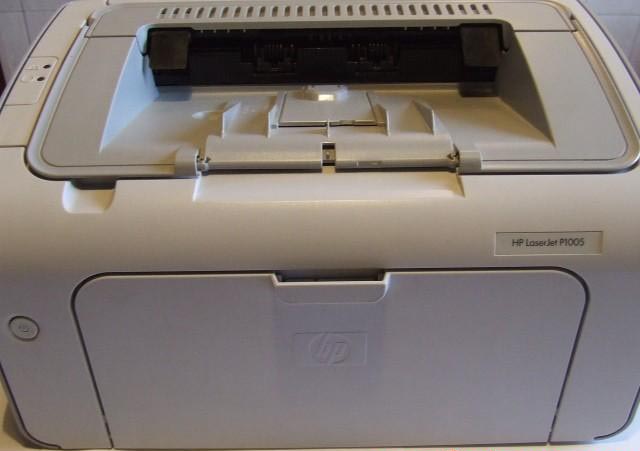
Vårt företag fyller inte bara på HP CB435A-patronen, utan reparerar också HP LaserJet P1005 / HP LaserJet P1006-skrivarna. HP LaserJet P1005-skrivaren är en ganska gammal modell, men har inte förlorat sin popularitet till denna dag, tack vare sin enkelhet och användarvänlighet. Denna lilla och kompakta skrivare repareras sällan pga detaljerna är hållbara. Pappersupptagningsrullar, termisk film, bromsbelägg, olika sensorer, växlar, spis, gummiaxel, motor, växellåda, laserenhet - misslyckas inte lika ofta som i andra skrivarmodeller, vilket lockar en stor publik av användare. HP LaserJet P1005-skrivaren är mycket billig och ekonomisk att underhålla. HP 35A-patronen fylls på utan problem. Vi ger garanti för alla typer av reparationer, samt för påfyllning av CB435A-kassetten tills tonern är slut. Vi varnar dig för ett överhängande fel på vissa delar av patronen och skrivaren, för att undvika försämring av utskriftskvaliteten. Om du undrar hur du fyller på CB435A-patronen eller var du ska reparera HP LaserJet P1005-skrivaren, kontakta vårt företag.
- Laserenheten är defekt eller smutsig.
- Fotoledaren har nått slutet av sin livslängd.
- Patronpåfyllning krävs. Smutsig strimma längs arket, bristning av den termiska filmen på HP LaserJet P1005-skrivaren.
Om olika små föremål (gem, häftklamrar, etc.) kommer in i HP LaserJet P1005-skrivaren, kan de interna delarna av HP LaserJet P1005-skrivaren skadas, respektive, de kan gå sönder. Den vanligaste typen av skada är att den termiska filmen brister. Det är en mörkgrå eller svart filmrulle. Bristen på den termiska filmen påverkar naturligtvis utskriftens kvalitet. En smutsig strimma visas längs arket, tonern bakas inte (på motsvarande sätt raderas den), bilden fördubblas, arken skrynklas som ett dragspel, etc. Allt detta är tecken på att den termiska filmen i skrivaren är trasig och måste bytas ut. I det här fallet är det inte tillrådligt att fortsätta arbeta på skrivaren, eftersom. andra delar av HP LaserJet P1005-skrivaren går sönder längs kedjan, och deras reparation kostar också pengar. Reparationer görs på dagen för samtalet, i mån av tillgång på delar.
 |
Video (klicka för att spela). |
HP LaserJet P1005-skrivaren "ser inte" patronen eller papperet, visar ett pappersstopp. Som regel händer detta när sensorerna misslyckas på grund av att HP LaserJet P1005-skrivaren inte fungerar som den ska, eller ett pappersstopp uppstår och skrivaren kraschar. Om felet kvarstår efter och inkl. HP LaserJet P1005-skrivare, då är vissa sensorer skadade.
HP LaserJet P1005-skrivaren gör ett högt sprakande eller brummande ljud. Oftast händer detta efter träffen av vissa objekt eller resursen för någon del är uttömd. I sådana fall är det nödvändigt att byta ut de slitna delarna eller eliminera främmande föremål. Detta sker oftast i själva växellådan.
HP LaserJet P1005-skrivaren skriver ut med ljusa eller mörka streck. Förebyggande underhåll, reparation av patronen eller fixeringsenheten krävs. Vanligtvis händer detta oftast på grund av patronen.
HP LaserJet P1005-skrivaren avger ett högt "skrik".HP LaserJet P1005 Laser Unit Assembly måste repareras eller bytas ut.
Hp LaserJet P1005 skrivare skriver ut bokstäver, siffror, "nonsens" efter att ha slagits på
- Stäng av HP LaserJet P1005-skrivaren, rensa utskriftskön, slå på skrivaren. Starta om datorn som HP LaserJet P1005-skrivaren är ansluten till.
Hp LaserJet P1005-skrivaren fungerar, men det finns mörka streckade linjer längs bildens kanter.
- Försök att byta ut HP CB435A-kassetten.
HP LaserJet P1005-skrivaren fungerar, men bilden har ljusa eller mörka horisontella streck.
- Försök att byta ut HP CB435A-kassetten. Kontrollera den termiska filmen i ugnen på skrivaren HP LaserJet P1005.
Skrivaren kör en HP LaserJet P1005, men bilden har ljusa vertikala streck.
— Försök att byta ut HP CB435A-kassetten eller rengöra HP LaserJet P1005-skrivarens laserhuvudoptik i bildbehandlingsbanan.
Skrivaren kör en HP LaserJet P1005, men bilden lutar i förhållande till papperet.
— Skjut styrskenorna för pappersfacket så att de passar papperet.
Hp LaserJet P1005-skrivaren visar pappersstopp, surrar inte efter att den har slagits på.
— Öppna frontluckan och kontrollera om det finns papper som har fastnat i HP LaserJet P1005-skrivaren. Radera det. Kontrollera pappersbanans sensorer.
HP LaserJet P1005-skrivaren skriver ut ett ark normalt, men det andra stannar i skrivaren.
- Kontrollera pappersutmatningssensorn (plastflagga, fjäder, optokopplare).
HP LaserJet P1005-skrivaren fungerar, men bilden raderas från sidan med fingret.
— Kontrollera om papperet är för tjockt. Kontrollera ugnen på skrivaren HP LaserJet P1005.
HP LaserJet P1005-skrivaren fungerar, men bilden är något utsmetad.
- Kontrollera fettet och den termiska filmen i ugnen på HP LaserJet P1005-skrivaren.
Hp LaserJet P1005-skrivaren fungerar, men den tar upp flera ark (det finns tomma ark i de utskrivna arken).
— Sätt tillbaka eller vänd den bortre sidan av papperet mot dig. Byt ut pappersbanans bromsbelägg.
Hp LaserJet P1005-skrivaren fungerar men låter. HP LaserJet P1005-skrivaren fastnar i hörnen på papperet.
- Kontrollera ugnen och den termiska filmen på HP LaserJet P1005-skrivaren.
Hp LaserJet P1005-skrivaren fastnar papper inuti (alltid).
— Kontrollera pappersbanan och fixeringsenheten på HP LaserJet P1005-skrivaren. Efter att ha slagits på HP LaserJet P1005 är skrivaren inte klar, visar ett internt fel (alla lampor lyser).
- Diagnostisera och felsök skrivaren HP LaserJet P1005.
Hur man tar isär HP laserJet p1005-skrivaren
Vi hämtar patronen. Samtidigt, uppmärksamma de markerade områdena, då kommer det att vara nödvändigt att koppla bort fästet.
Vi vänder skrivaren upp och ner, och genom att skruva loss de två bultarna tar vi bort bromsbelägget.
Bänd upp frontpanelen och ta bort den.
Och (eller) från ovan (där du kommer att gå bättre).
Vi skruvar loss fem bultar bakifrån, och uppmärksamma det markerade området, där finns den sjätte bulten, men den är gömd bakom sidokåpan och kan inte nås ännu.
Efter att ha tagit bort sidoväggen kommer vi till den "sjätte" bulten
På samma sätt hanterar vi den andra sidoväggen.
Återigen tar vi botten och skruvar loss de fyra bultarna, tar bort botten.
Öppna skrivarlocket, lossa fästet (det diskuterades tidigare, det var markerat på det andra fotot)
Vi skruvar loss de tre bultarna och bänder på två ställen bort topplocket och bakväggen.
Nu måste du ta bort brädan, för detta måste du skruva loss fyra bultar (den fjärde är inte synlig på bilden, den ligger nära kabeln, förresten, kabeln måste också kopplas bort)
Efter att kortet har tagits bort är det nödvändigt att koppla bort kontakterna, de är alla olika och då är det omöjligt att ansluta dem felaktigt.
Vi kopplar bort den markerade röda ledningen och lossar från ledningsklämmorna. Efter det, skruva loss de två bultarna.
Och ta bort panelen genom att lyfta den på höger sida.
Nu måste du ta bort den markerade järnplattan.
För att göra detta, på baksidan, skruva loss bulten här.
Efter det tar vi bort två växlar (efter att ha tryckt på fästet börjar vi med den mindre).
Nu trycker vi på fästet på båda sidor av skaftet.
Vi tar bort det från axeln och rör oss från höger till vänster.
Det är ganska lätt att förstå och du kommer inte ha några problem med det.
Reparera MFP-skrivare HP LASERJET P1005
Skrivare HP LASERJET P1005 service och reparation i Moskva och regionen.
HP LASERJET P1005 skrivare reparation
Är din HP LASERJET P1005-skrivare trasig?
Det finns en lösning!
Det händer ofta att skrivaren slutar fungera som den ska och börjar skriva ut dåligt, eller inte alls. Vad ska man göra i det här fallet?
Du behöver hjälp av en professionell, kunnig tekniker för att diagnostisera och reparera din HP LASERJET P1005-skrivare.
Vårt tekniska center hanterar just sådana haverier. Vi kommer att få din HP LASERJET P1005-skrivare att fungera så snart som möjligt. Ring bara och kontakta oss!
Underhåll av HP LASERJET P1005-skrivaren
Hur man diagnostiserar och reparerar HP LASERJET P1005-skrivaren
HP-skrivarunderhåll inkluderar byte av endast kvalitetsdelar från tillverkaren.
HejJa, kära vänner.
Vad jag skulle vilja notera. Videon visar reparationen av knappen. Det fanns två alternativ. Antingen plastdelar, styrningar gick sönder eller så gick själva knappen sönder. Den här gången genomfördes ett experiment och det bevisades att knappen helt enkelt kan lödas genom att bita den av brädet, men detta är inte ett särskilt bekvämt alternativ, eftersom det inte finns någon strömbrytare på skrivaren och det är väldigt fel att dra i den ur uttaget varje gång. Andra. Vid försegling visar det sig att strömknappen ständigt trycks ned, och detta motsvarar inte enhetens logik, och ingen vet vad som kan komma ut av det senare.
Observera att när du använder materialet på webbplatsen är en länk till dem OBLIGATORISK!
Lär dig, lär dig och framgång kommer alltid att finnas med dig!
Soldat
Gruppmedlemmar
Inlägg: 4
Användarnummer: 9151
Registrering:
20-15 januari
God dag till alla deltagare och läsare av detta forum!
Fråga till alla som vet. Jag försökte söka på forumet, men av någon anledning fungerar det inte.
Här är mitt problem. Skrivaren har nyligen blivit, se ämnet, något började lura. Eller snarare, inte själva skrivaren, utan bara "Power"-knappen. Jag använder det inte så ofta. Tja, det finns ett par dokument att skriva ut, och så nästan som nya.
Ibland slås den på nästan omedelbart, men oftast tar det tillräckligt med tid för att slå på. Du trycker på knappen si och så, du trollar över den, men den vill inte slå på och det är det. sedan i något läge slås den plötsligt på. Det är samma sak med avstängning. Jag förstår att det här är något med en kontakt (tror jag). men vad ska man göra? Hur kopplar man av det och är det värt det? Peta mig, snälla, med näsan på rätt ställe Vad kan kunniga personer råda?
Kanske köpa en ny?
Tja, om spelet inte är värt ljuset, vad kan du då säga om Samsung SL-M2022W / SEE för Ubuntu, så att det kan installeras utan problem, och naturligtvis fungerar allt som en klocka.
Om något är oklart eller något är fel, vänligen sparka inte hårt med fötterna
Tack.
The Secret of the Master delar med sig av sin framgångsrika erfarenhet av att reparera laserskrivaren HP LaserJet 1010. Instruktionen är lämplig för HP LJ-skrivare i serien 1000 - 1200. Historien är enkel, skrivaren som köptes begagnad (för 1000 rubel) fungerade för en år och blev dumt skadad av ett ark med gem, strök och började prassla - det bröt termisk film. Termisk filmskada kan enkelt bekräftas genom att installera en ersättningspatron. Att kontakta servicecentret innebar att betala för reparationer till åtminstone ett pris som var jämförbart med att köpa en ny skrivare. Sökandet efter termisk film för skrivaren uppmuntrades också, säljarna erbjöd sig att köpa termisk film till ett orealistiskt pris på upp till 1 500 rubel (det är ett rött pris
100 rubel), plus säljarnas knep i avsaknad av termiskt fett i reparationssatsen och försäljning av denna komponent för reparation, också till ett orimligt pris.
Den termiska filmen söktes efter i en månad och köptes för 300 rubel (2013) komplett med termiskt fett. För reparation krävs ett enkelt verktyg:
Reparationsschemat utförs steg för steg i följande ordning.
Steg: 1 Kontrollera filmens integritet och förekomsten av termiskt fett. Dra ut patronen ur skrivaren. Koppla ur nätsladden.

Steg 1. Koppla ur nätsladden
Steg 1. Ta bort patronen från skrivaren
Steg: 2 Patronåtkomstlocket hålls av skaftet. Skaftet måste separeras från locket genom att trycka på plastnitens innerkant. Håll niten medan du lossar.
Steg: 3 Vänd baksidan av skrivaren mot dig och använd en stjärnskruvmejsel för att ta bort de tre skruvarna från metallhöljet, två skruvar till vänster och en skruv till höger. Kolla bilden.
Steg 3Lossa skruven till vänster
Steg 3. Skruva loss skruvarna till höger
Steg: 4 Ta bort sidoväggarna på skrivaren. Staplarna hålls på plats av plastspärrar på toppen, botten och baksidan. Locket utan knappar är starkast. Hemliga spärrar visas på bilden.
Steg 4. Väggspärrar med knappar
Steg 4. Väggspärrar utan knappar
Steg: 5 Lyft kassettens åtkomstlucka och ta bort de två monteringsskruvarna. Ta bort locket.
Steg: 6 Använd en platt skruvmejsel för att bända bort den nedre högra kanten av metallbakstycket och ta bort det.
Steg 6 Bänd bort locket med en skruvmejsel
Steg: 7 Strömkortet är på sidan av strömkontakten. Det finns fyra olika kontakter på toppen av kortet, koppla ur dem. Kontakten med vita tjocka ledningar kommer att kopplas bort först efter att ha tryckt på spärren, se bild. Det är också nödvändigt att koppla bort den röda ledningen på bakväggen. Dra bara upp den. Kom ihåg hur den är fäst förspänd av en fjäder. Ta bort kablarna från arrangörerna.
Steg 7: Kraftkortskontakter
Steg 7: Fjärde anslutningshållaren
Steg 7 Fäst den röda tråden
Steg 7 Röd kabelkontakt
Steg 7. Ledningarna släpps
Steg: 8 Så vi kom till spisen. Kaminen fästs med tre skruvar. Kolla bilden. Skruva loss skruvarna. Håll i skruvarna medan du lossar.
Steg 8. Den första skruven för att fixera kaminen
Steg 8. Den andra skruven för att fixera kaminen
Steg 8. Den tredje skruven för att fixera kaminen
Steg: 9 Vi tar kaminen vid högerkanten och drar ut den.
Steg: 10 Skruva loss de två skruvarna som håller fast topplocket på kaminen. Ta bort locket genom att dra det åt sidan.
Steg 10. Den första täckskruven
Steg 10 Andra täckskruven
Steg 10 Ta bort ugnslocket
Steg: 11 Nu ser vi förstörelsen av den termiska filmen. Vi minns placeringen av remmarna med fjädrar och spakar! Fjädrar sitter på sidorna av kaminen, vi hakar av fjädrarna underifrån med en lång tång. Vi tar bort metallremsorna och klämplastspakarna från varje sida. Blanda inte ihop dem vid montering!
Steg 11 Spakmonterad fjäder
Steg 11 Ta bort varje fjäder
Steg: 12 Lossa de vita trådarna från klämmorna och ta bort termofilmtrumman. Det bara går upp.
Steg 12. Ta bort den termiska trumman
Steg 12. Termisk trumma borttagen
Steg: 13 Vi tar bort plastspetsen med våra egna händer från sidan där tunna trådar kommer ut ur trumman. Kepsen hålls på med clips.
Steg: 14 Ta bort den skadade termiska filmen och torka av metallytan och termoelementet från gammalt fett och smuts med en fuktig trasa.
Steg 14. Ta bort den termiska filmen
Steg: 15 Applicera nytt termiskt fett på kaminens yta. Installera försiktigt den termiska filmen. Änden av cylindern måste fästas på den motsatta plastspetsen. installera också noggrant rätt spets. Det är användbart att ta bort det utskjutande termiska fettet.
Steg 15: Applicera termiskt fett
Steg 15. Sätt på den termiska filmen
Steg 15: Ta bort överflödigt termiskt fett
Steg: 16 Montera kaminen i omvänd ordning. Rätt placering av lamellerna på bilden.
Steg 16 Locket installerat
Steg: 17 Vi sätter kaminen på plats och fäster den med tre skruvar. Vi fyller och ansluter alla ledningar till kontakterna. Installera den röda kabeln korrekt.
Steg: 18 Installera bak- och topphöljena. Vi höjer kaminens plastflaggor under installationen. så att de faller in i motsvarande spår i locket.
Steg 19 Skriva ut en testsida
Steg: 19 Efter att ha monterat skrivaren kontrollerar vi frånvaron av onödiga delar. Vi ansluter nätverkssladden. Vi sätter på skrivaren. Först ger vi kommandot att dra utan papper, och sedan skriver vi ut en testsida och håller den gröna knappen lite längre. De första sidorna kan ha fläckar runt kanterna. Arbetet gjordes långsamt inom en timme. Besparingarna från sådant arbete kommer att motsvara en lön på mer än 100 000 rubel per månad.
Reparera sådana haverier själv!
Själv har han bytt dussintals termiska filmer för hp-jag vittnar om det är korrekt skrivet.
Och hur man kan lura en xerox 3140 laserskrivare, jag har ett problem, jag köpte en patron till den, bläcket tog slut, jag började hälla nytt pulver och sedan står det att det förmodligen inte finns någon patron och den slutade skriva ut, den röda dioden är på och det är det / Hur kan du säga åt mig att lura honom?
Jag stötte på detta problem:
HP LaserJet p1005-skrivaren, när papperet i facket tar slut, slutar skriva ut åtminstone gråter. Till och med att tappa ett nytt pack - det är noll känslor. Det mest intressanta är vidare - ja, jag tror att du måste hitta den värdefulla knappen som du trycker på så fortsätter utskriften. Det finns ingen sådan knapp! Den har vanligtvis en knapp - POWER kallas. Låt oss gå vidare - det finns ingen sensor som är ansvarig för att papperet har tagit slut! Det här är ett skämt - HP LaserJet-skrivaren förstår att det har tagit slut på papper efter att den knackat i bordet tre gånger med sitt tomma fack. Tja, vi vet vad vi ska göra i det här fallet: vi klättrar på offsite och laddar ner de senaste drivrutinerna för vår skrivare. Fuh laddat ner, fönstret började dyka upp där det finns en knapp "fortsätt". Efter några försök att få den att skrivas ut, när pappret tar slut, gick skrivaren återigen i tankar för vilket syfte den var gjord. Jag började titta på portarna i skrivaregenskaperna och där hänger den gamla skrivardrivrutinen på USB001. Vi river allt som är möjligt, installera om skrivaren och se och häpna! Allt fungerar!
För säkerhets skull skickade jag en ceemdeshnik, kanske någon kommer väl till pass.
Dess kärna är att den stoppar utskriftsspoolern och tar bort filer som har fastnat vid utskrift i frånvaro av papper. Därefter startar den utskriftsspoolern igen och du kan skriva ut.
@eko av
nätstoppsspooler
ping localhost >nul
del /Q “C:WindowsSystem32SpoolPRINTER*.*”
nätstartsspooler
Vi kopierar och klistrar in den här koden till exempel i ett anteckningsblock och sparar filen med filtillägget .cmd (spooler.cmd).
Om du är för lat för att skapa en fil kan du ladda ner den från insättningen
en riktigt sällsynt glitch, efter att han fastnat den i HELVETE, svor han, tk. Jag lade det i poolen ... jag tror att de stackars revisorerna inte har hört sådana obsceniteter på länge, och efter att resten av tryckeriet slutat rulla ut rapporter från 1C fick de också ytterligare ord, p.g.a. Jag tog av misstag ut resten av skrivarna med skrivaren ... jag brydde mig inte om att lista ut det, jag sa: kort sagt, skrivaren är buggig, om du skriver ut så måste det finnas papper, men i allmänhet, varför skriva ut utan papper? -))
kort sagt: skrivaren är en sällsynt skit, eftersom volymen på patronen är liten, precis som en bläckstråle, ett taskigt moln av fel med behandlingen av dokument som skickas till ugnen, får mig att bli galen på grund av min jävla .
som alltid räddade den utgående HP 1320-skrivaren mig, på 49A-patronerna - en fantastisk skrivare ... varför filmades den? det finns inga problem, som de säger, lägg alla i poolen ...
Jag klagar inte heller på HP 2015 – utgått. Det kostar ungefär tjugo stycken, även om formateringstavlor flög ut på en gång, men efter att ha bytt ut dem är det inga problem. Ser ut som om det var ett parti med dåliga brädor. Patroner 53A tankar 2-3 gånger utan problem, och i 53X måste du omedelbart byta trumma + kniv.
God dag kära vänner! Jag har inte skrivit något nytt på en och en halv vecka, mycket grundarbete. Det var en ledig kväll. Idag kommer jag att beskriva processen att demontera och rengöra HP P1505n-skrivaren. De gav mig den här underbara enheten med en diagnos - slitage av den termiska filmen i fixeringsenheten. Sådana skrivare tillverkas inte längre, men de kommer att användas i mer än ett år, eftersom, enligt min mening, denna högkvalitativa höghastighets-, även nätverksenhet, fortfarande kan konkurrera med nyare modeller.
Jag skulle vilja be om ursäkt för några av de suddiga bilderna. Det finns inte många av dem här, jag kommer bara inte att kunna fotografera dem igen. Låt oss börja.
Först och främst, som det görs på nästan alla skrivare, låt oss börja ta isär höljet, nämligen låt oss börja med sidokåporna, som hålls fast med spärrar och förstärks med två bultar från baksidan. Vi skruvar loss bultarna och snäpper sedan av sidoväggarna från spärrarna (ställena visas på bilden).
Under denna process måste du skruva loss en skruv från kontrollpanelen och ta bort den.
Ta sedan bort patronen från skrivaren, för tillfället har den inget att göra där. Vissa åtgärder kan göras i olika sekvenser, faktum är att patronen kunde tas bort från början, men jag reparerar skrivaren utan att titta på instruktionerna, så jag kan tröttna, och 100% steg-för-steg-instruktioner kommer fungerar inte, men jag ska försöka beskriva alla steg,även de där han tröttnade.
Låt oss nu ta bort toppen, men först måste vi koppla bort fliken som förbinder kugghjulet med fotoaxeln.
Ta sedan bort ytterligare två tassar från ugnens spår, vilket försvagar trycket från den termiska filmen till den nedre axeln medan du lyfter locket. Detta är nödvändigt så att du i händelse av pappersstopp i fixeringsenheten kan dra ut detta papper utan att riva det.
Så vi flyttar locket till vertikalt läge och sänker tassarna från spåren.
Det återstår för oss att skruva loss en bult från baksidan och trycka lite underifrån på metallbakväggen.
Innan jag tar bort fronten kommer jag för bekvämlighets skull att ta bort fliken som stöder de utskrivna arken medan skrivaren är igång. Den hålls på två stift, lyft upp tungan och knäpp försiktigt av den.
Ta sedan bort den främre delen genom att knäppa den på sidorna från botten och toppen.
På nästa bild ser du två stycken slitna från den nedre (tryck)axeln. Härifrån förstår vi att vi inte kommer att begränsa oss till att byta ut den termiska filmen här, det nedre skaftet måste också bytas.
För att vi ska kunna ta bort fixeringsenheten (ugnen) måste vi koppla bort ledningarna från kortet. I det här fallet, för enkelhets skull, tar jag bort formateringskortet, som hålls fast av fyra bultar. Glöm inte att koppla bort kabeln från den.
När brädan togs bort skruvar vi även loss plåten som denna bräda faktiskt hölls på.
Nu kan vi säkert koppla bort de tre sensorkontakterna och en av de största, termoelementkontakten.
Vi tittar på baksidan av skrivaren och ser en annan röd tråd som förser korotronen med laddning, vi kopplar också bort den i enlighet med detta.
Därefter måste vi dra ut alla ledningar från spåren för att frigöra ugnen och ta bort plastsäkringen för termoelementkontakterna.
Så vi såg de tre bultarna som håller kaminen.
För nu ska jag lämna skrivaren åt sidan och reparera fixeringsenheten.
Först och främst kommer jag att koppla bort temperatursensorkontakten.
Vi skruvar loss de två bultarna och tar bort topplocket på ugnen.
När vi tar bort locket ser vi den termiska filmen. Om man tittar ouppmärksamt kan det tyckas att termofilmen är intakt, men tittar vi noga ser vi att på höger sida ligger den inte helt. Hon bröt precis i en cirkel. Det finns en metalliserad termisk film här, om det fanns en enkel billig så skulle den gå sönder mycket mer. Förresten, på grund av det faktum att den termiska filmen är metalliserad, skrev klienten ut ytterligare en månad på en felaktig skrivare, och vad som var min förvåning, skrev skrivaren ut bra. Anledningen till hans sjukhusvistelse var sprakande och prasslande.
Vi fortsätter att demontera ugnen och ta bort metallklämmorna med plasttassar (vi knäppte av dessa tassar från höljets övre kåpa), och hakar av fjädrarna på båda sidor.
Nu kan vi lyfta fixeringsenheten och se den skadade nedre axeln.
Om kunden omedelbart märkte prasslet inuti skrivaren, skulle det nedre skaftet med största sannolikhet vara intakt.
Nästa bild visar platsen för skadan på den termiska filmen.
Omedelbart inspekterar jag de nedre axelbussningarna visuellt. När de har raderats, när du tittar noga kan du se ojämnheter, vilket gör att det också är önskvärt att ändra dem. I mitt fall är bussningarna fortfarande i gott skick.
Innan du kastar ut den nedre axeln, ta bort kugghjulet, vrid bara försiktigt ut den lilla fliken och tryck av kugghjulet från axeln.
På nästa bild har jag lagt ut gamla och nya reservdelar. Jag kommer att lägga samma termiska film, hög kvalitet (metalliserad). Det nedre skaftet jag har är bara kinesiskt (men fortfarande högkvalitativt), inte nytt, men i utmärkt skick. Gummit på en bra bottenrulle ska vara mjukt vid beröring, inte ekaktigt som billiga rullar.
Vi tar isär termoelementblocket, tar bort plasthållaren från sidan av ledningarna till termosensorn, det är från den här sidan som vi kan dra ut den gamla termiska filmen och dra åt den nya.
Därefter, för att frigöra termoelementet, ta bort dess kontaktplugg.
Sedan tar jag bort fixeringsenheten genom att bända den med ett plastkort. Vid denna tidpunkt, var extremt försiktig, eftersom även små ansträngningar kan bryta termoelementet. Om den fastnar, försök att lyfta den från olika sidor, ta bort metallhållaren till vänster.
Nu måste du noggrant rengöra allt och sätta in termoelementet på plats.
För att förhindra att den termiska filmen fastnar på termoelementet appliceras en speciell termisk pasta på den senare utan att misslyckas. Det ska vara lite, men inte lite, precis som på mitt foto (jag smetade till och med lite för mycket, jag höll inte på).
När jag öppnade tuben med en ny del såg jag termopastan i satsen (jag skjuter upp den för framtiden). Till dags dato, en bra pasta som heter malikote, jag använder den alltid.
När vi tittar på den nya termiska filmen kan vi se metallkanter runt kanterna. Vi måste placera den så att den breda kanten matchar den svarta ledande ringen på den nedre axeln. Detta för att lindra statisk elektricitet.
I mitt fall ska den breda kanten vara på termoelementets kontaktsida. Vi skjuter den termiska filmen och sätter plasthållaren på plats.
Innan du installerar nya delar, rengör höljet, var särskilt uppmärksam på plastguiden, på vilken toner blandat med pappersdamm samlas och koks.
Kolsyrad toner kan tas bort med sandpapper eller försiktigt putsas med en kniv.
Sätt tillbaka styrningen och applicera fett på bussningarna.
Nu kan du sätta det nedre skaftet (bilden visar att jag glömde att sätta guiden - ett håligt huvud, men jag fixade det snabbt).
Därefter bytte jag ut fixeringsenheten och såg till att den breda läppen på fixeringsenheten var i linje med den svarta ringen på det nedre skaftet.
Nu sätter vi in tassarna och tryckplattorna, vi drar fjädrarna på plats.
Vi sätter topplocket på plats och fixerar det med två bultar.
Sätt i temperatursensorns kontaktplugg på plats och sätt kugghjulet på gummiaxeln, applicera ledande fett på dess axel.
Vi lämnar den färdiga ugnen och går tillbaka till skrivaren.
För att ge skrivaren en ordentlig rengöring fortsätter jag att ta isär den och börja med pappersmatningsenheten.
För att ta bort den måste du först skruva loss 6 bultar, tre till vänster och tre till höger.
Bromsbeläggen måste också tas bort genom att skruva loss de två bultarna från skrivarens botten.
Ta sedan bort fästet på "kebab"-pappersmatningsaxeln, vrid det helt enkelt moturs och dra ut det. Pappersmatningsenheten kan lätt separeras från skrivaren.
Därefter kommer jag att skruva av metallplattan med alla kugghjul för att kontrollera om integriteten och smörjningen är. Vi skruvar loss 4 bultar och tar försiktigt bort så att kugghjulen inte faller åt olika håll.
På skrivarens vägg fanns en växel med en gummirem från huvudmotorn. För att ta bort den, skruva loss en bult från remspännaren. Det är inte nödvändigt att göra detta, jag tar bara bort växeln med bältet om skrivaren är väldigt smutsig, och jag måste demontera plattan som laserenheten och huvudmotorn är placerade på.
Förresten, om du bestämmer dig för att ta bort den här plåten, skruva sedan loss de två skruvarna och därigenom släpper du motorn och den vita bulten från botten som håller plåten, och på andra sidan av skrivaren, ta bort brädet helt under den. du kommer att hitta en annan bult.
Vrid sedan skrivaren mot dig framför och skruva loss de fyra bultarna. Lyft upp det främre metallhöljet.
Det sista jag ska plocka isär är pappersfacken, eftersom det inte fungerar att rengöra dem ordentligt utan att demonteras. För att ta bort pappersfacket, titta på botten av skrivaren, där ser du sex bultar som håller fast den.
Sedan börjar rengöringen av alla demonterade delar och den gradvisa monteringen av skrivaren. Först och främst rengjorde jag den återstående delen av skrivaren som inte demonterats och fortsatte med att plocka isär och rengöra pappersfacket.
Ta bort fjädrarna omedelbart så att de inte flyger av någonstans senare.
Skruva nu loss de två skruvarna på varje sida och ta bort brickan från de två skårorna, en på varje sida.
Således delade vi båda brickorna.
Vi rengör den första brickan genom att ta bort den från metallbotten genom att böja två spärrar.
Vid det andra facket, ta bort papperslyften och rengör även alla delar. Vi hämtar brickorna i omvänd ordning.
Nu skruvar vi tillbaka brickorna från botten av skrivaren.
Sätt sedan på det främre höljet i metall.
Här, glöm inte att sätta in laserslutarens öppningsflik på plats.Om du glömmer att göra detta kommer en tom vit sida ut vid utskrift.
Vi sätter på plats plåten som täcker huvudmotorn och vrider det hela till 4 bultar i hörnen.
Vi monterar blocket med växlar, sätter först växeln med en gummirem och skruvar på remspännaren (ifall du tog bort dem), och sätter sedan alla kugghjul på plats och skruvar på kåpan. För att inte bli förvirrad, Jag markerade med olika färger var man skulle placera var och en av kugghjulen.
Nästa kommer vi att ha ett block för att plocka upp och dra papper. Här ska jag ta bort corotronen och pickuprullen.
Som du kan se på bilden, för att ta bort pickup-rullen, måste du rulla den, för att göra detta, tryck på solenoiden från sidan och rulla växeln.
Det är lätt att ta bort rullen, du behöver bara flytta de två benen i olika riktningar, så studsar den från sitt säte.
Jag rengör rullen med en speciell vätska för rengöring av gummiytor i kontorsutrustning, men när den inte finns till hands rengör jag den helt enkelt med isopropylalkohol. Sätt i rullen genom att skjuta botten först och snäpp sedan toppen på plats. Om korotronen inte är särskilt smutsig kan du helt enkelt dammsuga den, i vissa fall kan du tvätta den i kallt vatten med diskmedel och sedan torka den ordentligt. Jag tar inte alltid bort resten av delarna i pappersupptagnings- och matningsenheten, bara i fall där skrivaren är väldigt smutsig.
Jag kommer för en sekund att avvika från ämnet och skriva om föroreningen av skrivare. I de flesta fall är de mycket smutsiga från insidan av skrivaren på grund av att klienten börjar skaka den i slutet av kassettens livslängd (för att suga ut den sista juicen). Under skakning flyger tonern som har samlats i avfallsbehållaren ut och fyller gradvis upp de inre delarna av patronen, och samtidigt skrivaren. Denna smuts börjar omedelbart skada patrondelarna i ett accelererat läge under deras rörelse, och gradvis ackumuleras i skrivaren, förskjuter även skrivardelarna. Jag förklarar hela tiden för klienten att de inte sparar på att skaka ut den sista kvarvarande tonern, utan tvärtom kommer de att betala mer senare, men inte alla shakers lyssnar.
Vi fortsätter att samla in skrivaren. När du trycker in pappersupptagnings- och matningsenheten på plats måste du föra handen genom magasinen och sänka papperslyften, annars kommer den första att vila mot den sista.
Vi drar åt sex bultar, sätter in plasthållaren på plats och fäster bromsbelägget underifrån.
Nu installerar vi den tidigare reparerade kaminen på plats och drar åt den med 3 bultar.
Glöm inte att sätta i plastsäkringen för termoelementets kontakter.
Vi startar alla ledningar på plats och sticker in kontakterna i uttagen. Varje kontakt passar bara i sitt eget uttag, så det är omöjligt att förväxla.
Därefter skruvar vi i plattan - hållaren för formateringskortet och själva brädan. Glöm inte att ansluta alla kablar och ledningar.
Det återstår att montera det yttre höljet. Klicka först på det främre huset, och sätt sedan in toppen med kåpan i spåren och klicka på kugghjulet på kugghjulet som roterar fotoaxeln.
Sätt i ytterligare två flikar på fixeringsenheten i spåren.
Skjut sedan in metallbakstycket i spåren på toppen och tryck sedan ner det.
Bakväggen ska lätt hålla sig på plats, känner du att den inte trycks bra någonstans så har inte väggen fallit på plats. Säkra den bakre väggen med en bult.
Sätt tillbaka kontrollpanelen och skruva fast den.
Sätt nu in sidoskydden genom att först skjuta in dem framifrån och snäppa in dem baktill. Fäst sidorna med två bultar bakifrån.
Sätt i patronen i skrivaren och sätt tillbaka fliken för utskriftspapper.
|
Video (klicka för att spela). |
För att testa lägger jag in ett papper och skriver ut en konfigurationsrapport. Allt fungerar bra, viskar skrivaren, och det utskrivna arket är utan syltar.