Detaljer: iphone 4s strömknapp gör-det-själv-reparation från en riktig mästare för sajten my.housecope.com.
Apple släpper med jämna mellanrum nya versioner av iPhone. Men användare, på grund av vanor eller helt enkelt brist på tid, använder smartphones ganska länge. Det är naturligt för en person att vänja sig vid vissa vardagliga saker, och avsked med en etablerad rytm är inte bekvämt. Detta är vad som händer med ganska hållbara iPhones.
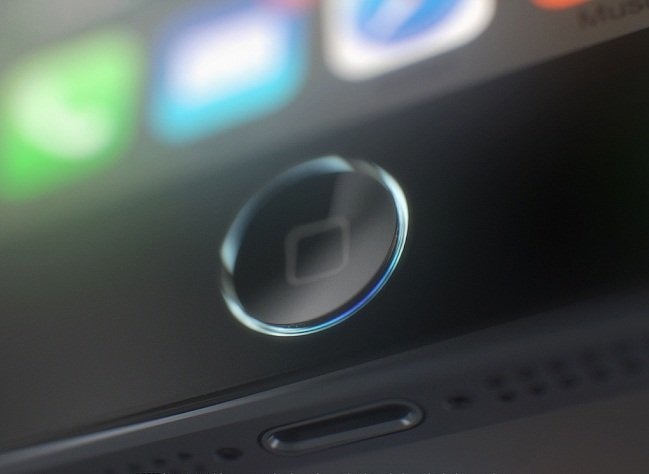
Trots denna hållbarhet uppstår fortfarande problem. Olika typer av mekaniska haverier slås helt enkelt ut ur det etablerade driftläget. Ett av dessa problem är att knappar eller en knapp går sönder.
Låt oss analysera felsökningen med ett specifikt exempel - det här är en oberoende reparation av iPhone 4s strömknapp. Låt oss börja med att försöka ta reda på orsaken till sammanbrottet. Problemet med strömknappen i fråga uppstår av olika anledningar. Detta, och fabriksfelet på iPhone 4s komponenter, mekanisk skada, stötar, slitage efter att enheten har använts. Frekvent överklagande av användare till servicecentret i denna fråga, på grund av designfunktionerna hos strömnyckeln och bräckligheten i mekanismen för de tillhörande elementen. Dessa är fjäderkontakter och en kabel som får vår strömknapp att fungera. Faktum är att i enhetssatsen, nämligen manöverelementen, finns en svart plastdel som liknar en tuberkel. Detta element är ömtåligt och går sönder när det faller eller utsätts för annan oförutsedd mekanisk påverkan på enheten. I det här fallet går det ömtåliga elementet i iPhone-knappen av eller smulas sönder. Naturligtvis, i sin frånvaro kommer knappen inte längre att fungera.
 |
Video (klicka för att spela). |
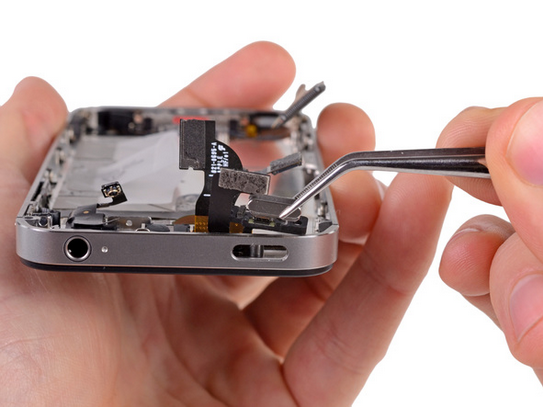
Innan du börjar med en iPhone 4s, fundera på om du kan följa iPhone-reparationsriktlinjerna noggrant och noggrant. När du själv reparerar den här nyckeln måste du veta att orsaken till haveriet är ett litet svart plastelement som liknar en tuberkel. Om den saknas måste den återföras på sin plats, säkrad med lim. Den ligger på tåget. För att behålla originaldelen för enheten och, om själva kabeln inte är skadad, kan du ändra den till liknande kinesiska komponenter. Du kan försiktigt demontera ett ömtåligt element från ett billigt kabelalternativ till ditt inhemska. Men om det finns ett fel på kabeln måste du byta den helt. För att göra detta kan du använda kinesiska komponenter för iPhone, i onlinebutiker, till exempel: AliExpress. Eller lös problemet med hjälp av specialisternas tjänster genom att kontakta servicecentret. Men det finns ett annat alternativ för att felsöka den här typen av problem.
Apple-utvecklare, som om de förutsåg problemen i samband med den ömtåliga strömknappen, lade till Assistive Touch-funktionen till "Inställningar". Efter att ha aktiverat den här funktionen kommer en känslig nyckel att dyka upp på iPhone-skärmen, som kommer att vara en tillfällig lösning på problemet i fråga. Denna nyckel är också en låsknapp när den används. För att aktivera denna funktion, gå till "Inställningar", sedan "Allmänt" och "Universell åtkomst". Och där blir Assistive Touch-funktionen tillgänglig för aktivering. Men tyvärr är detta alternativ bara acceptabelt ett tag, tills Power kan repareras, med någon av de beskrivna metoderna.
Även om det finns många sätt att lösa problemet med strömbrytaren på egen hand, bör användare komma ihåg att det alltid är riskabelt. Internet ger en hel del användbara tips om denna fråga, men ger inga garantier för smartphonens framtida hälsa. Endast i servicecentret kommer du att förses med högkvalitativ reparation av enheten och kommer att kunna byta ut knappen utan att skada gadgeten.

Om låsknappen på din smartphone har upphört att fungera, blir ytterligare drift av enheten mycket problematisk. Är det möjligt för ägaren att hantera ett sådant fel på egen hand, och i så fall hur? Du hittar svar på dessa frågor i den här artikeln, här kommer vi att titta på att fixa låsknappen med exemplet med IPhone 4.
Faktum är att denna process kommer att vara ganska komplicerad, åtminstone för människor som aldrig har stött på sådant arbete. Därför, om du inte är säker på dina förmågor, kontakta LGs servicecenter för hjälp. Naturligtvis, om problem med knappen uppstod på grund av problem i systemet, kan du lösa problemet genom att återställa inställningarna. På vår blogg, i artikeln "IPhone hur man rensar cachen", kommer du att lära dig hur du återställer enheten till fabriksinställningarna. Om detta inte löser problemet kan du i vårt servicecenter räkna med snabb reparation av låsknappen på iPhone 4.
Det finns också en lösning som löser knappproblemet, åtminstone tillfälligt. iPhonen är från början utrustad med en extremt bekväm funktion som heter AssistiveTouch och låter dig låsa enheten från huvudskärmen. Om du beskriver AssistiveTouch mer detaljerat, då: en fyrkantig knapp kommer att dyka upp på din skärm, när du klickar på den kommer du att se alternativ för åtgärder. Det finns initialt sex alternativ totalt, volym + och -, skärmlås, skärmrotation, ljud av. och vidare". Det sista avsnittet innehåller också en extra meny.
Så, för att aktivera applikationen, gå till följande flikar: "Inställningar" - "Basic" - "Universal Access" - "AssistiveTouch".
Alla andra metoder innebär ingripande av servicecentermästaren, jag kan bara kort beskriva vad som behöver göras. Om du bestämmer dig för att byta ut knappen själv, då är det första du behöver göra att beställa knappens fjädermekanism med en kabel, det här är komponenterna som är ur funktion.
När delarna finns till hands kan du börja demontera iPhone, denna process är också förknippad med vissa svårigheter och är inte alls som smartphones från andra märken.
Hej. Det är dags att berätta min historia av trasig iPhone-låsknapp. Du kommer att skratta, men jag har fortfarande en gammal iPhone 4S, som kom med en anställd från Kanada. Har tjänat min iPhone i 4 hela år och fungerar fortfarande felfritt. Det var sant att det var ett fall när POWER-knappen helt enkelt fastnade (slutade att tryckas in) och jag kunde inte använda telefonen normalt. Idag kommer jag att berätta för dig hur du kan övervinna denna ganska vanliga sjukdom. Den här historien är från Happy End-serien... Så läs artikeln till slutet.
Jag var inte den första och kommer inte att vara den sista iPhone-användaren som upplever att iPhone-knappar inte fungerar. I det här fallet finns det fall av fel på både låsknappen (på) och volymknapparna (plus eller minus). Och det är också värt att notera att knapparna går sönder absolut på alla iPhone-modeller.
- Hur du byter ut iPhone-skärmen med dina egna händer - instruktioner
Vad är det som gör att de misslyckas? Det är svårt att ge ett entydigt svar här ... Det kan vara iPhones fall på en av dessa knappar eller en stark tryckning, eller så kan det bara vara ett äktenskap eller iPhone-komponenter av dålig kvalitet.
Efter att ha hamnat i en situation där en av iPhones mest strategiska knappar slutade att tryckas in, bestämde jag mig för att gå till botten med problemet och fixa låsknappen på egen hand. Tja, eller åtminstone försök att fixa det ... I nästa stycke, mer om detta.
Varför fastnar låsknappen på vissa mindre glada enheter? Svaret ligger i iPhones tarmar och är förknippat med "strukturell fysiologiknappmekanism.
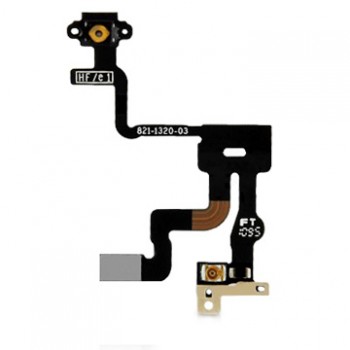
Själva knappen (det vi ser på änden av iPhone) kan inte gå sönder då den bara är en bit aluminium. Men här, under knappen, finns en så kallad kabel med miniatyrfjäderkontakter, som går sönder.
Bilden ovan visar en fjäderkontakt med en liten svart plast "hallick" i mitten. Det är just denna pimpochka som är orsaken till alla problem.Faktum är att med tiden (kanske efter ett starkt tryck eller slag) kan denna lilla svarta tuberkel smulas sönder eller falla av, och utan den kommer knappen inte längre att fungera.
Det är all skada. Nu är situationen bara i metoden för reparation. Allt beror på hur mycket du är villig att punga ut eller kanske du själv vill göra reparationer.
Det finns många instruktioner på Internet om hur man görHur man fixar iPhone-låsknapp...", men nästan alla av dem lurar användare och går ner till att tillfälligt ersätta en knapp med en iOS-programfunktion. Uppenbarligen visste Cupertino-folket till en början att problemet med knapparna var fullt möjligt och lade till Inställningar > Allmänt > Tillgänglighet paragraf AssistiveTouch. Efter att ha aktiverat vilken visas en fyrkantig knapp på iPhone-skärmen med många funktioner.
En av funktionerna kallasSkärmlås" (finns i underkategorin "Anordning") och utför i huvudsak åtgärden för iPhones låsknapp.
Egentligen är detta en tillfällig lösning som många använder framgångsrikt. Naturligtvis kommer den fysiska knappen fortfarande inte att fungera, och för att verkligen fixa det, läs nästa stycke.
Låt mig påminna dig om att låsknappen slutade att tryckas in efter att en liten plastknöl smulades sönder (föll av, etc.) ... Tja, du kommer ihåg (se bilden ovan). För att lösa det här problemet finns det bara två alternativ:
- byt ut hela selen
- reparera ett befintligt VVS
Du kan byta ut kabeln som låsknappen sitter på i servicecentret, eller så kan du göra det själv. Om du är ganska okomplicerad och har rätt verktyg kan du försöka spara lite pengar. Webbplatsen iFixit.com har detaljerade instruktioner med bilder för att demontera nästan all Apple-utrustning och mer. Du kan köpa en kabel till din iPhone-modell i Kina på AliExpress.com (eller en annan sida), men av personlig erfarenhet kan jag säga att reservdelen KAN anlända initialt icke-fungerande. Faktum är att på samma kabel med knappar finns det också andra element - sensorer eller omkopplare.
Tydligen är kvalitetskontrollen av kineserna inte särskilt bra ännu ... Så jag köpte en kabel för att ersätta volymknapparna på en anställds iPhone 4S (”+”-knappen fungerade inte för honom). Enligt instruktionerna från sajten iFixit.com gjorde en ersättning (det tog ungefär 1 timme i tid) och fick så småningom en fungerande "+"-knapp, men ett icke-fungerande "-" och ett hörlursuttag. Som tur var skadade jag inte originalkabeln vid demontering. Jag var tvungen att installera tillbaka den och tillgripa alternativet att reparera originalkabeln.
Reparation av kabeln, eller snarare knappens fjäderkontakt, består i att återställa en mikroskopisk tuberkel. Vad gjorde jag? Jag tog ett vasst blad och skar bort en bula från det kinesiska tåget och limmade sedan fast det med "superlim" på rätt ställe på originaltåget. Det är nödvändigt att vara extremt noggrann och exakt i dina rörelser, eftersom. Delarna är verkligen mycket små.
På AliExpress hemsida (här) köpte jag tio fjäderkontakter och nu använder jag dem som donatorer för plastknölar :o)
Så här återställde jag strömknappen och volymknappen "+" i två olika iPhone 4S. OBS: Om du aldrig har reparerat något i ditt liv tidigare är det bättre att kontakta specialister.
Tja, "foto på hästen" ... Operationen lyckades, patienten var nöjd ...
Prenumerera på uppdateringar genom att använda formuläret nedan. Vi kommer att reparera inte sådana saker snart. Tja, om du lärde dig något användbart, se till att dela det med dina vänner på sociala nätverk.
Att reparera låsknappen på iPhone 4s krävs inte ofta, trots att detta är en av de mest använda knapparna på enheten. Orsakerna till att låsknappen misslyckades är ganska standard:
- Inträngande vätska
- Överhettad
- Slag eller annan mekanisk skada
- Slitage med tiden
Det är inte värt att fördröja att byta ut eller till och med diagnostisera låsknappen, eftersom vi använder den inte bara för att stänga av telefonen, utan också, till exempel, för att ta en skärmdump av skärmen (samtidigt hålla den med centralknappen), tyst läge under ett samtal (tryck en gång), släpp samtalet (dubbeltryck), för att gå till skrivbordet, inte applikationen (enkla tryck under ett meddelande).
Att reparera iPhone 4s strömknapp innebär inte att man byter ut knappen som sådan, utan att man arbetar med en kabel på vilken fjäderkontakterna misslyckas.
Det finns tre typer av slingfel: kontaktbortkoppling, spårbrott, utbrändhet. AppleService-specialister kommer att diagnostisera enheten gratis och berätta vilken typ av iPhone 4s på/av-knappreparation som behövs i ditt fall.
AppleFix / iPhone / 4S / Reparation av strömknappen på 4S (lås)
Innan du börjar reparera iPhone själv, fundera på om du verkligen är redo för detta, eftersom iPhone är en komplex enhet och vid första anblicken kan ett enkelt byte av någon del skada en av kablarna eller, ännu värre, kortet . Och då kommer kostnaden för att reparera din iPhone att öka med en storleksordning. Om du fortfarande är fast besluten, fyll på med tålamod, de nödvändiga verktygen och gör dig redo att demontera iPhone 4S. Välj en enkel och rymlig arbetsyta så att du inte tappar bort små detaljer av misstag. Sortera alla bultar och försök komma ihåg var de kom ifrån - de är olika. Observera att den här instruktionen endast visar hur du tar isär iPhone 4S, du måste montera den själv. Så låt oss börja.

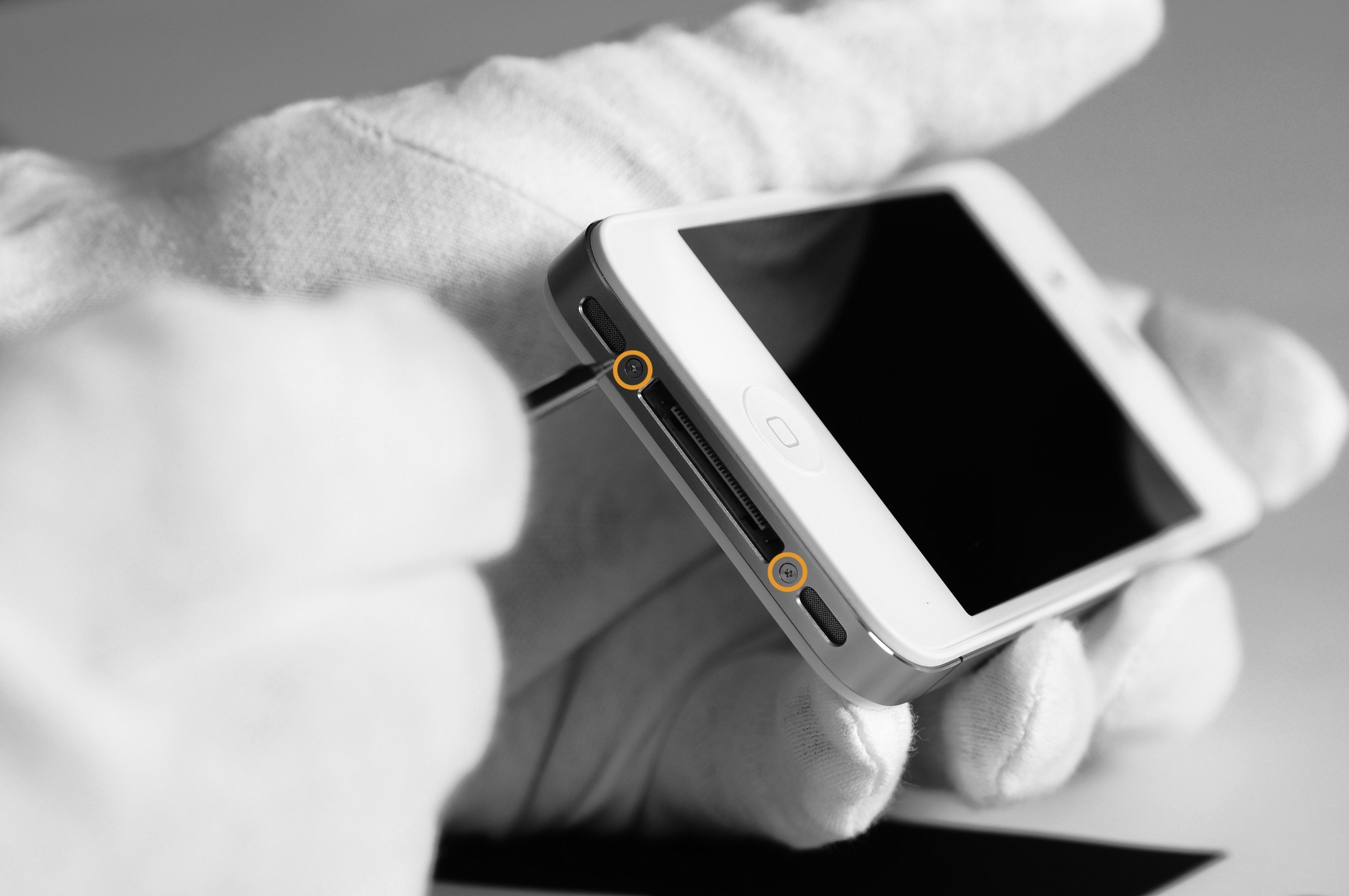
Ta bort de två nedre skruvarna bredvid synkporten
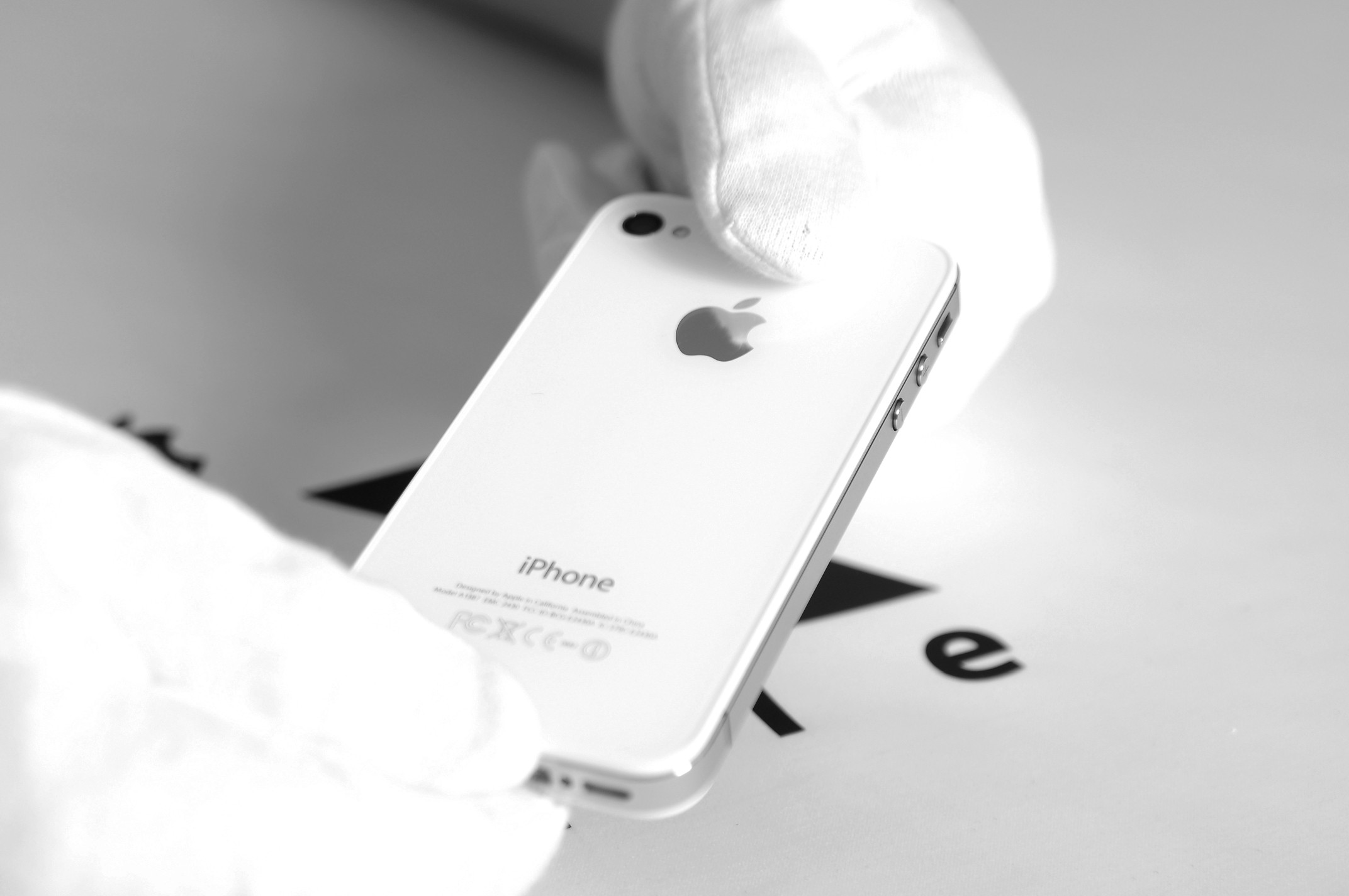
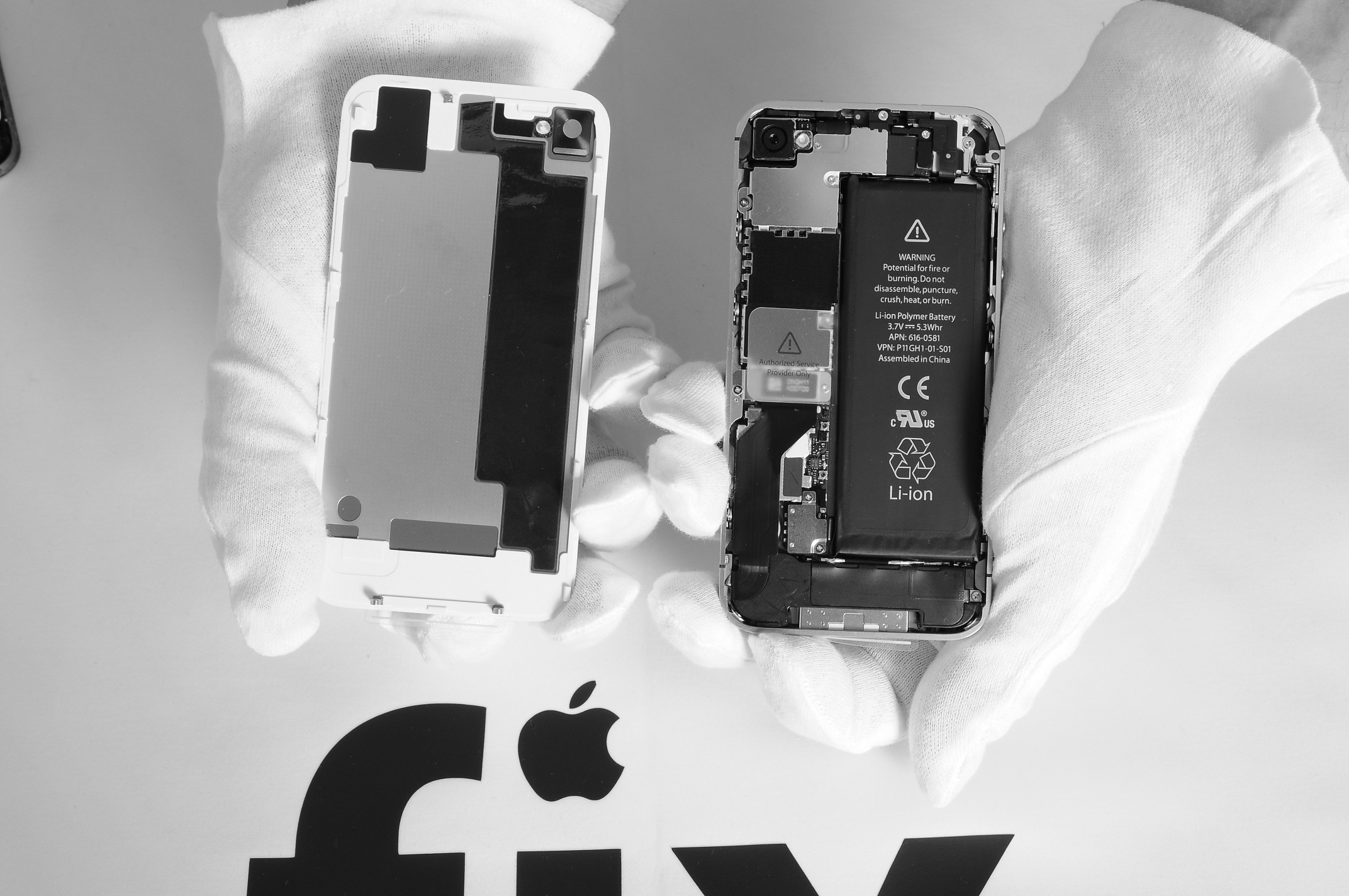
Skjut locket något upp längs kroppen tills det tar stopp. Locket ska röra sig 2 millimeter, var försiktig så att du inte skadar plastklämmorna på det
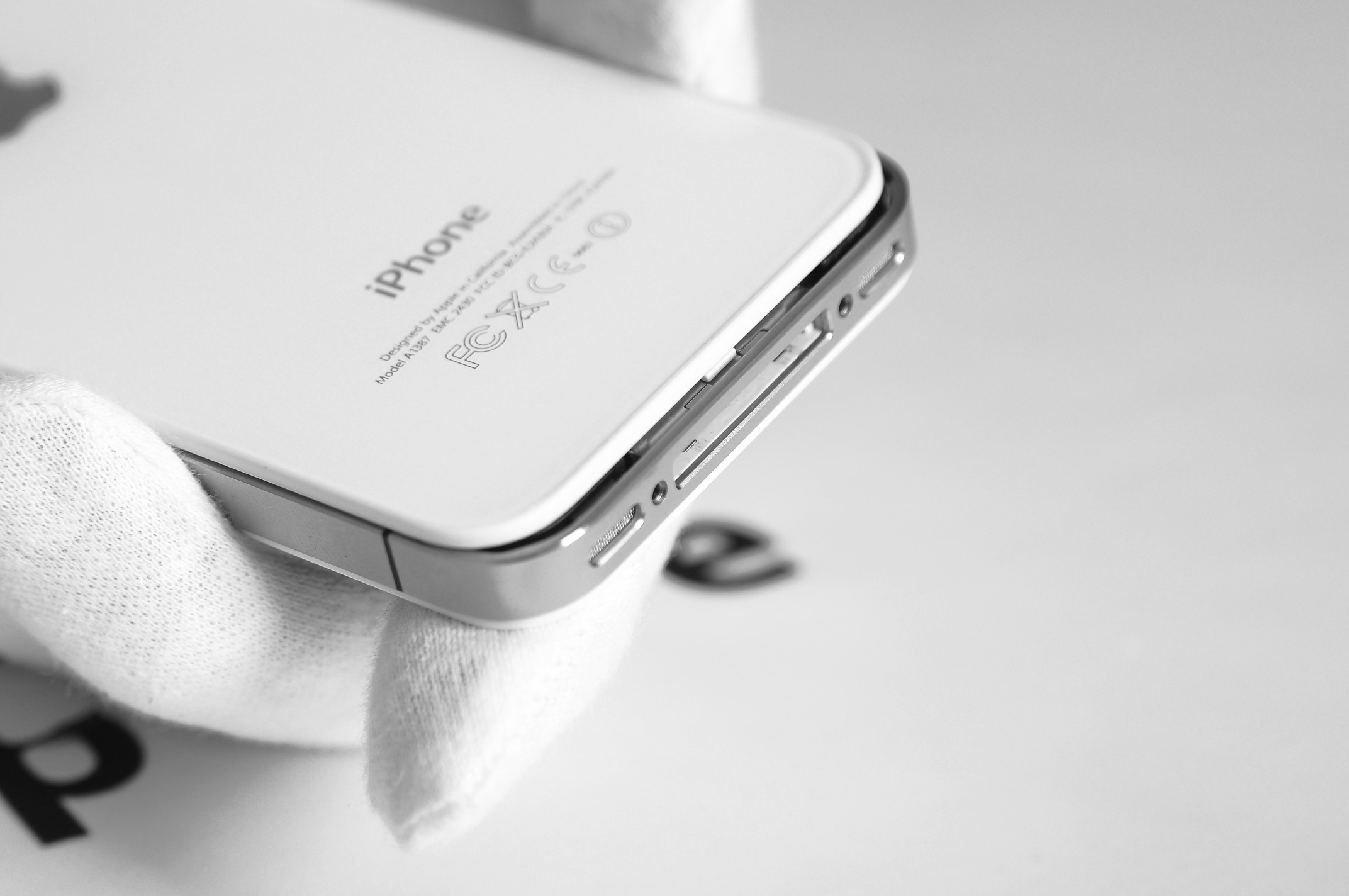
Det ska finnas ett mellanrum mellan locket och kroppen. Använd fingret för att bända locket från botten och toppen av locket där det sticker ut från kroppen, lyft sedan helt enkelt upp locket
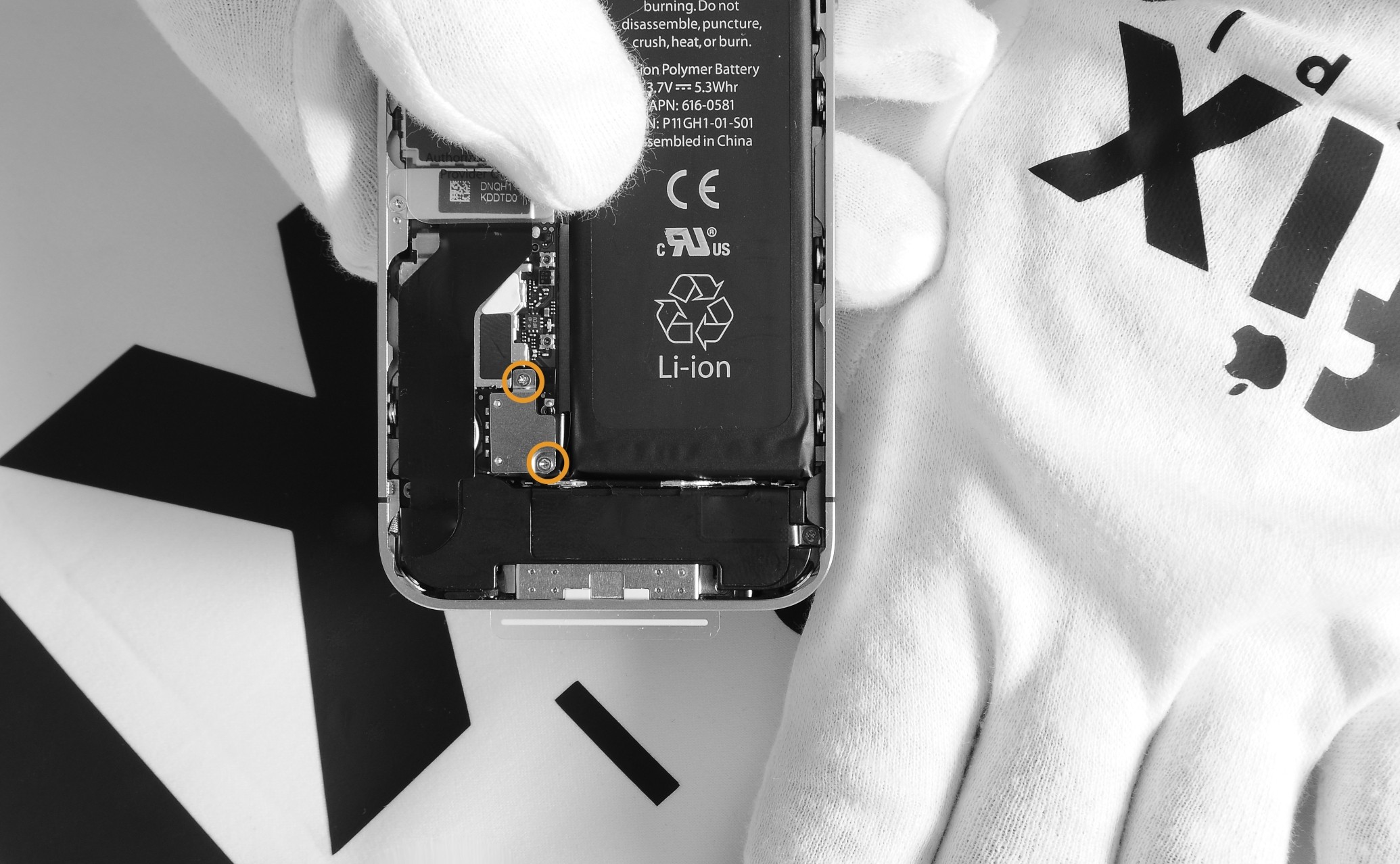
Skruva loss de 2 bultarna som är markerade på bilden
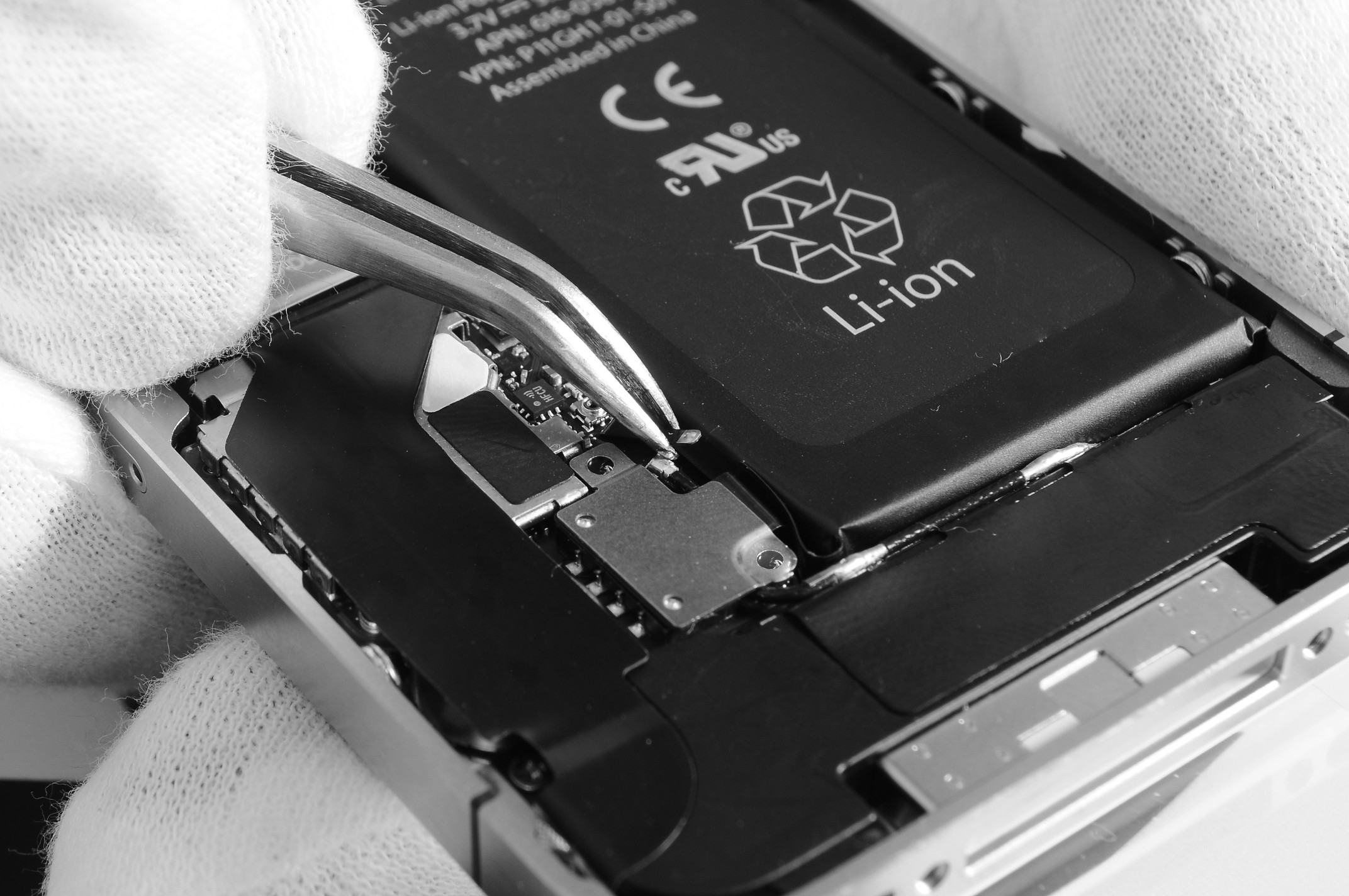
Ta försiktigt bort kontaktplattan. Glöm inte att sätta tillbaka den vid återmontering.
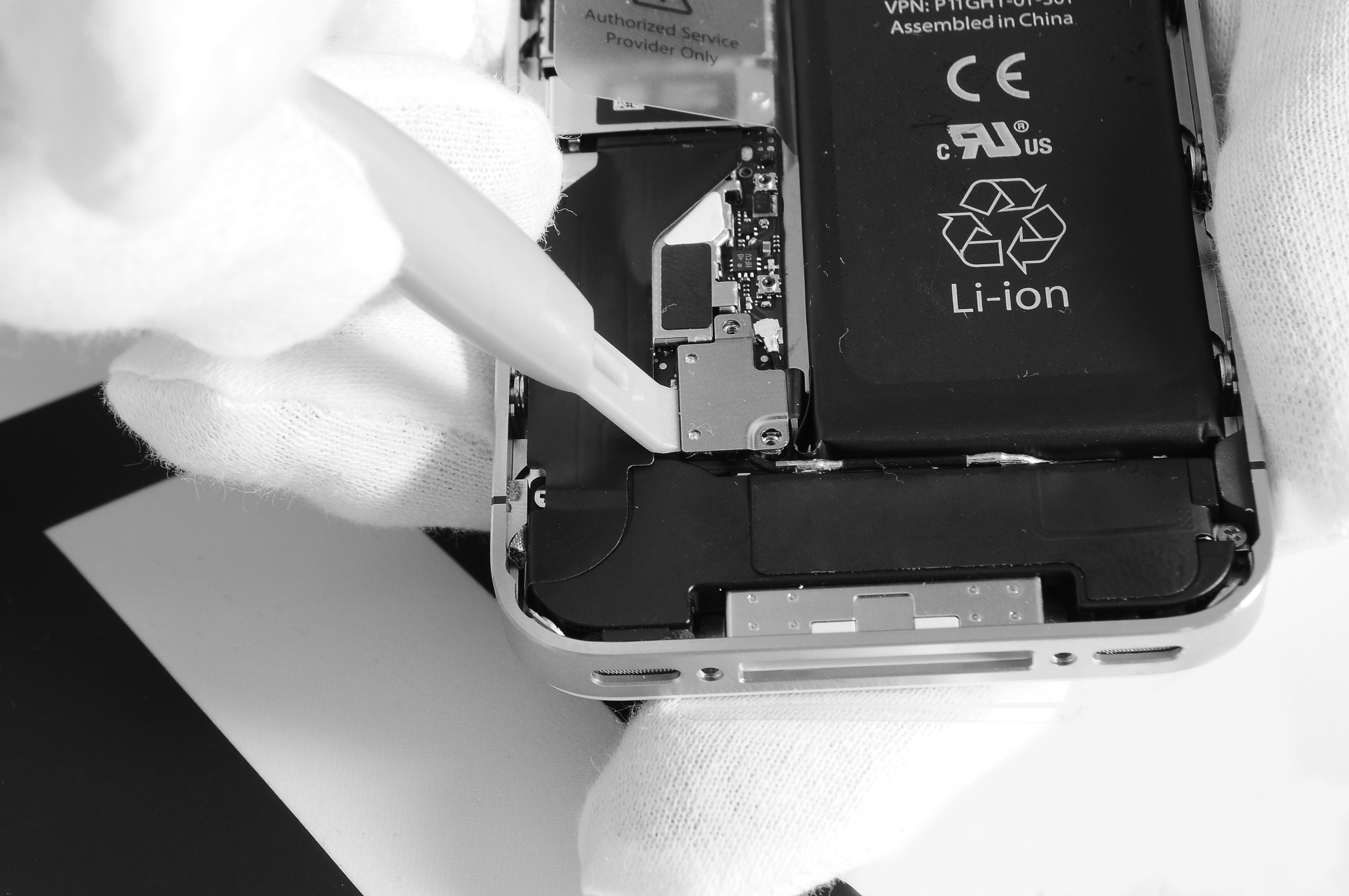
Använd en spatel för att ta bort batteriet från uttaget på kortet.
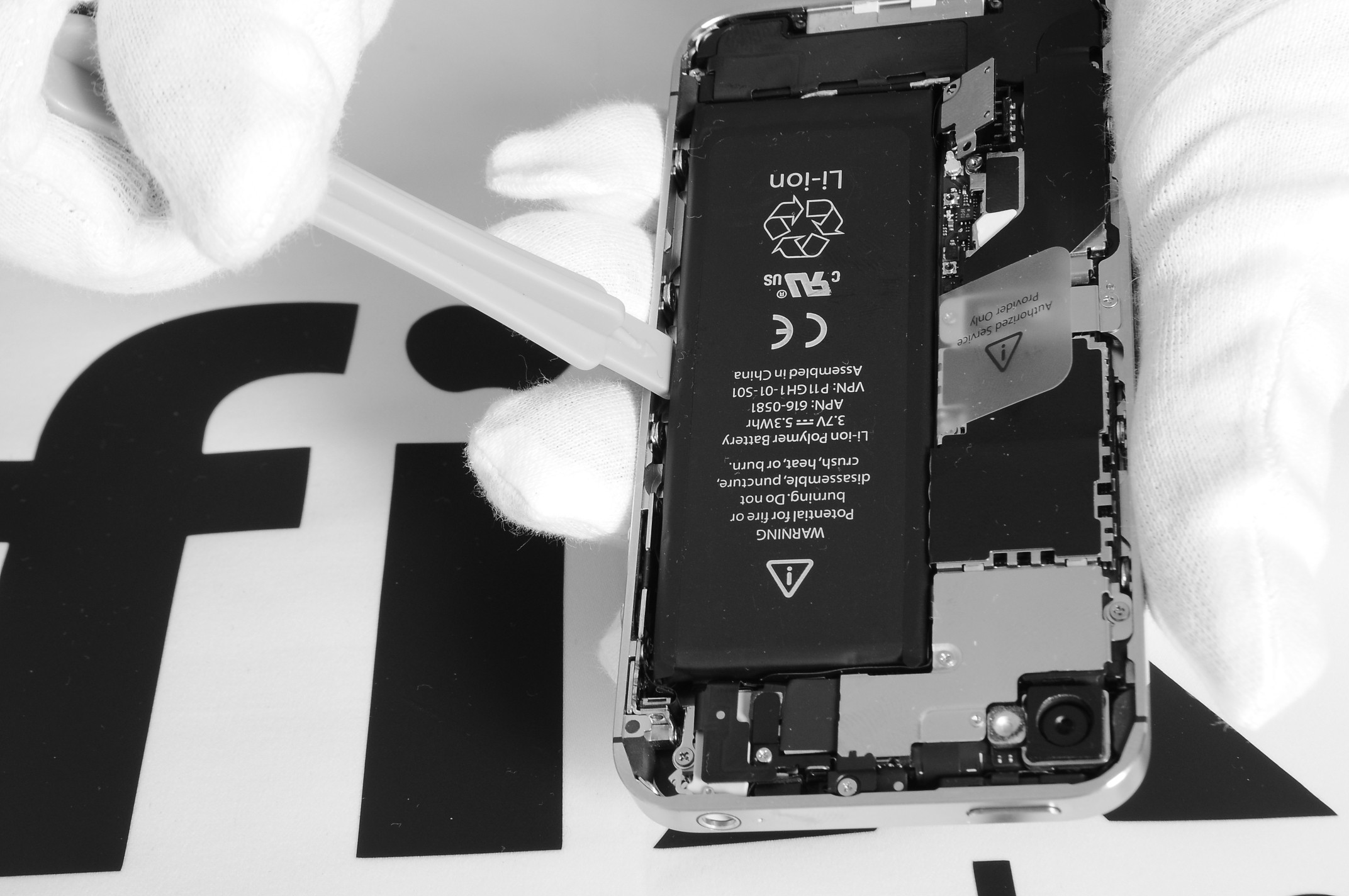
Sätt i en spatel mellan batteriet och ramen som visas på bilden. Lyft sedan batteriet lite med spateln som spak. Du måste anstränga dig lite, den är limmad på brädan
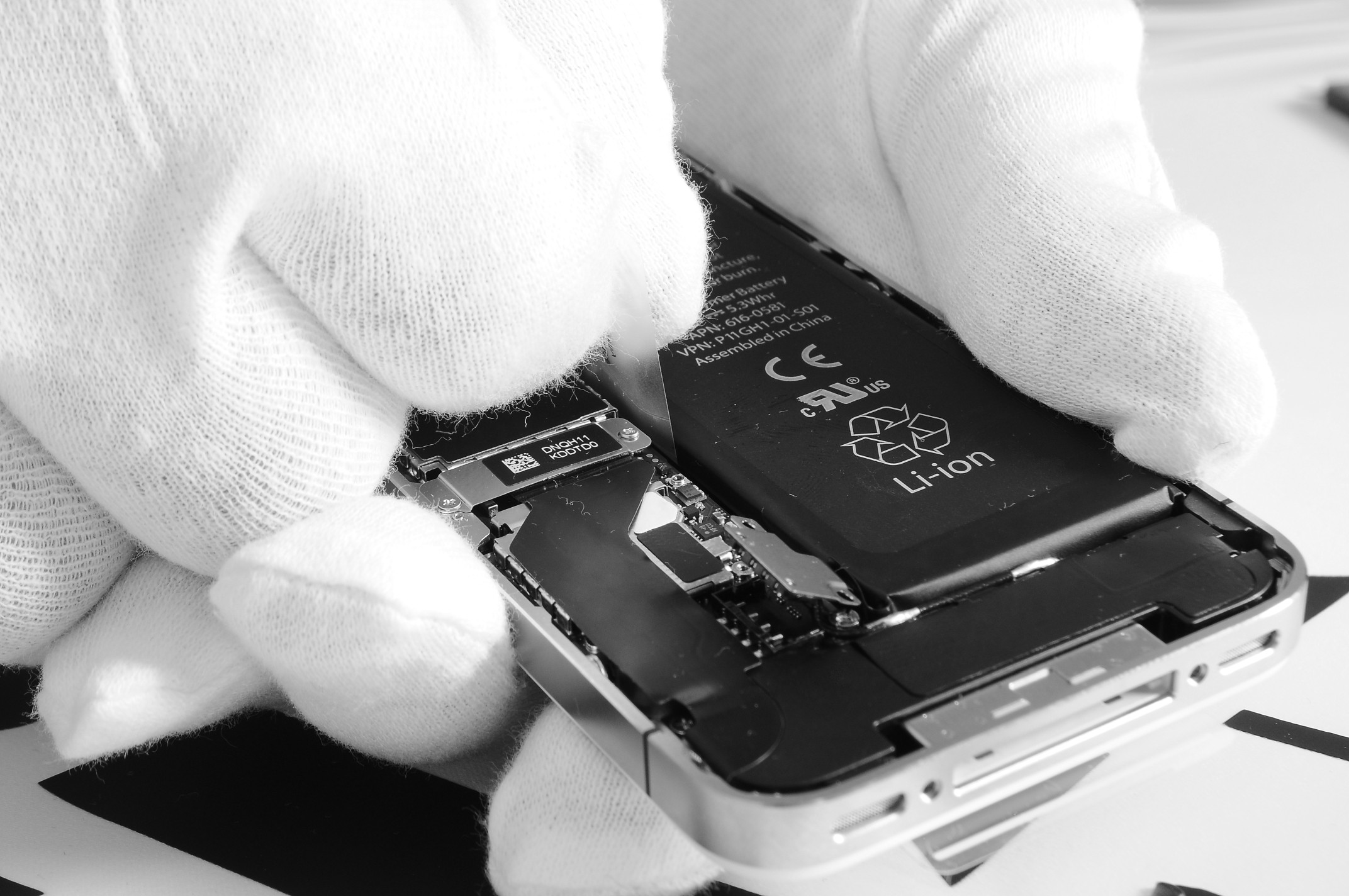
Dra lätt i fliken för att lossa batteriet från ramen
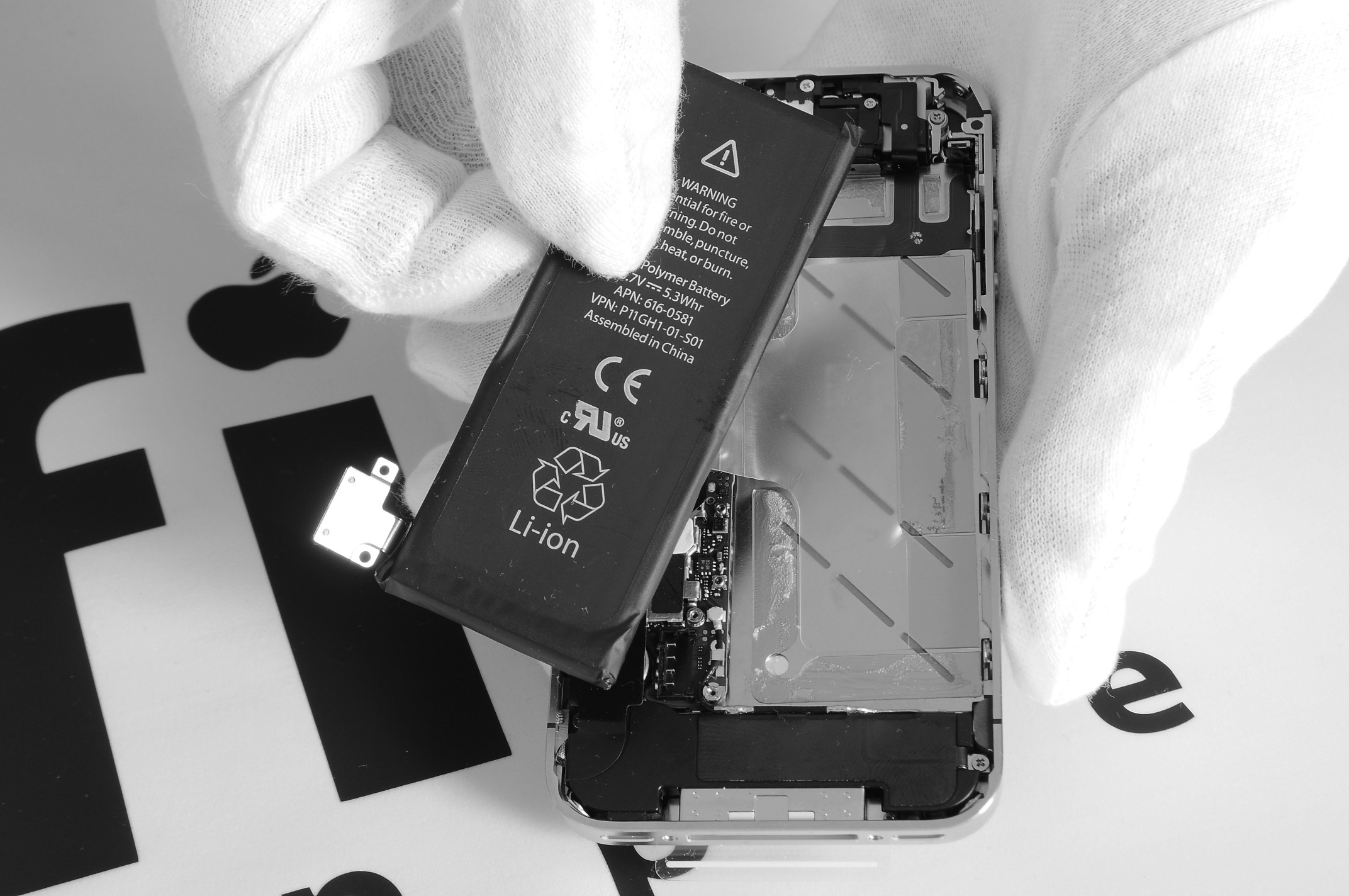
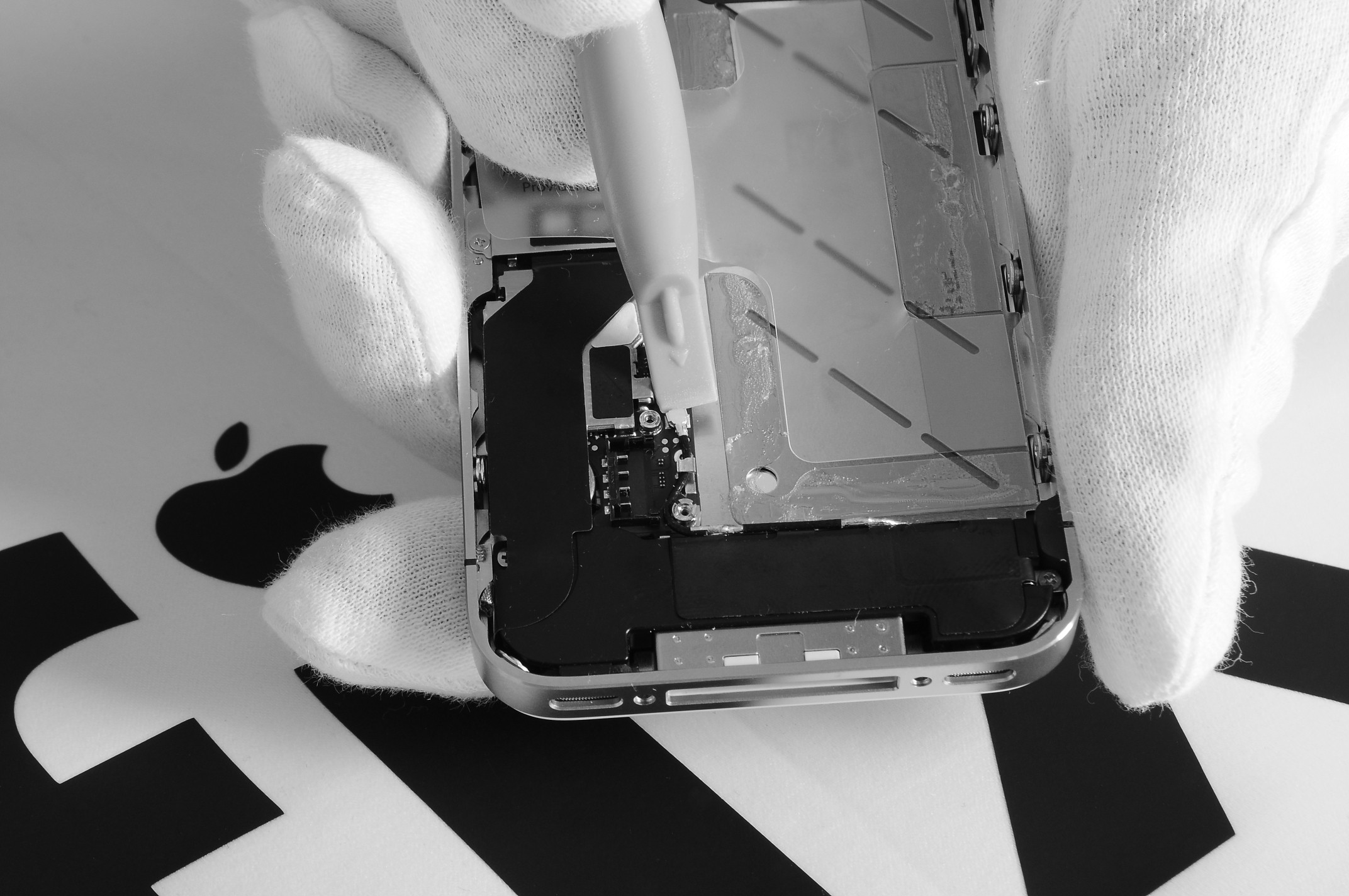
Koppla bort antennkabeln från uttaget på kortet med en spatel
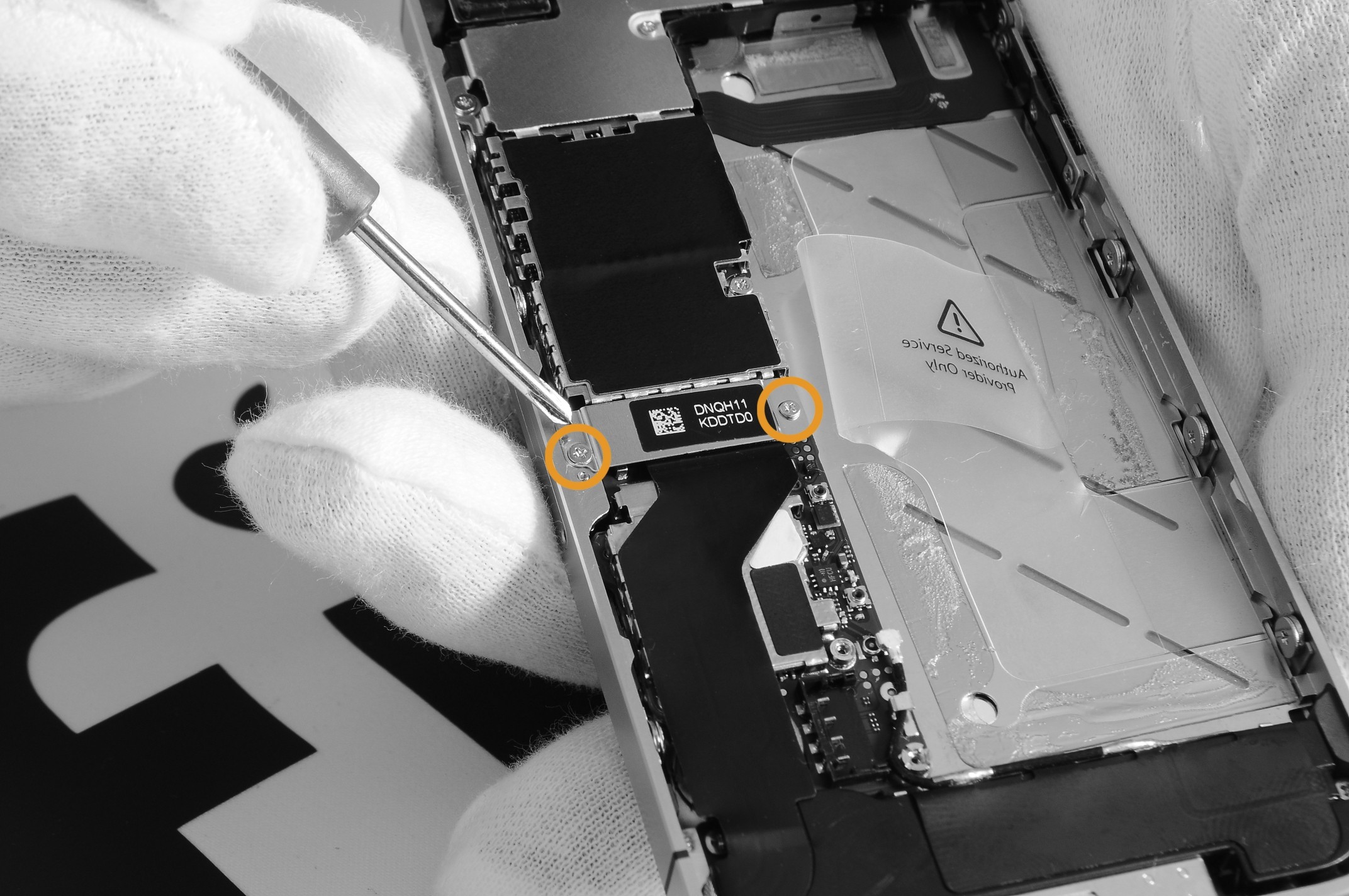
Skruva loss de 2 bultarna som är markerade på bilden
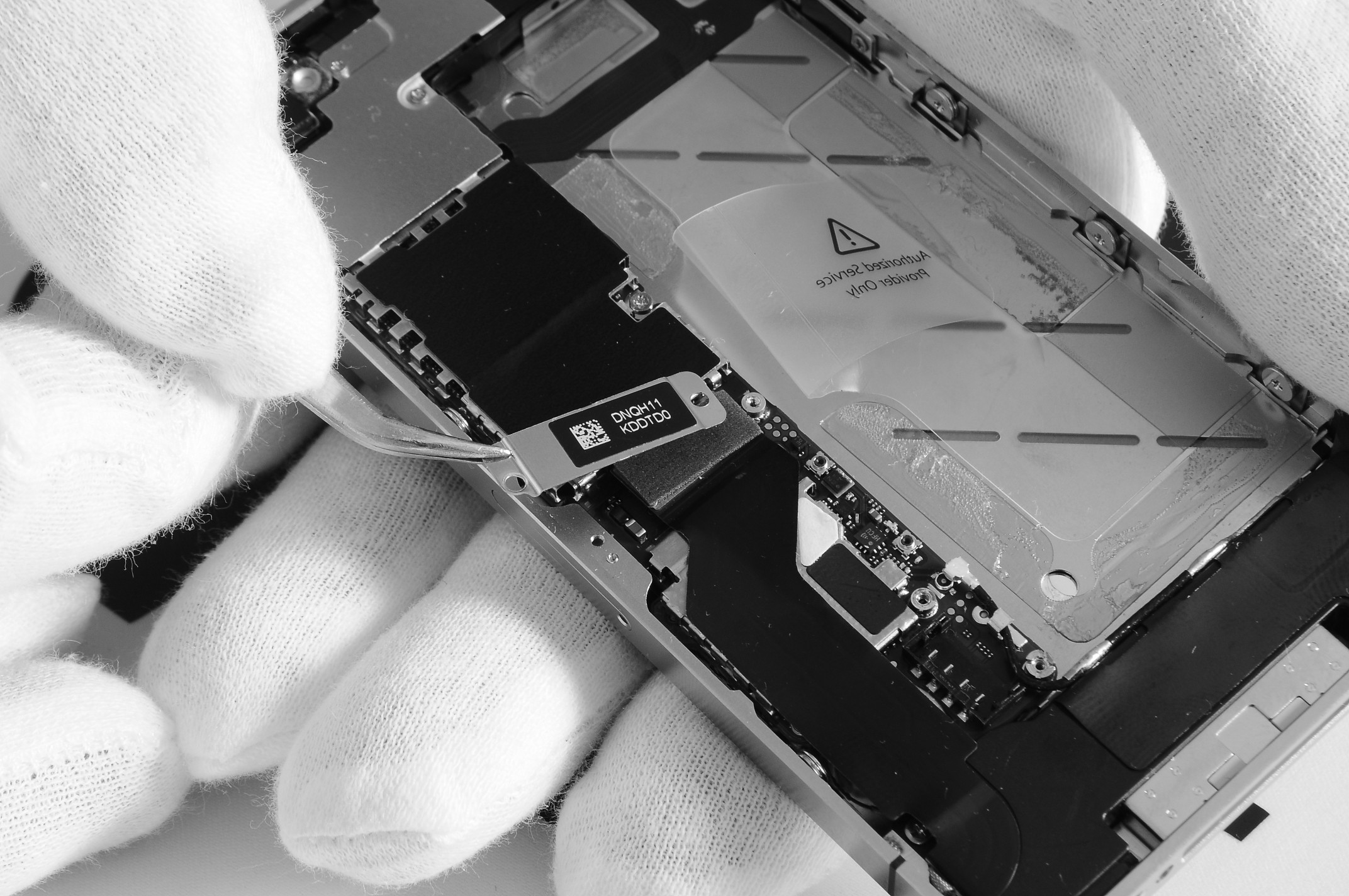
Ta bort metallhöljet
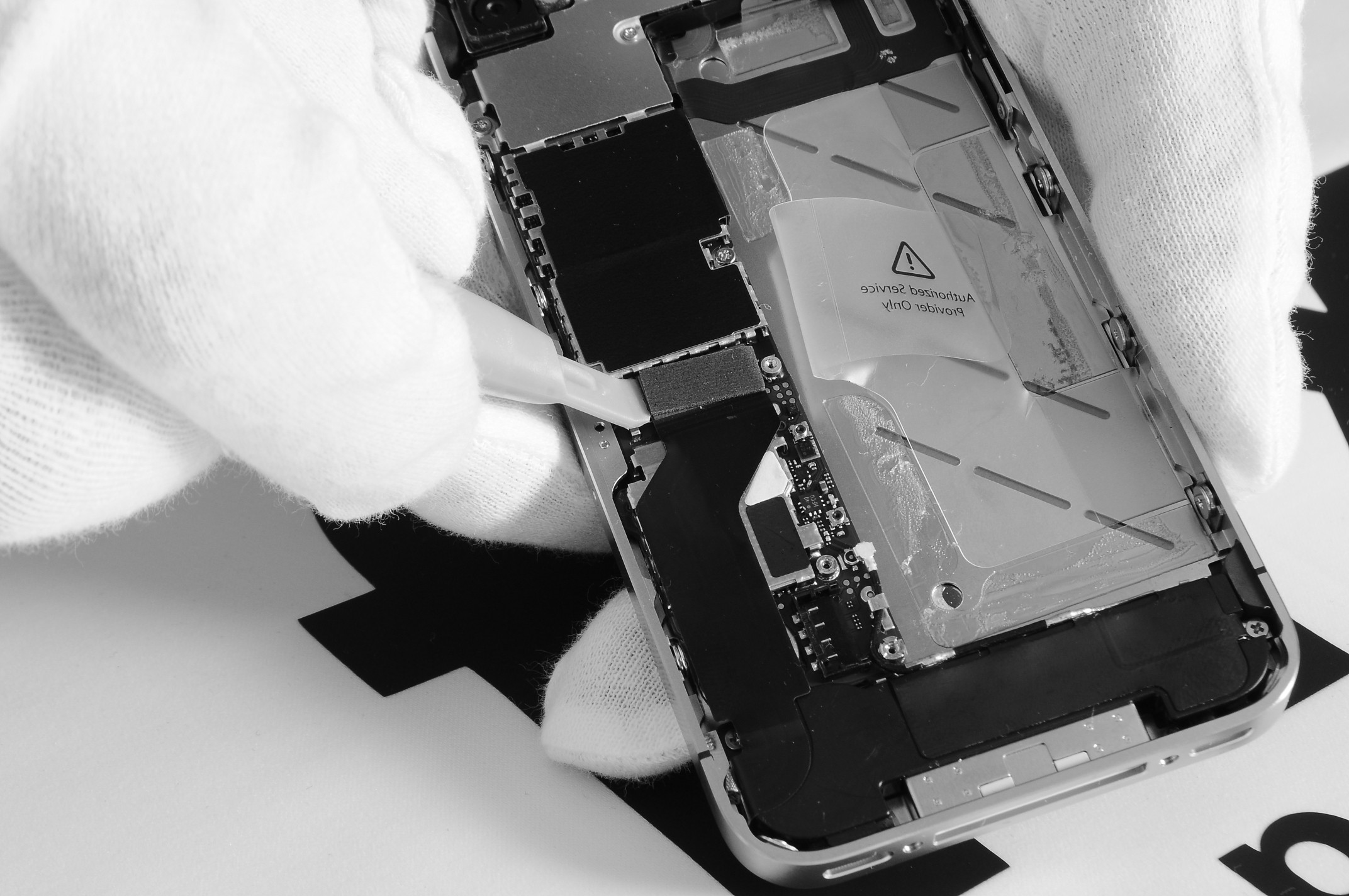
Lossa synkroniseringskabeln från uttaget på kortet med en spudger
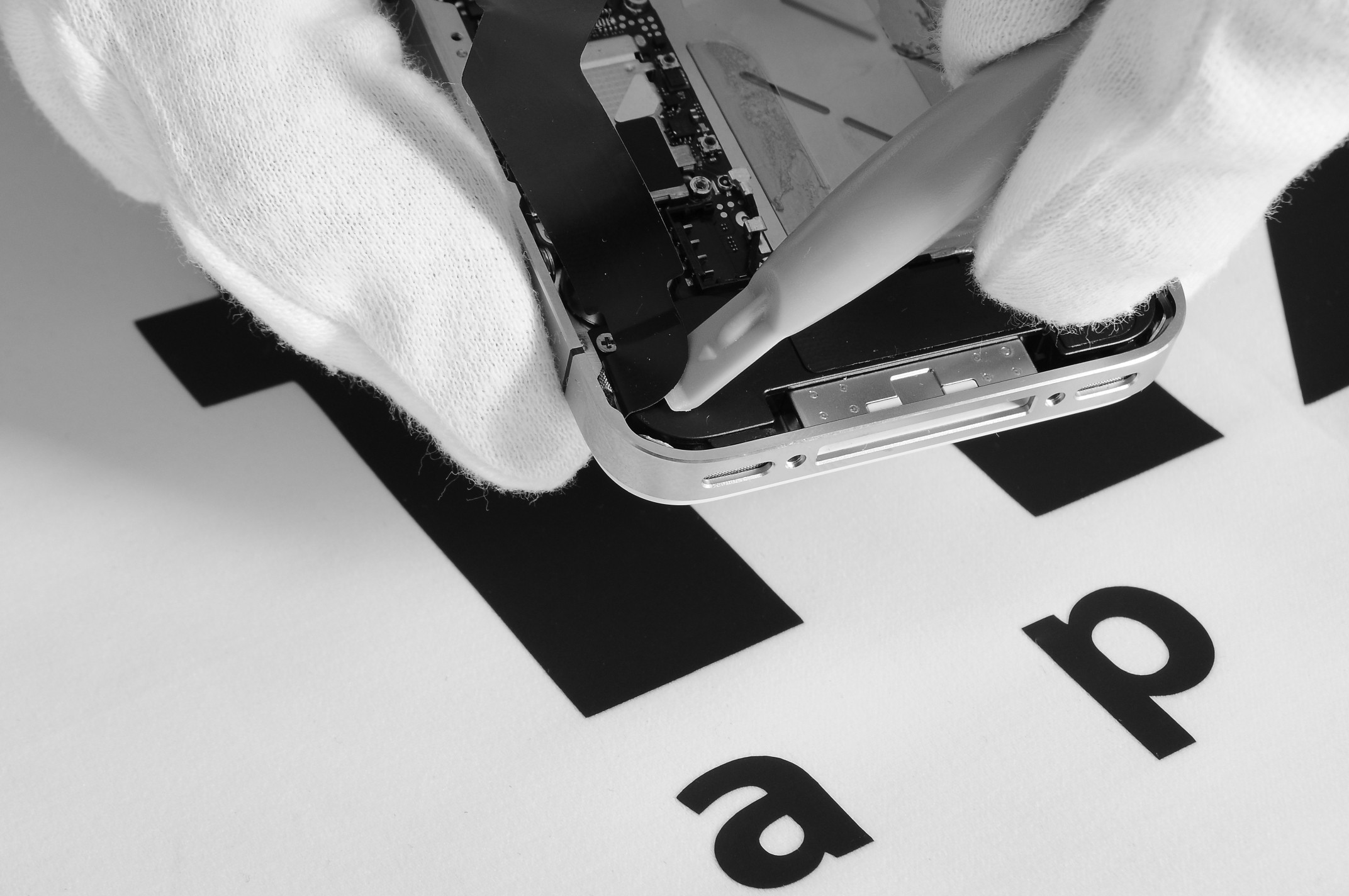
Använd en spatel, dra av kabeln från spriten som visas på bilden
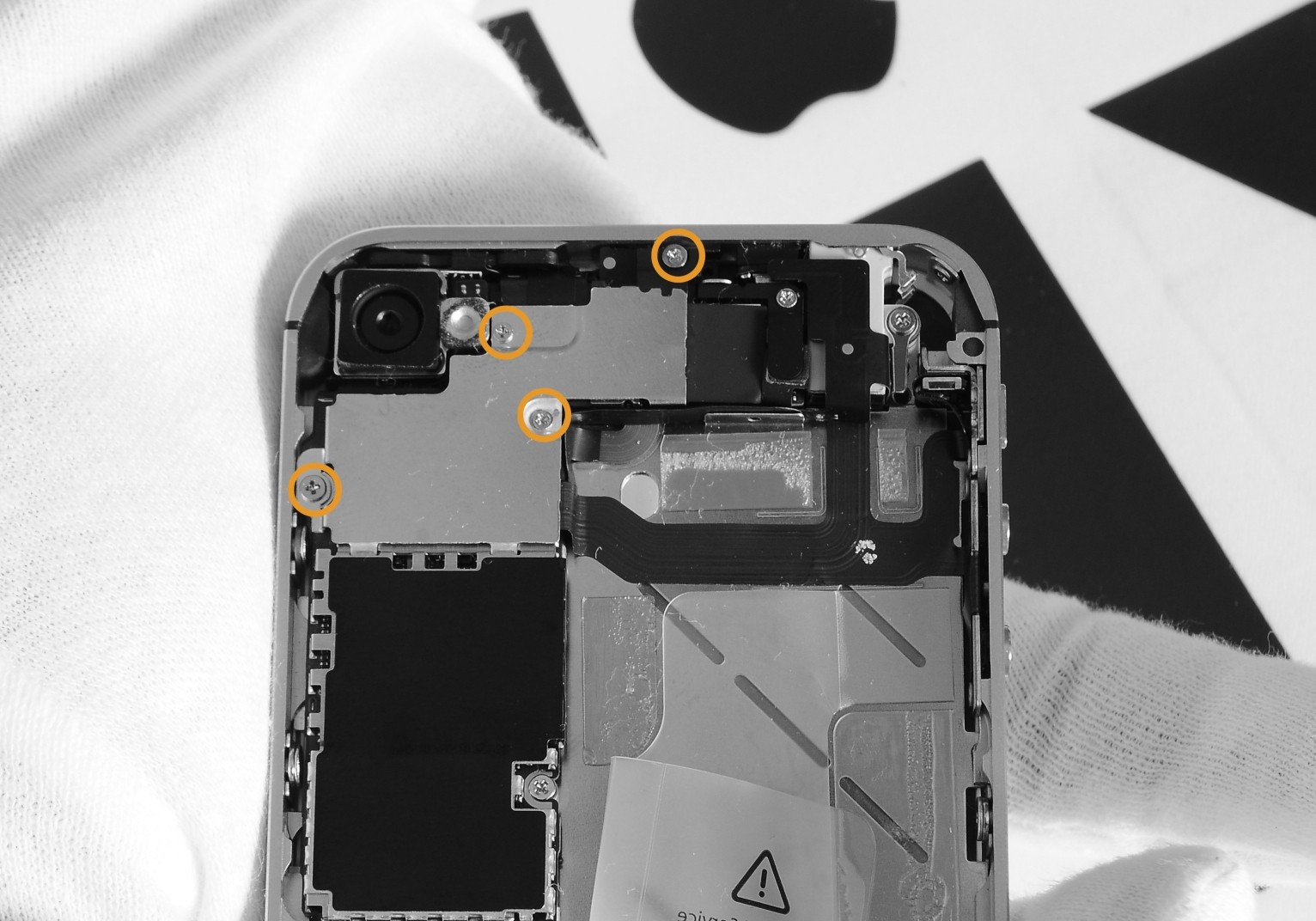
Skruva loss bultarna som visas på bilden
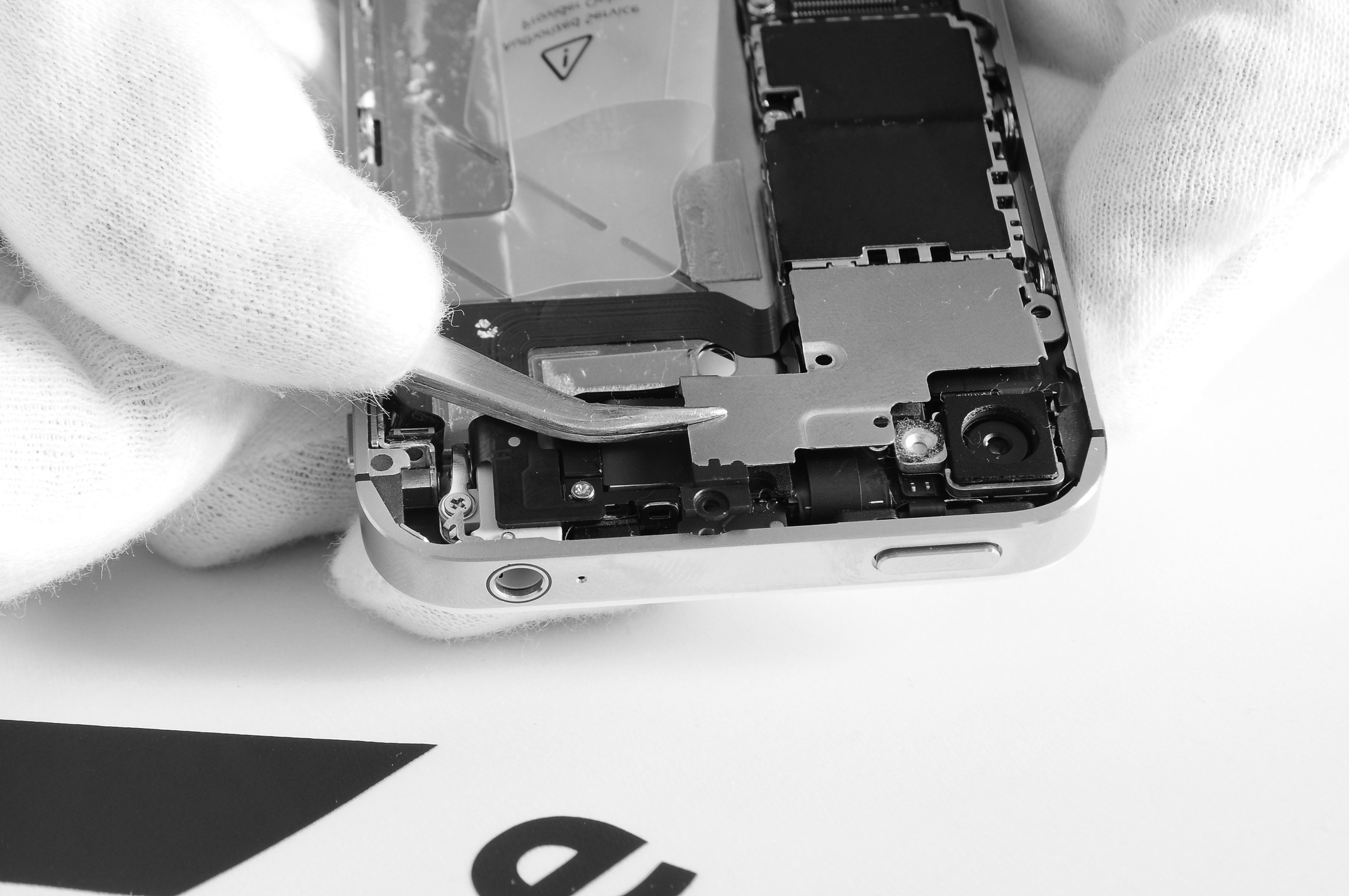
Ta bort det skyddande metallhöljet
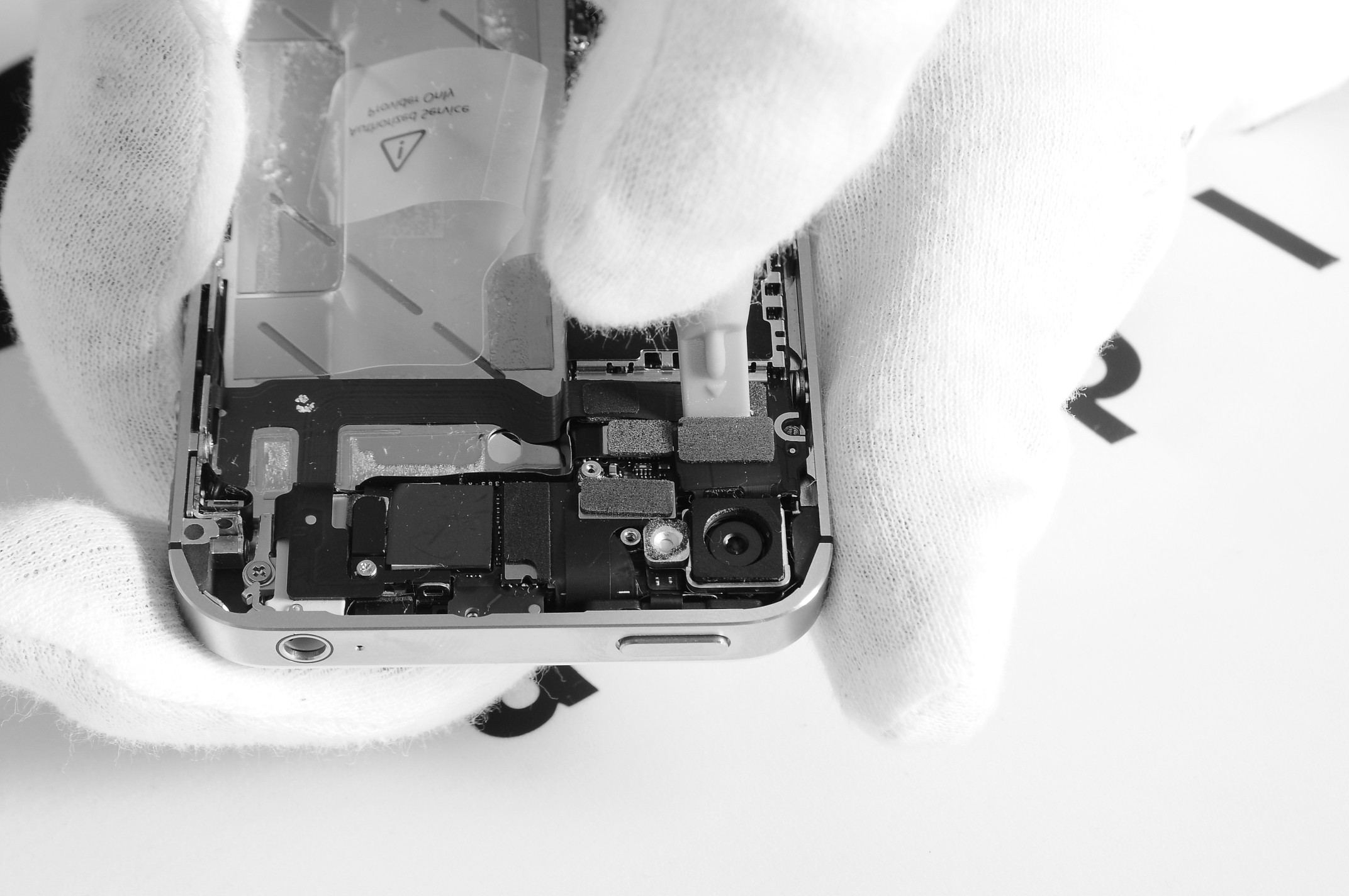
Lossa kamerakabeln från uttaget på kortet med en spudger
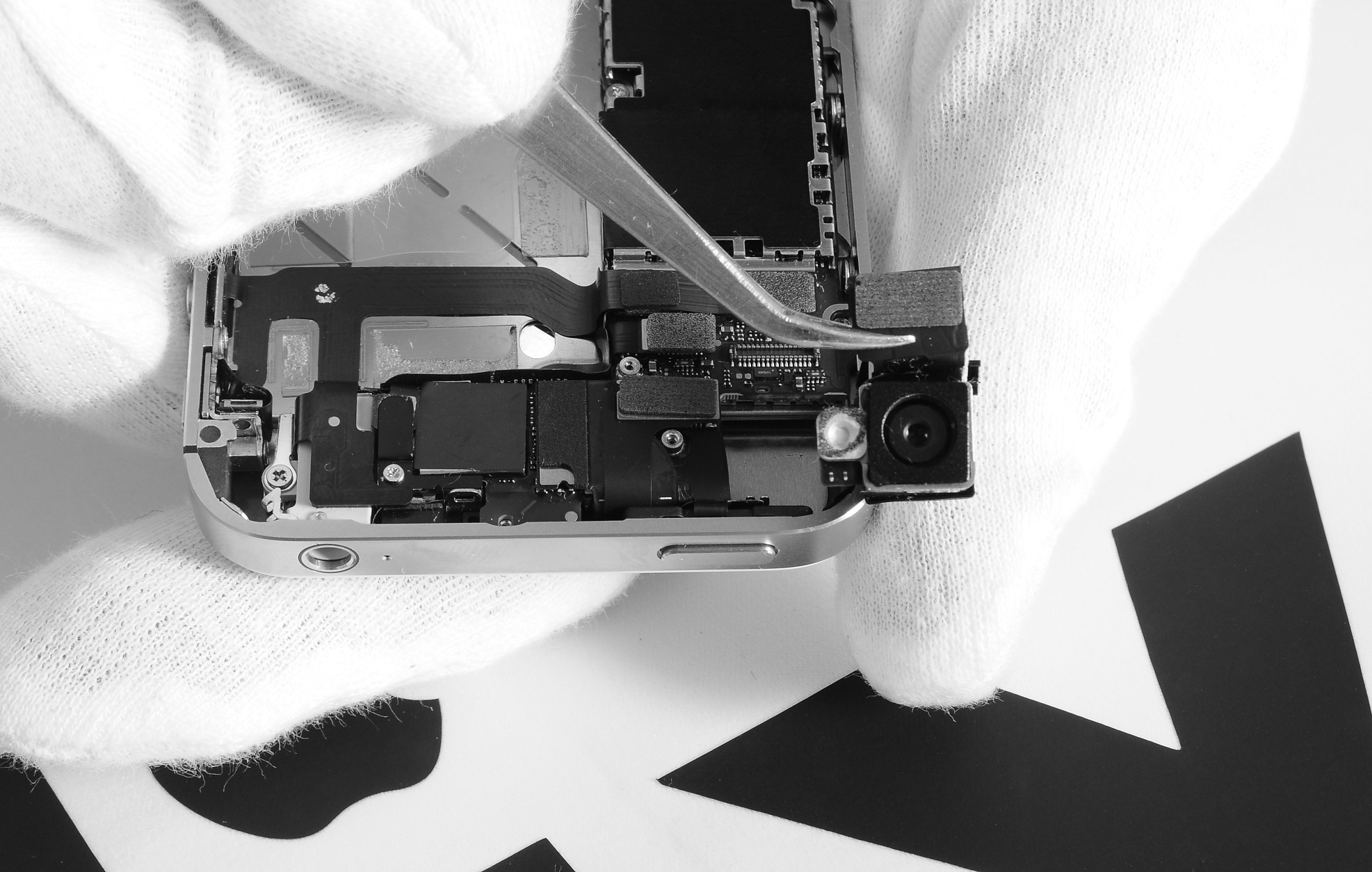
Ta försiktigt bort kameran från öppningen
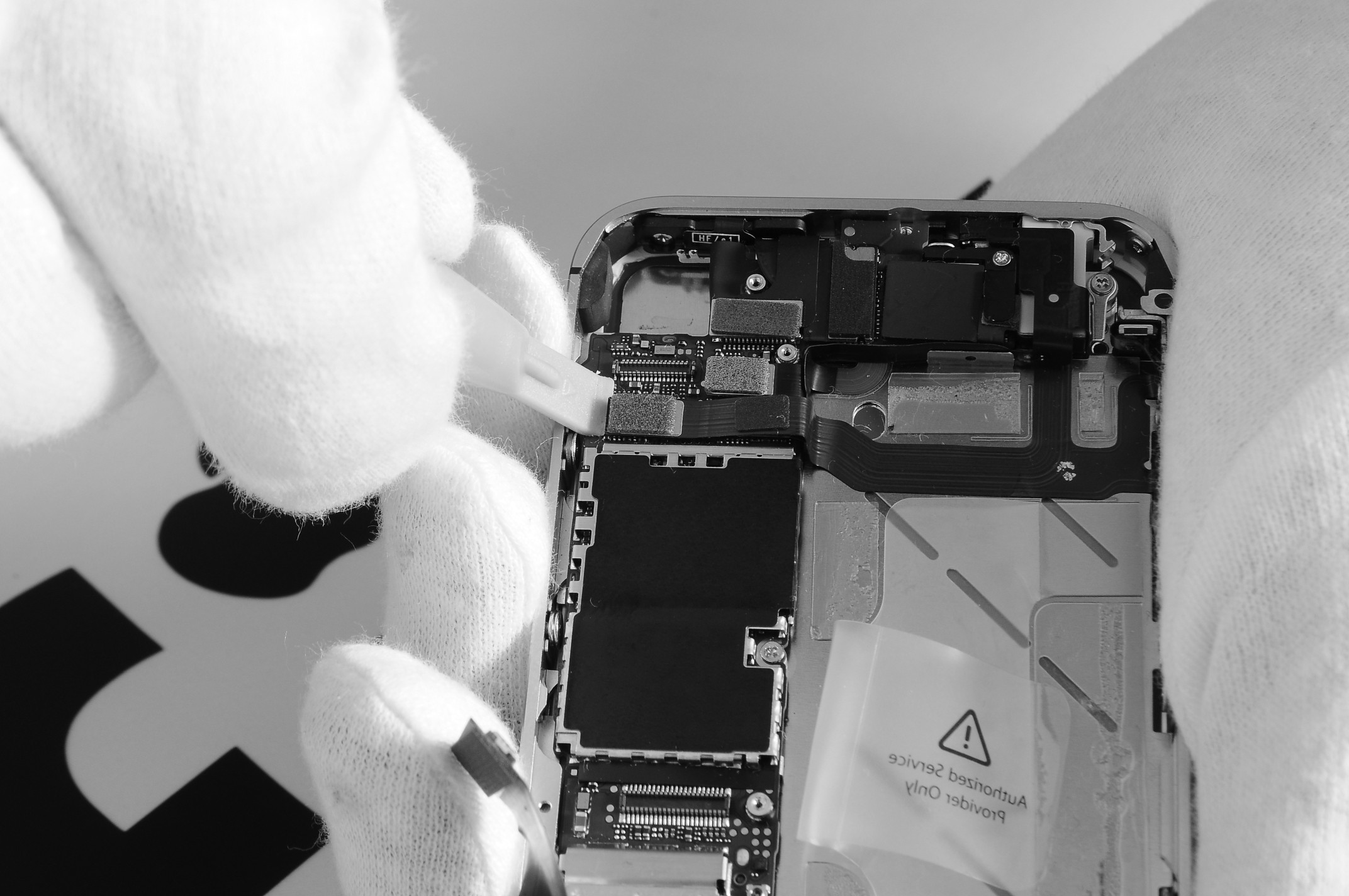
Använd en spatel och lossa försiktigt ljudjackkabeln från uttaget på kortet. Var försiktig så att du inte skadar elementen på brädan
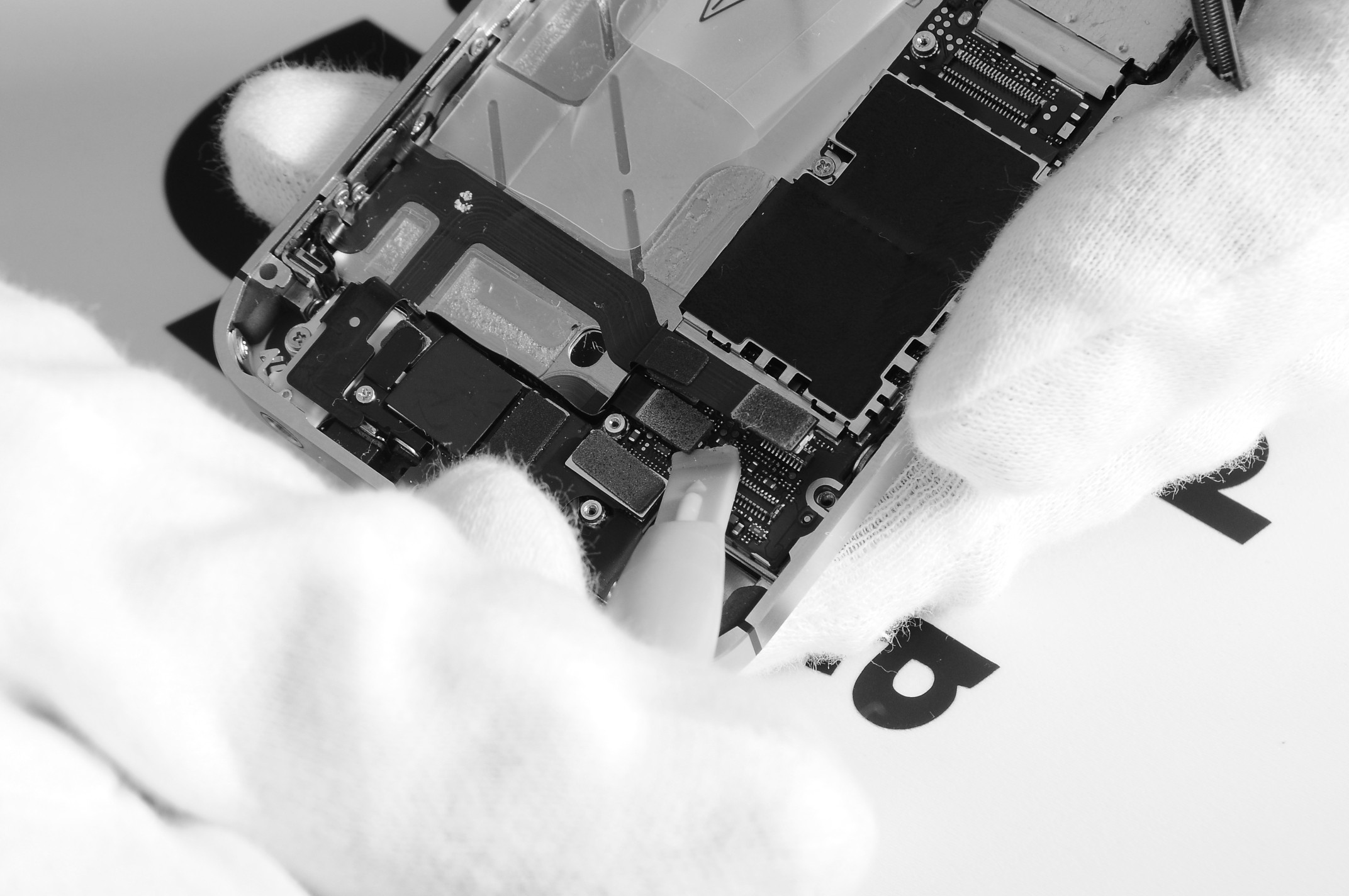
Lossa den främre kamerakabeln på samma sätt.
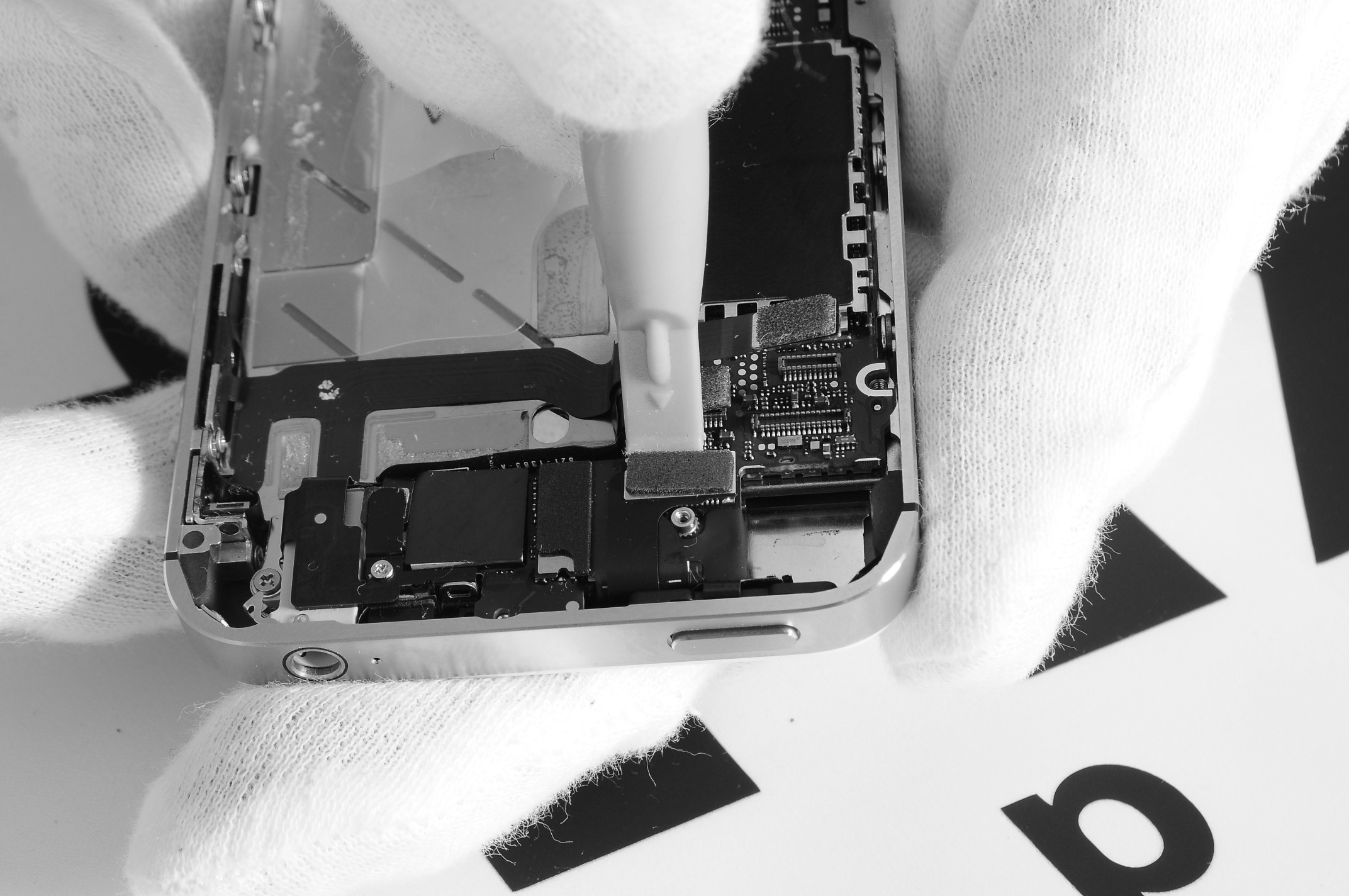
Lossa pekskärmskabeln
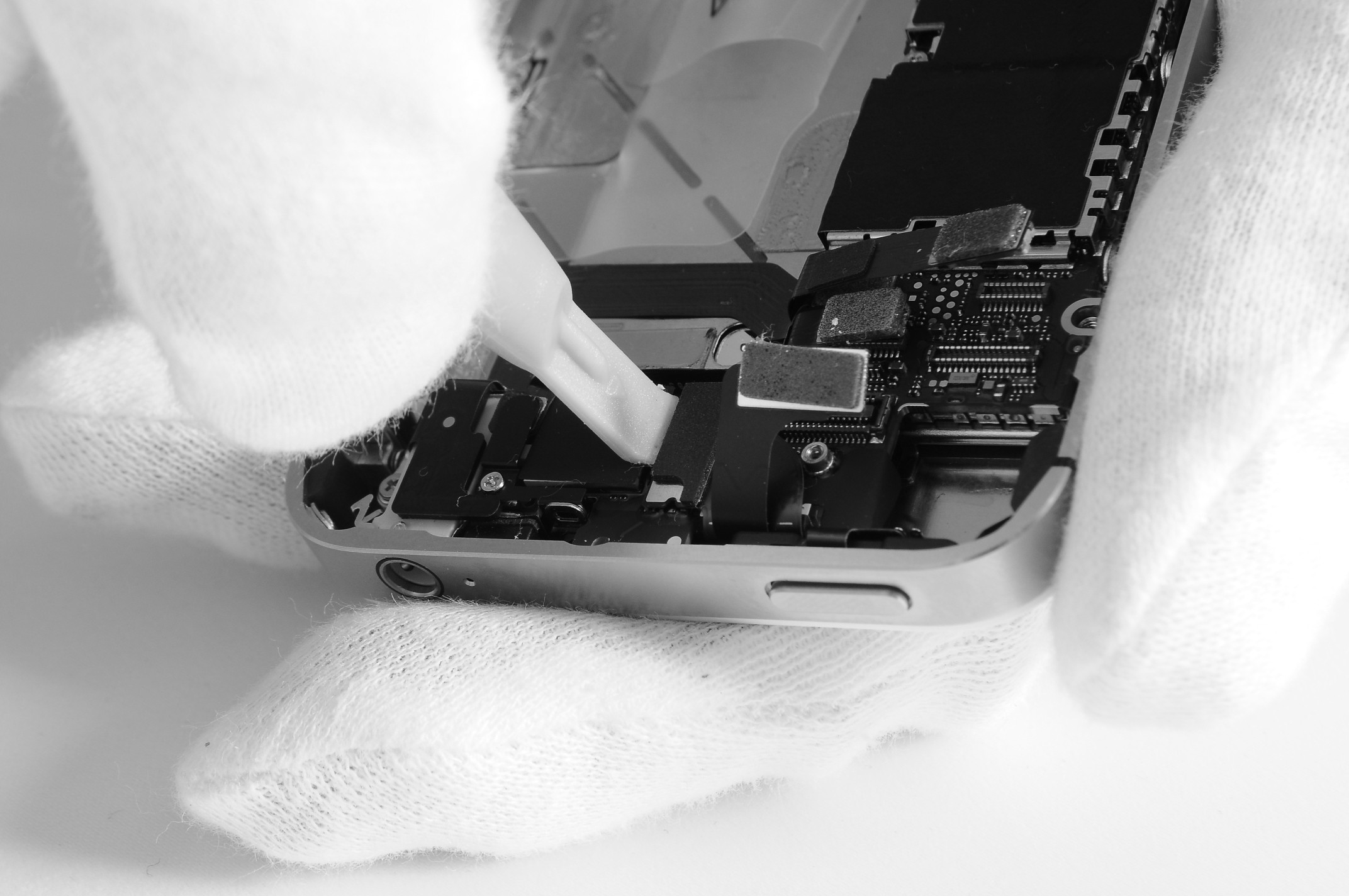
Lossa bildskärmskabeln med en spudger, som visas på bilden
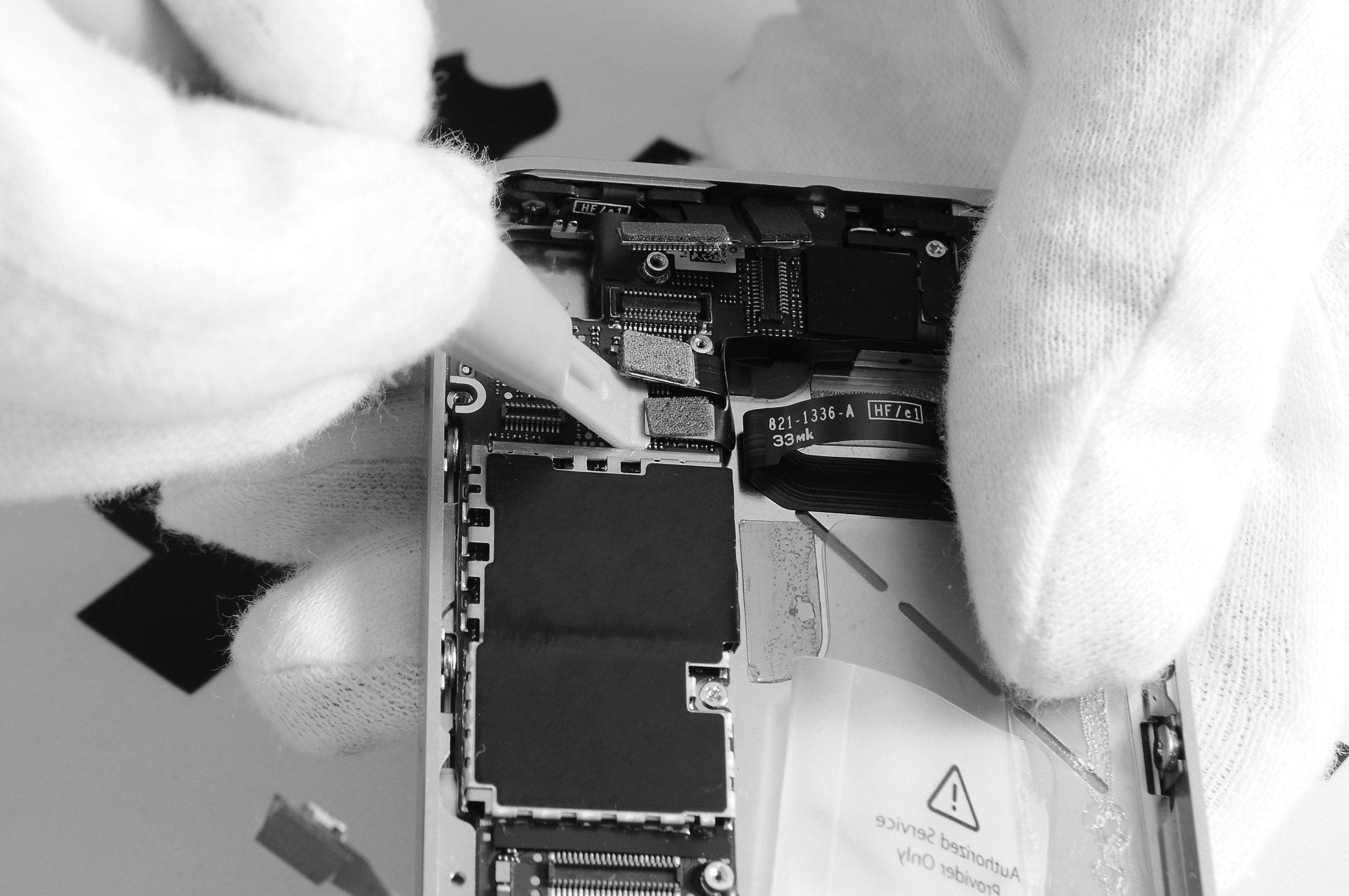
Lossa låsknappskabeln som sitter under låskabeln
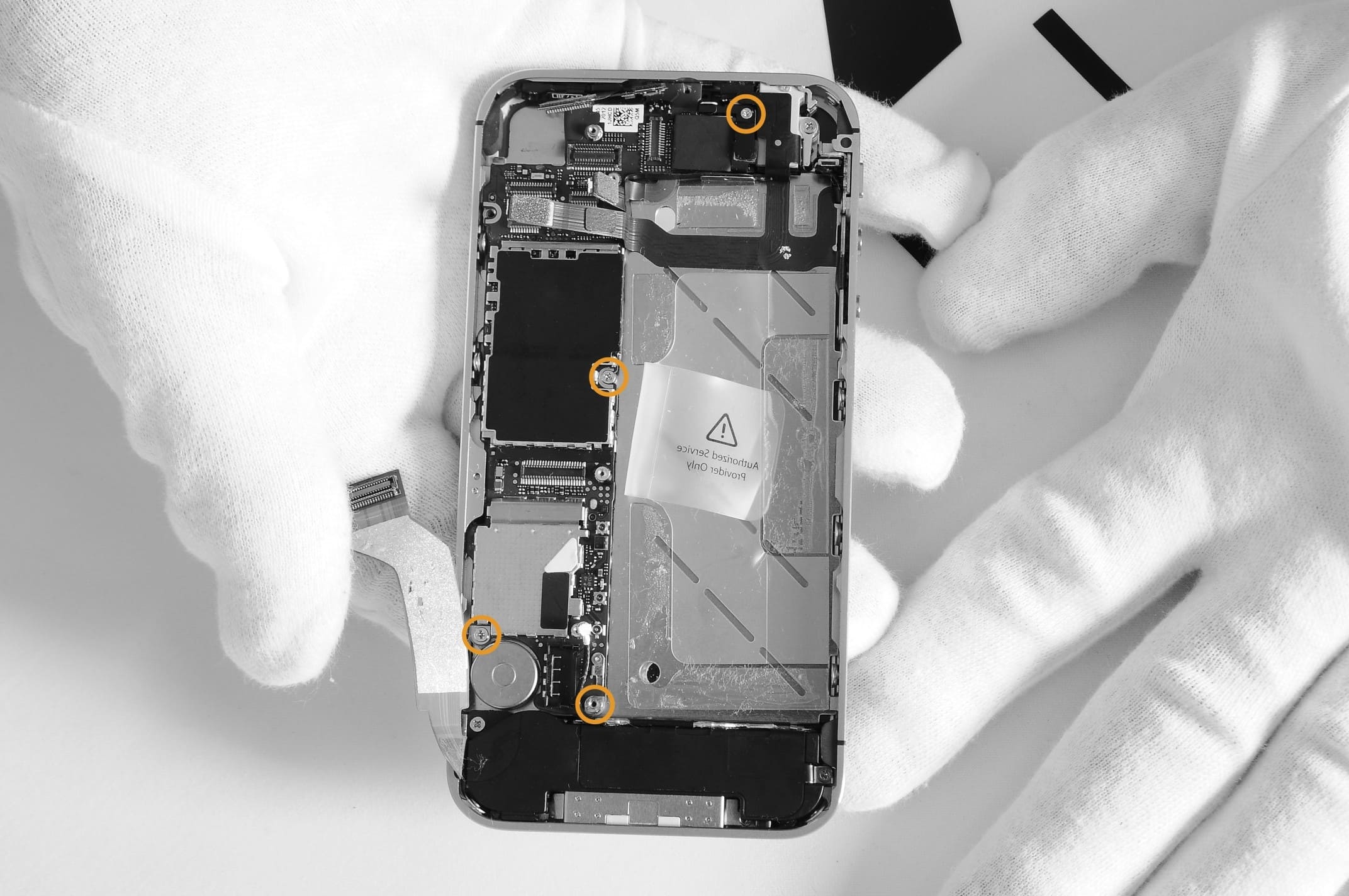
Skruva loss bultarna som är markerade på bilden
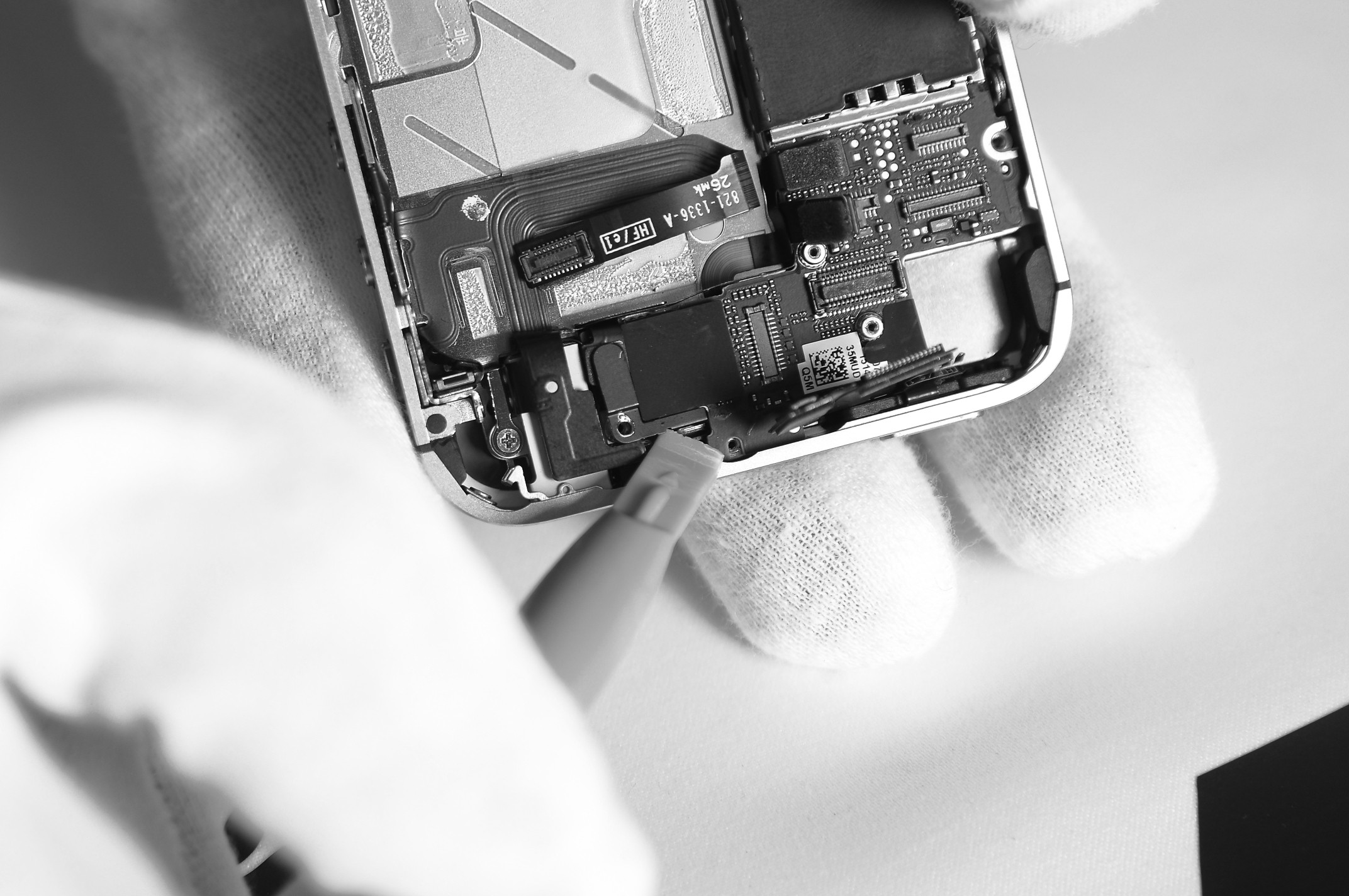
Använd en spatel och bänd bort metallkontakten som visas på bilden.
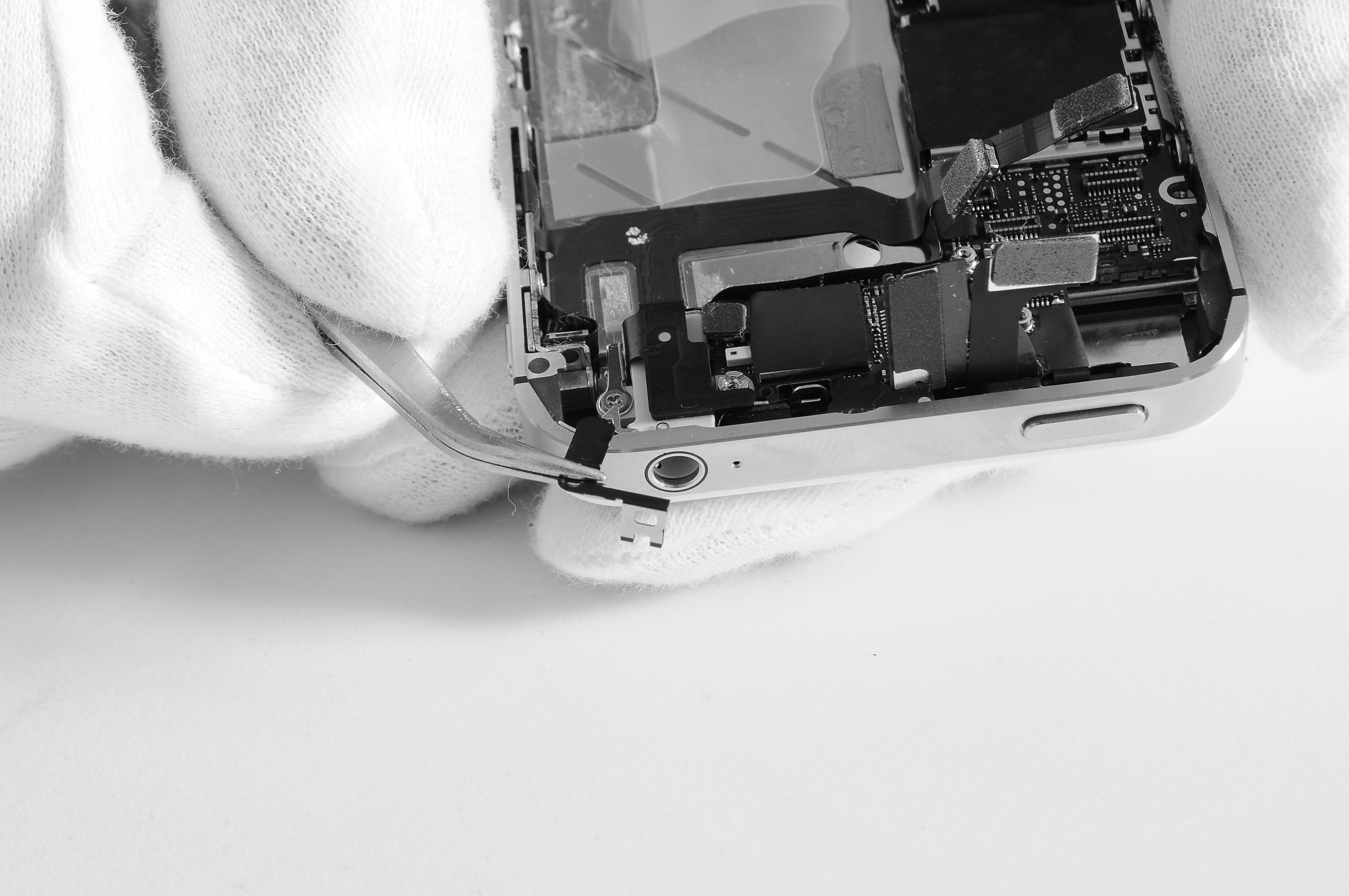
Ta bort kontakten med en pincett
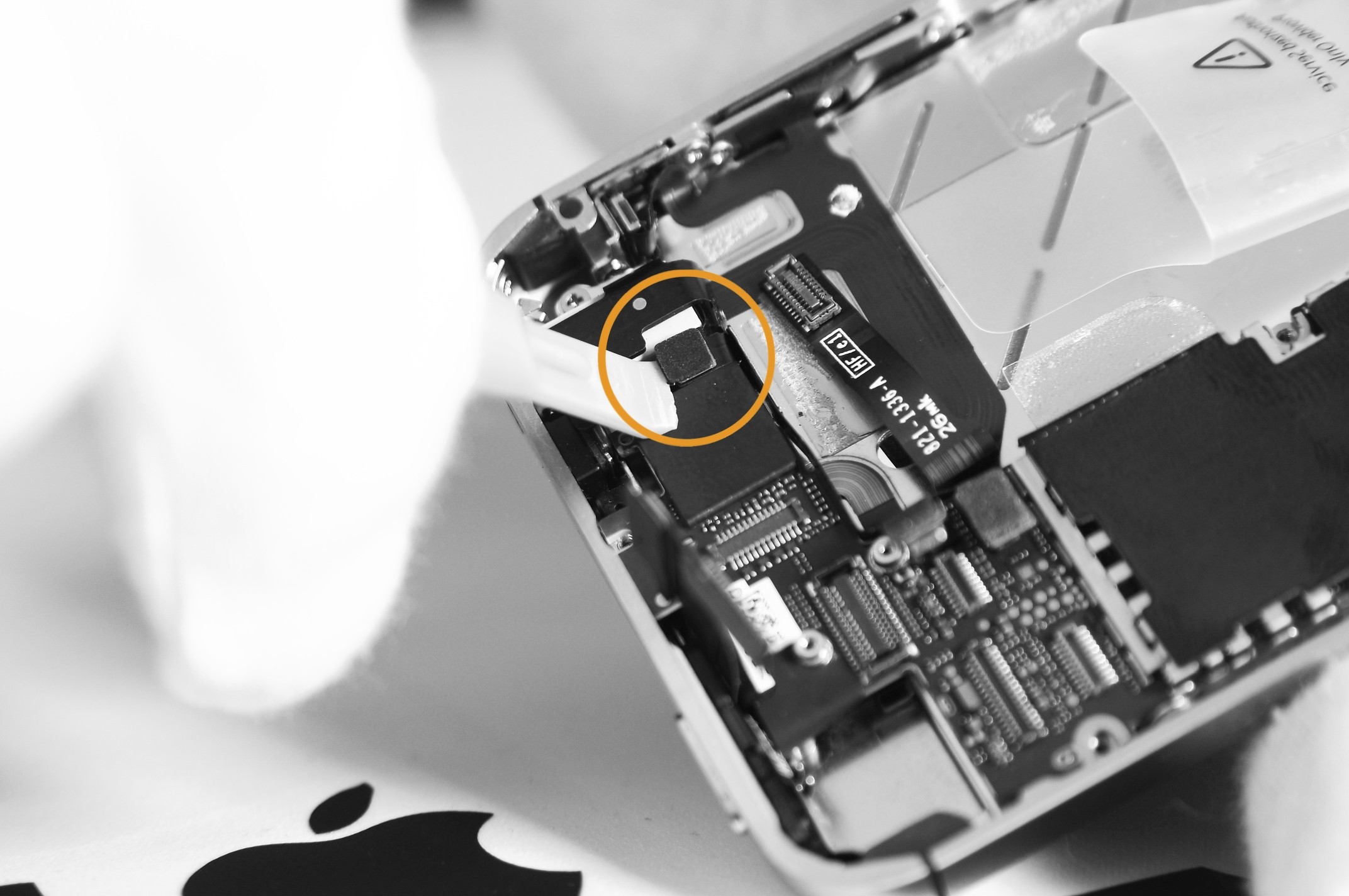
Lossa antennkabeln från uttaget på kortet
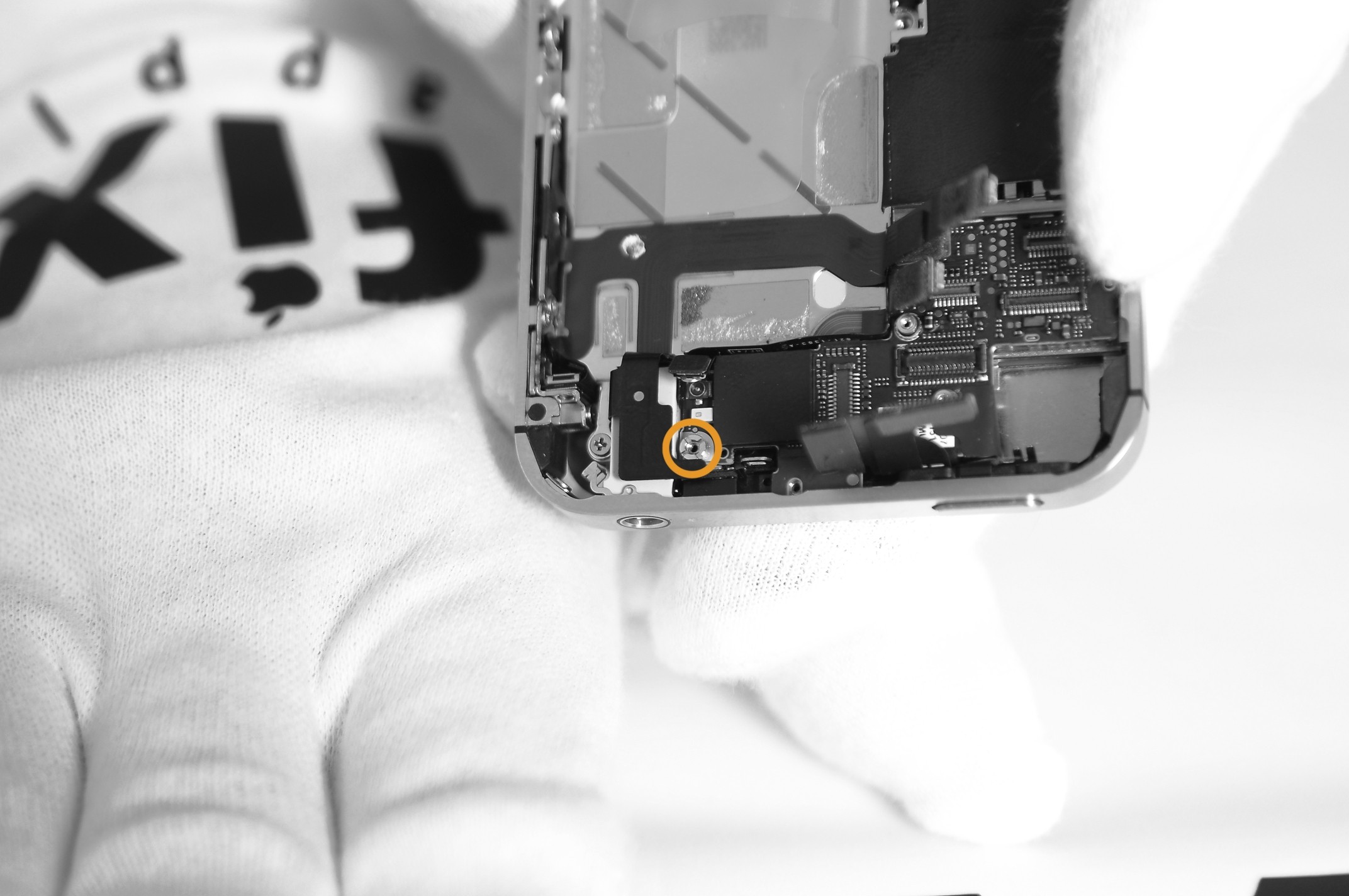
Skruva loss bulten som är markerad på bilden
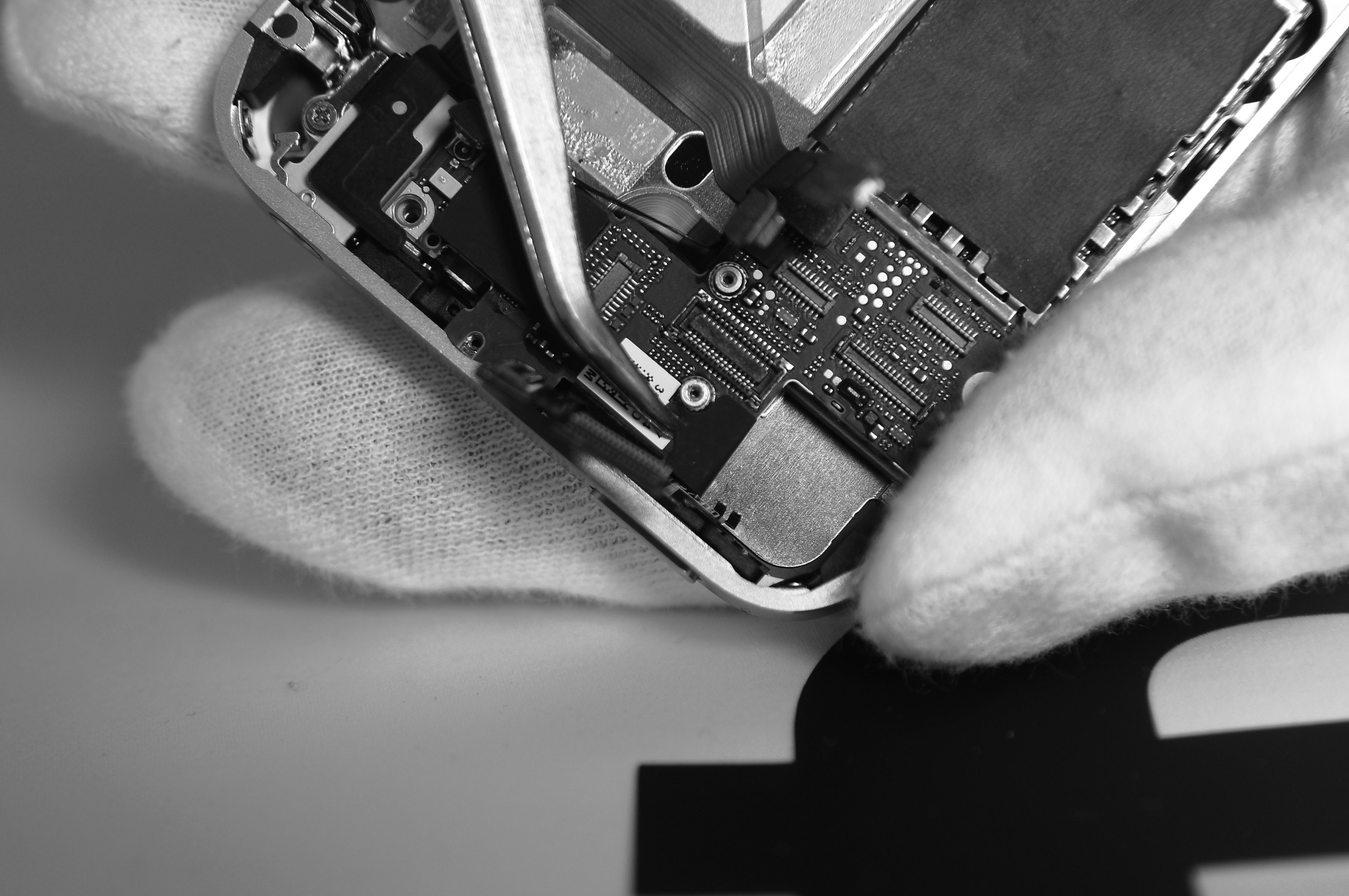
Ta bort skyddsfilmen som visas på bilden, under den finns en monteringsbult
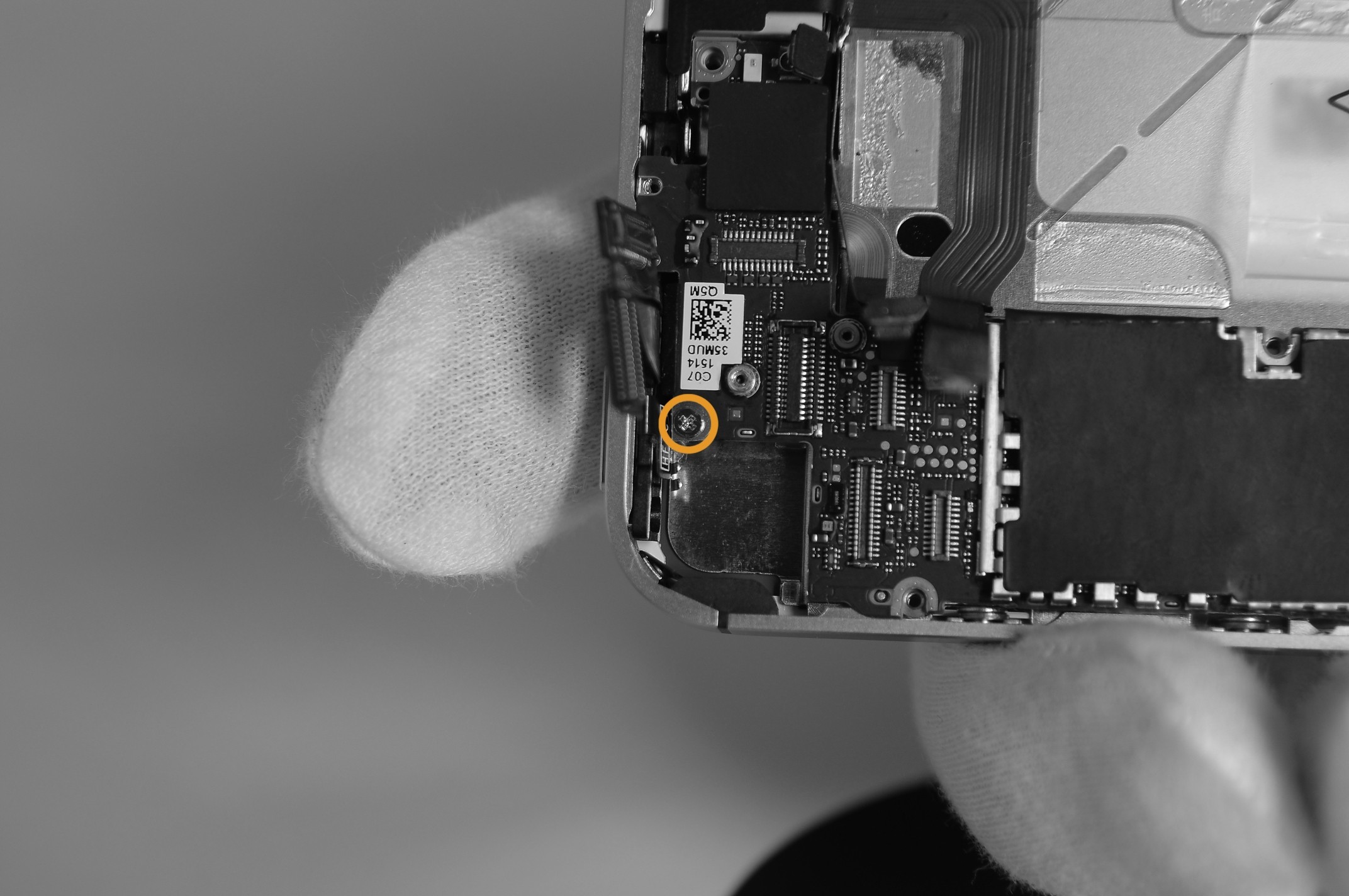
Skruva loss bulten som är markerad på bilden
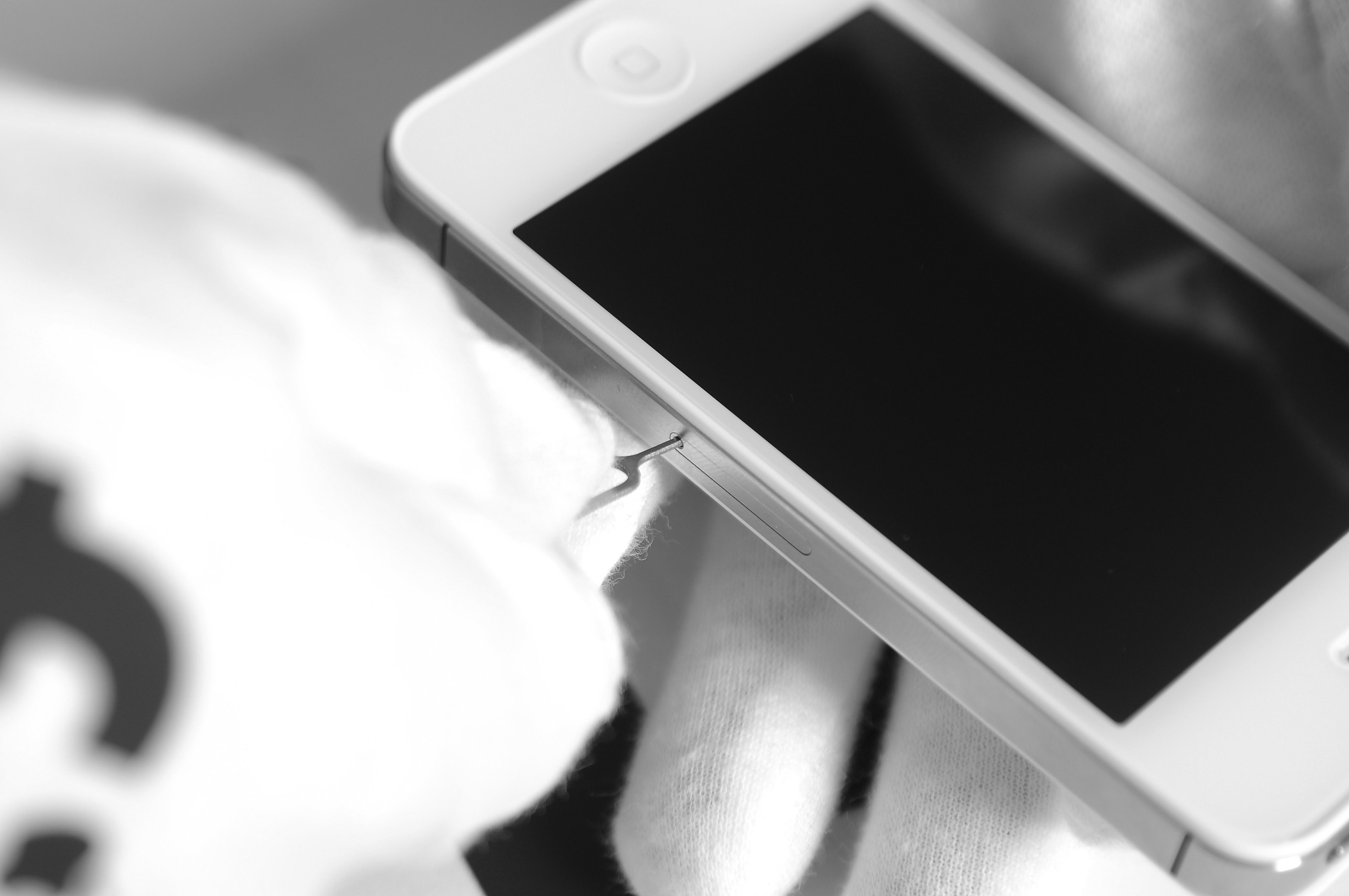
Använd ett gem, ta bort SIM-hållaren som visas på bilden
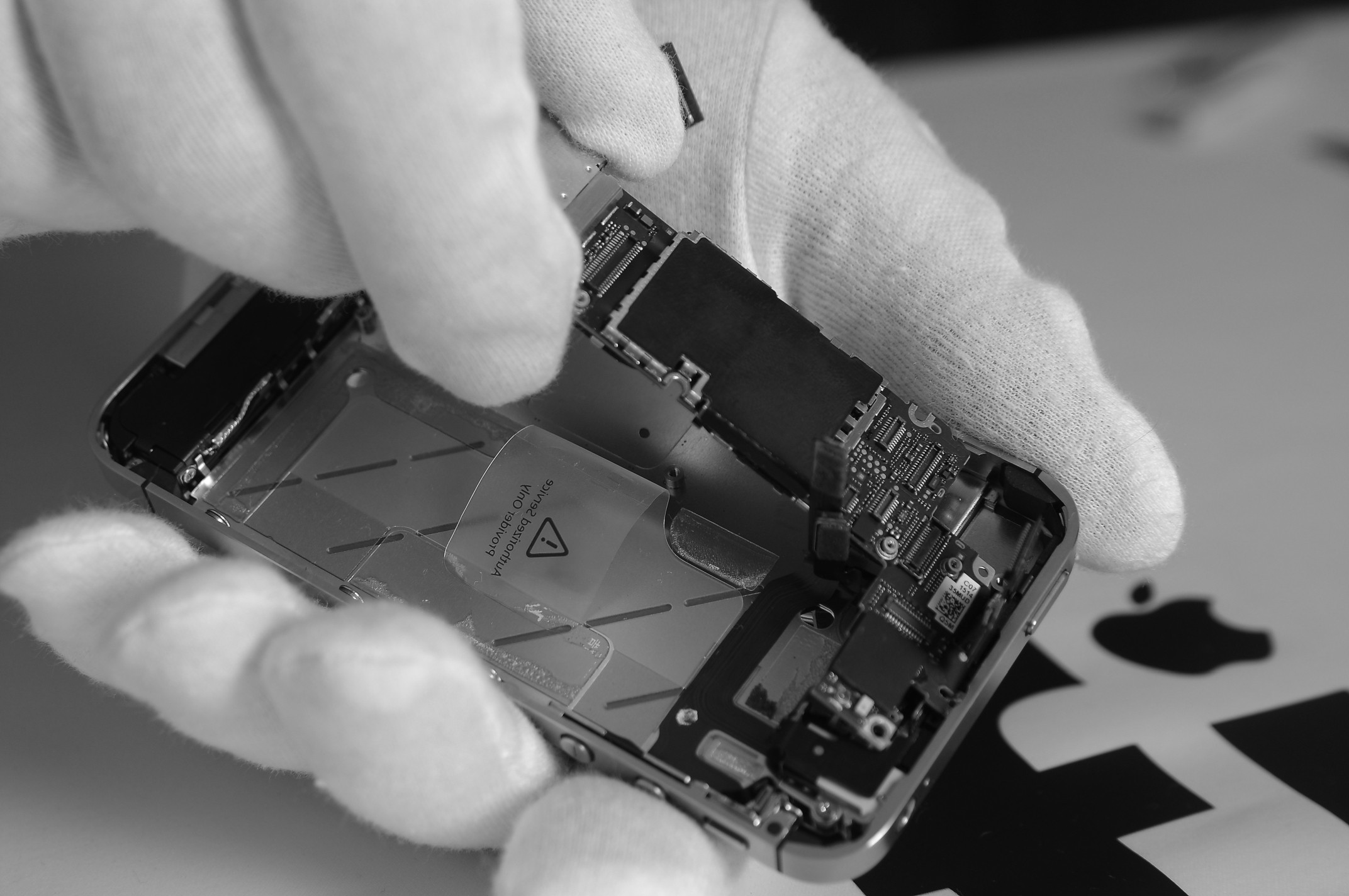
Ta brädan med två fingrar från botten och ta bort den som visas på bilden
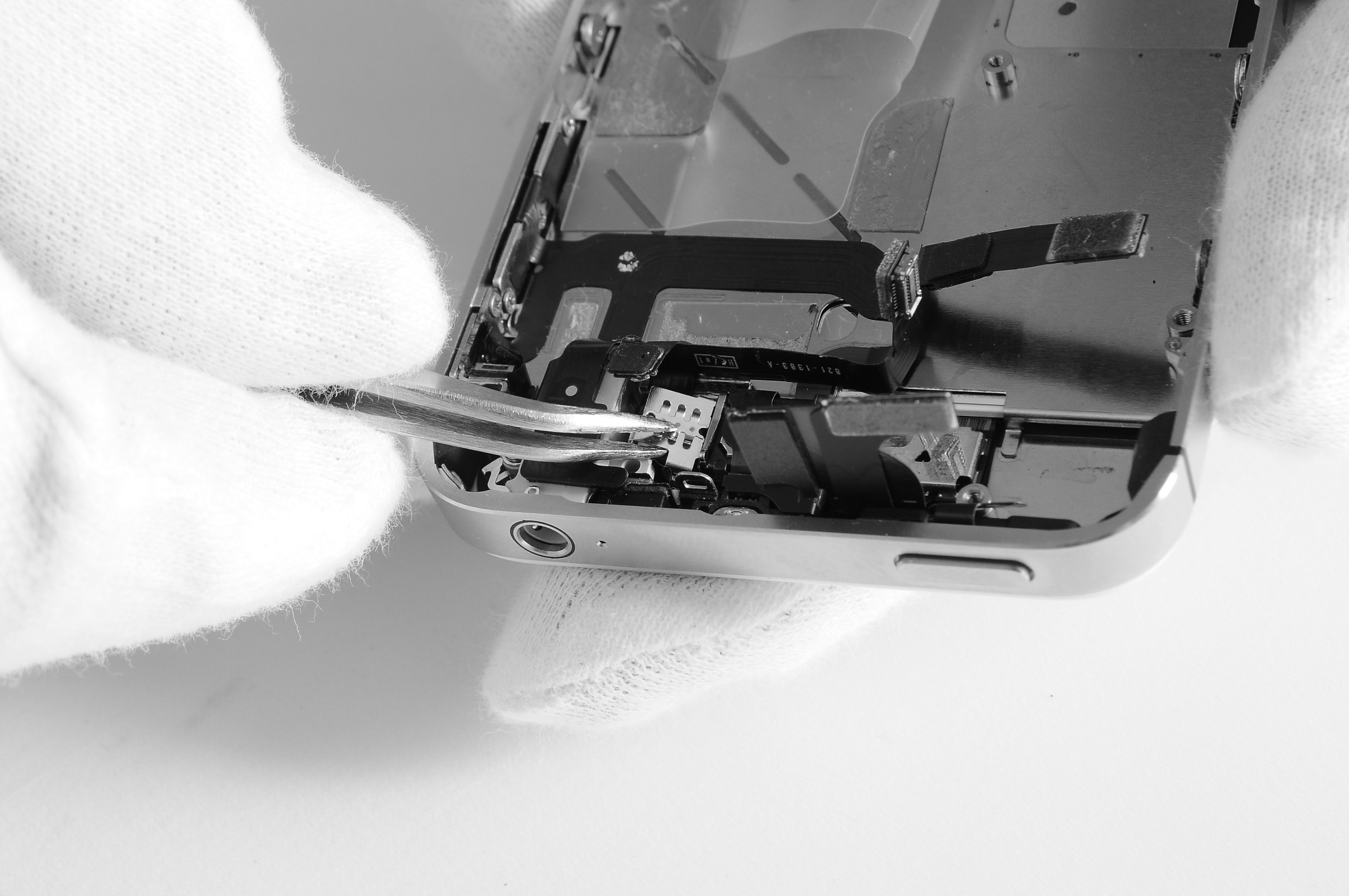
Ta försiktigt bort skyddsplattan ovanför den främre kameran med en pincett
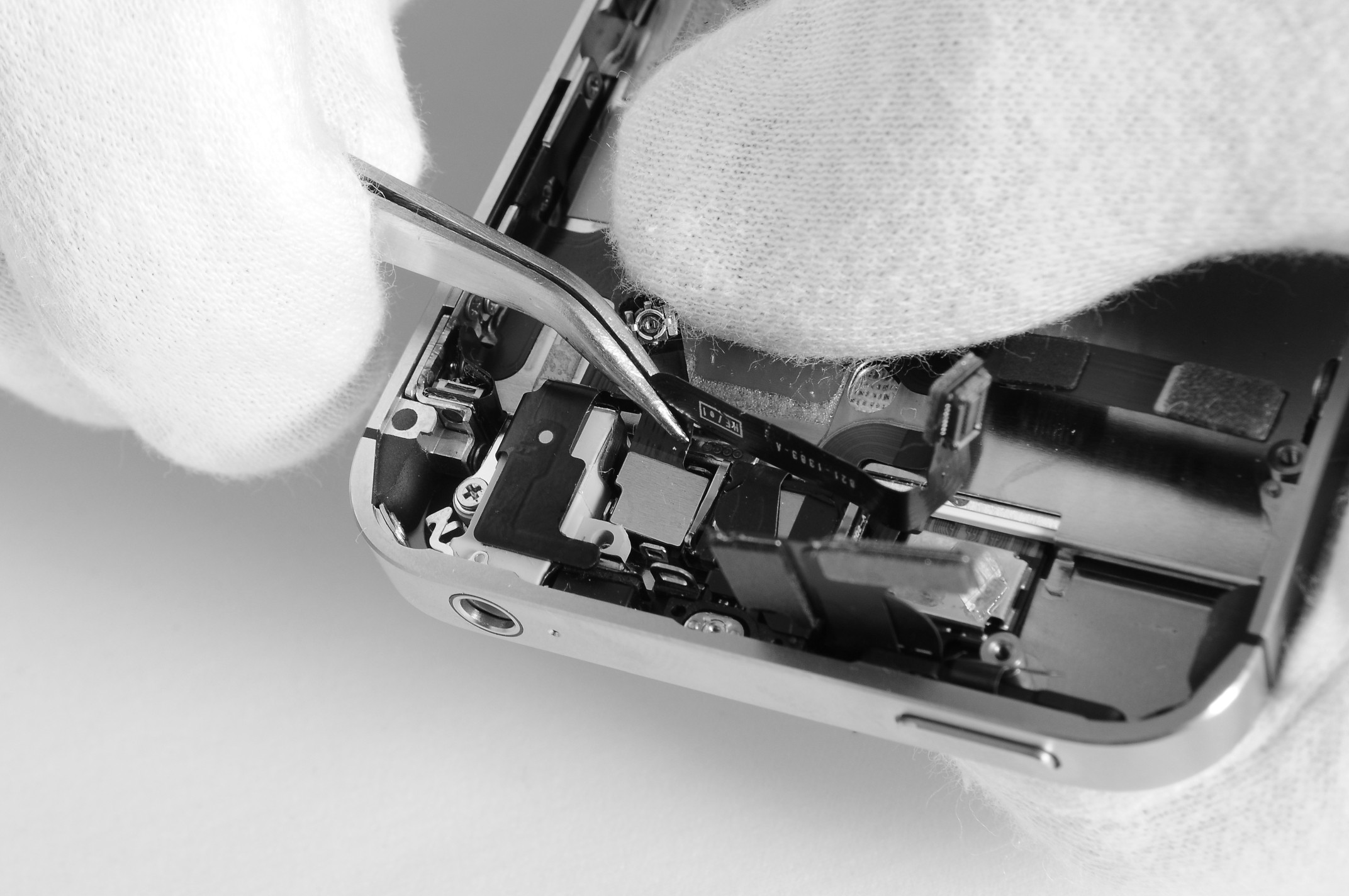
Bänd kameran lätt underifrån
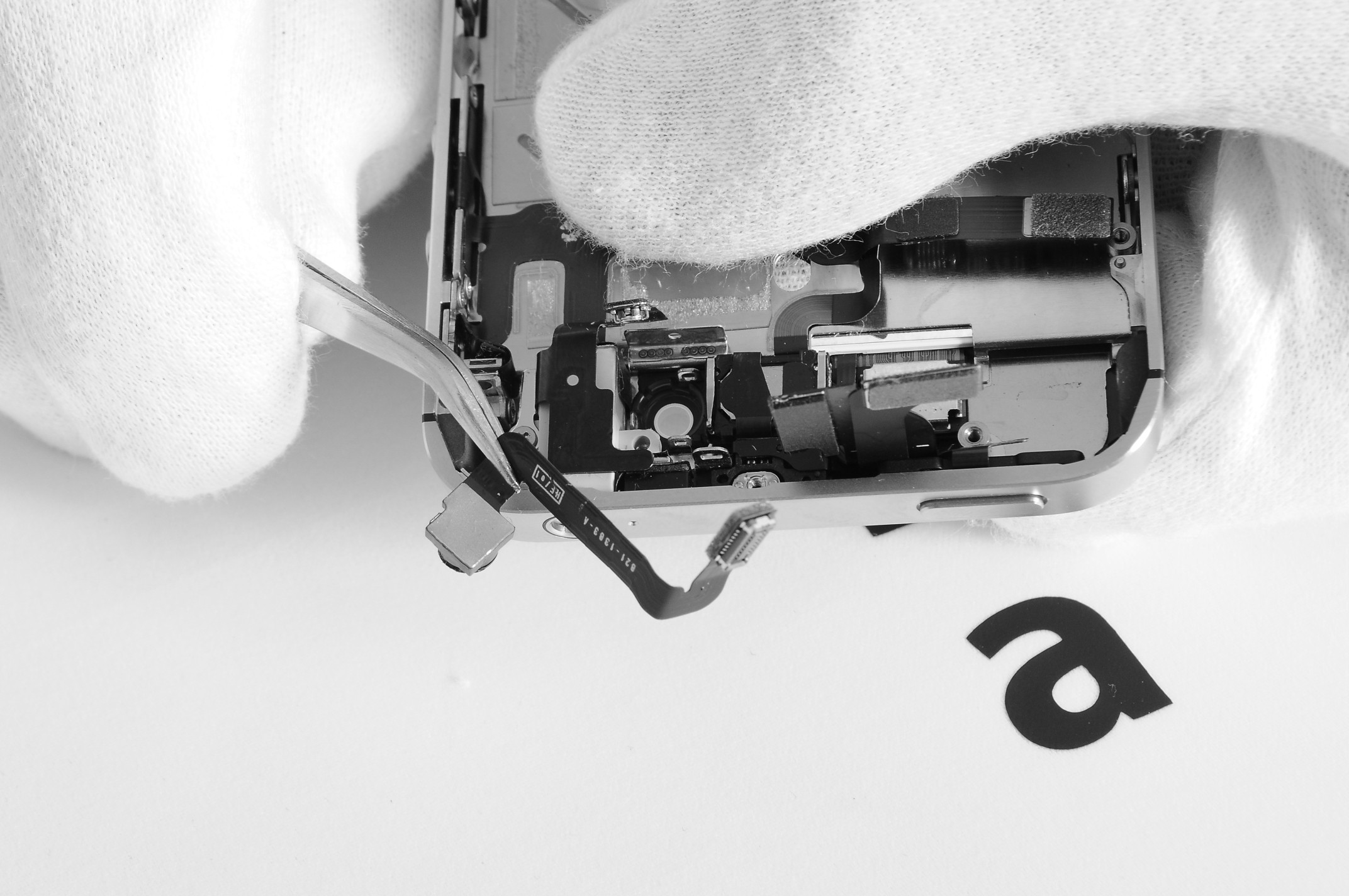
Ta bort den främre kameran
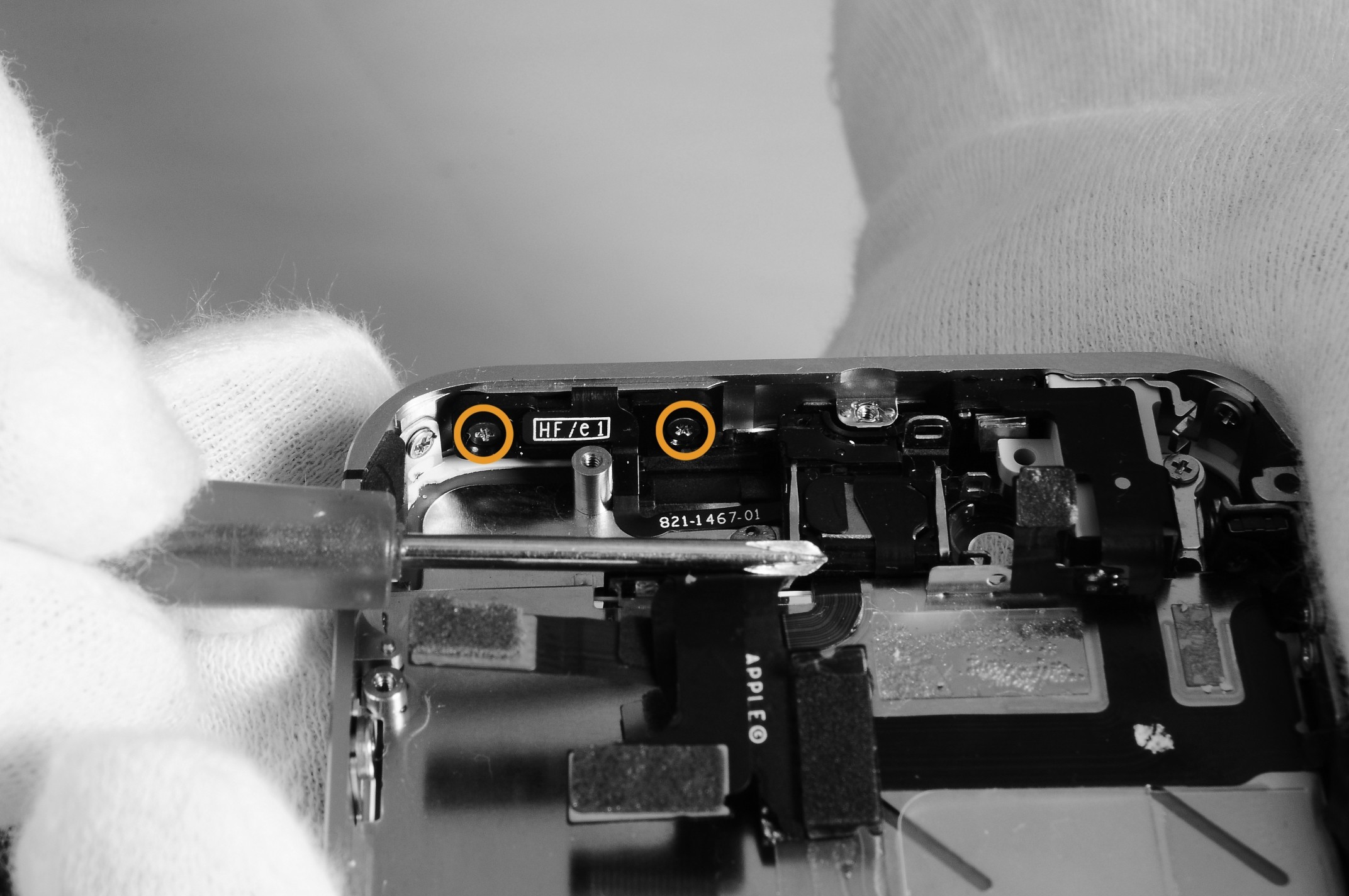
Skruva loss de 2 bultarna som är markerade på bilden
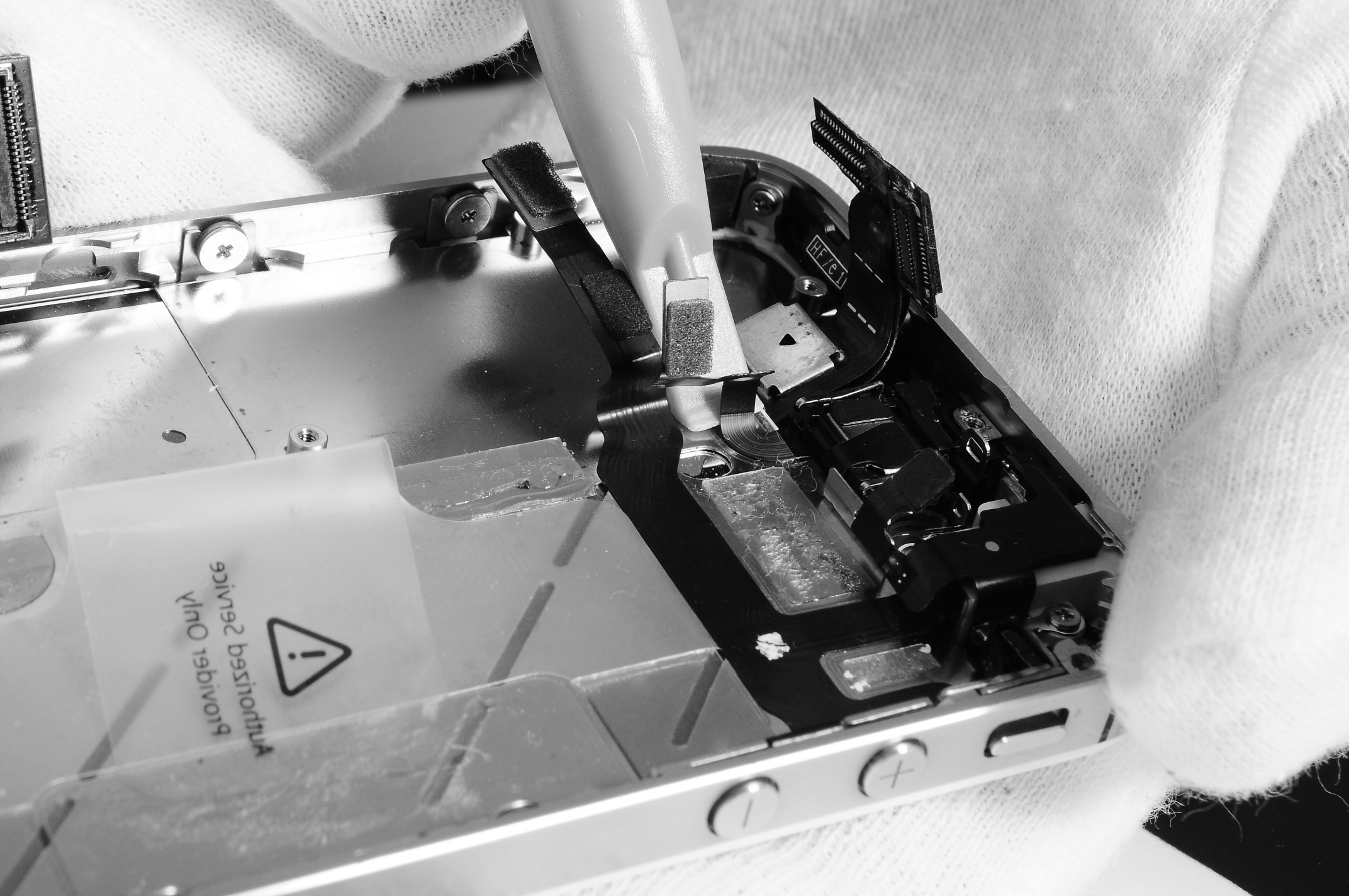
Dra försiktigt av kabeln med en spatel
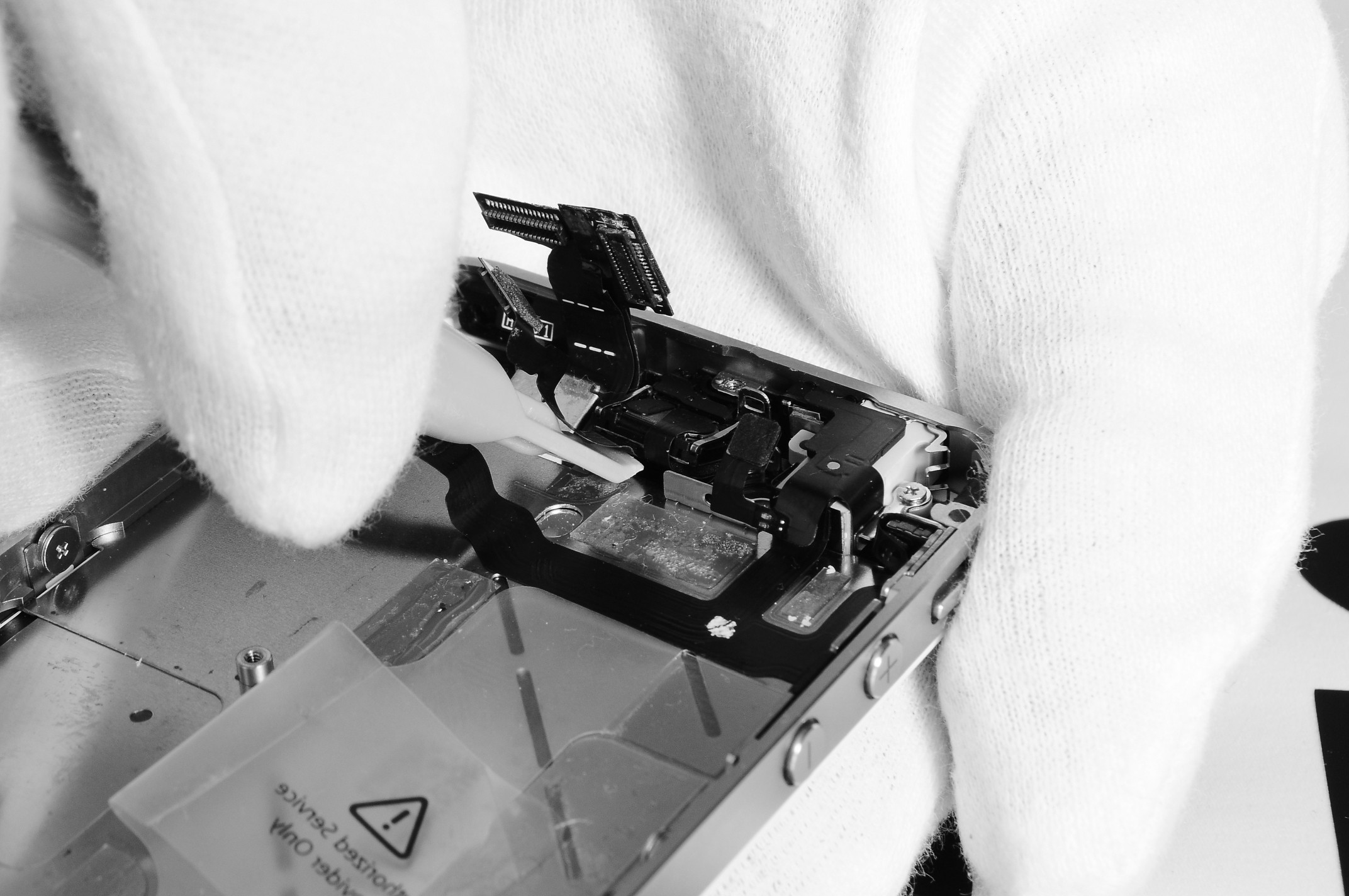
Använd spateln som en spak, lyft försiktigt kabeln med högtalaren som visas på bilden
Strömknappen kan misslyckas av flera anledningar. En av dem är livslängden och driftintensiteten. Som de flesta mekaniska enheter har knappen ett visst antal tryckningar, varefter den kan sluta fungera.
iPhone-användare kan med tillförsikt säga att de har köpt en verkligt högkvalitativ enhet. Smartphones misslyckas nästan aldrig, de fungerar tydligt och korrekt. Men tyvärr är inte ens de immuna mot förekomsten av vissa problem. Oftast uppstår felet på iPhone på grund av användarens fel. Den vanligaste orsaken till fel är att enheten tappas antingen på golvet eller i vatten. Givet kostnaden för telefonen finns det naturligtvis anledning till oro. Men ändå bör du inte tappa humöret, du måste ta telefonen och bara ta den till ett servicecenter.
Efter långvarig användning eller mekanisk skada kan smarttelefonens strömknapp misslyckas. Som praktiken visar, händer detta oftare av den andra anledningen. Men ändå, om du märker att skärmen inte är blockerad eller att knappen inte fungerar omedelbart, är det bättre att kontrollera enheten genom att hänvisa den till diagnostik. Idag utförs reparation av iphone 4s och modeller av andra generationer av många servicecenter. De kan hittas via Internet eller genom att kontakta butiken där smarttelefonen köptes: den kommer definitivt att uppmana dig att få en garantiservice.
Strömknappen kan misslyckas av flera anledningar. En av dem är livslängden och driftintensiteten. Som de flesta mekaniska enheter har knappen ett visst antal tryckningar, varefter den kan sluta fungera.
Nästa vanliga orsak till brott är chock eller vatten som tränger in i telefonen. För att skydda din smartphone från mekanisk skada rekommenderas det att använda ett fodral.
Om din smartphone har fallit i vatten, behöver du inte försöka torka den själv, det är osannolikt att det kommer att ge positiva resultat, så ta den omedelbart till ett servicecenter. Om du väntar med reparationen kommer kontakterna efter två eller tre dagar att börja oxidera i smarttelefonen. I det här fallet löper den efterföljande reparationen risken att inte bli lika effektiv och billig som med snabb behandling.
Ibland kanske strömknappen inte fungerar direkt på grund av dålig laddning. Därför, innan du går till servicecentret, rekommenderas det att sätta enheten på en lång laddning, till exempel för en dag. Om din telefon fortfarande inte startar efter detta, kan du behöva byta ut knappen och kontrollera programvaran.
I alla fall, oavsett vilken typ av sammanbrott som hittas, rekommenderar experter att genomgå diagnostik. Tidig kontroll och felsökning hjälper inte bara att förlänga din smartphones livslängd, utan också spara på reparationer och försena behovet av att köpa en ny modell.
Innan du börjar med en iPhone 4s, fundera på om du kan följa iPhone-reparationsriktlinjerna noggrant och noggrant.
Och det är bättre att inte ta risker och anförtro reparationen till proffs, vi kommer snabbt och med garanti att fixa din iPhone och du kommer att kunna glida normalt igen utan några besvär
I vår iPhone-reparationstjänst kommer erfarna iPhone 4S-reparationsspecialister att åtgärda det deklarerade felet på optimal tid och till en överkomlig kostnad.
Öppettider: mån-fre 10 00-20 00, lör 12 00-18 00
Den här guiden hjälper dig att byta ut iPhone 4 ström- och låsknapp, dess metalldel, inte den elektroniska strömbrytaren.
Klicka på bilden för att förstora bilden.
Steg 1 - Bakre panel
*Innan du tar isär iPhone, se till att den är avstängd.
* Ta bort de två skruvarna bredvid dockningskontakten.
Steg 2
* Skjut bakpanelen till den övre kanten av iPhone.
* Locket kommer att röra sig ca 2 mm.
Steg 3
* Ta bort bakstycket från smarttelefonen.
Steg 4 - Batteri
* Ta bort skruven som är markerad på bilden som håller fast batterikontakten till moderkortet.
* Vissa enheter kan ha två skruvar, varav den ena fäster botten av kontaktplattan, ovanför skruven som är markerad på bilden.
Steg 5
* Använd specialverktyget och bänd försiktigt upp batterikontakten upptill och nedtill.
* Lyft inte framsidan av kontakthållaren.
* Ta bort kontakthållaren från smarttelefonen.
Steg 6
* Dra i plastfliken för att försiktigt ta bort batteriet från smarttelefonen.
* Var försiktig, i vissa enheter är plastflikarna ordentligt limmade. Använd ett specialverktyg i detta fall.
* Ta bort batteriet.
* Innan du ansluter batterikontakten igen, se till att klämkontakten som visas på bilden är placerad bredvid batterikontakten.
* Innan återmontering, avfetta kontaktpunkterna mellan metalldelarna på klämkontakten som anges på bilden, samt kontaktpunkterna med den bakre panelen.
Steg 7
* Använd ett SIM-utmatningsverktyg eller ett gem för att ta bort SIM-kortet och hållaren.
* Ta bort SIM-kortet och hållaren.
Steg 8
* Ta bort de två skruvarna som visas på bilden.
* Ta bort metallskyddsplattan på den nedre kabelanslutningen.
* Innan återmontering, avfetta kontaktpunkterna på metalldelarna på skyddsplåten på den nedre kabelanslutningen.
Steg 9
*Med hjälp av specialverktyget, bänd försiktigt ut den nedre kabelkontakten ur moderkortets uttag från båda sidor.
Steg 10
* Ta försiktigt bort kabeln från moderkortet och från botten av polyfonmodulen.
* Om det blir svårt att ta bort kabeln nära änden av kabeln, fortsätt inte: kabeln kan gå sönder.
Steg 11
* Använd specialverktyget och bänd ut den nedre antennkontakten ur moderkortets uttag.
* Se till att inte skada den blå induktorn när du lyfter kontakten.
Steg 12
* Ta bort skruven som visas på bilden som fäster undersidan av moderkortet till innerhöljet.
Steg 13
* Ta bort de fem skruvarna som visas på bilden som håller fast wi-fi-antennen på moderkortet.
Steg 14
* Använd ett specialverktyg och släpp det övre hörnet av wi-fi-antennen från moderkortets uttag.
* Använd en pincett och bänd ut klämmorna ur innerhöljet.
* Ta bort wi-fi-antennen från smarttelefonen. Se till att inte tappa metallklämmorna på toppen av plattan.
* Innan återmontering, avfetta kontaktpunkterna på metalldelarna på kontaktplattan.
Steg 15
* Använd specialverktyget och bänd försiktigt ut den bakre kamerakontakten ur moderkortets uttag.
* Ta bort den bakre kameran från smarttelefonen.
Steg 16
* Ta bort den lilla vita klisterlappen som är fäst vid skruven bredvid plastfliken på batteriet.
* Ta bort skruven under klistermärket.
Steg 17
* Koppla bort kontakterna som anges på bilden, överst på moderkortet.
* Använd specialverktyget för att försiktigt ta bort kontakterna.
Steg 18
* Ta bort skruven bredvid ljudjacket.
Steg 19
* Ta försiktigt bort moderkortet från smarttelefonen.
* Det finns gummiskydd runt moderkortets kanter där grafikplattan och LCD-kablarna går. Vid återmontering, se till att den finns.
Steg 20 Främre kamera
* Använd specialverktyget för att lyfta den främre kamerastålhållaren.
Steg 21
* Var noga med att ta bort den främre kameran från smarttelefonen.
* Använd en pincett för att installera den främre kamerahållaren senare.
Steg 22 Ström- och låsknapp
* Ta bort de två skruvarna som visas på bilden som håller fast strömknappshållaren.
Steg 23
* Lyft upp strömknappshållaren samtidigt som du var försiktig med den tunna kabeln.
* Strömknappshållaren är extremt ömtålig, var försiktig.
Steg 24
* Använd en pincett, ta bort ström- och låsknappen från smarttelefonen.
När du sätter ihop din smartphone igen, följ samma steg i omvänd ordning.
Om din favorit fjärde generationens Apple-smartphone inte längre slås på, bör du inte skriva av den omedelbart - det är mycket möjligt att enhetens icke-fungerande strömknapp är skyldig. I det här fallet bör det tas till servicecenter för mobiltelefonreparationer, där bytet kommer att utföras kompetent och snabbt. Dessutom utförs reparationen av iPhones i Novosibirsk i många servicecenter. Men om det finns tid, lust, nödvändiga verktyg och reservdelar, då Byte av iPhone-knapp kan göras självständigt.
Den här artikeln ger steg-för-steg-instruktioner om hur du själv kan byta en trasig reservdel. I det här fallet är kabeln föremål för utbyte, på grund av vilket på/av inte fungerar. Men innan du sätter igång är det värt att bedöma alla dina chanser att lyckas och bekanta dig med varningarna.
- Förlust av bultar;
- Förlust av små delar;
- Loop break;
- Skador på några delar;
- Montera fel skruvar i hålen.
Dessa är bara de vanligaste problemen som kan uppstå under arbetet, för för att nå det omhuldade målet måste du ta bort ett stort antal delar. Så om knappen fastnat på iphone, och det finns en önskan att ersätta den med dina egna händer, studera sedan instruktionerna noggrant.
Detta foto visar en defekt iPhone 4 strömknapp.
Här kan du se skillnaden mellan en fungerande nyckel och en skadad nyckel. Som du kan se på bilden är den trasiga (till höger) mer nedsänkt i kommunikatörens kropp än den fungerande.
Först måste du ta bort bakstycket. För att göra detta, skruva loss alla bultar som håller den.
Flytta sedan panelen. Det är viktigt att placera avskruvade delar och fästelement sida vid sida för att kunna montera dem korrekt senare.
Efter att panelen har tagits bort fortsätter du att koppla bort batteriet. Skruva först loss batterikontakten, som sitter längst ner på smarttelefonen till vänster om batteriet.
Nu kopplar vi bort moderkortet från strömförsörjningen och kopplar bort batteriet från kontakten. Vi får inte glömma att det även finns en kontakt på bakpanelen, så det gäller att vara så försiktig som möjligt.
Sedan tar vi isär batteriet.
Att komma närmare iPhone 4-knapp, skruva loss bultarna som håller fast den nedre kabeln. Du behöver inte ta av den själv.
Vi drar av kabeln och flyttar den åt sidan för att inte oavsiktligt skada den, och även så att den inte stör ytterligare analys.
Låt oss nu gå vidare till de övre tågen, som är på väg mot det omhuldade målet. Vi skruvar loss skruvarna och tar bort skyddet.
Det här fotot visar redan frånkopplade kablar.
Ta nu bort SIM-kortplatsen. För att göra detta, sätt in ett specialverktyg i hålet på skåran och tryck. Sim-hållaren ska hoppa ut.
Koppla nu bort GSM-antennen.
Det är dags att skruva loss moderkortet på enheten.
Observera att på det här fotot pekar skruvmejseln mot fuktindikatorerna. Under en av dem finns en bult, som också måste skruvas loss.
När du tar bort kameran kan man inte annat än vara särskilt uppmärksam på att inte smeta ut den, annars kommer kvaliteten på bilderna att försämras avsevärt i framtiden.
Vi tar bort moderkortet. Du måste vara så försiktig som möjligt med det, eftersom detta är huvuddelen av iPhone. Om den är skadad, då telefonreparation kommer att sluta med att enheten blir oanvändbar.
Det här fotot visar platsen iPhone-knappar. Men för att demontera det är det nödvändigt att koppla bort det från systemet.
För att komma till kabeln avinstallerar vi även högtalaren.
Pincetten pekar mot platsen där bultarna som håller tryckaren är placerade.
Efter att fästelementen har tagits bort måste du ta bort delen av kabeln med nyckeln.
Sedan måste du ta bort dess del med en mikrofon.
Så här ser en frånkopplad kabel ut.
Så här ser pushern faktiskt ut.
Parsningen slutförd. Nu ska du byta den trasiga delen till en ny och montera enheten i omvänd ordning. Den här bilden visar alla detaljer som borde finnas kvar efter alla manipulationer.
På iPhone strömknapp bytt, och nu blir det inga problem när du använder gadgeten.
Efter att ha läst den här manualen kan du börja arbeta. Det verkar som att det inte tar mycket ansträngning att ersätta en nyckel, men iPhones designfunktion kräver mycket arbete, och den måste demonteras nästan helt. Så om trasig iPhone-knapp, det är bättre att kontakta servicecenter för mobiltelefonreparationeroch vi fixar det!
Strukturellt består knapparna - av / lås, volym, Hem - av en aluminiuminsats, med vilken det är direkt interaktion, och en fjäderbelastad kontakt placerad under den med en liten plastpåskjutare.
- Förstörelse av plastpåskjutaren. Knappen sjunker in i kroppen på iPhone, även om den kan fortsätta att fungera när knappen trycks ned med kraft.
- Skadad fjäderkontakt. Knappen fastnar, som i det första fallet, men fungerar inte ens med starkt tryck - du måste också byta ut hemknappen på iPhone 4.
- Ett fel på anslutningskabeln som uppstår vid demontering / montering av en iPhone 4. Manifestation - volymknapparna fungerar inte.
- Insatsbrott. På grund av det är Hem-knappen dåligt intryckt, där de utskjutande delarna av tunn plast som håller den i exakt läge bryter av.
I iOS-arsenalen finns det en funktion som låter dig lösa problemet med trasiga knappar på en iPhone. Lösningen finns i "Inställningar": gå till menyalternativet "Allmänt" och sedan till avsnittet "Universell åtkomst". När Assistive Touch-funktionen är aktiverad visas en virtuell knapp på skärmen som kallar fram en meny som efterliknar hårdvaruknapparna på enheten. Knappens position ändras genom att hålla och dra den. Funktionen gör att du kan låsa enheten utan att trycka på strömknappen och återgå till huvudskärmen om hemknappen på iPhone inte fungerar.
Till att börja med är det värt att visuellt utvärdera och förstå varför knappen kanske inte fungerar. Du måste ta isär telefonen och komma till den nödvändiga delen.
- Ta bort bakstycket genom att skruva loss de två skruvarna på undersidan av iPhone 4 och trycka upp det. Du behöver en Torx-skruvmejsel (aka "asterisk").
- För att fortsätta byta ut iPhone 4-strömknappen, genom att skruva av metallhöljet och koppla ur motsvarande kabel, måste du försiktigt ta bort batteriet som är limmat på den dubbelsidiga tejpen. Du behöver en vanlig stjärnskruvmejsel av lämplig storlek och ett platt blad.
- Skruva konsekvent loss skruvarna och koppla loss kablarna för att inte skada dem när du demonterar modulerna, gå till önskad modul.
- Om hemknappen inte fungerar bra måste du ta bort skärmmodulen från iPhone-ramen för att komma åt den. För att göra detta, efter att ha tagit bort alla moduler och moderkortet, skruva loss 6 skruvar i sidorna och 1 skruv i hörnen och ta bort skärmen, se till att kablarna som kommer från den inte är skadade.
Uppmärksamhet! När du monterar telefonen i omvänd ordning, var extremt försiktig när du stoppar in kablarna från skärmenheten i ramen på smartphonen för att inte skada dem genom att dra skärmen till fodralet.
Om pushern är trasig kan du utföra en sådan procedur som att byta ut strömknappen på iPhone 4 genom att byta ut den eller genom att tillgripa ett trick - limma en bit plast av samma storlek på kontakten med en liten mängd superlim.
|
Video (klicka för att spela). |
En trasig fjäderkontakt eller en trasig iPhone 4-kabel kan endast bytas ut tillsammans med modulen som den är installerad på.