HemBästIphone 5 fångar inte nätverket gör-det-själv-reparation
Iphone 5 fångar inte nätverket gör-det-själv-reparation
I detalj: iphone 5 fångar inte nätverket gör-det-själv-reparation från en riktig mästare för webbplatsen my.housecope.com.
De flesta användare av mobila enheter, på ett eller annat sätt, stod inför problemet med en dålig nivå eller en fullständig brist på nätverkssignal. En sådan olägenhet gick inte förbi ägarna till iPhone, och gadgeten kanske inte fångar nätverket bra av flera skäl som bör elimineras för att återställa enheten till arbetskapacitet.
Varför iPhone inte fångar nätverket bra och vad man ska göra för att åtgärda det här problemet:
Våra experter möter liknande problem varje dag och vet exakt hur man fixar en iPhone om det finns nätverksproblem. Kontakta vårt servicecenter så kan vi reparera din pryl och ge en garanti för utfört arbete.
Instruktion: I det här fallet, när problem uppstår med nätverket, kommer de att kunna lösa dem på Telemamas servicecenter. Det finns flera alternativ för funktionsfel och sätt att lösa dem.
Antenn trasig. Vi kommer att ersätta det snabbt eller, om nödvändigt, tillhandahålls instruktioner och gör-det-själv-reparation kommer att bli möjligt.
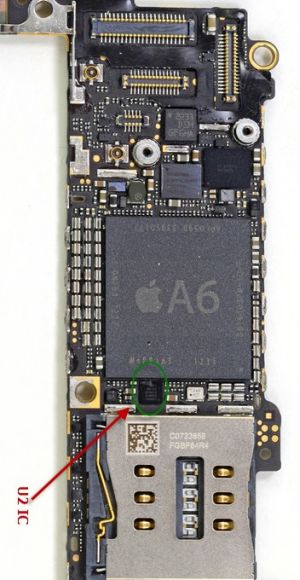
Radiovägen är skadad. Det är en serie mikrokretsar. Ett haveri uppstår ofta på grund av spänningsfall, stötar etc.
Defekt sändareffektförstärkare på iPhone 5S. Det går väldigt ofta sönder efter stötar, vilket gör att delen måste bytas.
Modemets processor fungerar inte. Detta chip kommer att behöva bytas ut.
Områdesbrytare defekt. Detta leder ofta till nätverksproblem.
Problemet kan ligga i tavlan. Den kan skadas av mekanisk påverkan. Innan du börjar arbeta måste du göra en diagnos.
Video (klicka för att spela).
Resultat: I det första fallet kan haveriet repareras hemma, men när det gäller resten av skadan kan endast erfarna specialister reparera dem, så kom till vårt servicecenter.
Byte av GSM-kabeln på iPhone 5S Original
garanti + installation från 20 min.
GSM-chipbyte för iPhone 5S Original
Ganska ofta stöter iPhone-ägare på problemet med att nätverket försvinner på enheten efter att ha bytt iOS, reparerat telefonen eller en lång period av inaktivitet. Varför tar inte min iPhone upp nätverket? Vi kommer att prata om detta vidare.
Oftast är orsaken till felet den felaktigt inställda tiden, såväl som tidszonen. Därför, i fallet när iPhone inte fångar nätverket, bör du först och främst leta efter en avvikelse i det inställda datumet och tiden. Om telefonen verkligen visar fel datum, kommer det att räcka för nätverkets utseende att utföra sådana enkla steg:
Du måste ansluta din smartphone till ett aktivt Wi-Fi-nätverk.
Ange telefoninställningarna, öppna avsnittet "Allmänt" och gå till "Datum och tid".
Ställ in raden "Automatiskt" till den aktiva positionen (om standardtillståndet är inställt behöver du bara stänga av den och sedan slå på den igen).
Starta om iPhone.
Faktum är att det finns ett stort antal anledningar till att en "äpple"-telefon kan söka efter ett nätverk, men inte se det. Det vanligaste kommer att diskuteras nedan i texten. Om felet "Inget nätverk" uppstår med korrekta datum- och tidsinställningar måste du göra följande:
Först och främst måste du slå på och efter några ögonblick stänga av flygplansläget igen.
Om detta inte hjälper kan du helt enkelt starta om din smartphone.
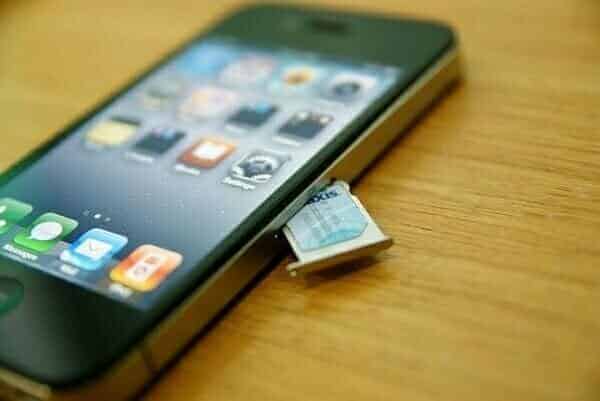
Det rekommenderas också att ta bort SIM-kortet för att se till att det är märke och original. Dessutom bör du leta efter eventuella mekaniska skador på den.
Efter det måste du placera SIM-kortet inuti enheten, aktivera / inaktivera flygplansläget ett par gånger, varefter anslutningen ska återupptas.
Om dessa åtgärder inte ledde till förändringar är det nödvändigt att kontrollera mobiloperatörens inställningar, inte att glömma uppdateringar. Du måste upprätta en anslutning till Wi-Fi, gå sedan till grundinställningarna för den mobila enheten, öppna raden "Om den här enheten". Förutsatt att smarttelefonen behöver uppdateringar kommer operativsystemet automatiskt att utfärda en begäran om att installera dem. Om Wi-Fi inte fungerar på telefonen måste iPhone vara ansluten till iTunes, varefter enheten ska uppdateras till den senaste versionen av iOS.
I de flesta fall stöter iPhone-ägare på detta problem efter att ha låst upp det med ett program som heter Ultrasn0w eller en firmwareuppdatering. Ett sådant problem kan också uppstå som ett resultat av återställning, uppdatering, aktivering eller inaktivering av smarttelefonen med Redsn0w, SAM-verktyget eller efter jailbreak.
Du kan försöka fixa problemet med "Inget nätverk" på en iPhone efter fabriksupplåsning med ditt eget IMEI-nummer. I allmänhet är ett sådant problem praktiskt taget inte farligt jämfört med meddelanden om ett problematiskt eller ostödd SIM-kort. Förutsatt att ett meddelande om frånvaron av ett nätverk dyker upp är det säkert att säga att telefonen accepterar ett SIM-kort, men den ser varken ett vanligt nätverk eller en Euroset.
Det enklaste och snabbaste sättet, som väldigt ofta hjälper till att åtgärda problemet, är att återställa nätverksinställningarna. Prenumeranten bör sätta i ett SIM-kort som inte stöds, gå till "Inställningar", öppna sedan avsnittet "Allmänt", gå till avsnittet "Återställ" och välj "Återställ nätverksinställningar". Du kan också försöka säkerhetskopiera och radera all data, men sådana åtgärder kan ha en dålig effekt på enhetens funktion.
Den övervägda metoden för felsökning ger ett positivt resultat i 90% av fallen:
Du måste placera ett icke-AT/T SIM-kort inuti iPhone och sedan ansluta smarttelefonen till iTunes med en USB-kabel.
När telefonen har upptäckts av programmet måste du säkerhetskopiera och klicka sedan på "Återställ".
Det är bäst att försöka återställa telefonen först utan att använda Skift/Alternativ-knapparna. Du kan även återställa gadgeten i DFU-läge.
Du måste vänta på att återställningsprocessen ska slutföras, varefter 2 iTunes-funktioner kommer att öppnas.
Återställ från säkerhetskopia.
"Använd iPhone som ny" - det rekommenderas att välja detta objekt.
Därefter kommer förslaget om genomgång av aktivering. I det här fallet måste du använda ett icke-AT/T SIM-kort och vänta på den signal som krävs.
När ingenting hjälpte måste du fortsätta leta efter lösningar och upprepa alla steg, från det första till det fjärde.
Ofta blir kunder som försöker klippa ett SIM-kort för en ny iPhone gisslan av ett fel på grund av vilket smarttelefonen inte kan känna igen kortet. För att lösa ett sådant fel måste du beställa ett SIM-kort från en personlig leverantör.
Det händer att den anslutna leverantören inte tillhandahåller tjänster i det området - som ett resultat av detta slår "äpple"-smarttelefonen ut felet "inget nätverk" när du söker efter det. Det händer också att kortet helt enkelt inte är aktiverat. I det här fallet måste du kontakta din leverantör för att få hjälp.
Ofta uppstår problemet "Inget nätverk" på grund av ett fel på antennen. Under detta villkor bör du söka råd från proffs och helst en Apple-butik, där specialister hjälper dig att skapa ett vanligt nätverk, såväl som Euroset.
Apples teknik är nu mycket populär över hela världen och det är inte utan anledning. Många föredrar iPhone för dess rika funktionalitet och snygga design, andra för något annat. När du använder enheten kan olika problem uppstå, som du som regel kan fixa själv.
Ganska ofta är det problem när enheten inte fångar nätverket.Det kan observeras efter en fabriksåterställning, firmwareuppdatering, reparation eller en lång tidsperiod när telefonen inte användes av dig. Orsakerna till detta problem kan vara olika faktorer, till exempel felaktigt inställd tid.
Innan du tar din iPhone till verkstaden, försök att följa tipsen som vi kommer att berätta nu. I de flesta fall kommer detta att låta dig lösa problemet på egen hand, även en nybörjare kommer att kunna hantera det.
Först och främst, om iPhone inte fångar nätverket, bör du kontrollera att tidsinställningen är korrekt. Om de är fel måste du ställa in rätt data manuellt eller, om det finns ett tillgängligt Wi-Fi-nätverk i närheten, gör följande:
Anslut till WI-Fi och gå sedan till menyn Inställningar, hitta objektet Allmänt, välj "Inställningar för datum och tid";
Markera rutan för att aktivera automatisk tidsdetektering. Det kan vara standard, men många inaktiverar den här funktionen;
Efter att ha gjort ändringar bör du pausa en minut så att iPhone har tid att tillämpa de nya inställningarna och starta om den, och sedan kontrollera om enheten fångar nätverket, om inte.
Vad ska man göra om allt är i sin ordning med tiden, men ändå inte iPhone ser nätverket? Det finns många andra orsaker som kan leda till detta problem, så låt oss titta närmare på var och en av dem och hitta ett sätt att lösa ditt problem.
Det händer att iPhone inte ser nätverket på grund av dålig kontakt med SIM-kortet eller dåliga väderförhållanden.
I det första fallet vi rekommenderar att du tar bort SIM-kortet och ser till att dess kontakter är rena och att det inte finns några synliga skador. Om telefonen tidigare saknat SIM-kort kan du behöva rengöra kontakten, eftersom damm kan komma in där, vilket gör att enheten inte kan se nätverket. Sätt sedan in kortet på plats och se om en signal visas.
Orsaken till avsaknaden av ett nätverk kan också vara ett felaktigt beskuret kort. För att eliminera detta fel måste du beställa en ny från mobiloperatören, som regel kommer du att kunna skära av den med hjälp av specialutrustning direkt vid utfärdandet.
I det andra fallet förutom eventuella störningar eller dåliga väderförhållanden kan det också vara så att kortet du köpt helt enkelt inte fungerar i ett visst område (operatören tillhandahåller inte sina tjänster inom detta område). För den sista kontrollen bör du gå till dina telefoninställningar och aktivera "Flygplansläge" där (samma kan göras via snabbåtkomstpanelen). Sedan återstår att vänta några sekunder och stänga av detta läge. Denna procedur är nödvändig för att starta om nätverket.
Om du gjorde allt enligt beskrivningen ovan, men iPhone fortfarande inte ser nätverket, kontrollera operatörsinställningarna för säkerhets skull (Inställningar -> Operatör). Se till att reglaget är inställt på "Automatisk". Under tortyrprocessen bör du inte heller glömma möjligheten att starta om enheten, eftersom problemet också kan ligga i systemfel.
Tänk på den här versionen, i det här fallet kommer enheten inte att se nätverket. Om du sätter in ett utländskt kort kommer du att se att iPhone fungerar som den ska, men när du går till din operatör fångar den helt enkelt inte nätverket. Vad ska man göra i det här fallet?
Du kan kontakta företaget som tillhandahåller kommunikationstjänster för rådgivning. Där kommer de att kunna ge dig en möjlig orsak till blockeringen och berätta hur du undviker den. Det händer att operatören spärrar kortet bara för att du inte har satt in pengar på kontot på länge.
Listiga operatörer kan blockera telefonen med IMEI för att uppfylla alla villkor. Om du har ett kort från en sådan operatör, kontakta specialisterna på servicecentret. Där låses du upp av IMEI, varefter du säkert kan använda alla kort från olika nätoperatörer.
Kanske har du tidigare redan gjort en liknande procedur för att låsa upp din telefon med olika program, som SAMPrefs eller Redsnow, så.istället för en annan vädjan till specialister kan du försöka återställa telefonen själv. Om du inte är frustrerad över förlusten av all lagrad information, kan i de flesta fall följande metod hjälpa dig:
Vi sätter in ett kort från en mobiloperatör i iPhone som inte blockerar enheten med IMEI och ansluter sedan till iTunes med en USB-kabel.
Efter att datorn har upptäckt enheten gör vi en säkerhetskopia och först efter det klickar vi på "Återställ".
Vi väntar på att restaureringen ska slutföras, som regel tar det ganska lång tid. Allt beror på iPhone-modellen, såväl som mängden information som lagrades i den.
Därefter kommer systemet att erbjuda dig ett val, som består av två artiklar:
Återställ från befintlig säkerhetskopia
Använd iPhone som en ny enhet, måste du välja detta objekt.
Därefter följer aktiveringsproceduren, varefter en signal bör visas.
Kommunikationsproblem kan observeras på grund av en felaktig iPhone-antenn. Om så är fallet måste du ta enheten för diagnostik och efterföljande reparation till ett servicecenter.
(även om du inte lämnar enheten för reparation)
Jag har reparerat Apple-enheter i över 7 år. Jag vet alla haverier med utrustning och hur man löser dem. Jag ger dig gärna råd om din iPhone, iPad, MacBook, etc. är trasig. Min uppgift är att ta reda på ditt problem och berätta om de mest optimala sätten att lösa det när det gäller förhållandet mellan pris och kvalitet.
Om du upplever nätverksproblem på din iPhone 5, misströsta inte direkt, eftersom problemet i de flesta fall kan lösas på egen hand. Men först måste du fastställa orsaken till felet och sedan fortsätta med reparationen. Det finns flera huvudorsaker till misslyckande. Efter att ha bestämt varför enheten har misslyckats kommer du att lära dig hur du fixar iPhone 5S om den ständigt söker efter ett nätverk.
Svag cellulär signalstyrka. Sådana problem är möjliga i stora rum, såväl som på avlägsna platser från bosättningar. I det här fallet är det värt att leta efter en plats där anslutningen kommer att förbättras.
Själva SIM-kortet är defekt. Om den ofta byts ut i enheten finns det risk för skador på den magnetiserade delen, vilket kan leda till problem vid användning av telefonen. Den bästa lösningen på detta problem är att kontakta mästarna på servicecentret.
Om du har köpt en telefon från utlandet, finns det en möjlighet att den inte kan fungera med inhemska operatörer, eftersom den är "låst" för utländska företag. I det här fallet kan du "låsa upp" med hjälp av en dator med dina egna händer.
Om du upplever nätverksfel som inte är relaterade till iPhone 5-skador kan du prova att starta om telefonen. Detta hjälper när enheten inte tar emot mobildata eller 3G.
I vissa fall uppstår nätverksproblem när användaren ändrar inställningarna. Försök att göra en återställning av nätverksinställningar eller "master reset".
Om inget av tipsen gav ett positivt resultat och du inte vet vad du ska göra om iPhone 5 inte ser nätverket, bör du kontakta våra specialister som kommer att utföra högkvalitativ diagnostik och reparationer på kortast möjliga tid .
Det finns situationer när iPhone slutar se det mobila nätverket. I vissa fall kan du fastställa orsaken och åtgärda problemet själv, utan att ta hjälp av specialister.
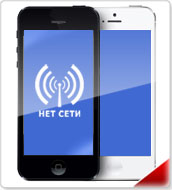
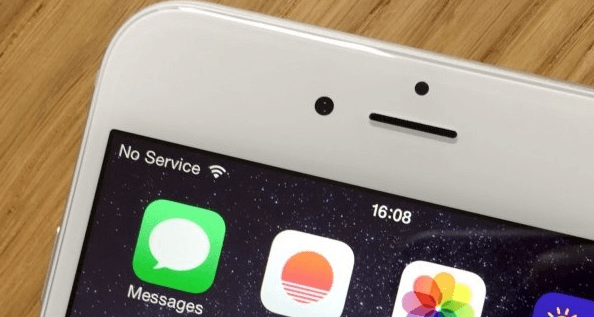
Det händer att enheten efter ominstallation, återställning eller uppdatering av iOS börjar fånga nätverket dåligt eller slutar göra det alls. Ett liknande problem uppstår inte bara på grund av haverier i systemdelen, utan också på grund av fel i telefonens fysiska komponent. Nätverksproblem kommer att rapporteras av en inskription i det övre vänstra hörnet av meddelandepanelen - "Inget nätverk" eller Ingen tjänst.
I det övre högra hörnet av skärmen kan du se ett meddelande som säger att det inte finns något nätverk
Om problemet ligger i systemdelen av iPhone, kan det troligen fixas på egen hand, men om själva SIM-kortet eller en av de delar som ansvarar för kommunikationen är skadad, måste du kontakta Apples speciella reparationstjänster .
Först och främst måste du se till att andra enheter med SIM-kort från samma mobiloperatör fångar en anslutning där du är. Du kanske bara är utanför täckning. Det är också värt att ta sig bort från platser där signalen kan dämpas av ett tätt tak, väggar eller speciella enheter.
Om det finns en signal på andra enheter bör du följa instruktionerna nedan, vilket kan returnera nätverket till dig.
Orsaken till förlusten av signalen kan vara felaktiga tid- och datuminställningar. Fel kan uppstå även om minuterna inte stämmer överens, så det rekommenderas att ställa in tidsverifieringsläget på automatiskt:
Gå till "Basic"-blocket. Öppna avsnittet "Grundläggande".
Välj "Datum och tid". Öppna objektet "Datum och tid"
Glöm inte att du behöver en Internetanslutning för att automatiskt uppdatera tiden, i det här fallet kommer både mobilt Internet och ett Wi-Fi-nätverk att göra. Aktivera funktionen "Automatisk". Om det redan är aktiverat, inaktivera det och aktivera det igen. Efter det startar du om enheten så att tiden ställs in baserat på nätverkstiden. Ställ in automatiska datum- och tidsuppdateringar
Se först till att flygplansläget är avstängt. Dess status kan ses i verktygsfältet Snabbåtkomst. För det andra, om den var inaktiverad, slå på den i 15 sekunder och stäng sedan av den igen. Dessa åtgärder kommer att starta om SIM-kortet och eventuellt återföra nätverket till det.
När du är i enhetsinställningarna, välj avsnittet "Allmänt" och i det underavsnittet "Återställ". Öppna avsnittet "Återställ".
Utför en återställning av nätverksinställningar. Återställ nätverksinställningar
Återgå till huvudinställningarna och klicka på knappen "Om den här enheten". Automatisk diagnostik kommer att utföras för närvaron av uppdateringar för mobilkommunikation. Om de hittas kommer du att uppmanas att installera dem, bekräfta åtgärden och vänta tills processen är klar. Gå till avsnittet "Om den här enheten".
Gå tillbaka till enhetsinställningarna och välj objektet "Cellular", och i det underposten "Mobildata". Öppna avsnittet "Cellular".
Fyll i alla tomma fält. Data för dem kan tas på den officiella webbplatsen för din mobiloperatör. Ange mobildata
Om stegen ovan inte hjälpte, måste du kontrollera SIM-kortet. Dra ut den och se om den fungerar i en annan iPhone. Om nätverket inte hittas där måste SIM-kortet bytas ut. Detta kan du göra i närmaste tjänst hos din mobiloperatör.
Om SIM-kortet fungerar i en annan enhet återstår två alternativ: antingen är någon del av telefonen skadad och den måste tas till tjänsten, eller så har det uppstått fel i firmware som hindrar SIM-kortet från att fungera, och du kommer måste utföra en återhämtning.
Om du har en iCloud- eller iTunes-säkerhetskopia kan du återställa din enhet utan att förlora din data. Annars kommer all personlig information och installerade applikationer att gå förlorade oåterkalleligt, så se till att du har en säkerhetskopia i förväg. Efter det, anslut till ett Wi-Fi-nätverk, gå till enhetens huvudinställningar, sedan till undersektionen "Återställ" och välj funktionen "Återställ innehåll och inställningar". Gå igenom återställningsproceduren, efter att den är klar kommer den initiala installationen av enheten att börja, i ett av stegen där du kan ange vilken säkerhetskopia du vill återställa din enhet från.



Öppna enhetsinställningar