I detalj: datorn slår inte på gör-det-själv-reparation från en riktig mästare för sajten my.housecope.com.
I det här avsnittet kommer vi att titta på hur du reparerar en dator själv. Först av allt, låt oss komma överens om att datorreparation faktiskt består av två oberoende procedurer: identifiera orsaken till dess inoperabilitet (diagnostik) och faktiskt stadiet för felsökning (reparera).
Hur reparerar man en dator? En person ställer sig ofta en sådan fråga när hans trogna järn-"vän" plötsligt vägrar att slå på eller börjar "frysa", spontant starta om eller upptäcka andra defekter i arbetet.
Kom ihåg? Först och främst: gör-det-själv-datorreparation börjar med att diagnostisera problemet. Från en visuell undersökning av "patienten" 🙂 Med tid och erfarenhet i denna fråga dyker det upp någon konstig känsla som kan villkorligt jämföras med intuition. Börjar du "känna" datorns "hårdvara" eller vad? 🙂
Du måste också förstå att datorreparation (ganska ofta) är en banal ersättning av en eller flera av dess inoperable komponenter. Detta är i själva verket dess återmontering av stora moduler. Det händer också att man behöver sitta över den med en lödkolv, men mer om det senare 🙂
För att lyckas reparera en dator behöver vi naturligtvis reservdelar. Och ju fler det finns, desto bättre. Ibland händer det (särskilt med gammal teknik) att en utbytt del fungerar bra på en dator, men inte fungerar på en annan, eller vice versa. I mitt fall finns det inga problem med detta: det finns tillräckligt med olika "hårdvara" i det fungerande lagret, välj vilken som helst, men vad ska man göra hemma?
 |
Video (klicka för att spela). |
Jag kan ge dig några råd: det är banalt att samla allt som kommer in i ditt synfält (processorn som fanns kvar efter att moderkortet brann ut, "onödigt", på grund av en uppgradering, en RAM-modul, ett föråldrat grafikkort som gör det inte "dra" ett nytt spel etc ). Jag tror du förstår mig? Jag kan försäkra dig om att du med tiden, med detta tillvägagångssätt, kommer att ha en tillräcklig samling av olika reservdelar och komponenter hemma som kan användas för att reparera din dator.
Med tiden kan du helt lugnt samla ihop dig själv från sådana delar, till exempel en andra dator (särskilt för tester), organisera ditt lokala mininätverk hemma och i allmänhet - få den nödvändiga grundläggande erfarenheten av att "krångla" med datorn hårdvara. Till exempel har jag nu tre färdigmonterade datorer hemma, kopplade till ett litet nätverk, och det finns alltid möjlighet att hämta flera till från det som förvaras på speciella hyllor.
Vart är jag på väg i den här inledande artikeln? Dessutom kan frågan om hur man reparerar en dator inte effektivt lösas utan ett tillräckligt antal reservdelar. Detta är en mycket viktig punkt! Har du någonsin besökt monterings- och reparationsavdelningen på någon liten datorfirma? Jag försäkrar dig - där kommer du att se ett mycket stort utbud av komponenter som ofta hjälper de lokala killarna att framgångsrikt diagnostisera datorproblem.
I slutet av vårt introduktionsmaterial vill jag notera att innan vi reparerar en dator måste vi (oavsett hur banalt det låter) befria vår "patient" från damm som samlats i den. Jag måste säga att ibland händer det att denna procedur i sig ersätter hela reparationen 🙂 För detta ändamål är en gammal (sovjetisk) dammsugare mycket lämplig för oss, växlad till läget inte för att blåsa in, utan för att blåsa bort luft från oss själva.Skruva bara loss "stammen" på dammsugaren framifrån och skruva fast den bakifrån.
Jag ville komplettera artikeln med lite praktiskt material, annars blev det många brev och få detaljer. Jag vill presentera (de som inte vet ännu) dig med ett så underbart program som "Cpu-Z" (du kan ladda ner dess version för 32- och 64-bitarssystem från länken).
Tro inte att programmet inte kommer att berätta hur du reparerar din dator, men det kommer avsevärt att underlätta vissa punkter och praktiskt taget låta dig "titta" in i systemenheten utan att öppna den. Nåväl, här överdrev jag lite, men - bara lite 🙂
Vad är anmärkningsvärt med programmet "Cpu-Z"? För det första det faktum att det inte behöver installeras. Den körs direkt i RAM. Dess största fördel är att den kommer att visa oss fullständig och detaljerad information om huvuddelarna i vår dator:
- processor, typ av dess sockel (socket);
- moderkort (separat med information om dess "norra" och "södra" mikrokretsar);
- vi kommer att kunna (utan att öppna höljet) bestämma hur många RAM-platser som är installerade på moderkortet, vilka av dem som är upptagna och vad som är installerade i dem;
- data på grafikadaptern (videokortet) visas separat;
Som du kan se finns det en hel korg med plus. Och all denna lycka ryms i 2 megabyte! Låt oss ta en närmare titt på programmet, som kommer att vara mycket användbart för oss, om inte i färd med att reparera själva datorn, men i stadiet för att samla in data om det.
Efter start ser vi följande fönster:
Detta är den första fliken som kallas "CPU" (processor). Låt oss ta en titt på det mer detaljerat:
- "Namn"-fältet är modellen för vår processor;
- "Kodnamn" "Max TDP" - kodnamnet för dess kärna och den maximala strömförbrukningen i watt;
- "Paket" - namnet på processorsocket (slot eller socket);
- "Teknik" och "kärnspänning" - med hjälp av vilken teknisk process (45 nanometer) spänningen på kärnan gjordes;
- "Specifikation" - produktens fullständiga namn och dess klockfrekvens (2,80 GigaHertz)
- Längst ner på skärmdumpen indikeras systembussens klockhastighet och egenskaperna för cachen för den första och andra nivån;
Tänk på fliken "Mainboard" - moderkortet.
- Fältet "Tillverkare" talar om för oss tillverkaren (Asus);
- "Modell" är det fullständiga namnet på brädmodellen;
- "Chipset" - tillverkaren av chippet (Intel) och dess modell (G41). Detta -"norra bron" chipset;
- "Southbridge" - data om "södra bron“;
- Avsnitt "BIOS" - tillhandahåller data på moderkortschippet med samma namn;
Vi går vidare. Bokmärke "Minne" - minne.
- Raden "Typ" indikerar för oss typen av RAM (DDR2) och användningssättet (dubbelkanal);
- Fältet "Storlek" visar dess fulla volym installerad i systemet;
- Avsnittet "Timing" visar frekvensen med vilken den fungerar (Frequency) och dess olika fördröjningar (timing);
Och låt oss analysera ytterligare en skärmdump - en mycket användbar flik "SPD» (Serial Presence Detect) eller – "Serial Presence Detection Circuit".
Det är anmärkningsvärt eftersom det ger oss möjlighet att, genom att öppna listan under inskriptionen "Memory Slot Selection", "se" hur många RAM-platser som är installerade på moderkortet (i detta fall två: plats # 1 och plats # 2). Detta förenklar situationen avsevärt när man till exempel snabbt behöver avgöra om det fortfarande är möjligt att lägga till en modul i en dator och har den lediga platser för att bygga upp den? Vi behöver inte öppna den för detta.
Nedan finns detaljerad information för varje slot separat. Du kan se vilka chips som används, vilken tillverkare, produktens serienummer (jag använde det här numret för att specificera de ytterligare egenskaperna hos Corsair-märkta modulen på tillverkarens webbplats). Återigen - driftfrekvensen, driftspänning (Voltage).
Återigen - jag rekommenderar starkt det här programmet "Cpu-Z", ladda ner det själv och använd det.
Och nu – låt oss gå vidare till övningen och ta reda på hur man reparerar en dator om den går sönder?
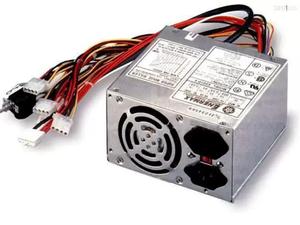
En av de viktiga komponenterna i en modern persondator är strömförsörjningsenheten (PSU). Om det inte finns någon ström fungerar inte datorn.
Å andra sidan, om strömförsörjningen producerar en spänning som ligger utanför det tillåtna intervallet, kan detta orsaka fel på viktiga och dyra komponenter.
I en sådan enhet omvandlas den likriktade nätspänningen med hjälp av en växelriktare till en högfrekvent växelspänning, från vilken de lågspänningsflöden som är nödvändiga för datorns drift bildas.
ATX-strömförsörjningskretsen består av 2 noder - en nätspänningslikriktare och en spänningsomvandlare för en dator. 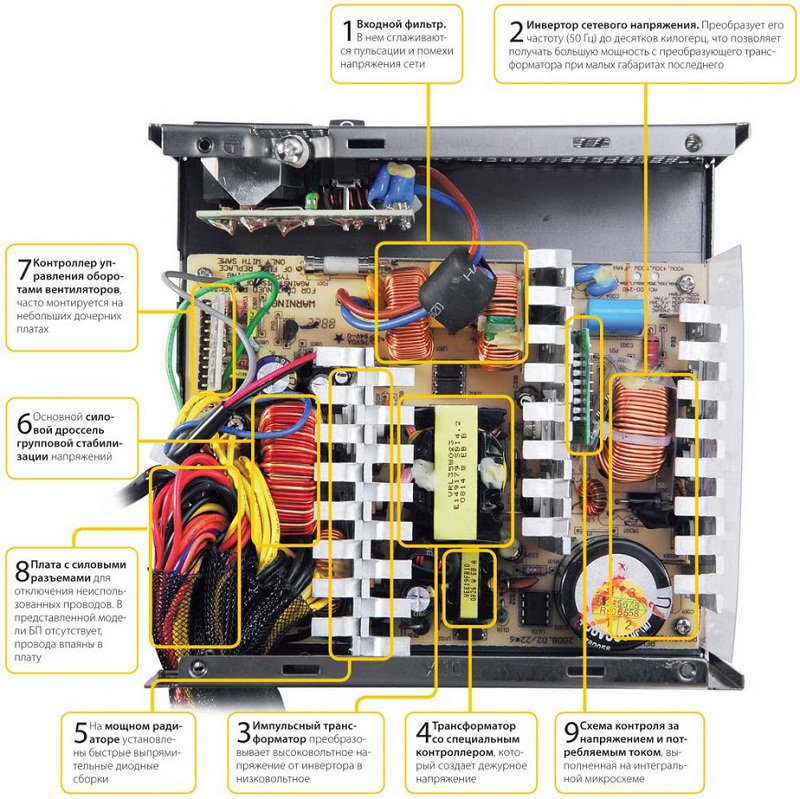
Nätlikriktare är en bryggkrets med ett kapacitivt filter. En konstant spänning på 260 till 340 V bildas vid enhetens utgång.
Huvudelementen i kompositionen spänningsomvandlare är:
- en växelriktare som omvandlar likspänning till alternerande;
- högfrekvent transformator som arbetar med en frekvens på 60 kHz;
- lågspänningslikriktare med filter;
- kontrollenhet.
Dessutom inkluderar omvandlaren en standby-spänningsförsörjning, nyckeltransistorkontrollsignalförstärkare, skydds- och stabiliseringskretsar och andra element.
Orsakerna till fel i strömförsörjningen kan vara:
- överspänningar och fluktuationer i nätspänningen;
- låg kvalitet på tillverkningen av produkten;
- överhettning på grund av dålig fläktprestanda.
Felfunktioner leder vanligtvis till att datorns systemenhet slutar starta eller stängs av efter en kort tid. I andra fall, trots driften av andra block, startar inte moderkortet.
Innan du påbörjar reparationer måste du slutligen försäkra dig om att det är strömförsörjningen det är fel på. När du gör det måste du först kontrollera funktionen hos nätverkskabeln och nätverksswitchen. Efter att ha sett till att de är i gott skick kan du koppla bort kablarna och ta bort strömförsörjningen från systemenhetens hölje.
Innan du slår på nätaggregatet autonomt igen måste du ansluta belastningen till den. För att göra detta behöver du motstånd som är anslutna till lämpliga terminaler.
Först måste du kontrollera moderkortseffekt. För att göra detta, stäng två kontakter på strömförsörjningskontakten. På en 20-stiftskontakt kommer dessa att vara stift 14 (kabeln som bär Power On-signalen) och stift 15 (ledningen som matchar GND-stiftet). För en 24-stiftskontakt kommer dessa att vara stift 16 respektive 17.
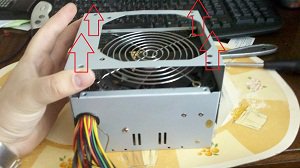
Efter att ha tagit bort locket från strömförsörjningen måste du omedelbart rengöra allt damm från det med en dammsugare. Det är på grund av damm som radiokomponenter ofta misslyckas, eftersom damm, som täcker delen med ett tjockt lager, orsakar överhettning av sådana delar.
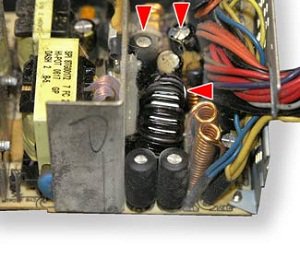
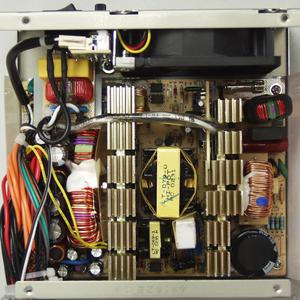
Nästa steg i felsökningen är en noggrann inspektion av alla delar. Särskild uppmärksamhet bör ägnas åt elektrolytiska kondensatorer. Orsaken till deras sammanbrott kan vara en svår temperaturregim. Misslyckade kondensatorer sväller vanligtvis och läcker elektrolyt.
Sådana delar måste bytas ut mot nya med samma märk- och driftsspänningar. Ibland indikerar inte utseendet på en kondensator ett fel. Om det, genom indirekta tecken, finns en misstanke om dålig prestanda, kan du kontrollera kondensatorn med en multimeter. Men för detta måste den tas bort från kretsen.
Ett strömavbrott kan också bero på ett lågspänningsdiodfel. För att kontrollera är det nödvändigt att mäta motståndet för elementens framåt- och bakåtövergångar med hjälp av en multimeter. För att ersätta felaktiga dioder måste samma Schottky-dioder användas.
Nästa fel som kan identifieras visuellt är bildandet av ringsprickor som bryter kontakterna. För att upptäcka sådana defekter är det nödvändigt att noggrant undersöka det tryckta kretskortet. För att eliminera sådana defekter är det nödvändigt att använda noggrann lödning av sprickorna (för detta måste du veta hur man löder med ett lödkolv).
Motstånd, säkringar, induktorer, transformatorer inspekteras på samma sätt.
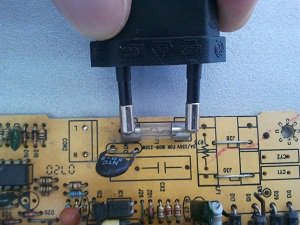
I händelse av att säkringen har gått kan den bytas ut mot en annan eller repareras.Strömförsörjningen använder ett speciellt element med lödledningar. För att reparera en trasig säkring är den osoldad från kretsen. Sedan värms metallkopparna upp och tas bort från glasröret. Välj sedan tråden med önskad diameter.
Den erforderliga tråddiametern för en given ström finns i tabellerna. För 5A-säkringen som används i ATX-strömförsörjningskretsen kommer diametern på koppartråden att vara 0,175 mm. Sedan förs tråden in i hålen på säkringskopparna och fixeras genom lödning. Den reparerade säkringen kan lödas in i kretsen.
De vanligaste felen i en datorströmförsörjning diskuteras ovan.
- En av de viktigaste delarna av en PC är strömförsörjningen, om den misslyckas slutar datorn att fungera.
- Datorns strömförsörjning är en ganska komplicerad enhet, men i vissa fall kan den repareras för hand.

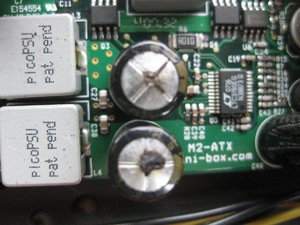
Trots sin uppenbara kraft är en persondator en bräcklig sak. För att inaktivera någon del räcker det med slarvig hantering av den. Rengör till exempel inte systemenheten och dess komponenter. Som ett resultat bildas mycket damm på delarna, vilket negativt påverkar driften av enheten som helhet.
En av de viktigaste komponenterna i en PC är strömförsörjningen. Det är han som fördelar el i hela systemenheten och styr spänningsnivån. Därför kan uppdelningen av denna enhet hänföras till en av de mest obehagliga. Ändå kan alla göra reparationer och åtgärda problemet med sina egna händer.
Den mest kritiska situationen är när datorn svarar inte på strömbrytaren. Det betyder att viktiga punkter missades som kan tyda på ett nära förestående haveri. Till exempel ett onaturligt ljud under drift, en lång påslagning av datorn, en oberoende avstängning, etc. Eller kanske sådana fel märktes, men det beslutades att inte tillgripa reparationer.
Förutom de mest kritiska ögonblicken finns det flera tecken på att hjälpa till att identifiera problem vid drift av en datorströmförsörjning:
- Förekomsten av olika fel när du slår på datorn.
- Plötsligt startar datorn om.
- Öka volymen på kylare (små fläktar).
- Olika fel när datorn är påslagen.
- Avslutning av hårddisken eller några kylare.
- Högt pip från systemenheten (indikerar överhettning).
- Elektrisk stöt vid beröring av fodralet.
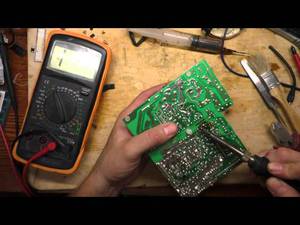 Förekomsten av olika fel när du slår på datorn.
Sådana tecken indikerar behovet av en tidig reparation, som kan göras för hand. Men det finns också allvarligare problemtyder tydligt på ett allvarligt problem. Till exempel:
- "Dödsskärm" (blå skärm när enheten är påslagen eller fungerar).
- Utseendet av rök.
- Ingen reaktion att slå på.
De flesta människor i händelse av sådana problem vänder sig till befälhavaren för reparationer. Som regel rekommenderar en datorspecialist att köpa en ny strömförsörjning och sedan installera den i stället för den gamla. Ändå, med hjälp av reparation, kan du "återuppliva" en icke-fungerande enhet med dina egna händer.
För att helt lösa problemet måste du förstå varför det kan dyka upp. Den vanligaste datorns strömförsörjning misslyckas av tre anledningar:
- Spänningsfluktuationer.
- Dålig kvalitet på själva produkten.
- Ineffektiv drift av ventilationssystemet, vilket leder till överhettning.
I de flesta fall leder sådana fel till det faktum att strömförsörjningen inte slås på eller slutar fungera efter en kort tid. Dessutom kan ovanstående problem påverka moderkortet negativt. Om detta händer räcker det inte med gör-det-själv-reparationer här - det kommer att vara nödvändigt att byta delen till en ny.
Mer sällan uppstår fel i datorns strömförsörjning på grund av följande orsaker:
- Programvara av låg kvalitet (dålig OS-optimering har en dålig effekt på driften av alla komponenter).
- Brist på komponentrengöring (stora mängder damm gör att kylare går snabbare).
- Mycket extra filer och "skräp" i själva systemet.
Som nämnts ovan är strömförsörjningen en ganska ömtålig sak. Ändå är det väldigt viktigt för datorn som helhet, så du bör inte beröva denna komponent uppmärksamhet. Annars är reparation oundviklig.
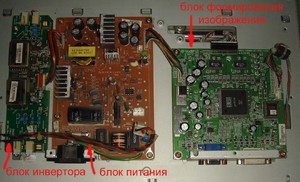
Strömförsörjningen i datorn ansvarar för distribution och omvandling av elektrisk ström. Faktum är att varje element i en PC behöver sin egen spänningsnivå. Dessutom används växelström i elektriska nätverk, medan datorkomponenter arbetar på likström. Därför är strömförsörjningsenheten ganska specifik och du måste känna till den för gör-det-själv-reparationer.
I varje BP Det finns 9 viktiga komponenter:
Utan att ha åtminstone en ungefärlig uppfattning om strömförsörjningsenheten är det omöjligt att helt utföra oberoende reparationer.
Innan du börjar lösa ett problem på en dator med dina egna händer, måste du tänk på din egen säkerhet. Att reparera en sådan enhet är en farlig sysselsättning. Därför måste du först och främst arbeta eftertänksamt och utan brådska.
För ökad säkerhet, kom ihåg några viktiga regler:
- Arbeta endast med strömförsörjningen avstängd. Trots rådens banalitet är detta en mycket viktig punkt. Ingen är immun mot "fool syndrome", så det är bättre att återigen kontrollera att allt är avstängt och först då börja reparera.
- För att bevara komponenterna, samt för att undvika "fyrverkerier", rekommenderas det att installera en 100 watts glödlampa istället för en säkring. Om lampan förblir tänd när strömförsörjningen slås på, är nätverket stängt någonstans. Om den tänds och omedelbart slocknar, är allt i sin ordning.
- Kraftkondensatorer är spänningssatta under särskilt lång tid. Därför, även efter att ha kopplat bort PSU:n från nätverket, bör du inte omedelbart börja arbeta.
- Det är bättre att kontrollera enhetens funktion borta från brandfarliga ämnen, eftersom det finns risk för kortslutning och "fyrverkerier" av gnistor.
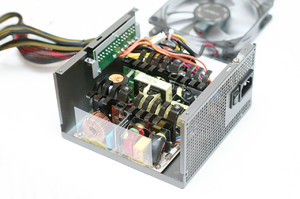 Arbeta endast med strömförsörjningen avstängd. Trots rådens banalitet är detta en mycket viktig punkt. Ingen är immun mot "fool syndrome", så det är bättre att återigen kontrollera att allt är avstängt och först då börja reparera.
För att göra reparationen av strömförsörjningen enkel men effektiv kommer varje hemmästare att behöva vissa verktyg för arbete. Alla dessa produkter kan lätt hittas hemma, frågas från grannar/vänner eller köpas i butiken. Lyckligtvis är de billiga.
Så att reparera du behöver följande verktyg:
- Lödstation med inbyggd effektkontroll eller flera lödkolvar som var och en är designad för en viss effekt.
- Löd och flussmedel för lödning av komponenter.
- För att ta bort lod - fläta eller sug.
- Flera skruvmejslar med olika spetsar.
- Multimeter.
- Sidoskärare (anordningar för att klippa plast-"klämmor" som fäster ledningar).
- Glödlampa 100 watt.
- Pincett (för att ta bort små komponenter).
- Alkohol eller raffinerad bensin.
- Du kan behöva ett oscilloskop (om orsaken till problemet inte är fastställd).
 Lödstation med inbyggd effektkontroll eller flera lödkolvar som var och en är designad för en viss effekt.
Först behöver du demontera strömförsörjningen. För att göra detta behöver du bara en skruvmejsel och noggrannhet. När du skruvar loss bultarna behöver du inte skaka PSU:n för att snabbt lösa problemet. Slarvig hantering av det kan leda till att gör-det-själv-reparationer helt enkelt blir värdelösa.
För korrekt uttalande av "diagnosen" är det nödvändigt att utföra primär diagnostik, såväl som en visuell inspektion av enheten. Därför måste du först och främst vara uppmärksam på strömförsörjningsfläkten. Om kylaren inte kan snurra fritt och fastnar på ett visst ställe så är detta helt klart problemet.
Förutom produktens fläkt bör du också inspektera enheten som helhet. Efter en lång livslängd samlas mycket damm i den, vilket har en negativ effekt och gör det svårt för PSU:n att fungera normalt. Därför är det absolut nödvändigt att rengöra produkten från dammansamling.
Dessutom är vissa produkter ur funktion. på grund av spänningsfluktuationer. Därför är det nödvändigt att utföra en visuell inspektion för brända delar.Detta tecken är lätt att identifiera genom svullnad av kondensatorerna, mörkläggning av textoliten, förkolning av isoleringen eller trasiga ledningar.
Slutligen är det värt att gå vidare till den viktigaste punkten - gör-det-själv PSU-reparation. För enkelhetens skull kommer hela processen att presenteras i form av en lista. Därför rekommenderas det att inte "hoppa" från en punkt till en annan, men agera i följande ordning:
Det händer att utåt är allt i sin ordning: komponenterna smälts inte, det finns inga sprickor eller brutna kontakter. Vad är problemet då? Det är bäst att noggrant undersöka alla detaljer igen. Det är möjligt att någon form av funktionsfel har förbisetts på grund av ouppmärksamhet. Om inga problem hittades under den sekundära inspektionen, ligger felet i 90% av fallen i standby-strömförsörjningen eller i PWM-styrenhetenmed bred pulsmodulering.
För att åtgärda standbyspänningsproblemet måste du känna till grunderna för hur strömförsörjningen fungerar. Denna PC-komponent fungerar nästan alltid. Även när själva datorn är avstängd (inte frånkopplad från nätverket) arbetar enheten i standbyläge. Detta innebär att PSU:n skickar "standby-signaler" på 5 volt till moderkortet så att när datorn slås på kan den starta själva enheten och andra komponenter.
När systemet startas kontrollerar moderkortet spänningen för alla element. Om allt är i sin ordning bildas det svarssignal "Kraft bra" och systemet startar. Om det uppstår brist eller överspänning avbryts systemstarten.
Detta betyder att du först och främst på kortet måste kontrollera närvaron av 5 V på PS_ON och + 5VSB-kontakterna. Vid kontroll upptäcks vanligtvis frånvaron av spänning eller dess avvikelse från det nominella värdet. Om problemet observeras i PS_ON ligger orsaken i PWM-styrenheten. Om felet är med kontakten + 5VSB ligger problemet i den elektriska strömkonverteringsenheten.
Det skulle också vara användbart att kontrollera själva PWM. Det är sant, för detta behöver du ett oscilloskop. För att kontrollera måste du lossa PWM och använda ett oscilloskop för att kontrollera kontakterna genom att ringa (OPP, VCC, V12, V5, V3.3). För bättre ringmärkning måste testet utföras i förhållande till marken. Om motståndet mellan marken och någon av kontakterna (i storleksordningen flera tiotals ohm), måste PWM bytas ut.
Självreparation av strömförsörjningen är en ganska komplicerad process, som kräver nödvändiga verktyg, grundläggande kunskap om driften av PSUsamt noggrannhet och uppmärksamhet på detaljer. Ändå kan varje person, med rätt tillvägagångssätt, reparera enheten, trots dess komplexa struktur. Därför bör du komma ihåg att allt är i dina händer.