I detalj: lenovo yoga 13 gör-det-själv-skärmreparation från en riktig mästare för sajten my.housecope.com.
Jag tog den här bärbara datorn ur mina händer. Den tidigare ägaren tappade den och svämmade över den. Som ett resultat var displaysensorn trasig och tangentbordet fungerade inte. Jag bytte ut tangentbordet, jag rörde inte sensorn, eftersom den inte säljs separat, utan kommer bara med en displaymatris - en smörgås. Sedan dess har jag använt den bärbara datorn i ett år. Nu är det dags att städa upp det.
I den här videon täckte jag demontering och Lenovo IdeaPad Yoga 13 underhåll av bärbar dator Han lyfte fram de viktigaste och mest kritiska punkterna i demonteringen. Lycka till och gott humör!
LCD - 13,3 tum IPS (1600×900)
CPU - Intel Core i5 - 3337U
Ram – 8Gb DDR 1600
SSD - 2 x 128 Gb
Bluetooth, WiFi, USB 3.0
Windows 8.1

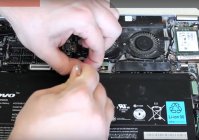
Fel på matrisen och skärmsensorn, det är nödvändigt att byta ut hela modellen eller separat av sensorn, matris. Ange de exakta priserna för den monterade displayen med chefen.
Att reparera en bärbar dator Lenovo Yoga 13 är en extremt svår uppgift, eftersom enheten kan fungera i två lägen: en bärbar dator och en surfplatta, vilket innebär att alla fästelement och gångjärn måste fungera smidigt och jämnt fördela trycket.
Medarbetarna på vårt servicecenter är högt kvalificerade och erfarna för att framgångsrikt klara av uppgiften. Vi kommer omedelbart att utföra reparationer av den bärbara datorn Lenovo Yoga 13 i samband med haveri av dess unika 360-graders viksystem för lock, såväl som på grund av vårdslös hantering eller fel på andra komponenter.
Genom att kontakta oss kan du vara säker på att innan reparationen påbörjas kommer diagnostik att utföras och den exakta orsaken till felet kommer att fastställas. Vi kommer snabbt att återställa den här originalmodellen och garantera alla reparationer av Lenovo Yoga 13 laptop.
 |
Video (klicka för att spela). |
Jag köpte en bärbar dator från mina händer, allt var bra under ett par månader. Sedan uppstod ett problem - vertikala flerfärgade ränder visas med jämna mellanrum på hela skärmen. Vad är typiskt:
1. De dyker aldrig upp på kylan, det bör gå minst 20 minuter.
2. De kanske dyker upp om en timme, eller så dyker de inte upp alls på en dag.
3. De försvinner också och efter dem återgår skärmen inte till det normala direkt, utan gradvis finns det liksom spår av dem som försvinner.
4. Allt detta kan hända på en helt orörlig bärbar dator (visas och försvinner) och ofta i samma ögonblick som Windows startskärm slås på.
Som jag förstår det kan det finnas tre anledningar - en kabel, en matris, ett chip.
Först och främst tog jag isär den, rengjorde den, bytte termopasta. Furmarkstestet tog en timme, temperaturen var max 70 grader. Hjälpte inte.
Det andra jag demonterade matrisen och när felet dök upp började jag knåda kabeln - noll effekt. Jag kopplade också bort ALLA kontakter, kollade anslutningen.(Jag är benägen att det inte är kabeln)
Du har inte tillgång till att visa bilagor:
1. Logga in eller registrera dig.
2. Du måste ha 15 (FEMTON) eller fler inlägg.
3. Du kan köpa åtkomst till filer av oss.
Den bärbara datorns skärm är den ömtåligaste delen och går därför ofta sönder. Men det är inget komplicerat att byta ut skärmen med dina egna händer och det är möjligt även hemma.
Idag ska vi titta på hur man ändrar hela skärmmodulen med hjälp av Lenovo Yoga 3 laptop modell 80JH som exempel.
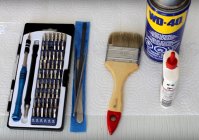
För självreparation behöver vi:
1 stjärnskruvmejsel (helst inte stor, som ph00)
2 Spatel, plocka eller bara ett plastkort
Tja, det är önskvärt, men inte nödvändigt.
4 Borsta och bensin för att ta bort gammalt lim
Innan du fortsätter med bytet av själva skärmen är det nödvändigt att koppla bort batteriet.
På just den här bärbara datorn måste du ta isär fodralet för detta)))
Skruva loss alla skruvar från undersidan av den bärbara datorn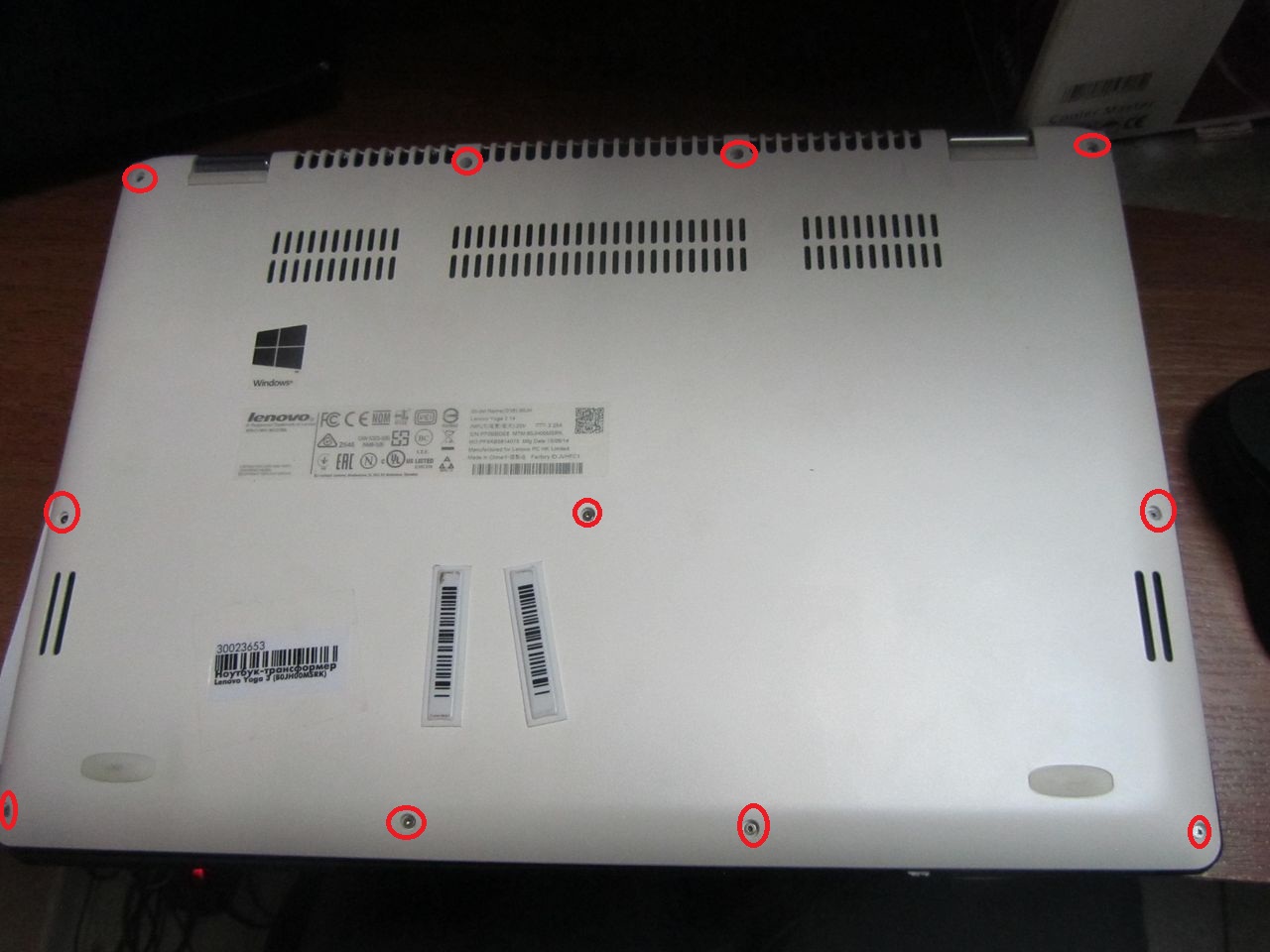
Och bänd botten med en spatel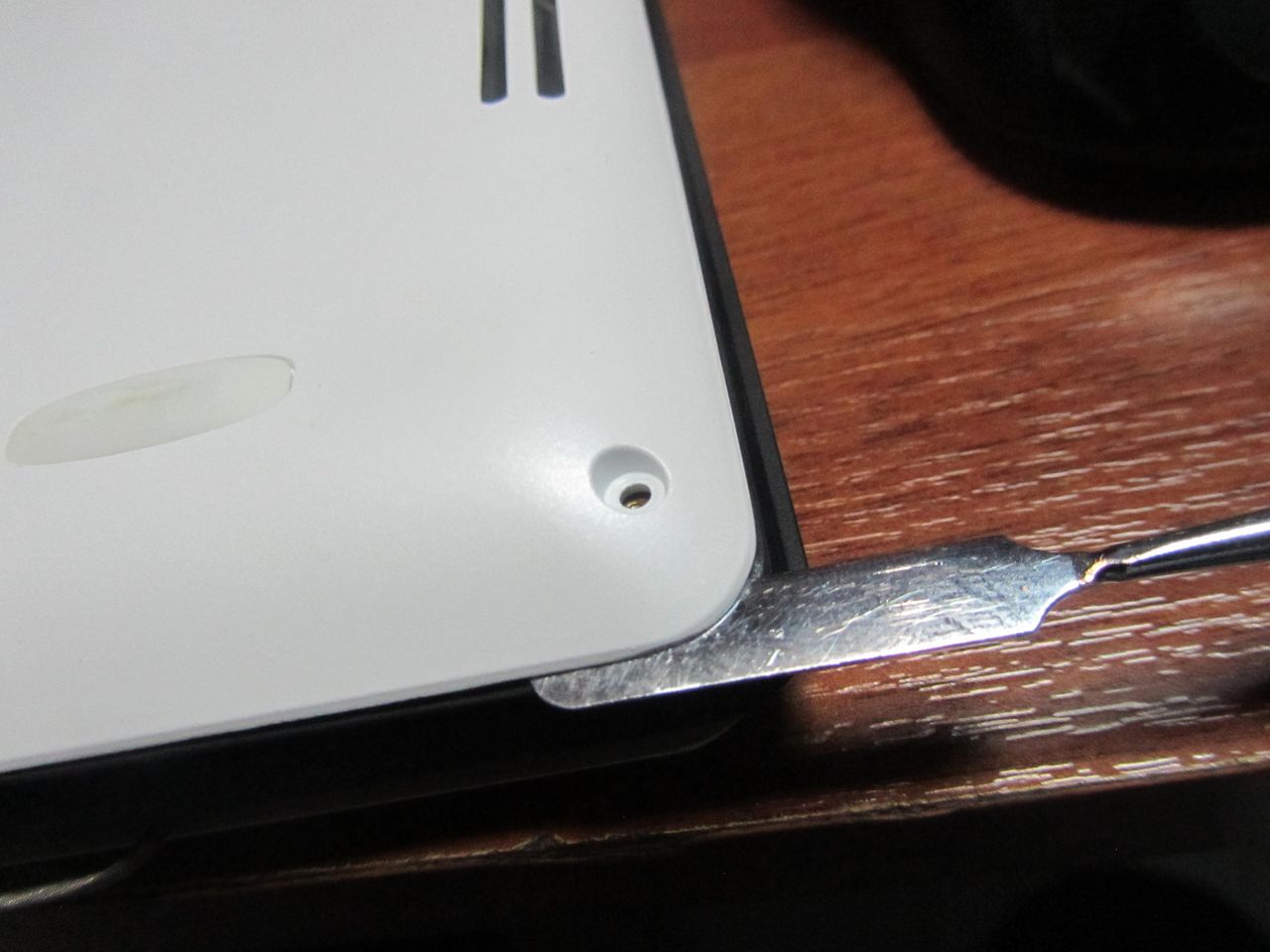
Nu kan vi se det inbyggda batteriet och kan försiktigt koppla bort dess kontakt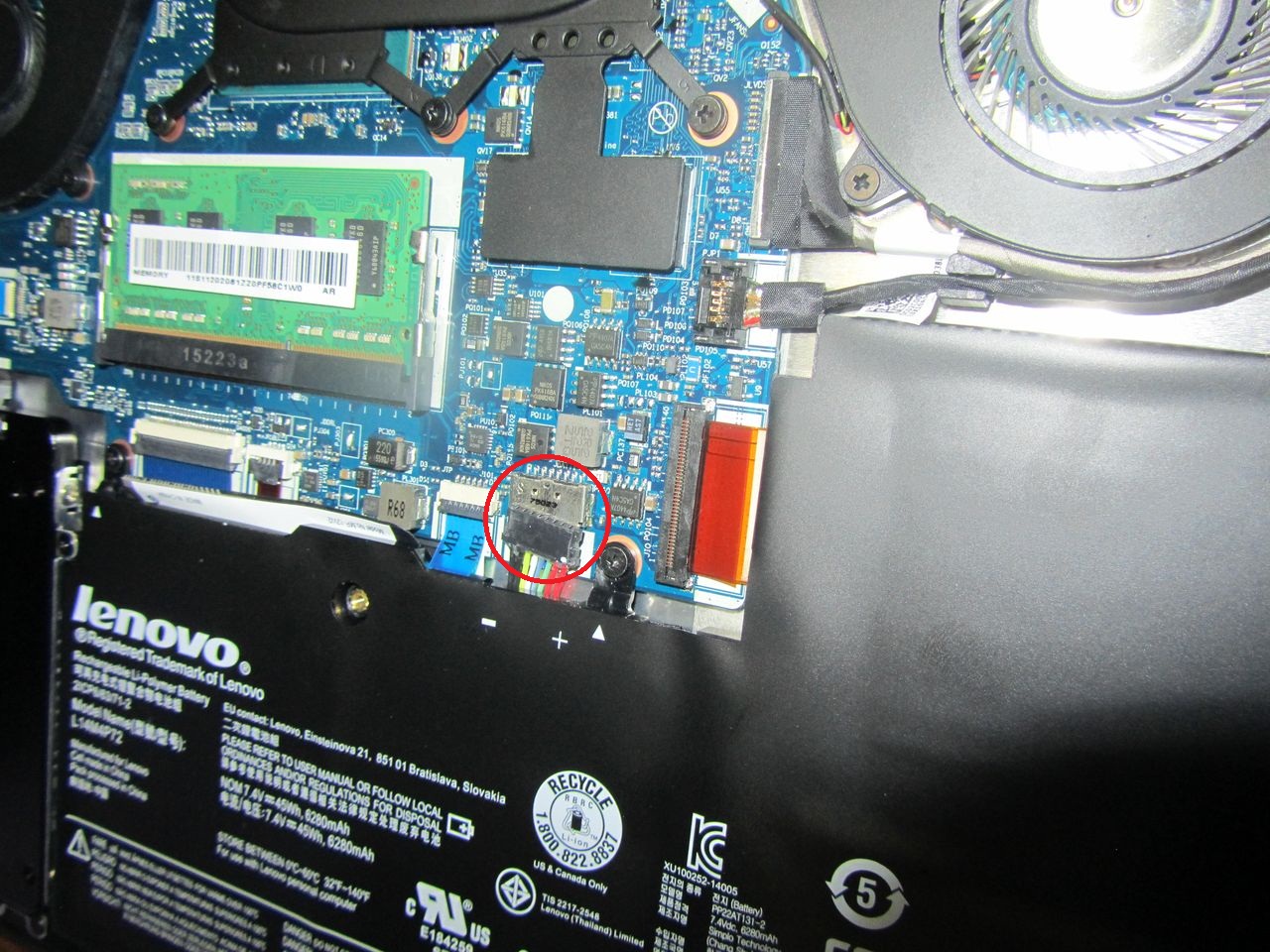
Tja, du kan börja analysera skärmdelen.
Det är lätt att ta isär genom att bara bända med en spatel.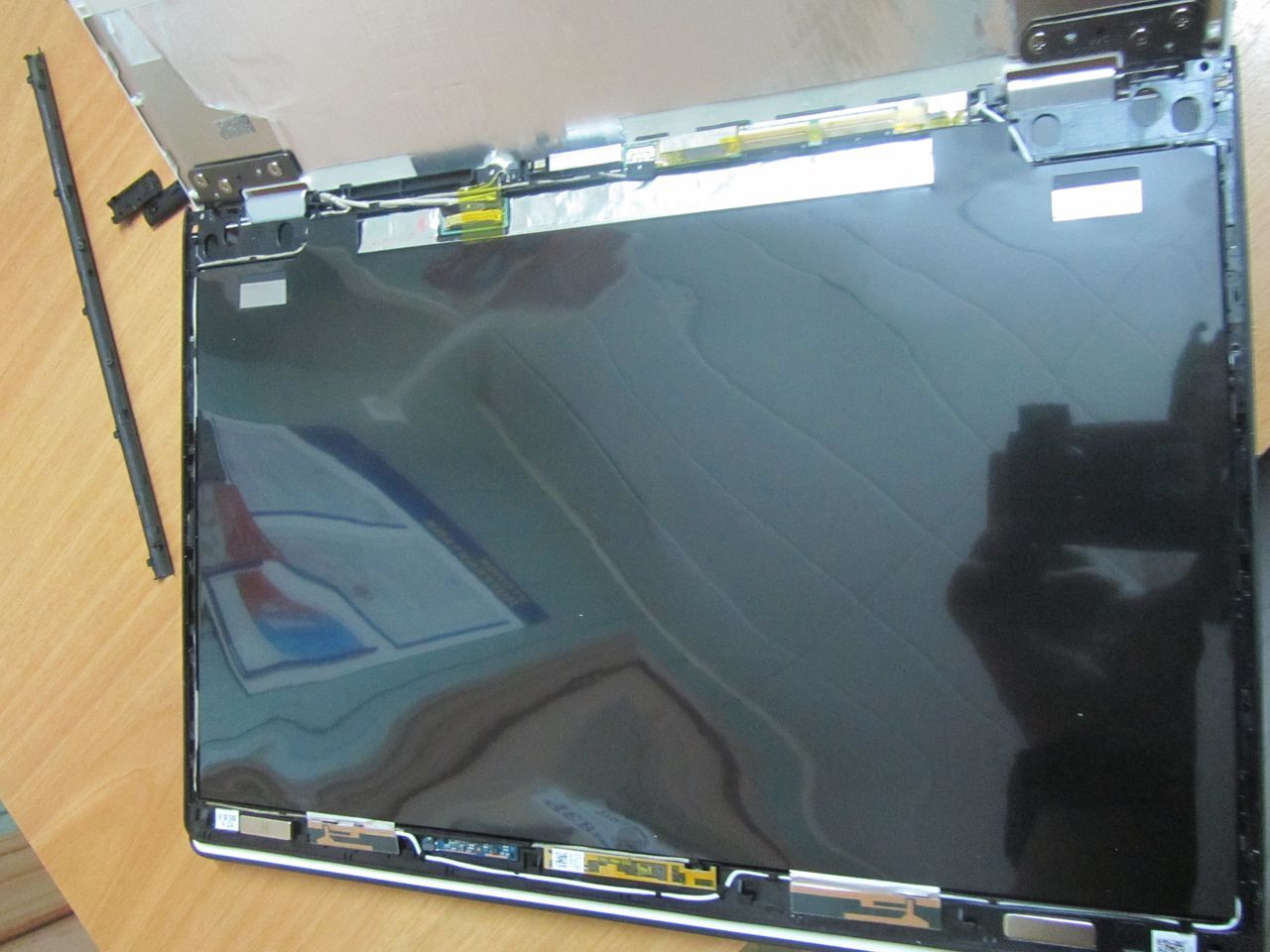
Skärmmodulen på denna bärbara dator är inte limmad eller skruvad, så det är bara att koppla bort alla kablar och dra ut koaxialkablarna. Glöm inte att försiktigt dra av alla halsdukar.
I vårt fall kom en modul från leverantören med färdig limning till skivorna och vi behövde inte limma dem själva.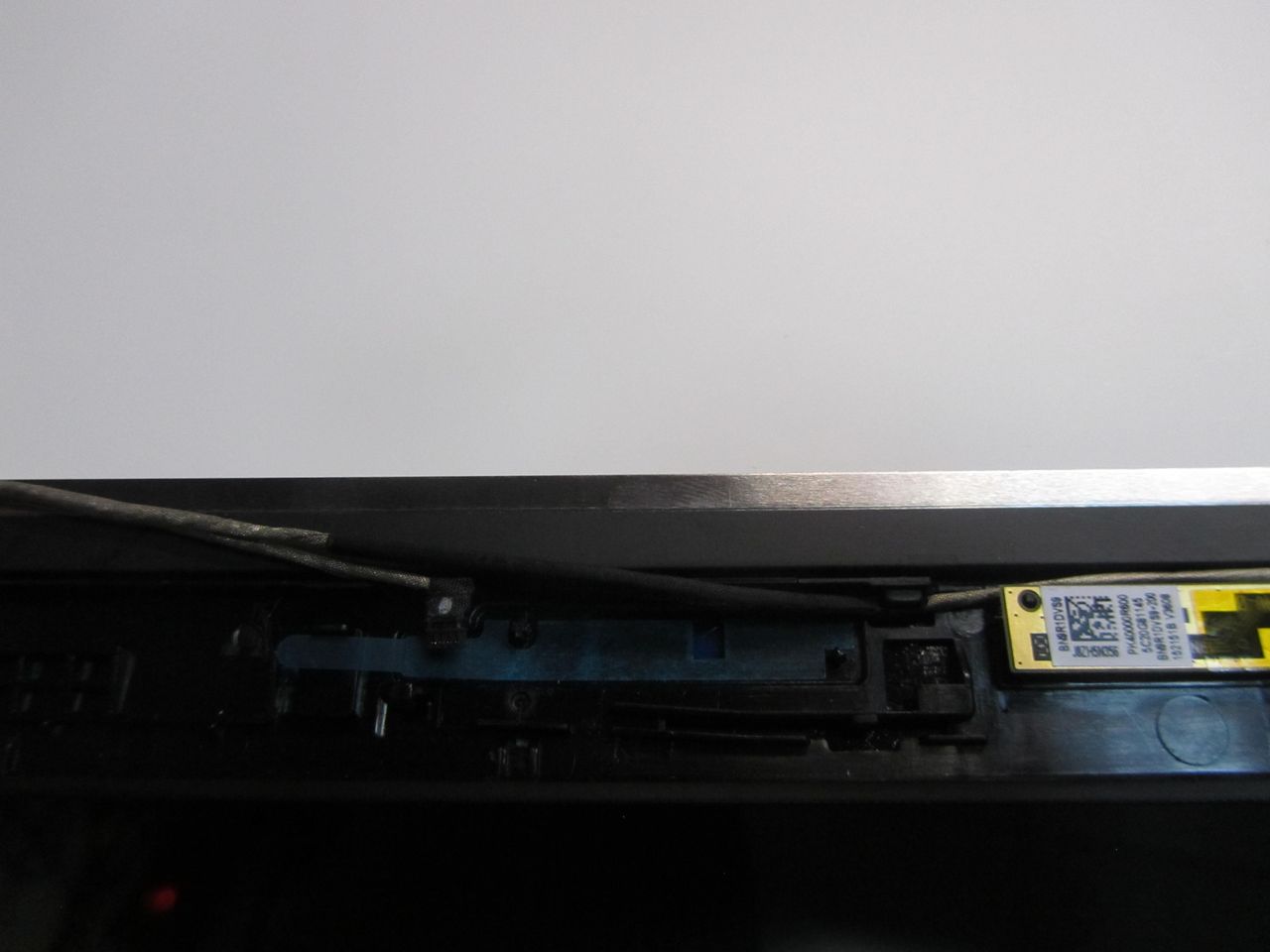
Men det fanns ingen svart skärm på modulen, och vi var tvungna att klistra in den igen från den gamla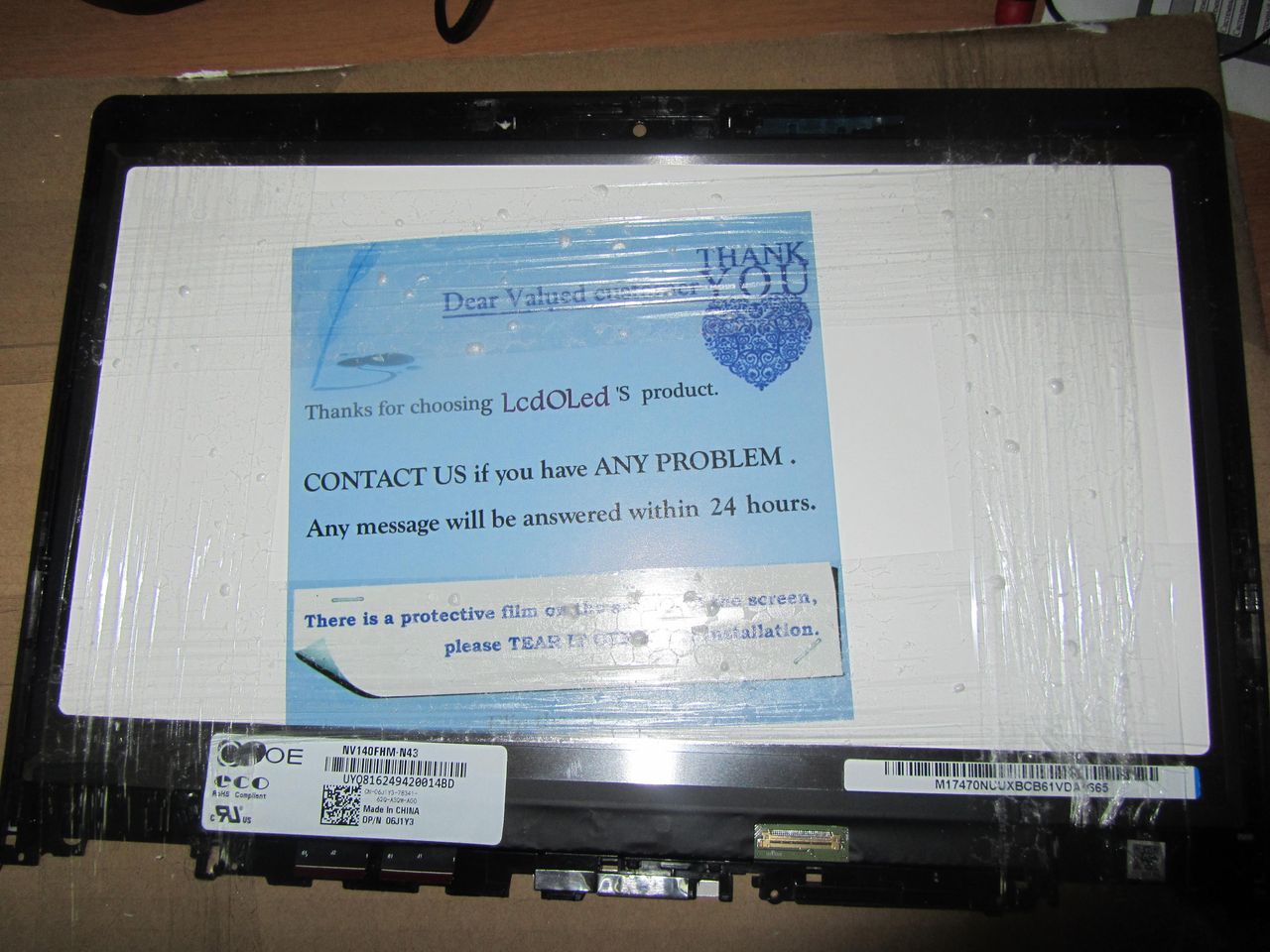
Efter det samlar vi allt i omvänd ordning och använder den bärbara datorn med nöje!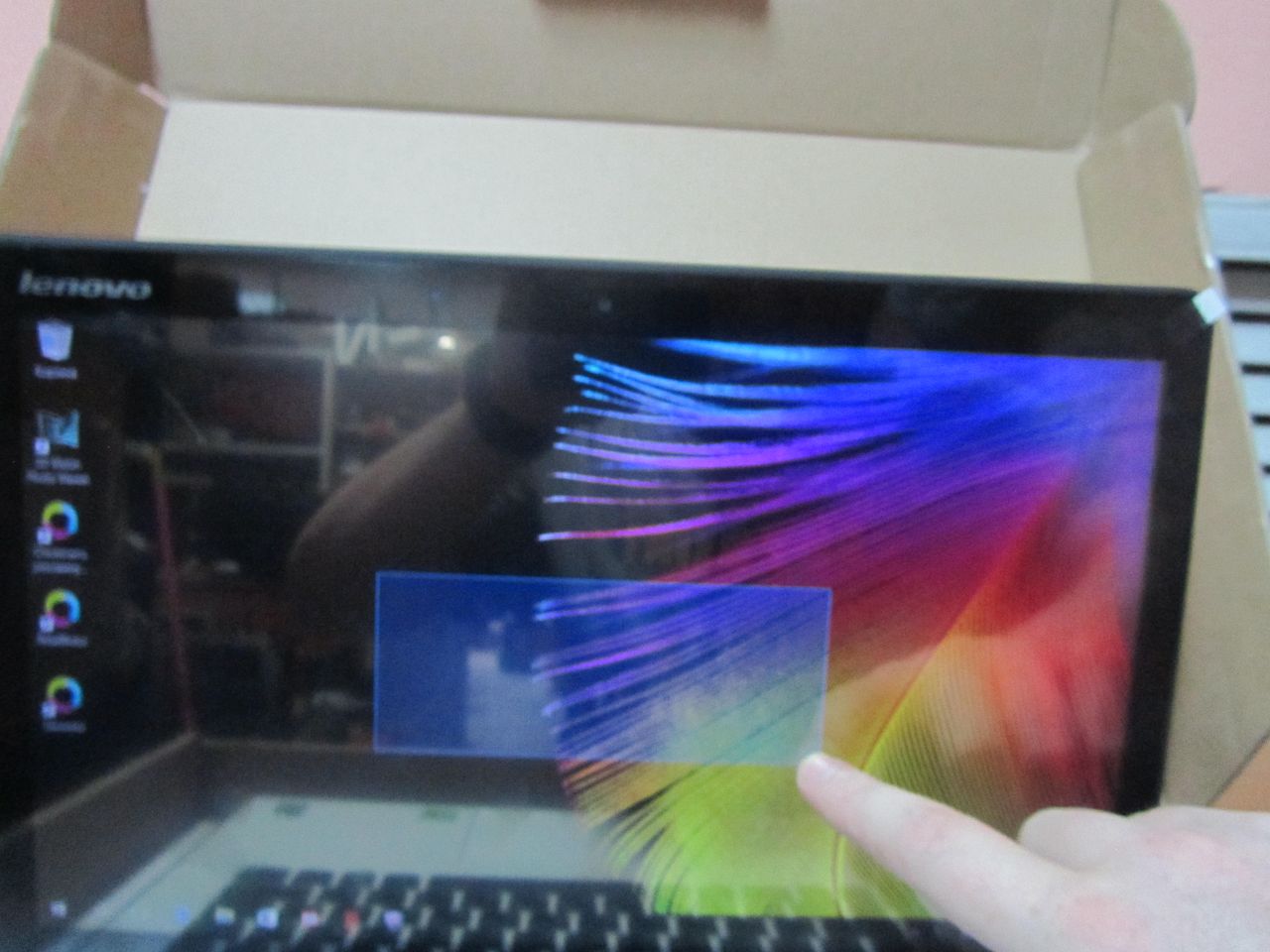
Behandla dina bärbara datorer med omsorg och du behöver inte byta skärm på dem))
Men, och om olyckan ändå redan har hänt och du bestämmer dig för att fixa det själv, läs noggrant artikeln och följ tydligt alla instruktioner!
Anmärkningarna i denna handbok bör vara av bättre kvalitet. Hjälp oss att fixa dem eller skriv nya kommentarer.
Den här guiden kommer att förklara hur du säkert tar bort skärmen från din Lenovo Yoga 2 13″. Det kommer att ge en lista över de verktyg som behövs samt det enklaste sättet att ta bort skärmen utan att skada den.
Inga detaljer krävs.
Använd en öppningshacka, ta bort en liten svart rektangel på två hörn för att hitta skruvarna.
Ta försiktigt bort en 4,762 mm skruv från varje hörn med en Phillips-skruvmejsel.
Ta bort det långa mittstycket mellan gångjärnen.
Lossa skärmen från frontpanelen genom att skjuta skärmen uppåt ca 2 mm. Dra inte för långt, eftersom det fortfarande finns anslutna ledningar.
Leta reda på guldtråden och följ den till två klämmor. Ta bort klämmorna och den genomskinliga tejpen som håller fast tråden.
Lossa försiktigt tråden från krokarna längs omkretsen och ta också bort eventuell tejp längs tråden.
Separera skärmen från den bärbara datorn helt.
Kom ihåg att under återmontering ställa in skärmen ca 2 mm utanför lockets övre kant och skjut sedan nedåt för att gripa i tången.
För att återmontera din enhet, följ dessa instruktioner i omvänd ordning.
För att återmontera din enhet, följ dessa instruktioner i omvänd ordning.
10 deltagare upprepade denna guide framgångsrikt.
tack för din guide. Steg 1 och 2 - inga problem. Men hur gjorde du egentligen steg 3? Jag kan inte ta bort skärmen, jag kan bara lyfta den några millimeter i hörnen eller på sidan, helt hårt..
edit: Ok förstås: skjut touch-LCD uppåt lite 🙂
Hej Nichelle, har du några rekommenderade leverantörer för både skärmen och digitaliseraren? Tack!
Välj en storlek och kopiera koden nedan för att bädda in den här guiden som en liten widget på din webbplats/din forum.
Lär dig något nytt varje månad:
Vi har en chans att garantera vår rätt att reparera elektronisk utrustning – som smartphones, datorer och till och med jordbruksutrustning. Det här är en gång i generationen chans att skydda lokala reparationsjobb – hörn-mamma-och-pop-verkstäderna som ständigt pressas ut av tillverkarna.
Gå med i saken och berätta för din statliga representant att stödja Right to Repair. Berätta för dem att du anser att reparation ska vara rättvis, prisvärd och tillgänglig. Stå upp för din rätt att reparera!
Vi bestämde oss för att rengöra ultrabook lenovo yoga från damm. När det gäller demontering är den bärbara datorn intressant, men det är väldigt svårt att ta isär den utan en speciell skruvmejsel (om någon plötsligt vill skruva loss skruvarna med ett asteriskhuvud med en liten platt skruvmejsel).
Vanligtvis, innan jag påbörjar allt arbete, skriver jag om behovet av att ta bort batteriet, men här är det dolt i fodralet och det är fysiskt omöjligt att göra detta utan demontering, så var försiktig så att du inte slår på det av misstag vid demontering (av genom att trycka på på/av-knappen).
Vi vänder den bärbara datorn och skruvar loss alla skruvar runt omkretsen med en speciell skruvmejsel (asterisk).
Vi öppnar den bärbara datorn för att ta bort tangentbordet, det hålls fast av spärrar på toppen, spärrar på sidorna och botten, och spärrar i mitten i form av krokar på själva tangentbordet. Det finns även dubbelhäftande tejp på båda sidor. Till att börja knäpper vi spärrarna på toppen med en tunn platt skruvmejsel.
Därefter släpper vi tangentbordet på sidorna från spärrarna och dubbelsidig tejp och skjuter försiktigt tangentbordet mot monitorn (för att frigöra krokarna från skårorna i fodralet) och lyfter upp det.
Vi tar ut tangentbordskabeln från moderkortet och tar bort tangentbordet åt sidan. Vi skruvar loss de 5 skruvarna som fanns bakom tangentbordet.
Vi tar ut kabeln (pekplattan) till höger.
Nu måste vi ta bort kabeln till vänster (som är ansvarig för strömknappen och inte bara).
Efter alla dessa operationer kan du separera topphöljet på Lenovo Yoga laptop-fodralet från botten, det hela hålls på spärrar som knäpps av utan problem.
Efter öppningen ser vi yogans insida framför oss, och batteriet upptar en större yta än allt annat, och det mest intressanta är att moderkortet är något större än en 5-tums smartphone.
Vi skruvar loss de 4 skruvarna som håller batteriet och kopplar bort det från moderkortet, samt kabeln som kommer från kortet som ssd-hårddisken är ansluten till.
Och här är ett skämt från montörerna, de ritade en stjärna 🙂
Vi skruvar loss skruvarna till kylsystemet.
Vi skruvar även loss skruvarna som pressar radiatorerna till processorn och grafikkortet. Glöm inte att koppla bort fläktkabeln från moderkortet.
Vi tittar på hur mycket damm som har samlats mellan kylaren och fläktarna.
Vi rengör dammet och tar bort den gamla termiska pastan.
Vi applicerar ny termisk pasta och monterar allt i omvänd ordning.
UPPMÄRKSAMHET. Innan du ansluter batteriet till moderkortet måste du först ansluta kabeln med den bärbara datorns på/av-knapp, eftersom. när batteriet är anslutet slås den bärbara datorn på automatiskt, och eftersom din bärbara dator kommer att vara halvdemonterad är detta inte särskilt bra. Så genom att fästa en kabel med en strömknapp kan du stänga av den utan problem när du ansluter batteriet.
Lenovo Yoga 2 13-versionen av den bärbara datorn är designad med kvalitet och hållbarhet i åtanke när den används regelbundet hemma och på jobbet.
Enheter tillverkade av Lenovo är nästan oklanderliga, men det är omöjligt att helt skydda dem från mekanisk skada.Om din bärbara dator plötsligt behöver repareras kommer våra experter kvalitativt lösa problemen.
Reparation av Lenovo-utrustning med typiska problem inom 24 timmar
Gratis felsökning inom 15 minuter
Gratis avgång av specialist inom 1 timme och leverans till centrum
Vi använder endast äkta Lenovo-delar och tillbehör
Ställ en fråga till en servicecenterspecialist
Öppettider: från 10:00 till 20:00 (exklusive helgdagar)

[off-line]
Grupp: Hedersmedlemmar i forumet
Inlägg: 6838
Anmälan: 30.01.08
Samsung Galaxy S7 Edge SM-G935F
Rykte: 
1244 
Diskussion Lenovo IdeaPad Yoga 11/11s/13 
Lenovo IdeaPad Yoga 11/11s/13 Windows 8 » | Windows 8.1 » | Windows RT och programvara » | Ubuntu » | Ändra OS » | Sök program » | Antivirus » | Ambulansbärbara datorägare » | IT rökrum »
Lenovo IdeaPad Yoga - en mångsidig konvertibel ultrabook som kan fungera i fyra positioner: bärbar dator, surfplatta, presentation och konsol. Tack vare kraftfulla processorer från Nvidia eller Intel klarar den enkelt alla uppgifter, och dess ringa storlek och vikt, tillsammans med hög autonomi, gör att den kan användas överallt. Det finns tre typer - Lenovo Yoga 11 med Windows RT, Lenovo Yoga 11s med Y-processorer och Lenovo Yoga 13 med U-processorer på full Windows 8.
Lenovo Yoga 11:
CPU: Nvidia Tegra 3 T30S 1,4 GHz.
BAGGE: 2GB DDR3L-1600MHz, 1 kortplats, max 2GB.
Grafikkort: Nvidia ULP GeForce 533 MHz, 12 kärnor, SMA.
Skärm: 11,6″ 1366×768, multitouch med tio fingrar.
HDD: SSD 32-64 GB.
Batteri-liv: till 13:00.
Operativ system: Windows 8 RT (inget annat operativsystem kan installeras!)
Vikt: 1,27 kg.
Mått (LxBxD), mm: 298x204x15,6.
Kontakter: USB 2.0 x2, HDMI, 1 ljud 3,5 mm, SD.
Trådlös anslutning: Wi-Fi 802.11n/b/g, Bluetooth 4.0.
Videokamera: frontal, 1 MP.
Lenovo Yoga 11s:
CPU: Intel® Core™ i3-3229Y 1,4GHz/i5-3339Y 1,5GHz/i7-3689Y 1,5GHz (Ivy Bridge).
BAGGE: 2/4/8GB DDR3L-1600MHz, 1 kortplats, max 8GB.
Grafikkort: Intel HD Graphics 4000 350-850 MHz, upp till 2 GB SMA.
Skärm: 11,6″ 1366x768, multitouch med tio fingrar.
HDD: SSD 128/256/512 GB.
Batteri-liv: upp till 8 timmar.
Operativ system: OEM Windows 8 SL x64.
Vikt: 1,4 kg.
Mått (LxBxD), mm: 298x204x17,2.
Kontakter: USB 3.0 x1, USB 2.0 x1, HDMI, 1 ljud 3,5 mm, SD, 2 mSATA inuti.
Trådlös anslutning: Wi-Fi 802.11n/b/g, Bluetooth 4.0.
Videokamera: frontal, 1 MP.
Lenovo Yoga 13:
CPU: Intel® Core™ i3-3217U 1,8GHz/i3-3227U 1,9GHz/i5-3317U 1,7GHz/i5-3337U 1,8GHz/i7-3517U 1,9GHz/i7-3537U 2,0GHz).(Ivy Bridge).
BAGGE: 4/8GB DDR3L-1600MHz, 1 kortplats, max 8GB.
Grafikkort: Intel HD Graphics 4000 350-1100 MHz, upp till 2 GB SMA.
Skärm: 13,3 tum 1600 x 900, multitouch med tio fingrar.
HDD: SSD 128-256 GB.
Batteri-liv: upp till 8 timmar.
Operativ system: OEM Windows 8 SL x64.
Vikt: 1,54 kg.
Mått (LxBxD), mm: 333,4x224,8x16,9.
Kontakter: USB 3.0 x1, USB 2.0 x1, HDMI, 1 ljud 3,5 mm, SD, 2 mSATA inuti.
Trådlös anslutning: Wi-Fi 802.11n/b/g, Bluetooth 4.0.
Videokamera: frontal, 1 MP.
Läs mer här: Lenovo Yoga.
Videorecensioner: oldi, youtube.
Tillbehör: Lenovo butik.
Fallgranskning: Lenovo IdeaPad Yoga 13 och Yoga 11 (inlägg nr 24188729).
Användarmanualer:
-på engelska: 
yoga13_ug_en.pdf ( 5,13 MB )-på ryska.
V: Efter att ha installerat om Windows stängs inte mitt fysiska tangentbord av i surfplatteläge. Hur fixar man det?
S: Du kan fixa detta genom att installera Lenovo Transition och ALSControl (tillgängliga i drivrutinerna på Lenovos webbplats).
V: I surfplatta-läge sjunker processorfrekvensen kraftigt och det blir obekvämt att arbeta. Hur fixar man det?
S: Detta åtgärdas genom att inaktivera DPTF-alternativet i BIOS.
V: Vad är batteritiden för en ultrabook?
S: Från 5-6 timmar i energisparläge till 2-3 timmar i högpresterande läge.
V: Ultrabook går och lägger sig länge. Hur man fixar?
Ett beslut.
V: Tangentbordet är något böjt upptill. Det här är okej?
A: Ja, alla har det, och det här är inte ett äktenskap.
V: Vad är Windows RT och kan jag köra .exe på det?
S: Det här är en speciell version av Windows för ARM-processorer, den skiljer sig nästan inte i utseende från Windows 8. Men på grund av inkompatibiliteten hos ARM- och x86-64-arkitekturerna kommer du inte att kunna köra .exe.
V: Min ultrabook laddar inte mer än 60%. Hur man fixar?
S: I Lenovo Management-programmet måste du markera rutan för "Maximal batteritid".
V: Var kan jag se spel som fungerar bra på ultrabook?
O: Här.
V: Jag vill öka RAM-minnet till 8 GB. Vilken planka ska jag ta?
A: Se här.
V: Enligt specifikationen ska minnet vara 1600 MHz, och enligt programmens avläsningar är det 800 MHz. Vad är problemet?
A: Läs här.
V: Jag vill öka storleken på SSD:n. Vilken skiva ska jag skaffa?
S: Diskussionsämne SSD. Enligt recensioner och recensioner, den bästa Crucial M4 CT256M4SSD3.
V: Vilken storlek kort stöder Yoga?
S: Stöder SD- och SDXC-kort upp till 128 GB exakt.
V: Fungerar Wi-Fi på 5 GHz?
S: Nej, bara 2,4 GHz.
V: Är det möjligt att sätta en 2,5-tums hårddisk istället för en andra SSD?
A: Nej, därför att SATA har ett annat gränssnitt.
V: Hur aktiverar/inaktiverar jag Bluetooth?
O: Det är det.
V: Hur ökar man sensorns känslighet?
S: I Enhetshanteraren under HID-enheter, avmarkera kryssrutorna för energisparande på båda USB-ingångsenheterna.
V: Finns det Flash i Metro IE?
S: Ja, både på Yoga 11 och 13.
V: I mina spel värmer ultrabooken upp till 90-95 grader. Kommer det att skada honom?
S: Nej, det kommer inte att skada - den maximala driftstemperaturen för ULV-processorer är 105 grader. Sådan uppvärmning beror på att kylsystemet är olämpligt för spel.
V: Hur får man Wi-Fi att se många nätverk runt omkring?
O: Det är det.
V: Finns det några Yoga 13-riktmärken?
S: Ja: 3DMark 06, processorstresstest från och med nu, SunSpider-test.
V: Är det möjligt att lägga in något annat i stället för den andra SSD:n?
A: Ja, det kan du, för. mSATA är i princip samma sak som mPCI. Du kan sätta till exempel ett modem.
V: Varför värms de olika ULV-processorerna i Yoga 13 olika upp, eftersom de har samma TDP på 17 watt?
O: Det är inte helt sant.
V: Hur beter sig Ubuntu på Yoga 13?
A: Läs här och nedan.
V: Flash-applikationer fungerar inte i Metro IE. Hur man fixar?
O: Det är det.
V: Hur får man Windows 8 att starta i specialläge via kommandoraden? Hur skapar man en genväg för att stänga av eller starta om datorn i speciella startalternativ?
O: Det är det.
V: Hur gör man fler appar tillgängliga i Windows Store?
S: Stäng av båda alternativen i butiken i Charms Bar i inställningarna.
V: IE från Metro öppnas på skrivbordet. Hur man fixar?
S: Det är nödvändigt att ställa in IE som standardwebbläsare.
V: Hur får man tangentbordet att visas automatiskt när man skriver på skrivbordet?
O: Det är det.
V: Hur zoomar man in på alla element?
A: Kontrollpanel - Utseende och anpassning - Skärm - Skala 125%.
V: Hur tar man bort ljudet av tangenter på det virtuella tangentbordet?
A: Charms Bar - Inställningar - Ändra datorinställningar - Allmänt - Spela upp tangentljud medan du skriver.
V: När du ansluter en hårddisk surrar den / blinkar en lampa, men den upptäcks inte. Hur man fixar?
S: Nej - den här enheten kräver extra ström.
V: Hur ställer man in strömförbrukningsinställningar automatiskt?
A: Kontrollpanel - Felsökning - Energioptimering.
V: Ljus syns längst ner på skärmen på en svart bakgrund. Är detta äktenskap?
S: Många människor har det här, det är inte ett äktenskap. stör verkligen inte.
V: Varför ser inte systemet allt RAM?
S: Eftersom 128 MB är "bundna" till grafikkortet, och systemet kan inte använda dem.
V: Kommer garantin att kvarstå efter ominstallation av Windows?
S: Att installera ett nytt system är inte lagligt, att återställa ett system från diskar är lagligt oavsett hur många gånger det är.
V: Var kan jag få tag på och hur uppdaterar jag BIOS?
O: Här.
V: Hur installerar man .appx-applikationen?
Åh ja.
V: Hur installerar man en app på ett SD-kort?
Åh ja.
V: Fungerar AutoCAD och Photoshop på yoga?
S: Ja, de fungerar helt normalt, inkl. med 3D-modeller.
V: Är det normalt att en Windows-mapp tar upp 30 GB?
A: Ja, det är ganska normalt.
V: Var kan jag hitta en lista över program från Windows Store på Internet?
O: Här.
V: Finns det ett skärmskydd för Yoga 13?
S: Ja, Yoga 13″ skärmskydd SP830.
V: Var kan jag läsa om beröringsgester i Windows 8?
O: Här:
V: Hur kan du annars anropa aktivitetshanteraren än Alt+Ctrl+Del?
S: Tryck på Windows-knappen längst ned på skärmen och på avstängningsknappen.
V: När du öppnar vissa program sjunker skärmens ljusstyrka. Hur fixar man det?
Åh ja.
V: Vilket RAM-minne kan installeras i Lenovo Yoga 13?
S: Vilken DDR3 eller DDR3L som helst, den senare är att föredra på grund av lägre strömförbrukning.
V: Dolby Home Theater fungerar inte efter installation av ljudkortsdrivrutiner på Windows 8.1, hur fixar jag det?
S: Installera ljuddrivrutiner för Windows 8.
V: Kan Lenovo Yoga 13 installera 7/Vista/XP?
S: Det är möjligt, men bara 7 kommer att fungera normalt, eftersom. XP och Vista stöder inte ULV-processorer.
V: När kylaren är avstängd hörs ett tyst gnisslande, är detta normalt?
S: Ja, det här är ljudet av en fungerande SSD.
V: Har Lenovo Yoga 11 kylare?
S: Nej, det är passiv kylning.
V: Efter installationen av Windows 8.1 slutade .mp3 och .mp4 spelas, hur fixar jag det?
S: Installera ljudkortsdrivrutinerna från Lenovos webbplats.
V: Finns det en 3G-version av Yoga?
S: Nej, och det kommer inte att ske inom en snar framtid.
V: Bluetooth-enheter faller ständigt av, hur löser man problemet?
Åh ja.
V: Dubbelklicka på pekplattan slutade fungera, hur fixar jag det?
Åh ja.
Om någon hjälpte dig, skriv inte i ämnet: "Tack, du är super!". På vårt forum är det vanligt att uttrycka vår tacksamhet genom att höja vårt rykte. Detta görs genom att klicka på den gröna plusknappen till vänster under användarprofilen. Om du har mindre än 15 inlägg, kontakta moderatorn genom att klicka på knappen "Klagomål" med en begäran om att höja ryktet för användaren som hjälpte dig.
Inlägget har redigerats PikNic – 01.07.15, 11:29
Hej, forumanvändare och (förhoppningsvis) Lenovo-anställda.
Jag skriver här för att jag inte vet vad jag ska göra. För en tid sedan hade min Lenovo Yoga 2 13 en snyggt sprucken skärm (jag går inte in på hur den sprack - det är en annan historia, men om du är intresserad, googla på "lenovo yoga 2 13 cracked screen" så ser du att Jag är inte ensam.
Som vanligt i sådana fall ringde jag supporttjänsten, varifrån jag vänligen blev hänvisad till platsen i servicecentersektionen. Här såg jag många, många SC i Moskva, men det första intrycket var vilseledande. Jag tog bort de irrelevanta från den imponerande tabellen (endast för juridiska personer, bara för smartphones, etc.) och skrev i resten (cirka 10). Av dem svarade de mig två SC.
I den första skärmbyteskostnaden var nästan lika med en bärbar dator. I den andra gick de vänligt med på att ändra skärmen för 10 000 rubel. Glad tog jag den bärbara datorn till adressen och väntade. Jag väntade 2 månader, men till slut visade det sig att SC inte kunde hitta skärmen ("nej") och inte kunde hjälpa mig på något sätt.
Oberoende sökningar på aliexpress och ebay ledde inte heller till framgång - antingen är priset, återigen, jämförbart med kostnaden för en bärbar dator, vilket är nonsens, eller så är priset misstänkt lågt och jag är inte säker på om det är en bluff. Och i slutändan, när jag köper en bärbar dator från ett anständigt, välrenommerat företag (det här är vad jag anser att Lenovo är), köper jag också åtminstone någon form av support, eller hur?
Sammanfattningsvis vill jag fråga företrädarna för företaget om de tittar på det officiella forumet. Vad ska jag göra? Bara snälla, råd mig inte att kontakta SC eller titta på loppmarknader (jag läste sådana råd i ett liknande ämne på detta forum). Med andra ord, har Lenovo riktig kundsupport eller slutar det hela efter köpet och allt de kan hjälpa mig med är att skicka mig till en välkänd sektion på sajten?
- Chipset: Intel Core i3-3217U
- Processor: 1800 MHz
- Skärm: 13,3 WXGA
- Videoadapter: Intel HD Graphics 4000
- Hårddisk: 128 Gb
- RAM: 4096 Mb
Få inte panik när du bärbar dator Lenovo IdeaPad Yoga 13 slutat slå på eller laddas inte helt. Även en vätska som spills på den eller ett trasigt fodral är inte en anledning att sätta stopp för dyr utrustning. I de skickliga händerna på specialisterna på vårt servicecenter kan denna fråga åtgärdas. Slösa inte bort din tid, ta med din dator till oss.
Våra kunder är försedda med gratis diagnostik av haveriet och alla möjliga alternativ för att eliminera det. Våra medarbetares rika erfarenhet och professionella kompetens gör att vi kan utföra Reparation av laptop Lenovo IdeaPad Yoga 13 snabbt och effektivt. Vi ger en garanti för alla typer av utfört arbete - detta är ditt förtroende för kvaliteten på varje reservdel och befälhavarens kompetens.
Vårt servicecenter har utrustning på professionell nivå för att testa och reparera datorutrustning. Alla operationer utförs varsamt, utan repor på höljet och ytterligare skador. För våra kunder har vi organiserat leverans av renoverad utrustning. Anförtro din bärbara dator till erfarna hantverkare och den kommer att fortsätta att tjäna dig troget ytterligare.
För att få rabatt - prenumerera nedan
Priset är endast för service och inkluderar inte delar.
Professionell konsultation och noggrann diagnostik av Lenovo Yoga Tablet 2 13 med Windows utförs kostnadsfritt i vårt servicecenter. Mästarna kommer att kontrollera hårdvaran, identifiera dolda fel, bedöma enhetens tekniska tillstånd, vilket kommer att möjliggöra en kvalitetsreparation av surfplattan.
Beställ reparationer före 21 oktober och få upp till 30% rabatt
- Våra fördelar:
- Överkomliga priser
- Hög kvalitet
- Garanti från 1 månad
- Öppettider från 10:00 till 21:00 dagligen
- Servicecenter i olika distrikt i St. Petersburg
Lenovo Yoga Tablet 2 13 med Windows hot firmware optimerar enhetens prestanda, återställer eller förbättrar dess funktioner och uppdaterar programvara. Erfarna mästare på vårt servicecenter kommer att säkerställa säkerheten och konfidentialitet för dina personuppgifter. Kvaliteten på tjänsten är garanterad.
Beställ reparationer före 21 oktober och få upp till 30% rabatt
- Våra fördelar:
- Överkomliga priser
- Hög kvalitet
- Garanti från 1 månad
- Öppettider från 10:00 till 21:00 dagligen
- Servicecenter i olika distrikt i St. Petersburg
Trasig skärm? Vårt servicecenter ersätter displayen och glaset på Lenovo Yoga Tablet 2 13 med Windows. En tekniker kommer att utföra reparationer effektivt och snabbt, vilket sparar din tid och uppnår önskat resultat.
Beställ reparationer före 21 oktober och få upp till 30% rabatt
- Våra fördelar:
- Överkomliga priser
- Hög kvalitet
- Garanti från 1 månad
- Öppettider från 10:00 till 21:00 dagligen
- Servicecenter i olika distrikt i St. Petersburg
Behöver du ett snabbt byte av skärm/skärm på din Lenovo Yoga Tablet 2 13 med Windows? Kontakta vårt servicecenter, där kvalificerade specialister reparerar med högkvalitativa komponenter och specialutrustning. Alla manipulationer garanterar att din surfplatta fungerar korrekt.
Beställ reparationer före 21 oktober och få upp till 30% rabatt
- Våra fördelar:
- Överkomliga priser
- Hög kvalitet
- Garanti från 1 månad
- Öppettider från 10:00 till 21:00 dagligen
- Servicecenter i olika distrikt i St. Petersburg
Att byta ut pekskärmen på Lenovo Yoga Tablet 2 13 med Windows utförs av mästarna i vårt center på kortast möjliga tid, och viktigast av allt, professionellt och effektivt. Kompatibilitet av komponenter, korrekt funktion av den nya sensorn och Multi-touch-funktionen, en garanti för de tjänster som tillhandahålls.
Beställ reparationer före 21 oktober och få upp till 30% rabatt
- Våra fördelar:
- Överkomliga priser
- Hög kvalitet
- Garanti från 1 månad
- Öppettider från 10:00 till 21:00 dagligen
- Servicecenter i olika distrikt i St. Petersburg
Vårt servicecenter ersätter glaset/sensorn på Lenovo Yoga Tablet 2 13 mot Windows snabbt och billigt. En erfaren specialist kommer noggrant att byta ut glaset, korrigera sensorns funktion och multitouch. Din surfplatta blir som ny!
Beställ reparationer före 21 oktober och få en rabatt på upp till 30 %
- Våra fördelar:
- Överkomliga priser
- Hög kvalitet
- Garanti från 1 månad
- Öppettider från 10:00 till 21:00 dagligen
- Servicecenter i olika distrikt i St. Petersburg
Att byta ut fodralet på Lenovo Yoga Tablet 2 13 med Windows i vårt servicecenter utförs av erfarna specialister, vilket kommer att eliminera uppkomsten av olika defekter och bakslag. Hjälp till med reparationer om din tablettfodral är trasig eller sprucken efter att ha blivit påkörd eller tappad, om den är sliten och sliten. De mest attraktiva priserna.
Beställ reparationer före 21 oktober och få upp till 30% rabatt
- Våra fördelar:
- Överkomliga priser
- Hög kvalitet
- Garanti från 1 månad
- Öppettider från 10:00 till 21:00 dagligen
- Servicecenter i olika distrikt i St. Petersburg
Behöver du byta bakstycke till din Lenovo Yoga Tablet 2 13 med Windows? Be om hjälp från experterna på vårt servicecenter för att undvika ytterligare haverier. Felaktig installation av locket kan göra att surfplattan värms upp, spelar eller på annat sätt är defekt. Kompetent reparation garanterar enhetens funktion och kommer att ta lite tid.
Beställ reparationer före 21 oktober och få en rabatt på upp till 30 %
- Våra fördelar:
- Överkomliga priser
- Hög kvalitet
- Garanti från 1 månad
- Öppettider från 10:00 till 21:00 dagligen
- Servicecenter i olika distrikt i St Petersburg
Lenovo Yoga Tablet 2 13 med Windows som snabbt tar slut på batteri? Efter en noggrann diagnos kommer batteriet att bytas ut. Kvalitetsreparationer till överkomliga priser.
Beställ reparationer före 21 oktober och få en rabatt på upp till 30 %
- Våra fördelar:
- Överkomliga priser
- Hög kvalitet
- Garanti från 1 månad
- Öppettider från 10:00 till 21:00 dagligen
- Servicecenter i olika distrikt i St Petersburg
Behöver du ett snabbt byte av högtalare på din Lenovo Yoga Tablet 2 13 med Windows? Kvalificerade hantverkare kommer att utföra gratis diagnostik och konsultation, och därefter en kompetent reparation utan att störa moderkortets integritet. Högkvalitativa reparationer kommer att eliminera det tysta ljudet eller dess frånvaro, sändningsstörningar. Snabba resultat till de bästa priserna.
Beställ reparationer före 21 oktober och få en rabatt på upp till 30 %
- Våra fördelar:
- Överkomliga priser
- Hög kvalitet
- Garanti från 1 månad
- Öppettider från 10:00 till 21:00 dagligen
- Servicecenter i olika distrikt i St Petersburg
Inget ljud på surfplattan? I vårt servicecenter kan du byta ut den polyfoniska högtalaren på Lenovo Yoga Tablet 2 13 mot Windows med hjälp av högkvalitativa reservdelar. Ny högtalare, högkvalitativt ljud och kortast tid.
Beställ reparationer före 21 oktober och få en rabatt på upp till 30 %
- Våra fördelar:
- Överkomliga priser
- Hög kvalitet
- Garanti från 1 månad
- Öppettider från 10:00 till 21:00 dagligen
- Servicecenter i olika distrikt i St Petersburg
Behöver du byta mikrofon till din Lenovo Yoga Tablet 2 13 med Windows? Erfarna mästare i vårt servicecenter kommer att göra reparationer kvalitativt och billigt. Vi kommer att returnera alla funktioner på din surfplatta.
Beställ reparationer före 21 oktober och få en rabatt på upp till 30 %
- Våra fördelar:
- Överkomliga priser
- Hög kvalitet
- Garanti från 1 månad
- Öppettider från 10:00 till 21:00 dagligen
- Servicecenter i olika distrikt i St Petersburg
Reparation eller byte av moderkort till Lenovo Yoga Tablet 2 13 med Windows utförs av våra erfarna hantverkare med hög kvalitet och inom rimlig tid. Noggrannhet i arbetet kommer att garantera säkerheten för enhetens hölje och dess korrekta prestanda i framtiden.
Beställ reparationer före 21 oktober och få en rabatt på upp till 30 %
- Våra fördelar:
- Överkomliga priser
- Hög kvalitet
- Garanti från 1 månad
- Öppettider från 10:00 till 21:00 dagligen
- Servicecenter i olika distrikt i St Petersburg
Funkar inte surfplattans kamera? Vårt servicecenter reparerar eller byter ut kameran på Lenovo Yoga Tablet 2 13 med Windows med hjälp av högkvalitativa reservdelar. Attraktiva priser och effektivitet i arbetet.
Beställ reparationer före 21 oktober och få en rabatt på upp till 30 %
- Våra fördelar:
- Överkomliga priser
- Hög kvalitet
- Garanti från 1 månad
- Öppettider från 10:00 till 21:00 dagligen
- Servicecenter i olika distrikt i St Petersburg
Laddar inte surfplattan? Vårt servicecenter ersätter strömkontakten på Lenovo Yoga Tablet 2 13 med Windows på kortast möjliga tid, eftersom alla nödvändiga reservdelar och tillbehör alltid finns tillgängliga. Reparationer kommer att utföras professionellt och effektivt.
Beställ reparationer före 21 oktober och få en rabatt på upp till 30 %
I en situation där Lenovo yogasurfplatta behöver repareras rekommenderar vi att du kontaktar vårt servicecenter. Vi erbjuder kvalitetsreparationer till bästa villkor. Specialisterna som arbetar i vårt företag, på kortast möjliga tid, diagnostiserar och eliminerar eventuella fel. Vi erbjuder ett komplett utbud av underhålls- och reparationstjänster för Lenovo Tablet Yoga, inklusive:
- reparation av Lenovo Yoga-surfplattor;
- Lenovo Yoga Tablet skärmbyte;
- Lenovo Yoga Tablet glasbyte och andra.
|
Video (klicka för att spela). |