I detalj: gör-det-själv reparationsplatta från en riktig mästare för webbplatsen my.housecope.com slås inte på.

Metod 1: Kontrollera laddaren
För att kontrollera laddaren är det lättare att använda en multimeter. Surfplattan ska mata ut 5, 9 eller 12 volt. Om det inte finns någon multimeter, be då någon om en laddare med samma kontakt som på din surfplatta, men var noga med att spänningen på laddningarna är densamma. Laddaren misslyckas ofta. I de flesta fall händer detta med kinesiska surfplattor. Om laddningskabeln har en USB-kontakt kan du prova att ladda den via en dator. I detta fall måste man ta hänsyn till att själva kabeln kan vara skadad. Det är bättre att först ringa kabeln eller ersätta den med en känd bra.
Metod 2: Starta om
Det kan också hjälpa att slå på surfplattan genom att starta om enheten. Du måste hålla ned strömknappen i 10-15 sekunder. Du kan göra detta ett par gånger, prova bara med laddaren ansluten. Om surfplattan inte slås på i dessa fall måste du hitta ett litet hål på surfplattan med inskriptionen RESET. Använd en tandpetare eller annat liknande föremål för att trycka på knappen.
Metod 3 HÅRD ÅTERSTÄLLNING
Om inget händer efter omstarten är Bootloader skadad. Bootloader är en bootloader som styr kärnan i operativsystemet för att starta surfplattan normalt. Då borde Hard Reset hjälpa. Det är viktigt att ta bort SIM-kortet och minneskortet från surfplattan innan du fortsätter. För att göra detta måste du hålla ned strömknapparna och volymknappen och ned eller upp (beroende på din enhetsmodell). En meny öppnas där du måste välja alternativet Inställningar och sedan Formatera system.
 |
Video (klicka för att spela). |
Metod 4. Trasig strömknapp
Surfplattan kanske inte slås på på grund av en trasig strömknapp. Som regel har knappen ett karakteristiskt klick och bör återgå till sin plats efter att ha tryckt på . Om detta inte händer måste du kontrollera det med en multimeter. Troligtvis finns det 4 kontakter, du kan försöka löda knappen.
Metod 5. Batterikontroll
Du måste ta isär surfplattan, koppla bort kabeln eller batterikontakten och ansluta strömförsörjningen till den. Därefter måste du använda en multimeter och kontrollera spänningen vid batteriets utgång.
Om du har ett 3,7 volts batteri (5 volts laddning), bör spänningen ligga i intervallet 3,9-4,2 volt;
Om du har ett 7,4 volts batteri (9 volts laddning), bör spänningen ligga i intervallet 7,9-8,2 volt;
Om du har ett 7,4 volts förstärkt batteri (12 volts laddning) bör spänningen ligga i intervallet 7,9-12,2 volt.
Om spänningen är lägre har batteriet gått sönder.
Metod 6: Kontrollera displayen
Det händer att surfplattan slås på, men skärmen är svart. Och det verkar som att surfplattan inte slås på. Du måste vara säker på att den laddas, slå sedan på den och vänta 15 minuter. Tabletten ska värmas upp lite i en av sidodelarna. Om så är fallet finns det ett problem med själva skärmen. Du måste ta isär enheten och titta på stiften som ansluter skärmen till kortet. Spärren kan ha lossnat, detta händer oftast på grund av fall.
Metod 7. Reparera i ett servicecenter
Om dessa rekommendationer inte hjälpte dig, eller om du inte har tid att ta itu med felet, kan du ta med en surfplatta till ITSA servicecenter för reparation. Fördelar med att få en reparation utförd på ett servicecenter:
professionell reparationsutrustning;
arbetslivserfarenhet av mästare 5 år;
1 månads garanti för utfört arbete;
tillgänglighet av märkes originalreservdelar.
Om du vill spara tid och inte utsätta din enhet för risk, utförs tabletreparation i Odessa i ett IT-servicecenter för outsourcing.
Författare: Denis
Ibland kan vilken dator som helst börja sakta ner eller till och med frysa. Detta kan hända både under körningen av ett program och helt enkelt av skäl som är kända för honom ensam. Denna synd är inte bara DNS AirTab - det här är problemet med alla Android-surfplattor. Skälen är tydliga. Det finns tusentals Android-enhetsmodeller. Och inte alltid den hårdvara som är installerad i enheten fungerar [...]
Författare: Denis
Problemet med "varför surfplattan fryser" finns ofta i vilken Android-surfplatta som helst och AirTabs DNS är inget undantag. Alla saktar ner med tiden och börjar frysa. För att hålla din surfplatta igång smidigt är det därför viktigt att följa de få enkla stegen som nämns i den här artikeln. 1. Uppdatera surfplattans firmware. Den nya firmware fixar vissa fördröjningar, buggar och andra problem som […]
Författare: Denis
Alla användare efter att garantitiden har löpt ut kan ställas inför frågan om hur man tar isär sin dns airtab-surfplatta, vilket kan hända av olika anledningar. Mycket ofta börjar surfplattan att fungera på något konstigt sätt och allt dess beteende tyder på att några ledningar har fallit av inuti. Batteriet på surfplattan laddas till exempel inte. Eller så slutar wi-fi plötsligt att fungera. Jag brukade jobba och plötsligt […]
Författare: Denis
Ganska ofta kan du hitta på forumen frågan "dns airtab surfplatta laddas inte, vad ska jag göra?". Faktum är att problemet är speciellt inte bara för detta företags tabletter. Det visar sig i många billiga Android-surfplattor. Men eftersom problemet har dykt upp, låt oss försöka lösa det på något sätt. Naturligtvis, innan vi går till servicecentret kommer vi att försöka hitta en lösning på egen hand, eftersom […]
Författare: Denis
DNS AirTab E74 firmware Windows 7 (32bit) Flasher Utilities Windows 7 (64bit) Flasher Utilities DNS AirTab M83w Firmware Manual för firmware Utilities och drivrutin DNS AirTab M83g Firmware Manual för firmware Drivrutiner sök här DNS AirTab E75 Instruktion […]
Författare: Denis
Ganska ofta kan du hitta en situation där användaren ställer in ett lösenord för att låsa upp surfplattan och senare inte kan låsa upp den. Eller för att lösenordet glöms bort, eller som det verkar, anger rätt lösenord, men det passar inte. Vi måste leta igenom Internet för att hitta ett svar på hur man låser upp surfplattan. Och det spelar ingen roll om AirTabs DNS eller någon annan surfplatta på […]
Författare: Denis
Efter att ha installerat något program eller firmware kan ett fel inträffa och din surfplatta förvandlas till en tegelsten. Vanligtvis, i sådana situationer, hjälper det att gå in i återställningsläget där du kan återställa enheten till standardinställningarna. Det är sant att alla dina inställningar kommer att raderas och du måste installera om alla program. Men det är bättre än en icke-fungerande airtab. Så, instruktioner för […]
Surfplattan slås inte på - gör-det-själv-tablettreparation
Ämnet för artikeln är surfplatta slås inte på och gör-det-själv tablettreparation. Orsakerna kan vara olika. Ett antal orsaker kan vara förknippade med "järn"-fyllningen av enheten. Orsakerna kan också gömma sig i operativsystemets misslyckande. Hur som helst kan användare vidta några åtgärder för att åtgärda problemet själva.
Det är viktigt att komma ihåg när surfplattan senast laddades. När den är helt urladdad räcker det ibland med tio minuters laddning för att slå på enheten. Under laddning bör du trycka på strömknappen med små minutpauser så att enheten slås på igen. Naturligtvis, i det här fallet måste laddaren vara servicebar.
Om laddningsalternativet inte löste problemet, rekommenderas att du noggrant inspekterar surfplattan för mekanisk skada.Närvaron av chips på skärmen eller bucklor på fodralet kan tyda på att enheten har tappats. Äntligen finns det en anledning. Om det finns garantier ska du gå till servicecentret.
Surfplattan slås inte på - gör-det-själv-tablettreparation
I det här fallet är orsaken dold i ett programvarufel. Till exempel kan bakgrundsbelysningen slås på, och sedan visas inskriptionen "ANDROID" eller en bild av en icke-fungerande grön robot. Här är skälen som följer - felaktig installation av applikationer och påtvingad avslutning av systemprocesser. Som ett resultat, lidit firmware för surfplattan.
Du kan återställa enheten med programmet Hard-Reset eller Hard-Reset. Förresten, programmet kan hittas på Internet. Så genom att använda Hard-Reset kan du återställa surfplattan till fabriksinställningarna. Handlingsprincipen i det här fallet för de flesta modeller, särskilt kinesiska, förblir oförändrad:
- Du måste stänga av din surfplatta.
- Nu ska du ta bort SIM-kortet och mikrokortet.
- Det är nödvändigt att hålla ned volym upp-knappen i tio sekunder – medan surfplattan vibrerar.
- Med hjälp av volym- och strömknapparna måste du välja "Setting"-inställningarna i menyn och sedan "Formatera system".
- Nu måste du välja "Återställ Android".
- Vid denna tidpunkt kommer surfplattan att starta om.
Denna procedur kommer att resultera i att data raderas. Om det är klart hur man flashar en surfplatta, kan du upprepa proceduren om den misslyckas första gången. Nyansering - ibland kan resultatet bli negativt. I det här fallet rekommenderas det att tänka på en fullständig blinkning av enheten. På sajten kan du hitta information om hur man flashar Android med dina egna händer.
Det finns flera anledningar till att surfplattans strömknapp kanske inte svarar. Enheten kan dock slås på. I det här fallet kan du slå på enheten när den är helt urladdad:
- Först måste du ansluta laddaren.
- Du måste samtidigt trycka på volymen ned och strömknappen.
- Använd volym ned-knappen i "bootloader"-menyn och välj avsnittet "Powder off device".
- Alternativet ska väljas med strömbrytaren.
- När du har stängt av surfplattan måste du koppla bort laddaren.
- Nu behöver surfplattan anslutas igen - en laddningsindikator ska visas på skärmen.
I grund och botten är det allt. Om nu surfplattan inte slås på och inte vill laddas bör du kontrollera laddaren och strömförsörjningen. När det gäller strömbrytaren är mekanisk skada också möjlig här. I det här fallet bör du ta isär enheten och återställa knappen (byt ut, återställ vägar, eliminera brutna kontakter, etc.).
Ibland kan reparationer av surfplattor bli mycket dyra. Och ibland för reparation av kinesiska tabletter - inte alla företag tas. Men ibland är det enkelt och inte dyrt att reparera en kinesisk surfplatta!
*************************************************
Du har landat på en intressant videokanal dedikerad till shopping! Vi köper i kinesiska nätbutiker - aliexpress (aliexpress), tinideal (tinydeal), pandavil (pandawill), dealextreame (dealextreame). Alla videor på den här kanalen är dedikerade till paket från aliexpress och allt som är kopplat till det! Du kommer att lära dig hur du köper på aliexpress och hur du beställer från Kina. Du kommer också att se en översikt över aliexpress som handelsplattform, se mina aliexpress-recensioner och även lära dig hur du gör köp på aliexpress själv! Och lär dig att göra det rätt! Även här hittar du en video av mina paket från aliexpress. Du kommer att kunna spåra paketet från Kina till ditt hem! Och shopping på aliexpress kommer att vara ett sant nöje för dig!
Prenumerera på kanalen om shopping i Kina och håll dig alltid uppdaterad med nya videor!
 Vi är alla vana vid mobil teknik och det är svårt att föreställa sig hur vi skulle leva utan mobiltelefoner, surfplattor och andra välbekanta prylar. Men förr eller senare misslyckas de. Det finns många orsaker till haverier och haverier i sig, och de är alla olika. Och nu är din surfplatta trasig. För att inte skiljas från det i några dagar, ge det till ett servicecenter för reparation, kommer en önskan att reparera det på egen hand.Var ska man starta?
Du måste börja med diagnostik, d.v.s. förstå orsaken till haveriet. Det finns haverier som är synliga för blotta ögat, till exempel en trasig pekskärm, en trasig kontakt, en väsande högtalare. Men att avgöra varför surfplattan stängdes av och inte slås på är mycket svårare. Här kommer Internet till undsättning, där du kan hitta speciella diagnosprogram. Och nu, efter att ha identifierat orsaken till nedbrytningen av tabletten, beslutades det att reparera den på egen hand. För att göra detta behöver vi en minsta uppsättning verktyg (om du behöver ta isär surfplattan):
1. En uppsättning magnetiska skruvmejslar;
3. Spatel för demontering av kroppen;
4. Tunn dubbelhäftande tejp;
5. Videoinstruktion eller steg-för-steg-guide med bilder för att plocka isär din surfplatta.
Låt oss beskriva de typer av tablettreparationer som är fullt möjliga att göra hemma:
1. Blinkande surfplatta. Det behövs om själva programmen stänger eller ständigt ger fel, surfplattan startar om eller fryser. Många surfplattor har en återställningsknapp eller en kombination av knappar som du kan trycka på för att återställa alla inställningar och återgå till fabriksinställningarna. Om detta inte hjälper kan du ladda om surfplattan via den officiella webbplatsen. W Vi går till den officiella webbplatsen för din enhet och letar efter din modell. Om det finns en ny firmware kommer den oftast att arkiveras. Efter att ha laddat ner firmware i .zip-, .rar-, .7zip-format lanserar vi ett speciellt program för Windows som automatiskt uppdaterar din enhet.
Batteribyte. Batteriet på surfplattan har slutat hålla en laddning eller laddas felaktigt, så det måste bytas ut. Bakstycket tas bort från surfplattan, du får reda på vilka mått det gamla batteriet har, du kan plocka upp en större kapacitet. Ta bort batteriet och sätt i ett nytt på dubbelhäftande tejp. Löd trådarna: röd till röd, svart till svart. Det är allt, batteribytet är klart, det viktigaste att komma ihåg är att det är strängt förbjudet att stänga plus och minus.
Byte av pekskärm. Glaset är trasigt eller sensorn har slutat svara på beröring. För att byta ut sensorn på surfplattan måste du ta isär surfplattan och titta på markeringarna på pekskärmskabeln. Genom att markera letar du efter en ny pekskärm (om det inte finns någon märkning, då med namnet på surfplattan). Efter att ha köpt en ny pekskärm, koppla bort den gamla och anslut den nya och kontrollera prestandan. Om sensorn fungerar kopplar du bort den gamla pekskärmen genom att värma den med en hårtork. Fäst den nya med dubbelhäftande tejp. Sätt ihop surfplattan.
Andra reparationer rekommenderas starkt inte att göras hemma. Självreparation rekommenderas endast för enkla haverier. Ersättning av delar som är anslutna till enheten genom lödning, och inte av kablar eller kontakter, bör anförtros till proffs.
Fördelar med att få en reparation utförd på ett servicecenter:
professionell reparationsutrustning;
arbetslivserfarenhet av mästare;
garanti för utfört arbete;
tillgänglighet av märkes originalreservdelar.
Om du vill spara tid och inte utsätta din enhet för risk, utförs tabletreparation i Odessa i ett IT-servicecenter för outsourcing.
Oavsett kostnaden och teknikens egenskaper kan alla prylar ha problem. Om du just nu läser den här artikeln betyder det att något har hänt med din surfplatta, till exempel fungerar det inte. Innan du springer till servicecentret, ger gadgeten för reparation och betalar för diagnostik, kan du försöka ta reda på själv varför surfplattan inte slås på.
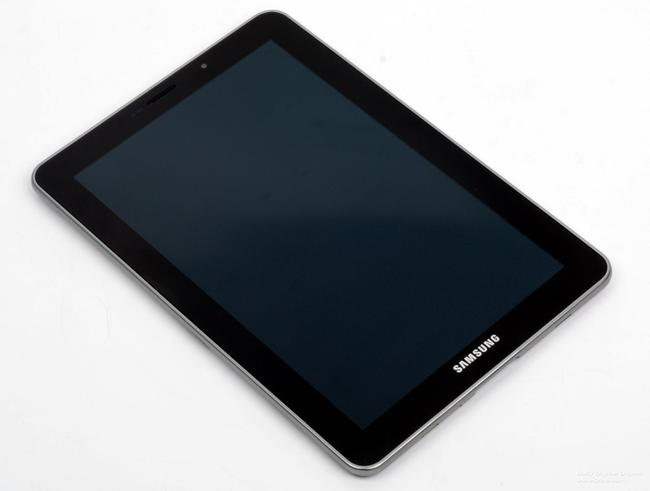
Du kan ta reda på orsakerna till att surfplattan inte startar på egen hand
Orsakerna till sammanbrottet kan ligga både i Android OS-mjukvaran och i hårdvaran. Naturligtvis, efter ett allvarligt fall, kommer det troligen att vara svårt att lösa problemet på egen hand. Men om surfplattan slutade slås på efter installation av applikationen eller uppdatering av firmware, kan du enkelt klara dig själv. Men först saker först: låt oss hantera diagnosen efter symtom.
Det finns många anledningar till varför surfplattan inte kan slås på.För att återställa enhetens funktionsduglighet bör de mest banala nedbrytningarna uteslutas:
- Kontrollera batteriet först. Det är inte roligt, men många prylägare glömmer helt enkelt att ladda enheten i tid. Android-modeller efter att ha varit anslutna till ström i ytterligare 10 minuter kanske inte visar "tecken på liv". Kommer du fortfarande inte att slå på? Se till att laddaren fungerar.
- Se till att strömbrytaren fungerar. För att göra detta rekommenderar vi att du lyssnar, för när du trycker på den bör ett klick höras. Problemet behandlas med lödning, men denna typ av arbete överlåts bäst till en specialist. I händelse av att garantiperioden inte har upphört, rekommenderas det desto mer inte att ägna sig åt amatöraktiviteter.
- Se till att surfplattan inte är skadad. Till exempel, om han tillbringade lite tid i händerna på ett barn, bör du leta efter sprickor eller bucklor på kroppen. I det här fallet bör reparationen också anförtros proffs, eftersom det kommer att vara svårt att identifiera den exakta orsaken till problemet på egen hand.
Om Android-surfplattan inte slås på, och du inte har möjlighet att kontakta servicecentret, bör du försöka återuppliva gadgeten själv. Samtidigt ska du förstås vara medveten om att det vid fel kanske inte längre går att reparera.
Till att börja med är det nödvändigt att utesluta följande situation - enheten fungerar, men det finns ingen bild. Att göra detta är ganska enkelt. Först laddar du surfplattan och stänger sedan av den. Efter 20 minuter, slå på den, vänta två minuter och kontrollera bakstycket: det ska bli lite varmt. Om så är fallet måste du ta isär gadgeten och kontrollera kablarna. Problemet kan också gömma sig i ett utbränt grafikkort - då kommer reparationen inte att klara sig utan lödning.
Ofta finns det haverier i samband med elsystemet. I de flesta Android-modeller löds batteriet fast på moderkortet med sladdar. Ibland ansluts batterier med en kabel eller kontakt. Därför måste du först kontrollera kontakterna. Om allt är korrekt anslutet fortsätter vi att felsöka.
Ofta kan det hända att enheten inte slås på på grund av ett felaktigt batteri. I det här fallet skulle det vara trevligt att mäta utspänningen från batteriet och från kortet. För att mäta spänningen på kortet måste du ta bort batteriet och ansluta laddaren. Som ett resultat bör du få följande data:
- vid laddning med 5 V har batteriet 3,7 V och 3,9–4,2 V matas från kortet;
- vid laddning med 9 V har batteriet 7,4 V och 7,9–8,2 V matas från kortet;
- vid laddning på 12 V har batteriet oftast 7,4 V och 7,9–12,2 V matas från kortet.
Om dina mätningar matchar ovanstående data är det inga problem med strömkretsen. I det här fallet, leta efter anledningen till att gadgeten inte slås på, det är fel på kortet eller fel i bootloadern. I alla fall är "självmedicinering" kontraindicerat, och du bör söka hjälp.
Låt oss nu överväga ett sådant fall - din gadget slås på, men en ändlös stänkskärm med inskriptionen "Android" eller med bilden av en trasig robot hänger på skärmen. Detta beror på ett mjukvarufel. Det inträffar vanligtvis efter installation av uppdateringar, nya applikationer, påtvingad avslutning av systemprocesser.
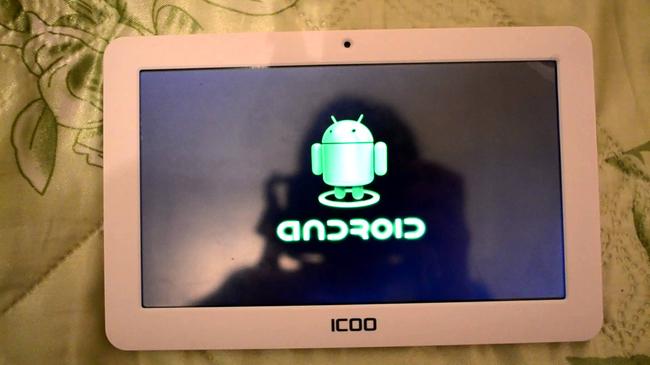
Surfplattan kanske inte slås på på grund av ett programvarufel
Vad är det bästa sättet att gå tillväga i den här situationen? Det är värt att testa en fabriksåterställning. Du kommer att förlora all din data, men du kommer att få en fungerande enhet. För att implementera en hård återställning måste du gå in i RecoVery-läge. Beroende på gadgetmodellen hjälper det dig att trycka på en av följande tangentkombinationer:
- volym upp, volym ner och strömknapp;
- strömknapp, hemknapp och volym upp;
- strömknapp och volym ned;
- strömknapp och volym upp;
- volym ner och upp.
Därefter måste du hitta avsnittet "torka data / fabriksåterställning", efter att ha valt vilken som djärvt klickar på "ja - ta bort all användardata".Välj sedan "Starta om systemet". Flyttning mellan objekt i återställningsläget utförs med hjälp av volymreglaget, och valet bekräftas med strömbrytaren.

Om det inte var möjligt att hitta orsaken på egen hand, bör du kontakta servicecentret.
I de fall hård återställning är strömlös kan du försöka ladda om enheten. Men för detta måste du skaffa root-rättigheter. I de flesta fall innebär detta att du ogiltigförklarar din garanti. Dessutom agerar du enbart på egen risk och risk, så ingen ger några garantier för ett positivt resultat. Innan du gör detta, tänk på att kontakta ett servicecenter.
Naturligtvis, med alla försök att själv reparera surfplattan, finns det en risk för att enheten helt "går sönder". Därför kan du utan vissa kunskaper inom elektronik bara göra en fabriksåterställning och se till att laddaren fungerar.
Särskilt ofta finns det typiska "sjukdomar" i billiga kinesiska modeller. Om du känner till liknande problem, dela sedan dina erfarenheter och metoder för "behandling" med våra användare. Har du bestämt dig för att ta dig an analysen av prylen? Titta på nätet för instruktioner för din modell.
En sus-tablet går inte att slå på? DIY reparation
Inför ett sådant problem när Asus Zenpad, Fonepad, Nexus 7, Memo Pad, Transformer, tf300tg eller andra surfplattor inte slås på, försök att diagnostisera det själv. Efter att ha tagit reda på orsaken kan enkla defekter elimineras med dina egna händer.
Det allra första du bör utesluta är djup batteriurladdning. Detta händer när du använder gadgeten när laddningsindikatorns värde är 10 % eller mindre. Batteriets nominella värde sjunker under minimivärdet och laddaren kan inte längre känna igen det omedelbart när det är anslutet.
Det är nödvändigt att låta Asus-surfplattan ladda i flera timmar från den inbyggda laddaren som medföljde satsen. Detta är viktigt, eftersom en viss effekt krävs, deklarerat av tillverkaren. Således kommer du att öka chansen att återställa batteriets energikapacitet utan en laboratorieanordning och hjälp av en specialist.
Glöm inte att inspektera själva laddaren och strömkontakten. De får inte skadas mekaniskt. Testa på en annan enhet för prestanda.
Problemet med programvarufel är typiskt om din surfplatta fortfarande svarar på strömbrytaren. Men operativsystemet laddas inte. Enheten fryser antingen på startskärmen eller startar inte alls, medan du observerar bakgrundsbelysningen på skärmen.
Orsaken kan orsakas av ett programvarufel på grund av en felaktig installation av en firmwareuppdatering eller installation av skadliga program.
Testa att göra en fabriksåterställning själv. För att göra detta, använd ett långt tryck på en kombination av låsknappar, volymkontroll (upp eller ner) och hem. Beroende på modell kan denna kombination vara annorlunda - experiment. Väl i återställningsmenyn, hitta återställningsobjektet genom att navigera med ljudknapparna.
Tyvärr kommer all information att raderas, glöm inte att säkerhetskopiera din data med jämna mellanrum.
Om du inte kan åtgärda problemet på det här sättet, kontakta Asus tablettverkstad. Mästaren kommer att göra en högkvalitativ blinkning. Ofta löser detta en stor del av de defekter som är förknippade med driften av din gadget.
Under drift uppstår naturligt slitage av komponenter, vilket leder till att de misslyckas. Detta kan vara ett problem med matriskabeln, batteriet. Samt fel på matrisen (skärmen), batteriet eller moderkortet själva. Dessa problem elimineras genom att byta ut defekta delar. Om ett år inte har gått sedan inköpsdatumet, kontakta inköpsstället för återställande av garantin från tillverkaren.Det kommer att vara gratis för dig om du följde de användningsregler som föreskrivs i garantikortet (det ska inte finnas några vätske- eller mekaniska skador).
Men inte nödvändigtvis, om Asus Zenpad, Fonepad, Nexus 7, Memo Pad, Transformer, tf300tg surfplatta inte slås på, då har en allvarlig skada inträffat. Om du av misstag tappade den eller om det var intensiva skakningar, är det stor sannolikhet att du bara behöver fixa anslutningskablarna till anslutningspunkten och gadgeten kommer att fungera igen!
Fukt har också en negativ effekt. Kontakterna oxiderar och måste rengöras för att återuppta ledning. Kontakta vår tjänst så hjälper vi dig definitivt!
Var försiktig och försiktig när du använder Asus-surfplattan, ignorera inte tillverkarens rekommendationer, följ laddningsläget, och du kommer avsevärt att försena att söka specialiserad hjälp.
Du kan ställa en fråga till mästarna från vårt servicecenter genom att ringa eller skriva din fråga på feedbackformuläret.
Ditt meddelande har skickats.
Du kan också vara intresserad
Beställ en reparation i vårt servicecenter, och få en fungerande enhet samma dag, med en garanti på upp till 1 år
Det finns en sådan situation, plocka upp en surfplatta som fungerade för en timme sedan, men den svarar helt enkelt inte och slår inte på. Detta händer ganska ofta. Om den inte slår på
surfplatta, då kan du prova på egen hand för att försöka få den tillbaka till livet.
Nu ska vi försöka beskriva sätten självdiagnostikplatta. För att förstå, att bära in den för reparation? Eller är det ett enkelt problem som du kan lösa på egen hand.
Det första som kan vara ett problem är själva systemet. Det händer att systemet fryser och slutar svara på din strömknapp. Testa att klicka på den och
vinna 15 sekunder. Släpp sedan och tryck igen, som om du slår på surfplattan (2-5 sekunder). Om det inte finns någon reaktion, letar vi efter på enhetens kropp, eller
i manualen på diagrammet finns ett hål signerat som RESET. Vi tar ett gem, böjer ena änden och sätter försiktigt in den i hålet. Det finns en knapp där. Klick
till ett lätt klick. Nu går vi. Nu försöker vi slå på surfplattan igen.
Om surfplattan inte slås på laddar vi den. Vi väntar 20 minuter. Låt oss försöka slå på den.
Om den fortfarande inte slår på efter det ovanstående, kontrollera laddaren.
Om du kan kontrollera det med en multimeter, bra. Om inte kan du vända dig till en vän, eller hämta en liknande laddning med samma spänning och
kontakt (uttag). Vanligtvis är laddningsplattor 5v, 9v, 12v. Vanligare vid 5. Om din är på 5 och kontakten är som mini eller micro usb, då
Du kan ansluta den till en fungerande dator via lämplig kabel. Som regel laddas sådana surfplattor från usb. Vi väntar 20 minuter och försöker sedan slå på den.
Surfplattan slår inte på vad som ska göras
I det här fallet kan problemet vara:
1) själva strömknappen fungerar inte (vanligtvis försvinner det karakteristiska klicket när det trycks ned). Du måste löda den på plats.
2) Surfplattan fungerar faktiskt, det finns bara ingen bild. Det kan kännas som att det är avstängt. Ladda i så fall ett par timmar.
Håll sedan ned knappen i 15 sekunder (eller tryck på reset). Vänta cirka 15 minuter tills tabletten har svalnat (bakstycket kan bli varmt under laddning). Nu
Testa att slå på den (3-5 sek-knappen på) och vänta 2 minuter. Bakstycket ska bli lite varmt (bokstavligen bara lite). Om detta hände och
den har inte blivit mycket varm, så surfplattan fungerar och det finns helt enkelt ingen bild. I det här fallet måste surfplattan tas isär och kontrollera kabeln från matrisen till
moderkort. Det händer ofta att det bara dyker ut ur klippet, och bilden försvinner.
3) Batteri. Vissa surfplattor har en programmerbar strömkontroll som inte slår på surfplattan om problemet är i batteriet eller inte alls. Så,
om du öppnar enheten, se omedelbart om batteriet är anslutet.I surfplattor löds batteriet med kablar till moderkortet, eller ansluts
kontakt eller kabel. I allmänhet kollade de. All typ topp.
Mät nu om möjligt vilken spänning batteriet avger och hur mycket som går från kortet till batteriet (koppla bort det från kortet, koppla in laddaren) och
mät spänningen vid kontakterna på kortet, terminalen, kabeln (svart-röd +).
- Om din laddning är 5v, då är ditt batteri 3,7 (laddningsströmmen från kortet till batteriet bör vara 3,9-4,2v)
- Om din laddning är 9v, då är batteriet 7,4 (laddningsströmmen från kortet till batteriet bör vara 7,9-8,2v)
- Om din laddning är på 12v så är batteriet med största sannolikhet också 7.4 (laddningsströmmen från kortet till batteriet bör vara 7.9-12.2v)
Om allt stämmer överens med ovanstående, fungerar strömkretsen. Din surfplatta kanske inte slås på på grund av ett fel i bootloadern (bootloader).
Om näringsdata är annorlunda behöver din vän en kvalificerad reparation.
Författare: Denis
Ibland kan vilken dator som helst börja sakta ner eller till och med frysa. Detta kan hända både under körningen av ett program och helt enkelt av skäl som är kända för honom ensam. Denna synd är inte bara DNS AirTab - det här är problemet med alla Android-surfplattor. Skälen är tydliga. Det finns tusentals Android-enhetsmodeller. Och inte alltid den hårdvara som är installerad i enheten fungerar [...]
Författare: Denis
Problemet med "varför surfplattan fryser" finns ofta i vilken Android-surfplatta som helst och AirTabs DNS är inget undantag. Alla saktar ner med tiden och börjar frysa. För att hålla din surfplatta igång smidigt är det därför viktigt att följa de få enkla stegen som nämns i den här artikeln. 1. Uppdatera surfplattans firmware. Den nya firmware fixar vissa fördröjningar, buggar och andra problem som […]
Författare: Denis
Alla användare efter att garantitiden har löpt ut kan ställas inför frågan om hur man tar isär sin dns airtab-surfplatta, vilket kan hända av olika anledningar. Mycket ofta börjar surfplattan att fungera på något konstigt sätt och allt dess beteende tyder på att några ledningar har fallit av inuti. Batteriet på surfplattan laddas till exempel inte. Eller så slutar wi-fi plötsligt att fungera. Jag brukade jobba och plötsligt […]
Författare: Denis
Ganska ofta kan du hitta på forumen frågan "dns airtab surfplatta laddas inte, vad ska jag göra?". Faktum är att problemet är speciellt inte bara för detta företags tabletter. Det visar sig i många billiga Android-surfplattor. Men eftersom problemet har dykt upp, låt oss försöka lösa det på något sätt. Naturligtvis, innan vi går till servicecentret kommer vi att försöka hitta en lösning på egen hand, eftersom […]
Författare: Denis
DNS AirTab E74 firmware Windows 7 (32bit) Flasher Utilities Windows 7 (64bit) Flasher Utilities DNS AirTab M83w Firmware Manual för firmware Utilities och drivrutin DNS AirTab M83g Firmware Manual för firmware Drivrutiner sök här DNS AirTab E75 Instruktion […]
Författare: Denis
Ganska ofta kan du hitta en situation där användaren ställer in ett lösenord för att låsa upp surfplattan och senare inte kan låsa upp den. Eller för att lösenordet glöms bort, eller som det verkar, anger rätt lösenord, men det passar inte. Vi måste leta igenom Internet för att hitta ett svar på hur man låser upp surfplattan. Och det spelar ingen roll om AirTabs DNS eller någon annan surfplatta på […]
Författare: Denis
|
Video (klicka för att spela). |
Efter att ha installerat något program eller firmware kan ett fel inträffa och din surfplatta förvandlas till en tegelsten. Vanligtvis, i sådana situationer, hjälper det att gå in i återställningsläget där du kan återställa enheten till standardinställningarna. Det är sant att alla dina inställningar kommer att raderas och du måste installera om alla program. Men det är bättre än en icke-fungerande airtab. Så, instruktioner för […]