I detalj: gör-det-själv android reparation från en riktig mästare för sajten my.housecope.com.
Ett program som lär dig hur du gör reparationer själv, utan att ta hjälp av ett professionellt team. De bästa svaren på frågor från området reparation och konstruktion finns i programmet "Gör-det-själv-reparation" för Android!
Fördelar
Steg-för-steg-instruktioner lär dig hur du ordentligt tvättar bort primern, tar bort gula fläckar, limmar tapeter, reparerar dörrar etc.
Reparationer är kategoriserade. Till exempel fönsterreparation, dörrreparation, VVS m.m.
Tips åtföljs av bilder, vilket är väldigt bekvämt.
Applikationen är lämplig för både riktiga mästare och proffs
Brister
Det finns inte tillräckligt med innehåll i avsnittet "VVS".
Vissa kategorier tar lång tid att ladda
Det här avsnittet innehåller all användbar information om reparation av telefoner och andra mobila enheter. Du hittar svar på dina frågor relaterade till denna fråga, och i synnerhet:
- vad man ska göra om telefonen inte slås på
- hur man låser upp en mobiltelefon, en smartphone som kör Android om du har glömt ditt lösenord eller mönster
- vad du ska kontrollera först om surfplattan inte laddas
Jag svarar också på alla dina frågor angående haverier av mobila enheter. Studera avsnittet noggrant och, om det nödvändiga svaret inte hittas, kontakta problemet via kontaktformuläret på webbplatsen eller skapa ett nytt ämne på forumet.
Om det interna minnet på telefonen inte räcker till, applikationer och Android-systemet är långsamma måste du vidta åtgärder och städa. Tro mig, detta kommer att lösa problemet. I den här guiden kommer vi att öka det lediga utrymmet i Android-minnet på flera enkla sätt. Genom att spendera 20 minuter nu kommer du att spara timmar av ditt liv och sluta bli frustrerad över bromsarna på din telefon och surfplatta.
 |
Video (klicka för att spela). |
Vad ska man göra om telefonen inte ser SD-minneskortet eller annan lagringsenhet? På grund av det faktum att jag ofta får den här frågan, bestämde jag mig för att skriva ett separat material och ordna det i form av en tabell. Vilken enhet som helst, vare sig det är en surfplatta, en digitalkamera, en dator, en TV, kan vid ett ögonblick vägra att läsa ett SD-kort eller en flash-enhet. Vad ska man göra?
Problem med att visa filer i Android-operativsystemet uppstår som regel på grund av mjukvarufel eller hårdvaruinkompatibilitet. I hälften av fallen går de att lösa genom att starta om, flasha och formatera media, i resten återstår bara att slänga SD-kortet och köpa ett nytt. För att ta reda på vad som hände i ditt fall. det är inte nödvändigt att ta med en smartphone/surfplatta till tjänsten och betala för diagnostik.
iOS förblir ett enkelt och intuitivt operativsystem, men framstegen står inte stilla och varje år dyker det upp nya funktioner i operativsystemet.
Ganska ofta har en Android-smarttelefon olika problem och fel i systemet. Och detta är inte förvånande, eftersom systemet är enkelt, med gratis
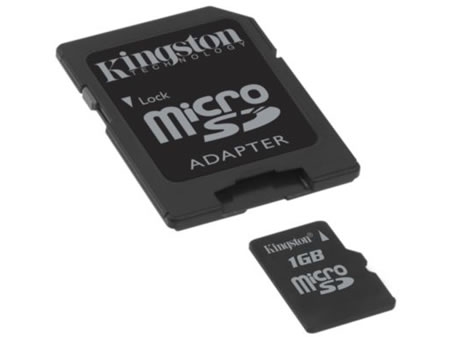
I den moderna världen är flash-enheter för datorer ganska populära, och i mobila enheter - microSD-minneskort. Enheters popularitet beror på
Med en så snabb utveckling av datorteknik och olika elektroniska apparater finns det många möjligheter. För närvarande de flesta smartphones
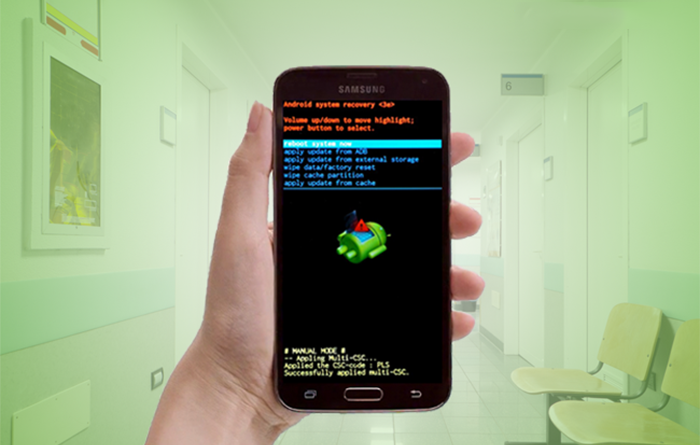
Återställningsläget låter dig komma åt ett antal ytterligare funktioner som din Android-smarttelefon eller surfplatta har.
Hur man demonterar UMi Touch-smarttelefonen, liksom vad som finns inuti - se den officiella videon från UMi-tjänsten.
Denna instruktion bör vara lämplig för alla enheter med en MediaTek-processor, skärmbilderna för exemplet togs av mig på UMI X1 Pro.
I det här inlägget kommer jag att prata om hur man tar bort backup firmware från nästan alla enheter baserade på MediaTek-processorer.
Meizu M1 Obs: demontering av den skadade skärmen, ta bort ramen från displaymodulen och limma fast den på en ny, kontrollera skärmen och sensorn.
No.1 A9 demonterades, svagheter identifierades och de brister som kunde åtgärdas eliminerades. Resultatet är ett riktigt måttligt fuktskydd.
Sidan ger en lista över artiklar publicerade på webbplatsen om gör-det-själv-underhåll och reparation av surfplattor. För att gå till sidan med publikationen klickar du bara på bilden eller "Detaljer".
Om surfplattan inte slås på, vad ska jag göra? Surfplattan kanske inte slås på av någon av följande anledningar: batteriet är slut, nätadaptern är trasig, programvaran fungerar inte korrekt, strömknappen, batteriet och andra komponenter fungerar inte. Hur man tar isär surfplattan och kopplar bort kontakterna och flatkablarna utan att skada dem. Mer.
Hur man kontrollerar surfplattans prestanda med musen. Var kan man köpa en pekskärm. Ett exempel på att byta ut pekskärmen i en MonsterPad-surfplatta. Så här kontrollerar du pekskärmen före installation, tar bort den spruckna, förbereder ramen och installerar en ny. Mer.

Surfplattan slås inte på - gör-det-själv-tablettreparation
Ämnet för artikeln är surfplatta slås inte på och gör-det-själv tablettreparation. Orsakerna kan vara olika. Ett antal orsaker kan vara förknippade med "järn"-fyllningen av enheten. Orsakerna kan också gömma sig i operativsystemets misslyckande. Hur som helst kan användare vidta några åtgärder för att åtgärda problemet själva.
Det är viktigt att komma ihåg när surfplattan senast laddades. När den är helt urladdad räcker det ibland med tio minuters laddning för att slå på enheten. Under laddning bör du trycka på strömknappen med små minutpauser så att enheten slås på igen. Naturligtvis, i det här fallet måste laddaren vara servicebar.
Om laddningsalternativet inte löste problemet, rekommenderas att du noggrant inspekterar surfplattan för mekanisk skada. Närvaron av chips på skärmen eller bucklor på fodralet kan tyda på att enheten har tappats. Äntligen finns det en anledning. Om det finns garantier ska du gå till servicecentret.
Surfplattan slås inte på - gör-det-själv-tablettreparation
I det här fallet är orsaken dold i ett programvarufel. Till exempel kan bakgrundsbelysningen slås på, och sedan visas inskriptionen "ANDROID" eller en bild av en icke-fungerande grön robot. Här är skälen som följer - felaktig installation av applikationer och påtvingad avslutning av systemprocesser. Som ett resultat, lidit firmware för surfplattan.
Du kan återställa enheten med programmet Hard-Reset eller Hard-Reset. Förresten, programmet kan hittas på Internet. Så genom att använda Hard-Reset kan du återställa surfplattan till fabriksinställningarna. Handlingsprincipen i det här fallet för de flesta modeller, särskilt kinesiska, förblir oförändrad:
- Du måste stänga av din surfplatta.
- Nu ska du ta bort SIM-kortet och mikrokortet.
- Det är nödvändigt att hålla ned volym upp-knappen i tio sekunder – medan surfplattan vibrerar.
- Med hjälp av volym- och strömknapparna måste du välja "Setting"-inställningarna i menyn och sedan "Formatera system".
- Nu måste du välja "Återställ Android".
- Vid denna tidpunkt kommer surfplattan att starta om.
Denna procedur kommer att resultera i att data raderas. Om det är klart hur man flashar en surfplatta, kan du upprepa proceduren om den misslyckas första gången. Nyansering - ibland kan resultatet bli negativt. I det här fallet rekommenderas det att tänka på en fullständig blinkning av enheten. På sajten kan du hitta information om hur man flashar Android med dina egna händer.
Det finns flera anledningar till att surfplattans strömknapp kanske inte svarar. Enheten kan dock slås på. I det här fallet kan du slå på enheten när den är helt urladdad:
- Först måste du ansluta laddaren.
- Du måste samtidigt trycka på volymen ned och strömknappen.
- Använd volym ned-knappen i "bootloader"-menyn och välj avsnittet "Powder off device".
- Alternativet ska väljas med strömbrytaren.
- När du har stängt av surfplattan måste du koppla bort laddaren.
- Nu behöver surfplattan anslutas igen - en laddningsindikator ska visas på skärmen.
I grund och botten är det allt. Om nu surfplattan inte slås på och inte vill laddas bör du kontrollera laddaren och strömförsörjningen. När det gäller strömbrytaren är mekanisk skada också möjlig här. I det här fallet bör du ta isär enheten och återställa knappen (byt ut, återställ vägar, eliminera brutna kontakter, etc.).
En sönderslagen display, ett batteri som inte laddas, en smutsig högtalare, ett igensatt hörlursuttag eller en trasig kamera är klassiska fel som faller utanför garantin och där ditt eget initiativ lönar sig.
Serie av CHIP-artiklar: hur man reparerar elektronik hemma
Varför slänger folk en smartphone som bara är två år gammal om den bara har en sprucken skärm eller inte längre laddar batteriet? Nuförtiden är framstegen inom området för teknisk utveckling inte så snabb att det finns ett konstant behov av att äga den senaste modellen. Om garantitiden redan har löpt ut, vad hindrar dig då från att spara pengar genom att visa dina kunskaper?
Det är mycket bekvämt att smartphones och surfplattor har en modulär design, så att många komponenter kan bytas ut utan hjälp av en lödkolv. Man ska bara vara försiktig så att man inte skadar de "ömtåliga" platta kablarna. Tyvärr går det inte att byta ut allt som du har demonterat. Om till exempel en fingeravtrycksläsare är inbyggd i hemknappen, så är din enhet sannolikt låst efter att ha bytt ut delar själv. Säkerhetsrelevanta komponenter måste registreras individuellt på hårdvaran – och detta kan endast göras av en auktoriserad återförsäljare.
Många tillverkare, som Apple eller Samsung, skickar reservdelar till sina enheter endast till auktoriserade servicecenter. Det som finns i reservdelsaffärer är i bästa fall tillverkat av samma kinesiska tillverkare som originaldelen; det kan dock också vara en begagnad del eller en mer eller mindre välgjord kopia. Med minimal risk för att bli lurad kan du få dem från stora, högt rankade reservdelsleverantörer eller via iFixit-plattformen, där du även får en prestandagaranti och returrätt, vilket givetvis kommer med ett pris.
Men för många speciella detaljer har du inget annat val än att pröva lyckan på eBay eller AliExpress. Läs beskrivningarna av erbjudanden lika noggrant som du läser avtalsvillkoren. Gå inte efter de billigaste erbjudandena. Vid en första anblick är sådana "fynd"-köp ofta omöjliga att skilja från originaldelar, och först under installationen blir det tydligt att de inte passar på grund av för stora dimensionstoleranser eller att den påstådda Retina-skärmen egentligen bara är en LCD-skärm med stora pixlar.
Pentalob, Tri-Wing eller Torq - branschen kan "uppfinna" mycket geniala skruvhuvuden, men det kommer att vara möjligt att köpa skruvmejslar som passar dem mycket snabbt på webben. Nästan alla tillverkare, med undantag för Apple, använder vanliga profiler, i de flesta fall Philips Phillips (PH) eller Torx (TX) kedjehjul. Samtidigt gömmer tillverkarna villigt en eller flera skruvar under en företagsetikett eller gummiinsatser som är limmade på höljet. Om fallet inte öppnas, bör det inspekteras för närvaron av sådana "cacher".
Vid åtsittande skruvar kan du lätt förstöra deras slitsar om du lossar skruvmejseln.Den ska tryckas in med full kraft i skruvhuvudet för att uppnå maximalt grepp. Men om incidenten redan har inträffat kan en smal skruvmejsel med en platt slits och en betydande applicerad kraft hjälpa. Eller så måste du köpa en så kallad "screw remover" på iFixit. Tack vare sin kronformade spets med vassa kanter sitter den stadigt fast i varje skruv. Om skruven tvärtom rullar, klämma sedan fast haken eller pincettens spets under skruvens huvud (som en låsspak) och fortsätt att skruva loss skruven.
Tunna fall är ofta förbundna med små spärrar. Dessa spärrar kan elegant öppnas med en gitarrhacka. Den är tunn och flexibel, men stark och icke-ledande. Använd den för att försöka komma till hörnet mellan fodralet och ramen, men tryck inte plockaren för långt för att undvika att skada den dolda platta bandkabeln.
Flytta plockaren i en riktning tills du känner motstånd och släpp sedan det dolda låset genom att luta plockaren. Precis som med att ta bort ett cykeldäck är det enklare om du använder flera hack för att förhindra att redan öppna leder snäpper ihop igen.
För att bättre skydda elektronik från fuktinträngning limmas fler och fler enheter dessutom. Vanligtvis är dessa lim termoplastiska och kan åter mjukna när de värms upp. Om din hårtork inte har temperaturkontroll rekommenderar vi att du arbetar med varma/kalla kompresser. Liknande gelkuddar är inte så dyra på apotek. De värms i vattenbad eller i mikron (kolla om tre till fyra minuters uppvärmning på 750 watt räcker, och lägg till ytterligare några minuter om det behövs).
Gelkudden överför värme till enheten över hela kontaktytan, vilket förhindrar sprickor orsakade av inre spänningar i delar på grund av ojämn värmefördelning. Dessutom gör det det omöjligt för komponenterna att överhettas, eftersom dynan spricker vid uppvärmning över 90 °C. Om du ännu inte har erfarenhet av kompresser, placera den i en matkasse medan den är uppvärmd för att förhindra eventuell röra om den spricker. När den självhäftande tätningen mjuknar kommer hackor till undsättning igen. Den här gången använder du sugkoppen för att dra upp baksidan av höljet (eller det limmade toppglaset) samtidigt som du lossar spärrarna med en hacka.
När skrovet äntligen öppnas bör nästa steg vara den obligatoriska fotograferingen av dess inre delar. Noggrann dokumentation kommer att avsevärt underlätta din efterföljande konstruktion. För att säkerställa att exponerade elektroniska komponenter inte får ytterligare skador orsakade av statisk elektricitet är det nu dags att använda ESD-skydd, eller åtminstone röra vid närmaste radiator.
Det första steget är att koppla ur batterikabeln för att strömlösa gadgeten, vilket förhindrar kortslutning. Innan den slutliga installationen av känsliga delar (som en bildskärm) måste de tillfälligt anslutas utan att montera enheterna och deras funktion måste kontrolleras.
Till att börja med rekommenderas det starkt att du bekantar dig med åtminstone grunderna i radioelektronik. Faktum är att reparation av mobiltelefoner är nära besläktad med teoretisk kunskap inom detta område. Till exempel, om du behöver byta ut ett motstånd (detta är en passiv strömbegränsande radio-elektronisk komponent), måste du definitivt känna till dess märkning, motstånd, effektförlust, temperaturkoefficient, etc. Hos andra ugglor är det inte särskilt lämpligt att reparera mobiltelefoner utan att känna till Ohms lag.Det finns ett stort antal böcker och manualer om ämnet radioelektronik, såväl som tematiska webbplatser på Internet. Men inte ens detta räcker. Mobiltelefoner är digitala enheter, inte analoga. Följaktligen har alla delar och komponenter som används för tillverkningen av de senare skillnader sinsemellan. Till exempel, för analoga enheter, används främst ytmonteringsteknik och för digitala enheter används ytmonteringsteknik. Den senaste tekniken kallas SMT (surface mount technology). Det översätts som "ytmonteringsteknik". Och komponenterna som används i denna teknik kallas SMD (surface mount device).
Dessutom, i digital elektronik, finns det ingen analog signal, eftersom. det är faktiskt digitalt. Därför har alla digitala enheter sina egna typer och nivåer av programmering. Detta är bara några av skillnaderna mellan analog och digital teknik. Men även detta räcker för att skrämma bort en nykomling. Men det finns ingen anledning att misströsta här. Allt är mycket lättare än det verkar. Mycket av den fantastiska informationen när du reparerar mobila enheter behövs inte. Men om du planerar att på allvar ta itu med denna fråga, rekommenderas det starkt att studera analog och digital radioelektronik.
Här kommer vi till huvudmålet med denna artikel. Så nu kommer du att beskrivas i detalj procedurerna för teknisk reparation av mobiltelefoner och typerna av reparationsenheter.
För att reparera en mobiltelefon, inklusive reparation av Nokia, Samsung, Sony-Ericsson, LG, Motorola, är det första att fastställa orsaken till felet på den mobila enheten och identifiera komponenten, monteringen, modulen eller delen som misslyckades. För detta behövs bara den kunskap som beskrivs ovan. Vanligtvis orsakas ett haveri av en mobiltelefon av felaktig användning eller förlust av prestanda hos externa enheter. Till exempel, i det första fallet föll telefonen i vattnet av oaktsamhet. För att återställa det är fullständig demontering och grundlig torkning nödvändig. Efter det måste du använda en borste med mjuka borst för att rengöra telefonens kretskort med ett speciellt rengöringsmedel eller en 96% alkohollösning. I det andra fallet misslyckades LCD-skärmen, högtalaren, mikrofonen, tangentbordet etc. Som regel kan sådana delar i de flesta fall inte repareras och kräver byte. Men om det finns skador på ytan (lödda) delar på kretskortet, så krävs ett professionellt tillvägagångssätt och erfarenhet här. Dessutom, för denna typ av reparation, behöver du ett diagram över noder, moduler och komponenter på mobiltelefonens kretskort.
För att starta reparationsproceduren måste telefonen tas isär.
För att öppna en mobiltelefon utan att orsaka kosmetisk skada på den måste du skaffa specialverktyg för att öppna dem. De låter dig försiktigt och effektivt öppna telefonfodralet utan att orsaka defekter. Som regel säljs dessa verktyg i uppsättningar, där varje artikel är ansvarig för sin egen specifika öppning. Sådana uppsättningar är inte svåra att hitta i specialiserade butiker. Dessutom är de av olika slag. Skillnaden är mellan funktionalitet och pris.
Du behöver också en speciell uppsättning skruvmejslar för mobiltelefoner. Du behöver inte spara på detta. Ju mer specifikt antal munstycken, desto större chans att du måste skruva loss skruvarna utan att bryta kanterna.
Därefter, för att diagnostisera telefonen för ett fel, behöver du en bra digital multimeter. Med den kan du mäta AC- och DC-spänning och strömstyrka, resistans, kapacitans hos kondensatorer, transistorförhållande, diodtillstånd, kontinuitet i kretsar, kretssektioner eller noder, temperatur. Med skicklig användning och kunskap om vissa fysiska lagar kan de hitta fel i kretsen. Utbudet av multimetrar är kolossalt. Skillnaden ligger oftast i funktionalitet och pris.
Vi kommer också att behöva en laboratorieströmförsörjning eller strömförsörjning. Med den kan du ställa in den angivna spänningen och strömmen. Du kommer att behöva det väldigt ofta när du utför reparationsarbete, eftersom. Att ersätta ett uppladdningsbart batteri för att testa, om och om igen, kommer att vara obekvämt. Moderna nätaggregat är utrustade med en stabiliserings- och strömskyddsfunktion, samt ett stort antal olika klämmor och sonder för olika fall.
Utrustning och tillbehör för lödning. Du behöver en lödstation för att utföra lödarbeten. Deras variation är oändlig, och valet bestäms av pris och funktionellt utbud. Det finns kombinationslödstationer som kombinerar både en uppvärmande lödkolv med temperaturkontroll och en varmluftspistol som även har funktionen att justera temperatur och luftflöde.
En varmluftspistol är vanligtvis nödvändig för montering och demontering av SMD-komponenter, samt integrerade kretsar gjorda i ett BGA-paket.
När du utför lödarbete behöver du också en anordning för lägre uppvärmning av kretskort. Faktum är att vid montering eller demontering av till exempel integrerade kretsar (chips) finns det risk för överhettning och fel. Vid användning av en värmeanordning, på vilken kretskortet i en mobiltelefon är placerat och fixerat, sker en rationell uppvärmning av kortet. Och redan när brädet är uppvärmt kan du fortsätta med installation eller demontering av komponenter utan rädsla för deras brott, eftersom. denna procedur tar några sekunder.
För lödarbete skadar inte heller antistatisk termo-pincett. Med det är det mycket bekvämt att demontera vissa komponenter.
Eftersom du kommer att ställas inför lödarbete vid installation / demontering av integrerade kretsar, behöver du en vakuummanipulator. Denna enhet är manuell och automatisk. Den är utformad för att så exakt, effektivt och bekvämt placera chips med kontaktben på ytan av kretskortet på en mobil enhet. Det är obekvämt att göra detta med pincett, desto mer är det stor sannolikhet att "döda" mikrokretsen med okalkylerat tryck. Med en vakuummanipulator kommer detta aldrig att hända.
Även i arbetet behöver du en avlödningspump. Med den kan du enkelt avlöda genom att ta bort smält lod.
Optik. Delar och komponenter i mobiltelefoner mäts i mikrometer och nanometer. Det är uppenbart att arbete utan speciella förstoringsmedel är mycket problematiskt och skadligt för synen. I dessa fall rekommenderas det starkt att skaffa ett tekniskt mikroskop på 40 dioptrier (inte att förväxla med biologiskt). Du behöver också en upplyst bordsförstorare. Det är inte bekvämt att arbeta med ett mikroskop i alla fall, och det är praktiskt att använda en bordsförstorare nästan alltid när ultrahög förstoring inte krävs. Montering av förstoringsglas eller huvudkikarglasögon stör inte heller.
För att tvätta, rengöra alla typer av komponenter och kretskort från smuts, oljor, fetter, lod, plack och kolofonium behöver du ett ultraljudsbad. Den rengör med ultraljud mycket effektivt och säkert.
Annat verktyg. Bland andra monteringsverktyg och tillbehör behöver du ett monteringsfixeringsbord, med vilket du enkelt och säkert kan fixa kretskortet för reparationsarbete. Se till att ha med dig olika pincett, monteringssyl, rundtång, tång, långtång, trådskärare. Denna lista kan fyllas på med lödpasta, flussmedel, lod, kolofonium, rengöringsmedel, vätska för ultraljudsbad och andra förbrukningsvaror.
Var kan jag få tag i delar och komponenter för reparationer? Naturligtvis kan du köpa dem i specialiserade butiker, men det är bäst att köpa trasiga telefoner.Eftersom det i vissa fall kommer att vara mycket svårt att hitta vissa delar, och det kommer inte att vara svårt att köpa till exempel en trasig telefon som innehåller den nödvändiga delen, och dessutom till ett mycket lågt pris.
Nåväl, här är vi med dig och bekantade oss med det minimum som en reparationstekniker för mobila enheter bör ha. Naturligtvis kommer kunskap och erfarenhet med tiden, eftersom teoretiska och praktiska färdigheter utvecklas. Läs böcker om radioelektronik, om möjligt, anmäl dig till speciella utbildningar om reparation av mobiltelefoner, kommunicera med människor som har erfarenhet inom detta område, besök specialiserade forum om specifika ämnen, det finns alltid människor som är redo att hjälpa.
I allmänhet, stor framgång för dig i din mobiltelefon reparation verksamhet!
Mer information för att lära dig hur du reparerar mobiltelefoner på egen hand HÄR.
Hej, läsare av en sida om gör-det-själv-reparationer
BrandApp har utvecklat och publicerat för vår webbplats en mobilapplikation för Android-plattformen - DIY Repair. Dess tema framhävs mycket noggrant direkt i titeln. Applikationen hjälper till att få svar på olika frågor inom området konstruktion och reparation.
Med dess hjälp kommer alla att gå igenom reparationsskolan och lära sig hur man gör det korrekt med sina egna händer, med hjälp av steg-för-steg-instruktioner och beskrivningar, hemligheter och subtiliteter i det detaljerade materialet.
Beskrivningarna görs tillräckligt detaljerade och är tillgängliga för en bred publik, både för kunden av efterarbete eller en nybörjare, och för proffs inom reparationsområdet.
Applikationen är ganska aktiv och materialet i den uppdateras ständigt med nya intressanta idéer och finesser för reparation.
För nybörjare och för mästare som behärskar relaterade yrken, finns det en "Videokurser" sektion där du kan få foto- och videomaterial för en fördjupad studie av olika områden under reparation (till exempel: hur man gör ett sträcktak, hur man gör en kamin, hur man gör ett varmt golv och så vidare ...) .
Även i applikationen kan du läsa dagligen uppdaterade nyheter inom området reparation och konstruktion.
Det finns en funktion - "Fråga till Mästaren", med hjälp av vilken du kan skicka din fråga till Mästaren på autopilot och omedelbart få ett professionellt svar på den.
För alla som gör reparationer och som vill ha vår mobilapplikation till hands, länk:
Om du, en respekterad kollega eller en intresserad läsare, skulle vilja utveckla en mobilapplikation för din blogg, hemsida, webbutik eller portal till ganska rimliga priser, vänligen kontakta BrandApp. Mer information på utvecklarens webbplats:
Prenumerera gratis på tidningen> och få nya användbara artiklar om gör-det-själv-reparation direkt till din e-post.
En kommentar till artikeln:
Bra app, nedladdad. Yuzayu! Allt är vackert ritat.
Få människor vet om det, men du kan komma till ett reparationsservicecenter för smartphones med dina egna reservdelar. Det är sant att detta inte alltid är välkommet: kolla innan du kontaktar.
Varför bära dina egna förnödenheter? I verkstaden är de dyrare. Varför? Eftersom tjänsten tar hand om de tidskostnader som är förknippade med leverans, ansvarar för eventuella defekter, ger garanti för reservdelar och förvarar komponenter som reserv i eget lager, vilket du också får betala för.
Tillbehör är olika:
1. Original nya delar från smartphonetillverkaren. Vanligtvis levereras de till officiella servicecenter, men du kan också få dem privat mot en extra kostnad. Det mest pålitliga och dyra alternativet.
2. "Givande" reservdelar. Dessa är komponenter som togs bort från de "döda" enheterna. Till exempel brann ett moderkort ut på en smartphone, men skärmen förblev absolut intakt. Varför inte använda den en andra gång? Sådana reservdelar är billigare, men de måste sökas flitigt efter på loppmarknader på Internet.
3. Tredje parts reservdelar. Kinesiska vänner är alltid redo att hjälpa till i någon annans problem.På samma Aliexpress kan du hitta tusentals komponenter för en mängd olika smartphones.
I de flesta fall rör det sig om icke-originalreservdelar, vilket kanske har tur eller inte. Att en ny kinesisk skärm plötsligt dör en vecka efter köp och installation är ett mycket verkligt scenario. Och naturligtvis kommer kvaliteten på tredjepartskomponenter från originalet också att skilja sig markant. För att inte tala om att de helt enkelt kan slås sönder på posten vid leverans.
Reservdelar från demonterade smartphones. Till vänster finns högtalarna för iPhone 6S och Samsung Galaxy S7 edge. Till höger finns S7 edge-kameror.
Det andra sättet att spara på reparationer är att göra det själv. YouTube är fullt av videor som visar steg för steg hur man fixar olika problem.
Det är absolut inget fel inuti en smartphone: i själva verket är det samma dator med ett centralkort, till vilket olika moduler är anslutna med kablar eller direkt - knappar, skärm, kameror, högtalare, etc.
De individuella egenskaperna hos specifika modeller kan dock inte diskonteras. Till exempel har Samsung Galaxy S7/S7 edge/Note 7 ett bakstycke i glas: det kan spricka vid demontering. Dessutom förlorar du automatiskt fuktskyddet genom att ta bort det. Men i en inofficiell tjänst kommer de inte att ge dig en garanti för att efter reparationen kan smartphonen badas igen.
Vissa enheter tas isär från sidan av skärmen. Inte ens alla servicecenter åtar sig sin reparation, för i ett försök att komma till en billig högtalare är det lättare än någonsin att skada en dyr matris för tiotusentals rubel. Så se till att se åtminstone några bra videoguider innan du klättrar in!
Hemma kan endast den enklaste typen av reparation utföras: modulär. Det vill säga, byt ut den defekta komponenten mot en som kan repareras. Det är osannolikt att det kommer att vara möjligt att klara av komplexa uppgifter som involverar lödning och kunskap om elektriska grunder. Dessutom var det få som av misstag hade en lödkolv med specialutrustning, strömförsörjning för att bestämma de förbrukade strömmarna och ett mikroskop liggande i sin lägenhet. "Drunknade" telefoner hemma kan bara torkas, och medlen för rengöring och lödning är endast tillgängliga i tjänster.
Eventuella besparingar på reparationer är en alternativkostnad:
- Du lägger tid på att leta efter delar
- Du riskerar att köpa defekta eller olämpliga komponenter
- Att titta på instruktioner för montering och demontering av prylar tar också tid.
- Du gör arbetet längre än befälhavaren i servicecentret
- Du riskerar att gå sönder något på grund av oerfarenhet
- Ingen ger garanti för arbete och inköpta reservdelar vid egenreparation
Det finns ingen universell lösning, men det allmänna rådet är detta. Om du vill ha snabb, men pålitlig och med garanti, så ligger vägen till servicecentret. Du behöver lite besparingar - du kan söka efter reservdelar efter att tidigare ha tagit reda på deras pris i den valda tjänsten. Möjlighet med självbyte av moduler - för de mest erfarna och självsäkra.
Nästan hela vårt liv är i en smartphone: kontakter, lösenord, foton och till och med bankuppgifter. Vi försöker se till att denna information inte hamnar i orätta händer, men ibland måste prylen ändå ges till andra personer, till exempel vid reparationer och försäljningar. Våra instruktioner hjälper dig att förbereda enheten ordentligt för dessa händelser för att skydda dig från en alltför nyfiken köpare eller reparatör. Tja, då kan du återställa all data på samma eller en annan enhet med några få tryck.
Vi har delat upp instruktionerna i två delar dedikerade till Android och iOS. I varje kommer vi att berätta för dig hur du säkerhetskopierar data och applikationer och hårdåterställer din smartphone. Vi kommer att erbjuda flera sätt att förbereda din smartphone för reparation eller försäljning. Var och en av dem kommer att vara användbar i vissa situationer, oavsett om du har en fullt fungerande enhet eller en gadget med en trasig pekskärm eller en helt icke-fungerande skärm.För mer information om vart och ett av stegen kommer vi att tillhandahålla länkar till forumet, där du kan hitta mer information och där du kan be om råd från erfarna användare.
Det första steget är att göra en säkerhetskopia av all viktig data. Det finns många säkerhetskopieringsmetoder för Android. Mycket information kan återställas om du använder Googles tjänster. All din e-post, kalendrar, kontakter, bilder i appen Foton, Wi-Fi-lösenord och annan data synkroniseras ständigt med molnet, så du behöver bara ange ditt användarnamn och lösenord på din nya smartphone för att komma åt all denna information. Men hur är det med dina favoritprogram med data lagrad i dem?
Alternativ 1: Googles molnsäkerhetskopiering
Tillbaka i Android 5.0 Lollipop började Google komma ihåg exakt vilka applikationer som är installerade på din smartphone, men den mest användbara innovationen dök upp i Android 6.0 Marshmallow. Från och med den här versionen av operativsystemet allokerar Google 25 MB till varje applikation i Google Drive-tjänsten. Vilken typ av data som kommer att lagras i "molnet" bestäms av utvecklaren själv, därför, genom att återställa molnsäkerhetskopieringen av din smartphone under den första installationen, får du dina favoritprogram exakt i den form som de sparades i. Och om du använder varumärkesskyddade Google launchers, Google Now eller Pixel Launcher, kommer även programgenvägar på stationära datorer att ta sin plats efter att säkerhetskopian har återställts. Och allt som återstår för dig att göra, om det behövs, är att återauktorisera i tredjepartsprogram.
Se till att tjänsten körs. För att vara säker på att data från din smartphone sparas i "molnet", öppna inställningarna på din smartphone och gå sedan till avsnittet "Säkerhetskopiera och återställa". På olika smartphones kan dess namn låta annorlunda, och på vissa prylar kan det finnas i en annan sektion, till exempel "Cloud och konton". När du har öppnat önskade inställningar, se till att säkerhetskopiering av data är aktiverat för ditt Google-konto. Om du har flera konton, se till att det du behöver finns med i inställningarna.
Om allt är korrekt inställt, efter en hård återställning av din gamla smartphone eller när du ställer in en ny, när du anger din kontoinformation, kommer gadgeten att erbjuda att återställa data. Dessutom kan du välja inte bara en smartphone från vilken du behöver återställa data, utan också välja specifika program om du inte vill ladda ner allt. Beroende på antalet sparade applikationer kan denna process ta ganska lång tid, men resultatet är värt det.
Kontrollera tillgängliga säkerhetskopior. För att ta reda på exakt vilka säkerhetskopior som finns lagrade i "molnet" behöver du applikationen Google Drive. Efter att ha startat programmet, tryck på knappen "Meny" och sedan - "Säkerhetskopiering" och välj önskad enhet. I listan som öppnas kan du se vilka program som använder molnlagring eller radera en säkerhetskopia, men det finns ingen kontroll över att spara data för enskilda applikationer. Detta är dock inte nödvändigt – även om sådana säkerhetskopior visas i Google Drive tar de inte upp plats på molnenheten.
Alternativ 2: Nandroid backup
Om bootloadern är upplåst på din smartphone, har du troligen också en tredjepartsåterställning, till exempel ClockworkMod eller TWRP. I det här fallet är det värt att göra en Nandroid-säkerhetskopia, som är en komplett bild av smarttelefonens minne. En sådan säkerhetskopia gör att du kan återställa din gadget till exakt det tillstånd som den hade när bilden skapades, inklusive alla referenser. Den enda nackdelen med sådana säkerhetskopior är deras stora storlek, speciellt om du har många program installerade. Fördelarna med denna typ av säkerhetskopiering uppväger dock nackdelarna, och du kan ta reda på hur du gör dem i ämnena dedikerade till ClockworkMod och TWRP.
Vissa skal från tredje part, som Nova Launcher, låter dig göra dina egna säkerhetskopior av inställningar, som, i händelse av en hårdvaruåterställning av enheten, låter dig återställa programikoner, widgets och utseendet på startprogrammet i en några klick.
Användbara relaterade länkar:
Efter att all viktig data är säkert lagrad i molnet eller lokalt kan du utföra en hård återställning på din enhet. I de flesta fall orsakar denna operation inga svårigheter, men ibland måste du vara uppfinningsrik. Vi kommer att berätta om alla möjliga sätt.
Alternativ 1: regelbunden återställning genom inställningar
Om din enhet är fullt fungerande är det enklaste sättet att använda standardåterställningsmetoden - via menyn. För att göra detta måste du hitta motsvarande objekt i smartphoneinställningarna. På olika smartphones kan platsen för den värdefulla knappen vara olika, så du bör vara försiktig: många enheter erbjuder flera återställningsmetoder att välja mellan. Vi behöver en "Dataåterställning", som kommer att radera all kontoinformation och data från smarttelefonens interna minne (filer på minneskortet kommer inte att påverkas).
Alternativ 2: fjärråterställning om skärmen är trasig
Metoden som beskrivs ovan är så enkel som möjligt, men kommer inte att fungera om skärmen på din smartphone är trasig. I det här fallet kan du använda en av de alternativa metoderna. Den första är en fjärråterställning av enheten, som fungerar även om det inte finns någon bild på skärmen, men kräver att smarttelefonen är ansluten till nätverket. För att använda en fjärråterställning, öppna en speciell Google-tjänst i webbläsaren på din PC och välj "Radera data" i sidomenyn.
Alternativ 3: Återställ med musen om beröring inte fungerar
När du använder följande metod behöver du inte ansluta din gadget till Internet, utan du behöver en USB OTG-adapter med en USB Typ A-kontakt i ena änden och en mikro-USB eller USB Type-C-kontakt i den andra. Det är också nödvändigt att gadgeten har en fungerande skärm och stöder USB-värdfunktionen, som krävs för att ansluta trådbunden kringutrustning till den. Även om USB-värdläge stöds av de flesta moderna smartphones, om du inte är säker bör du veta i förväg om dess tillgänglighet. Om alla villkor är uppfyllda behöver du bara ansluta en mus till din smartphone med en adapter, varefter en markör visas på displayen och du kan återställa din enhet via menyn.
Alternativ 4: återställ via återställning om andra metoder inte är tillgängliga
Användbara relaterade länkar:
Om du förbereder en smartphone för försäljning, efter säkerhetskopiering och återställning kommer den inte att vara malplacerad att ta hand om dess utseende - på så sätt kommer du att göra det bästa intrycket på köparen. När du rengör prylen bör du endast använda beprövade material - en mikrofiberduk eller annan mjuk trasa och en speciell vätska för att torka av bildskärmar. I inget fall bör du använda hushållsrengöringsmedel som innehåller syror och alkalier - de kan skada den oleofoba beläggningen. Om du bestämmer dig för att använda en speciell vätska bör du inte stänka den direkt på prylen, särskilt om den inte har fuktskydd - det är bättre att fukta en trasa och rengöra all smuts med den.
Ofta lider smartphones av damm som kommer in i springorna mellan delarna av fodralet, mellan knapparna och även in i kontakterna. Om din pryl har ett fuktskydd kan du, efter alla försiktighetsåtgärder, prova att helt enkelt tvätta dammet. För att göra detta, sänk endast enheten i stillastående varmt vatten (aldrig under en kran) och tryck inte på några knappar. Om det inte finns något fuktskydd, eller du inte vill riskera det, kan du använda en burk med tryckluft för att bekämpa damm. Samtidigt bör du inte sticka in munstycket djupt i kontakten, och huvudrådet för all rengöring är att agera så försiktigt som möjligt.
När rengöringen är klar kommer det inte att vara överflödigt att klistra en film på displayen - även om du inte brukar använda den. Detta försäkrar undermedvetet köparen att du hanterade prylen varsamt. Och om det fortfarande finns små repor på skärmen, kommer filmen att maskera dem perfekt.
Det är lättare för ägare av Apple-enheter - säkerhetskopiering av all data tillhandahålls på regelbundna sätt. Låt oss titta på vad och hur man sparar.
Spara din säkerhetskopia till iCloud. Om du följde Apples rekommendationer när du satte upp en ny gadget, är all din data redan lagrad i iClouds molntjänst. Du kan verifiera detta genom att öppna "Inställningar" och gå till avsnittet "iCloud". Här kan du välja data för lagring i "molnet" och aktivera iCloud-säkerhetskopiering av enheten.
Spara en säkerhetskopia i iTunes. Cloud computing är bra, men att ha en lokalt lagrad säkerhetskopia som kan återställas även utan tillgång till Internet är alltid mer tillförlitligt. För att göra detta ansluter du bara gadgeten till din dator, öppnar iTunes och klickar på knappen "Skapa en kopia nu".
Nu kan du säkert göra en fullständig återställning av enheten, och för att återställa en säkerhetskopia måste du antingen logga in på iCloud med dina referenser och välja att återställa data under den första installationen, eller klicka på knappen "Återställ från kopia" i iTunes och peka på önskad fil.
Användbara relaterade länkar:
Om du planerar att sälja gadgeten måste du logga ut från iCloud innan du återställer – annars kommer den nya ägaren inte att kunna aktivera enheten med sitt konto. På iOS 10.2 och tidigare måste du öppna inställningarna, gå till iCloud-sektionen, scrolla till botten av menyn och klicka på knappen "Logga ut". I iOS 10.3 och senare måste du klicka på användarnamnet högst upp på skärmen i Inställningar, rulla ner Apple ID-menyn som öppnas och tryck på länken Logga ut.
Alternativ 1. Återställ via menyn
När du har loggat ut från ditt iCloud-konto, gå tillbaka till huvudskärmen Inställningar, välj Allmänt, sedan Återställ och klicka sedan på alternativet "Radera innehåll och inställningar". Gadgeten kommer att be om ett fyrsiffrigt begränsningslösenord, varefter du kommer att bli ombedd att bekräfta din åtgärd för sista gången.
Alternativ 2: Återställ via iCloud i händelse av en trasig skärm
Om den här metoden inte passar dig (till exempel på grund av en trasig skärm) kan du återställa gadgeten på ytterligare tre sätt. Den första är att använda iCloud-fjärrkontrollen, om den naturligtvis var aktiverad på din enhet. Allt du behöver göra är att gå till tjänstens webbplats, välja önskad enhet i rullgardinsmenyn längst upp och klicka på knappen "Radera". Självklart måste enheten vara ansluten till internet för att göra detta, och vara beredd att svara på säkerhetsfrågor eller ange en kod som kommer att skickas till en annan enhet.
Alternativ 3: Återställ via iTunes
Den andra metoden är att använda iTunes, och det måste vara en dator som du redan har anslutit din smartphone eller surfplatta till, annars kommer du inte att kunna klicka på knappen "Lita på den här datorn" på skärmen. Ett annat villkor är att funktionen "Hitta iPhone / iPad / iPod" (molnsökning i iCloud) måste vara inaktiverad. Om det här alternativet passar dig, genom att ansluta gadgeten till din dator, öppna iTunes och klicka på knappen "Återställ iPhone / iPad / iPod". Innan du återställer kommer programmet att uppmana dig att skapa en säkerhetskopia - se till att göra det nu om du inte följde våra råd tidigare.
Alternativ 4. Hård återställning med knappar om andra metoder inte är tillgängliga
|
Video (klicka för att spela). |
Om de tidigare metoderna var oanvändbara kan du hårdåterställa din iOS-gadget med hjälp av knapparna. För att göra detta, tryck på strömbrytaren och hemknappen (volym ned-knappen för iPhone 7) på enheten samtidigt, håll dem sedan nedtryckta tills Apple-logotypen visas (eller cirka 15-20 sekunder om din skärm inte fungerar) . Efter det kommer enheten att starta om och all data från den kommer att raderas.