I detalj: gör-det-själv reparation av asus nexus 7 från en riktig mästare för sajten my.housecope.com.
Idag kommer vi att berätta hur du demonterar Asus Nexus 7 2013. Detta är den andra versionen av enheten med samma namn som släpptes 2013. Instruktionerna som beskrivs i den här artikeln hjälper dem som bestämmer sig för att ta isär den här enheten för självreparation, förebyggande etc.
Vi rekommenderar inte att använda det för dem som inte har erfarenhet av att demontera moderna mobila enheter och färdigheter i reparationsarbete. Om du är beslutsam, låt oss börja med det.
-
I det första skedet måste vi ta bort bakstycket på vår surfplatta. För att göra detta kan du ta en solid mediator, en plastspatel eller ett slätt tandinstrument (som jag faktiskt använder oftast) för att inte repa plasten i processen. Vi sätter in spateln i springan mellan bakstycket och ramen runt displayen och släpper försiktigt spärrarna, som visas på bilden.
Vi flyttar nedåt i omkretsen och gör samma sak längst ner på surfplattan (där systemanslutningarna är) och från motsatt sida.
Efter att ha släppt alla spärrarna, demontera baksidan av fodralet.
Äntligen kom vi till det inre av vårt testämne. Nu måste vi ta bort batteriet. För att göra detta kopplar vi bort den breda silverselen som förbinder huvudkortet med den nedre.
Koppla sedan bort bildskärmskabeln. Han är lite smalare.
Efter det skruvar vi loss de fyra bultarna som håller fast batteriet på sidorna och tar bort batteriet genom att koppla bort det från kontakten.
Därefter går vi vidare till den nedre brädet. Vi kopplar bort den polyfoniska högtalaren och kabeln som kommer från pekskärmen.
Skruvar loss alla bultar som fixerar halsduken runt omkretsen och ta bort den
 |
Video (klicka för att spela). |
Vi tar bort den polyfoniska modulen genom att skruva loss två bultar i hörnen.
På huvudkortet gör vi samma sak: koppla bort den polyfoniska högtalaren och sidoknappskabeln.
Vi skruvar loss bultarna runt omkretsen och demonterar moderkortet och bakom det den övre polyfoniska enheten.
Det är allt, hela surfplattan kan anses demonterad.
För våra egna vägnar råder vi dig att inte riskera det och kontakta servicecentret. Om du gick sönder pekskärmen på din Asus Nexus 7, enheten slutade ladda, startar inte eller ber om ett grafiskt lösenord, kommer våra mästare att fixa det inom en timme. Dessutom får du en garanti under en period på 30 dagar till 1 år.
Om den här artikeln var användbar för dig, vänligen stödja projektet för vidareutveckling. Tack!
Tack så mycket! Förståeligt, tydligt och med rätt varningar. Fixade det tack vare dig. Jag trodde att skärmen vällde upp, men det visade sig från slaget, corny, plymen flög av.
Kul att artikeln var till hjälp!
Dumt såklart)). Men innan du tar bort locket, dra ut substratet för SIM-kortet, jag bröt nästan det)).
Tack för artikeln, jag tryckte på gyroskopkablarna, autorotationen fungerade).
Surfplattan slås inte på när laddaren kopplas bort, även när batteriet är fulladdat. Genom att kort trycka på strömbrytaren kontrolleras batteriladdningsprocessen.
God eftermiddag, Vladimir. Ta med din surfplatta för diagnostik, det är gratis. Låt oss ta reda på vad problemet är och komma överens om kostnaden för reparationer med dig.
En komplett demonteringsguide för din Nexus 7 surfplatta som lär dig hur du tar isär din surfplatta för att ersätta en trasig LCD-skärm eller annan intern komponent som har gått sönder under användning.
Använd ett plastverktyg eller en hacka och ta bort bakstycket, som är fäst på surfplattan med klämmor.
Koppla bort batterikontakten.
Koppla bort LCD-kabelkontakten.
De andra två kablarna är fästa på frontpanelen med klämmor av FPC-typ, först måste du koppla bort dem och sedan själva kabelanslutningarna.
Ta bort de femton små Phillips-skruvarna (#00) som håller fast skärmen vid surfplattans metallram. Separera sedan skärmen från själva fodralet.
Det finns en datakabel på baksidan av skärmen och om du behöver byta ut skärmen, flytta denna kabel till den nya LCD-skärmen. Efter det kan du sätta ihop surfplattan genom att göra hela proceduren i omvänd ordning.
Men även skärmar utan frontram säljs för utbyte. För att ta bort skärmen från frontramen behöver du en hårtork för att lossa limmet som håller den på plats.
När du har mjukat upp limmet, använd ett plastverktyg för att separera själva displayen från plastramen.
Efter att du tagit bort displayen måste själva ramen rengöras från lim och limmas på en ny LCD-display.
För att ta bort batteriet, använd även en hårtork för att mjuka upp limmet och ta sedan bort det från fästpunkten med en plastspatel.
Böj tillbaka kopparsköldarna för att komma åt moderkortet.
Koppla bort högtalarkontakten med en pincett eller annat verktyg.
Ta bort de två små Phillips-skruvarna (#00) som håller fast högtalarenheten i chassit.
Kabelkontakten är fixerad med ett lås av FPC-typ, du måste först öppna det och sedan koppla loss kabelkontakten, som sitter på motsatt sida av kortet.
Ta bort knapparna från fodralet med en pincett eller annat verktyg som är utformat för detta, till exempel en spudger (bilden nedan).
Använd en spudger, ta bort kopparskölden från moderkortet.
Leta reda på och ta bort de sju små Phillips-skruvarna (#00) som håller fast moderkortet i höljet.
För att ta bort den främre kameran, använd ett spudger-verktyg, koppla ur kontakten och ta bort den från kortet.
Att demontera Nexus 7 är ett tidskrävande jobb som kräver noggrannhet och uppmärksamhet, så börja inte demontera om du inte är säker på dina förmågor!
Om vår instruktion: "Nexus 7 demontering" hjälpte dig, stödja vår webbplats - dela länken med dina vänner:
Den här artikeln handlar om surfplattan Asus Nexus 7. Den kommer att beskriva detaljerade instruktioner för att demontera den här enheten i bilder. Informationen kan vara användbar för dem som av misstag har tagit sönder displayen på sin mobiltelefon och vill fixa det på egen hand. För att inte skada eller förvärra din enhets tillstånd rekommenderar vi inte att du använder den här metoden om du inte är helt säker på dig själv och inte har de nödvändiga färdigheterna. Kontakta i så fall en specialist för reparationer. Så om du inte har ändrat dig kan vi gå vidare till analysen.
- Att analysera tabletten börjar med demonteringen av det bakre plastlocket. Den hålls fast med klämmor runt omkretsen. Det är bäst att börja från botten av enheten genom att sätta in en spatel eller plocka mellan locket och sidoramen. Flytta sedan åt vänster eller höger sida, som visas på bilden.

Efter att ha tagit bort locket, koppla bort batterikontakten från kortet, ta bort batteriet.
Sedan skruvar vi loss 3 bultar som fixerar polyfonmodulen och tar bort den.
Inaktivera pekskärmskabeln (pekglas), display och sidoknappar. Samt en kabel som kommer från kortet med en USB-kontakt till huvudet.
Vi fortsätter att demontera moderkortet. Vi skruvar loss alla bultar som håller den runt omkretsen. Dra sedan av metallplattan (kylflänsen) från skärmens baksida. Och först då tar vi bort själva moderkortet.
I nästa steg skruvar vi loss bultarna som håller fast chassit (mitten av lådan) med displaymodulen.
Nu, för att montera surfplattan, är det nödvändigt att utföra alla de beskrivna punkterna för att analysera i omvänd ordning.

[off-line]
Grupp: Hedersmedlemmar i forumet
Inlägg: 2793
Anmälan: 15.04.09
Samsung Galaxy S7 SM-G930FD
Rykte: 
515 
Inlägget har redigerats givlax – 26.02.17, 22:02
[off-line]
Grupp: Vänner w3bsit3-dns.com
Inlägg: 139
Anmälan: 17/12/11
Apple iPhone X
Rykte:
14
Till att börja med kommer jag att lägga ut diagrammet över själva surfplattan (i de bifogade filerna).
Det fanns en idé att implementera en inbyggd sd-kortläsare för Nexus 7.
tanken är denna: att du kan löda till usb-kontakten på nexusen och mata ut SD-läsaren med switchen. men tankar plågar:
1. hur man laddar surfplattan för att inte stänga av flashenheten. (Har redan en idé. 4 kontakter på kanten kan ladda enheten. Dessutom ett urklipp från diagrammet) + en länk till kärnan, vilket gör att du kan ladda enheten samtidigt med användning av av.
2. att se allt innehåll via usb. inklusive den anslutna sd.
vem som har idéer, låt oss dela dem. och andra idéer.
Jag studerar för närvarande diagrammet.
ps märkte att du kan löda hdmi-kontakten, det finns kontakter på kortet.
PSS: ursäkta att allt är skrivet på en hög då ämnet är tillagt + jag kommer att komplettera och underhålla inlägget.
Inlägget har redigerats tända till – 09.01.13, 00:45
Vårt servicecenter kommer att tillhandahålla tjänster till ägaren av den högpresterande Asus Nexus 7 2013 för reparation och byte av skärmen, moderkortet. Om surfplattan inte fungerar och inte slås på, tack vare den senaste utrustningen, utförs diagnostik för att exakt fastställa felet. Tjänsten ger en garanti på upp till tre år för utfört arbete. Installera och installera programvara, reparera kontakter och gränssnitt, återställa och reparera efter en vätsketräff - alla dessa, och inte bara, tjänster kan utföras genom att ringa en leveransservicebud till ditt hem gratis.
Försök att öka din rabatt
För att öka rabatten till 10% sätta som
Användare av Asus Nexus 7 2013 som håller på att använda enheten har ofta frågor relaterade till möjliga problem och åtgärder som bör vidtas för att lösa dem. Naturligtvis kan inte alla problem lösas hemma och i extrema fall måste du kontakta mästaren, men det är fullt möjligt att reparera de fel som uppstår på egen hand.
Om Asus Nexus 7 2013 är fulladdad men inte slås på, så är lösningen på detta problem ganska enkel: anslut surfplattan till strömmen i flera timmar och håll strömknappen intryckt i minst 30 sekunder. Denna enkla process kommer att fixa en enhet efter en djup urladdning, som tills dess vägrade att starta.
Många människor klagar på att Asus Nexus 7 2013 skärmrotation inte fungerar. För att lösa detta problem, se först till att funktionen för automatisk rotation är aktiverad - detta kan göras på fliken "Tillgänglighet". Tryck på knappen "Stäng av" för att gå in i säkert läge - om skärmrotationen fungerar ligger problemet i tredjepartsapplikationer, som kan tas bort med en mjuk återställning.
Om du står inför problemet att Asus Nexus 7 2013 inte laddas, bör du ansluta laddaren, trycka på strömknappen och volym ned-knappen samtidigt. I menyn som visas, använd volymkontrollen för att gå till "Shutdown"-objektet och tryck på strömknappen. Anslut laddaren igen och då ser du batteriladdningsikonen.
Har du upptäckt att datorn inte kan se Asus Nexus 7 2013 när den är ansluten? I det här fallet måste du börja felsöka via USB: hitta avsnittet "Om surfplatta" i inställningarna för din surfplatta och klicka på byggnumret tills utvecklaralternativen blir tillgängliga; gå till alternativen som visas och aktivera USB-felsökning, och glöm inte heller att uppdatera drivrutinerna i lämpligt avsnitt på din dator.
Om du anslutit din Asus Nexus 7 2013 till din dator via USB, men den inte känner igen den, kan detta problem lösas på följande sätt: gå till inställningar och välj menyn "Minne", klicka på de tre vertikala prickarna i den övre högra hörnet och aktivera anslutningen till datorn via USB. Se till att "Media Device" är markerad och anslut sedan surfplattan till din dator igen.
Om Asus Nexus 7 2013-skärmen inte visar bilder måste du ta reda på orsaken till problemet. Anslut enheten via en kabel till TV:n med videoutgången (HDMI). Se till att surfplattan är påslagen: den avger ljud när du trycker på volymknapparna. Om bilden visas normalt måste surfplattans skärm bytas ut.Och om det inte finns där, är orsaken en felaktig videoadapterenhet, och enheten måste tas för reparation.
Användare av Asus Nexus 7 2013 möter ofta det faktum att surfplattan fryser på Googles logotyp. För att åtgärda det här problemet håller du ned strömknappen i 15 sekunder och startar sedan om. Upprepa proceduren tre gånger, och om problemet inte är löst, kontrollera sedan om det finns systemuppdateringar i menyn "Om surfplattan" och installera dem vid behov.
Asus Nexus 7 2013 kan hänga sig när du låser upp starthanteraren av många anledningar, men den huvudsakliga är inte aktiverad USB-felsökning. Detta kan fixas genom att köra starthanteraren och ansluta surfplattan till datorn, sedan komma åt systemet med administratörsrättigheter med hjälp av ett speciellt verktyg och aktivera önskad funktion i utvecklaralternativen.
Du kanske är intresserad av:
Asus har släppt en ny version av surfplattan Google Nexus 7 2 Gen 2013
I den här artikeln kommer vi att försöka kortfattat beskriva hur man tar isär den här surfplattan.
De tekniska komponenterna för Asus Google Nexus 7 2 Gen surfplatta är:
- 1,5 Hz Qualcomm Snapdragon S4 Pro-processor
- 7-tums pekskärm på 1920x1200 med IPS-matris
- 2 GB RAM
- Adreno 320 grafikadapter
- 5 MP bakre kamera
- 1,2 megapixel främre (främre) kamera
- operativsystem Android 4.3 Jelly Bean
Om vi jämför andra generationens Nexus 7 med den första, kan vi se en dramatisk förändring i enhetens form och storlek.
- Den andra versionen (bilden till vänster) är tunnare, smalare och längre (längre) än sin föregångare, och det finns ingen ribbad struktur på baksidan.
- Nästa uppenbara förändringar inkluderar introduktionen av en bakre kamera och en uppgradering till stereoljud. Nu finns det tre rutnät (fungerar som två kolumner): två längst ner och en överst.
- Samtidigt finns en känsla av att även om mikro-USB-porten har legat kvar på samma ställe så har hörlursuttaget flyttats.
I det andra steget går vi vidare till att öppna surfplattan med ett speciellt plastverktyg.
Väl inne, bli inte förvånad: du hittar ett enormt batteri. Det är dock ganska standard för moderna surfplattor.
Det finns något annat inuti. Antenn? (Induktor?)
Observera att detta är det första fallet av närvaron av en antenn i en surfplatta med en pekplatta. Kanske kommer vi i framtiden att bli av med sladdar helt och hållet som en källa till elektroniskt avfall. Förresten, det finns också en NFC-modul * - precis ovanför induktorn.
Det är dags att använda spudger** för att frigöra batteriet.
- Kåpan på Nexus 7 hålls på plats av två skruvar - en på var och en av huvudsköldarna - och det måste vara så tätt att om du byter ut dem sannolikt kommer garantin att ogiltigförklaras.
- Men vi bestämde oss för att vår öppningsprocess var viktigare än garantier.
- Batterifacket kommer ut utan problem.
- Den hålls på plats med bara några skruvar, även om själva batteriet är fäst på brickan med ett ganska klibbigt lim.
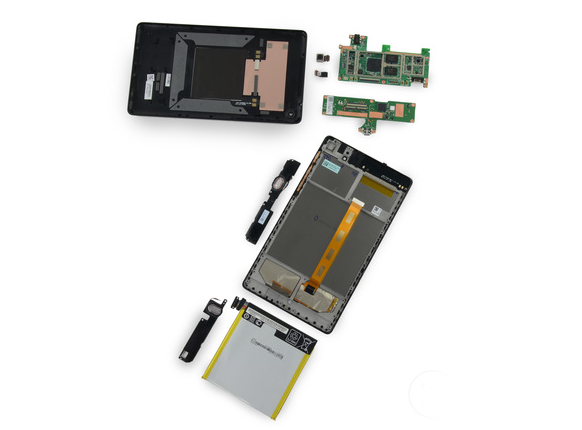
- Ett 3,8 V-batteri med en kapacitet på 15 W/h (3950 mAh), med en laddningsspänning på 4,35 V, skapades av Celxpert Industrial Corporation.
- Trots den ursprungliga Nexus 7:s batterikapacitet på 4326 mAh (milliampere per timme) har den här nya generationens batterier en extra timmes batteritid. Lågeffektenheter är mycket mer lönsamma och ger mer valuta för pengarna, så detta är definitivt en bra trend.
- Det är dags att ta bort dotterkortet, med endast en IC (Integrated Circuit) placerad mellan kontakterna på permanent plats.
- ELAN eKTH325BAWS är en kapacitiv pekskärmskontroller från ELANs eKT-linje (ELAN Microelectronics Corporation).
Vi tog bort moderkortet lika snabbt som vid tidigare operationer. Vi får även de främre och bakre kamerorna ganska enkelt.
- Det är synd att användare fortsätter att ta obekväma surfplattor på den här enhetsnivån.
- För de unika bilderna du tar med din nya Nexus 7-surfplatta får du en 5 MP (megapixel) bild. För selfies har du bara 1,2 MP.
Så, vad är "fyllningen" av denna surfplatta (tryckt kretskort)?
- Qualcomm APQ8064 Snapdragon S4 Pro Quad-Core CPU
- 4 x 512 MB RAM (2 GB totalt) ― Elpida J4216EFBG DDR3L SDRAM
- Analogix ANX7808 SlimPort-sändarchip (ansvarig för videoutgång)
- Texas Instruments BQ51013B trådlös laddningskontroll
- Trådlöst gränssnittschip ― Qualcomm Atheros WCN3660 WLAN a/b/g/n, Bluetooth 4.0 (BR/EDR+BLE) och FM-radiomodul
- 16 GB blixt ― SK Hynix H26M52003EQR eMMC
- Strömkontroller Qualcomm PM8921 Snabbladdning batterihantering IC (integrerad krets).
Därefter extraherar vi de uppdaterade högtalarna.
- De är stereo och har hög ljudkvalitet.
- Deras märkning är DN17128L000.
Inuti frontpanelen hittar vi utgångarna för Wi-Fi-antennen.
När vi rör oss steg för steg hittar vi trådlösa frekvenser med symbolerna "ME571K_WIFI_3DC"
Låt oss sammanfatta - och utvärdera andra generationens Nexus 7-surfplatta enligt underhållskriterier.
Betyg: 7 av 10 (10 poäng för en enhet som är mycket lätt att reparera).
- Bakstycket öppnas helt enkelt, kräver minimal ansträngning och använder bara ett improviserat plastverktyg för att öppna det. Det är sant, som du märkte, vi brutit mot enhetens integritet något, även om vi var ganska försiktiga i början av analysproceduren.
- Alla fästelement inuti är Phillips Phillips skruvar - det finns inga proprietära (proprietära) skruvar här.
- Eftersom batterihöljet är lätt att ta bort, kommer vissa särskilt noggranna "öppnare" definitivt behöva ta bort det från sitt stativ.
- Frontglaset är limmat på displayramen, vilket innebär att du fortfarande behöver en värmepistol (eller hårtork) för att ta bort displayen eller helt byta frontpanel.
*modul för nära kontaktlös kommunikation
**speciella enheter för att öppna enheter
Vi fortsätter att publicera dagliga reparationsinstruktioner för Asus tabletter, och i den här artikeln kommer vi att berätta och visa i foton och videor hur man byter ut en trasig Full HD-skärm (7 tum diagonal, 1920 × 1080 upplösning) till en mycket bra (enligt vår mening) , en av de bästa inom nisch) surfplatta ASUS Google Nexus 7 2013 ME571 (andra enhetsmärkning ME571K, ME571KL, K008, K009).
Du kan titta på videon om skärmmodulbytesprocessen nedan eller gå igenom stegen i beskrivningen av denna process med text och foton.
Före oss ligger en Nexus 7-surfplatta med det mest typiska problemet (trasig pekskärm), i det här fallet kommer vi att byta hela skärmmodulen på surfplattan. Till att börja med, med hjälp av en pick, demonterar vi det gummerade bakstycket på surfplattan.
I nästa steg kopplar du försiktigt bort kablarna.
Vi värmer upp displayytan, på de ställen där skärmen med ASUS Google Nexus 7 2013 fodral är monterad. Vi demonterar långsamt displayen.
Vi tar bort resterna av gammalt lim och avfettar ytan. Vi limar platsen för installationen av skärmen med dubbelsidig tejp.
Därefter ansluter vi en ny skärmmodul för att kontrollera dess prestanda.
Vi tar bort skyddsfilmerna och monterar den nya skärmen på surfplattan.
Var försiktig med bildskärmskabeln.
Vi monterar bakstycket på surfplattan Nexus 7 2013.
Vi slår på surfplattan igen för att återigen försäkra oss om att den nya skärmen fungerar utan problem, och pekglaset i surfplattan reagerar på beröring utan ”fantomer”.
Prenumerera på vår kanal på YouTube-videohosting så missar du inte nya videoguider från den vitryska verkstaden Gadget Service för reparation av Asus datorutrustning i Minsk!
Observera att om du bestämmer dig för att självständigt utföra reparationsarbetet som utfördes i denna manual, är verkstaden inte ansvarig för dina felaktiga handlingar - i videon och bilden kan det tyckas att allt är väldigt enkelt, men i själva verket är detta är en vanföreställning. Vi påminner alla besökare och användare av sajten om att den vitryska verkstaden "Gadget Service" tillhandahåller tjänster för uppsättning, justering och reparation av Asus surfplattor i Minsk både mot kontanter och för banköverföring med 120 dagars garanti för utfört arbete.
Vi utför inte bara skärmbytesarbeten utan även hela utbudet av reparationsarbeten från blinkande Nexus 7-surfplattor till att byta ut kontakter och reparera moderkort. Följ länken nedan för att hitta den aktuella kostnaden för att byta ut skärmen i Nexus 7 2013-surfplattan.
Enligt global försäljningsstatistik är en av de mest populära surfplattdatorerna i dag Nexus 7, en gemensam produkt av företag som Google och ASUS. Entusiaster har redan studerat surfplattan från nästan alla sidor och publicerar ofta sina recensioner på Internet.
En utländsk resurs som heter "DirectFix.com" publicerade en videohandledning för demontering av Nexus 7, som kan ses nedan. Det låter dig förstå hur du bäst öppnar enhetens hölje om du plötsligt behöver det.
Som noterat av författarna till videon är byggkvaliteten på surfplattan på en ganska hög nivå. På mina egna vägnar skulle jag vilja säga att användarna av webbplatsen , kommenterar materialet om displaydefekten, skriver de ofta om frånvaron av några skruvar. Jag undrar varför utvecklaren inte kontrollerar detta?
Om du av en eller annan anledning behöver ta isär din Nexus 7-surfplatta, hjälper DirectFix.coms visuella guide dig att få det rätt.
Fodralet öppnas väldigt lätt. Det mesta upptas av ett stort batteri, vars kapacitet, som du vet, är 4325 mAh. Moderkortet är L-format. I dess övre vänstra del finns en central processor som heter "Nvidia Tegra 3 T30L", en Broadcom GPS-mottagare, en InvenSense accelerometer, ett NFC-chip, en Max 77612A spänningsregulator. Den har också 1 GB RAM inuti.
Videoinstruktion: