I detalj: gör-det-själv trådlös datormus reparation från en riktig mästare för sajten my.housecope.com.
Denna mus är mycket lätt att ta isär. Hela kroppen hålls fast av en enda skruv. De flesta andra möss har två. Denna mus är trådlös. Inkluderar bluetooth-adapter och batterier. Enheten fungerar som de flesta datormöss från 1,5 volt. Men det kostar två batterier så att kraften blir större och livslängden också längre. Jag skruvade loss skruven först och tog bort höljet. Det fanns bara ett kort med radiokomponenter och batterier.
Jag började titta på orsakerna till att knappen och hjulet inte fungerar. Det visade sig att hjulet inte fungerade på grund av att en av de tre vajrarna slitits av. Men för säkerhets skull lödde jag alla kablar för att undvika upprepade brott på musen i denna riktning. Det finns ytterligare ett problem kvar. Det var nödvändigt att hitta orsaken till att enter-knappen inte fungerade.
Först kunde jag inte komma på det. Men sedan bestämde jag mig för att ändra knapparnas mekanismer på sina ställen. Det visade sig att en annan knapp bara slutade fungera. Hela problemet låg i knappmekanismen. Som tur var fanns det ytterligare en onödig datormus hemma. Från den tog jag knappen. Lödde en ny.
Allt verkade vara bra. Men vid lödning skadade jag spåret för anslutning av knappmekanismen. Jag var tvungen att ansluta början och slutet av anslutningen med en tråd av kort längd. Kopplade ihop och satte ihop allt.
Jag satte i batterierna, kopplade adaptern till datorn - allt fungerade. Kanske har du samma anledning till att den trådlösa datormusen inte fungerar, så skynda dig inte att slänga den, försök åtminstone ta isär den och undersök den noggrant. Max var med dig.
 |
Video (klicka för att spela). |
Om datormusen går sönder vet många användare inte hur de ska leva vidare. Sessionen avslutas och sökningen efter en ny enhet eller återställning av den trasiga saken börjar. Om du har grundläggande kunskaper i elektroteknik och förmåga att arbeta med en lödkolv kan du mycket snabbt reparera en trådlös mus. Överväg en steg-för-steg-metod för att fastställa orsakerna till en enhetsfel och återställa dess resurs.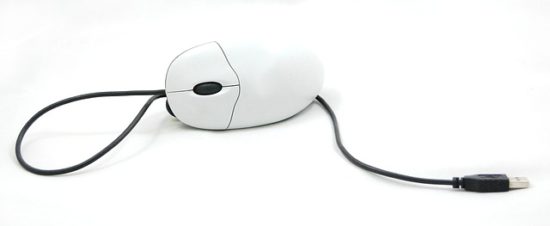
I de flesta fall kommer orsaken till felet att vara icke-kritisk, eftersom moderna lasermöss är gjorda av pålitliga elektroniska komponenter.
Förlust av funktionalitet kan uppstå på grund av:
- skada på datorns USB-kontakt;
- kontakt av dålig kvalitet i styrelsens kraft- och kontrolldelar;
- haveri av ett elektroniskt element;
- brott på mikrobrytare.
Innan du börjar arbeta, ta bort den trådlösa modulen från datorn, ställ in musomkopplaren i läge "av" och ta bort batteriet. Det skulle vara trevligt att kolla batteriet direkt. Om allt är i sin ordning med det, fortsätter vi att reparera musen.
För att bestämma USB-prestanda för en dator räcker det att ansluta en USB-flashenhet eller ett tangentbord till den. Om en synkroniseringssignal visas på skärmen betyder det att porten fungerar. För att kontrollera statusen för den trådlösa enheten med en USB-kontakt måste du ansluta till de positiva och negativa ingångarna på pluggen liknande prober på testaren, som är i diodtestläget. Om multimetern visar siffror från 500 - 700 ohm, fungerar modulen. Naturligtvis bestämmer denna metod endast indirekt enhetens tillstånd och garanterar inte hundra procent bekräftelse på dess användbarhet.
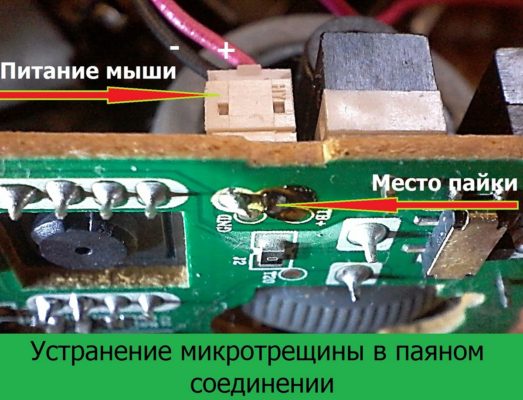
För att undersöka de elektroniska komponenterna i musen måste du ta isär dess kropp. För att göra detta, skruva bara loss fästelementen, som placeras antingen under batteriet eller under klistermärket med enhetens parametrar. Använd sedan en platt skruvmejsel och släpp spärrarna under vänster och höger musknapp.
Visuellt eller med hjälp av enheten kontrolleras:
- kraftstämplar för närvaron av oxid och deformation;
- tillförlitlighet för fästning och integritet hos anslutningstrådarna på stämplarna och kretskortet;
— elektroniska delar för yttre skador.
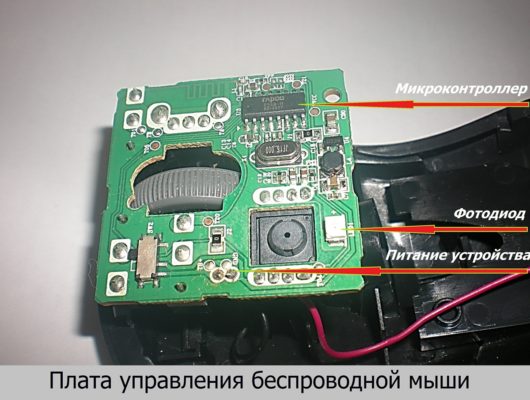
Alla identifierade defekter är eliminerade. En fungerande mus bör ha ett motstånd som mäts vid uteffekterna av en testare i diodtestläge, från 400 till 600 ohm. Om avläsningarna är lika med en, så finns det en öppen krets i kretsen, om noll - en kortslutning (kortslutning).
I händelse av ett avbrott, skaka alla komponenter i brädet med en pincett. Kanske finns det i någon nod en kränkning av lödfogen. Med en kortslutningstestare, kontrollera de enkla delarna av kortet (motstånd, kondensatorer, dioder). I ohmmeterläge bestäms värdet på motståndet. I positionen för att kontrollera halvledarenheter - dioder och kondensatorer. Lysdioden kan enkelt kontrolleras om dess utgångar (genom att koppla bort den från kortet) är anslutna till 1,5 volts ström genom ett motstånd och riktar linsen på telefonen, som är i fotograferingsläge. Om fotodioden är bra kommer du att se ett svagt sken på skärmen.
I de flesta fall bör de listade aktiviteterna hjälpa dig att reparera musen. I resten kommer uppdelningen att döljas i mikrokontrollern.

(1 betyg, genomsnitt: 5,00 av 5)

Läser in.
https://my.housecope.com/wp-content/uploads/ext/2133/2017/04/13701/ https://my.housecope.com/wp-content/uploads/ext/2133/wp-content/ uploads/2017/04/Repair-wireless-mouse-1024×783.jpg https://my.housecope.com/wp-content/uploads/ext/2133/wp-content/uploads/2017/04/Repair-wireless -möss-150×150.jpg 2017-04-28T12:21:18+00:00 Anton Tretyak Devices Om en datormus går sönder vet många användare inte hur de ska leva på. Sessionen avslutas och sökningen efter en ny enhet eller återställning av den trasiga saken börjar. Om du har grundläggande kunskaper i elektroteknik och förmåga att arbeta med en lödkolv kan du snabbt reparera en trådlös mus. Överväg en steg-för-steg-metod för att fastställa orsakerna till en enhetsfel och återställa dess resurs. Källor. Anton Tretyak Anton Tretyak Administratör> - recensioner, instruktioner, life hacks 
God dag kära läsare!
Musen och tangentbordet är bland de mest använda kringutrustningarna. Det är därför dessa enheter, särskilt möss, snabbt har alla möjliga problem i drift. Detta kan vara dålig knapprespons, dubbelklickning av knappar med ett enda klick, problem med rullningshjulet (rör sig ryckigt), problem med enhetsdetektering av systemet. De flesta av problemen orsakas av att mekaniskt slitage och smuts kommer in i muskroppen. 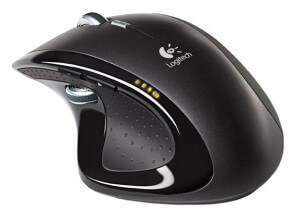
Om dina musknappar inte fungerar bra när du trycker på dem eller ett dubbelklick utlöses, så ligger den troliga orsaken just i mekaniskt slitage. Alla delar av manipulatorn är gjorda av plast och med frekvent användning raderas de snabbt, det finns en utveckling. När du trycker på musknappen räcker det inte för att knappen ska fungera tillförlitligt.
a) Att upptäcka slitage är ganska enkelt. Du bör ta isär musen, för detta räcker det att skruva loss en eller två skruvar från dess undersida. Musknappar kan ha en annan design, men för det mesta är det en plastdel av topphöljet (eller ett separat element), som genom en plastspak verkar på en knapp lödd på ett kretskort. På denna plastspak syns utvecklingen. För att återställa musens prestanda är det nödvändigt att rengöra spakens yta med en nålfil eller sandpapper, vilket ger en plan yta. Var också uppmärksam på tillförlitligheten hos PCB-fästningen och kvaliteten på knapplödpunkterna.
b) Vi kommer inte att gå långt från detta problem och vi kommer att analysera kvaliteten på själva knappen eller, med andra ord, mikriken, om problemet ligger i själva mikriken, då kan vi helt enkelt löda den och vilken gammal mus som helst kan bli donator eller köp den i en speciell butik, om det finns en tillgänglig i närheten. För att löda mikriken värmer vi benen på mikrobrytaren och bänder med en kniv (eller drar med fingrarna från baksidan) drar ut strömbrytaren, du måste göra detta samtidigt och snabbt, (vid lödning är det tillrådligt att inte överhetta knappen). Efter lödning på brädan är det nödvändigt att rengöra hålen från det gamla lodet så att du enkelt kan sätta in och löda den fungerande mikriken.
v) Låt oss titta på ett alternativ där vi skulle klara oss utan en lödkolv.För att göra detta måste vi demontera knappen, detta är inte svårt att göra. Vi bänder av locket med en tunn skruvmejsel eller en nål, först från ena sidan, sedan från den andra, ta bort locket. Efter borttagning kommer en knapp att falla ut ur locket, som det är tillrådligt att inte tappa. Problemet är att med tiden börjar tungan på skivan sjunka, vi måste böja den något. Vi samlar in knappen och kontrollerar musen för prestanda.

2. Mushjulet fungerar inte (rör sig i ryck)
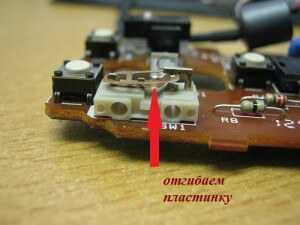
För att lösa detta problem måste vi naturligtvis demontera musen, den här gången kommer vi att arbeta med en trådlös manipulator. Och så skruvar vi loss skruvarna på botten av musen och tar bort dess övre del, sedan skruvar vi bort alla skruvar som fäster brädan i botten av muskroppen. Nu när brädan skruvas loss lyfter du upp den och drar försiktigt ut hjulet ur scrollsensorn. Så vi kom till det felaktiga elementet.
Orsakerna till felet kan vara som följer, musrullningsmekanismen har lossnat, med ett sådant fel kunde vi helt enkelt trycka på de fyra antennerna med en tång och det verkar som att allt var fixat, men med en sådan reparation, i bästa fall, din mus skulle leva i ytterligare en månad. Orsaken till felet kan också vara förorenade kontakter på spinnmekanismen. Därför är nästa sak vi behöver göra att ta isär scrollsensorn. Vi böjer fyra antenner som håller insidan av avkänningselementet
och böj delen som är fastlödd i brädan med tre ben
sedan drar vi ut trumman, inuti vilken det finns kontakter.
Allt, demonteringen är över, nu återstår bara att eliminera och montera tillbaka. Vi tar en bomullspinne, fuktar den i lite alkoholvätska och torkar av kontaktytan. Nu, i omvänd ordning, monterar vi tillbaka hela mekanismen. Efter montering är det nödvändigt att stärka musrullningsmekanismen, för detta måste du installera en U-formad konsol från en metallplatta.
Vi samlar ihop musen och tittar på resultatet av vårt arbete.
Mjukvarufel i driften av manipulatorn är också möjliga. Du bör först kontrollera musens funktion, om möjligt, på en annan dator eller bärbar dator, om det också uppstår fel, är orsaken troligen i manipulatorns hårdvara. Programvarufel är möjliga, troligen med spelkontroller som kräver installation av ytterligare drivrutiner eller programvara, du kan också uppdatera drivrutiner eller hårdvarukonfiguration i enhetshanteraren. Med standardenheter är mjukvaruproblem mycket sällsynta. Men ändå, om du har problem, försök att hitta och installera lämplig drivrutin. Kontrollera också att USB- eller PS/2-portkontrollern fungerar korrekt. Du kan behöva uppdatera moderkortets drivrutin för att åtgärda problemet.
1. Anledningen till knapparnas och rullhjulets dåliga prestanda är också vanligt damm, eller snarare det som har samlats inuti musfodralet. Efter flera månaders drift samlas mycket damm, ludd, hår och andra föroreningar i musen. Allt detta återspeglas i funktionen av scrollhjulet. Hjulet blir styvt och rullningen kan vara ojämn. Ta isär manipulatorn och ta försiktigt bort allt damm och andra smutspartiklar. Musens plastfodral kan torkas av med våtservetter eller tvättas i varmt vatten. Undvik att få fukt på PCB-elementen och om detta händer, använd inte musen förrän fukten är helt torr (helst inom ett dygn).
2. En annan orsak till problem med musen kan vara en trasig tråd. På grund av den kraftiga användningen av manipulatorn går tunna ledningar ofta sönder på den plats där den är lödd till muskortet eller på kontakten. I det här fallet bör du också ta isär musen och inspektera platsen för lödning av ledningarna, samt kontrollera kontakten. Om ett ledningsbrott eller ett lödt anslutningsben upptäcks, bör felet elimineras.Om du inte har tillräckliga kunskaper, kontakta en specialist.
3. Nästa problem med musen kan ligga i kontakten för att ansluta enheten till datorn. Moderna manipulatorer ansluter via en USB-kontakt, men det finns fortfarande enheter på marknaden som ansluter via en PS/2-port. Det är denna port som ofta orsakar olika fel. Allt handlar om opålitliga kontakter och tunna kontaktstifts förmåga att enkelt böjas och brytas av. Om kontakterna är krossade bör de vara noggrant inriktade. Var i så fall försiktig så att du inte skadar intilliggande kontakter. Med en USB-kontakt är dåliga kontaktproblem mindre vanliga och dyker upp när en enhet är ansluten till en kraftigt förorenad port.
Andra fel i driften av musen är förmodligen relaterade till utsignalen från enhetens radioelement, och i det här fallet är det problematiskt att fixa musen på egen hand utan specialutrustning. Det återstår bara att köpa en ny mus.
Lycka till alla och fram till den nya reparationen.
Mus reparation - processen att återställa hälsan hos den mest populära datormanipulatorn. Musen är tekniskt sett en ganska enkel enhet, så den kan enkelt repareras hemma.
Om du vet hur man hanterar en lödkolv, låter detta dig fixa nästan vilken trasig mus som helst. Men även om du inte är vän med en lödkolv kan du fixa en del typiska musskador med ett minimum av verktyg, såsom en skruvmejsel, tång, sax, etc.
I artikeln nedan kommer vi att titta på de vanligaste nedbrytningarna av optiska möss och hur man reparerar dem hemma.
Om din datormus är trasig, skynda dig inte att köpa en ny. Det är mycket möjligt att du själv kommer att kunna fixa sammanbrottet och enheten kommer att tjäna dig i mer än ett år.
Många olika enheter kan kopplas till en dator, men det finns två utan vilka det kommer att vara omöjligt att arbeta med den. Det första är tangentbordet, utan vilket datorn oftast inte ens startar. Den andra är en mus. Utan den kan datorn i princip styras, men det är väldigt obekvämt att göra detta från tangentbordet.
Genom historien om utvecklingen av datorteknik har ett stort antal olika manipulatorer uppfunnits och använts: styrplattor, joysticks, pekplattor, etc. Men inget enklare och bekvämare än den välkända musen har ännu uppfunnits!
Musen är bra för alla, men med tiden, som vilken teknik som helst, kan den gå sönder. Som tur är har vanliga möss en ganska enkel design och kan repareras hemma även av människor långt ifrån elektronik! Om din mus har agerat på sistone hoppas jag att vår artikel hjälper dig att fixa det.
Nuförtiden finns det flera typer av datormöss som skiljer sig åt i funktionsprincipen (rulle, optisk eller laser), antalet knappar (3 eller fler) och typen av anslutning (PS/2, USB eller trådlös (med en USB-adapter)). De vanligaste är dock optiska med USB- eller PS/2-anslutning.
Sådana möss är relativt billiga (inte mycket dyrare än rullmöss, men mycket billigare än lasermöss) och samtidigt har de en tillräckligt hög noggrannhet, vilket räcker för de flesta användare. Förresten, på bilden ovan är bara en manipulator av denna typ. Det avslöjade en uppdelning av rullhjulet, vilket fick mig att skriva den här artikeln 🙂
Men låt oss inte gå före oss själva, utan överväga vilken typ av sammanbrott som oftast inträffar hos optiska möss:
Som du kan se finns det inte så många typiska datormusfel. Om du korrekt identifierar symtomen på problem, kan de lokaliseras och elimineras ganska snabbt. Därför ska vi inte gnälla på länge, utan gå igång.
För att utföra någon typ av reparation av musen måste den först tas isär. Detta görs vanligtvis med en liten stjärnskruvmejsel.För att göra detta, vänd musen upp och ner, hitta och skruva loss en eller flera skruvar som håller ihop den. Om skruvarna inte är synliga är de oftast gömda under klistermärken eller stativben:
Vanligtvis håller skruvarna bara musen i ryggen. Den främre delen (där knapparna sitter) är oftast fixerad på grund av speciella spår. För att ta bort topphöljet från dessa spår måste du lyfta det något i den frigjorda ryggen och sakta dra det mot dig. Du kan sätta lite mer press på den framifrån, men huvudsaken är att inte vara särskilt hård, annars kommer du att bryta den!
När du tar bort topplocket kommer ett litet tryckt kretskort att hittas under det, som vanligtvis bara fästs på små plaststift (även om det går att skruva fast i höljet. Kablar (om musen är ansluten), knappar, en rullning mekanism, såväl som ett komplex av en LED och en känslig fotosensor:
För att helt ta isär musen måste vi ta bort det tryckta kretskortet från det och koppla bort rullhjulet (det kan enkelt dras ut ur kodarspåren). Vi är redo för första besiktning och reparation!
Oftast, när den är ansluten till en dator, fungerar musen inte alls om någon av sladdarna slits eller går sönder någonstans (om inte musen är ansluten förstås). En typisk optisk mus har vanligtvis 4 till 6 olika färgade ledningar. Färgerna och antalet ledningar beror på den specifika tillverkaren, men det finns också en standard:
- Mat - röd (alternativ: gyllene, orange, blå, vit).
- Datamottagning - vit (alternativ: blå, orange, gul, grön).
- Dataöverföring - grön (alternativ: guldblå, gul, röd, blå).
- Jord - svart (alternativ: guldgrön, grön, vit, blå).
Du kan tydligt bedöma rätt ledningar genom att titta på bokstavsmärkningen på ledningarna på den plats där de är fastlödda på kretskortet (såvida de inte har rivits av kortet förstås).
Avbrott och skavning av trådar sker oftast på platser där tråden är böjd vid utgången från muskroppen. Du kan indirekt kolla efter brott genom att dra ut vajern och försöka böja den på tveksamma ställen (det blir lättare att böja vid avbrottet). Men för att bedöma säkert måste du ta bort isoleringen genom att försiktigt skära den med ett blad.
Efter att ha hittat platsen där ledningarna är trasiga måste du återställa deras integritet genom att löda eller vrida. Jag föredrar personligen vridning 🙂 Du kan läsa hur man skarvar tvinnade ledningar korrekt här, och här ska jag bara ge ett foto på den färdiga snodden, hur den ska se ut:
Efter att ha skarvat tråden, försök att ansluta musen till datorn - det borde fungera. Om det inte fungerar kan det finnas två alternativ: antingen är kabeln trasig på ett ställe till eller så är det dags att kasta musen 🙂
För att eliminera alternativet med ett nytt avbrott, försök att ringa alla kontakter på USB-kontakten (eller PS / 2) med en multitester eller annan enhet (du kan lära dig om uppringningsmetoder, återigen, från artikeln om krympning med tvinnat par).
Ofta finns det också en situation där vi inte exakt kan peka markören på en viss punkt. Den darrar hela tiden och rör sig av sig själv. Denna situation indikerar tydligt igensättning av musens optiska grupp.
Blockeringen är oftast extern. Damm eller hår kommer in i facket där ljuset från dioden reflekteras från bordet. För att bli av med en sådan blockering behöver du inte ens ta isär musen. Det räcker att vända den och blåsa den. Som en sista utväg, använd en liten borste för att ta bort envis skräp.
Om, efter sådana manipulationer, muspekaren darrar, är sensorn troligen antingen igensatt inuti eller helt ur funktion. I vilket fall som helst kan du försöka ta isär musen och rengöra sensorn med en tandpetare med en bomullstuss indränkt i alkohol lindad runt den:
Innan du rengör sensorn med en bomullstuss kan du också prova att blåsa den för att blåsa ut fint damm som kan fastna när det är blött. Efter det, försiktigt, utan tryck, sätt in tandpetaren med roterande rörelser i sensorhålet. Efter att ha gjort ett par varv och utan att stanna för att rotera, tar vi ut tandpetaren, väntar på att alkoholen torkar och försöker ansluta musen.
Om sensorn efter alla rengöringsförsök inte fungerar normalt, om du har en annan mus, en lödkolv och raka armar, kan du lossa den icke-fungerande mikrokretsen och ersätta den med en sensor från en annan mus. Detta kräver dock redan viss skicklighet, så alla kommer inte att kunna göra detta.
Det händer att musen fungerar bra, men när vi försöker använda dess hjul börjar sidan vi rullar att hoppa upp och ner, eller vill inte scrolla alls. Tyvärr är felet på mushjulet ett ganska vanligt misslyckande, och det var hon som fick mig att skriva den här artikeln.
Först måste du noga överväga hur jämnt hjulet snurrar i spåret. Själva spåret och hjulaxeln har en sexkantig sektion, men ibland kan en eller flera sidor av denna sexkant deformeras, vilket gör att axeln glider i ett problemområde.
Om du har just ett sådant problem så löses det genom att täta kanten på hjulaxeln med tejp eller eltejp i små mängder. Om allt är bra med hjulets rörelse inträffade haveriet inuti kodaren (scrollsensorn). Vid långvarig användning kan den lossna och bör packas något:
För att göra detta, ta en liten tång och tryck i sin tur på dem på de fyra metallfästena som fäster kodaren till plastdelarna på rullmekanismen. Det viktigaste här är att inte överdriva och inte bryta den ömtåliga plasten, men samtidigt dra åt den hårdare. Prova att ansluta en mus och se om den negativa rullningseffekten minskar efter varje tryckning.
Ack, i mitt fall gick det inte att helt bli av med ryck. Ja, frekvensen och spridningen av sidhopp har minskat, men själva hoppen har inte helt försvunnit. Sedan bestämde jag mig för att närma mig frågan om komprimering radikalt och verkligen på ryska 🙂 Jag skar en bit tunn men tät polyeten från ett gammalt batteripaket och stack in det i mekanismen:
Vad som är mest intressant, denna manipulation hjälpte! Jag måste bara skära av den överflödiga längden på remsan och montera ihop musen 🙂
Den sista och mest irriterande uppdelningen är en knapp som inte fungerar. Om vänster, höger eller den under ratten spelar ingen roll - de är oftast likadana. Det viktiga är att den icke-fungerande knappen nästan aldrig repareras. Du kan bara byta ut dess mikrobrytare genom att löda en icke-fungerande med en lödkolv och ersätta den med en ny eller lånad från en annan mus.
Mikrobrytaren har tre "ben", varav den första är en vanlig spärr, och de andra två är kontakter som måste lödas. Spärren behöver inte lödas. Den fungerar bara som en "idiotsäker" för att förhindra att du skjuter in mikrobrytaren i fel riktning av misstag.
Ibland fungerar knappen fortfarande, men den fungerar inte varje gång den trycks ned. Ett sådant symptom kan signalera att kanten på knapptryckaren som trycker på mikrobrytaren har slitits av efter frekvent användning.
Vi tar isär musen och studerar noggrant den problematiska knappen och dess tryckare. Om vi ser en liten buckla, så kan problemet vara just i den. Det räcker att fylla den tvättade platsen med en droppe epoxi eller smält plast.
Det sista problemet du kan stöta på är att musknappen dubbelklickar när du klickar på den. Du kan lösa detta fall genom att löda mikrobrytaren eller. programmatiskt! I alla fall, innan du tar upp lödkolven, kontrollera att musinställningarna är korrekta i Windows Kontrollpanel:
Som standard ska dubbelklickshastighetsreglaget vara centrerat och alternativet för klibbiga musknappar ska vara inaktiverat. Försök att ställa in dessa parametrar och kontrollera om problemet är löst. Om inte, är ett annat radikalt programmatiskt sätt att "bota" ett dubbelklick att ta bort musdrivrutinen. Hur man avinstallerar drivrutinen skrivs här.
Möss är en av de mest använda datorenheterna. Därför är det inte förvånande att de ofta misslyckas. Men på grund av sin enhets enkelhet kan i de flesta fall alla fixa musen!
För att göra detta är det inte nödvändigt att kunna löda eller förstå elektronik. Det viktigaste är att tydligt diagnostisera orsaken till sammanbrottet. Här, som inom medicin, är den korrekta diagnosen vägen till framgångsrik reparation.
Jag hoppas att vår artikel låter dig avgöra exakt vad som är trasigt i din mus och därför fixa sammanbrottet. Lycka till med din reparation!

Musmanipulatorn har en betydande roll i en modern persons liv, och dess misslyckande vid fel tidpunkt kan orsaka problem om det inte finns någon butik i närheten, eller en extra tailed. I den här artikeln kommer vi att titta på de viktigaste nedbrytningarna av datormöss och hur man fixar dem själv. Alla för närvarande tillgängliga möss kan delas in i trådbundna och trådlösa. Vi kommer inte att dela upp i optisk och boll, vi kommer bara att notera att bland optiska möss särskiljs lasermöss i kategorin mer exakta. Optiska manipulatorer kommer också i det synliga spektrumet (de sänder ut rött ljus) och det infraröda spektrumet, prestandan hos sändaren för den senare kan bestämmas, till exempel med hjälp av en mobiltelefonkamera.
För att reparera en datormus behöver vi:
- skruvmejsel
- nippers (sidoskärare)
- multimeter
- lödkolv och lod
- krympslang eller andra förbrukningsvaror, beroende på vilken typ av skada som upptäcks
Musen är en av enheterna vars tillförlitlighet förs till en hög nivå (vi pratar om enheter tillverkade av välkända varumärken, till exempel, jag gillar kvaliteten på A4-tech och Logitech-produkter, och gillar absolut inte kvaliteten av Gembird sladdar och knappar). Ändå finns det också svagheter i detta tekniska mirakel. De typiska nedbrytningarna av möss inkluderar följande:
- trasig tråd
- knappfel
- trasigt rullhjul.
I 90% av fallen är nedbrytningen av en trådbunden mus associerad med en kink i tråden vid basen av manipulatorn. Detta beror på det faktum att det är på denna plats som tråden ständigt böjs när du flyttar musen över arbetsytan. Tecknen på detta sammanbrott är intermittent drift, eller funktionsduglighet endast med en viss "böjning" av tråden. För kompakta "laptop"-manipulatorer med en fjäderbelastad spole i mitten av tråden är också trådbrott nära usb-kontakten typiska. Att reparera ett trådbrott är enkelt: efter att ha sett till att du har hittat brytpunkten biter vi av tråden med trådskärare ett par centimeter över och under det skadade området. Löda sedan båda svansarna, observera färgschemat, ledningar. Samtidigt, glöm inte att isolera dem med ett värmekrympslang eller elektrisk tejp (i extrema fall, linda in varje tråd i flera lager av tejp).
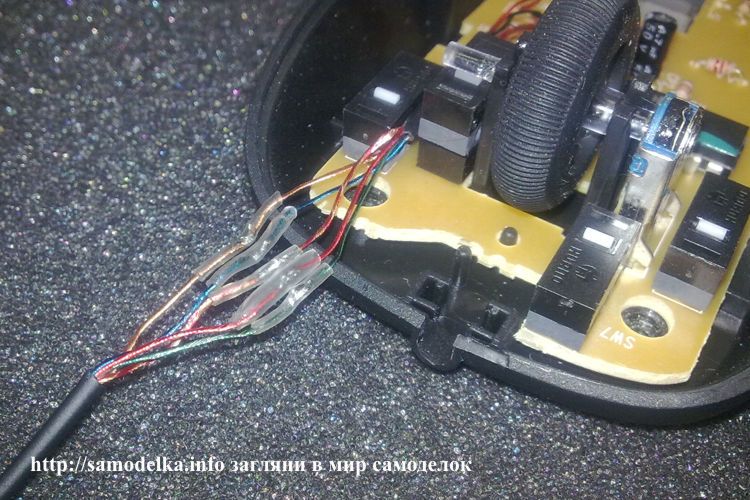
Slutligen måste du fixa tråden vid basen av musen; för detta kan du försiktigt klippa den ursprungliga "kabelingången", ta bort den gamla från den, sätt i en ny kabel och häll i lite lim, det gör det också inte skada att limma kabeln till brädet eller fodralet. För att ytterligare underhålla, använder jag varmt lim. Hur det ser ut efter reparation, se bilden.

Felaktig träning av att trycka på musknapparna kan ha flera olika orsaker, du kan ta reda på orsaken praktiskt taget "på gehör och genom beröring". De vanligaste orsakerna till knappproblem är:
När det gäller rullningshjulsproblem finns det två huvudorsaker till att de uppstår:
- Problem orsakade av pulsgivarens funktion.Utåt visas de i ojämn rullning, vilket åtföljs av ryck på sidan upp och ner. Detta problem löses genom att försiktigt öppna valcodern och ta bort damm från kontakterna. Ett annat alternativ är att lossa infästningen av valcoderkorgen till dess bas. Hur man drar åt fästet kan du se i det här videoklippet
- Problem orsakade av mekanisk skada på hjulaxeln. Om du överdriver det och bryter axeln, misströsta inte, det finns flera alternativ för att eliminera detta sammanbrott: du kan hitta en självgängande skruv med lämplig diameter, slipa huvudet genom att skapa en sken av en 6-hedron (prova det) på axelgivaren så att det inte blir några varv) och värma den i brand, skruva in den istället för den saknade delen av axeln. Det andra alternativet är att hitta en sexkantnyckel som passar exakt i axelns kodarhål, skära den längs axelns längd, borra försiktigt ett hål i scrollhjulet och sätt in din nya axel.
Jag har inte haft en chans att reparera många av dem ännu, men ett par anvisningar för att hitta haverier kan uttryckas:
Data mus Alla vet nog vad det är. Detta är en manipulator eller koordinatinmatningsenhet för att styra markören och utfärda olika kommandon till datorn. Med tiden uppstår olika funktionsfel i den här enheten: skador på den strandade ledningen, sensorn fungerar ofta fel, mushjulet (scroll) rullar ibland, musknapparna fungerar inte, etc.
Låt oss ta en titt på gör-det-själv-reparation av den mest populära datormanipulatorn - en mus!
Musen är tekniskt sett en ganska enkel enhet, så den är ganska lätt att reparera med egna händer. Om du vet hur man hanterar en lödkolv till och med lite, kommer detta att låta dig fixa nästan alla musnedbrytningar. Men även om du inte är vän med en lödkolv, kan du fixa några typiska musskador med ett minimum av verktyg:
Nu finns det flera typer av datormöss som skiljer sig åt i funktionsprincipen (rulle, optisk eller laser), antalet knappar (från 3 och uppåt), såväl som typen av anslutning (PS / 2, USB eller trådlös ( med en USB-adapter)). De vanligaste är dock optiska med USB- eller PS/2-anslutning.
Sådana möss är relativt billiga (inte mycket dyrare än rullmöss, men mycket billigare än lasermöss) och samtidigt har de en tillräckligt hög noggrannhet, vilket räcker för de flesta användare.
Vi brukar plocka isär musen med en liten stjärnskruvmejsel. För att göra detta, vänd musen upp och ner, hitta och skruva loss en eller flera skruvar som håller ihop den. Om skruvarna inte är synliga är de oftast gömda under klistermärken eller stativben:
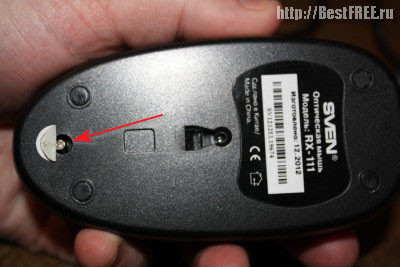
Vanligtvis håller skruvarna bara musen i ryggen. Den främre delen (där knapparna sitter) är oftast fixerad på grund av speciella spår. För att ta bort topphöljet från dessa spår måste du lyfta det något i den frigjorda ryggen och sakta dra det mot dig. Du kan sätta lite mer press på den framifrån, men huvudsaken är att inte vara särskilt hård, annars kommer du att bryta den! Spåren på toppen av musen och stiften som höll dem:
När du tar bort topplocket hittar du ett litet tryckt kretskort under det, som vanligtvis bara sitter fast på små plaststift (även om det kan skruvas fast i höljet). Kablar (om musen är kopplad), knappar, en rullningsmekanism, såväl som ett komplex av en bakgrundsbelysnings-LED och en känslig optisk sensor kommer att lödas till detta kort:
För att helt ta isär musen måste vi ta bort det tryckta kretskortet från det och koppla bort rullhjulet (det kan enkelt dras ut ur kodarspåren).
Oftast, när den är ansluten till en dator, fungerar musen antingen inte alls, eller så rycker markören eller försvinner om någon av ledningarna slits eller går sönder någonstans (såvida inte musen är ansluten förstås).
En typisk optisk mus har vanligtvis 4 till 6 olika färgade ledningar. Färgerna och antalet ledningar beror på den specifika tillverkaren, men det finns också en standard:
Mus ledningar färgschema
Näring - röd (andra alternativ: gyllene, orange, blå, vit).
Datamottagning - vit (andra alternativ: blå, orange, gul, grön).
Dataöverföring - grön (andra alternativ: guldblå, gul, röd, blå).
Landa - svart (andra alternativ: guldgrön, grön, vit, blå).
Du kan tydligt bedöma rätt ledningar genom att titta på bokstavsmärkningen på ledningarna på den plats där de är fastlödda på kretskortet (såvida de inte har rivits av kortet förstås). Avbrott och skavning av trådar sker oftast på platser där tråden är böjd vid utgången från muskroppen. Du kan indirekt kolla efter brott genom att dra ut vajern och försöka böja den på tveksamma ställen (det blir lättare att böja vid avbrottet). Men för att bedöma säkert måste du ta bort isoleringen genom att försiktigt skära den med ett blad.
Efter att ha hittat platsen där ledningarna är trasiga måste du återställa deras integritet genom att löda eller vrida. Jag personligen föredrar twisten 🙂 Här är ett foto på den färdiga twisten, hur den ska se ut:
Efter att ha skarvat kablarna, isolera dem från varandra med eltejp eller tejp. Du kan försöka. För att inte bränna porten måste du ansluta eller koppla bort musen när datorn är avstängd! För att eliminera alla tvivel med en paus, försök att ringa alla kontakter på USB-kontakten (eller PS / 2) med en multimeter. Efter reparationen ska musen fungera.
Ofta finns det också en situation där vi inte exakt kan peka markören på en viss punkt. Den darrar hela tiden och rör sig av sig själv. Denna situation indikerar tydligt igensättning av musens optiska grupp. Blockeringen är oftast extern. Damm eller hår kommer in i facket där ljuset från dioden reflekteras från bordet.
För att bli av med en sådan blockering behöver du inte ens ta isär musen. Det räcker att vända den och blåsa den. Som en sista utväg, använd en liten borste för att ta bort envis skräp.
Om, efter sådana manipulationer, muspekaren darrar, är sensorn troligen antingen igensatt inuti eller helt ur funktion.
I vilket fall som helst kan du försöka ta isär musen och rengöra sensorn med en tandpetare med en bomullstuss indränkt i alkohol lindad runt den:
Optisk sensor av en datormus
Innan du rengör sensorn med en bomullstuss kan du också prova att blåsa den för att blåsa ut fint damm som kan fastna när det är blött. Efter det, försiktigt, utan tryck, sätt in tandpetaren med roterande rörelser i sensorhålet. Efter att ha gjort ett par varv och utan att stanna för att rotera, tar vi ut tandpetaren, väntar på att alkoholen torkar och försöker ansluta musen.
Om sensorn efter alla rengöringsförsök inte fungerar normalt, om du har en annan mus, en lödkolv och raka armar, kan du lossa den icke-fungerande mikrokretsen och ersätta den med en sensor från en annan mus.
Det händer att musen fungerar bra, men när vi försöker använda dess hjul börjar sidan vi rullar att hoppa upp och ner, eller vill inte scrolla alls. Tyvärr är felet på mushjulet ett ganska vanligt misslyckande, och det var hon som fick mig att skriva den här artikeln. Först måste du noga överväga hur jämnt hjulet snurrar i spåret. Själva spåret och hjulaxeln har en sexkantig sektion, men ibland kan en eller flera sidor av denna sexkant deformeras, vilket gör att axeln glider i ett problemområde.
Om du har just ett sådant problem så löses det genom att täta kanten på hjulaxeln med tejp eller eltejp i små mängder. Om allt är bra med hjulets rörelse inträffade haveriet inuti kodaren (scrollsensorn).Vid långvarig användning kan den lossna och bör packas något:
Vi trycker på spärrarna på musrullningsmekanismen
För att göra detta, ta en liten tång och tryck i sin tur på dem på de fyra metallfästena som fäster kodaren till plastdelarna på rullmekanismen. Det viktigaste här är att inte överdriva och inte bryta den ömtåliga plasten, men samtidigt dra åt den hårdare. Prova att ansluta en mus och se om den negativa rullningseffekten minskar efter varje tryckning. Ack, i mitt fall gick det inte att helt bli av med ryck. Ja, frekvensen och spridningen av sidhopp har minskat, men själva hoppen har inte helt försvunnit. Sedan bestämde jag mig för att närma mig frågan om försegling på ett radikalt och riktigt ryskt sätt. Jag skar en bit tunn men tät polyeten från ett gammalt batteripaket och stack in det i mekanismen:
Förseglingen insatt i musens rullningsmekanism
Vad som är mest intressant, denna manipulation hjälpte! Jag måste bara skära av den överflödiga längden på remsan och montera ihop musen
Det finns flera alternativ:
- demontera och rengör mekanismen;
- ersätt mekanismen med en annan mus (med ett annat fel).
Varje knapp har sin egen klickresurs. Vanligtvis försvinner kontakten vid vänster musknapp. Musen har flera knappar: vänster, höger och under hjulet. De är alla vanligtvis likadana. En knapp som inte fungerar repareras nästan aldrig, men den kan bytas ut från en annan mus.
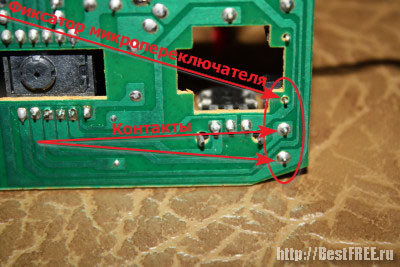
Nederifrån av en lödd musknappsmikrobrytare
Mikrobrytaren har tre "ben", varav det första är ledigt, och de andra två är kontakter som behöver lödas. Ibland fungerar knappen fortfarande, men den fungerar inte varje gång den trycks ned. Ett sådant symptom kan signalera att kanten på knapptryckaren, som trycker på mikrobrytaren, eller dålig kontakt inuti kontaktplattans omkopplare, har slitits av efter frekvent användning.
Vi tar isär musen och studerar noggrant den problematiska knappen och dess tryckare. Om vi ser en liten buckla, så kan problemet vara just i den. Det räcker att fylla den tvättade platsen med en droppe epoxi eller smält plast. Samtidigt, medan omkopplaren togs isär, kan du rengöra kontaktgruppen.
Det sista problemet som du kan stöta på - musknappen dubbelklickar när du klickar på den - den så kallade studsen av kontakter. Du kan lösa det här fallet genom att löda mikrobrytaren eller ... programmatiskt!
I alla fall, innan du tar upp lödkolven, kontrollera att musinställningarna är korrekta i Windows Kontrollpanel:
Standardmusegenskaper som de ska vara
Som standard ska dubbelklickshastighetsreglaget vara centrerat och alternativet för klibbiga musknappar ska vara inaktiverat. Försök att ställa in dessa parametrar och kontrollera om problemet är löst. Om inte, är ett annat radikalt programmatiskt sätt att "bota" ett dubbelklick att ta bort musdrivrutinen.
Möss - en av de mest aktivt använda datorenheterna. Därför är det inte förvånande att de ofta misslyckas. Men på grund av sin enhets enkelhet kan i de flesta fall alla fixa musen! För att göra detta är det inte nödvändigt att kunna löda eller förstå elektronik.
|
Video (klicka för att spela). |
Det viktigaste är att tydligt diagnostisera orsaken till sammanbrottet. Här, som inom medicin, är den korrekta diagnosen vägen till framgångsrik reparation. Jag hoppas att vår artikel låter dig avgöra exakt vad som är trasigt i din mus och därför fixa sammanbrottet.