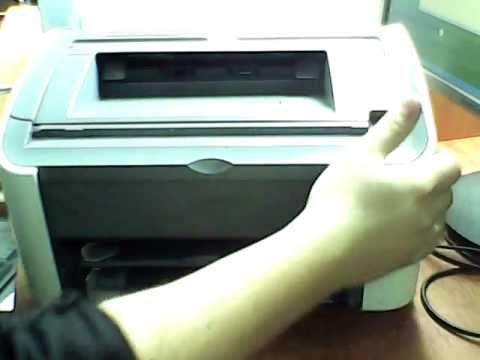
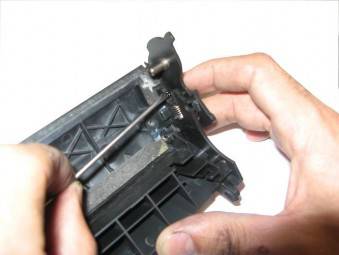
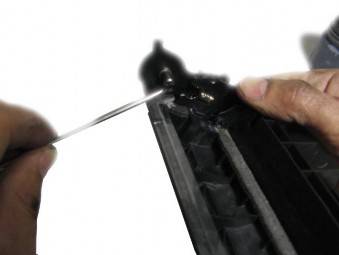
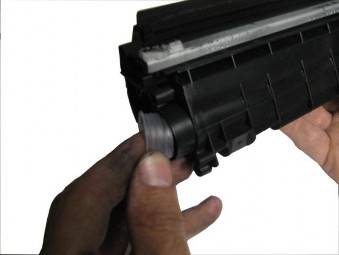
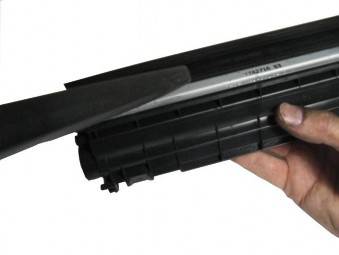
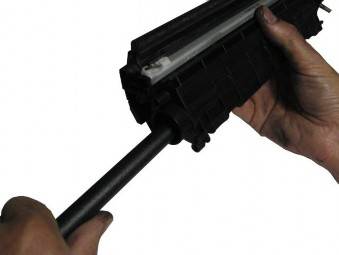
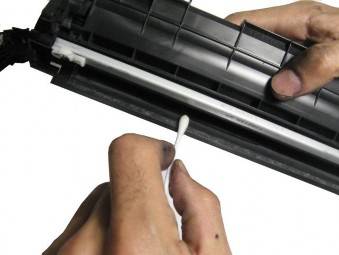
Så tåget rivs inte ut, du måste omedelbart ta bort klämstången.
Naturligtvis river de inte ut den, jag flyttade stången efter att jag tagit bort plasten, men på videon träffade den inte, jag erkänner. Ett plus för uppmärksamhet. Magneten är åtkomlig, men den dubbla växeln som magnetfliken blockerar är det inte. Dessutom, utan att ta bort växellådan, är det problematiskt att visa allt visuellt. Men i alla fall, tack för kritiken 🙂
Jag hoppas att författaren sköts ihjäl efter demonteringen.
tack så mycket för din hjälp, din video hjälpte vår familj mycket med att reparera skrivaren
Jag har en Canon MP 250 skrivare och efter reparation suger den in bläck i tuben och den når inte patronen eftersom jag har en CISS. Varför kan detta hända?
Hej! Jag gjorde den första tankningen på lbp 2900b på egen hand, efter det verkar det fungera på samma sätt, men papperet rullar ut lika rent utan utskrift. Subtraherade på forumen om någon form av chip. Berätta vad är problemet?
Glöm chippet. Ta isär patronen och kontrollera den magnetiska rullfjädern.
Hej! Jag har lbp 2900b. Fel: vid utskrift i mitten av arket smetar texten ut, och efter det första arket fastnar det andra. Vad kunde det vara?
det var ett problem med gummiskaftet i kaminen, gummit på skaftet skalade av metallstaven och på grund av detta rullade staven utan gummimanteln.
Hej! Jag har lbp 2900. Fel: efter varje utskrivet ark är det en paus på 10-20 sekunder. Vad kunde det vara?
Oftare slits termofilmen, men det händer.
Problemet är inte med skrivaren, utan med din programvara eller hårdvara eller USB-kabel.
Definitivt, programvara och inte en sladd, eftersom. andra skrivare fungerar på dem.
VIDEO
Viktig : Direkt eller indirekt nämns på webbplatsen, namnen på varumärken, logotyper eller tecken på företag tillhör dessa företag och används endast i syfte att identifiera dessa företags produkter. Huvudmålet med projektet är att skapa felsökningsguider. Om du vill ändra enhetens fabriksegenskaper eller inte är bara ditt beslut. Jag är inte ansvarig för skador, direkta eller indirekta, orsakade av någon av dina handlingar. Du bör vara medveten om att ett försök att flasha enheten, fylla på patronen eller reparera enheten själv kommer att ogiltigförklara alla garantiåtaganden gentemot dig från enhetstillverkaren.
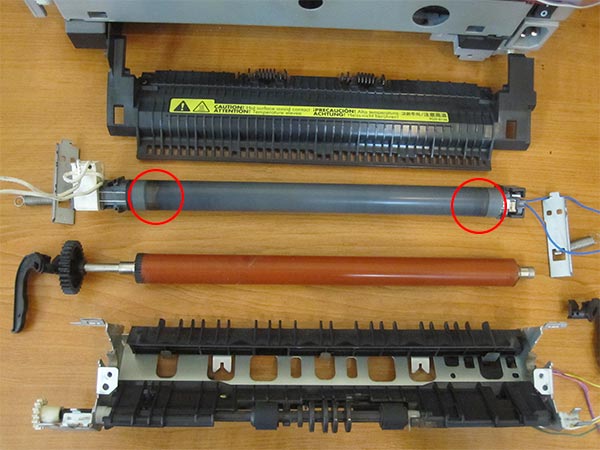
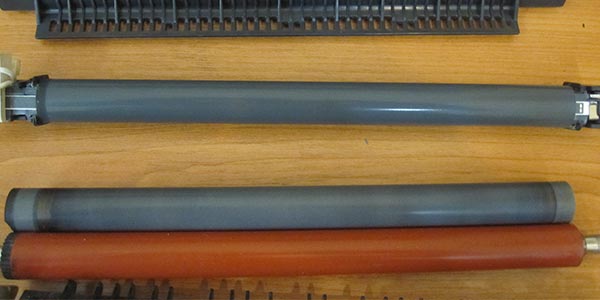
Termisk film är en av de mest slitna delarna. Den är placerad i fixeringsenheten (ugnen) och är en mellanhand mellan pappersarket och värmeelementet. Termofilmen byts ut om den är sliten eller skadad. Slitaget på den termiska filmen indikeras av ojämna grova fläckar längs arkets kanter. Också ofta, om den termiska filmen är skadad, hörs ett karakteristiskt prasslande på platsen där papperet lämnar ugnen och papperet fastnar i fixeringsenheten.
För att byta ut den termiska filmen måste du ta isär skrivaren och ta bort fixeringsenheten från den.
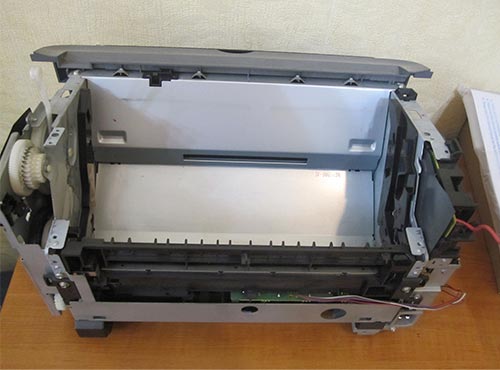
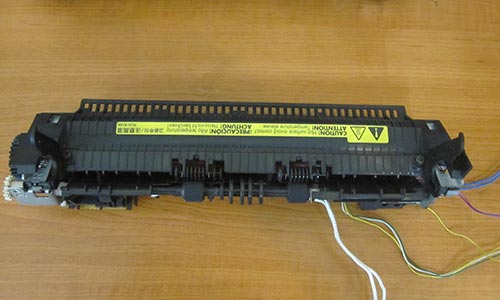
Analysera enheten:
Ta bort sido-, bak-, fram- och topphöljena på skrivaren.
Koppla bort ledningsanslutningarna som leder till kaminen.
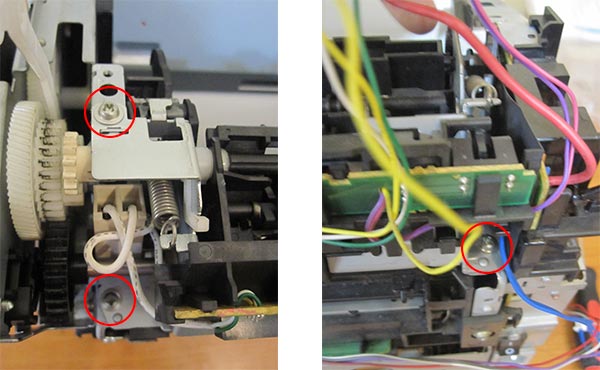
Skruva loss de tre skruvarna och ta bort fixeringsenheten.
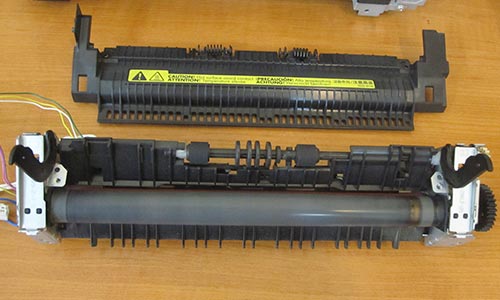
Demontering av kaminen och byte av termisk film:
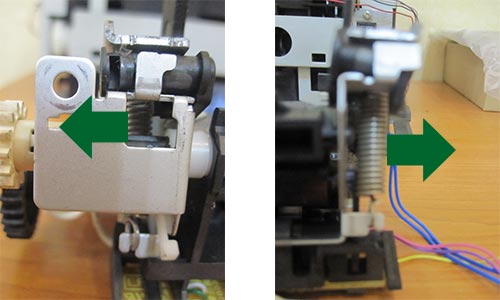
Vi tar bort fjädrarna som pressar den termiska filmen mot gummiaxeln.
Vi tar bort den gamla termofilmen.
Vi rengör värmeelementet från den kokta tonern.
Applicera ett jämnt lager termiskt fett på värmeelementet.Det är tillrådligt att använda original termiskt fett tillverkat av HP eller Canon.
Vi lägger en ny termisk film på värmeelementet. Vi samlar ihop kaminen och installerar den i skrivaren.
Också, ofta tillsammans med den termiska filmen, är det nödvändigt att byta tryckgummiaxel och lager.
STARTCOPY KONFERENS
God dag!
I början av utskriften, när facket höjs, är solenoiden strömsatt?
DenVut (0): Rullen snurrar Vilken rulle snurrar?
Endast 2,5V tillförs solenoiden, det räcker tydligen inte för att den ska fungera.
Jag försökte koppla bort solenoiden från kortet och applicera 12V, allt fungerar bra. Följaktligen, så snart det fungerade, släpps växeln och papperet stiger.
Kanske titta på formateringskortet inte försvinna?
Eller kanske plocka upp en testare och se att vägarna till solenoiden går genom formateringsbrädan i transit? Kanske kan du komma till transistorn på RM1-3412
Kontakt J910 bandkabel till formaterarkortet
Det är faktiskt 24 volt, inte 12.
Gick till transiten, bytte om. 24V visas nu på kontakten, men det finns ingen jord. Samtidigt går tydligen "+" dit konstant när den är påslagen, men allt styrs genom transistorn "-", eftersom exakt "-"-spåret går till transistorn.
24V har inget med transistorn att göra
Och var ska man gräva vidare? Även om jag löder den gamla på plats.
Ursäkta, men stick i huvudet var jag ska leta :(((det finns 3 transistorer. som man ska fästa på?
(13) Överst till höger. Solenoiden är parallellkopplad med dioden (vid 1 och 3).
Artikeln diskuterar metoden för att demontera laserskrivaren "Canon LBP3000", några funktioner i det förebyggande underhållet av enheten, samt byte av dess komponenter och delar.
Varning. Författaren är inte ansvarig för eventuella negativa konsekvenser när du utför reparationer eller utför underhållsarbete, därför, om du inte är säker på dina förmågor, kontakta en specialist.
Allmän information och nödvändiga verktyg
Laserskrivare "Canon LBP2900/3000" hänvisar till enheter för hemmet och mindre kontor. Den maximala utskriftshastigheten för monokrom utskrift är 12/14 cpm vid 600 600 dpi.
Den använder ett USB 2.0-gränssnitt för att ansluta till en dator. Skrivaren använder en Canon 703-kassett med en påstådd kapacitet på 2 000 A4-sidor (vid 5 % täckning). På skrivarens kontrollpanel finns indikatorer för att slå på "Ström" och förekomsten av papper "Papper" i kombination med "Papper" -knappen. "Papper"-indikatorn blinkar när papperet i facket inte är korrekt laddat eller tar slut, och knappen används för att starta om utskriften på skrivaren efter att orsaken till att indikatorn blinkar har eliminerats. Det finns inga andra hårdvaruknappar (med undantag av strömbrytaren och pappersknappen) i enheten - skrivaren styrs från datorn.
Beskrivningen av demontering, förebyggande underhåll och utbyte av komponenter i artikeln kommer att övervägas med exemplet med Canon LBP3000-skrivaren; på Canon LBP2900-skrivaren utförs arbetet på liknande sätt.
Förebyggande underhåll inkluderar rengöring av skrivarkomponenterna från damm och toner, samt, vid behov, byte av smörjmedlet på enhetens komponenter och det termiska smörjmedlet under termisk film i fixeringsenheten.Den erforderliga graden av demontering av enheten bestäms av uppsättningen av utförda operationer. I avsaknad av kontaminering och enhetens normala funktion bör den inte tas isär.
Reparationsarbetet börjar med att rengöra enheten från kontaminering (om nödvändigt), extern inspektion av element och sammansättningar, kontroll av kontakt i kontakterna och kontroll av enhetens sensorer.
För att utföra demontering, reparation och underhållsarbete krävs följande verktyg:
1. Platt skruvmejsel - 2 st. (bladbredd 3 och 5 mm).
6. Borsta 2 st. (mjuk och hård).
7. Dammsugare för toner (om det är nödvändigt att rengöra enhetens komponenter från toner och damm).
Förbrukningsmaterial (termiskt fett, termisk pasta, ledande fett, olja och fett, aceton, alkohol etc.) och reservdelar kan också behövas, beroende på det arbete som utförs på enheten.
Ta bort höljen från enheten
1. Placera skrivaren med framsidan mot dig. Lyft upp den närmaste sidan av skrivaren och sätt en skena (träbalk, etc.) 1-2 cm tjock Ställ inmatningsfacket i sitt arbetsläge. Tryck på mitten av brickan längs rotationsaxeln, tryck brickan åt höger och ta bort den vänstra axeln från passningen i frontluckan (1 i fig. 1), flytta den sedan till vänster, ta bort den högra axeln från passningen (2) och ta bort brickan från enheten.
2. Ta bort utmatningsfacket. För att ta bort, lyft mitten av brickan på rotationsaxeln uppåt, och samtidigt tryck den åt höger, ta bort den vänstra axeln (1 i Fig. 2) från sitt säte i frontluckan.
Hela artikeln finns att läsa i pappersversionen av tidningen.
Soldat
Gruppmedlemmar
Expert
Grupp: Admin
Expert
Grupp: Admin
Soldat
Gruppmedlemmar
Expert
Grupp: Admin
Vad exakt körs? Han bad trots allt specifikt om en mer detaljerad beskrivning.
Om motorn, när den är påslagen, rullar och går i beredskap, och när den skickas till utskrift, rullar motorn och apparaten fastnar (på grund av att matarvalsen inte snurrar), då först och främst , titta på kontakten på formateringskortet från solenoiden. När allt kommer omkring går ledningarna till solenoiden genom den under transporten. Stängde du av formateringskortet överhuvudtaget?
Soldat
Gruppmedlemmar
Expert
Grupp: Admin
Leta sedan efter "nyckeln" för att styra solenoiden på mekanismens styrkort (den där laserenheten är). Ring hela linjen från kortet till solenoiden.
Och ändå, se till att ringa kaminen (även gör det först av allt). Den behöver inte tas bort utan koppla bort strömkontakten med tjocka ledningar från strömkortet och ring direkt från kontakten. Bör vara runt 100 ohm. Meddela resultatet av samtalet.
Reparera MFP-skrivare CANON LBP2900
Skrivare CANON LBP2900 service och reparation i Moskva och regionen.
CANON LBP2900 skrivarreparation
Är CANON LBP2900-skrivaren trasig?
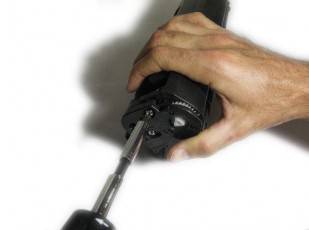
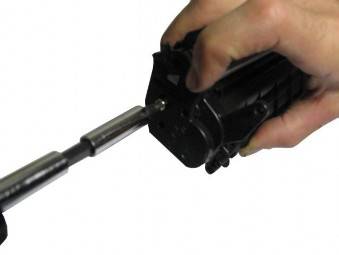
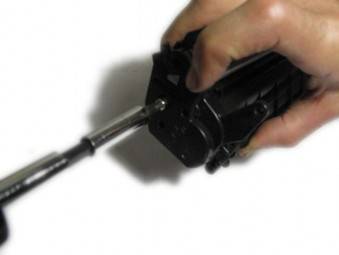
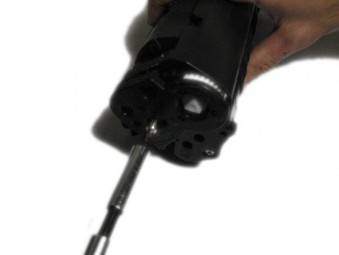
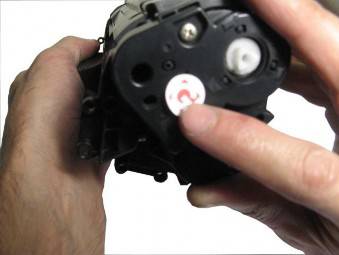
Vi skruvar loss två självgängande skruvar från växelsidan av trumenheten.
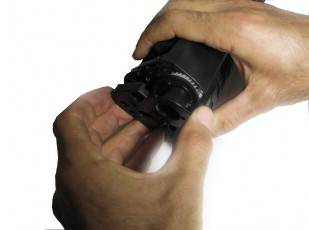
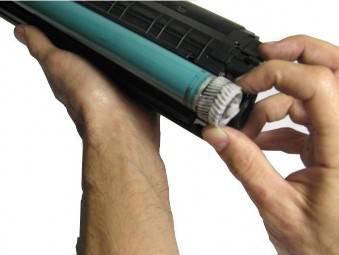
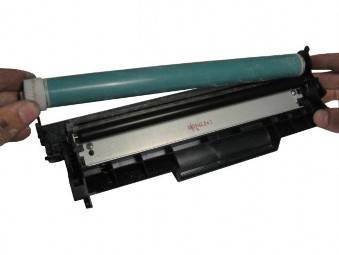
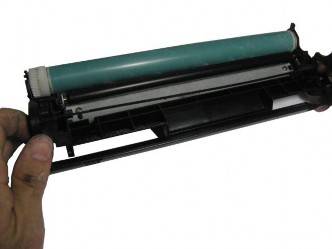
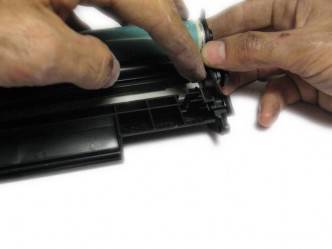
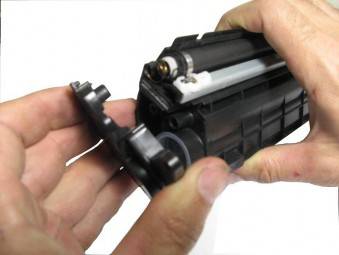
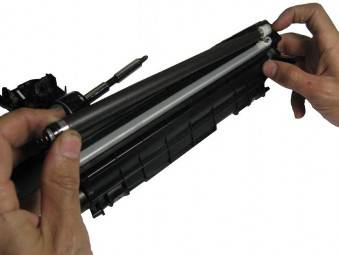
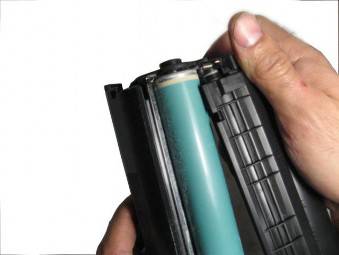
Efter att ha lutat patronen med behållaren uppåt och flyttat plastdelen av kroppen från sidan av fototrumman och vridit, tar vi ut fototrumman. När du har släppt kugghjulet från kassetten drar du fotoledaren mot kugghjulet.
När du tar bort fotoledaren måste kassetten hållas nere med papperskorgen, annars kommer tonern från den att spillas ut.
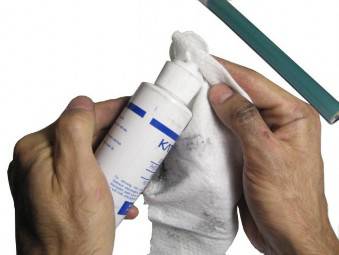
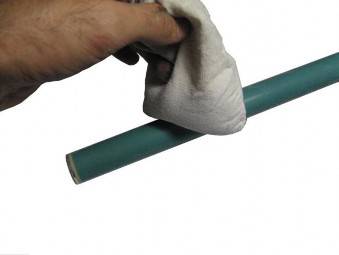
Fukta en trasa med en speciell produkt för rengöring och polering av trummor.
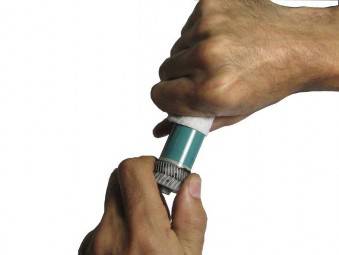
Vi rengör fotoledaren med en servett från resterna av toner.
I de fall där ett förkolat tonerskikt har bildats på fotoledaren måste du använda ett specialverktyg för kraftig kontaminering av fotoledaren.
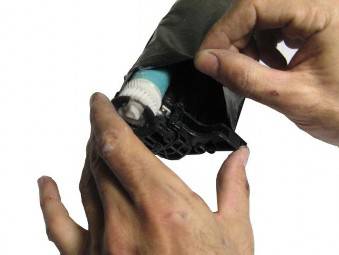
Efter rengöring och polering av fotoledaren, placera den i en svart påse eller på en mörk plats.
Ta bort den primära laddningsaxeln.
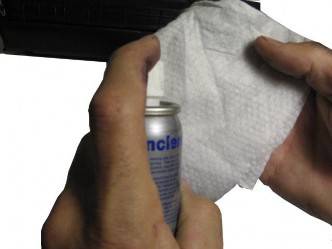
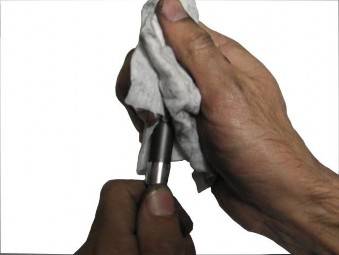
Vi applicerar ett specialverktyg för rengöring av skaftet på en servett. 12. Torka noggrant av skaftet från plack som bildas under drift
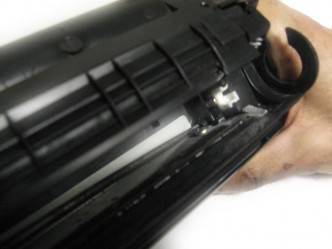
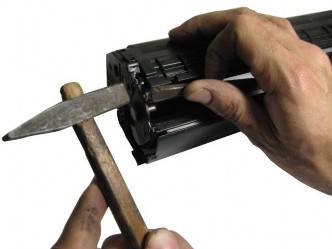
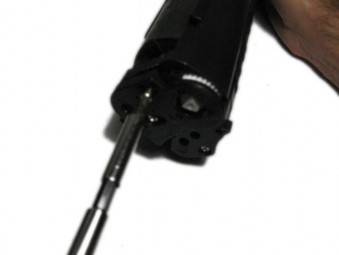
Med hjälp av en ganska lång metallstift kommer vi till metallhylsan som fixerar båda halvorna av patronen från insidan.
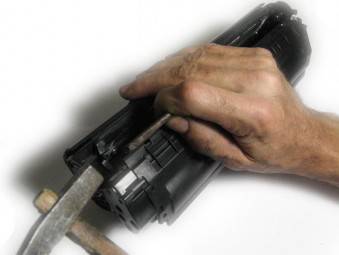
Slå ut bussningen med en liten hammare. Tillräckligt för att slå ut 2-3 mm.
15. Vi gör samma sak med den andra hylsan på andra sidan av patronen.
16. Stiftet måste hållas så nära patronen som möjligt.
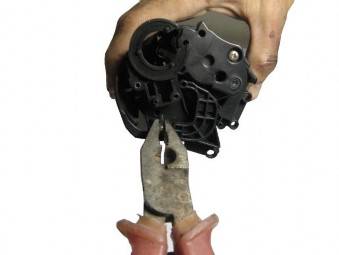
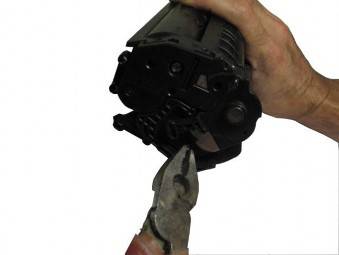
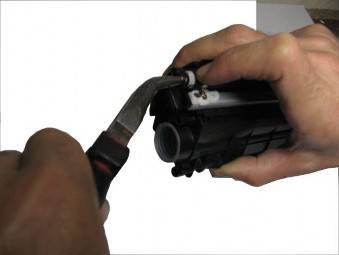
17. Använd en tång, ta bort hylsan från utsidan, håll ihop patronen med handen.
Ta bort den andra bussningen. Kom ihåg - du måste förvara patronen med soptunnan nere.
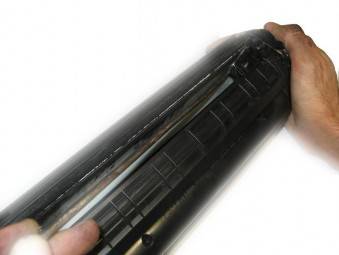
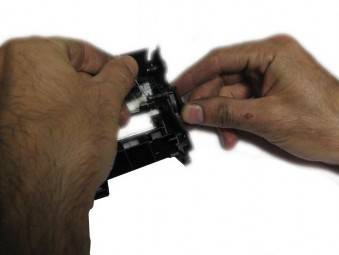
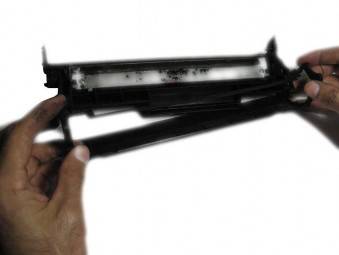
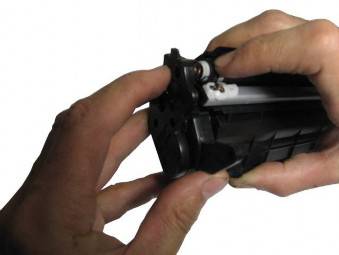
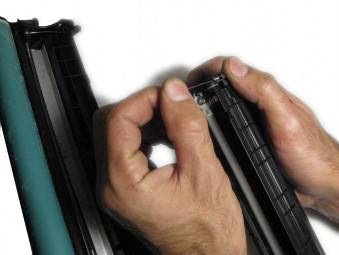
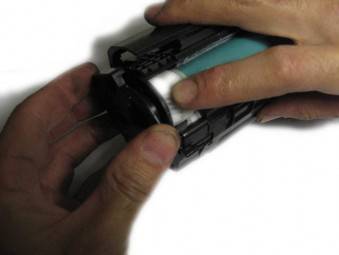
Håll fjädern med fingret, vi kopplar bort patronen i två halvor.
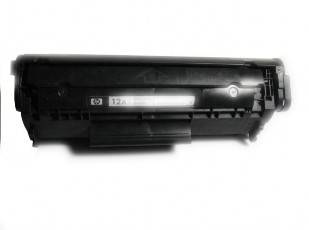
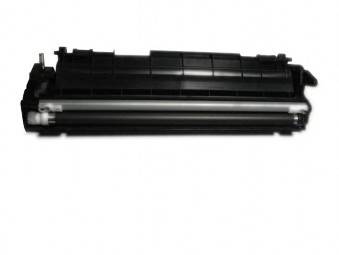
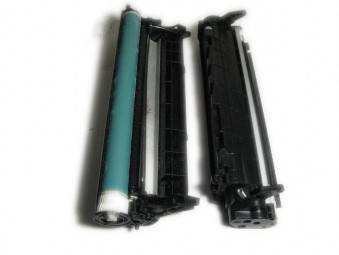
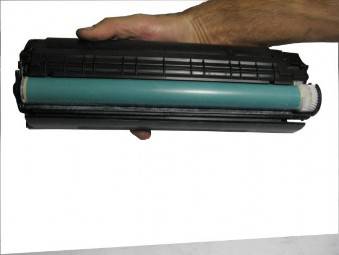
Utseendet på de två halvorna av patronen.
21. Ta bort gardinfjädern och kom ihåg hur den var placerad.
22. Vrid, ta bort trumslutaren.
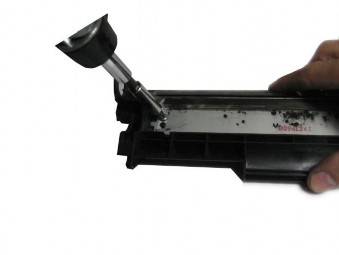
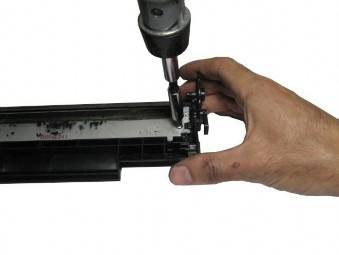
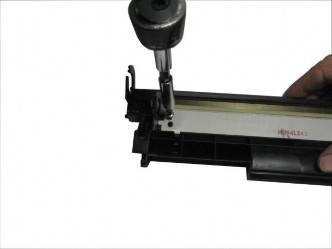
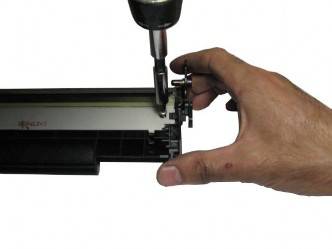
23. Skruva loss den självgängande skruven som håller fast rengöringsbladet.
24. Och den andra självgängande skruven på andra sidan.
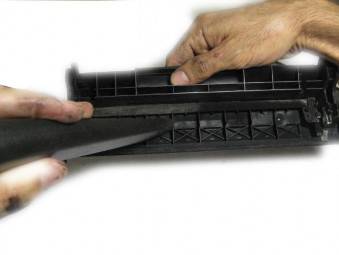
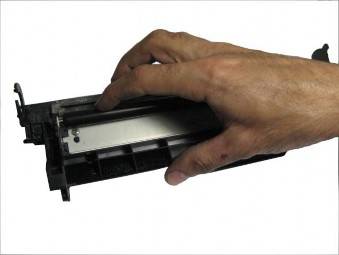
25. Ta försiktigt bort rengöringsbladet.
26. Vi rengör tonerrengöringsbladet med en tonerdammsugare.
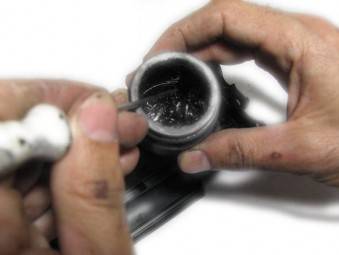
27. Häll ut resten av tonern från avfallsbehållaren och rengör behållaren med en tonerdammsugare.
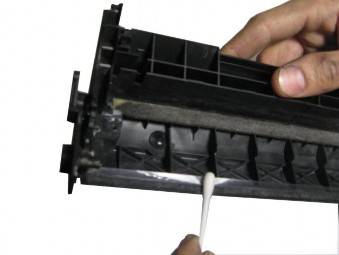
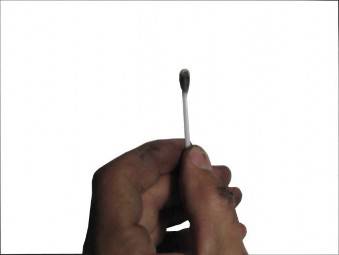
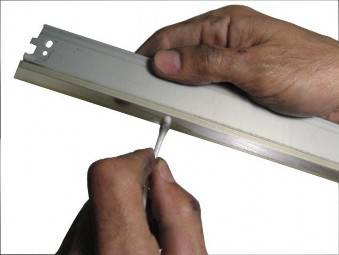
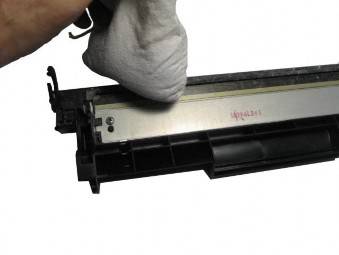
28. Vi rengör tätningsbladet från tonerplack med ett specialverktyg.
29. Så mycket smuts samlas på rengöringsbladet och komprimeringsbladet.
30. Vi rengör rengöringsbladet från tonerplack med ett specialverktyg.
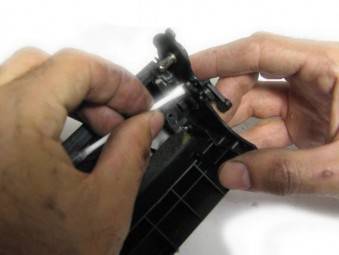
31. Vi tar bort det gamla ledande fettet från kontakthållaren på primärladdningsaxeln.
32. Smörj med nytt ledande fett.
33. Applicera ledande fett på kontakthållaren på den primära laddningsaxeln.
34. Applicera ledande fett på fotoledarens kontakthållare.
35. Montera rengöringsbladet på dess plats.
36. Vi skruvar i den första och andra skruven som håller fast rengöringsbladet.
37. Applicera startpulver på komprimeringsbladet och rengöringsbladet.
38. Installera den primära laddningsaxeln.
39. Applicera startpulver på fotoledaren.
40. Installera fotoledaren på sin plats.
41. Montera trumslutaren i spåren.
42. Installera fotoledarens slutarfjäder. Det ska fungera på vridning.
43. Vi placerar den sammansatta halvan av patronen i en svart påse eller på en mörk plats.
44. Yttervy av den andra halvan, bestående av en behållare, doseringsblad, magnetaxel och drivväxel.
45. Vi tar bort den självgängande skruven från motsatt sida av kugghjulsblocket.
46. Ta bort sidokåpan.
47. Vi tar bort den magnetiska axeln tillsammans med bussningarna och kugghjulet.
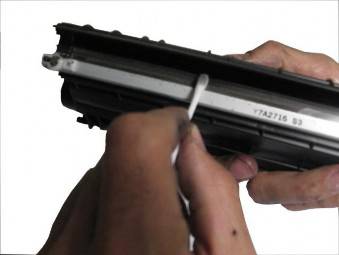
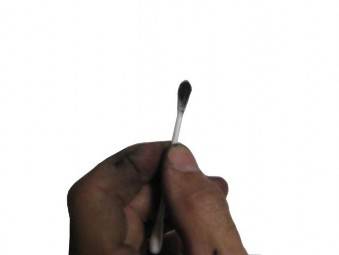
48. Vi rengör magnetrullen från tonern, först med en tonerdammsugare och sedan med en servett indränkt i ett speciellt medel för magnetiska rullar.
50. Rengör tonerbehållaren noggrant med en tonerdammsugare.
51. Med hjälp av ett speciellt munstycke för en tonerdammsugare rengör vi tonerbehållaren inuti.
52. Vi rengör tätningsbladet med ett specialverktyg från kokad toner, som med tiden gör cirkulära repor på magnetrullen.
53. Vi rengör doseringsbladet med ett specialverktyg.
54. Så mycket smuts samlas på tätningsbladet och schaberbladet.
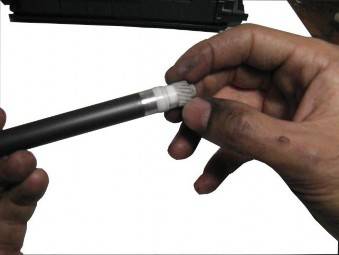
55. Vi installerar en vit hylsa och ett kugghjul på magnetaxeln.
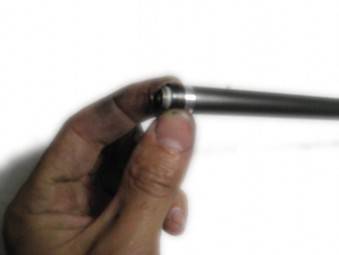
56. Vi installerar en svart hylsa på motsatt sida av magnetaxeln.
57. Vi monterar den magnetiska axeln på plats tillsammans med bussningarna och växeln så att kugghjulet sitter i sitt säte.
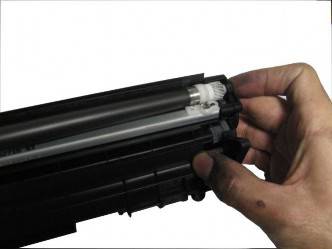
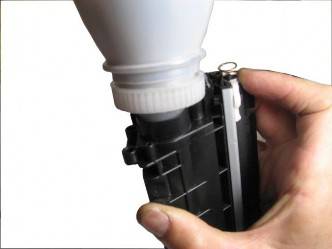
58. Vi somnar lämplig toner, efter att ha skakat den. Den magnetiska rullen ska pressas hårt mot behållaren för att undvika tonerspill.
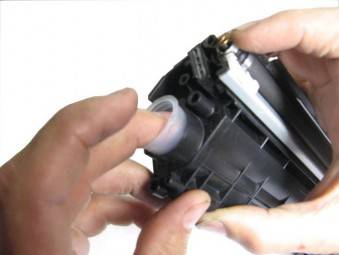
59. Vi stänger hålets hals med en propp.
60. Vrid den magnetiska hylsan med snittet uppåt.
61. Montera kåpan försiktigt och se till att snittet på magnethylsan sammanfaller med snittet i kåpan.
62. Vi skruvar i den självgängande skruven som håller fast locket.
63. Vy över de sammansatta två halvorna av patronen.
64. Vi sätter på fjädern med ögat, som är närmare spolarna på skaftet, så att fjäderns ranka går förbi fotoledaren.
65. Håll fjädern på ena sidan, vi ansluter de två halvorna av patronen och sätter på fjäderns andra öga.
66. Anslut de två halvorna av patronen hårt och håll tills de är helt fixerade med bussningar.
67. Montera metallhylsan på ena sidan.
69. Montera kåpan samtidigt som du trycker på fotoledaren.
70. Vi skruvar i en självgängande skruv som fäster locket.
72. Vi installerar en företagssigill.
73. Efter att ha tryckt ner båda halvorna av patronen från baksidan och därmed flyttat fotoledaren bort från magnetaxeln, vrid fotoledaren uppåt för att rengöra den från startpulvret.
74. Patronen är redo att överlämnas till kunden för användning.
Publiceringsdatum: söndagen den 28 augusti 2016
Du kan ladda ner filmer, klipp, avsnitt, trailers gratis, och du behöver inte besöka själva Youtube-sajten.
Ladda ner och titta på havet av oändliga videor i hög kvalitet. Allt är gratis och utan registrering!
påfyllning och restaurering av patroner:
Vi erbjuder:
– ring befälhavaren inom en timme
- förebyggande underhåll av kontorsutrustning
- olika typer av reparationer av kontorsutrustning
- en garanti för alla typer av arbete
-leverans av patroner och andra förbrukningsvaror
– försäljning och leverans av ny kontorsutrustning
Lämna en begäran om reparation av en skrivare eller MFP
Under den första undersökningen bedömer chefen graden av skada och ger dig råd om genomförbarheten av reparation, ställer in datum och tid för kuriren att lämna eller väntar på dig på vårt kontor
Vi utför en fullständig diagnos av felaktig utrustning - vi identifierar orsaken till felet och kommer överens om kostnaden för reparationstjänster för kontorsutrustning, såväl som deadlines
Vi utför ett komplett utbud av arbeten för att tillhandahålla de överenskomna tjänsterna inom angiven tid
Du får utrustning färdig för arbete personligen eller genom budtjänst.
Reparation av i-SENSYS LBP2900 skrivare / MFP sker på kortast möjliga tid till lägsta priser. Du kan betala på två sätt: kontant eller via banköverföring. Vårt företag arbetar utan förskottsbetalning. Vi kan leverera en komplett uppsättning nödvändiga dokument med bud dagen efter.
Om din skrivare beter sig misstänkt, kontakta oss gärna!
De vanligaste anledningarna till att anropa guiden: i-SENSYS LBP2900 har fastnat i papperet, skrivaren skriver ut i ränder, tar inte upp papper, arbetar "tomgång", ger ut ark med upprepningar av utskriftssektorer, eller i-SENSYS LBP2900-smuts bilden.
Följande patroner är kompatibla med i-SENSYS LBP2900:
Felsökningstabell -2, Felsökningstabell - Canon i-SENSYS LBP2900B Användarmanual
Felsökningsdiagram
Felsökningsdiagram
Om du stöter på några problem med skrivaren, vänligen
Installerad också
➞Kapitel 4: Kvalitetsinställning
Skrivaren är inte ansluten till
➞Kapitel 1: Ansluta till en dator
Följ anvisningarna
Nätsladden är inte ansluten
I den här manualen (ofta kallad reparationsmanual) hittar du detaljerad information om felsökning, felkoder och elektriska scheman för enheten.
Video (klicka för att spela).
Filtyp: PDF
Inlägg: 31
Anmälan: 19 sep 11
Rykte: 2
Stad: Pyaozersky
Mina
Inlägg: 21 504
Anmälan: 17 juni 05
Rykte: 1498
Rykte 2018:
Stad: Kremenchug, Ukraina
Proffs
Inlägg: 31
Anmälan: 19 sep 11
Rykte: 2
Stad: Pyaozersky
Mina
Inlägg: 21 504
Anmälan: 17 juni 05
Rykte: 1498
Rykte 2018:
Stad: Kremenchug, Ukraina
Proffs
Inlägg: 31
Anmälan: 19 sep 11
Rykte: 2
Stad: Pyaozersky
Mina
Inlägg: 21 504
Anmälan: 17 juni 05
Rykte: 1498
Rykte 2018:
Stad: Kremenchug, Ukraina
Proffs
Inlägg: 31
Anmälan: 19 sep 11
Rykte: 2
Stad: Pyaozersky
Mina
Inlägg: 21 504
Anmälan: 17 juni 05
Rykte: 1498
Rykte 2018:
Stad: Kremenchug, Ukraina
Proffs