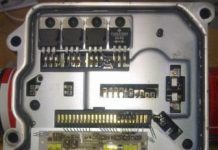
I detalj: gör-det-själv epson l210 reparation från en riktig mästare för sajten my.housecope.com.

- Off-line
- Info
- Inlägg: 37
- Anmälan: 8 jan 16
- rykte: 0
- Stad: Ust-Ilimsk
- Mina
Inlägget har redigerats av Olka89: 08 januari 2016 – 20:38
- Off-line
- Info
- Inlägg: 1 478
- Anmälan: 28 apr 15
- Rykte: 490
- Rykte 2018:
- Staden Novosibirsk
- Proffs
-
- Off-line
- Info
- Inlägg: 37
- Anmälan: 8 jan 16
- rykte: 0
- Stad: Ust-Ilimsk
- Mina
Inlägget har redigerats av Olka89: 08 januari 2016 – 22:51
02/05/2016 Servicecenter Blitz-service (BlizServis) 3568
Skrivare, kopiatorer, MFP:er Epson L210
När du använder skrivare i EPSON "L"-serien är utskriftsproblem, vita streck, luckor etc. ganska vanliga. Och ofta beror detta inte på torkning av munstyckena i skrivhuvudet, utan på designfunktionerna hos fabriken CISS installerad på modellerna i denna serie. Fabriken CISS är bra för alla (rymliga donatorer, tjocka plymer, bra plymläggning, etc.), men det finns fortfarande nackdelar - små patroner och otillräcklig bläcktillförsel. I den här artikeln kommer vi att visa hur du helt enkelt kan bli av med dessa nackdelar, åtminstone för ett tag.
Så, Epson L210-skrivare. Munstyckstestet är perfekt: (Kanske med luckor, det är inte meningen).
Men efter att några sidor har skrivits ut visas vita horisontella streck på utskriften. Det här är problemet vi ska lösa. Stäng av skrivaren. Koppla bort strömkabeln från nätverket. Nu måste vi låsa upp vagnen och föra den på plats för att byta ut patronerna. För att göra detta, rulla axeln (det är bekvämare att rulla det vita kugghjulet).

Video (klicka för att spela). Ta av det vita locket. Ta försiktigt bort det genomskinliga skyddet på öglorna.
Nu måste vi ta ut patronerna. Böj försiktigt spärren och dra ut patronen. Svårigheter uppstår endast med den första patronen, vidare är det lättare, eftersom vi nu ser spärren.
Här är våra patroner. Som ni ser är de nästan tomma.
Vi sätter in sprutan i munstycket på patronen och drar ut bläcket. Således kommer patronen att fyllas med bläck.
Upprepa processen med resten av patronerna. Vi tvättar sprutan varje gång eller byter ut den.
Efter att ha fyllt alla 4 patronerna, installera dem på sina ställen. Vi lägger kablarna, sätter deras skydd på plats och fäster det vita plasthöljet. Problemet löst. Om det finns luckor i munstyckstestet efter proceduren måste du rengöra skrivhuvudet. Vi kommer att prata om detta i en separat artikel.
Se till att stänga av bläcktillförselströmbrytaren innan du transporterar skrivaren.
Om din Epson L210-skrivare visar meddelandet "Maintenance Required. Kontakta servicecentret." du måste återställa skrivaren.
För att göra detta behöver du ett program som kan laddas ner från länken:
- Programmet har laddats ner, nu behöver du packa upp det nedladdade arkivet med ett program, till exempel Winrar, eftersom om programmet arkiveras kommer det inte att fungera.
- Öppna mappen med programmet och kör filen genom att dubbelklicka (bild 2)
- I fönstret som visas trycker du på knappen Välj (Fig. 3)
-
Vi väljer din skrivarmodell i listan - L210 och väljer den port som din skrivare är ansluten till, mitt emot portnumret ska din skrivarmodell skrivas (Fig. 4). Vi trycker på "OK".
Om skrivarmodellen inte är skriven, kontrollera om din skrivare är ansluten till datorn. Om det finns flera skrivare installerade på din dator, inaktivera dem medan du använder programmet.
- Tryck på knappen "Särskilt justeringsläge" (fig. 5)
- Dubbelklicka på objektet "Waste ink pad counter" (Fig. 6)
- I nästa fönster, markera rutan bredvid alternativet "Main pad counter" och tryck sedan på knappen "Initialization" (Fig. 7)
- Klicka på "OK" för att bekräfta felåterställningen (fig. 8)
- Stäng av skrivaren med På/Av-knappen. och klicka på "OK" i programmet (bild 9)
- Vi slår på skrivaren och fortsätter att arbeta, felet återställs.
Det här felet uppstår om du skriver ut mycket eller rengör mycket huvud från skrivarmenyn.Det finns inget att oroa sig för i det här felet, detta är skrivarens normala beteende, vilket är nödvändigt för att du ska kunna serva skrivaren i tid och bläcket som samlas inuti skrivaren läcker inte ut på ditt bord. Därför återställdes felet, men tänk på hur du servar skrivaren.
Glöm inte att betygsätta inlägget och dela det med dina vänner på sociala nätverk genom att klicka på specialknapparna nedan.
Glöm inte att lämna en kommentar och prenumerera på vår youtube-kanal
Återställning av skrivarblockeringsfel (bläckbläck full) + rengöring av blöjan.
Drivrutiner:Taggar:
Lås upp Epson-skrivare.
Epson L110 skriver inte ut.
Hur man återställer Epson.
Skrivardiagnostik.
Rengöring av skrivarblöjan.Hashtags:
#Epson #PrinterRepair #Printer #L210 #L110 #L300 #L355 Hur man tvättar Epson L100 skrivhuvud. Smörjning av EPSON bläckstråleskrivare. Hur man gör rengöringsvätska för bläckstråleskrivare. 'Paper Jam' 'Out of Paper'-fel i Epson L-serien. Lösning. Epson L355 skrivarbyte av skrivarens skrivhuvud. Rengöring av skrivhuvudet i skrivaren epson L 210. 08 06 Huvudtyperna av skrivare. Hur man tar isär Epson L100-skrivaren och luftar patronerna. Återställer Epson L110 efter en lång stilleståndstid. Återställ ett fel i Epson L110-skrivaren. Hjälpte inte spolningen? Vi plockar isär Epson PG. Byte av Epson L210 moderkortsformaterare. LUFT I SKRIVAREN. BLÖDANDE CISS EPSON WF-2010. För- och nackdelar med laser- och bläckstråleskrivare. Reparation av skrivare. Rengöring av skrivhuvudet på en EPSON-skrivare.Det finns en hel del anledningar, varefter användaren måste ta isär Epson L210-skrivaren. Till exempel händer det ofta att vi upptäcker att patronblocket faktiskt inte är installerat särskilt korrekt, och på grund av detta är huvudet nu fyllt med bläck.
Efter det satte skrivarägaren patronhuvudet på en annan enhet och såg att allt fungerade bra. Och det betyder att problemet ännu inte är känt. Och för att förstå orsaken bör du ta isär skrivaren.
För demontering behöver vi två stjärnskruvmejslar. En medellängd och den andra kort (ju kortare den är, desto bättre). Ta först bort pappersfacket. För att göra detta, tryck på magasinspärren. Skruva sedan loss de två skruvarna. Lyft försiktigt upp skannerenheten och ta bort locket. Hon lossnar lätt. Vi skruvar loss sju skruvar, varav två, på skannerlocket, skruvar loss med en kort skruvmejsel. Ytterligare två spärrar måste tas bort innan locket kan tas bort. De finns under kontrollpanelen. Vi bänder med en tunn skruvmejsel och trycker i skrivarens riktning. Samtidigt lyfter vi sidan vid locket där du tar bort spärren. Locket rymmer inget längre och det kan tas av. Hälften av arbetet är gjort.
Koppla loss massan, såväl som strömkabeln. Jord är en svart tråd som skruvas fast i moderkortets skärm. Skannerenheten kan nu tas bort. När du tar bort blocket blir det inga problem. Först, höj den högra sidan något. Den kommer ut ur slingan utan problem. Lyft sedan försiktigt upp vänster sida, där ledningar och kabel passerar. För att få tillgång till moderkortet måste du ta bort styrenheten. Vi skruvar loss två skruvar på varje sida och kopplar bort kabeln och strömförsörjningen till knappen på skannerenheten. Sedan tar vi bort PG-kablarna och alla andra kontakter. Efter att ha genomfört de nödvändiga manipulationerna med ledningar och kablar, skruva av skärmen för att skydda moderkortet. Det är allt, demonteringen av epson tx200 är över. Du kan börja felsöka och åtgärda det.
Epson L210 demontering
För att komma till insidan av skrivaren måste du ta bort toppen av fodralet. Hon bara drar iväg. Lossa de fyra fästskruvarna.När du har skruvat loss skruvarna måste du lossa pappersguidefacket. Tryck lätt på öglan och separera brickan. Nu kan du ta bort topphöljet. Dra försiktigt upp den.Den ska separeras fritt från skrivarens botten.
Absorbatorn i den här skrivaren är full av spillbläck. Och överskottet som inte absorberas började rinna utanför skrivaren.Några ord om funktionerna för reparation och konfiguration av Epson L800, L200, L210-skrivare, som är utrustade med ett proprietärt CISS (kontinuerligt bläckförsörjningssystem).
En Epson L800 kom in på reparation med en huvudrengöringsuppgift, skrivaren läckte.
Innan du kontrollerar skrivaren och dess huvud, kontrollera bläckbuffertkamrarna för luftavsättning, vilket indikeras av pilen i figuren. Dessa kammare måste fyllas med bläck, annars kommer luft in i huvudet.
Efter det måste du kontrollera öppenheten för bläckförsörjningsrören. Om de är igensatta måste du pumpa dem.
När den gula kammaren pumpades med bläck pumpades luft in i systemet.
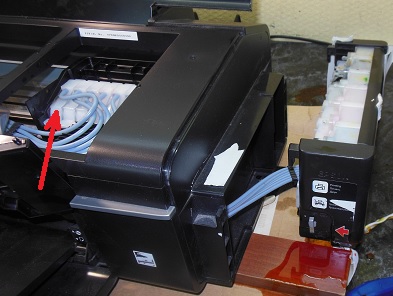
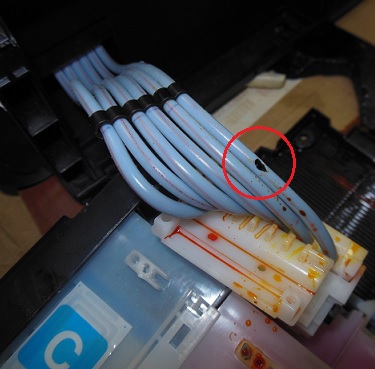
Efter att ha demonterat blocket med bläcktankar hittade man ett hål i bläcktillförselröret, vilket berodde på att luften sög in, vädrade huvudet, torkade ut det och läckte bläck.
Röret har reparerats genom att en adapter satts in.
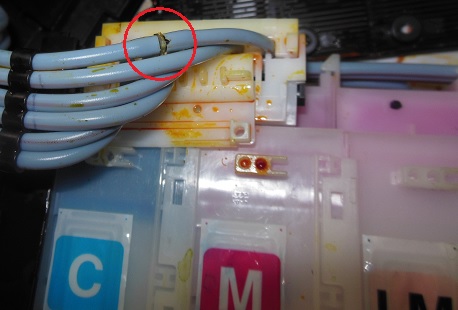
Efter det togs huvudet bort, blöttes i en rengöringslösning, rengjordes och återinstallerades.
Efter installationen ska huvudet pumpas. För att tömma munstyckena är det bättre att öppna påfyllningsventilerna och lyfta bläckblocket. I princip, ju sämre huvudet och backventilerna är, desto bättre måste du övervaka bläcknivån, som bör vara i nivå med huvudet, inte lägre. Om det inte finns några utspillda droppar under utskrift kan du inte täcka dem alls.
Priset för att reparera röret är 1000 rubel.
Kostnaden för att rengöra Epson A4 6-färgsskrivhuvudet med CISS är 2500 rubel.
En annan Epson L800-skrivare skrev inte särskilt dåligt i en färg även efter att ha rengjort huvudet. Skicket på munstyckena i denna färg var utmärkt, men skrivaren skriver ut sämre i denna färg efter varje rengöring.
Problemet var en defekt dämpare.
Färg dök upp först efter byte av spjället.
Jag gick för att reparera Epson L800, som skrev ut tomma ark - utskriften fortsatte, men arket förblev helt rent, det fanns inget tryck i någon färg.
Efter att ha tagit bort huvudet hittades skador på öglorna - kontakterna brändes. Huvudet kontrollerades, bläcket gick genom munstyckena.
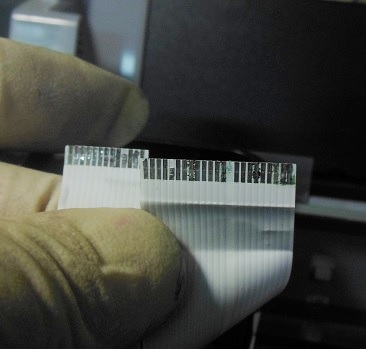
Detta händer när vätska, vanligtvis bläck, kommer in i huvudanslutningen. Huvudröret togs bort och ersattes med ett nytt.
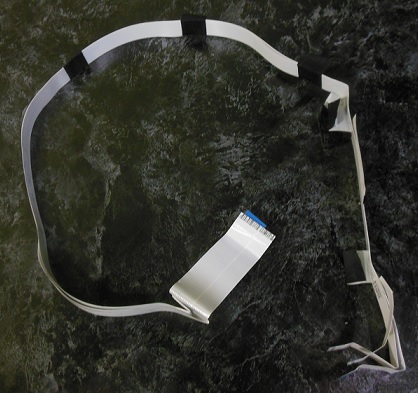
Men även efter att ha bytt ut kabeln fortsatte Epson L800-skrivaren att driva tomma ark.
Reparation eller byte av huvudkabeln - 2000 rubel.
Detta händer om avkodaren på moderkortet brinner ut. Formatkortet finns i skrivarens vänstra bakre hörn.
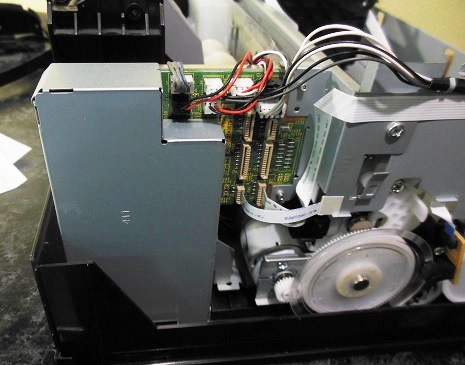
Vi tar bort formateraren och ersätter den med en ny.
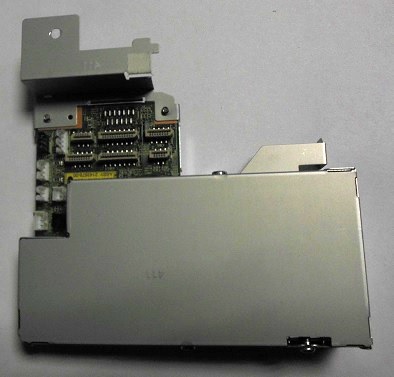
Efter att ha bytt ut formateringskortet började skrivaren skriva ut bra.
Priset för att byta ut huvudkortet (formateraren) Epson L800 är 4000 rubel.
När du byter ut huvudkortet måste du vara säker på att huvudet fungerar, annars kan brädan brinna ut.
Epson L210 tar inte emot papper - ersätter pappersmatningsrullarna på Epson L210-skrivaren (instruktion).
Skrivaren tar inte papper eller fångar flera ark - vi byter rullarna.
För att komma till upptagningsrullen måste du ta bort skannerenheten. Lossa dessa skruvar:
Ta bort den del av fodralet som täcker skannerkabeln:
Koppla bort kabeln och ta bort skannerenheten:
Skruva loss skruven och ta bort fästet:
Efter att ha lossat spärrarna flyttar vi den högra sidan av väskan:
Ta bort plastkåpan över rullen:
Ta bort rullen genom att lossa det specificerade låset:
För att ändra separeringsvalsen, ställ in den angivna flaggan till "transport"-läge:
Vänd på skrivaren genom att lossa det specificerade låset:
Ta bort blöjblocket som täcker fackrullen:
Vi spelar in videon och ändrar den till en ny:
Vi monterar skrivaren i omvänd ordning.
Sergey23 » Tis 22 december 2015 15:34
rfinfyrf » Tis 22 december 2015 15:39
oldman_lbt » Tis 22 december 2015 15:41
Sergey23 » Tis 22 december 2015 15:54

1 främlingar hittade inte, demonterade till skruven.
2 separationsvals är vilken under matarvalsen? Jag ska kolla upp det nu.Lades till efter 59 sekunder:
Sergey23 » Tis 22 dec 2015 04:17
oldman_lbt » Tis 22 dec 2015 16:19
Sergey23 » Tis 22 december 2015 16:26
rfinfyrf » Tis 22 december 2015 16:41
Sergey23 » Tis 22 dec 2015 16:54
Sergey23 » Ons 23 december 2015 10:28
Sergey23 » Tors 24 dec 2015 12:59
rfinfyrf » Tors 24 dec 2015 16:50
Sveterkom » lör 27 februari 2016 15:10
Hej! Exakt samma skrivare med samma problem. Klänger sig tryggt fast vid vanligt papper, sträcker ut det till hälften, men utan att se det, stannar och gör ett andra försök att ta tag i papperet och springa, varefter det ger ett felmeddelande om att det inte finns något papper.
Skrivaren är i perfekt skick, kodarna är rena (avtorkade), pappersflaggan fungerar (jag aktiverade flaggan med min hand och slog på skrivaren, som efter att ha slagit på den rapporterade ett pappersstopp).
Är papperssensorns optokopplare den som är lödd på huvudkortet? Eller den som hänger på ecodernoy-tejpen?
Sveterkom » Mån 29 februari 2016 09:08
Mels » Tors 9 juni 2016 12:44
- Relaterade ämnen Svar Visningar Senaste inlägg
- epson c79 skriver "patronbyte"
shikari i forumet Bläckstråleskrivare 6 2177 kvg
Fre 25 januari 2013 08:11 - Epson XP-406 "dubbel" svart färg
AV-43 i forumet Bläckstråleskrivare 2 1460 AV-43
Fre 18 september 2015 05:48 - Epson PX660 blöjåterställning
rel13 i forumet Skrivare inkjet 7 11291 VVC
tors 20 okt 2011 07:16 - epson l800 skriver ut 5 ark och skriver sedan ut långsamt
akobir i forumet Bläckstråleskrivare 6 1436 gashek07
Lör 9 september 2017 08:22 - Epson 1410 "forever" är klar
Medved_46 i forumet Bläckstråleskrivare 7 2750 manik.76
Fre 24 april 2015 05:32
Användare som surfar på detta forum: inga registrerade användare och gäster: 9
Epson med inbyggd CISS är en fantastisk skrivare. Systemet är kvalitativt tillverkat på fabriken, allt är genomtänkt till det bästa och låter användaren arbeta utan problem.
Men det skulle inte vara en bläckstråleskrivare om den inte hade problem, sarkasm, men det är sant :)
Jag skulle vilja prata lite om hur man pumpar bläck i HPC-systemet i Epson-skrivare med inbyggt system.
Det verkar, varför göra detta?
Trots att systemet inte är "Kina", utan verkar vara från fabriken, uppstår ändå problem med dem, på grund av användarnas försumlighet och likgiltighet.
Allt börjar med vad, med det faktum att vi vi gillar inte att läsa bruksanvisningen för någon nyköpt enhetDet spelar ingen roll om det är en skrivare eller en tvättmaskin.
Den första anledningen, enligt vilken spjällen i fabrikssystemen tar slut på bläck - detta är fel första körning. När du slår på Epson-skrivaren med inbyggd CISS för första gången måste användaren fylla på CISS-donatorerna med bläck och låta skrivaren lufta systemet i cirka 20 minuter. Jag vet inte hur jag ska se till att detta inte händer, men användare lyckas göra detta. Sedan börjar regelbundna städningar i mängden 100 500 stycken och som ett resultat en blockerad blöjdisk i den nya skrivaren.
För att förhindra att detta inträffar, läs noggrant igenom bruksanvisningen och utför den första uppstarten av enheten korrekt.
Det andra skälet – Det här är stängda lufthål i CISS-enheten. Jag vet inte varför, men av någon anledning stänger användare dessa hål och börjar använda skrivaren, naturligtvis kommer bläck inte in i systempatronerna (spjäll) och skrivaren skriver inte ut.
För att förhindra att detta händer, läs noggrant bruksanvisningen för enheten och använd din skrivare korrekt.
Tredje anledningen - det saknades att fylla på bläcket i tid. Allt är klart här, tryckt, tryckt och pang. Skriver inte ut, du tittar, men bläcket är slut. Det är tråkigt, men man måste vara mer försiktig och övervaka mängden bläck. Detta fodral är uteslutet om du alltid använder originalbläck., eftersom efter att ha skrivit ut ett visst antal ark, ber skrivaren att fylla det med bläck och ange koder, annars kommer den inte att skrivas ut. Om du använder icke-original bläck och inte anger koder, är detta problem inte uteslutet.
För att förhindra att detta händer, använd antingen originalbläck eller var mer försiktig.
Elimineringsmetoder...
Det är entydigt att säga om bläcket i CISS-dämparna har tagit slut eller inte, man kan bara säga genom att ta ut spjällen och visuellt bedöma deras närvaro där.
För att få dem tar vi vagnen med dämpare till ett läge där ingenting kommer att störa, för att dra upp dämparna ... (Jag rekommenderar videon)
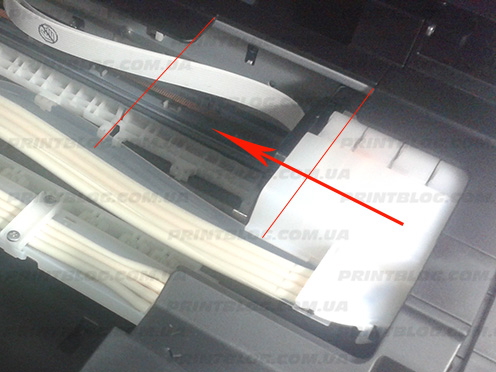 Detta kan till exempel göras genom att dra ur skrivarens nätsladd medan vagnen rör sig och flytta vagnen för hand till önskat läge.
Det andra alternativet för att flytta vagnen till önskat läge är att låsa upp vagnen och flytta den för hand till önskat läge, detta görs med skrivaren avstängd.
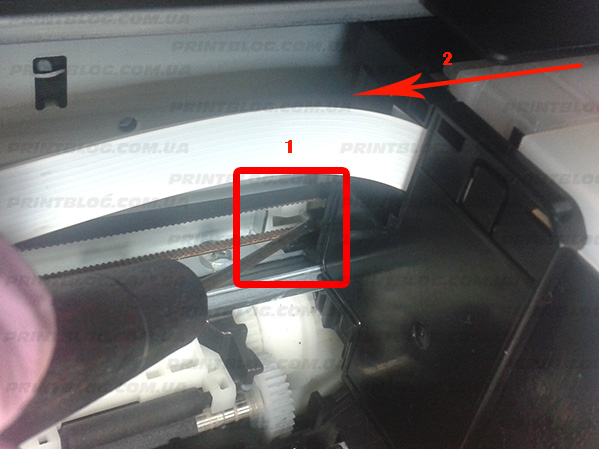 Ta nu bort skyddskåpan på spjällen ...
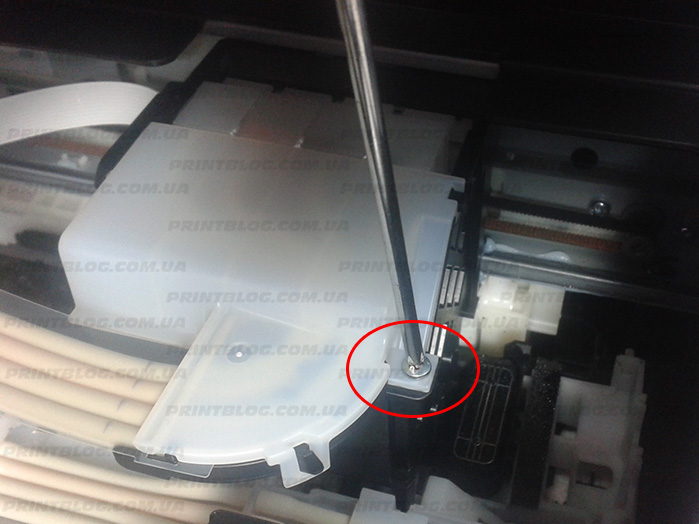 Skjut locket åt höger och lyft upp det..
Vi tar ut själva spjällkamrarna (tja, eller patroner, om det är lättare att förstå) ...
Vi tar ut var och en av spjällen genom att trycka på spärren ...
Efter att ha dragit ut spjällen tittar vi på hur mycket bläck som finns i dem, om det praktiskt taget inte finns något, pumpar vi det, om det finns bläck, installerar vi dem tillbaka ...
I mitt fall var bläcket inte i någon av färgerna, så jag ska fylla alla 4 spjäll. För detta behöver vi vanlig honung. spruta och kanske en servett...
Vi för in sprutan i spjällets utlopp i en lätt vinkel och drar ut bläcket tills spjället är fullt av bläck, utan att först glömma att sätta bläckögleklämman i arbetsläge ...
De fyllda spjällen ser ut så här...
Vi monterar allt i omvänd ordning, gör flera standardpumpar från skrivardrivrutinen, låter skrivaren stå i 30 minuter, varefter skrivaren ska skriva ut perfekt.
Jag gjorde en kort video speciellt för dig, så jag gör det, titta:
Här är ett inte så listigt trick.
Tack för din uppmärksamhet, dela materialet i socialen. nätverk och glöm inte att skriva kommentarer, och även prenumerera på vår youtube-kanal! Tack!
STARTCOPY KONFERENS
Skrivare, kopiatorer, MFP, fax och annan kontorsutrustning:
reparation, underhåll, tankning, urval0. 79290354604 03.10.17 09:57
Jag köpte en ny bräda, de sa att jag måste göra initialisering. Jag undrar fortfarande, på den här sidan finns det så mycket information om allt och allt, men det finns ingen information om initialisering. hmm)). Och så faktum är att jag är rädd för att göra något utan instruktioner, den första reparationen av bläckstrålen gavs och brädet brann ut (jag gjorde det på video, men det händer), nu måste jag reparera det för min hårda - tjänade pengar. Jag köpte en bräda här, jag är rädd att förstöra den. I allmänhet presenterar jag videon för dig. Där anger jag 1- initial inställning 2- head ID-ingång och klickar på finish och sedan OK, men jag förstår inte vad jag ska göra härnäst? Typ angav dessa två punkter och allt? tryck på exit?. Eller kanske det finns något annat än dessa två punkter?
1. 79290354604 03.10.17 10:07
2. 79290354604 03.10.17 10:16
och varför du inte kan ändra destinationen hängde på esp och det är allt
för den oerfarna
Sekventiellt justeringsläge4. 79290354604 03.10.17 11:38
(3) Finns det en instruktion någonstans?
6. 79290354604 03.10.17 17:46
Här är jag i historien. Det visar sig att TRYCKHUVUDET ÄR DÖT)))))))))))))))))))))))))
skriv i kommissionen "Jag kommer snarast att köpa ett huvud - FA04000 och en styrelse - 2140863"
8. 79290354604 03.10.17 20:28
(7) men varför styrelsen?Det fungerar också och, så att säga, transistorerna är normala och motståndet.
9. 79290354604 04.10.17 12:48
(7) Nu förstår jag vad som är vad. Jag beställer en bräda och PG
Det började med ett översvämmat skrivhuvud under tvätt. Först slog den på utan transistorer, skrivaren slog på, skrivhuvudet rörde sig flera gånger, sedan blinkade lamporna. Styrelsen är vid liv. Jag bytte huvud, jag bytte transistorer - transistorerna är original
A2222 och C6144. Transistorerna är slut. Jag lödde nya, slog på dem utan kabel till huvudet. Utbränd igen. Jag tror att vi också måste byta drivrutin E09A92GA. Säg mig, brände specialisterna också skrivarhuvudet?behöver förändras
och huvudet kan vara vid liv.Jag stängde slingan.Kabeln är i gott skick och skrivaren är nästan ny.
Ja, jag ville dela med mig av var jag fick tag i transistorerna, frågar de ofta. På aliexpress - 5 par, det vill säga 10 st. minsta lott för 250r. Men med föraren är minimipartiet 5 st. till ett pris av 1900r per batch.
Om det finns andra alternativ vänligen meddela mig!Kom drivrutinen E09A92GA? Jag beställde från Ali Express. Lödad. Transistorerna stängdes också efter det senaste testet. Och lödde dem.
Skrivaren slogs på, huvudet rörde sig, sedan blinkade en droppe. Jag ställde in bläckpumpen, under pumpningen stängdes skrivaren av.
Nu gissar jag på allt igen - byter ut huvud, drivrutin, transistorer.Japanerna slog till med sitt mästerverk.Jyrgen, Ja, mästerverket är stilla
 Där är det inhemska bläcket så taskigt, med lite stillestånd torkar det upp.
Det är bättre att omedelbart byta moderkort och huvud.Och efter att ha bytt moderkortet måste det initieras på något sätt, det kommer att vara tomt, hur löses det.
Varför byta moderkort när man kan göra det? Jag har en epson t50 som jag konverterade till l800, även brända transistorer och en huvuddrivrutin, efter reparation har det gått 1,5 år, skrivaren är redan 6 år gammal
Huvuddrivrutinen kostar från Moskva från styrkan på 100, 2 p400 transistorer
Och transistorerna var med största sannolikhet falska
Olegyk, Huvuddrivrutinen för L210 på Ali kostar ungefär en styck + transistorer + arbete = en nybliven mamma.
Med ett problem som inte är fixat med honom och det nya moderkortet kommer att brinna åt helvete
PYSYS moderkortet måste startas för första gången utan att installera transistorer, om skrivaren fungerar mekaniken, titta på huvudet, ta bort, titta på kontakten, kontrollera kabeln, om det finns kolavlagringar, rengör den antingen för skrot/byte, Epsons kablar drar av kontakter när de ofta är förvrängda, de kan böjas och kortslutas i kontakten, titta på allt
Jag har förmodligen redan skrivit, huvudet byttes ut (beställd till Ali), kabeln kontrollerades, det fanns inga spår av sot, det var ingen delaminering av ledarna ännu. När jag bytte drivrutin lödde jag av misstag upp den och tappade ett litet motstånd under drivrutinen. Genom detta motstånd är ett av benen på E09A92GA-chippet kopplat till ett minus. Jag upptäckte detta precis när jag tittade på Ali efter en ny bräda att beställa. Jag vet inte resistansvärdet.
Huvudfrågan är om huvudet fortfarande lever eller inte och hur man initierar ett nytt moderkort. Berätta för mig vem som mötte.
du behöver inte initiera någonting, den är påslagen och den fungerar, men innan det, kontrollera själva huvudet för en kortslutning genom slingan, om det finns ett problem, kommer den nya mamman att brinna ut efter den gamla
visa ett foto av enheten med platsen för den lödda rezyukan, vi tänker, vi ska leta efter databladet
Min mamma ligger och ligger, inkl. Vi kommer att ta reda på valören vid behov.
Jyrgen, ser du minst en valör där?
Faktum är att det på ett så litet motstånd inte finns några beteckningar som i andra saker och på andra kondrar och motstånd, jag angav bara platsen där det var. Det här är ett foto från Ali, han är där och på min var han nu vet jag säkert.
Jyrgen, han har förmodligen ett positionsnummer

Och du pekade mot himlen
Så jag bad platsen att ange var han var, ta en bild och cirkla runt, verksamheten är, speciellt med dohtur68 samma avgift
Tack till alla. Jag beställde ett moderkort från Ali. Nu kan jag inte föreställa mig hur jag ska kolla det om PG:n, det är förmodligen inte sant, vissa slutsatser (nästan växlar genom en) är kopplade till fallet, resten visar lite motstånd, jag antar att det borde vara så, men det finns inget att jämför med. I allmänhet fyllde jag den inte med spolning, jag beställde PG från Ali. Kunde hon dö med transistorer och med en förare?
Jyrgen, Redan i första inlägget är allt för lerigt. Om skrivaren slås på utan transistorer, är problemet i teorin antingen i dem, eller i kabeln eller i det nya huvudet. Han kanske förvirrade transistorerna när han lödde den? Och huvudet är mer kirdyk än levande. Är vägarna inte korta vid tåget?
Ja, jag lödde fel en gång (NPN istället för PNP), men sedan, jag minns inte exakt, slogs inte skrivaren på. Slingan kontrollerades endast visuellt. Du kan självklart kolla mellan spåren, utseendet på det nya utan spår av stängning och avskalning. Jag beställde också ett huvud. Då skriver jag tillbaka.
Med detta, och det var nödvändigt att starta opus.
Jag beställde huvudet på Ali, tåget är normalt, ja, jag ringer spåren för trohet, sen avslutar jag prenumerationen.
Mina frågor:
1) Berätta om transistorer, stämmer allt?
2) Hur kontrollerar jag om drivrutinen för E09A92GA fungerar?
3) Berätta för mig vad jag ska göra, enligt vad jag beskrev.Troligtvis flög föraren E09A92GA iväg.
Jag hade problem med ett översvämmat huvud. Jag bytte huvud och transistorerna som hade flugit ut började skriva ut tomma ark. Jag brydde mig inte om drivrutinen och tog moderkortet.
Nu kostar det 2000 kr
Och föraren är i området för tricket med ett okänt resultat av ersättningen.Tack för rådet.
Jag tog isär huvudet och BOOOT det är ett bakhåll, det är kort bara inuti på baksidan där kabeln är insatt, osynlig från utsidan av huvudet.huvud och nytt moderkort. Jag kollade även utgångsströmförsörjningen eftersom den ska vara 42V DC.Systematiseringen av frekventa fel anges i tabellen
Epson L210 Ink MFP Print Factory (C11CC59302), som använder bläckstråleteknik för färgutskrift, är designad för hem, små och medelstora kontor. Maximal utskriftsstorlek A4. Utskriftshastighet upp till 27 sid/min. Maximal utskriftsupplösning 5760×1440. Underhåll och reparation av Epson L210 MFP Print Factory (C11CC59302) är den huvudsakliga typen av servicecentertjänster.
Populära reparationstyper för Epson L210 MFP Print Factory (C11CC59302):
en skrivare Epson L210 skriver inte ut? Skriver den ut med streck eller skriver ett felmeddelande med blinkande lampor? Vi kommer att kunna reparera eventuella fel, även det som du nekades i andra servicecenter!
TILL snabb och medium Reparationskategorier inkluderar procedurer som:
- Fullständig förebyggande av alla noder, rengöring, smörjning av gnidningselement;
- Byte eller rengöring av absorbatorn;
- Rengöring av pappersbanan;
- Rengöring av pappersmatningen och pappersrullarna;
- Reparation, utbyte eller installation av CISS och PZK;
- Epson L210 utskriftsinställning.
TILL svår reparationskategorier inkluderar följande procedurer:
- Återvinning eller rengöring av PG (skrivhuvud);
- Byte av pappersmatnings- och separeringsrullar;
- Växelbyte;
- Reducer reparation;
- Eliminering av stopp i vagnen;
- Reparation av elektronik (moderkort, strömförsörjning);
- Pumpspolning.
Reparationskostnaden för Epson L210 kan hittas via telefon 8-495-231-04-13 eller genom att skicka en e-postförfrågan Vår mästare kommer till dig vid en lämplig tidpunkt. Uppdelningar av den 1:a och 2:a kategorin av komplexitet, såväl som några av den 3:e kategorin, fixas vanligtvis på plats. I vissa svåra fall kan det vara nödvändigt att ta enheten till verkstaden. I detta fall kommer leveransen att vara gratis.
Ring befälhavaren till huset för reparationer Epson L210 kan vara i vilket distrikt som helst i Moskva:
CAO, SAO, SVAO, VAO, SEAD, SAD, SZAO, CJSC, SZAO.Vi reser också till områden utanför Moskvas ringväg:
Khimki, Dolgoprudny, Mytishchi, Balashikha, Lyubertsy, Butovo, Odintsovo, Mitino, etc. Och även till det nya Moskva.






 Off-line
 Info
Info