I detalj: gör-det-själv-hdd-reparation efter ett fall från en riktig mästare för sajten my.housecope.com.
Hårddiskreparation (eller HDD) - en procedur för att föra hårddisken till ett fungerande tillstånd, där det är möjligt att läsa nödvändiga data från den, inklusive tjänstinformation, filtabell, användardata, multimediainformation, etc., även om BIOS inte ser hårddisk. I den här artikeln kommer du att lära dig hur du fixar hårddisken, om möjligt, och vad du ska göra om hdd inte upptäcks i BIOS eller ett fel uppstår när du försöker ladda operativsystemet.
Det är nödvändigt att skilja mellan att återställa raderade filer och reparera en hårddisk. Faktum är att HDD-reparation inte tillhandahåller återlämnande av data till lagringsenheten, medan dataåterställning inte alltid är möjlig på grund av hårddiskfel eller partiell eller fullständig skada på diskytan.
Så låt oss lista skälen till varför en hårddisk kan behöva återställas och hur man reparerar en hårddisk: på egen hand, med dina egna händer, eller det är bättre och mer pålitligt att ta hjälp av kvalificerade specialister som är bekanta med hårddisken.
Disken börjar göra konstiga ljud (till exempel ganska högt prasslande av huvuden, gnisslande, klick), operativsystemet saktar ner, "bromsar" och "fryser" observeras på hårddisken, filer, mappar, hela partitioner kan plötsligt försvinna . Du kan öppna disken - och det finns tomhet, otilldelat utrymme.
Faktum är att du då och då måste kontrollera hårddisken för dåliga sektorer, dåliga block, defragmentera, diagnostisera, observera normal drift vid optimal temperatur och inte applicera fysisk påverkan på disken. Därför leder brott mot dessa allmänna regler för gott uppförande som regel till katastrofala konsekvenser som dåliga sektorer.
 |
Video (klicka för att spela). |
För att återställa hårddiskar med sådana läsfel används olika återställningstekniker. Alla procedurer utförs under laboratorieförhållanden med hjälp av dyr utrustning som låter dig läsa sektorer upprepade gånger och ignorera fel. Således har ägaren av hårddisken inget annat val än att söka tjänster från specialister som kan ha tillgång till lämplig utrustning för återupplivningsprocedurer i förhållande till hårddisken.
Situationen med hårddiskåterställning blir mer komplicerad om filtabellen eller partitionstabellen eller annan tjänstinformation har skadats. I sådana fall är det nödvändigt att göra en "klon" av hårddisken till "donatorn" - en fungerande hårddisk, till vilken filer sedan överförs från den misslyckade hårddisken.
Vissa hårddiskläsfel kan dock fixas på egen hand. Dessa inkluderar dåliga sektorer, dåliga block. Om du tror att du har tillräckligt med erfarenhet och raka händer kan vi rekommendera två bra program för att diagnostisera en hårddisk och fixa dåliga sektorer.
Klick under hårddiskdrift är ett annat karakteristiskt symptom när hårddisken inte startar och följaktligen inte upptäcks av systemet. Orsaken är som regel slitage eller brott på hårddiskhuvudena. Som alla andra mekaniska fel på hårddisken kan du inte fixa det själv.
Men om du hör klick på en fungerande hårddisk (det vill säga den läser och skriver filer normalt), måste du omedelbart vidta vissa åtgärder och spela det säkert.Var noga med att säkerhetskopiera värdefull information till en annan hårddisk, flashenhet eller molnvärd, eftersom detta i vår tid inte alls är en dyr procedur. När allt kommer omkring, vid ett ögonblick kan det hända att hårddisken inte startar eller kommer att sluta upptäckas - och om du har gjort en säkerhetskopia kommer förlusten av information inte att orsaka en chock.
Vad ska jag göra om BIOS inte ser hårddisken? Hårddisken, på vilken sådana fel inträffade, har karakteristiska symptom: den upptäcks inte i BIOS, den kan också producera konstigt ljud (klick, tryck). I vissa fall är hårddisken tillgänglig i BIOS, men kan inte starta operativsystemet.
Följaktligen, för att återställa ROM- och servicedata på hårddisken, måste de ovan nämnda hårddiskkomponenterna fungera korrekt. Denna typ av reparation utförs av specialister på specialutrustning. Det är omöjligt att göra det med dina egna händer. Samtidigt läses hårddiskytans fysiska struktur korrekt, så att data förblir fysiskt intakt.
Om din dator inte ser hårddisken (Sata- eller IDE-gränssnitt) beror det inte nödvändigtvis på ett diskfel. Det enklaste sättet att lösa problemet själv:
- Ta bort hårddisken från systemenheten
- Rengör hårddisken från damm
- Sätt tillbaka enheten på sin ursprungliga plats genom att kontrollera SATA/IDE-kablarna och strömkabeln som går från moderkortet och strömförsörjningen till hårddisken för att se om den är skadad, om den passar ordentligt i enhetsuttaget.
Ibland upptäcks inte hårddisken i bios av den mest banala anledningen: kabeln har av misstag flyttat sig bort från lagringsenheten, vilket gör att hårddisken inte startar och naturligtvis inte fungerar.
Ett karakteristiskt symptom på denna typ av haveri är att knackar inuti hårddisken. Den andra funktionen är att enheten kanske inte läses av BIOS. För att lösa detta problem krävs ett fullständigt byte av styrenheten och, i vissa fall, blinkning och byte av hårddiskens elektronik. Annars kan data på enheten läsas som om ingenting hade hänt. Är det möjligt att återställa hårddisken själv med ett sådant haveri? Svaret är ganska negativt. För det första är de flesta datorföretag inte specialiserade på komponentreparation. För det andra kommer en sådan hårddiskreparation att kosta flera hundra dollar. Men om informationen på disken är av särskilt värde kan du leta efter ett datoråterställningslabb.
Som med alla hårddiskfel, börjar hårddisken att göra knackningar och klick. Enheten upptäcks vanligtvis inte via BIOS. Winchester kan plötsligt stanna, "starta upp" utan framgång. För att lösa sammanbrottet och framgångsrikt återställa disken måste du helt ta isär det dåliga blocket och byta ut dess fyllning, som inkluderar huvuden, cylindrar, skivor och andra element. I denna situation är reparation oundviklig.
Hej! Efter uppgradering från den 7:e till den 10:e versionen av Windows upptäcktes den externa enheten inte längre på den bärbara datorn och på alla andra enheter, inklusive en dator med den sjunde versionen av Windows. Varför upptäcks inte hårddisken? Vad kan problemet vara och hur åtgärdar man det?
Svar. Hårddisken kanske inte upptäcks eftersom du under en uppgradering eller en ren installation av operativsystemet kan ta bort partitionen med hjälp av installationsguiden för Windows. Hur som helst kunde diskpartitionen inte bara försvinna. Du kan kontrollera med hjälp av Windows-verktyget - Diskhantering (diskmgmt.msc) eller någon partitionshanterare som Partition Magic. Om du behöver återställa en borttagen partition, använd det kostnadsfria verktyget TestDisk.
Skiljer sig sätten att återställa en extern hårddisk från en intern?
Svar. Definitivt inte. Fyllningen av enheterna är identisk, skillnaden ligger bara i formfaktorn för informationslagring - det vill säga grovt sett i lådan där fyllningen av disken är packad.En extern enhet utsätts lättare för fysisk skada och andra riskfaktorer. Men de är mer mobila och erbjuder användaren en bekväm anslutning via eSata eller annat gränssnitt för att ansluta till en PC. Därför kommer den här guiden om hur man återställer en hårddisk att vara användbar för både ägare av "traditionella" enheter och externa.
Hårddisken var i den bärbara datorn, systemet som slutade ladda. Varför ska jag formatera det - men! Det fanns inte där, som en "extern" disk (jag stoppade in den i fodralet från en extern "Transend" 500 GB) är den bara synlig som en lokal disk "G" och "F" utan någon information. Alla försök att anropa egenskaper leder till att Windows 8.1 fryser på en bärbar dator - det är inte synligt i Diskhantering, HDD Low Level Format också. Säg mig, om hårddisken inte fungerar, hur kan jag då återuppliva den med mina egna händer?
Svar. Försök att partitionera hårddisken igen (Partiton Magic för hjälp), det är tillrådligt att utföra ett lågnivåformat av hårddisken, se information om ämnet här. Förresten, förutom HDD Low Level Format, finns det många alternativa formateringsverktyg. Det kommer inte att vara överflödigt att kontrollera diskens arbetstillstånd, för detta, kontrollera SMART-indikatorerna och skanna disken med HDD Regenerator eller Victoria HDD.
Vad ska man göra om hårddisken klickar? Det vill säga det fungerar, men ibland gör det karaktäristiska ljud – det vill säga klickar. Vid vissa tillfällen uppstår en frysning, och operativsystemet fryser och dör sedan tillsammans med skivan.
Svar. I sällsynta fall är problemet förknippat med en kränkning av strömkontakterna och sata / ide-kontakter anslutna till moderkortet. Därför är det första vi rekommenderar att stänga av datorn och kontrollera anslutningen till hårddisken. För det andra, se till att säkerhetskopiera data på disken, eftersom klick är ett ohälsosamt symptom som indikerar att hårddisken har problem, och en krasch kan förväntas när som helst. För det tredje, för att diagnostisera diskens tillstånd, använd specialiserade program - HDD Regenerator, Victoria HDD Doctor, och så vidare.
Om hårddisken klickar och inte upptäcks är situationen mer beklaglig (skriv bortkastat). I det här fallet är mekaniken redan utsliten, och du kommer inte att kunna återställa hårddisken, bara att ersätta hårddisken med en ny kommer att hjälpa.
Hur ökar man hastigheten på hårddisken? Jag har Windows Vista OS.
Svar. Användare av Windows Vista och högre är indignerade över den långsamma driften av diskundersystemet. I praktiken är kopiering av filer märkbart långsammare än i XP. Varför saktar en hårddisk ner? En av anledningarna ligger på ytan och är lätt att eliminera. Faktum är att som standard i Windows är hårddiskens maximala prestanda inaktiverad. Därför vidtar vi skyndsamt åtgärder:
- Öppna Enhetshanteraren (Win + Pause Break, Enhetshanteraren länk).
- I listan över enheter, hitta diskenheten och välj "Egenskaper" i snabbmenyn.
- Välj fliken "Policy" och aktivera alternativet "Aktivera förbättrad prestanda".
- Starta om datorn för att snabba upp din hårddisk.
Jag installerade om systemet och jag har det på PCE SSD plötsligt slutade upptäcka en annan 4TB hårddisk? Sedan gick jag in på datorhantering, vidare till diskhantering, den visar en kapacitet på 3,7 TB och 3,7 TB ledig, det vill säga, det visar sig att disken är 100 procent tom och det finns 2TV med information! Snälla berätta för mig vad som kan göras?
Svar. Kanske är problemet relaterat till felet i filsystemtabellen, i en sådan situation kan du råda TestDisk-verktyget att återställa en partition som inte upptäcks av systemet, men som innehåller viktig information.
Jag har en bärbar HP 620. Allt var bra, men jag började stänga fönstren och datorn frös. Jag trodde att det skulle försvinna, 15 minuter gick - ingenting, det var ingen reaktion på någonting. Inte ens programavstängning kunde återställas.
Jag stängde av den fysiskt med knappen, slog på den igen och på den svarta skärmen på den bärbara datorn fick jag ett meddelande: icke-systemdisk eller diskfel ersätt och slå på valfri tangent när du är klar. Efter det ser systemet inte hårddisken. Men när den bärbara datorn är påslagen snurrar den, det vill säga allt är ok med ström.
För ungefär 2 år sedan uppdaterade jag bios från den officiella webbplatsen. Kanske är det därför som hårddisken inte öppnas? Men jobbat hårt innan, hela tiden bra. Vad kan det vara? Snälla hjälp, jag har en sådan hårddisk - Toshiba HDD2E67 320GB.
Svar. Om problemet låg i BIOS, startade inte operativsystemet. Eller åtminstone kan en fabriksåterställning göra susen.
Försök att börja leta efter orsaken på ytan: hårddisken fungerar inte eftersom den har misslyckats. Detta kan hända av en mängd olika anledningar (som fysisk skada eller slitage, vilket är mindre troligt). Om det är möjligt att testa en liknande hårddisk på samma bärbara dator, gör det.
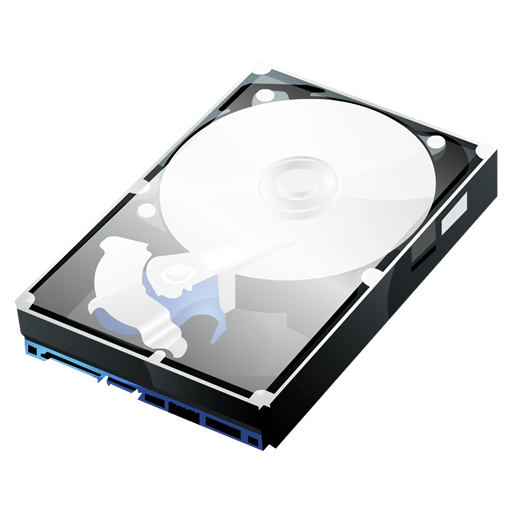
Hårddiskreparation är en procedur som i vissa fall låter dig återställa hårddisken till fungerande kapacitet. På grund av denna enhets karaktär är allvarliga skador vanligtvis omöjliga att fixa på egen hand, men mindre problem kan repareras utan att kontakta en specialist.
Du kan återställa hårddisken till ett fungerande tillstånd även om den inte är synlig i BIOS. Det är dock långt ifrån ofta möjligt att reparera enheten på grund av komplexiteten i dess design. I vissa fall kan det vara nödvändigt att betala för reparationer ett belopp som är flera gånger högre än kostnaden för själva hårddisken, och det är vettigt att göra detta bara för att återställa de extremt viktiga data som finns lagrade på den.
Det är nödvändigt att skilja hårddiskreparation från dess restaurering. I det första fallet talar vi om att återställa enhetens prestanda och i det andra om att returnera förlorad data. Om du behöver återställa filer som tagits bort eller förlorats till följd av formatering, kolla in vår andra artikel:
Du kan också byta ut hårddisken med dina egna händer och, om möjligt, kopiera filer från den gamla hårddisken till den nya. Detta är lämpligt för de användare som inte vill kontakta specialister och föredrar att helt enkelt bli av med en misslyckad enhet.
Trasiga sektorer kan delas in i mjukvara och fysiska. De första återställs enkelt av olika verktyg, och som ett resultat fungerar hårddisken stabilt och utan fel.
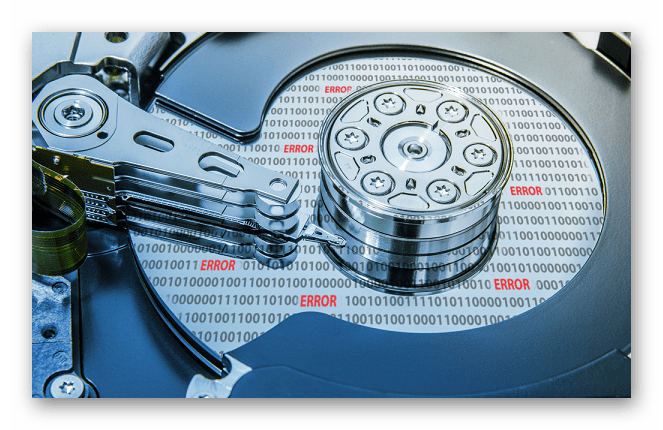
Behandling av fysiskt skadade sektorer innebär inte användning av program. Samtidigt kan själva enheten börja ge ljud som är ovanliga för den: klick, knarring, prasslande etc. Andra manifestationer av problem är att systemet fryser även när du utför enkla uppgifter, försvinner filer eller mappar eller uppkomsten av en tomt otilldelat utrymme.
Det är omöjligt att fixa ett sådant hårddiskproblem på en dator eller bärbar dator manuellt. Därför kan användaren antingen byta ut hårddisken med en ny och om möjligt överföra viktig data till den, eller använda tjänster från mästare som återställer data från en fysiskt skadad yta under speciella förhållanden.
Du kan förstå att det finns problem med sektorer som använder programmen:
Om enheten fortfarande fungerar, men redan är instabil, bör du överväga att köpa en ny enhet så snart som möjligt. Samtidigt rekommenderar vi starkt att användningen av en PC med en skadad hårddisk minimeras.
Efter att ha anslutit den andra hårddisken kan du klona hela hårddisken eller bara operativsystemet.
En fysisk enhet kanske inte upptäcks av operativsystemet även när den är ansluten till en annan dator, men den kan vara synlig i BIOS.
Det finns flera situationer där Windows inte ser enheten:
-
Saknas enhetsbokstav. Det kan hända att volymen lämnas utan bokstav (C, D, E, etc.), på grund av vilken den inte längre kommer att vara synlig för systemet. Det är här enkel formatering brukar hjälpa.
Efter det, om du behöver återställa raderade data, använd speciella program.
Läs mer: Program för att återställa raderade filer
Skivan är i RAW-format. Formatering hjälper till att lösa denna situation, men det är inte det enda sättet att returnera NTFS- eller FAT-filsystemet. Läs mer om detta i vår andra artikel:
Lektion: Hur man ändrar RAW-formatet på hårddiskar
Windows ser inte den nya hårddisken. Den nyss köpta hårddisken och ansluten till systemenheten kanske inte upptäcks av systemet, och detta är helt normalt.För att börja använda enheten måste du initiera den.
I allvarligare fall kanske hårddisken inte är synlig inte bara i operativsystemet utan också i BIOS. Vanligtvis visar BIOS alla anslutna enheter, även de som inte upptäcks i Windows. Således kan man förstå att de fysiskt fungerar, men det finns mjukvarukonflikter.
När enheten inte upptäcks i BIOS, beror detta i de flesta fall på en av två anledningar:
-
Felaktig anslutning till moderkortet / problem med moderkortet
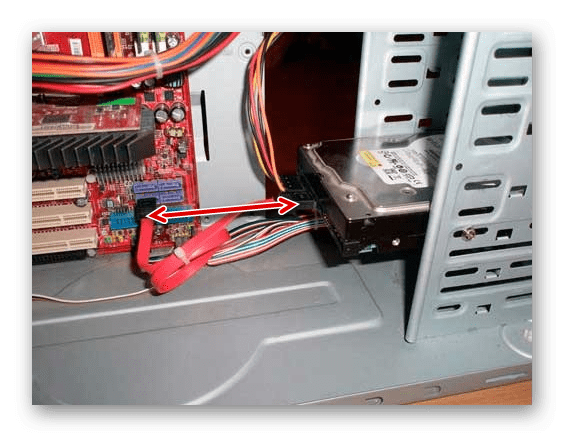
För att utföra ett test, stäng av strömmen till datorn, ta bort kåpan från systemenheten och kontrollera noggrant att kabeln från hårddisken till moderkortet är korrekt ansluten. Inspektera själva tråden - för fysisk skada, skräp, damm. Kontrollera uttaget på moderkortet, se till att kabeln är ordentligt ansluten till det.
Använd om möjligt en alternativ kabel och/eller prova att ansluta en annan hårddisk för att se om uttaget på moderkortet fungerar och om hårddisken är synlig i BIOS.
Även om hårddisken installerades för länge sedan måste du fortfarande kontrollera anslutningen. Kabeln kan helt enkelt flytta sig bort från uttaget, vilket gör att BIOS inte kommer att kunna upptäcka enheten.
Mekaniskt fel
Som regel kan användaren i det här fallet höra klick när datorn startar, och detta kommer att innebära att hårddisken försöker starta sitt arbete. Men på grund av ett fysiskt fel misslyckas han med detta, så varken Windows eller BIOS ser enheten.
Endast professionell reparation eller utbyte under garanti hjälper här.
I båda fallen kommer data på disken att gå förlorade.
Om du hörde en knackning inuti hårddisken, är det troligt att kontrollen är skadad. Ibland kanske hårddisken inte upptäcks ytterligare i BIOS.
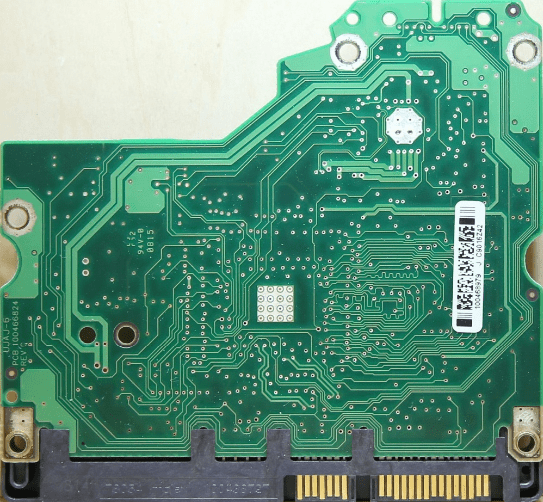
För att åtgärda det här problemet måste du byta styrenhet helt, men det är nästan omöjligt att göra det själv. Specialiserade företag utför sådana reparationer, men det kommer att kosta en rund summa. Därför är det vettigt att vända sig till guiderna endast när informationen som lagras på disken är mycket viktig.
I normalt tillstånd bör enheten inte avge andra ljud än buller när den läser eller skriver. Om du hör ovanliga gnisslor, knaster, klick, knackningar eller till och med repor, är det mycket viktigt att sluta använda den skadade hårddisken så snart som möjligt.
Beroende på hur allvarlig skadan är kan det hända att enheten inte upptäcks i BIOS, stoppas plötsligt eller tvärtom försöker börja snurra upp utan framgång.
Att diagnostisera problemet i det här fallet på egen hand är mycket svårt. En tekniker kommer att behöva ta isär enheten för att fastställa källan till problemet. I framtiden, baserat på resultaten av inspektionen, kommer det att krävas byte av det skadade elementet. Det kan vara ett huvud, en cylinder, en platta eller andra element.
Att reparera en enhet själv är en mycket farlig sysselsättning. För det första kommer du inte alltid att själv kunna förstå vad som exakt behöver repareras. För det andra finns det en stor chans att inaktivera enheten. Men om du vill prova dig fram bör du börja med att ordentligt demontera hårddisken och lära känna dess huvudkomponenter.
Demontering kommer att vara relevant om du är redo för ett fullständigt fel på enheten, inte är rädd för att förlora lagrad data eller redan har gjort en säkerhetskopia.
Minskad prestanda är en annan vanlig orsak till att användaren kommer att tro att hårddisken har någon form av felfunktion. Lyckligtvis tenderar en hårddisk, till skillnad från en SSD-enhet, inte att sakta ner med tiden.
Långsam drifthastighet uppträder vanligtvis som ett resultat av mjukvarufaktorer:
- Sopor;
- Hög fragmentering;
- Fullsatt autoload;
- Icke-optimerade hårddiskparametrar;
- Trasiga sektorer och fel;
- Äldre anslutningsläge.
Hur man eliminerar var och en av dessa orsaker och ökar enhetens hastighet, läs vår separata artikel:
Hårddisken är en ömtålig enhet som är mycket lätt att skada av någon yttre fysisk påverkan, oavsett om den skakar eller faller. Men i vissa fall kan det gå sönder med noggrann användning och fullständig isolering från negativa faktorer. Den deklarerade livslängden för hårddisken är cirka 5-6 år, men i praktiken misslyckas den ofta 2 gånger snabbare. Därför behöver du som användare ta hand om säkerheten för viktig data i förväg, till exempel ha en extra hårddisk, flash-enhet eller använda molnlagring. Detta kommer att skydda dig från förlust av personlig information och ytterligare monetära kostnader som syftar till att återställa den.
Tacka författaren, dela artikeln på sociala nätverk.
Publicerad av: admin i Min dator 03.01.2018 0 512 Visningar
Om en tråkig situation inträffade när hårddisken fick fysisk skada, oavsett om det var skada från ett fall eller bara slag, så har du ingen brådska att bli upprörd över dataförlust, eftersom. I ett försök att prata om datorer på ryska och på det mest tillgängliga språket har vi förberett den här artikeln för dig, där du kommer att lära dig hur du återställer en extern hårddisk efter en krasch.
I den här artikeln fokuserar vi på metoderna och enheterna med vilka du kan eliminera mekaniska problem, eftersom det är på grund av dem som kränkningar uppstår som hindrar hårddisken från att läsa information.

Hur återställer man en hårddisk efter en krasch?
Även små droppar av en hårddisk kan ge förskjutningar av den mekaniska insidan, som även med minimala avvikelser kommer att räcka för att huvudena ska repa den magnetiska ytan.
Ofta händer detta när huvudena fastnar på den magnetiska ytan på skivan och därefter inte kan snurra upp.
Det uppstår på grund av det faktum att magnetskivorna som ett resultat av fallet förskjuts och huvudena kan inte hitta åtkomst till servoinformationen. Detta är ett kritiskt fall när ett byte av blocket av magnetiska huvuden krävs; en speciell "donator" köps för denna procedur.
I det här fallet beror detta på att huvudena repar den magnetiska ytan, vilket leder till oåterkallelig dataförlust utan möjlighet till återhämtning. I inget fall rekommenderas det att använda en sådan disk och omedelbart transportera den till ett servicecenter.
• Skivan snurrar inte upp, men avger konstiga ljud när du försöker använda den.
Detta beror på att hårddiskhuvudena fastnar på magnetiska ytor, motorn försöker snurra upp, men ingenting fungerar, och därför uppstår gnisslande.
- Spår av stötar och bucklor.
- Motorlagerkil.
- Repor på skivans yta.
- Skador på blocket av magnethuvuden.

- De vanligaste problemen med hårddisken som inte fungerar är fysiska, som vi diskuterade på liknande sätt ovan. Fysiska skador står för 59 % av alla hårddiskfel. Det är därför vi i den här artikeln kommer att ägna särskild uppmärksamhet åt hur man reparerar en hårddisk efter en påverkan.
- logiska problem. De uppstår när hårddisken har infekterats med ett virus eller formaterats av oaktsamhet. Bland alla samtal till servicecenter står logiska problem för 33 procent.
- Programvaruproblem. Uppstår när fel uppstår i det personliga operativsystem som enheten körs på. Hårddisken använder en enorm mängd profilinformation: listor, allokeringszoner, tabeller. Periodvis, som i alla andra system, är även fel möjliga här. Men jämfört med andra problem är mjukvaruproblem fortfarande ganska sällsynta och upptar bara 8% av alla fall.
Eftersom olika skador på blocket av magnethuvuden är de vanligaste bland de fysiska problemen som riktas till tjänsten, låt oss bara fokusera på detta problem. Vi kommer att behöva en donator, det vill säga en modell som är identisk med den vi kommer att reparera, och speciella professionella verktyg, eftersom vi kommer att byta ut magnethuvudena. Även erfarenhet av dessa tekniska operationer kommer också att vara mycket välkommen, så om du inte är säker på dina förmågor, ge detta arbete till specialister.
Innan du börjar arbeta, förbered din arbetsplats ordentligt, ta bort allt damm från den, ett specialiserat verktyg måste också vara sterilt och rengöras från damm maximalt.
- Håll arbetsplatsen steril.
- Ha inte bråttom, arbeta försiktigt.
- Välj en kompatibel BMG-givare.
En donator är en enhet som är identisk med den du ska byta ut på en skadad hårddisk. För att inte göra ett misstag när du väljer den, välj den som har samma modell, läs-skrivtyp och HDA.
Efter att vi har valt rätt givare går vi direkt till arbetet:
Ofta är HMG-axeln på HDA-kåpan bultad, vi skruvar loss den först. Skruva sedan loss bultarna som fäster HDA:n på ramen. Nästa steg är att ta bort locket, men gör det försiktigt, det finns en tätningspackning under den, som i inget fall ens bör repas. Efter att ha tagit bort locket och skyddsfilmen ser vi alla mekanismer som utgör HDA. Eftersom vi behöver byta ut defekta huvuden måste några av dessa mekanismer tas isär.
Ta först bort huvudmagneten i positioneringssystemet ovanpå. Vi skruvar loss alla bultar som håller fast den, och tar försiktigt ut den och pressar den med trådskärare, men håll den hårt, magneterna i hårddisken är väldigt starka, dras lätt till varandra och misslyckas också lätt om de skadas.
Under magneten kan du se positioneringssystemet, tillsammans med VCM-spolen. Huvudkontrollkontakten är ordentligt fastskruvad i ramen, vi skruvar bara loss skruvarna som håller den. Därefter, för att få ut huvudena från användarområdet, tar vi bort begränsarna och parkeringssystemet.
Nu kommer det svåraste skedet. Om din hårddisk använder ett externt parkeringssystem måste du först ta bort huvudena från den. Detta görs på följande sätt: vi roterar kontinuerligt plattorna så att huvuden inte fastnar på ytorna, och vi tar bort huvudena från användarområdet tillsammans med borttagningen av parkeringssystemet.
För att få ut huvudena från tallrikarna, se till att de inte klibbar ihop. I det här fallet kommer det inte att vara möjligt att göra utan en behållare från HDRC, specialiserad för dessa ändamål, i vilken vi lägger ett av huvudena.
Om allt görs korrekt kommer huvudena att packas och tas bort utan skador. Det är dags att extrahera BMG. Kom dock ihåg att det är mycket känsligt för statisk spänning, så vi råder dig att jorda verktygen ordentligt och arbeta med handskar gjorda av dielektriskt material. Tja, vi skruvar loss skruven som håller BMG och drar toppen och tar bort den från axeln. Det är bäst att dra den med en tång för att inte skada ledarna.
Nu gör vi exakt samma operationer för vår givare och vi har en stor uppsättning bra huvuden som vi byter ut de felaktiga huvuden med på vår skadade hårddisk. Nu utför vi alla samma operationer som utfördes ovan, men bara i omvänd ordning. Om du klarade dig tidigare så kommer du att lyckas nu. Det är dock särskilt värt att uppmärksamma att få huvudena på ytan. För att flytta isär huvuden använder vi återigen specialverktyg från HDRC eller verktyg från andra specialiserade företag.
Nästa speciella punkt är installationen av parkeringselementet, särskild uppmärksamhet bör ägnas åt att se till att det installeras utan buller, annars kommer detta i framtiden under drift säkert att leda till inre skador på enheten. Tja, det här är den svåraste delen.
Vi samlar ihop hela hårddisken, stäng locket. Nu slår vi på det till nätverket, och om alla steg har utförts korrekt och korrekt, kommer återfångning att ske och data kommer att återställas.
- Om BIOS inte ser hårddisken betyder det inte att den inte fungerar korrekt eller att reparationen misslyckades. I det här fallet är detta ett rent mjukvaruproblem och behandlas genom att rengöra de dåliga eller byta ut programvaran på själva disken.
- En hårddisk kan hålla femhundratusen timmar, eller cirka 50 år, utan att gå sönder. Egentligen är detta inte sant. Detta indikerar bara hur länge den här modellen teoretiskt kan hålla, men i praktiken har vi att ett halvdussin procent av diskarna misslyckas under det första året, så lita inte på denna siffra för mycket.
- Låt dig inte luras av snacket om att professionell dataåterställning från en hårddisk efter en krasch är en mycket dyr procedur. Detta är inte så, men bara inom ett och ett halvt tusen rubel, och diagnostik bör utföras i allmänhet gratis.
Med tillväxten av marknaden för bärbara datorer och bärbara hårddiskar blir de alltmer huvudpersonerna i krönikan av olyckor. Skivan "föll", "slog på den", "den bärbara datorn trampades på av misstag" eller "krossades mot väggen" - situationer som är bekanta för många.
Med tillkomsten av externa hårddiskar har sådana situationer blivit mycket vanligare. En vanlig hårddisk kan också tappas, men du måste först ta bort den från datorhöljet. Och externa hårddiskar faller regelbundet under transport och till och med precis utanför bordet under drift.

Tillverkare av externa hårddiskar går till olika knep, gör speciella skyddslådor, lägger till gummistötfångare och det kan öka chanserna för en hårddisk att överleva. Ibland är det bara tur, skivan har fallit, man ansluter den till datorn, och den fungerar fortfarande.
Även om det inte finns några synliga skador eller stötmärken räcker det med mikroförskjutningar för att orsaka mekanisk skada på hårddisken. Så om enheten fungerar efter kraschen, spara dina värdefulla data på en annan enhet först. Sedan nästa gång du ansluter den kan den redan sluta fungera. I alla fall är det bättre att inte lita på värdefull data på en sådan disk, det måste finnas en kopia på ett annat medium.
Bestäm först värdet på data som fanns på disken. Om informationen är värdefull och inte kan erhållas från andra källor, är det bättre att anförtro diskdiagnostik till proffs inom området för dataåterställning, dessutom har vi det helt gratis.
Om det inte finns några värdefulla data och disken inte upptäcks efter hösten, är det bättre att bara köpa en ny. Varje reparation av en hårddisk är meningsfull endast för att återställa information, i andra situationer är den bästa strategin att ersätta den med en ny hårddisk.
Det är värt att reparera endast de media som innehåller den data du verkligen behöver. Om det finns sådana, och de sparades bara i en kopia, skynda dig inte att bli upprörd, eftersom chanserna att återställa dem är ganska höga.
Alla dessa skador är av mekanisk natur, så inget program hjälper.
Om den bärbara datorn eller mediet som är anslutet till datorn tappas under drift kan deformation av hårddiskhuvudena uppstå. På grund av detta kan de repa den magnetiska ytan, varefter dataåterställning, för att inte tala om reparation, blir osannolik.
Efter ett diskfall, speciellt om mediet tappas under drift, uppstår oftast mekanisk skada.Därför, om det finns värdefull data på disken och den slutar fungera, är den första och huvudregeln att inte försöka återställa den själv och slå på den upprepade gånger. Med otillräcklig erfarenhet kommer detta att leda till mycket allvarligare problem, såsom ett fel på huvudenheten och skador på magnetplattorna.
Deformerade huvuden kan repa den magnetiska ytan mer och mer varje gång du slår på den, vilket minskar dina chanser att lyckas med dataåterställning. Dessutom kan försök att slå på en skadad skiva leda till att en hel kedja av skador följer efter varandra, vilket gör att mediet blir helt olämpligt för vidare användning.

Gör det till en regel att aldrig lagra viktig data i en instans. En hårddisk kan gå sönder, molnlagring kan helt enkelt "försvinna" från nätverket och en flash-enhet kan gå förlorad. Genom att skapa en säkerhetskopia skyddar du dig på ett tillförlitligt sätt från förlust av värdefull data, vilket innebär att denna situation aldrig kommer att hända igen.
Som en slutsats vill jag påminna dig om att det inte är värt att återställa data och reparera en skadad hårddisk på egen hand - du kanske inte bara kan göra detta, utan också komplicera (eller till och med göra det omöjligt) arbetet med ett proffs. Om du vänder dig till en specialist omedelbart efter ett haveri ökar du dina chanser att lyckas med informationsåterställning. Endast han kan korrekt bestämma skadans art och hur man eliminerar dem.
Publicerad av: admin i Min dator 03.01.2018 0 1 358 Visningar
Om en tråkig situation inträffade när hårddisken fick fysisk skada, oavsett om det var skada från ett fall eller bara slag, så har du ingen brådska att bli upprörd över dataförlust, eftersom. I ett försök att prata om datorer på ryska och på det mest tillgängliga språket har vi förberett den här artikeln för dig, där du kommer att lära dig hur du återställer en extern hårddisk efter en krasch.
I den här artikeln fokuserar vi på metoderna och enheterna med vilka du kan eliminera mekaniska problem, eftersom det är på grund av dem som kränkningar uppstår som hindrar hårddisken från att läsa information.
Hur återställer man en hårddisk efter en krasch?
Även små droppar av en hårddisk kan ge förskjutningar av den mekaniska insidan, som även med minimala avvikelser kommer att räcka för att huvudena ska repa den magnetiska ytan.
Ofta händer detta när huvudena fastnar på den magnetiska ytan på skivan och därefter inte kan snurra upp.
Det uppstår på grund av det faktum att magnetskivorna som ett resultat av fallet förskjuts och huvudena kan inte hitta åtkomst till servoinformationen. Detta är ett kritiskt fall när ett byte av blocket av magnetiska huvuden krävs; en speciell "donator" köps för denna procedur.
I det här fallet beror detta på att huvudena repar den magnetiska ytan, vilket leder till oåterkallelig dataförlust utan möjlighet till återhämtning. I inget fall rekommenderas det att använda en sådan disk och omedelbart transportera den till ett servicecenter.
• Skivan snurrar inte upp, men avger konstiga ljud när du försöker använda den.
Detta beror på att hårddiskhuvudena fastnar på magnetiska ytor, motorn försöker snurra upp, men ingenting fungerar, och därför uppstår gnisslande.
- Spår av stötar och bucklor.
- Motorlagerkil.
- Repor på skivans yta.
- Skador på blocket av magnethuvuden.
- De vanligaste problemen med hårddisken som inte fungerar är fysiska, som vi diskuterade på liknande sätt ovan. Fysiska skador står för 59 % av alla hårddiskfel. Det är därför vi i den här artikeln kommer att ägna särskild uppmärksamhet åt hur man reparerar en hårddisk efter en påverkan.
- logiska problem. De uppstår när hårddisken har infekterats med ett virus eller formaterats av oaktsamhet. Bland alla samtal till servicecenter står logiska problem för 33 procent.
- Programvaruproblem.Uppstår när fel uppstår i det personliga operativsystem som enheten körs på. Hårddisken använder en enorm mängd profilinformation: listor, allokeringszoner, tabeller. Periodvis, som i alla andra system, är även fel möjliga här. Men jämfört med andra problem är mjukvaruproblem fortfarande ganska sällsynta och upptar bara 8% av alla fall.
Eftersom olika skador på blocket av magnethuvuden är de vanligaste bland de fysiska problemen som riktas till tjänsten, låt oss bara fokusera på detta problem. Vi kommer att behöva en donator, det vill säga en modell som är identisk med den vi kommer att reparera, och speciella professionella verktyg, eftersom vi kommer att byta ut magnethuvudena. Även erfarenhet av dessa tekniska operationer kommer också att vara mycket välkommen, så om du inte är säker på dina förmågor, ge detta arbete till specialister.
Innan du börjar arbeta, förbered din arbetsplats ordentligt, ta bort allt damm från den, ett specialiserat verktyg måste också vara sterilt och rengöras från damm maximalt.
- Håll arbetsplatsen steril.
- Ha inte bråttom, arbeta försiktigt.
- Välj en kompatibel BMG-givare.
En donator är en enhet som är identisk med den du ska byta ut på en skadad hårddisk. För att inte göra ett misstag när du väljer den, välj den som har samma modell, läs-skrivtyp och HDA.
Efter att vi har valt rätt givare går vi direkt till arbetet:
Ofta är HMG-axeln på HDA-kåpan bultad, vi skruvar loss den först. Skruva sedan loss bultarna som fäster HDA:n på ramen. Nästa steg är att ta bort locket, men gör det försiktigt, det finns en tätningspackning under den, som i inget fall ens bör repas. Efter att ha tagit bort locket och skyddsfilmen ser vi alla mekanismer som utgör HDA. Eftersom vi behöver byta ut defekta huvuden måste några av dessa mekanismer tas isär.
Ta först bort huvudmagneten i positioneringssystemet ovanpå. Vi skruvar loss alla bultar som håller fast den, och tar försiktigt ut den och pressar den med trådskärare, men håll den hårt, magneterna i hårddisken är väldigt starka, de drar lätt till sig varandra och misslyckas också lätt om de skadas.
Under magneten kan du se positioneringssystemet, tillsammans med VCM-spolen. Huvudkontrollkontakten är ordentligt fastskruvad i ramen, vi skruvar bara loss skruvarna som håller den. Därefter, för att få ut huvudena från användarområdet, tar vi bort begränsarna och parkeringssystemet.
Nu kommer det svåraste skedet. Om din hårddisk använder ett externt parkeringssystem måste du först ta bort huvudena från den. Detta görs på följande sätt: vi roterar kontinuerligt plattorna så att huvuden inte fastnar på ytorna, och vi tar bort huvudena från användarområdet tillsammans med borttagningen av parkeringssystemet.
För att få ut huvudena från tallrikarna, se till att de inte klibbar ihop. I det här fallet kommer det inte att vara möjligt att göra utan en behållare från HDRC, specialiserad för dessa ändamål, i vilken vi lägger ett av huvudena.
Om allt görs korrekt kommer huvudena att packas och tas bort utan skador. Det är dags att extrahera BMG. Kom dock ihåg att det är mycket känsligt för statisk spänning, så vi råder dig att jorda verktygen ordentligt och arbeta med handskar gjorda av dielektriskt material. Tja, vi skruvar loss skruven som håller BMG och drar toppen och tar bort den från axeln. Det är bäst att dra den med en tång för att inte skada ledarna.
Nu gör vi exakt samma operationer för vår givare och vi har en stor uppsättning bra huvuden som vi byter ut de felaktiga huvuden med på vår skadade hårddisk. Nu utför vi alla samma operationer som utfördes ovan, men bara i omvänd ordning. Om du klarade dig tidigare så kommer du att lyckas nu.Det är dock särskilt värt att uppmärksamma att få huvudena på ytan. För att flytta isär huvuden använder vi återigen specialverktyg från HDRC eller verktyg från andra specialiserade företag.
Nästa speciella punkt är installationen av parkeringselementet, särskild uppmärksamhet bör ägnas åt att se till att det installeras utan buller, annars kommer detta i framtiden under drift säkert att leda till inre skador på enheten. Tja, det här är den svåraste delen.
Vi samlar ihop hela hårddisken, stäng locket. Nu slår vi på det till nätverket, och om alla steg har utförts korrekt och korrekt, kommer återfångning att ske och data kommer att återställas.
- Om BIOS inte ser hårddisken betyder det inte att den inte fungerar korrekt eller att reparationen misslyckades. I det här fallet är detta ett rent mjukvaruproblem och behandlas genom att rengöra de dåliga eller byta ut programvaran på själva disken.
- En hårddisk kan hålla femhundratusen timmar, eller cirka 50 år, utan att gå sönder. Egentligen är detta inte sant. Detta indikerar bara hur länge den här modellen teoretiskt kan hålla, men i praktiken har vi att ett halvdussin procent av diskarna misslyckas under det första året, så lita inte på denna siffra för mycket.
- Låt dig inte luras av snacket om att professionell dataåterställning från en hårddisk efter en krasch är en mycket dyr procedur. Detta är inte så, men bara inom ett och ett halvt tusen rubel, och diagnostik bör utföras i allmänhet gratis.
|
Video (klicka för att spela). |