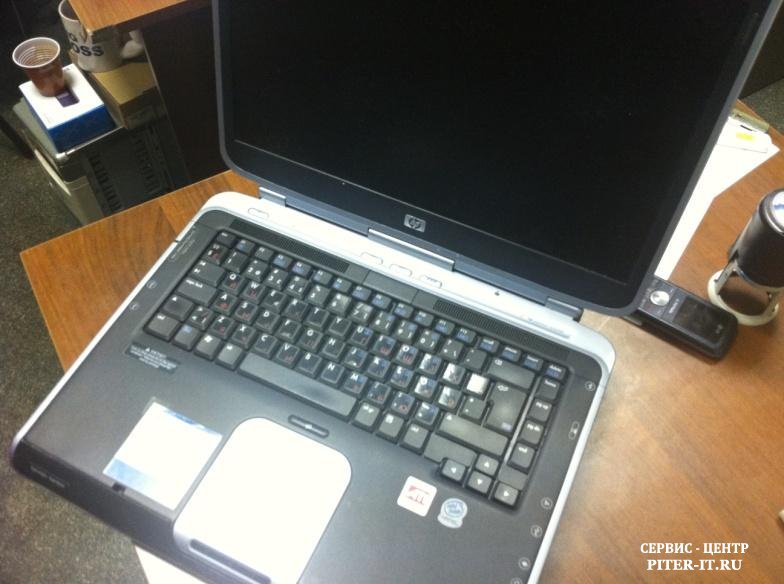
I detalj: gör-det-själv hp-laptopreparation från en riktig mästare för sajten my.housecope.com.

Tidigare, att ha hemma, förutom en vanlig stationär PC, ansågs en bärbar dator också vara nästan en lyx. Idag är detta en vanlig sak, men nyligen kan man observera en viss nedgång i intresset för bärbara datorer till förmån för surfplattor och smartphones ...
Det är dock fortfarande för tidigt att "skriva av" bärbara datorer, i motsats till alla prognoser, men det är synd att reparera dem, men ibland måste du ...
All teknik tenderar att bli föråldrad och gå sönder. Och ju mer komplex det är, desto oftare kommer det att kräva uppmärksamhet. Bärbara datorer i detta avseende är tyvärr inget undantag ...
- igensättning av kylsystemet med hushållsskräp och (som ett resultat) överhettning av processorn;
- mekanisk skada på moderkort och LCD-monitormatriser som ett resultat av fall eller plötsliga spänningsfall i nätverket (om den bärbara datorn används som en stationär arbetsdator som drivs från uttaget);
- skavning eller utbrändhet av kablarna på tangentbordet, pekplattan och bildskärmen;
- vätskor som kommer in i den bärbara datorn (som ett resultat av en kortslutning kan allt brinna);
- fel på några komponenter (hårddisk, RAM, WiFi-modul, etc.).
Som du kan se kan det finnas en hel del anledningar till reparation. Dessutom kan behovet av att öppna den bärbara datorn också orsakas av önskan att göra en planerad uppgradering med tillägg av till exempel en ny RAM-bar eller en kraftfullare processor.
För att demontera en bärbar dator hemma behöver vi minst två skruvmejslar: en liten stjärnskruvmejsel för att skruva loss skruvarna som fixerar höljet och delar, samt en tunn platt för att försiktigt öppna höljet.
Steg 1. Det är värt att börja demonteringen av en bärbar dator genom att koppla ur den, vända den och koppla bort batteriet. Så för det första kommer vi att göra enheten helt strömlös (respektive vi kommer att undvika en kortslutning), och för det andra kommer vi att öppna åtkomst till höljets spärrar (i vissa modeller kan ett par höljesskruvar vara dolda under batteriet ). För att ta bort batteriet behöver du vanligtvis samtidigt dra de flytande spärrarna åt olika håll och dra batteriet mot dig.
 |
Video (klicka för att spela). |
Steg 2 Därefter studerar vi noggrant platsen för skruvarna som håller höljet och tangentbordet. Vanligtvis är de senare märkta med inskriptionen "kbd" och det finns från tre till sju av dem. De återstående skruvarna (som inte är märkta på något sätt) kommer att vara kroppsskruvar och det kommer att vara dem som kommer att behöva skruvas loss för att ta isär den bärbara datorn.
I det här skedet är det viktigaste att komma ihåg vilken skruv och var den var, eftersom de finns i olika längder och med olika gängor! En speciell plastsorterare med flera fack skulle vara idealisk för detta. Kuggarna kan dock vara ganska ordnade i grupper på ett vanligt vitt A4-papper. Huvudsaken är att du kommer ihåg var var och en av dem kommer ifrån!
Steg 3 När allt är lossat plockar vi upp en platt skruvmejsel med ett tunt stick och hittar en plats där du kan sätta in den i springan mellan botten- och topphöljet på laptopfodralet. Vi gör detta noggrant för att inte skaka plasten. När platsen är hittad trycker vi lätt skruvmejseln upp och ner växelvis för att skapa en spak. Som regel, efter att ha tryckt i rätt riktning, släpps plastspärrarna inuti och höljet börjar öppnas.
På samma sätt passerar vi en skruvmejsel runt hela omkretsen av fallet. Som ett resultat bör vi få ett noggrant borttaget oskadat bottenskydd och tillgång till moderkortet och delar av den bärbara datorn.
För att inte skada locket måste du komma ihåg en enda regel: "ANPÄNNA INTE STOR KRAFT när du trycker på skruvmejseln."
Steg 4 Efter att du har tagit bort alla större delar, inspektera noggrant moderkortet och skruva loss skruvarna som förblir lossade. Samtidigt behöver du inte skruva loss skruvarna på kylflänsen som kyler processorn (såvida du inte ska byta den eller smörja in den med ny termisk pasta).
Steg 5 När allt skruvas loss återstår det sista steget - koppla bort kablarna.
I vår experimentella netbook, efter att ha skruvat loss alla skruvar som höll moderkortet, var de enda "fästena" kablar:
- kabel från monitorn;
- ljudslinga;
- pekplatta kabel;
- tangentbordsslinga.
Det enklaste sättet att stänga av slingorna för ljud och video. De dras helt enkelt ut ur uttaget med en platt skruvmejsel (det är oönskat att dra ledningarna). Bänd försiktigt växelvis på båda sidor och dra så sakta ut den.
Situationen är lite mer komplicerad med pekplattans kabel. Den pressas av en plugg som måste dras ut. Men på sidorna av denna kontakt finns det två små antenner som håller den på plats. För att inte bryta dessa antenner, dränk dem först något och dra ut dem först.
Det sista steget är att inaktivera tangentbordet. I princip kan detta göras utan att ta isär hela den bärbara datorn. Det räcker att bara skruva loss skruvarna märkta "kbd" och tangentbordet kan redan dras ut. Först måste du bända den med en tunn skruvmejsel ovanifrån. Sedan, när den övre kanten är fri, dra lätt uppåt på tangentbordet tills den nedre kanten hoppar ut ur flikarna. Nu hålls allt bara av kabeln, som måste kopplas bort från moderkortet:
Tangentbordskabelfästen kan variera från bärbar dator till bärbar dator. Dessa kan vara pluggar (som beskrivs i fallet med pekplattan), tryckplattor eller enkla pluggar. För att korrekt inaktivera och inte gå sönder, använd alltid en sökfråga som "hur man tar bort tangentbordet på en bärbar dator (din modell)".
När det gäller Samsung N145 netbook har vi att göra med en listig klämmekanism, som är väldigt lik en vanlig plugg. För att öppna denna mekanism, dra helt enkelt upp den, varefter kabeln släpps och vi kan dra ut den
När locket är säkert borttaget kan du ta en närmare titt på den bärbara datorns inre struktur:
Följande komponenter måste finnas inuti:
- moderkortet som alla delar är anslutna till;
- hårddisk (vanligtvis 2,5-tums SATA eller SSD);
- en eller flera RAM-minnen (i moderna system är DDR3 oftast en mindre formfaktor);
- processor med (oftast) ett luftkylningssystem under en kopparradiator;
- dynamik.
Alternativt kan det också finnas:
- grafikkort (vanligtvis i bärbara datorer i mellan- och högre priskategorier);
- WiFi-modul, Bluetooth, NFC och/eller infraröd port för att organisera trådlös anslutning av kringutrustning och enheter;
- olika expansionskort, såsom kortläsare, ytterligare USB 3.0- eller FireWire-portar, etc.
Redan i detta skede av demonteringen har vi tillgång till nästan alla komponenter som kan bytas ut, så du kan inte längre demontera den. Byt bara den del som kräver det och du kan samla allt som det var.
Innan du tar isär den bärbara datorn helt, observera att i vissa modeller kan särskilda revisionshål finnas på baksidan av fodralet för åtkomst till komponenter som RAM, hårddisk, expansionsportar, etc. Dessa hål är vanligtvis täckta med ett litet lock som fästs på fodralet med bara en skruv och ger enkel åtkomst till delen utan att behöva öppna hela fodralet.
Själva minneskortet kan hållas i bärbara datorer antingen med en speciell klämstång (som måste skjutas åt sidan), eller (som i vårt fall) på grund av två klämande metallplattor på sidorna. De senare är styvt fixerade, men kan böjas något bort från minnesfältet. Följaktligen, för att släppa den, måste båda tryckplattorna pressas samtidigt. Brädan förs tillbaka med lätt tryck tills spärrarna klickar.
BIOS-batteriet kan vara av intresse om du började märka att din bärbara dator inte slogs på första gången eller till och med slutade ladda efter den svarta startskärmen. I det här fallet kan det mycket väl vara så att problemet ligger i det urladdade batteriet, som måste bytas ut.
Tyvärr, att byta BIOS-batteriet i en bärbar dator är mycket mer besvärligt än i en vanlig dator, eftersom den inte är ansluten direkt till ett speciellt uttag, utan via en adapter. Det enklaste, men också dyraste sättet är att köpa ett liknande batteri i sin helhet med en adapter och en självhäftande del för att fixa det på moderkortet. Men det finns också en mer budgetvänlig lösning.
Om det inte finns något färdigt batteri eller det är obscent dyrt, kan du göra det själv. För att göra detta, ta bort det gamla och frigör det från den svarta isoleringen för att få tillgång till ledningarna. Ta sedan ett nytt batteri av samma typ och fäst de borttagna ledningarna till det (rött är vanligtvis ett plus och svart är ett minus).
För att ledningarna ska hålla och för att isolera själva batteriet är det bäst att placera den resulterande strukturen i ett värmekrymprör med lämplig diameter. Så vi får en nästan perfekt vidhäftning av kontakter utan lödning och ett utseende, nästan som i originalet. Att limma den resulterande designen på sin rätta plats är lättast med tunn dubbelsidig tejp.
Vi tittar noggrant på vårt moderkort för att identifiera skruvarna som fortfarande håller det. Två av dem finns på hårddiskfästena. Vi skruvar loss dem och tar försiktigt ut själva hårddisken:
På bärbara datorer är hårddiskar vanligtvis anslutna till moderkortet med hjälp av en speciell "korg", som fästs på höljet med fyra skruvar och ansluts till moderkortet med en speciell kabel. För att till exempel byta ut hårddisken mot en ny (mer produktiv eller rymlig) behöver du bara koppla bort (igen försiktigt) kabelkontakten från den gamla, varefter den gamla hårddisken redan finns i våra händer , ta bort den från "korgen" och sätt tillbaka den på ny.
En annan skruv som kan förhindra borttagning av moderkortet kan vara placerad på WiFi-modulen. Även om det inte finns någon fästskruv, måste denna modul fortfarande kopplas bort, eftersom två ledningar går från den till antennen, som finns i displayen.
Vid montering upprepar vi alla våra steg i omvänd ordning. Det är här bilderna du tog under demonteringen (om du tog dem) och rätt sorterade skruvar kan komma väl till pass. När du sätter på kåpan, skynda dig inte att omedelbart skruva på den. Sätt bara tillbaka skruvarna som håller tangentbordet och försök starta den bärbara datorn.
Om operativsystemet startar, försök sedan slå på vanligt Notepad och kontrollera tangentbordets funktion genom att skriva alla bokstäverna på det i tur och ordning. Och bara om allt fungerar som det ska kan du stänga av den bärbara datorn och dra åt resten av skruvarna. Grattis till ett lyckat bygge!
Som du kan se kan vem som helst ta isär, byta ut en del och montera tillbaka sin bärbara dator!
Om du arbetar noggrant och eftertänksamt så löser sig allt för dig!
 solkraftverk - ett modernt sätt att strömförsörja vårt hus. Frågan om att använda alternativa energikällor uppstår för många. Och det är inte förvånande, eftersom den ständiga ökningen av elpriserna får oss att tänka på det allt oftare.Så frågan uppstår: varför inte använda gratis outtömliga naturresurser - vind, sol, vatten? Låt oss idag prata om solenergi, eller snarare om ett solkraftverk.
Så slutade jäsningen ... mäsken blev till mäsk. Nu är det nödvändigt att ta om mäsken och separera alkoholen från andra ämnen.
Processen att separera alkohol från mäsk kallas - destillation eller processen att strippa alkohol. (artikel för personer +18!)

Radioamatörer när de bygger några kretsar (sändare, mottagare, metalldetektor, etc.) kan behöva göra en spole. I främmande kretsar finns ledningsstorlekar (och inte bara ledningar, utan även rör, stänger etc.) ofta i obegripliga enheter i SWG, AWG, BWG, In.
För att konvertera avläsningar till millimeter som är mer bekant för oss kan du använda tabellerna nedan:
De vanligaste problemen med bärbar dator kan fixas på egen hand. En samling artiklar-guider om elektronikreparation hjälper till att eliminera olika haverier och lösa ett antal problem utan att kontakta ett servicecenter.
Microsoft har alltid arbetat för att skydda användarnas integritet. Men samtidigt kan användarna själva falla i denna fälla om de glömmer det inställda lösenordet. Naturligtvis kan du helt enkelt installera om OS, men det finns andra, inte så drastiska åtgärder. En av de enklaste och vanligaste metoderna är att logga in med din användare i säkert läge och generellt ta bort […]
Om du stöter på ett problem när musen inte fungerar på en bärbar dator, skynda dig inte att köpa en ny inmatningsenhet. Eftersom musen är ordnad ganska enkelt är det i de flesta fall lätt att identifiera orsaken till felet och eliminera den. Varför fungerar inte musen på min bärbara dator? Oftast uppstår problemet av en av följande anledningar: operativsystemfel; bryta ner […]
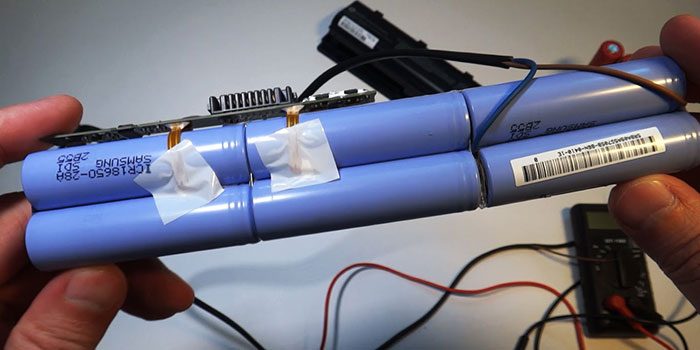
Med tiden tappar laptopbatteriet sin ursprungliga kapacitet, vilket påverkar enhetens batterilivslängd. Om din bärbara dator fungerar från full laddning i ungefär en timme eller till och med slutar att slås på utan en ansluten nätadapter, skynda dig inte att köpa ett nytt batteri, i vissa fall är det möjligt att återställa den bärbara datorns batteri själv. Kalibrera batteriet med ett specialverktyg Om batteriet startade […]
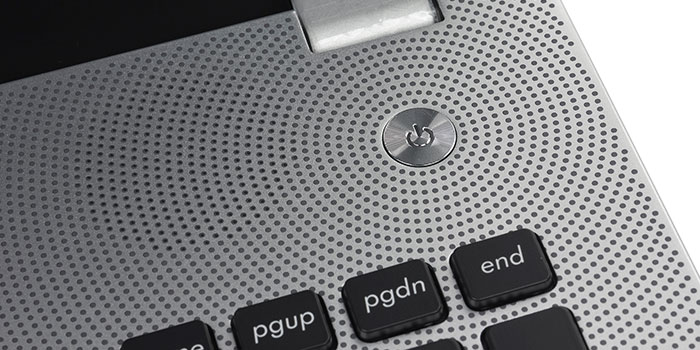
Om din enhet slutar svara när du trycker på strömknappen, se till att ett helt urladdat batteri inte är orsaken till problemet. Kontrollera dessutom integriteten hos den bärbara datorns strömkontakt, såväl som strömadaptern. Om allt är i sin ordning, kan orsaken till felet vara fel på själva strömknappen. Då uppstår frågan, hur man slår på en bärbar dator utan en strömknapp? Om enheten […]
Tangentbordsproblem uppstår ganska ofta på både stationära datorer och bärbara datorer. Men om ett datortangentbord enkelt kan bytas ut mot ett nytt vid fel är detta inte så lätt att göra på en bärbar dator och i vissa fall ekonomiskt kostsamt. Om tangentbordet på din bärbara dator inte fungerar för dig, vad ska du göra i en sådan situation, […]
Om datorn plötsligt stängs av när du spelar videospel eller krävande program, beror detta troligen på kraftig överhettning av processorn och/eller grafikkortet. I den här artikeln hittar du svaret på frågan om vad du ska göra om den bärbara datorn stängs av under spelet. Varför stängs min bärbara dator av när jag spelar? Tiden står inte stilla och varje ny bärbar datormodell släpps […]
Utan undantag är alla bärbara datorer utrustade med en pekplatta, som är en pekande inmatningsenhet och låter dig inte bara styra markören utan också utföra andra åtgärder.Med hjälp av moderna högprecisionspekplattor som stöder multi-touch-gester, kan användare utföra sådana manipulationer som att rulla, zooma, markera, anropa snabbmenyn med lätta beröringar med en, två eller tre fingrar. Men tänk om, med […]
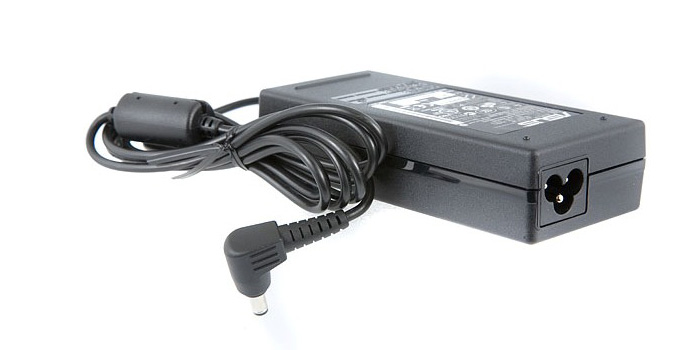
Strömförsörjning, eller med andra ord adaptrar, inte bara för bärbara datorer, utan för andra enheter har i de flesta fall inga speciella fästen (skruvanslutningar) för flera montering/demontering. Istället har de ett limmat fodral, eftersom tillverkarna förväntar sig att användarna ska behandla sådana element som förbrukningsvaror och, i händelse av ett haveri, helt enkelt köpa nya. Men det är det inte […]
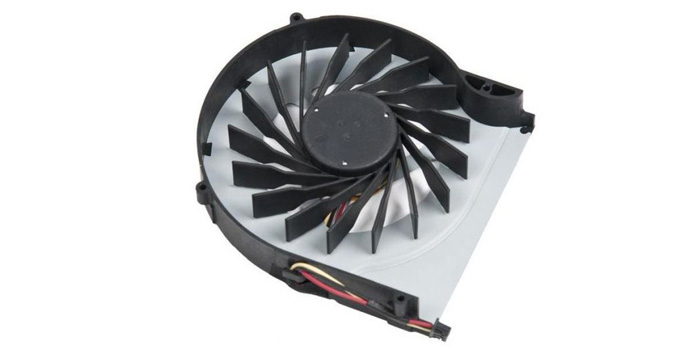
Om du ställs inför en situation där den bärbara fläkten ständigt går på full effekt och gör mycket ljud, är detta i de flesta fall ett tecken på att något är fel med systemet. Problemet kan vara relaterat till fel i kylsystemet, ackumulering av en stor mängd damm, såväl som en tung belastning på systemet, vilket orsakar överhettning. Lösningar […]
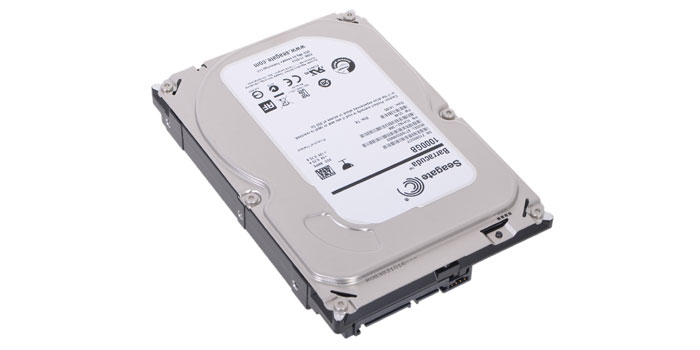
Hårddisken är den huvudsakliga datalagringen på en bärbar dator, och om BIOS inte kan upptäcka det kommer operativsystemet inte att starta, och användaren kommer att se ett motsvarande meddelande på skärmen. Om när du slår på den bärbara datorn visas meddelandet Starta om och välj korrekt startenhet eller Sätt in startmedia i vald startenhet och tryck på en tangent på skärmen […]
Det är synd, men även den mest moderna och tekniskt avancerade enheten kan inte alltid fungera felfritt. Även med en kompetent och noggrann operation kan din dator eller bärbara dator gå sönder.
Det är då det är dags att tänka på frågan: "Är det möjligt att reparera en hp laptop med dina egna händer?". Det är verkligen möjligt att fixa vissa haverier på egen hand, men tänk på att om din bärbara dator är under garanti, så kommer garantitiden automatiskt att avbrytas med denna typ av reparation.
Ett av de första "symtomen på sjukdomen" av denna teknik kan vara periodiska "frysningar" eller avstängningar. Orsaken till detta fel ligger vanligtvis i felet i operativsystemet, som du kan installera om själv. Ta bara hand om en högkvalitativ och licensierad installationsskiva för att undvika att infektera den bärbara datorn med skadlig programvara och se till att den fungerar korrekt. Om installationen av det nya operativsystemet inte gav resultat och felen fortsätter, är det möjligt att kylsystemet är igensatt med damm och lite skräp. Processen att rengöra den bärbara fläkten kan göras själv, hemma. Det viktigaste är att göra allt försiktigt och långsamt. Detta kommer att vara nyckeln till en framgångsrik "operation för att rädda patienten."
Nästan alla reparationer av bärbar dator involverar demontering av fodralet. Det är här du behöver agera med största noggrannhet och precision. Var noga med att komma ihåg platsen för varje skruv och kugg! Om du drar åt dem fel under monteringen kan du skada moderkortet eller kabeln. När du har plockat isär fodralet kan du börja ta bort hårddisken eller tangentbordet. Med dina egna händer är det verkligen möjligt att rensa insidan av den bärbara datorn från damm, rengöra eller helt byta ut kylaren. Du kan byta ut en tangent som fastnat på tangentbordet eller utföra återupplivning efter att ha hällt upp te eller kaffe.
För eventuell reparation, se till att stänga av strömmen och ta bort batteriet från enheten. Detta kommer att skydda dig från elektriska stötar och skydda den bärbara datorn från en eventuell systemkortslutning. Försök inte reparera batteriet! Hemma är detta nästan omöjligt. Ja, och i servicecentret erbjuder de oftast att ersätta det släppta batteriet med ett nytt. Om du har några tvivel om din egen förmåga, sök hjälp från ett specialiserat företag där erfarna hantverkare kommer att ge dig kvalitetshjälp.
En trasig bärbar dator behöver inte alltid tas med till verkstaden.Vissa mindre fel kan repareras på egen hand och proffs kommer att ge råd om vad du bör vara uppmärksam på.

Situationen förvärras av trenden att göra bärbara datorer tunnare och lättare: anpassade eller lödda komponenter används istället för standardelement, skruvar som gynnas av reparatörer ersätts med lim och den lättaste designen är sällan hållbar. Det är därför många bärbara datorägare inte vågar reparera enheter på egen hand. Med tanke på de betydande kostnaderna och betydande reparationstiden som utförs av tillverkarens serviceavdelning, kommer du ofta att tänka på att köpa en ny enhet.
Samtidigt kan många fel åtgärdas på egen hand eller kontakta någon av de många verkstäder som finns i vilken stad som helst via Internet. Om en workshop inte har många negativa recensioner kan det vara värt att kolla in dess webbsida. Om förhållandena passar dig, är det vettigt att ringa mästaren eller komma till kontoret på egen hand: det är lättare att förklara kärnan i felet personligen, när du har möjlighet att se samtalspartnern.
Verkstadens lojalitet mot kunden bevisas av gratis diagnostik eller tillhandahållande av en preliminär kostnadsuppskattning. Om verkstaden tar betalt för dem, bör det åtminstone beaktas i den efterföljande beräkningen av reparationer. Vi besökte Zeklink-verkstaden i München, tittade på proffs arbete och nu avslöjar vi de bästa tipsen för att göra reparationer hemma.
Standardfel, metoder för att diagnostisera dem och möjligheterna till reparation listas i tabellen ovan. Om till exempel din enhet inte fungerar alls - det finns ingen bild, kylaren gör inget ljud och lysdioderna inte tänds, kan orsaken vara en felaktig strömknapp eller problem med strömförsörjningssystemet (batteri / kontakt). Om du kan lösa problemet hemma eller måste bära den bärbara datorn till verkstaden beror på orsaken till problemet.
Arbetsuppgifterna för verkstadens specialister är mycket varierande: från att reparera en fem år gammal bärbar dator, tillverkad under varumärket av en av detaljhandelskedjorna, som användaren har anpassat efter sina behov och fortfarande vill använda, till en nästan nya MacBook Pro, som "behandlades" med en kopp latte och som ägaren behöver så snart som möjligt.
Tillverkarens serviceavdelning är ofta långsam med att agera, och garantier kanske inte "fungerar". "De vanligaste felen är hårddiskar, skärmar och gångjärn", säger Padrek McGrath, ägare till Zeklink-verkstaden. Ändå kommer vissa människor till verkstäderna, till exempel på grund av ett defekt batteri, som är mycket lätt att byta själv.
Att hitta en lämplig serviceverkstad
Fördelen med en verkstad i ditt område är att du omedelbart får en uppfattning om det, och en specialist kan direkt inspektera enheten och fastställa felet under ett personligt samtal. Dessutom slipper du betala frakt och minskar reparationstiden.
Michael Tuchempsky, Chief Technical Officer på Zeklink, förklarar att det är en enorm skillnad mellan bärbara datorer som är benägna att misslyckas och att de går att reparera: "Affärsenheter som Lenovo ThinkPad, Dell Latitude och HP EliteBook, såväl som Apple MacBook Pro före 2015 år, är hållbara, underhållsbara och har väletablerade kanaler för leverans av reservdelar.
Å andra sidan finns det problem med en hel serie enheter: till exempel Asus UX31-modellen, som har utmärkt prestanda, är mycket tunn och utsatt för olika funktionsfel. Dessutom kommer Lenovo bärbara datorer med nya platta kontakter (till skillnad från vanliga runda kontakter) och Samsung X900 ofta till verkstäder, där bildskärmsgångjärn ofta misslyckas.
Varje bärbar dator som hamnar i Zeklink loggas med en korrekt beskrivning av problemet. Låt oss överväga ett typiskt problem med en fyra år gammal bärbar dator: kylaren fungerar ständigt, men systemet "saknar ner" och när du utför resurskrävande uppgifter "hänger" det och startar om. Det är troligt att kylaren är igensatt. Dess rengöring liknar hjärtkirurgi, eftersom den kräver fullständig demontering och återmontering av de inre mekanismerna.
När en dator träffar chefsteknikern Michael Tuchempskis skrivbord, börjar han nästan som en icke-professionell. Han har dock en uppsjö av femton års erfarenhet och tusentals renoverade bärbara datorer bakom sig. Dessutom har han en stor arsenal av verktyg och mätinstrument på sin "arbetsbänk". Arbetsplatsen är det första du bör vara uppmärksam på när du gör reparationer hemma: ytan ska vara fri från damm (inga tygdukar) och väl upplyst.
Det rekommenderas att vidröra kylaren, fönsterhandtagen eller liknande föremål flera gånger före och under reparationen, för att inte skada elektroniken av statisk elektricitet. Tillsammans med en lämplig uppsättning verktyg (en stjärnskruvmejsel av olika storlekar, ett gitarrspeltrum eller en platt plastspatel) krävs också en liten mängd termisk pasta.
För att bestämma metoden och sekvensen för demontering, litar en professionell på sin egen erfarenhet, som du som amatör inte har. Därför är det nödvändigt att samla in så mycket information som möjligt innan reparationen påbörjas. Videohandledningar finns tillgängliga på YouTube för reparation av en mängd olika typer av bärbara datorer, som kan hittas genom att söka efter "modellnamn" och "demontering" ("demontering"). Om det inte finns några instruktioner, gå till reparationen med extrem försiktighet: för att demontera höljet, ta bort bottenkåpan och batteriet, ta bort alla synliga skruvar som håller dem.
Leta reda på skruvarna under gummiinsatserna (som stödfötterna). Padrek McGrath rekommenderar att man tar ut alla delar, tillsammans med skruvarna som håller fast dem, och placerar dem på arbetsytan separat från varandra, samt spelar in demonteringssekvensen.
Michael Tucempsky tvingas korrigera om och om igen sådana amatörmässiga fel som ett resultat av ett misslyckat försök att öppna enheten, som deformerade skruvar: även om skruvmejseln bara är något större än skåran, roterar den lätt och förstör skruvhuvudet.
I ett sådant fall försöker proffsen flera metoder i följd: ett specialverktyg för att ta bort skruvarna, löda det andra huvudet och slutligen borra ut skruven. På grund av att skruvarna i bärbara datorer är små är detta bara ett smycke. För att förhindra att detta inträffar rekommenderar Tuchempsky: använd en lämplig skruvmejsel och aldrig en skruvmejsel. Tryck inte heller för hårt: en försiktig doserad ansträngning krävs vid vändning.
Ofta, tillsammans med skruvar, hålls kroppselementen dessutom av spärrar.En erfaren specialist kommer snabbt att ta reda på vilka han ska vrida ut först och hur mycket kraft de kan motstå utan att gå sönder, medan amatören får fortsätta mycket långsamt och försiktigt. Det kräver ofta att man sätter in till exempel ett kreditkort mellan de redan intryckta spärrarna för att förhindra att de snäpper på plats under ytterligare demontering av fodralet.
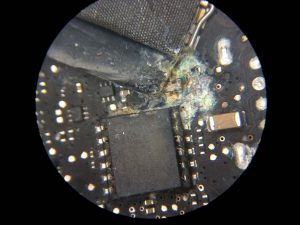
Skador orsakade av vätskor lämnar spår av korrosion, som i vissa fall kan avlägsnas av verkstaden (beroende på material)
Beroende på bärbar datormodell är det nödvändigt att ta bort antingen botten eller tangentbordet tillsammans med den omgivande panelen. Vid demontering av tangentbordet finns det följande fara: efter att ha skruvat loss skruvarna och tryckt in spärrarna som är fästa med skruvarna, tar vissa kunder på Zeklink-verkstaden bort tangentbordet för snabbt och skadar därmed kabeln som ansluter det till moderkortet.
Så efter att tangentbordsfästena har släppts måste de försiktigt lyftas, bestäm sedan kabelns position och ta bort den ordentligt från kontakten. Den är utrustad med antingen en spärr som måste pressas upp från kabeln, eller en kontakt längs kabeln. I det här fallet är det nödvändigt att ta bort kabeln från uttaget med en platt pincett. Liknande åtgärder bör utföras i förhållande till pekplattans kabel.
För att få tillgång till en igensatt fläkt måste den tas bort från moderkortet. För vissa bärbara datorer är det placerat på den otillgängliga sidan av moderkortet, vilket gör att det först måste tas bort. Efter det kan kylflänsen enkelt (och försiktigt!) skruvas loss och tas bort från CPU och GPU. För att ta bort gammal termisk pasta, vänder sig proffsen också till vanliga huskurer: bomullsrondeller doppad i ren alkohol vid behov. Om kylflänsen är riktigt smutsig kan du se en dammkant mellan fläkten och kylflänsarna.
I de flesta fall kan tillgång till dem erhållas efter att kylarhuset har öppnats. Tja, om fallet är anslutet med skruvar; det är dåligt om nitar eller lim används: i det här fallet måste du anstränga dig lite för att ta bort det för efterföljande rengöring av dammpluggen med pincett och blåsa plattan med en burk med tryckluft eller en handdammsugare . Sedan måste fläkthuset limmas tillbaka, beroende på material - med hjälp av snabb- eller tvåkomponentslim.
Alla som kunde övervinna alla de beskrivna stegen kommer lätt att klara av monteringen. I det här fallet fästs en del igen vid den andra i omvänd ordning.
Efter varje steg måste icke-professionella se till att det inte finns några skruvar eller lösa kabeländar kvar, annars väntar obehagliga överraskningar i slutet av reparationen. När du installerar kylflänsen, applicera en liten mängd termisk pasta på CPU och GPU (om det behövs). Den kommer att fördelas jämnt när den trycks ned under installationen.
Att rengöra en igensatt fläkt är verkligen viktigt och kostsamt, men det är inte det enda problemet. De vanligaste "riktiga" defekterna i praktiken på Zeklink-verkstaden är hårddiskfel - från några dåliga sektorer till fullständig oanvändbarhet som ett resultat av den så kallade "huvudkraschen". Michael Tuchempsky tar först en bild från en fortfarande fungerande hårddisk. Denna praxis innan du gör några reparationer hemma är också en bra idé; det implementeras med hjälp av ett bildbehandlingsprogram.
För standardenheter och bärbara företagsdatorer är det en enkel uppgift att byta ut hårddisken, eftersom lagringsmediet i de flesta fall är placerat under ett avtagbart lock.Ultra- och Chromebook-datorer med en specialanpassad SSD eller lödd eMMC-enhet kräver dock att antingen en originaltillverkares reservdel eller till och med hela moderkortet byts ut.
En svår uppgift är reparation av mekaniska skador. Oftast stöter proffs på trasiga displayer eller trasiga displaygångjärn. Defekta paneler kan ersättas med reservdelar som professionella reparatörer köper på eBay, andra nätbutiker eller direkt från kinesiska tillverkare. Den största svårigheten är dock att hitta en panel som är exakt lämplig för en given modell.
I allmänhet är arbetet som utförs med bärbar datorskärm ganska svårt, eftersom många element är placerade i det extremt lilla utrymmet i ett tunt hölje, såsom fästen, kablar, bakgrundsbelysningselement och trådlösa nätverkssändare. Först och främst, om displayen är bakom en glasskiva, får damm inte komma mellan dem, annars kommer det att orsaka skada senare. Om detta skadar den platta bildskärmskabeln som leder till moderkortet är hjälp i de flesta fall inte möjlig, eftersom det är extremt sällsynt att hitta en reservkabel.
Den korta sammanfattningen: arbete med displayen är bättre att utföra i en verkstad. Detsamma gäller ett vanligt och feldiagnostiserat problem: felaktiga displaygångjärn. Gångjärnen är gjorda av metall och går inte sönder, men de bryter ofta ut ur bottenplattan av mjuk plast, till vilken de är förbundna med flera skruvar. Zeklink-verkstadsspecialisterna limmar igen skruvarnas gängor på plasten med ett höghållfast tvåkomponentslim, installera sedan gångjärnet och, efter att ha dragit åt skruvarna, fixera dem med lim.
Efter varje reparation slår Michael Tucempski på datorn och kontrollerar all hårdvara. Om till exempel ljud/hörlurar, USB-portar eller hårdvaruknappar inte fungerar är de förmodligen inte korrekt anslutna. Det hände i verkstaden eller hemma - det spelar ingen roll, allt borde börja om igen. För att göra detta finns det sista rådet från en professionell: om du inte kan gå vidare i arbetet måste du skjuta upp det och fortsätta nästa dag "med ett nytt sinne".
FOTO: Juliane Weber/CHIP Studios; CHIP(2); Juliane Weber/CHIP Studios (2); Zeklink
Reparation av bärbar dator och även den vanligaste diagnostiken börjar med att demontera den bärbara datorn. Låt oss ta isär den bärbara datorn tillsammans.
Demontering börjar med att skruva loss alla bultar på undersidan av den bärbara datorn. I processen att ta ut bultar från hålen, försök att fördela bultarna i grupper efter deras längd, senare kommer detta att vara användbart för dig under monteringen och kommer att förenkla uppgiften att hitta rätt bult.
I vårt fall består den nedre delen av den bärbara datorn av 4 element, nämligen batteriet, locket som täcker hårddisken, locket som täcker RAM-minnet och det största locket som direkt täcker kylsystemet på vår bärbara dator.
Först och främst tar vi ut batteriet, skruvar sedan loss bultarna som fixerar locket som täcker hårddisken (hårddisken). Ta ut och ställ åt sidan.
Skruva sedan loss bultarna som håller skydden som täcker RAM-minnet och kylsystemet. I framtiden skruvar vi bort alla andra bultar runt omkretsen av den bärbara datorn och tar ut enheten för att läsa laserskivor.
Häromdagen skrev Samsung och Ericsson på ett avtal om ömsesidig licensiering av deras teknologier inom området mobila enheter, samt kommunikationsstandarderna GSM, UMTS och LTE. Enligt villkoren i avtalet kommer den koreanska jätten hädanefter regelbundet att betala en viss summa till det skandinaviska företaget. Den initiala "avgiften" är redan betald, vilket återspeglas i mobilelektronikföretagets ekonomiska resultat.
För att göra det enklare för dig att välja en bärbar datorreparationsfirma har vi skapat en ny sektion på vår hemsida, här kan du se exempel på vårt verkliga arbete. Vi kommer att publicera själva problemet, med vilka kunder kontaktade oss, metoderna med vilka våra specialister löste det, tidpunkten för dessa arbeten, såväl som kostnaden för arbetet och tiden det tog att slutföra.
Om du upptäcker vissa fel och funktionsfel i den bärbara datorn (regelbundna frysningar, oväntade avstängningar), måste du först ta reda på om huvudorsaken till problemen är den felaktiga driften av operativsystemet. I många fall kan en banal ominstallation av operativsystemet återställa den bärbara datorn till "hälsa". Men ibland är det tyvärr inte tillräckligt med sådana handlingar. Ofta leder tilltäppning av kylsystemet till funktionsfel. I det här fallet bör ägaren av den bärbara datorn tillgripa att rengöra den bärbara datorn från damm, vilket är fullt möjligt att göra hemma. Du bör också komma ihåg att självreparation av bärbara datorer automatiskt avslutar garantin. Om garantin redan har löpt ut och du inte tvivlar på dina egna förmågor, låt oss börja!
Både förebyggande rengöring och självreparation av bärbara datorer bör börja med att demontera enheten. För att demontera en bärbar dator (låt oss ta en bärbar dator från HP Pavillion som exempel), behöver du en uppsättning verktyg som består av en uppsättning stjärnskruvmejslar, pincett och en vass miniatyrkniv (helst en skalpell). Börja med att stänga av strömmen och koppla ur batteriet. Efter det måste du ta bort höljet på enheten. På en HP Pavillion laptop är detta inte svårt att göra, men på bärbara datorer från andra tillverkare kan skruvarna skilja sig åt i storlek. Det är extremt viktigt att komma ihåg platsen för varje skruv, eftersom en för lång instans i uttaget senare kan skada mikrokretsens eller kabelns integritet.
Nästa steg i processen är att ta bort hårddisken, RAM-minnet och tangentbordet. För att demontera den senare är samma skalpell användbar, och för att ta bort informationsslingan behöver du en pincett. Nu kan du börja rengöra kylsystemet och andra "insidor" på den bärbara datorn från damm. Som regel används en gummilampa eller en hårtork för detta, men att blåsa med tryckluft från en burk är mycket effektivare (en sådan burk kostar cirka 250-300 rubel). Rengöring och smörjning av kylaren samt byte av den termiska pastan på ytan av chipsen skulle också vara en rimlig lösning (dessa procedurer är mer komplicerade än dammborttagning, så hjälp av en specialist kan vara praktisk). Efter det kan du börja montera enheten.
Ofta innebär reparationer av bärbara datorer mer än enkel dammning. Reparation av ett tangentbord för bärbar dator krävs också ganska ofta: anledningen till detta är moderna användares kärlek till varmt kaffe, som strävar efter att spilla på tangentbordet. Du bör inte misströsta: du kan hantera detta problem på egen hand, men du bör agera snabbt. Stäng omedelbart av strömmen, koppla bort batteriet och, med hjälp av ovanstående rekommendationer, demontera den bärbara datorn för att ta bort tangentbordet (glöm inte skalpellen och pincett). För att helt torka tangentbordet krävs minst en dag. Om torkning inte gav önskad effekt måste du tillgripa att återställa skadade elektriskt ledande spår med ledande lim. En liknande tjänst i ett servicecenter kommer att kosta cirka 2000-2500 rubel.
En annan anledning som kan leda till reparation av ett tangentbord för en bärbar dator är förlusten av en av nycklarna. Den enklaste vägen ut kan vara att installera en sällan använd nyckel för att ersätta den förlorade, vilket du kan göra själv. Att sätta in en nyckel i ett servicecenter kommer att kosta dig cirka 300 rubel.En annan utväg är att köpa ett minitangentbord med USB-gränssnitt (emissionspriset är cirka 500 rubel).
|
Video (klicka för att spela). |
En mycket mer komplicerad procedur är reparation av bärbara batterier. Utan speciella kunskaper och färdigheter är det inte bara svårt att utföra det, utan ofta oönskat, för att inte skada ännu mer. Kärnan i batterireparation är att byta ut de trasiga battericellerna. I händelse av att problemet orsakas av felaktig användning av styrenheten, är den lämpliga lösningen inte att reparera, utan att ersätta denna del med en ny. Som du kan se är reparation av bärbar dator en ganska svår procedur, men i de flesta fall kan detta undvikas om du använder enheten korrekt och regelbundet utför förebyggande procedurer.