I detalj: gör-det-själv integrerat grafikkort reparation från en riktig mästare för webbplatsen my.housecope.com.
Idag ska vi reparera ett trasigt grafikkort, som antingen inte fungerar alls, eller fungerar, men artefakter visas medan skärmupplösningen är 640 gånger 480 pixlar. Vänner, metoden som beskrivs nedan är inte standard, eftersom vi kommer att "laga" grafikkortet i ugnen, men det är effektivt, som praktiken visar. Många användare lyckades återuppliva sina grafikkort med hjälp av en enkel ugn. Låt oss titta på alla finesser i att laga denna "rätt".
Jag betonar att jag rekommenderar att använda den här metoden när, som de säger, det inte finns något att förlora. Efter återupplivning kanske grafikkortet inte fungerar alls, så du behöver bara mäta det. Det är svårt att säga om grafikkortets livslängd efter reparation på detta sätt, eftersom det finns ett stort antal nyanser. För någon fungerade kortet i en vecka och för någon i ett år efter återupplivning. Tja, om du ändå bestämmer dig, låt oss börja!
Det här är artefakterna jag har:
Vad vi behöver:
– i själva verket är patienten själv ett grafikkort. Innan vi "botar" det måste vi se till att grafikkortet har ett fel. Om grafikkortet är felaktigt, då: det värms upp som ett helvetesmonster, alla typer av flerfärgade artefakter visas, skärmupplösningen ändras inte (endast 640x480 pixlar), inget spel kan startas, namnet på videon kortet visas inte i enhetshanteraren, eller så finns det ingen bild alls när datorn startas. En exakt diagnos kan göras på vilket servicecenter som helst.
– el- eller gasugn. Det finns sätt att värma grafikkortet med andra enheter: en byggnadshårtork, en blåslampa, alla typer av brännare, etc. Att använda en enkel ugn är dock det bästa alternativet, eftersom alla har en spis för matlagning.
- aluminiumfolie, som behöver väldigt lite. Många använder inte denna ingrediens, baserat på det faktum att folien är värdelös i det här fallet. Personligen använde jag, så den här komponenten finns i min artikel. Bestäm själv om du ska använda folie eller inte.
- termisk pasta, tång, skruvmejsel, gem, etc.
 |
Video (klicka för att spela). |
– klocka eller timer för att styra tiden.
Allt vi behöver ha förberett, låt oss nu prata lite om teori. Varför värma grafikkortet och vad ger det? Det är väldigt enkelt, vänner. Med hjälp av uppvärmning kommer vi att löda om alla detaljer på grafikkortet. Om orsaken till haveriet var skada på kontaktspårens integritet, kommer de sannolikt att återhämta sig när de värms upp.
Så låt oss börja!
Vi drar ut vårt grafikkort från systemenheten. Vi inspekterar noggrant och tar bort allt från det som kan försämras vid höga temperaturer (radiator, termisk pasta, klistermärken, jumprar). Om du har en lödkolv och vet hur du använder den kan du löda kondensatorerna.
Att använda folie eller inte? Om du lödde kondrarna kan du lägga folien åt sidan. I ett annat fall är det bättre att linda kondensatorerna med folie, det vill säga skydda dem. Men inte alla anser att denna process är avskärmande, vissa är säkra på att kondensatorn inuti kommer att vara ännu varmare i denna situation. Att slå in med folie eller inte - bestäm själv.
Ett par nyanser om ugnen. Vi måste värma upp vår del lite i taget, eftersom någon mikrokrets inte gillar plötsliga temperaturförändringar. Låt oss ställa in ugnstemperaturen på 210-220 grader. Vi lägger ut grafikkortet på en bakplåt eller galler och sätter på ugnen.
Placera folie eller bakplåtspapper under grafikkortet i förväg. Vi ser ungefär 20 minuter och väntar. Du kan se ett tv-program för tillfället,
När 20 minuter har gått, stäng av gasen eller lampan, beroende på din ugn, och vänta utan att dra ut grafikkortet tills temperaturen sjunker. Ta försiktigt bort grafikkortet och titta på dess skick. Jag såg ingen skada på mitt grafikkort, och det här är bra. Kondensatorerna är inte svullna och det är också glädjande.
Om du överexponerar grafikkortet eller ökar graderna i mitten av ugnen, kan det tråkiga slutet av reparationen hända:
Vi installerar alla detaljer om grafikkortet i omvänd ordning. Vi applicerar termisk pasta på videoprocessorn och installerar en kylfläns, om det finns en kylare, glöm inte att ansluta dess kontakt till kortets uttag. När grafikkortet är klart, sätt tillbaka det i systemenheten och tryck det ordentligt mot moderkortet.
Det avgörande ögonblicket har kommit: slå på datorn. För att vara ärlig så trodde jag inte på mitt korts återuppståndelse, men det fungerade igen!
Grafikkortet har fungerat i ungefär en vecka och det finns inga tecken på fel än. Här är en sådan, vänner, blev receptet.
Visuella artefakter kallas ränder och hängande på skärmen, kubiska inneslutningar som bryter bildens integritet och andra defekter. Uppkomsten av sådana artefakter kan bero på ett fel i datorns grafikstation. I sådana situationer kan det vara nödvändigt att reparera grafikkortet.
Att göra detta på egen hand kan ibland vara ganska svårt. Men ibland, som praxis visar, kan det vara ganska användbart att utföra en sådan procedur. I processen med att reparera ett grafikkort blir mycket av det som tidigare var obegripligt för användaren tydligt. Så om du vill förstå alla krångligheterna med återställning av grafikkort måste du definitivt bekanta dig med informationen som presenteras i denna recension.
Innan du påbörjar ett otroligt projekt som kallas DIY Video Card Repair, måste du ta reda på orsaken till haveriet. Troligtvis kommer det faktum att eventuella fel i datorutrustningen kan relateras antingen till hårdvaran eller till mjukvarudelen av datorenheten inte bli nyheter för läsaren. I det här fallet kommer vi att överväga den första typen av sammanbrott. Avancerade användare kallar annars denna åtgärd "gräva genom järnet." Låt oss komma igång med denna procedur.
Från enkel till komplex
Användarens oro för den drastiskt förändrade bilden på skärmen i vissa situationer kan vara helt förgäves. Förvånar det dig? Dessutom kan reparation av ett grafikkort med dina egna händer naturligtvis bestå av ganska enkla manipulationer. Var bara försiktig så kommer du att bli bra.
Om datorn du använder har en diskret grafikadapter, kan "järnproblemet" mycket troligt vara resultatet av dammföroreningar. För att eliminera detta problem måste du stänga av enheten och ta bort grafikkortet från moderkortsfacket. För att rengöra kontaktdynan på grafikkortsmodulen kan du använda en alkohollösning eller ett vanligt suddgummi. Som du kan se är allt ganska enkelt.
Om BIOS inte känner igen den installerade grafikadaptern, är det först och främst nödvändigt att utföra denna typ av underhåll endast om det inte finns något positivt resultat. Därefter bör du fortsätta till ytterligare operationer.
Reparation av grafikkort från Asus och andra tillverkare
Det skulle förmodligen vara rätt att börja med det faktum att fel i driften av grafiska system ofta är förknippade med felaktig funktion av kylsystemet. Som ett resultat av ett sådant fel kan GPU-mikroprocessorn och andra komponenter på grafikkortet utsättas för kritiska temperaturer. Det är av denna anledning som ett spelscenario som utspelar sig i början av ett klimax kan förvandlas till en ryckig simulering. Du kan korrigera denna situation enligt följande.
Först och främst måste du ta bort grafikkortet från datorhöljet. Kylaren och kylargrillen bredvid måste rengöras från dammavlagringar. I vissa fall är det möjligt att smörja rotationsaxeln med vanlig maskinolja eller specialsilikon. Om allt ovanstående inte ger önskad effekt kan du försöka byta ut kylelementet, nämligen kylaren.
Integrerad grafik: snabbkorrigeringar
Som ni vet kan priserna för grafiska transformatorstationer av diskret typ ibland stöta bort vanliga användare på grund av deras höga kostnad. Detta gäller särskilt när det kommer till spelgrafikkort. När du köper en datorenhet förlitar sig en nybörjare som regel på kapaciteten hos sin persondator. Men i sådana fall, under driften av den integrerade GPU-mikroprocessorn, kan problem i samband med uppvärmningen av enheten uppstå.
Det bör noteras att proceduren som beskrivs för att återställa det termiska läget för en diskret videoadapter endast delvis kan tillämpas på integrerade grafikmotorer. Detta beror på det faktum att det i kylsystemet för integrerade GPU:er inte finns något mekaniskt element - en kylare utformad för att ta bort värme. Därför kommer ordningen på åtgärder som måste utföras för att återställa funktionaliteten hos det integrerade grafikkortet vara något annorlunda. Men trots detta kan den användas för oberoende grafikmoduler.
Garanti besvär
Om du bestämmer dig för att självständigt reparera ett NVIDIA-videokort, är det dags att tänka på lämpligheten av denna procedur. Om garantiförpliktelserna som tillhandahålls av tillverkaren ännu inte har förlorat sin relevans, skulle det vara klokare att ta enheten till ett av servicecenterna för service av denna tillverkares produkter. Om du är helt säker på dina egna förmågor eller om du inte har några andra alternativ för att återställa GPU:n till processorn för att fungera, kan du försöka omsätta rekommendationerna nedan i praktiken.
Byte av det termiska pastaskiktet
Termisk pasta är en speciell substans som appliceras på GPU-mikrochippet för att öka nivån av värmeöverföring mellan kontaktelementen i kylsystemet, såsom ett kylflänschip. När du utför en omfattande reparation av grafikkort från tillverkaren Asus eller ett grafikchip från någon annan tillverkare, kommer specialisten definitivt att ersätta det termiska pastaskiktet. Processen att applicera detta ämne är ganska enkel. Du kan se själv. Först måste du försiktigt ta bort elementen i kylsystemet från grafikkortet. Efter det, med en ren trasa, måste du torka av resterna av det härdade ämnet från sidan av kylaren intill chippet, såväl som från själva GPU-chippet. Därefter måste termisk pasta appliceras på båda planen i ett tunt jämnt lager. Du kan sedan montera om grafikmodulen.
Återställning av bärbara GPU-moduler
För grafikkort som används i bärbara datorer kommer reparationsproceduren att vara exakt densamma som för stationära datorer. För att återställa prestanda för den bärbara datorns grafikadapter måste du utföra samma sekvens av åtgärder. Men på grund av vissa tekniska egenskaper hos bärbara datorer kan åtkomst till grafikkortet vara mycket svårt för vissa modeller. Och om vi tar hänsyn till att användaren under sådana extremt trånga omständigheter måste utföra underhåll på två grafikadaptrar, blir denna uppgift en ganska mödosam process.
Det kommer att vara extremt svårt för en nybörjare att klara av denna uppgift. Det skulle vara bättre att anförtro denna operation till proffs. Saker och ting är helt annorlunda om användaren självständigt kan få full tillgång till grafikkortet och kylsystemet. I det här fallet har användaren alla möjligheter att framgångsrikt slutföra reparationen av grafikkortet.
GPU överhettning
Låt oss försöka fixa med våra egna händer det mest "heta" problemet som kan uppstå med ett grafikkort. Detta är GPU överhettning. Efter exponering för kritiska temperaturer är det fullt möjligt att reparera GPU:n med dina egna händer. Du bör dock inte lita för mycket på råden från olika experimentörer som enhälligt hävdar att hushållsapparater som en ugn eller ett strykjärn lätt kan användas som en teknisk anordning utformad för att återställa "flytande BGA-kulor".
Vi skyndar oss att försäkra dig om att om en av lödpunkterna på GPU-processorn har flyttat bort, kommer det att vara möjligt att återställa kontakten smärtfritt endast med hjälp av specialiserad utrustning, eller för att vara mer exakt, en lödstation. Ibland kan en industriell hårtork eller värmepistol användas som ett alternativ. Men i det här fallet måste du komma ihåg några mikroelektroniska nyanser. Så, hur kan du reparera ett grafikkort hemma?
Värmepistolen måste vara utrustad med en justerbar utloppstemperaturindikator. Det är nödvändigt att demontera alla plastdelar från videoadapterkortet, såsom en kylare, spärrar och fästelement. Det är nödvändigt att förbereda en bit folie i förväg, där det är nödvändigt att skära ut ett fönster som motsvarar storleken på GPU-chippet. Resten av grafikadapterområdet måste täckas med detta material för skydd. Grafikkortet måste fästas på en plan yta, som inte är rädd för exponering för höga temperaturer.
Nu måste du ställa in temperaturen på termopistolen till 150 grader och värma upp ytan på grafikmodulen i 3-5 minuter. Efter det är det nödvändigt att vrida hårtorkens regulator till läget 300 grader. Med hjälp av en foliemall som är förberedd i förväg är det nödvändigt att värma upp grafikkretsen inom ett par minuter. Nu återstår bara att vänta på att grafikkortet svalnar helt och kontrollera prestandan för modulen för visuella effekter. Grafikkort håller i de flesta fall efter reparation ganska länge. Efter denna procedur är det absolut nödvändigt att inspektera grafikkortet för trasiga eller svullna kondensatorer. Dessa måste definitivt bytas ut.
Nu vet du hur du kan återställa prestanda för grafikkortet. I fallet med ett framgångsrikt tekniskt underhåll kommer reparationspriserna nu att skrämma dig. Även om, för att vara helt ärlig, är det bättre att reparera ett dyrt grafikkort i en specialiserad tjänst.
Det här inlägget postades i Reparation den 17/10/2015 av katrinas11. Tack mig, dela länken med dina vänner på sociala nätverk:
Efter att ha anslutit grafikkortet piper datorn vid frånvaro. Med andra ord, mammans BIOS ser inte video-BIOS på rätt adresser. Med moderna videor händer detta vanligtvis av tre anledningar:
För det första är det vanligaste felet dc-dc-omvandlare (pulsomvandlare), eftersom GPU:n drivs av en och en halv volt, minnet med en och en halv till två, och endast 3,3V, 5V och 12V kommer till AGP. kontakt från moderkortet. Av de vanligaste felen är dessa ruttna mosfets (kraftfälteffekttransistorer) APM3055L (3054) och PWM:er av samma anpek (markering APWхххх). Ibland ser dessa detaljer ut utåt sett användbara ut och producerar till och med föreskrivna volt, men här behöver du ett oscilloskop, eftersom strömmen inte bara måste vara, den måste också vara ren. Det är värt att notera att tillverkare (främst på grafikkort upp till GeForce2) ibland installerar linjära stabilisatorer - många alternativ. Vanligtvis är datablad för allt kraft lätt att hitta på Internet.
Den andra anledningen är grafikkortets BIOS-rally. Som regel händer detta efter de sneda experimentörerna-överklockare. Om du i det första fallet behöver en lödkolv och delar, så här kan du helt enkelt starta upp genom att sätta in ett sjukt AGP-grafikkort samtidigt som ett friskt PCI och flasha BIOS tillbaka. Samtidigt, när Windows laddas, läggs ibland ved till och med på patienten och till och med en bild visas.(För att diagnostisera BIOS-chippet på ett grafikkort kan du i allmänhet ta bort det.) Firmware och BIOS är olika för olika kort och olika generationer av kort, titta på samma ställe, på internet: rhombay och överklockare hjälper till med detta. En stor samling av olika BIOS på platsen för mvktech flasher eller ATI BIOS Collection. Här är en beskrivning av blinkande Radeon. Så här flashar du nVidia-kort. Trots enkelheten i detta råd rekommenderar jag starkt att börja från det första, för i fallet med en bullrig (nuvarande) eller misslyckad matare kommer BIOS att återhämta sig under ett par dagar, vilket kan vara ödesdigert för GPU:n.
För ganska moderna grafikkort kan GPU-kristallens livlighet bestämmas av ett enkelt eko av motståndet i förhållande till höljet (jord, Vss), om enheten visar noll är det definitivt ett lik, om 3- 10 Ohm, då finns det fortfarande en chans att pyssla.
Tja, den tredje är tyvärr också ett mycket vanligt fel - detta är ett brott mot BGA-monteringen, det vill säga förstörelsen av kulkontakter under GPU eller minne. Jag flyger med en elektrisk spis, eftersom jag inte är rik och än så länge drömmer jag bara om en monteringsspis. Jag rekommenderar kategoriskt inte att ta kontakt hemma (och utan föregående träning), för du kommer inte bara att få ett halvdött grafikkort, utan du kommer också att få brännskador. Och någon kommer att lyckas ordna en brand.
Ibland faller de isär. Vi kontrollerar generationen med en oscillator.
Slutligen bör vi nämna chippade SMD-element. Vanligtvis uppstår en sådan olägenhet när hårddisken utan framgång tas bort i ett smalt, ogenomtänkt fall. Först måste du noggrant undersöka hela videon och gärna med ett förstoringsglas. Det är bekvämt att jämföra misstänkta platser med en liknande enhet (om tillgänglig).
Låter inte mamma slå på strömmen
Definitivt har en av matarna (på GPU eller minne) slagit igenom och den är kort till jord.
I allt högre grad finns det grafikkort (GF6xxx-serien och äldre), med vilka moderkortet är tyst som om det är dött. Postkartan kan visa:
– 1D – På AwardBIOS v6.0, förutom den initiala konfigurationen av Power Management-systemet på 1Dh-koden, är en tabell över enheter anslutna till SMBus (SMB_DEVID_TABLE) också inbyggd i segment 0E000h. Och det finns en sådan kommentar (jag ger en gratis översättning från engelska) att om det fanns en "povison" på 1Dh-koden, så är detta av den enkla anledningen att SMB_DEVID_TABLE är felaktig (?).
– 0d. 25 – Albatron KX600 (0d – videoBIOS-initiering, 25 - PCI-resurser distribueras), Allt kommer att vara detsamma på Intel-kretsuppsättningar .. / .. / x.
– C1 på nForce (a la "vi kan inte se minnet", det är förståeligt, till skillnad från alla chipset har nForce en PCI Memory Controller, och vid problem med PCI kan minnesinitiering vara svårt).
1. GPU-blad eller HSI- eller Rialto-broar (det kan även finnas ett vägbrott, SMD-byglar och SMD-chokes). Företagets produkter är särskilt dödliga Palit Daytona, som delar en gemensam kylfläns på GPU och HSI. Det gör att varken det ena eller det andra riktigt svalnar, och det är HSI som oftast inte står emot mobbning först. Detsamma gäller Radeons, där Rialto vanligtvis står utan kylfläns alls, och till och med överlappar GPU:n.
2. Brist på ström till bron är liknande (Gnistra lider ofta av detta) eller så är HSI-bron stickad. gigabyte GV-N66256DP har ett generiskt sår - L14 gasreglage.
3. Demolerade conders på PCI-E-linjer är också användbara att titta på.
Prickar och ränder i bilden är också vanligtvis resultatet av en BGA-felkoppling.
"Quad vertikala vita prickade ränder" indikerar vanligtvis direkt bristen på kommunikation på en (även om mer är möjligt - du måste se bilden) datalinjer mellan GPU och RAM. Orsakerna kan vara olika - minnesläcka, GPU-läcka, chips på GPU:n, trasigt minne. Övergångsbron (realto) är inte kapabel till detta, den finns inte i hans stift.
Individuella minneschips död är inte uteslutet. Det är ganska svårt att beräkna en död m / s minne, och om det inte värms upp, då bara genom uppräkning. Även om, som praxis visar, ger metoden "vått finger" en ganska stor andel noggrannhet. Innebörden är enkel: med ett vått finger tar vi hand om minneschippets eller motstånds- och kondensator-SMD-enheter nära (och/eller under) minneschippet. Om ränderna och artefakterna börjar ändra färg eller försvinna - här är han en klient för lödning eller efterföljande utbyte.
|
Video (klicka för att spela). |
Ett fel på själva GPU:n är möjlig - transportören utbränd.Att byta ut GPU:n är ganska komplicerat, så ibland är det vettigt att använda något program som "RivaTuner" eller "ATI Tray Tool" för att återuppliva det. Sänk först frekvenserna och byt sedan om processorpipelines: alla sorters shader, vertex, pixel, vertex, allt annat de kommer att utvecklas där. Kanske har du tur, och inte alla brände ut. Efter det återstår det att ta BIOS-redigeraren, lägga till nya frekvenser eller en kombination av pipelines till den inbyggda BIOS och ladda upp den till grafikkortet. Ett urval av verktyg. En annan samling verktyg.
Bullriga felaktiga DC-DC-omvandlare (främst minne, men ingen utesluter GPU-mataren heller) kan orsaka liknande symptom, kolla med ett oscilloskop. Vanligtvis skitnycklar (mosfets) ibland PWMs.
Om kortet ger ut flerfärgat skräp i form av rutor och det inte finns någon bild (som på Dandy med en dåligt insatt patron), är det första vi tittar på minneskraften.
Om någon färg saknas, och ett kort med två utgångar, är det, förutom att knyta kanalen, också värt att kontrollera multiplexern. Det fanns ett mycket betydande fall: han behandlade Leadtek GeForce 6800 Ultra, med två DVI:er, det röda är nästan borta. Jag tittade på den andra utgången, bilden är i sin ordning, jag börjar ringa den röda kanalbindningen vid första utgången - jag förstår ingenting, hela bindningen är i sin ordning, men den röda ringen ringer till marken ca. 7 ohm. Jag börjar fundera på vad detta kan betyda - videoprocessorn är i sin ordning (av den andra utgången att döma), selen är också i sin ordning, så vad hindrar mig från att leva? Och sedan kommer jag ihåg att på vilket grafikkort som helst med en processor med två utgångar (det spelar ingen roll, SVGA / SVGA, SVGA / DVI eller DVI / DVI) finns det en multiplexer som alternerar bilden för var och en av utgångarna med GPU + horisontell , Jag söker och hittar ungefär 16 tassar från 3257-serien, jag löder av - ja, en av multiplexeringslinjerna är bruten till marken; Jag plockade upp en analog från något lik, planterade det - allt fungerade.
Detta gäller om kortet använder en mellanliggande multiplexer/switch i GPU VGA-portkretsen, men om den inte är det. Egentligen är själva diagnosen i frånvaro av en eller två färger inte svår. RGB-stift (R-Röd, G-grön, B-blå) på kontakten kallas för närvaron av 75 ohm.
- Om motståndet inte är för lågt eller för högt (och detta händer) anropar och avlöder vi 75 Ohm termineringsmotståndet på motsvarande kanal och kontrollerar p-n-övergången för slutsteget av denna GPU-kanal. Vanligtvis är det i en klippa och det här är inte en kuldump, den här GPU:n är död. Mycket sällan går en seriekopplad kanalchoke i ett avbrott.
- Om motståndet är mindre än 75 ohm, släpper vi kanalen från elementen, slår på den parallellt och förstår att bandet igen inte har något att göra med det (eller ingenting att göra med det).
Från praktiken: bandningselementen misslyckas sällan: igen, GPU:n sjunker längs kanalen. Ibland är inte termineringsmotstånd installerade, då är det ännu enklare.
Fungerar men fryser, svart skärm
Ibland är svarta skärmar stabila och förekommer konstant, ibland tar det ganska lång tid att identifiera dem. Hur som helst, det förekommer i komplexa 3D-applikationer, vanligtvis spel. Detaljer.
Anti-aliasing och anisotropi
Vissa programvarufunktioner kan minska risken för svarta skärmar. Det första steget är att aktivera vsync i drivrutinsinställningarna. För det andra: i Windows 98 förekommer BS mycket mindre frekvent än i Windows 2000. Utjämning och anisotropi ökar sannolikheten för BS.
Det är möjligt att nya bios-versioner för GW6800le minskar risken att detta inträffar. Jag testade det inte själv. Det ser ut som att saken ligger i de ändrade minnestiderna.
Byt ut eller lägg till kondensatorer.
Minnesspänningsmodifiering
Minnesspänningen påverkas. Lägre spänning, t.ex. 2,72 V -> 2,68 kan hjälpa till att rensa upp det.Efter att ha lagt till / bytt ut kondensatorer kan du höja spänningen något.
Gör-det-själv reparation av grafikkort.
Hej kompisar. I dagens ämne kommer vi att överväga en fråga som förr eller senare intresserar varje användare som inte är van vid att hålla sin dator ren och kylsystem. Frågan låter så här: hur man reparerar själva grafikkortet manuellt.
Hur du håller systemenheten ren och undviker dumma problem med överhettning av chips kan du läsa i artikeln ”Varför värmer datorn.
Som praktiken visar, och jag har haft det i minst 5 år, uppstår cirka 90 procent av haverierna på grund av kylning av dålig kvalitet, vilket leder till överhettning av chipsen.
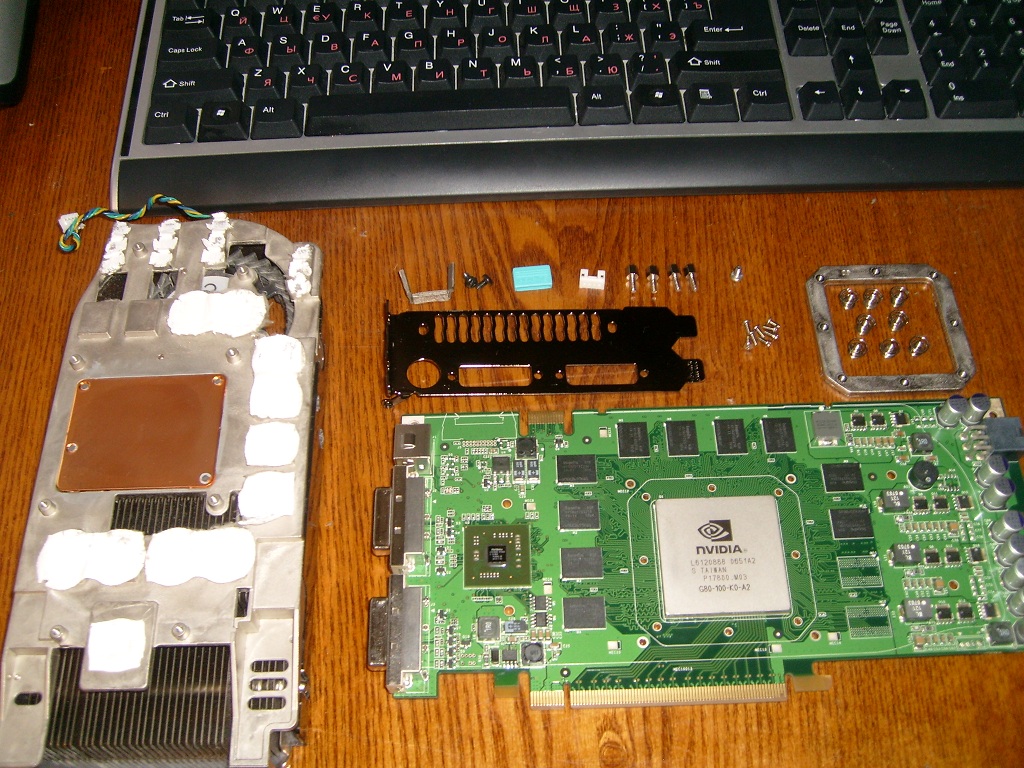
För grafikkort är huvudelementet videochippet, som vanligtvis är placerat under kylflänsen. I skärmdumpen nedan visar nummer 1 videochippet på Msi rx2600pro-grafikkortet, och under det andra, en kylfläns borttagen från chippet.
Nu ska jag beskriva hur jag reparerade just detta grafikkort under påverkan av att värma upp chippet med en hårtork. Avbrottet på detta element orsakades av "dumpningen" av videochippet, vilket orsakade uppkomsten av vertikala artefakter över hela skärmen.
Glöm inte att prenumerera på gratis uppdateringar så kommer du alltid att vara medveten om intressanta fall från min praktik.
Detta är bara en av de haverier som uppstår med grafikkort och det är det vanligaste.
Fel på grafikkortet är som följer.
*När enheten är påslagen visas ingen bild på skärmen.
* Uppkomsten av någon form av förvrängning av färgomfånget.
*POST "pipar" om kortets initialiseringsfel.
*Utseende på vertikala och/eller horisontella "artefakter.
*Alla olika bildvisningsfel när chippet är under belastning.
* Bromsbilder under spelet.
Alla ovanstående problem har olika lösningar, men i den här artikeln kommer vi att beröra de "artefakter" som vanligtvis uppstår på grund av "tom" på själva chippet eller dess minne.
Med "dumpning" bör man förstå processen med brott eller utbrändhet av kontakten inuti chipet eller från dess "säte". Ett brott kan uppstå på grund av ett fall och en stöt på datorn. Utbrändhet uppstår främst på grund av att flisen fungerar vid förhöjda temperaturer, vilket i sin tur orsakas av en försumlig inställning till kontrollen av kyltillståndet. Kontakterna brinner också ut på grund av felaktig strömförsörjning.
Jag berör ämnet att reparera ett grafikkort, eftersom jag, som jag redan nämnt, nyligen utförde reparationer av denna typ.
En man kontaktade mig med en begäran om att fixa haveriet på hans grafikkort. Sammanbrottet, från hans ord, var uppkomsten av konstiga vertikala ränder över datorskärmen.
Efter att ha accepterat utrustningen för reparation satte jag mig för att fixa problemet, men för en mer detaljerad analys av denna situation med tillämpning av videofilmning av alla stadier av reparationen vände jag mig till en vän eftersom second hand inte skulle störa mig. Förresten, min vän är en telefonreparatör och jag tror att från hans praktik kommer vi att ta något användbart för ytterligare artiklar.
Låt oss börja reparera grafikkortet, som jag delade upp i sex steg och för var och en av dem kommer jag att bifoga en videofil med det utförda arbetet.
Steg ett: ”Demontering och rengöring.
Jag hoppas att du redan vet att videochippet på ett grafikkort vanligtvis har kylflänsar med passiv eller aktiv kylning. I det första steget tar vi bort kylsystemet från chipet. För att göra detta, skruva loss de 4 radiatorns monteringsbultar. Sedan lägger vi den åt sidan. Efter att ha skruvat loss bultarna, förblir kylflänsen antingen på den termiska pastan som torkat till chipet eller, i vissa fall, på spärrarna som passerar genom grafikkortets textolite. Vi rengör runt vår patient - chippet med en tandborste efter att ha blött det med alkohol.
Steg två: "Borttagning av termisk pasta.
Som nämnts tidigare i systemet utförs rollen som en kylfläns och fyller tomrummet mellan kylflänsen och chipet av den applicerade termiska pastan, som med tiden antingen bränner ut helt eller delvis fastnar.I detta skede eliminerar vi det, både från chipet och från själva radiatorn. Vi tar bort den kokta pastan med en alkoholiserad servett. Jag har vant mig vid att göra det med en tandborste. I allmänhet kommer vänner, du själv, efter att ha gjort samma arbete, själv välja det vanliga rengöringsmedlet i framtiden. Så, efter att ha eliminerat resterna av pastan, fortsätter vi till det tredje steget.
Steg tre: "Säkra grafikkortet. Fluxapplikation.
När "patienten" är redo för uppvärmning är det nödvändigt att fixa det bekvämt. Fästning i detta fall utfördes med hjälp av hållaren, som vi ser i videon nedan. Efter att ha fixat kortet applicerar vi flux med en pinne runt videochippet, det kallas också "lödfett". Vi applicerar flussmedlet utan att spara, vi kommer att eliminera resterna efter slutet av proceduren.
Steg fyra: "Uppvärmning med en Lukey B52D lödtork.
Vi sätter vår lödtork på uppvärmning till 300 grader. I allmänhet bör varje ägare av en lödstation veta hur hans hårtork värms upp, om temperaturavläsningarna motsvarar de verkliga. Helst är det naturligtvis bättre att utföra hela uppvärmningsprocessen med en infraröd lödstation - under dess uppvärmning kan du föra chipet till ett "flytande tillstånd", vilket är mycket bekvämt för att krympa det i sitt säte. I avsaknad av en sådan station kommer vi att använda Lukey B52D lödpistol. Gradvis börjar vi värma upp chipet och kör en hårtork längs dess kanter i området där flussmedlet appliceras. Efter att ha märkt kokningen av flussmedlet "krymper" vi chipet på sin plats genom att trycka, utan att stoppa uppvärmningsprocessen. I mitt fall gjordes pressningen med pincett. Hela uppvärmningsprocessen tog oss cirka tre minuter. Du kan justera uppvärmningstemperaturen själv, huvudsaken är att chipet bringas till ett nästan flytande tillstånd.
Steg fem "Ta bort det återstående flussmedlet och låt svalna.
Efter att ha avslutat arbetet med "krympningen" av chipet som värmts upp av oss på dess plats i det femte steget, låter vi kortet svalna i ett par minuter och vi kan börja ta bort flödesrester. Om du under uppvärmningen märker att det någonstans finns platser där det inte finns något flöde, kan du lägga till det. Men vi lägger till, utan att avbryta processen att reparera ett grafikkort med våra egna händer.
Steg sex "Montering av enheten.
Det sista, sista steget av reparationen av grafikkortet, som gjordes för hand, har kommit. Efter att ha värmt upp och krympt chipet och tagit bort överflödigt flöde kan vi börja installera kylsystemet. Vid det här laget tror jag att ditt kort redan har svalnat. Är det inte? Om inte, då inga bekymmer.
Vi tar högkvalitativ termisk pasta och applicerar den jämnt på videochippet. Undvik att få pastan förbi chipet, och om du plötsligt "missade" är det lämpligt att omedelbart ta bort det med papper eller en trasa. Vi installerar en radiator på toppen av chipet med den applicerade pastan och fäster den med fästskruvar.
Alla killar. Så vi lärde oss hur man reparerar ett grafikkort med våra egna händer när "artefakter" dyker upp.
Prenumerera på ett gratis nyhetsbrev och var alltid medveten om utgivningen av nya artiklar, från vilka du alltid kan "vinst" med användbar information. Ställ dina frågor i kommentarerna - jag kommer att svara alla.
Glöm inte att skriva kommentarer om artikeln till mig. Din åsikt är mycket viktig.
Dessa artiklar kommer att vara av intresse för dig.
Problemet med att ansluta routern ... Lättare än beskjutning.
Vad du ska göra om det står "Webbsidan är inte tillgänglig.
Hårddisk reparation hemma. hdd-regenerator.
Det finns ingen bild på datorskärmen. Reparation av grafikkort.
Multimeter DT-830B. En kort bruksanvisning och hur man inte hamnar i en "obehaglig" situation.
Har du någonsin upplevt att ditt grafikkort har slutat fungera? Gud förbjude förstås att detta aldrig hände, men ändå! Vad ska man göra om man till exempel hör att datorn startar upp men det inte finns någon bild på skärmen (svart skärm)?
Vad vi vanligtvis gör i sådana fall: vi byter ut ett känt fungerande grafikkort (eller byter till integrerad video) och ser till att problemet ligger i grafikadaptern.Men vad ska man göra i det här fallet? Kan vi reparera grafikkort själva?
Den goda nyheten är att "ja": gör-det-själv-videokortreparation är fullt möjligt! Det dåliga är att efter en sådan reparation finns det ingen garanti för att grafikkortet som återställs på detta sätt kommer att fungera under lång tid. Även reparationen i sig kan misslyckas om vi inte följer vissa regler. Men låt oss prata om allt i ordning! 🙂
Så vi har ett icke-fungerande grafikkort från Nvidia, modellen GeForce 9500 GT. Här är det:
Vad är problemet? Grafikkortet fungerade länge under hårda temperaturförhållanden, vilket ledde till att det överhettades. Som ett resultat av detta hände en ganska typisk (i sådana fall) sak: BGA-chippet på grafikkortet "dumpades".
Låt inte ordet "dumpning" skrämma dig, ingenting föll av där 🙂 Det är bara det som folk kallar det resulterande, som ett resultat av långvarig överhettning, en överträdelse av den elektriska kontakten mellan BGA-kulornas uppsättning med den tryckta kortets kretskort. Vanligtvis uppstår detta fenomen som ett resultat av närvaron av ett litet område med kall lödning, som utsätts för långvarig och stark uppvärmning.
Det kan inte sägas att detta är en 100% tillverkarens defekt: det kan finnas ganska många plåtkulor i arrayen, och en kränkning (eller oxidation) av kontakten med ens en av dem kan leda till en fullständig (eller partiell) förlust av prestanda av kortet. Så överhettning, oavsett om det är ett grafikkort eller en central processor, är en mycket obehaglig sak. Gör ditt bästa för att undvika det!
Och i den här situationen har vi inget annat val än att försöka reparera grafikkortet med våra egna händer, på egen hand. Så först och främst måste vi se till att ta bort alla plastpluggar, klistermärken (dekaler) som finns på baksidan av kortet. Allt som finns i området för grafikchippet och kan smälta.
Jaja! Du hörde rätt: smält bara. När allt kommer omkring kommer vi att reparera grafikkortet genom att värma det, och allt "extra" måste tas bort, bara i händelse av en brandman. Naturligtvis kanske inget sådant händer, men gör det bara till en vana för dig själv - det kommer väl till pass 🙂
Vi kommer också att behöva ta bort fläkten och kylsystemet. Vi gör det som vi känner oss mest bekväma. Personligen använder jag denna skruvmejsel med utbytbara munstycken:
Vi skruvar loss skruvarna som håller fast fläkten, tar bort metallkåpan och får den här bilden:
Som du kan se kräver kylsystemet grundlig rengöring, och själva fläkten behöver underhållas, eftersom dess effektivitet har minskat på grund av att kalk fastnat på bladen och damm som har samlats i lagret.
Nästa steg är att ta bort GPU-kylflänsen. Det verkar: vad är så svårt? Men, som en filmkaraktär sa i en film om olika onda andar: "det finns en hake överallt!" Här ligger det i det faktum att ofta (särskilt om chipet användes i en hård temperaturregim), efter torkning, limmar den termiska pastan tätt kristallen och kylflänsen.
Det rekommenderas kategoriskt inte, i det här fallet, att använda heroisk kraft och dra den här saken på dig själv eller, som erfarenheten felaktigt antyder, plocka upp något! Så du kan skada kristallen! Det finns en enklare och mer elegant lösning: vi tar en vanlig hushållsfön och värmer långsamt upp kopplingsområdet.
Efter en tid (5-10 sekunder) börjar vi skaka radiatorn något från sida till sida, som på bilden ovan. Termisk pasta, mjukgörande under påverkan av temperatur, gör att vi kan göra detta. Lite mer uppvärmning är en fråga, vi skiljer enkelt vår radiator från kristallen:
Försök att rengöra både "sulorna" på kylaren och själva kristallen från resterna av den gamla torkade termiska pastan så fullständigt och så noggrant som möjligt. Var försiktig så att du inte repar metallytan på kylflänsen (detta kommer att minska dess värmeöverföringskoefficient). Skrapa inte, det är bättre att värma det separat och torka av den gamla pastan.
Det är också så exakt som möjligt med kristallen: om det inte var möjligt att ta bort någon del av pastan (som min, till exempel), är det bättre att lämna den. Allt som raderas - se till att radera det! Annars kommer den termiska pastan under påverkan av temperatur, som de säger, att "baka" och då blir det mycket svårt att ta bort den utan att skada (flisa) själva kärnan.
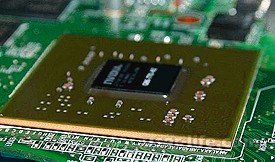
Innan vi börjar reparera DIY grafikkort, låt oss titta närmare på grafikkretsen.
Varför markerade jag några områden på bilden ovan? Titta, det större området är själva grafikkortschippet, och det mindre är grafikprocessorenheten (GPU). grafisk bearbetningsenhet). Längs omkretsen av kristallen ser vi ett vitt tätningsmedel (förening) som utför flera funktioner: det skyddar kristallen från att damm kommer under den och fäster den på substratet.
Vad är "tricket" här och varför gör-det-själv-videokortreparation kan misslyckas, oavsett vilka ansträngningar vi gör? Det finns en plattform (array) av BGA-lödkulor, inte bara mellan själva chippet och textoliten för kretskortet, men också mellan kristallen och substratet grafikkort!
Känner du vart jag kör? Den svåra verkligheten är att vi bara kan reparera ett grafikkort själva (om vi har tur) bara om det är en bruten kontakt av kulorna direkt mellan kretskortet och substratet. I händelse av att "dumpningen" inträffade under kristallen, kan vi knappast göra någonting här. Även en sådan operation som reballing (fullständig ersättning av en rad bollar med en stencil) kommer inte att rädda i det här fallet, eftersom denna procedur endast utförs för "sulorna" på hela chipet, men inte för kristallen!
Så, hoppas jag, har vi bemästrat det nödvändiga minimum av teori? Låt oss gå vidare! För att reparera ett grafikkort hemma behöver vi ett flussmedel och en engångsspruta. Jag använder det vanliga SKF (alkoholkolofonium), som kallas "SKF-flux".
Vi samlar ämnet i sprutan (ungefär en kub). Om det finns kvar kommer det att gå att slå samman tillbaka.
Notera: du kan använda vilket annat lågaktivt (helst neutralt) flöde. Till exempel "F1" eller "F3". Original "LTI-120" är också lämplig. Även om allt inte är så enkelt med LTI: lämna det som en sista utväg 🙂
Applicera försiktigt spetsen av nålen på kanten av substratet, luta den så att flussmedlet som pressas ut av oss från sprutan är under chipet. Efter att du har pumpat det, luta eventuellt kortet lite så att det sprider sig bra mellan kulorna. Helst behöver vi uppnå en effekt där vätskan syns lite från alla håll.
Råd: efter användning, skölj sprutan (bara dra upp vatten från kranen flera gånger och krama genom nålen). Om detta inte görs kommer hartset i nålen att torka ut och täppa till det. Det kommer att ta lång tid att rengöra eller slänga.
Nu kan vi vara säkra på att flussmedlet kommer att utföra sin funktion när det värms upp. Varför flöden behövs, vad de är och hur man använder dem korrekt, övervägde vi i en separat artikel, så vi kommer inte att upprepa oss själva.
Efter det kan vi fortsätta direkt med att reparera grafikkortet med våra egna händer! För att göra detta placerar vi den på ett sådant sätt att vi har fri tillgång till GPU:n ovanifrån och under, och med hjälp av en lödstation börjar vi värma upp substratet runt omkretsen.
Notera: Värm inte i något fall själva kristallen! Han kan vara ur funktion!
Hur jag gör det borde jag visa dig i videoformat, eftersom du inte tydligt kan illustrera här med enbart bilder.

Låt oss nu kommentera den här videon lite. När du värmer upp grafikkortet underifrån (under chippet), försök att hålla hårtorken vinkelrätt mot PCB-planet, annars kunde jag inte fotografera och värma lite samtidigt. Var också noga med att inte haka fast de små komponenterna på kortet som finns på baksidan med klockan (de kan lätt förskjutas, med tanke på det uppvärmda lodet under dem).
I videon ovan visade jag inte hela proceduren, som ni förstår. Underifrån är det nödvändigt att värma tillräckligt länge (3-5 minuter) så att röken från fluxen, som du kunde märka, börjar stiga ganska intensivt över brädan (detta är ett bevis på att brädan har värmts upp bra). Det första steget kommer att vara "kokning" och bubbling av flödet - detta är normalt.
Tveka inte heller att värma upp platsen under själva kristallen (du kan göra detta genom brädet). Det viktigaste: håll inte hårtorken på ett ställe - flytta den smidigt över området (för att utesluta platser med lokal överhettning av ytan). Håll munstycket på hårtorken på ett avstånd av 2-3 centimeter från ytan som ska behandlas. Jag ställer personligen in luftflödet till medelvärdet, temperaturen som lödstationen visar samtidigt är 420-450 grader Celsius. Det andra värdet är gränsen för min Ya Xun 880D.
Temperaturspridningen här beror på det faktum att själva sensorn är placerad direkt i varmluftspistolens handtag, och lufttemperaturen vid hårtorkens utlopp är redan annorlunda (lägre). Plus, här kan du lägga till de oundvikliga värmeförlusterna på grund av förmågan att absorbera och avleda värme från själva den behandlade ytan, temperaturen i rummet, hårtorkens närhet till det uppvärmda området, kraften i luftflödet, etc. . Det är därför endast empiriskt kommer det att vara möjligt att välja det exakta värdet på driftstemperaturen (termisk profil) för en viss lödstation.
Hur varmt ska det vara? Här finns det återigen indirekta tecken som vi kan navigera efter. Hela proceduren tar cirka 5-8 minuter. Tidsspridningen beror på ovanstående faktorer. Det beror också på kvaliteten på flussmedlet som används, vilken typ av lod som BGA-arrayen är gjord av på substratet (bly eller blyfritt). I processen med stark uppvärmning bör flussmedlet avdunsta (röka) anständigt nog.
En viktig markör kan också vara visuell detektering av lödsmältning på elementen som finns på chippet runt chipet (vanligtvis en serie små SMD-kondensatorer). När lodet "lyser" på dem är detta ett säkert tecken på att substratkulorna har nått sin smälttemperatur, vilket är precis vad vi behöver! För större självförtroende kan du ta en pincett i din fria hand och försöka flytta själva chippet lätt: tryck det försiktigt (bokstavligen en millimeter) åt sidan och du kommer att se hur det "svänger" och på grund av ytans krafter spänningen hos de smälta kulorna underifrån, kommer att falla på plats. Därefter kan uppvärmningen säkert stoppas!
Notera: vissa hantverkare använder en vanlig byggnadshårtork istället för en station, eller så reparerar de ett grafikkort med sina egna händer, "bakar" det i en hushållsugn, efter att ha slagit in det i folie! För att vara ärlig, jag är inte ett fan av sådana radikala "reparationsmetoder", även om (om killarna lyckas), varför inte? 🙂
Under uppvärmningsproceduren kan du övervaka yttemperaturen med ett termoelement eller en pyrometer (infraröd termometer). Detta kommer att hjälpa i framtiden att bättre navigera i valet av rätt termisk profil.
Notera: när grafikkortet (och alla andra element) svalnar, använd inte forcerat luftflöde - en fläkt, etc. Låt delen svalna naturligt, du behöver inte "skräddarsy" den. När allt kommer omkring, behöver vi inte mikrokretsen för att få en termisk chock (strejk)?
Det här är vad DIY grafikkortsreparation handlar om! Om han var framgångsrik eller inte har vi ännu inte bekräftat. För att göra detta måste vi göra några obligatoriska saker. Av vana rengör jag (där det är möjligt) brädan från flussrester. I det här fallet är kolofonium kvar efter avdunstning av alkoholkomponenten. Hartset är neutralt (samverkar inte med brädets komponenter) och i teorin kan det inte tvättas av, men för ordningens skull kommer vi att gå igenom det noggrant med en borste med ett rengöringsmedel.
Vi tvättade det mer eller mindre (kolofoniumet upplöst), lät det torka och applicera nytt termiskt fett på kristallen ("KPT", "AlSil" eller "Zalman" - jag respekterar):
Nu monterar vi hela "konstruktören" på baksidan (vi fixar kylaren, fäster kylaren, ansluter den till kontakten på kortet).
Innan du installerar kortet i systemenheten, låt oss gå igenom (för säkerhets skull) med ett gummiband över stiften på Pci Express-kontakten och det är det - kan vi installera komponenten på moderkortet för att kolla vad vi har?
Och det visade sig att vi, som du kan se, inte ens är dåligt. Det finns en bild på monitorn! Gör-det-själv-videokortreparation är möjlig! Naturligtvis, för att vara helt säkra, måste vi installera operativsystemet (vi hade det inte till hands), installera grafikkortets drivrutin och, helst, köra något slags stabilitetsstresstest, som kommer att visa oss, i slut, vi lyckades reparera grafikkortet på egen hand eller nej?
Notera: Det kostnadsfria och lättanvända verktyget "FurMark" kan fungera mycket bra för testet.
Och då kan allt hända: som att grafikkortet fungerar, men drivrutinen är inte installerad eller klarar inte stabilitetstestet. Som du förstår kan vi inte heller ge någon garanti för denna typ av "reparation" och vi vet inte hur länge enheten kommer att fungera? Men, som de säger, å andra sidan "pumpade vi över skickligheten" för att reparera grafikkort hemma, och kunden fick en tillfälligt fungerande dator. Vi gjorde det som stod i vår makt, och sedan kommer det att hända!
Som alltid ser jag fram emot dina kommentarer, feedback, konstruktiv kritik längst ner i artikeln 🙂