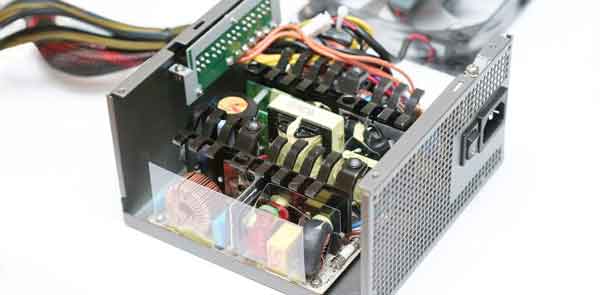
I detalj: gör-det-själv-moderkortsreparation steg för steg från en riktig mästare för sajten my.housecope.com.
- Strömförsörjning för IBM PC-XT/AT-systemmoduler (djvu i rar3.30 = 900 kb):
Den reviderade boken av A.V. Golovkov och V.B. Lyubitsky beskriver i detalj och med många exempel enheten och principerna för driften av en standard push-pull halvbrygga strömförsörjning enligt AT-standarden. (Tat härifrån.)
- PCI Local Bus Specification Revision 2.1 (pdf i zip = 2,4 mb)
- PCI Local Bus Specification Revision 2.2 (pdf i zip = 3,5 mb)
- PCI Local Bus Specification Revision 3.0 (pdf i zip = 2,8 mb)
- Accelerated Graphics Port Interface Specification Revision 2.0 (pdf i rar 3.0 = 2.9 mb)
- AGP V3.0 Interface Specification Revision: 1.0 (pdf i rar 3.0 = 580 kb)
- AGP Pro-specifikationsversion: 1.1a (pdf i rar 3.0 = 1.2 mb)
Allt här är ganska gammalt, det finns redan många korrigeringar och tillägg på wikin.
wiki.rom.by/index.php/Category:Tutorial_on_re.
I sneda händer och mattan är buggig.
Lena, du saknade oss. Uryayayaya.
Jag är glad att se dig också.
Jag föreslår en ovillkorlig omdirigering härifrån till wikin.

Jag samlade alla döda och halvdöda brädor i Pentium-klassen 2-3-4
och bestämde sig för att överväga deras funktionsfel och kanske utveckla ett allmänt tillvägagångssätt för att hitta dem.
Det verkar som att de närvarande här hjälper till med funderingar. 
Det betyder här. först och främst kopplar vi från patienten som har slagit på (vanligtvis är han fortfarande klädd i ett fodral och intrasslad med sladdar)
vi måste vara försiktiga, försök inte ta bort kylaren med en skruvmejsel.
Alla öglor, järnbitar, vi tar ut brädor osv.
vi lämnar bara video, processor och minne.
sätta på..
1) Det fungerade - titta på hårdvaran, byt kablar till kringutrustning, hantera resurskonflikter och BIOS-inställningar
2) Hjälpte inte. - Vi byter nätaggregat, processor, grafikkort till uppenbart fungerande (valfritt, om tillgängligt) - detta hjälper till att ta reda på och lokalisera problemet. Viktig notering -
 |
Video (klicka för att spela). |
När du byter processor är det ofta nödvändigt att kontrollera dess frekvens, divisionsfaktor och generering - inställd av byglar,
Moderna brädor har oftast en Jumper-Free design, det vill säga
med autodetektering av dessa parametrar. Antingen har de inställningar i BIOS, och en återställning till automatisk processordetektering sker genom att trycka på en tangent när du slår på datorn - som Alt-F2 eller "D" eller "R" eller "Del" ..
När du installerar ett annat AGP-grafikkort, kontrollera att det är kompatibelt med moderkortet, annars kan du bränna mamman helt. läs detaljer och skillnader mellan AGP 1.0 2.0 och 3.0 standarder på IXBT.com
Minnet bör också kontrolleras. Men blanda inte ihop moderna Pentium-4 DDR med PC-100 eller PC-133 DIMM för Pentium 2-3 klass maskiner.
Vi återställer BIOS-inställningarna med 3-pos. hoppare nära det runda batteriet .. Vanligtvis är det signerat, men ofta är det den enda på hela brädan. det heter Clear CMOS
har positionerna 1-2Normal 2-3 Rensa.
Vi sätter 2-3 och slår på den kort.
Sedan går vi tillbaka och försöker igen.
Vi tar ut, försiktigt böjer hållaren med en nagel,
glänsande litet litiumbatteri. mäta dess spänning
den bör vara minst 2,5-2,8 volt. Om mindre -
det är bättre att ändra det, det kostar 10-15 rubel. Det händer när mamman står länge, spänningen på batteriet sjunker, men mamman kan starta med ett dött batteri, även om tiden och BIOS-inställningarna kommer att flyga av
till fabriken.
3) Det hjälpte inte - Skruva loss och ta ut mamman - ofta ett problem vid skruvställen - eller så böjde höljet moderkortet och en mikrospricka öppnades inuti det. (Och på moderkort är getinax flerlager, och antalet lager med spår kan vara från 4 till 12. Därför måste du löda och avlöda något från det med försiktighet.) Vi lägger kortet på ett isolerande substrat på kanten av fallet, och försök igen på vikten -
Strömförsörjningen är ansluten till moderkortet (i klass P-4-maskiner kan det finnas två eller till och med fler kablar för att mata ström till moderkortet - alla måste vara anslutna!)
Resten av strömförsörjningskablarna är bortkopplade från alla enheter, även disketten.
Hjälpte inte.
Så - från och med detta ögonblick har vi moderkortet i våra händer.
Det viktigaste är besiktningen.
Först och främst tittar vi på cylinderkondensatorer. Som regel de
sväller och stör arbetet. Om kondrarna är svullna, är de ofta omedelbart synliga, och dessutom måste de bytas i bulk - 10 stycken åt gången. Detta kommer från överklockning, ökning av matningsspänningen till processorn, chipset, etc. i BIOS, ofta från överhettning, men den främsta orsaken är billiga kinesiska ledningar av dålig kvalitet. =)
De byter specialister. Ta inte bort deras bröd, men ditt sista hopp (jag påminner dig om att matta. Brädor är flerskiktiga.)
sedan tittar vi inuti bussprocessorns alla kontakter - AGP, PCI, minneskontakt, etc. - ofta kommer främmande föremål, insekter, brutna ben, spån, papper etc. in i dem - och ännu oftare, om korten är felaktigt insatt i kontakten, kontakterna nära varandra .
Sådana kontakter måste också bytas av en specialist. I princip förändras de, jag har gjort liknande organtransplantationer mer än en gång.
prova inte detta hemma.
Därefter tittar vi noggrant genom förstoringsglaset på spåren på baksidan av tavlan och på ytan. Ofta ligger problemet begravt i dem. Du kan se det brända spåret, och med rätt kvalifikationer och förmågan att arbeta med en lödkolv och små föremål kan du till och med eliminera denna defekt själv genom att löda tunna trådar på en bränd plats
Men problemet är vanligtvis djupare - till exempel om strömspåret på PCI-bussen brinner ut, kan orsaken ligga i ett av korten, till exempel i det ljudliga. det är bättre att byta ut ett misstänkt kort och undersöka det lika noggrant.
Samma skada inkluderar märken från en skruvmejsel och andra verktyg som du försökte ta bort fläkten från processorn med.
En skruvmejsel skär av spåren nära processorn, vanligtvis på det mest otillgängliga stället, och det kommer inte att göra utan att ta bort processorsockeln från kortet. Springer till verkstaden =) 
! Ja, jag glömde - en viktig del av informationen om kortets fel kan hittas från signalerna som den ger till högtalaren
eller av en felkod som kan avläsas från den inbyggda 2-siffriga LED-indikatorn på vissa mammor.
Det var en server som i allmänhet talade allt detta till talaren på engelska =)
Dessa koder och ljud kallas POST. d.v.s. Power-On Self-Test eller Power-On Self-Test.
Jag skulle bli glad om någon lägger upp en länk eller en skylt..
till exempel - ett långt BEEP är ett minnesfel, två korta ett långt - antingen Video eller så är tangentbordet inte anslutet. Nu har jag inte dessa koder till hands - jag kanske hittar den senare, jag lägger till den.
Nu till mästarna -
det enda som återstår är att lugna klienten, återigen noga överväga allt och kontrollera spänningen på ledningarna med ett oscilloskop - det kan inte skiljas från en arbetare om det är torkat till utseendet.
"Noise" bör inte vara. Kontrollera sedan strömknapparna.
(Jag kommer att be en mer kunnig person att skriva om proceduren för denna verifiering, det enda är att de inte ska anropas med nollor.)
Kontrollera även om spänningen som tillförs kortet är normal. - vid uttaget. Det händer att "Power Good"-signalen från strömförsörjningen sjunker med en stor strömförbrukning när moderkortet är anslutet, under 4 volt och kortet inte slås på i princip.
Vad mer har vi glömt?
Ja, BIOS kan ha flugit - det blev slagen av ett virus - ja, programmera om mikruha - du behöver en programmerare, hitta firmware på Internet, det är möjligt att löda upp mikrokretsen med BIOS, etc. ..
Vilka andra problem har hänt?
Allt som styrelsen kunde göra - reparerat nu finns det frågor om kretsen för att slå på kvarts och mikrokretsar i klockgeneratorn,
- en del av kvartsen som jag mätte med ett oscilloskop hade generation på två ben - dessa var mestadels arbetskvarts på arbetande mödrar.. Och några mödrar som inte startade - hade generation på bara 1 ben kvarts.Här sitter jag och rackar på huvudet – det kanske finns ett sådant inkluderingsschema? Chip till exempel Realtec 660-109 (från minne) ..
Jag har inte hittat den på internet än.. 🙁
Jag blir glad för informationen.

Stationära datorer har vanligtvis ett stort antal expansionskortplatser, medan bärbara datorer har mer än 3/4 av elektroniken på moderkortet.
Under många år har vårt CompraiExpress servicecenter specialiserat sig på komplexa hårdvarureparationer av alla modeller av moderkort från Asus, Asrock, Gigabyte, MSI och andra tillverkare.
För att utföra högkvalitativ reparation och underhåll av moderkort har vi all nödvändig modern professionell utrustning och verktyg. Tack vare detta kommer reparationen att utföras på högsta nivå med en garanti på 6 månader.
- byte av BGA-komponenter
- lödning / omlödning av chips
- reparation och utbyte av norra bron
- reparation eller utbyte av södra bron
- byte av alla typer av VGA, HDMI, USB-kontakter m.m.
- reparation av strömförsörjningssystemet, kontroll, temperaturkontroll
- byte och förbättring av kylsystemet
- byte av integrerade styrenheter
- byte av felaktiga kondensatorer, omvandlare
- integrerad processorbyte
Hur avgör man att moderkortet på datorn är defekt? Tecken som indikerar att moderkortet på en hemdator kan behöva repareras:
- datorn startar inte, startar inte, startar inte
- datorn fungerar inte medan ett specifikt pip hörs
- Datorn fryser eller startar om slumpmässigt ofta
- periodvis finns det kritiska fel och "blue screen of death"
- nätverkskortet fungerar inte, internet kopplas ur hela tiden
- grafikportarna fungerar inte
- tangentbord, mus eller USB-enheter fungerar inte korrekt
- BIOS-inställningarna sparas inte (tid, datum, ordning på startenheter)
- inga hårddiskar eller enhet upptäckt vid uppstart
- det går inte att installera drivrutiner för integrerade expansionskort, som ljud eller grafik
Symtomen som anges ovan tyder ofta på ett felaktigt moderkort i en PC. Men eftersom orsaken kan vara annorlunda (till exempel en felaktig strömförsörjning eller fel på en annan komponent), är det viktigt att noggrant diagnostisera problemet.
Vi har kunskapen, erfarenheten och den senaste utrustningen som gör det möjligt för våra tekniker att snabbt och noggrant fastställa fel på en stationär dator, orsakerna till felet i en viss nod och omedelbart göra reparationer.
För att byta ut moderkortet mot ett liknande eller mer effektivt, är det inte nödvändigt att ta en tung PC-systemenhet till en serviceverkstad. Hemma eller på kundens kontor kan du snabbt byta ut ett trasigt moderkort mot ett nytt. Dessutom sker bytet av moderkortet som en del av moderniseringen av datorn. Men i dessa fall, om sockeln är annorlunda, kan processorn och andra komponenter behöva bytas ut.
Efter att ha sett de relaterade reparationsvideorna för moderkort bestämmer sig många användare ofta för att själva göra en enkel reparation eller byte av moderkortet. Naturligtvis, om det finns erfarenhet och kunskap om sådana procedurer, är det fullt möjligt att göra sådana reparationer på egen hand hemma.
Men användare som bestämmer sig för att fixa datorn på egen hand ställer oss ofta följande frågor:
- hur man startar om datorn efter byte av moderkort
- Datorn saktar ner efter moderkortsbyte
- Datorn startar inte efter byte av moderkort
- Datorn startar inte efter moderkortsbyte
- datorn slår inte på moderkortet lampan är släckt
- Indikatorn på moderkortet lyser men datorn slås inte på
- Efter att ha bytt batteri på moderkortet startar inte datorn
- tog bort batteriet från moderkortet, datorn startar inte
- Datorn startar inte efter moderkortets skärm
Orsakerna kan vara väldigt olika: felaktig trådanslutning, RAM-minne sätts inte in förrän det klickar, kortets huvudströmförsörjning är inte ansluten, felaktiga BIOS-inställningar etc.
Hur mycket kostar det att reparera eller byta ut ett datormoderkort? Eftersom den exakta kostnaden beror på den specifika modellen, arten och graden av skada kan vi här endast ange genomsnittspriser. Den exakta kostnaden för reparationer bestäms av resultaten av diagnostik.
Diagnostik under arbetet är gratis!
Nu har nästan alla hem en persondator. Varje användare kan reparera datorer själv, med sina egna händer.
Tekniken är ganska pålitlig, särskilt i skickliga händer. Tillförlitlighet, eller bättre att säga livslängd, kommer också att läggas till det av ett överspänningsskydd eller en UPS (avbrottsfri strömförsörjning), eftersom det inte är någon hemlighet för någon att spänningen i det elektriska nätverket med jämna mellanrum hoppar.
Detta fenomen är förknippat med olika faktorer, haverier i själva nätverket eller en transformatorlåda, införandet av tre vattenkokare, två hårtorkar och ett par värmare i ett uttag, en stark vind spelar med ledningar, ja, och så vidare. Och vissa delar av datorn är inte bara rädda för ett hopp i nätverket, utan helt enkelt för den statiska elektriciteten hos mänsklig hud. Så innan vi klättrar in i datorn kommer vi inte att ta tag i våra huvuden, utan lägga händerna på batteriet, varefter vi tar upp reparationen av datorn med våra egna händer, så att säga, nära.
Så det första problemet är att datorn inte slås på. Det första vi brukar göra är att se om den är ansluten till nätverket, varefter vi trycker på knappen tio gånger till. Om det inte hjälper kommer paniken. Du ska inte få panik, kolla om det finns el i huset. I så fall kan det finnas flera fel. Det vanligaste problemet är en felaktig strömförsörjning.
I sig ser det ut som en låda med en fläkt inuti. Du kan ta reda på det genom att ansluta en annan strömkälla till din dator. Men få människor har en. Du kan också, efter att ha kopplat bort datorn från nätverket, koppla bort strömförsörjningen från moderkortet (en bred kontakt, oftare, vit, glöm inte den andra mindre kontakten). När alla kablar är bortkopplade ansluter vi nu datorn till nätverket igen. På den breda kontakten på strömförsörjningen måste vi stänga två kontakter: grön och svart (vilken som helst svart). Om den inte startar går vi till butiken för en ny.
Bred strömförsörjningskontakt
Mycket sällan kan orsaken ligga i att strömbrytaren går sönder. Detta är också lätt att verifiera. På moderkortet hittar vi två stift, där PWD SW står skrivet bredvid dem.
Strömkontakter på moderkortet
Det enklaste sättet att göra detta är genom att följa ledningen från knappen. Vi tar bort kontakten för att ansluta knappen och stänger dem med en skruvmejsel. Om det inte startar, så handlar det inte om henne. Återigen är detta en extremt sällsynt händelse och troligen är orsaken i strömförsörjningen. Trots allt kommer till och med ett felaktigt moderkort att slå på, till och med för en sekund, men kylfläktarna kommer att börja fungera.
Det är förresten kylfläktarna som är de främsta bovarna till den enorma mängden damm inuti datorhöljet. All elektronik är rädd för damm. Särskilt svårt. Så rengör och rengör datorn med jämna mellanrum. Du kan göra detta med en burk med tryckluft, en dammsugare, en akvarellpensel kommer att hjälpa oss mycket i denna fråga, jag erkänner, jag föredrar räven.
Det andra problemet är att den slås på och omedelbart stängs av.Jag har stött på detta flera gånger i min praktik. Antingen moderkortet eller processorn är defekt. Låt oss gå i ordning. Det finns många kondensatorer på moderkortet som likriktar spänningen. På grund av överhettning tappar de med tiden sin kapacitet och misslyckas. Se därför till att datorn inte överhettas. Men skynda dig inte att kasta ut moderkortet. Moderkortet från överhettning misslyckas gradvis. Detta åtföljs av att datorn fryser, väldigt ofta, med samma "Blue Screen of Death". Så, "mamma" kommer inte att täckas omedelbart, men kommer också att klappa dina nerver några månader innan det.
Processor och applicera termisk pasta på den
Om det skedde spontant.
Troligtvis är processorn skyldig, eller snarare, dess otillräckliga kylning. Och det finns till och med en möjlighet att han är intakt. Vad gör vi? Glöm inte att lägga händerna på batteriet. Vi kopplar bort datorn från nätverket. Ta bort kåpan. Vi måste komma till processorn. Den ligger under den största kylaren, som i sin tur är belägen under den största fläkten (i allmänhet är det korrekt att kalla en sådan fläkt i en dator en "kylare") på moderkortet. Man kan se att det kommer en ledning från kylaren, eller snarare tre ledningar som vanligtvis är lindade. Vi kopplar bort dem. Nu åtar vi oss att ta bort kylaren med kylaren. Vi har inte bråttom att ta en skruvmejsel. På nästan alla moderna moderkort monteras moderna radiatorer med clips och tas bort/installeras för hand.
Du kan behöva pilla runt. Viktigast av allt, använd inte kraft med hela armen eller kroppsvikten. Bara försiktigt och bara med fingrarna. Efter att ha tagit bort denna "struktur" ser vi en liten metalllåda (på moderna datorer). Locket öppnas genom att lyfta metallfliken. Vi öppnade locket, tog mycket försiktigt ut processorn. Att det brann ner kommer du inte att se, om du inte kastar det i elden. Titta först på platsen där processorn installerades. Det finns många, många små tassar. Titta noga för att se om en eller flera är böjda. Om den är böjd, håll andan, kan du försöka räta ut den med en nål, men jag rekommenderar inte. Vi lämnar denna procedur till sista utvägen. Därefter behöver vi termisk pasta. Du kan köpa den i en datorbutik. Den termiska pastan hjälper till att avleda värme från processorn till kylflänsen. När allt kommer omkring, om det finns ens den minsta vinkeln mellan planen på deras ytor, så finns det ett gap. Termisk pasta, som du kanske kan gissa, eliminerar detta gap.
Extrudering av termisk pasta på processorn
Du måste applicera den på processorn efter att ha rengjort den från den gamla, torkade. Efter att ha installerat processorn på sin rätta plats installerar vi kylaren med kylaren på plats. Vi ansluter kylaren. Vi sätter på datorn. Om allt är detsamma måste processorn troligen bytas ut. Var noga med att applicera termisk pasta på den nya processorn också.
Tredje fallet. Datorn slås på och piper, startar inte längre eller slår ens på bildskärmen. Och vi är alla vana vid ett kort pip varje gång du slår på den. Detta signalerar att det första testet är klart och att alla komponenter är OK. Men när det piper något som en melodi, är detta redan en signal om ett fel på en komponent. Uppsättningen av dessa melodier är ganska anständig, betydelsen av varje melodi beror på företaget och modellen för din BIOS. Detta kan hittas genom att hitta BIOS-chippet på moderkortet.
AMIBIOS BIOS-chip
Om AMI är skrivet på den, så tittar vi på tabellen nedan, om Award, så tittar vi på den andra tabellen ännu lägre, och om inte båda, gå till en vän, granne, slå på datorn och gå till Google: electricsci .com/35/wp -content/uploads/ext/1717. Sök på namnet på din BOIS.
Detta fenomen nämns tidigare i denna artikel. Kan orsakas av överhettning av moderkortet. Men inte bara detta kan orsaka det. Överhettning av grafikkortet leder också till en blå skärm. Du bör övervaka tillståndet för videoadapterns kylare.Och, vilket också har sagts, man ska inte spela resurskrävande spel i sommarvärmen. Men i sig är detta fenomen förknippat med ett fatalt fel i operativsystemets kärna. När något program eller drivrutin som körs i kärnan försöker köra ett ogiltigt kommando, uppstår detta fel. Det enda sättet är att starta om.
Fall fem. Datorn brummar "som en traktor". Detta beror på kylsystemet, nämligen kylarna (fläktarna). Med tiden slits plastpackningen i kyllagret, den blir igensatt av damm. Det är detta som får den att vibrera och brumma. Det enklaste sättet att åtgärda detta problem är att identifiera vilken kylare som surrar och ersätta den med en ny. I allmänhet är det väldigt lätt att upptäcka. Kylaren i nätaggregatet surrar nästan aldrig. Kylaren på grafikkortet och kylaren på processorn kan surra. Jag ska berätta en liten hemlighet. Det finns kylare som kan demonteras, och det finns de som inte kan. Om ett beslut fattas för att eliminera surret, är den gamla kylaren inte längre synd. Vi tar bort det från kylaren, för detta måste vi vrida det med en skruvmejsel. Behöver ett litet kors. Så här ligger den på bordet framför oss.
Platsen där trådarna kommer ut är vanligtvis täckt med tejp. Låt oss ta den här filmen och ta en titt. Om vi kan ta isär den, så tar vi isär den. Pluggen kan tas bort med en liten platt skruvmejsel. Därefter tar vi fritt ut axeln med kronblad från den kallare kroppen. Säkert kommer du att se en smutsig vit plastbit - det här är resten av packningen. Det är nödvändigt att rengöra axeln och där den sätts in med en tändsticka, bomullsull, Köln. Att göra en ny packning är inte svårt. Ta en papperskniv, hitta en onödig kärna från en heliumpenna och skär försiktigt av en tunn ring. Detta blir den nya packningen. Som glidmedel - åtminstone solrosolja. Vi sätter axeln på plats, fixar det här fallet med en plugg. Och vips, kylaren går lika tyst som ny.
Fall sex. Datorn slås på, systemet startar (men väldigt långsamt). Allt verkar fungera, men återigen öppnas mappen Mina dokument i nästan en minut. Etc. Ett typiskt hårddiskfel. Hårddisken är väldigt rädd för damm. Försök att blåsa ut det ordentligt. Bry dig inte om att ta isär den. Den måste förseglas. Om det inte fungerar måste du förmodligen köpa en ny. Om en sådan situation har uppstått är det bättre att inte tveka med köpet. När som helst kan han äntligen ge upp. Resultatet är en oåterkallelig förlust av dina data. Här skulle jag vilja säga att en säkerhetskopia av dina data är en försäkring för att inte förlora dem. Köp dig en extern hårddisk som ansluts till din dator via USB.
Foton och andra personliga filer som är kära för dig lagras bäst på en optisk skiva. Med korrekt förvaring, det vill säga i en låda på en hylla, är detta det mest pålitliga sättet. Låt mig ge dig några exempel från min personliga erfarenhet. Jag hade ett 8 GB USB-minne. Det var mycket dokument, alla möjliga program och andra småsaker. En vän bad att få ta bort antiviruset. Det händer att USB-porten ger ut fel spänning. Det defekta moderkortet är skyldig. Det var i en sådan USB-port som min flashenhet var avsedd att behaga. Det brann bara ut direkt. Ingen kommer att returnera dina data till dig, men programmet eller ominstallation av operativsystemet är en fråga om maximalt femton minuter.
Jag skulle vilja ge dig ett antal allmänna tips för att hantera en persondator.
Skev Lizer-skiva
Och i bästa fall till den fruktansvärt tråkiga processen att ta isär enheten, rengöra den från skivfragment och sätta ihop den. Detta är ett enkelt förfarande, men inte alla kan hantera det. Gör-det-själv-datorreparation kräver trots allt vissa kunskaper och färdigheter.
Avslutningsvis kommer jag att säga att jag upprepade gånger har haft möjlighet att reparera datorer med mina egna händer. Vänner och bekanta tar ofta upp denna fråga. Vi har täckt alla huvudpunkterna. Det är ingen idé att åtgärda resten av felen. Det som är trasigt i datorn kan inte entydigt repareras utan särskild utbildning och utrustning. Ingenting varar för evigt, alla datorkomponenter har sin egen resurs. För majoriteten kommer förresten denna resurs inte att ta slut ens när de blir helt moraliskt föråldrade. Jag har en gammal dator, den är över tretton år gammal. Under denna tid bytte endast kylare i den, det surrade smärtsamt högt. En gång i tiden var det ett dyrt och mycket värdigt köp, men nu, efter så många år, har de flesta av oss mobiltelefoner som har många gånger högre prestanda än den där datorn.
Jag skulle vara mycket tacksam om du delar den här artikeln med dina vänner på sociala nätverk och bloggar, det kommer att vara fantastiskt att hjälpa min blogg att växa:
Ingen teknik, inte ens den dyraste, är evig. Därför, hur tråkigt det än kan låta, i alla fall kommer din dator en dag att misslyckas. Nej, det kan slås på och fungera på något sätt, men vi vill inte arbeta för en dator som fryser och saktar ner varje minut, eller hur? Problemet måste lösas. Förresten, om du fortfarande har en garantiperiod, och du är säker på att du själv inte har bidragit till haveriet, lämna över utrustningen under garanti utan att tveka. Annars, kolla in artikeln, tack vare vilken du kommer att lära dig hur man fixar en dator med dina egna händer.
Först och främst behöver du inte omedelbart leta efter ett mekaniskt haveri. Det är möjligt att din dator fryser eller fungerar mycket dåligt enbart på grund av skadlig programvara (användare stöter på en sådan olägenhet mycket ofta). Orsaken kan också finnas i vissa drivrutiner som inte är lämpliga för ditt system. Eller för att de installerade någon viktig, men olicensierad version av programmet. Se i alla fall först till att det inte finns några virus på datorn, du kan göra detta med Kaspersky eller ett enklare verktyg - DrWeb Cureit. Rengör sedan din dator från olika onödiga filer med det populära programmet - Ccleaner. På grund av det kan datorn på allvar hänga sig.
Uppmärksamhet! Om du behöver demontera systemenheten, bör det inte i något fall göras förrän du stänger av strömmen. Det är väldigt enkelt att göra detta - du behöver bara dra ur nätsladden från uttaget. Om du har möjlighet råder jag dig att köpa en antistatisk handledsrem. Det kommer att vara säkrare för dig att arbeta med det, men det här objektet är valfritt.
Strömförsörjning för dator - en väldigt "sårbar" sak som kan misslyckas i det mest olämpliga ögonblicket. Faktum är att det är denna sak som reglerar näring, stabiliserar den vid oväntade förändringar. Men om din spänning plötsligt ständigt hoppar, kommer denna stabilisator helt enkelt att brinna ut. Hur ska man inte möta ett sådant problem? Använd inte en strömkälla som inte är tillförlitlig. Skaffa en "Pilot" som styr strömmen, fungerar som dess säkring i händelse av överspänningar. Dåligt väder, nämligen ett åskväder, kan inte bara förstöra vår strömförsörjning, utan också "gå igenom" alla andra enheter som är anslutna till nätverket. Så datorn borde vara avstängd vid ett sådant tillfälle. Och om du har en bärbar dator och du arbetar med den offline under sådant väder, så finns det inget att oroa sig för.
I vissa fall kan RAM svika oss. Det finns naturligtvis ett speciellt program för att kontrollera det (memtest), men lita inte helt på testresultaten. Om du behöver kontrollera minnets prestanda med 100 % garanti, installera sedan ett annat minnesfält som definitivt fungerar. Med en, och gärna flera remsor till hands, kan vi således definitivt se vilken som fungerar och vilken som inte fungerar.
Hårddisken går förstås inte sönder så ofta, men ändå med ett sådant problem som hårddiskåterställning, kan varje användare stöta på. Det är väldigt enkelt att förstå att orsaken till ett PC-fel finns i hårddisken. När du slår på datorn, var uppmärksam på vilka "aviseringar" BIOS ger oss. Till exempel, om hårddisken inte fungerar kommer vi att se följande varning när vi slår på datorn: "Välj korrekt startenhet". Ibland kanske det inte finns några meddelanden, men de yttre tecknen på ett sammanbrott kommer att vara "i ansiktet". Hårddisken kan ibland göra för konstiga ljud, i vissa fall slutar den antingen fungera, för att sedan fungera igen. I händelse av ett haveri kan användaren också höra något som knas, torsk och så vidare. Om din disk fungerar, men du märker sådana externa tecken, kopiera brådskande alla dina data till media, för snart kommer du inte att få tillgång till hårddisken. Vi kommer inte att bry oss om reparationen av en sådan reservdel. Så gå gärna till butiken och skaffa en ny enhet, och jag råder dig att vara uppmärksam på SDD, inte hårddisken. Den här typen av hårddisk fungerar mycket snabbare, och viktigast av allt, detta arbete kommer inte att distrahera dig med sitt brus.
Hur dumt det än kan låta, men även på grund av den vanligaste knappen som används för att slå på och stänga av datorn kan du uppleva ett haveri. Faktum är att om kontakterna är något skadade, eller om knappen är för nära dessa kontakter, kommer systemet att känna igen signalen för att stänga av och stänga av datorn. Således kan användaren ta isär hela datorn och inte ens gissa att orsaken till haveriet ligger framför hans ögon. Så se till att se till att allt är i sin ordning med den här delen (kolla kontakterna).
Vi kommer att få riktigt allvarliga problem med datorn om moderkortet "flyger". Och här kommer inte ens uppdelningen vara i själva brädet, utan i de digitala spåren som finns på denna reservdel. Monteringen av moderkortet är viktig här. Till exempel kan kortet väldigt ofta anslutas till processorns kylflänsar inte direkt, som det borde vara, utan med en separat kontakt. Och när en PC diagnostiseras (det måste göras varje år) måste du hela tiden "skjuta tillbaka" kylaren, men det är inte lätt att göra. Naturligtvis slits styrelsen med sådana ansträngningar. Små och osynliga sprickor uppstår. Nu är tillverkare redan ganska seriösa med att skydda brädet, men ändå kan var och en av er möta ett sådant problem. I det här fallet finns det inget kvar än att köpa ett nytt moderkort. För under garantin kommer vi inte att acceptera en sådan PC, eftersom kortet faktiskt skadades av oss.
Om du plötsligt, när du demonterade enheten, såg att du har en sådan situation med moderkortet, måste detta fäste ersättas med en direkt anslutning av radiatorn till kortet.
När du slår på datorn avges ett litet men tillräckligt högt ljud (bios-signaler). Många användare tror att det är "precis som det ska vara", och det här ljudet säger oss ingenting. Men i verkligheten, om vi hör en signal, är allt bra med datorn, hela systemet fungerar utan avbrott, och vi borde inte ha några problem när vi arbetar med datorn. En sådan kontroll utförs av ett speciellt inbyggt program.
Men vad händer om en serie signaler ljuder på en gång? Eller så fanns det en, men en väldigt lång sådan. Denna signal, som förresten sänds ut av BIOS, är helt enkelt omöjlig att inte märka. I det här fallet har vi uppenbarligen några problem med programvaran, men vad exakt, låt oss försöka ta reda på det här.
I grund och botten installerar tillverkare en av två BIOS-versioner på vanliga datorer: antingen AMI eller Award. Signalerna för de två versionerna är desamma, men orsakerna till dessa ljud är helt olika. Så först måste du ta reda på vilken typ av BIOS vi har. Innan Windows startar upp kommer ett litet fönster upp, längst ner på vilket det kommer att skrivas hur vi kan starta BIOS. I de flesta fall behöver du antingen trycka på F2 eller Delete.
Så snart vi kom in i BIOS efter att ha tryckt på den angivna knappen, visas följande framför oss:
Överst faller versionen av vårt BIOS omedelbart i ögonen. Jag har, som ni ser, Award.
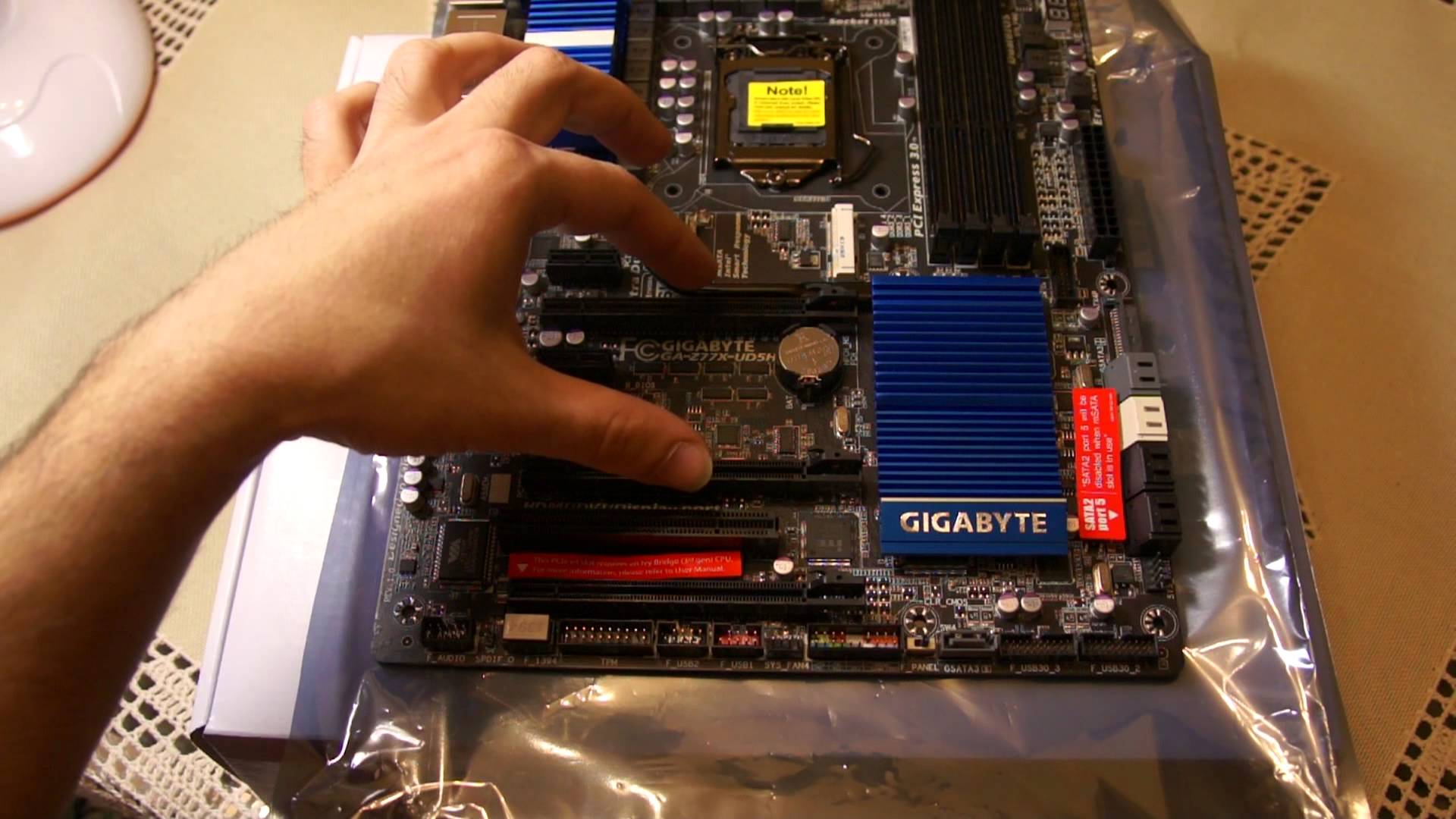
All utrustning under drift kan gå sönder. Det är sant att inte alla datorägare kan förstå orsaken till ett visst elektroniskt fel. Om saken ligger i moderkortet är det fullt möjligt att reparera det själv. Dessutom kan även nybörjare göra det.
Som praxis visar kräver endast en liten andel av datorenheter som kommer till servicecenter en komplex återställningsprocess. När det gäller resten av problemen löses de ganska snabbt. Samtidigt används inte komplex reparationsutrustning och specialiserad datorkunskap. Artikeln kommer att vara användbar för dem som vill försöka reparera moderkortet med sina egna händer och spara pengar och tid.
Vad är nödvändigt?
För att reparera moderkort själv behöver du ett visst mått av tålamod och lite grundläggande kunskaper. Det viktigaste är att inte vara rädd. Till att börja med bör du komma ihåg att datorn är ansluten till elnätet, så du bör följa alla kända säkerhetsåtgärder. Som verktyg för reparation behöver du en vanlig och stjärnskruvmejsel. Du måste också använda en multimeter. Under arbetets gång bör du vara extremt försiktig, observera maximal försiktighet.
Som du kan se är reglerna ganska enkla. Det är dock värt att notera en annan punkt som måste uppmärksammas. Statisk spänning kan skada datorsystemkomponenter. Alltså behöver kroppen "urladdas". För att göra detta, rör bara vid den omålade delen av batteriet eller rör vid ett annat jordat föremål. När du utför reparationsarbete med en dator är det lämpligt att regelbundet upprepa "avlastningsscenariot".
Typiska moderkortsfel Ofta observeras fel i systemkontakter:
Om en användare regelbundet ansluter en mobil enhet utformad för dataöverföring eller använder annan kringutrustning, är det möjligt att en ofta använd port snabbt blir oanvändbar. Även strömavbrott har en negativ effekt. Vanligtvis, som ett resultat av detta, är säkringar de första som brinner ut, liksom passiva elektroniska komponenter. Till exempel kondensatorer. När en av kylarna misslyckas, när du slår på enheten, aktiveras som regel temperaturskyddet. Det går alltså inte att slå på datorn. Ibland är fel i BIOS-firmware också möjliga. I det här fallet kan datorn svara på startkommandot, men dess "live"-tillstånd är begränsat till detta.
Vad ska man göra om en av kontakterna på kortet inte fungerar?
Först måste du se till att den anslutna enheten fungerar. Det är möjligt att på grund av mekanisk påverkan kränks integriteten hos själva lödningen. Du bör försiktigt gå med en lödkolv på de ställen där uttagsdelarna är fästa. Det kommer att krävas mycket ansträngning att ersätta hamnen. Detta är ofta förenat med en ökad risk att skada de bandelement som finns i anslutning till den del som ska demonteras. Om du är rädd för att ta upp frågan på egen hand eller om det inte ens finns allmän kunskap om denna fråga, är det bättre att kontakta en specialist. Det finns situationer när en viss kontakt är inaktiv i BIOS-programinställningarna.I det här fallet måste du gå in i bassystemet och kontrollera om så är fallet.
Hur blir man av med "dödliga" meddelanden?
När en dator systematiskt börjar "falla" in i det okända, och skärmen bara visar blå färg med obegriplig vit text, är det nödvändigt att vara uppmärksam på de kritiska komponenterna i systemet. Det är troligt att processorn regelbundet överhettas på grund av ett otillräckligt fungerande kylsystem. Ibland stämmer inte RAM-minnet med datorns konfiguration eller är fysiskt skadat. Hårddisken kan också ha nått sin arbetsgräns eller kräver mjukvaruingrepp.
Allt detta kan leda till negativa konsekvenser, vilket kommer att medföra en komplex reparation av moderkortet. Varje användare bör veta att datorenheternas främsta fiende är överhettning. Således måste kylsystemet alltid vara i gott skick och fläktarna måste ha tillräcklig effekt för att säkerställa de optimala temperaturförhållandena som är nödvändiga för att systemets hårdvarukomponenter ska fungera stabilt.
BIOS-tips
Det finns ingen anledning att få panik om datorn gör konstiga ljud under uppstart. Detta är en signal till användaren från BIOS om ett visst fel. Med tanke på skillnaderna i modifieringar, såväl som den typiska dissociationen av datorenheter, använder varje tillverkare ett individuellt signalschema. Det är alltså omöjligt att entydigt säga vad en kort "topp" eller en lång "kissa" betyder. Avkodningen av ljudmeddelanden finns på den officiella webbplatsen för tillverkaren av en viss enhet. Användaren måste agera enligt mottagna data. Glöm inte att byta batteri på kortet. Det är sant att vissa fall kräver att BIOS-chippet blinkar, och detta kan kräva speciell utrustning som kallas programmerare.
Vad ska man göra när datorn inte svarar alls på att slås på?
Det är värt att överväga detta exempel och ta reda på hur man utför en oberoende reparation av moderkortet om en liknande situation inträffade. Det bör noteras att med detta beteende, som beskrivs nedan, behöver du en multimeter för att diagnostisera enheten. Först slås datorn på och användaren kontrollerar att lysdioden på moderkortet lyser. När den är aktiv betyder det att det finns standbyspänning på huvudkortet.
Om denna indikator inte finns, måste du ansluta en strömkälla som definitivt fungerar. Om resultatet är noll måste du stänga av alla bilagor. Således demonteras CPU-kylaren, liksom han själv, minnesremsor tas bort från speciella platser, hårddisken, det diskreta grafikkortet och nätverksadaptrarna är avstängda. Det är nödvändigt att noggrant undersöka moderkortet. Kanske är det oxiderat eller fysiskt skadat.
Om svullna kondensatorer eller andra element som är ur funktion identifieras måste de bytas ut. Det utförs i enlighet med märkningen av defekta delar. Som du kan se är det inte alls svårt att reparera moderkort på egen hand. Detta är en ganska enkel process som inte tar mycket tid. Men det finns också vissa svårigheter.
Ett modernt sätt att diagnostisera ett fel
Med PSU aktiv bör du konsekvent och extremt noggrant röra nätverks-, ljud- och chipsets mikrokretsar med fingret. När det upplevs att en av delarna är mycket överhettad är det nödvändigt att söka hjälp från specialister på serviceverkstaden. Vissa moderkort kan starta utan en CPU installerad. Således är det möjligt att mäta spänningen på kortets power rail för att verifiera att omvandlaren fungerar korrekt. Du måste ställa in multimetern till "20 volt"-läget.
Sedan sätts den negativa sonden in i PSU-strömterminalen, och den positiva vidrör det nedre benet på varje gasreglage i tur och ordning. Därefter bör du titta på det visade värdet. Om det är inom 0,8 är allt normalt. Annars måste du hitta en trasig transistor från nätkabeln eller byta ut en felaktig spänningsregulator. Naturligtvis görs allt detta efter en kort beröring av startkontakten på Power Bat med den positiva sonden.
Artikeln diskuterade huvudpunkterna för hur man reparerar moderkort. Med tanke på den stora variationen av orsaker till problem som leder till alla typer av systemfel, kanske dessa metoder för att diagnostisera och återställa moderkortet inte är effektiva. Den information som lämnas kommer dock inte att vara överflödig. Kanske kommer det att bli användbart i olika situationer relaterade till datorhaveri.
|
Video (klicka för att spela). |
Det här inlägget postades i Reparation den 18 september 2015 av katrinas11. Tack mig, dela länken med dina vänner på sociala nätverk: