I detalj: gör-det-själv canon 3110 MFP-reparation från en riktig mästare för sajten my.housecope.com.
STARTCOPY KONFERENS
Skrivare, kopiatorer, MFP, fax och annan kontorsutrustning:
reparation, underhåll, tankning, urval
tid på dygnet är problemet detta: Canon mf3110 skriver ut via PC,
skanningsläget fungerar via USB, och när du försöker göra en sklerokopiering kommer ett tomt ark ut,
eller, om du knackar lite på skannerenheten,
då kan ett svart ark eller randigt komma ut. Snälla hjälp. Tack på förhand
1. Konstantin_stv 25.02.13 11:20
(0) Och hur kan du hjälpa till här. din MFP förvandlas smidigt till en skrivare. Endast byte av skannern löser problemet.
(1) skanningsläget fungerar, skannern fungerar, ett vanligt ark kan komma ut med en fotokopia
(2) Och skannerkabeln fungerar bra, försök att byta den.
(2). ditt fall är inte det första fallet att förvandla en MFP till en skrivare, och förmodligen inte det sista. Orsakerna till detta fenomen har länge hittats och diskuterats. . ja, för din sinnesfrid kan du försöka byta ut skannervagnsenheten, men troligen kommer det att bli på samma sätt: https://my.housecope.com/wp-content/uploads/ext/3534/bbs1 /msg/4971.htm
ändrats, samma sak, vilket fortfarande är intressant, om skannerkortet inte sätts ihop till ett block, utan lämnas i ett demonterat tillstånd, fungerar allt bra.
(6). kan du utveckla vad det innebär att inte samla i ett block?
(7) vad? kopierar eller skrivs ut 7k som en skrivare?
(8) formattavlan lämnas utan metall. baser och är inte fastskruvad i skannerenheten (i stort sett hänger den bara)
(10) Åtgärda problemet med kontakterna och allt kommer att fungera bra.
(12) när man försöker hitta en svag kontakt, med brädan hängande (genom att böja och knacka lätt), fungerar allt.
 |
Video (klicka för att spela). |
Är det bara jag som blir arg på ordet "fotokopior" i förhållande till kanon?
(13) Leta efter en donator att ersätta.
Men beskrivningen är smärtsamt lik "att förvandla en MFP till en skrivare". Och det spelar ingen roll att ämnet är med låg körsträcka.
15. Mästare Pepko 26.02.13 05:52
Eller så är det kanske dags att knyta ett förstoringsglas för att titta på lödningen vid anslutningsställena, löd den om du ser "kalllödning", men också, naturligtvis, kontrollera skannerkabeln!
..sådana funktionsfel är alltid väldigt slumpmässiga och vid första anblicken kanske lokaliseringen av defekten inte är där "det verkar fungera när något är böjt" - som i medicin: huvudet gör ont och det är inte hennes fel, men gjorde det bara' inte gå på länge. tålde, tänkte, svalde piller!
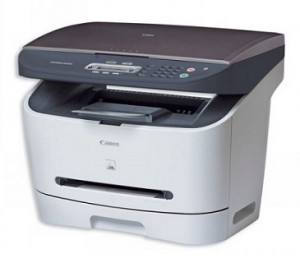
Canon MF3110 MFP har flera typiska problem:
- MF3110 vid utskrift av en sida tar flera ark i rad, vilket leder till pappersstopp;
- MFP:n blir inte klar på länge på grund av att skannern värms upp;
- Canon MF3110-skrivaren plockar upp en bunt ark från det nedre facket.
Samma problem är typiska i allmänhet vid reparation av Canon-skrivare.
Problemet är en av solenoiderna som blockerar växeln på pappersmatarrullens axel. Fastsättning av solenoiden gör att pappersmatningsrullen fortsätter att rotera, och efter det första arket saknas också det andra. Det första arket har ännu inte kommit ut ur skrivaren. Skrivaren stannar och ett pappersstopp uppstår på grund av att ett papper är ur sekvens.
Lösningen är att reparera eller byta ut solenoiden. För att göra detta tas det högra sidokåpan bort, under den, i den främre delen, demonteras växelblocket. På djupet finns en andra solenoid, som är ansvarig för detta problem. Reparationspris 2000 rubel.
Detta är ett typiskt problem med Canon MFP:er vars skannrar körs på lampor. Lampan tappar sin ljusstyrka, skannern blir inte klar på länge. Lösningen är att byta ut skanningsnoden.
Skrivaren i Canon MF3110 MFP kanske inte tar upp papper av följande skäl:
- pappersmatningsvalsen är utsliten eller smutsig, den behöver rengöras eller bytas ut (byte genom demontering av höger sida, borttagning av kugghjul, frigöring av matarvalsens axel);
- drivhjulet på matarvalsen är trasigt - det elimineras genom att byta ut kugghjulet. Reparationspris 1500 rubel.
Problemet med bromsen eller separeringsplattan på den nedre brickan. Plattformar bör bytas ut. Pris 1500 rubel.
Soldat
Gruppmedlemmar
Inlägg: 5
Användarnummer: 6173
Registrering:
6-12 mars
Jag ber om ursäkt om ämnet verkar hackat, men jag fick inget tydligt svar från de som vet någonstans !! Svara gärna om någon kan tipsa! Canon 3110 MFP slutade vid ett "perfekt" ögonblick att upptäckas på USB-porten, medan kopiatorn fungerade fungerade displayen och knapparna på MFP:n normalt. Vi provade det på en annan dator och med andra sladdar, men vad sägs om innan badet, vad efter badet. Kontakten på kortet var trasig - de ersatte den med en ny (lödningen dubbelkontrollerades tio gånger) och utan resultat. Hjälp bra människor som kan göra vad som helst (annars är vi inte själva lokala!!)
På den här sidan kan du ladda ner Canon LaserBase MF3110 servicemanual i PDF-format. Dokumentationen innehåller detaljerade instruktioner för demontering, underhåll och reparation av denna skrivare och är främst avsedd för specialister från auktoriserade servicecenter för service av Canons utskriftsutrustning.
I den här manualen (ofta kallad reparationsmanual) hittar du detaljerad information om felsökning, felkoder och elektriska scheman för enheten.
Filtyp: PDF
Storlek: 5,1MB
Språk: EN
Antal sidor: 176
Hej alla! Efter mitt förra inlägg om skrivarreparation har jag fortfarande +10 prenumeranter) Även om jag inte utger mig för att vara så respekterade pick-ups som qepka och 80cats (jag är långt ifrån dem och deras arbetsprofil är annorlunda) är jag mycket glad för ditt stöd. I detta inlägg vill jag berätta och visa om reparationen av några skrivare som funnits i vår SC
Xerox WC3220, problemet är att efter att ha slagit på den går den inte i beredskap, ett meddelande visas ungefär som "systemfel: av / på. en skrivare". Jag trodde också att allt var enkelt. samma skrivare kom redan med samma fel, resultatet blev att värmelampan brann ut. Jag märkte att de nyligen började ta med Sam / Xer-skrivare med en utbränd lampa, det verkar vara tydligt: det slås ofta på och av under drift (det hände bara inte tidigare, och enheter är ungefär samma år produktion ¯_(ツ)_/¯ ) Under reparationsprocessen visade det sig att lampan och säkringarna var intakta, och anledningen var inte en kontakt i uttaget för anslutning av den termiska enheten:
Det ser ut som ansiktet på en robot med fyrkantiga ögon) Robotens "tänder" är kontakterna på temperatursensorn, "ögonen" är lampans kontakter. Två stift var bara lite täckta med oxider, jag var för lat för att rengöra dem och jag satte hela boet från en annan demonterad termisk enhet.
Nästa, Canon LBP3110 skrivare, problemet sprakar under utskrift, trassel. Och här är ett typiskt problem - slitaget på den termiska enhetens drivväxel:
Bilden visar en annan skrivare, det verkar Canon MF5730, exakt samma utrustning i HP 1000/1200/1300 skrivare och många andra
Istället för tänder hade kugghjulet tunna plattor, naturligtvis finns det ingen normal krok med kugghjulet på termoenhetens gummiaxel. Jag tror att det finns flera anledningar till sådant slitage: olika material på växlarna, svagt tryck mellan växlarna, slitage på den termiska enheten, och tillverkaren själv är inte intresserad av att enheterna ska fungera under lång tid
Skrivare Kyocera ES 1370N. Kundens klagomål om att arket kommer ut ur skrivaren ca 2-3 cm och stannar. Detta händer efter cirka 5-15 ark.
Jag upptäckte att teflonskaftet bars rakt mot metallen från ena kanten, men efter att ha bytt ut det kvarstod felet. Efter att ha krupit igenom forumen om detta problem insåg jag att antingen optokopplaren för passage av papper i den termiska enheten är felaktig eller omkopplaren för framåt/bakåt rotation av utgående axel är skadad (under duplexutskrift). Kollade allt detta - problemet kvarstod. Ytterligare misstankar föll på registreringskopplingen i växellådan. Det är synd att jag då inte tog många bilder eftersom mina händer ständigt smörjdes från växlar (det finns en svår mekanism att demontera)
Ytterligare reparation HP R2035. De skrev ut till det sista: efter att den termiska filmen gick sönder, gick gummiskaftet sönder, de slutade först när skrivaren började fastna i papperet, resultatet: en reparation på ungefär 3 000 rubel, och det kunde ha varit mer om värmeelementet hade brunnit ut (en grå remsa på bilden) Bilden visar att även papperet blev svart av temperatur
Om du öppnar den bakre luckan på skrivaren efter ett pappersstopp och märker sådana bitar av ett gummiskaft eller termisk film (ibland faller de in i facket eller vid skrivarens utgång), stäng av skrivaren och ta den till reparation så att du inte behöver lägga ännu mer pengar på reparationer
Ofta i HP / Canon-skrivare måste lagren (bussningarna) på termoenhetens gummirulle bytas ut. De är gjorda av värmebeständig plast, till formen kan de vara vänster och höger som halvringar eller en halvring, och den andra på växelsidan av gummiaxeln med en ögla från att scrolla på plats.
Kullagren som är bekanta för många är också installerade i skrivare, men priset på sådana enheter är vanligtvis flera gånger högre. I det övre högra hörnet av bilden gick den sönder när man försökte få tag i den - den var helt raderad. Det händer ofta att de slits ut ojämnt, i så fall uppstår en förvrängning och den termiska filmen rör sig ut i riktning mot den slitna och med tiden går dess kant av. Dessutom, när de är slitna, finns det en klämma mellan gummina. skaftet och värmeelementet blir mindre, varför tonern är dåligt fixerad på arket (bilden raderas om du kör fingret över det). På vänster sida av bilden finns två röda lager från canon 3110/3220/5730 och liknande. Tricket är att den som är högre kostar oss runt 200 rubel, och med en slinga är den redan nästan 900 rubel.(!) Grossistpriset kommer säkert att vara lägre, men jag förstår fortfarande inte exakt vad det är för höga pris. , kanske någon av pikabushnikerna vet?
Nästa skrivare i Brother 7xxx-serien verkar vara deras vanligaste problem - dålig utskriftskvalitet. Det händer att en kund ringer och frågar: "Vad är det med min skrivare", och jag vill svara - fan. Tja, jag gillar inte dessa skrivare, mina föräldrar har en DCP-7030R hemma, min far skriver sällan ut och allt är bra, och i en organisation där du behöver skriva ut mycket, har de ständigt dålig utskriftskvalitet. När jag precis börjat arbeta i tjänsten försökte jag på något sätt fixa patronen, rengöra den där, byta ut fotoskaftet, ibland verkar det hjälpa, men oftare, eller vid kontroll, händer samma sak igen eller då den missnöjda kunden ger det igen. Det mest pålitliga är att dumt köpa en ny patron och inte bada. Dessutom är en kompatibel patron inte mycket sämre än originalet, och priset är 3 gånger lägre
Själva kassetten består av två delar: tonerkassetten (TN) och fotokassetten (trumma). Bilden visar en demonterad trumma utan fotoskaft. I allmänhet är patroner själva förbrukningsvaror och tillverkare försöker göra dem engångsprodukter på sitt eget sätt, eftersom detta bara är en guldgruva för dem. Till exempel lägger någon chips med skydd som är blockerade efter att ha skrivit ut ett visst antal ark och Brother använder istället för chips en mekanism som i princip är lätt att återställa till 0, dessutom tog man ut vissa delar ur skrivaren in i patronen och gjorde det så engångsbruk som möjligt. I genomsnitt 4-5 påfyllningar och tonerkassetten börjar smula sönder, och sedan börjar trumman skriva ut dåligt. Rengöring och reparation av patronen hjälper som sagt inte alltid. Du kan rengöra tonerkassetten (häll ut den gamla tonern helt, återuppliva tätningarna, rengöra magnetrullen, doserings- och skärblad), men det är svårare med dramatiken. Som vi förstår börjar laddningsläckaget och det är allt.
Därefter kommer skrivaren HP M400 – ytterligare ett exempel på hur tillverkaren strävar efter engångspatroner. Kundklagomål: skrivaren bryter tänderna på drivkopplingen på grund av rotationen av fotoaxeln (förresten, patronerna är original)
Lyckligtvis finns kopplingarna tillgängliga, och du kan ta bort dem från avvecklade. Tricket är att på tidigare modeller med samma fotoaxeldrivenhet observerades inte sådant skräp. Om du drar ut / sätter in patronen börjar skrivaren rotera axlarna, men ibland slirar ingreppet och med tiden går kopplingen av. Jag var tvungen till kollektivjordbruk med ett växellådsskydd så att kopplingsklämman och dreven blev tätare)
Sant, då, efter cirka 3-4 månader, kom klienten igen med samma problem (och de skriver ut mycket). Det finns inga bilder på den ytterligare kollektivgården – en annan person tog hand om skrivaren.Utöver detta jamb har skrivaren en tråkig pekskärm och klipper ved - du väntar nästan en timme på installationen, den når 99% och ett fel uppstår att installationen tar för lång tid, starta om datorn (om det finns ved installerad på samma skrivare, ta bort dem helt och starta installationen igen)
Nästa på listan är Toshiba e18 MFP. En ganska populär modell med ett acceptabelt pris för en enhet i A3-format. Klienten säger att han fastnar papperet i den termiska knuten med ett "dragspel". Klienten själv är skyldig för detta - i händelse av pappersstopp måste papperet försiktigt tas bort, annars kan du lätt bryta sätena på papperssepareringsfingrarna:
Naturligtvis kan du försöka fixa det med en tunn borr, tråd eller gem (limmar du något så med ett speciellt högtemperaturlim som vi inte har 🙂), men i sådana fall brukar vi föreslå att byta ut hela kåpan på den termiska enheten, det finns inget annat sätt. Om skrivaren ger ett meddelande om behovet av service (efter ca 75 tusen ark) och utskriftskvaliteten passar dig kan felet enkelt återställas, men ändå ibland titta inuti, se om allt är i sin ordning med det. Förresten, jag skruvade nyligen ihop en hel del med en annan liknande Toshiba) jag bytte ut teflonskaftet, började montera tillbaka det och vid det skede då jag skulle dra åt fästskruvarna på en av värmelamporna, ryckte jag i handen som bröt spets med lampans kontakt (jag är en idiot, jag är van vid att använda en elektrisk skruvmejsel, men jag var tvungen att försiktigt dra åt den vanliga) Naturligtvis finns det inget sätt att reparera det, och lamporna togs bort från gamla enheter försvann någonstans. Lyckligtvis svor inte chefen så mycket, han rådde mig att titta in i termoenheten på den gamla nedlagda Toshiba-modellen som hade stått i hörnet länge. Jag hade tur - även om det fanns en lampa, istället för två på den 18:e, sammanföll den i parametrar med den trasiga.
Det var allt för idag, jag tror att det är dags att avsluta) Varför hade jag inte bläckstråleskrivare i mitt inlägg? Det fanns en tid när vår tjänst vägrade att reparera dem alls. det var lite avgaser från dem. Nyligen bestämde de sig för att ta dem igen, men att bara fixa problem som inte är relaterade till utskriftskvalitet är en smutsig affär, och det finns ingen garanti för arbete (börja som mest rengöra munstyckena). Vanligtvis återställer vi fel, eliminerar pappersstopp, byter fångstrullar, "blöjor" och så vidare. Istället för sigill på slutet - fsh med Peekaboo från vilken jag sprängde med en röst på jobbet: Mitka Makkonokhov och Zhorik Letov
Det jag gillade när jag jobbade i SC var reparationen av skrivare/kopiatorer. Fast jag började med en banal PC-reparation, sedan bärbara datorer, navigatorer osv. Som ett resultat stannade jag vid skrivarutrustningen, och de senaste tre åren har jag bara varit engagerad i reparationen. Nu ska jag förklara lite för de som inte vet:
1. Att reparera skrivare är mycket mer intressant (och ännu svårare) än datorer och bärbara datorer (bara jag behöver inte om laptop BGA lödning, etc. ett barn kan hantera lödning vid en termisk pro lödstation).
2. En mängd olika haverier, varje skrivare är något nytt och en droppe att uppleva. Ja, det finns repetitiva reparationer, men de är inte lika stora som när man reparerar PC/bärbara datorer. Det finns tillfällen (förkylningen gick omedelbart genom kroppen) som du knullar med i flera dagar, och när du specifikt känner till noden där felet är (av personlig erfarenhet - SHARP, jag valde hans tik i tre dagar, som ett resultat - på växeln redan vid mätning av växeln visade det sig att tänderna slickades jämnt med 1 - 1,5 mm.) Under 10 års erfarenhet i SC har jag ännu inte sett en enda bärbar dator och PC, vilket skulle ta mer än 2- 3 timmar att diagnostisera.
3. Varje skrivare är utrustad med ett magiskt sinne. Och om du inte säger i slutet av monteringen och innan testet kontrollera frasen: "Tja, försök bara dra åt helvete, jag tar inte isär dig för tredje gången" - då finns det en möjlighet att något har inte avslutats. Det viktigaste är kommunikationen med skrivaren, du måste känna det så att säga (för att veta i vilket fall i vilket område du ska knulla dina fötter).
4. Otroligt surr när allt fungerar. Speciellt surret erhålls från reparationen av den mekaniska delen (det finns den häftigaste pi * ets bara).
5. Kopiatorer (dessa är så stora kontorsinfernaliska maskiner) är det mest russin för en anställd i SC.Eftersom detta är samma skrivare, bara mer detaljer - fråga var är russinen? De debiteras 10 gånger dyrare för reparationspriset.
Och till sist skulle jag vilja avsluta med denna fras: du kan inte bara ta och montera så att det inte finns några extra bultar kvar.
Gör-det-själv skrivarereparation - vad kan göras hemmaspara på att ringa en guide eller skicka en utskriftsenhet till ett servicecenter? Alla problem kan inte lösas på egen hand, men det finns saker som du själv kan diagnostisera. Glöm dock inte att ett allvarligt fel endast kan upptäckas och korrigeras av en specialist med lång erfarenhet och ett specialiserat verktyg för att utföra relevant arbete. Reparation av skrivare av servicecenteringenjörer YauzaOrgService garanterar hög kvalitet och snabb service utan överbetalningar. Men vad kan man hitta hemma?
• Mest vanlig orsak till skrivarfel, oavsett om Canon, HP, Epson, Oki, Samsung, Ricoh, Brother eller Xerox, är att rengöra maskinen regelbundet. Enkelt uttryckt är det skräp. På grund av det uppstår ofta en obalans i höljet, brus uppstår under drift eller pappersupptagningen avbryts. Det är därför det rekommenderas att rengöra skrivaren med jämna mellanrum och endast när utrustningen är avstängd. Men du behöver veta om förbudet mot användning av alkohol - för att torka av tar vi bara vanligt destillerat vatten, en ny svamp och bomullspinne.
• Vi kontrollerar korrekt funktion: skrivaren måste vara ansluten, facket är ordentligt intryckt till slutet, arkguiderna är inställda, patronerna är korrekt installerade och det finns inga fastnar i enheten.
• Var inte rädd att inspektera insidan av utrustningen för pappersrester eller trasiga bitar, tonerspill, gips, sand eller vatten.
• Kontrollera att patronen är full för att se om den har tagit slut.
• Om skrivarfel visas som fel på datorskärmen, se till att skriva ner koden, numret eller informationen från skärmen för överföring till guiden.
• Var uppmärksam på utskriftskvaliteten på dina dokument, oavsett om det finns ytterligare streck eller fläckar, vilken färg de har.
• Övervaka frekvensen av pappersstopp.
• Lyssna efter främmande ljud, knaster, brus vid utskrift.
Efter att ha övervägt alla ovanstående nyanser, som ofta leder till ett stopp i skrivarens drift, kan du påskynda processen för att korrigera felet, ersätta reparationsförfarandet med förebyggande och spara pengar på besöket av en specialist. En bedömning av tillståndet för utrustningens prestanda, en korrekt redogörelse för problemet och en lista över de problem som har dykt upp gör det möjligt för befälhavaren att svara på begäran så snabbt som möjligt, eftersom han kommer att presentera omfattningen av arbetet i förväg. Om detta inte är ett allvarligt haveri och situationen tillåter dig att reparera delar, byta ut komponenter eller återställa drift snabbt - skrivare reparation kan utföras i det diagnostiska skedet. Genom att ringa telefonnumret eller skicka en förfrågan via hemsidan YauzaOrgService – assistans kommer att ges med garanti för alla typer av utförda operationer och tjänster.
Artikeln beskriver metoden för att demontera "LaserBase MF3110" MFP från CANON, såväl som några funktioner i det förebyggande underhållet av enheten, byte av dess komponenter och delar.
Varning: författaren är inte ansvarig för eventuella negativa konsekvenser när du utför reparationer eller underhållsarbete, så om du inte är säker på dina förmågor, kontakta en specialist.
Allmän information och nödvändiga verktyg
Canon LaserBase MF3110 multifunktionsskrivare (MFP) (hädanefter kallad MF3110) kombinerar funktionerna hos en färgskanner, en laserskrivare och en kopiator och tillhör klassen av enheter för hemmet och det lilla kontoret. Här är de viktigaste tekniska egenskaperna för "MF3110":
– Skrivarens maximala utskriftshastighet är 20 sid/min och den maximala utskriftsupplösningen är 1200 x 600 dpi;
- svartvit kopiator med en maximal kopieringshastighet på 20 kopior per minut, med en kopieringsupplösning på 600x600 dpi och ett zoomområde på 50-200 %;
– en färgskanner med CCD-sensor som ger en maximal upplösning på 1200x2400 dpi.
"MF3110" är ansluten till en dator via USB-gränssnitt version 2.0. Tillverkaren hävdar en kassettkapacitet på 2 500 sidor. Modell "MF-31102" är byggd på grundval av utskriftsmekanismen för skrivaren "Canon LBP-3200". Enheten styrs med knapparna på frontpanelen med en LCD-skärm eller från en dator. De vanligaste orsakerna till "MF-3110"-fel är inträngning av damm och toner på enhetens element, såväl som främmande föremål - gem eller häftklamrar från en häftapparat, etc.
Förebyggande underhåll inkluderar rengöring av enhetens komponenter från damm och toner. Den erforderliga graden av demontering av enheten bestäms av uppsättningen av utförda operationer. I frånvaro av kontaminering och dess normala funktion bör enheten inte tas isär. Reparationsarbetet börjar med rengöring av enheten, extern inspektion av dess komponenter, kontroll av kontakt i kontakterna, kontroll av enhetens sensorer.
För att utföra demontering, reparation och underhållsarbete måste du ha följande verktyg:
1. Platta skruvmejslar - 2 st. (bladbredd 3 och 5 mm).
6. Borste - 2 st. (mjuk och hård).
7. Dammsugare för toner (om det är nödvändigt att rengöra enhetens komponenter från toner och damm).
Dessutom, beroende på det arbete som utförs på enheten, kan förbrukningsvaror (termiskt fett, termiskt fett, ledande fett, olja och fett, aceton, alkohol etc.) och reservdelar behövas.
Ta bort höljen från enheten
1. Öppna frontluckan, ta bort patronen från enheten och lägg den i en mörk plastpåse (från kassettförpackningen).
2. Ta bort pappersmatningsfackets lock (sitter på baksidan av maskinen), skjut facket mot dig och ta bort det från maskinen.
3. Placera enheten med baksidan mot dig, skruva loss de fyra självgängande skruvarna (fig. 1) som fäster sidokåporna (två för varje lock).
4. Öppna frontluckan med enhetens framsida vänd mot dig. På höger sida tas begränsningsaxeln bort från hålet (drivning av patronlåsmekanismen) som finns på locket (Fig. 2, pos. 1). För att ta bort axeln med en tång eller pincett, tryck ihop låsspärrarna på den (bild 2, pos. 2).
5. Tryck på locket med en skruvmejsel, ta bort axeln från hålet och ta bort den från enheten (fig. 3).
6. Skruva loss de 4 skruvarna som håller fast sidokåporna (fig. 4, post 1).
7. Flytta försiktigt skydden åt sidorna (vänster - till vänster, höger - till höger) och ta bort dem från enheten (fig. 5).
8. Öppna den bakre luckan och ställ tryckspakarna på kaminens gummiskaft i det nedre läget (fig. 6, post 1).
9. Skruva loss de två skruvarna som håller fast den bakre luckan (fig. 6, post 2) och två självgängande skruvar (fig. 6, post 3). Flytta locket mot dig och ta bort det från enheten.
1. Placera enheten med vänster sida mot dig. Koppla bort den smala platta kabeln från elektronikkortet, gå till skannern och ta bort kabelferritfiltret som är installerat på den självhäftande tejpen från sidoväggen (Fig. 7, objekt 1).
2. Koppla bort strömkontakten från skannern (fig. 7, post 2), efter att ha släppt låset på kontakten tidigare. Ta ut ledningarna från spåren på packningen.
3. Skruva loss skruven som sitter under kabeln och skannerns fästskruv (Fig. 7, pos. 3, 4) som sitter ovanför skannerklämman av plast (Fig. 7, pos. 5).
4. Placera enheten med höger sida vänd mot dig. Skruva loss skannerns monteringsskruv (liknande den vänstra sidan).
5. Skruva loss två självgängande skruvar (en vardera på vänster och höger sida) som fäster skannern vid ställen (Fig. 6, pos. 3), om de inte har tagits bort tidigare.
6. Ta ut två plastklämmor på vänster och höger sida under skruvarna för att fästa skannern och, efter att ha flyttat skannerenheten lätt mot dig, ta bort den.
Hela artikeln finns att läsa i pappersversionen av tidningen.
Till att börja med enhetens interna struktur
Maskinen som du ser den med ADF-dokumentmataren. Vi tar ut patronen och tar bort brickan. Ta bort bordsskivan genom att dra upp den
Vi skruvar loss de 4 skruvarna framför och de två övre från överläggen under dem ytterligare 2 skruvar som fixerar den övre delen av enheten
. 4 skruvar på baksidan och lossa de två sidokåporna. Vi extraherar dem
Med en pincett trycker vi ihop klämmorna som fixerar frontkåpan, släpper trycket och använder en platt skruvmejsel för att vrida ut sidoguiderna, ta bort frontkåpan
Vi skruvar loss de 2 skruvarna på den övre delen av enheten och å andra sidan är de också bara där bakom överläggen, som också måste skruvas loss. Ja, i Canon måste man stänga av fler skruvar i HP, de är två gånger mindre. Vi tar omedelbart bort spiskåpan i ett genom att skruva loss 2 skruvar, sänka ned sidospakarna
Till vänster släpper vi selen med ledningar, skruvar loss en skruv, drar ut den platta kabeln från kontakten och flyttar den övre delen av enheten bort från oss, ta bort den till toppen
För att ta bort den automatiska dokumentmataren måste du lossa ledningsnätet genom att koppla bort kontakten från skannerkortet, som finns under järnskyddet. Vi kopplar bort kablarna för att det ska vara enkelt att släppa selen och dra den in i hålet efter att ha lossat filterferriten
Skivan kan tillfälligt sättas på två skruvar igen för att inte skada
ADF har två sidokåpor, bara på spärrarna, den högra kan inte tas bort utan att dra i kablarna, och här är motorn med 3 skruvar
Efter att ha tagit bort ADF:en, efter att ha öppnat den tidigare, rengör vi den och sätter den på plats
För att komma till skannern och rengöra speglarna tog jag vägen att ta bort frontpanelskåporna på en liknande HP-enhet, men här var allt lite annorlunda. Som visas i figuren måste du försiktigt bända bort silverkanten utan att förstöra utseendet och ta bort den.
Här är de och 2 skruvar som skruvas loss som återstår för att lossa plasten på skannerfodralet innan du skruvar loss ett par skruvar på den övre delen bredvid glaset, jag visade dem inte här och så allt är klart
Vi bänder på de markerade platserna och halverar den övre delen. Jag kunde inte ta bort locket på skannerenheten; den var fastklämd med lampan, jag var tvungen att rengöra speglarna genom att ta bort metallstyraxeln med skannern och vända på den
Två skruvar och två krokar släpper locket under dem, laserblocket spisbräda. Behöver koppla in sensorn
Ta bort sensorn. Den är fixerad med en spärr och en guide
Ta bort metallstabilisatorn och den övre pappersmatningen från ugnen
Vi vänder maskinen på baksidan och släpper pappersmatningsrullen från det nedre facket. Att dra ut den direkt kommer inte att fungera, du måste ta bort kugghjulet från stammen
På höger sida av MFP:n, skruva loss plattan (2 skruvar)
Vi tar bort redskapet som visas under det, en annan som vi behöver
Vi trycker på kugglåset, drar ut det mot oss själva och välten är nu fri
Skruva av metallhöljet på elektronikkortet. En sida visas här. Endast 8 skruvar. Även om du inte kan ta bort detta metallhölje, koppla bort kablarna till kaminen (termistor på vänster sida av MFP)
Vi kopplar bort kaminens tjocka strömledningar från kortanslutningen och kringgår termistorledningarna från sidouttaget. Vi klämmer och tar bort fjädrarna som fixerar värmeelementet till gummiaxeln (2 små och 2 stora)
Vi tar bort plastkåpan över termoelementet efter att ha skruvat loss 2 skruvar; de syns inte här och de är inte särskilt dolda i alla fall. Ta bort metallplåtar. Vi tar ut termoelementet med en film
Ta ut gummiskaftet. Vi byter plastbussningar (bussningar) på gummiaxeln vid behov. Canons spisbussningar skiljer sig något från HP spisbussningar (liknande HP LJ 1320-modellen) när det gäller fixeringsutsprång. Smörj rörliga delar. Montering i omvänd ordning. Mina intryck av demonteringen: locket på skannerenheten gav inte efter för mig och led av frontpanelen, jag ville ta bort hela kaminen som i HP, men detta behövdes inte, och en massa alla typer av sladdar måste tas bort från fästena. De nyare Canon i-SENSYS MF 3228-modellerna demonteras på exakt samma sätt.
Hej alla, jag har försökt fixa min canon mf3100 skrivare i 2 dagar nu, problemet visade sig vara i skrivarfliken
Fjädern går in i spåren utan problem, men den fjädrar inte, den ligger bara fast den borde haka på redskapet, så fort jag inte försökte förstå vad som var grejen började jag redan fundera på fjädern som skulle stöta bort tungan, men det verkade inte finnas någon vår där.
Canon MF3110 försöker köra
God dag. I allmänhet kommer jag att berätta hela historien, och sedan frågan. Skrivaren fungerade.
Behöver jag återställa Canon 712-patronen på Canon LBP3010-skrivaren efter påfyllning?
Hur man fyller på patronen - allt är klart med detta, men: "Behöver jag återställa.
Canon 728 patron refill från Canon mf4410
Hej alla, själv fyllde jag på Canon 728 patronen från Canon mf4410, somnade för fullt.
Canon 728 och Canon fx 10 fläckar ut arket
Hej killar, jag fyllde canon728-patronen som den ska, först rengjorde jag allt.
Canon skriver inte ut
Hej, det är ett problem med Canon LBP 2900 USB-skrivaren, skrivaren fungerar.
Sergio » Fre 26 okt 2012 14:23


 När man skannar till en dator producerar den ett vitt ark, när det kopieras ger det en ganska intressant bild som skiljer sig helt från originalbilden. Jag hittade en trasig tråd i tåget, återställde den. Skanningen har inte förändrats, en intressant bild har blivit lite mörkare under kopieringen. Att byta ut formateraren gör ingenting.
Detta är efter att ha reparerat PSU (ersättning av transistor, zenerdiod och PWM-kontroller).
Konstantin_stv » Fre 26 okt 2012 14:25
Sergio » Fre 26 okt 2012 15:26
Jag har redan höjt strömförsörjningsenheten på den och reparationen kommer att kosta kunden inte 5k, det är synd att ge den i ett halvdött tillstånd.
Tillagd efter 4 timmar 1 minut 22 sekunder:
Jag kommer att beskriva den nubiska processen att höja PSU:n, eftersom det inte fungerade med skannern. Jag är ingen specialist på att byta strömförsörjning och jag kan inte teorin om dem så väl, allt som jag har gjort hittills har övervakats och med hjälp av äldre, mer erfarna kollegor, vilket jag tackar dem så mycket för .
Felet i PSU indikeras, för det första, av den totala bristen på reaktion på strömförsörjningen, och, som i mitt fall, en död pre vid strömingången))
I princip är huvuddelarna av en switchande strömförsörjning som kan brinna ut under en strömstörning eller kortslutning i skrivaren: Detta är en PWM-kontroller, en transistor, en likriktare, en zenerdiod. Därför, beväpnad med en konventionell multimeter i diodkontinuitetsläget, hittar vi och kontrollerar först och främst effekttransistorn.
Slå på och testa.
Att koppla in en strömförsörjning efter reparation direkt till nätverket för verifiering är ganska farligt för arbetstiden som läggs på denna reparation. Vi tänder genom en 220 volts glödlampa med en effekt på 40 watt kopplad i serie. Om lampan tänds och brinner när strömförsörjningen slås på betyder det att reparationen misslyckas eller att diagnosen är ofullständig. En normal strömförsörjning utan belastning ger en kort blinkning medan kondensatorn laddas. I det här skedet fick jag en jamb. Lampan tändes, slocknade, men efter en sekund började rytmiska blinkningar. Samtidigt märkte jag att gnistor hoppade mellan radiatorn och transistorn i takt med lampan. Ja, det betyder att du måste isolera transistorn från kylaren, eftersom den ursprungliga var helt plastig, så här måste du lägga till en speciell packning och en skruv med en plastbricka. Plockade upp allt från en död dator PSU. Startade den och lampan tändes och släcktes. Så allt är normalt.
Kontrollera utgångsspänningarna.
Innan du sätter nätaggregatet på plats bör du se till att utspänningarna inte är för höga, annars kan du istället för att reparera även sätta igång formateraren. Denna MFP använder tre spänningar på 24 volt, 5 och 3,3. Sapops skriver inte spänning på kortet, men för Samsung är de alla märkta. Däremot kan man säkert hitta ledningarnas beteckning i kontakten om man rotar i servicemanualen, men jag är för lat. Jag petade på måfå med en spänningsmätare i kontakterna på kontakten, fann att alla spänningar låg inom normala gränser och skyndade mig för att behaga kunden att han inte fick till 3999 + reparationsarbete, utan bara till eeee. kruseln i taket ser ut som nummer 6. 600 + 900 rubel))))
Hej alla! Efter mitt förra inlägg om skrivarreparation har jag fortfarande +10 prenumeranter) Även om jag inte utger mig för att vara så respekterade pick-ups som qepka och 80cats (jag är långt ifrån dem och deras arbetsprofil är annorlunda) är jag mycket glad för ditt stöd.I detta inlägg vill jag berätta och visa om reparationen av några skrivare som funnits i vår SC
Xerox WC3220, problemet är att efter att ha slagit på den går den inte i beredskap, ett meddelande visas ungefär som "systemfel: av / på. en skrivare". Jag trodde också att allt var enkelt. samma skrivare kom redan med samma fel, resultatet blev att värmelampan brann ut. Jag märkte att de nyligen började ta med Sam / Xer-skrivare med en utbränd lampa, det verkar vara tydligt: det slås ofta på och av under drift (det hände bara inte tidigare, och enheter är ungefär samma år produktion ¯_(ツ)_/¯ ) Under reparationsprocessen visade det sig att lampan och säkringarna var intakta, och anledningen var inte en kontakt i uttaget för anslutning av den termiska enheten:
Det ser ut som ansiktet på en robot med fyrkantiga ögon) Robotens "tänder" är kontakterna på temperatursensorn, "ögonen" är lampans kontakter. Två stift var bara lite täckta med oxider, jag var för lat för att rengöra dem och jag satte hela boet från en annan demonterad termisk enhet.
Nästa, Canon LBP3110 skrivare, problemet sprakar under utskrift, trassel. Och här är ett typiskt problem - slitaget på den termiska enhetens drivväxel:
Bilden visar en annan skrivare, det verkar Canon MF5730, exakt samma utrustning i HP 1000/1200/1300 skrivare och många andra
Istället för tänder hade kugghjulet tunna plattor, naturligtvis finns det ingen normal krok med kugghjulet på termoenhetens gummiaxel. Jag tror att det finns flera anledningar till sådant slitage: olika material på växlarna, svagt tryck mellan växlarna, slitage på den termiska enheten, och tillverkaren själv är inte intresserad av att enheterna ska fungera under lång tid
Skrivare Kyocera ES 1370N. Kundens klagomål om att arket kommer ut ur skrivaren ca 2-3 cm och stannar. Detta händer efter cirka 5-15 ark.
Jag upptäckte att teflonskaftet bars rakt mot metallen från ena kanten, men efter att ha bytt ut det kvarstod felet. Efter att ha krupit igenom forumen om detta problem insåg jag att antingen optokopplaren för passage av papper i den termiska enheten är felaktig eller omkopplaren för framåt/bakåt rotation av utgående axel är skadad (under duplexutskrift). Kollade allt detta - problemet kvarstod. Ytterligare misstankar föll på registreringskopplingen i växellådan. Det är synd att jag då inte tog många bilder eftersom mina händer ständigt smörjdes från växlar (det finns en svår mekanism att demontera)
Ytterligare reparation HP R2035. De skrev ut till det sista: efter att den termiska filmen gick sönder, gick gummiskaftet sönder, de slutade först när skrivaren började fastna i papperet, resultatet: en reparation på ungefär 3 000 rubel, och det kunde ha varit mer om värmeelementet hade brunnit ut (en grå remsa på bilden) Bilden visar att även papperet blev svart av temperatur
Om du öppnar den bakre luckan på skrivaren efter ett pappersstopp och märker sådana bitar av ett gummiskaft eller termisk film (ibland faller de in i facket eller vid skrivarens utgång), stäng av skrivaren och ta den till reparation så att du inte behöver lägga ännu mer pengar på reparationer
Ofta i HP / Canon-skrivare måste lagren (bussningarna) på termoenhetens gummirulle bytas ut. De är gjorda av värmebeständig plast, till formen kan de vara vänster och höger som halvringar eller en halvring, och den andra på växelsidan av gummiaxeln med en ögla från att scrolla på plats.
Kullagren som är bekanta för många är också installerade i skrivare, men priset på sådana enheter är vanligtvis flera gånger högre. I det övre högra hörnet av bilden gick den sönder när man försökte få tag i den - den var helt raderad. Det händer ofta att de slits ut ojämnt, i så fall uppstår en förvrängning och den termiska filmen rör sig ut i riktning mot den slitna och med tiden går dess kant av. Dessutom, när de är slitna, finns det en klämma mellan gummina. skaftet och värmeelementet blir mindre, varför tonern är dåligt fixerad på arket (bilden raderas om du kör fingret över det). På vänster sida av bilden finns två röda lager från canon 3110/3220/5730 och liknande. Tricket är att den som är högre kostar oss runt 200 rubel, och med en slinga är den redan nästan 900 rubel.(!) Grossistpriset kommer säkert att vara lägre, men jag förstår fortfarande inte exakt vad det är för höga pris. , kanske någon av pikabushnikerna vet?
Nästa skrivare i Brother 7xxx-serien verkar vara deras vanligaste problem - dålig utskriftskvalitet. Det händer att en kund ringer och frågar: "Vad är det med min skrivare", och jag vill svara - fan. Tja, jag gillar inte dessa skrivare, mina föräldrar har en DCP-7030R hemma, min far skriver sällan ut och allt är bra, och i en organisation där du behöver skriva ut mycket, har de ständigt dålig utskriftskvalitet. När jag precis börjat arbeta i tjänsten försökte jag på något sätt fixa patronen, rengöra den där, byta ut fotoskaftet, ibland verkar det hjälpa, men oftare, eller vid kontroll, händer samma sak igen eller då den missnöjda kunden ger det igen. Det mest pålitliga är att dumt köpa en ny patron och inte bada. Dessutom är en kompatibel patron inte mycket sämre än originalet, och priset är 3 gånger lägre
Själva kassetten består av två delar: tonerkassetten (TN) och fotokassetten (trumma). Bilden visar en demonterad trumma utan fotoskaft. I allmänhet är patroner själva förbrukningsvaror och tillverkare försöker göra dem engångsprodukter på sitt eget sätt, eftersom detta bara är en guldgruva för dem. Till exempel lägger någon chips med skydd som är blockerade efter att ha skrivit ut ett visst antal ark och Brother använder istället för chips en mekanism som i princip är lätt att återställa till 0, dessutom tog man ut vissa delar ur skrivaren in i patronen och gjorde det så engångsbruk som möjligt. I genomsnitt 4-5 påfyllningar och tonerkassetten börjar smula sönder, och sedan börjar trumman skriva ut dåligt. Rengöring och reparation av patronen hjälper som sagt inte alltid. Du kan rengöra tonerkassetten (häll ut den gamla tonern helt, återuppliva tätningarna, rengöra magnetrullen, doserings- och skärblad), men det är svårare med dramatiken. Som vi förstår börjar laddningsläckaget och det är allt.
Därefter kommer skrivaren HP M400 – ytterligare ett exempel på hur tillverkaren strävar efter engångspatroner. Kundklagomål: skrivaren bryter tänderna på drivkopplingen på grund av rotationen av fotoaxeln (förresten, patronerna är original)
Lyckligtvis finns kopplingarna tillgängliga, och du kan ta bort dem från avvecklade. Tricket är att på tidigare modeller med samma fotoaxeldrivenhet observerades inte sådant skräp. Om du drar ut / sätter in patronen börjar skrivaren rotera axlarna, men ibland slirar ingreppet och med tiden går kopplingen av. Jag var tvungen till kollektivjordbruk med ett växellådsskydd så att kopplingsklämman och dreven blev tätare)
Sant, då, efter cirka 3-4 månader, kom klienten igen med samma problem (och de skriver ut mycket). Det finns inga bilder på den ytterligare kollektivgården – en annan person tog hand om skrivaren. Utöver detta jamb har skrivaren en tråkig pekskärm och klipper ved - du väntar nästan en timme på installationen, den når 99% och ett fel uppstår att installationen tar för lång tid, starta om datorn (om det finns ved installerad på samma skrivare, ta bort dem helt och starta installationen igen)
Nästa på listan är Toshiba e18 MFP. En ganska populär modell med ett acceptabelt pris för en enhet i A3-format. Klienten säger att han fastnar papperet i den termiska knuten med ett "dragspel". Klienten själv är skyldig för detta - i händelse av pappersstopp måste papperet försiktigt tas bort, annars kan du lätt bryta sätena på papperssepareringsfingrarna:
Naturligtvis kan du försöka fixa det med en tunn borr, tråd eller gem (limmar du något så med ett speciellt högtemperaturlim som vi inte har 🙂), men i sådana fall brukar vi föreslå att byta ut hela kåpan på den termiska enheten, det finns inget annat sätt. Om skrivaren ger ett meddelande om behovet av service (efter ca 75 tusen ark) och utskriftskvaliteten passar dig kan felet enkelt återställas, men ändå ibland titta inuti, se om allt är i sin ordning med det. Förresten, jag skruvade nyligen ihop en hel del med en annan liknande Toshiba) jag bytte ut teflonskaftet, började montera tillbaka det och vid det skede då jag skulle dra åt fästskruvarna på en av värmelamporna, ryckte jag i handen som bröt spets med lampans kontakt (jag är en idiot, jag är van vid att använda en elektrisk skruvmejsel, men jag var tvungen att försiktigt dra åt den vanliga) Naturligtvis finns det inget sätt att reparera det, och lamporna togs bort från gamla enheter försvann någonstans.Lyckligtvis svor inte chefen så mycket, han rådde mig att titta in i termoenheten på den gamla nedlagda Toshiba-modellen som hade stått i hörnet länge. Jag hade tur - även om det fanns en lampa, istället för två på den 18:e, sammanföll den i parametrar med den trasiga.
Det var allt för idag, jag tror att det är dags att avsluta) Varför hade jag inte bläckstråleskrivare i mitt inlägg? Det fanns en tid när vår service vägrade att reparera dem alls. det var lite avgaser från dem. Nyligen bestämde de sig för att ta dem igen, men att bara fixa problem som inte är relaterade till utskriftskvalitet är en smutsig affär, och det finns ingen garanti för arbete (börja som mest rengöra munstyckena). Vanligtvis återställer vi fel, eliminerar pappersstopp, byter fångstrullar, "blöjor" och så vidare. Istället för sigill på slutet - fsh med Peekaboo från vilken jag sprängde med en röst på jobbet: Mitka Makkonokhov och Zhorik Letov
Det jag gillade när jag jobbade i SC var reparationen av skrivare/kopiatorer. Fast jag började med en banal PC-reparation, sedan bärbara datorer, navigatorer osv. Som ett resultat stannade jag vid skrivarutrustningen, och de senaste tre åren har jag bara varit engagerad i reparationen. Nu ska jag förklara lite för de som inte vet:
1. Att reparera skrivare är mycket mer intressant (och ännu svårare) än datorer och bärbara datorer (bara jag behöver inte om laptop BGA lödning, etc. ett barn kan hantera lödning vid en termisk pro lödstation).
2. En mängd olika haverier, varje skrivare är något nytt och en droppe att uppleva. Ja, det finns repetitiva reparationer, men de är inte lika stora som när man reparerar PC/bärbara datorer. Det finns tillfällen (förkylningen gick omedelbart genom kroppen) som du knullar med i flera dagar, och när du specifikt känner till noden där felet är (av personlig erfarenhet - SHARP, jag valde hans tik i tre dagar, som ett resultat - på växeln redan vid mätning av växeln visade det sig att tänderna slickades jämnt med 1 - 1,5 mm.) Under 10 års erfarenhet i SC har jag ännu inte sett en enda bärbar dator och PC, vilket skulle ta mer än 2- 3 timmar att diagnostisera.
3. Varje skrivare är utrustad med ett magiskt sinne. Och om du inte säger i slutet av monteringen och innan testet kontrollera frasen: "Tja, försök bara dra åt helvete, jag tar inte isär dig för tredje gången" - då finns det en möjlighet att något har inte avslutats. Det viktigaste är kommunikationen med skrivaren, du måste känna det så att säga (för att veta i vilket fall i vilket område du ska knulla dina fötter).
4. Otroligt surr när allt fungerar. Speciellt surret erhålls från reparationen av den mekaniska delen (det finns den häftigaste pi * ets just).
5. Kopiatorer (dessa är så stora kontorsinfernaliska maskiner) - det mest russin för en anställd i SC. Eftersom detta är samma skrivare, bara mer detaljer - fråga var är russinen? De debiteras 10 gånger dyrare för reparationspriset.
|
Video (klicka för att spela). |
Och till sist skulle jag vilja avsluta med denna fras: du kan inte bara ta och montera så att det inte finns några extra bultar kvar.