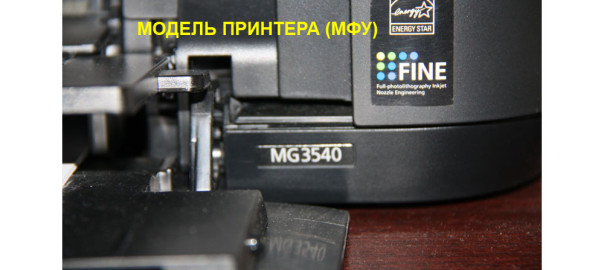
I detalj: gör-det-själv canon mg3540 MFP-reparation från en riktig mästare för sajten my.housecope.com.
Bläckabsorbatorn är nästan full. Tryck skrivaren, knappen RESUME för att fortsätta utskriften. Kontakt servicecenter.
Två år efter att ha köpt en Canon Pixma inkjet MFP MG 3540 (Canon MG 3640) När du skriver ut ett annat dokument visas ett felmeddelande: 5B00 "Absorbatorn eller blöjräknaren är full" och när nästa dokument skickades för utskrift började "blixt"-indikatorn blinka sju gånger. Felmeddelandet föreslog att du skulle trycka på knappen "Color Copy" eller "Black and White Copy" eller att kontakta "Service Center". MFP:n skrev ut en sida. men så visade det sig att skrivaren slutade göra kopior. skannern svarade inte när du tryckte på knappen "Kopiera".
Metod nummer 1: Återställa blöjan (återställa räknaren) i Canon Pixma MG 3540 MFP (MG 3640) med knapparna.
2. Ladda ner serviceverktyget v3400.
4. Tryck samtidigt på strömknappen på skrivaren
6. Och tryck en gång till på "Stopp/Återställ"-knappen fem gånger tills skrivaren går in i "Serviceläge". "På"-indikatorn kommer att lysa konstant.
7. Vi lanserar programmet Service tool v3400. I huvudfönstret för "Mine"-programmet, i avsnittet "Clear Ink Counter", i "Absorber"-objektet, ställ in värdet på "All" och mittemot detta värde till "Set" När skrivarräknarna har återställts, klicka på "OK"
Detta återställningsalternativ passade inte mig! Skrivaren fryser när du klickar på knappen "Ställ in" i serviceverktyget
Eller logga in med dessa tjänster
Registrera dig för ett konto. Det är enkelt!
Video (klicka för att spela).
Reparera MFP-skrivare CANON PIXMA MG3540
Skrivare CANON PIXMA MG3540 service och reparation i Moskva och regionen.
Reparation av CANON PIXMA MG3540 skrivare
Är CANON PIXMA MG3540-skrivaren trasig? Det finns en lösning! Det händer ofta att skrivaren slutar fungera som den ska och börjar skriva ut dåligt, eller inte alls. Vad ska man göra i det här fallet? Du behöver hjälp av en professionell, kunnig tekniker för att diagnostisera och reparera din CANON PIXMA MG3540-skrivare. Vårt tekniska center hanterar just sådana haverier. Vi kommer att få din CANON PIXMA MG3540 skrivare att fungera så snart som möjligt. Ring bara och kontakta oss! Service på CANON PIXMA MG3540-skrivaren Hur man diagnostiserar och reparerar skrivaren CANON PIXMA MG3540 Canons skrivarservice inkluderar byte av endast kvalitetsdelar från tillverkaren.
Dagens berättelse kommer att ägnas åt Canon PIXMA MG3540-skrivaren (MFP) och åtgärda fel 5B00. Eftersom jag upprepade gånger har skrivit att fel 5B00 är ett översvämningsfel i skrivarens absorbatorräknare (träning, blöjor) kan du läsa mer om detta i detta inlägg.
För att förstå att din skrivare har det här specifika felet, och inte något annat, som med största sannolikhet elimineras på ett helt annat sätt, bör du vara uppmärksam på meddelandena som skrivaren visar på skärmen på din dator eller bärbara dator, samt skrivarindikation.
Tecken på att Canon PIXMA MG3540-skrivaren har en absorbator full:
1) När du skickar ett utskriftsjobb blinkar skrivaren med blixtindikatorn 7 eller 8 gånger innan den avbryts. Om 8 blinkar kan du trycka på färg- eller svartvit kopieringsknappen och skrivaren skriver ut det skickade dokumentet.
2) Skrivarens statusövervakare visar på datorskärmen ett meddelande som "Support Code 5B00. Kontakta servicecentret."
Vi återställer blöjan (fel 5B00) för skrivaren Canon PIXMA MG3540 (en enkel metod som inte kräver extra utrustning):
För att återställa absorberoverflow-felet i Canon PIXMA MG3540 måste du ta reda på en nyans. Som det visade sig har den här skrivaren två eller flera varianter av huvudkort. De där. samma skrivare kan fungera med två strukturellt olika huvudkort (detta är kortet där skrivarens USB-kontakt sitter).Beroende på vilket kort som är installerat i skrivaren beror metoden för att återställa fel 5B00.
För att ta reda på vilket huvudkort som är installerat i skrivaren kan du ta bort sidokåpan på skrivaren från USB-porten eller helt enkelt genom att skriva, försöka återställa felet på ett enkelt mjukvarusätt. Vi försöker.
1) Slå på skrivaren i serviceläge för detta:
med skrivaren avstängd, tryck och håll ned StopReset-knappen
tryck och håll ned skrivarens strömknapp, den ska lysa
släpp StopReset-knappen och tryck på den 5 gånger till, varje tryck tänds och släcker "blixt"-indikatorn
ett tecken på framgångsrikt inträde i serviceläget kommer att vara en permanent tänd strömindikator och skrivaren kommer att definieras som en CanonDevice på datorn
2) Skrivaren är redan ansluten till en Windows-dator med en USB-kabel
3) Ladda ner programmet Service tool 3400 och extrahera det från arkivet
4) Kör programmet genom att dubbelklicka
5) I objektet Clear Ink Counter -> Absorber, välj Allt och tryck uppsättning
Om allt gjordes korrekt kommer ett fönster att visas En funktion avslutades, tryck på OK
Skrivaren kommer att skriva ut en rapport som indikerar att räknarna har återställts.
Stäng av och slå på skrivaren. Ett fel med 7 eller 8 blixtar av "blixtar" bör inte längre störa nästa 5-6 tusen utskrifter.
Se videon nedan för att se hela processen i aktion. Glöm inte att prenumerera på vår Youtube-kanal.
Vi återställer fel 5B00, 5B02 (blöjor, absorbator) för Canon PIXMA MG3540, MG3240, MG4240, MX494 skrivare.
Så situationen kommer att utvecklas idealiskt om du stöter på, så att säga, den första, enkla versionen av tavlan. Förresten, kortet från vilket Canon PIXMA MG3540 kan återställas programmatiskt ser ut så här utan inblandning av en lödkolv:
En egenskap hos det här kortet är närvaron av ett EEPROM-chip på det i fronten. De där. om du tog bort sidokåpan på skrivaren och såg EEPROM märkt ovan på huvudkortet (Ris. 7), mest troligt att återställa blöjan på denna MG3540, kommer det att visa sig programmatiskt.
Eftersom det har redan hänt nyligen att det inte alltid är möjligt att starta en Canon-skrivare i serviceläge, för att återställa fel 5B00, i det här fallet var det nödvändigt att flasha EEPROM med programmeraren. Detta har tidigare beskrivits i inlägget om Canon MP280 och IP2700.
Vi återställer blöjan (fel 5B00) på Canon PIXMA MG3540-skrivaren (en komplicerad metod som kräver en programmerare och en lödkolv):
Jag har redan sagt ovan att Canon Pixma MG3540 kan fungera på två strukturellt olika huvudkort. Jag beskrev metoden för att återställa blöjan i fallet med ett alternativ på brädet ovan, nu kommer vi att diskutera det andra alternativet på huvudkortet.
För att förstå vad som står på spel, här är den andra typen av välkända kort för Canon Pixma MG3540-skrivaren:
En funktion på det här kortet är frånvaron av EEPROM, ombord har vi bara ett flash 25Q064-chip (Ris. 10).
I fallet med detta kort kunde absorbatorspillfelet endast återställas genom att blinka med blixtprogrammeraren 25Q064.
Du kan också beställa ett redan blinkat chip med leverans på Krim, Ryssland och Ukraina i vår butik:
Det finns fortfarande overifierad information om detta, eftersom jag kontrollerar att jag kommer att avsluta prenumerationen, det verkar som om det är möjligt att återställa det programmatiskt.
Glöm inte att betygsätta inlägget och dela det med dina vänner på sociala nätverk genom att klicka på specialknapparna nedan. Glöm inte att lämna en kommentar och prenumerera på vår youtube-kanal
BroadLink → Övrigt → Instruktioner för installation av CISS på Canon PIXMA MG3540
Sidor 1
För att skicka ett svar måste du logga in eller registrera dig.
Administration
Administratör
Inaktiv
Registrerad: 13-11-2014
Inlägg: 769
Jag installerade nyligen CISS på min mammas Canon PIXMA MG3540-skrivare. Under installationen bestämde jag mig för att min erfarenhet kunde hjälpa någon. Skrivaren fungerar bra, men jag installerade CISS för andra gången i mitt liv, så jag låtsas inte vara en guru.
På bilden Canon PIXMA MG3540, bläck och allt som följde med CISS i satsen. CISS kostade mig 1000 rubel. (250 rubel - leverans, 750 rubel - CISS). InTek C5041 bläck (färg) och C5040 (svart), 4 stycken - 445 rubel.
Totalt tillsammans med MFP - 3800 rubel. (innan rubeln kollapsade)
Jag måste genast säga att installationen av CISS inte är en enkel operation, och i vår stad på specialiserade kontor kostar det 800 rubel. Om du inte är säker är det bättre att ge 800 rubel. Jag var bara nyfiken, så jag tog upp installationen själv.
Jag är inte ansvarig vid skada på utrustningen, jag delar bara med mig av min erfarenhet.
1) Slå på MFP:n, öppna luckorna, ta ut patronerna, stäng av MFP:n.
2) Dra av etiketterna från patronerna.
3) Teknologiska hål i patronen, de måste borras.
4) Borra 3,5 mm för metall. Vi borrar noggrant, du kan inte skada insidan av patronen.
5) Fyll sprutan med bläck. Skrivaren är ny, så den fylls till ett minimum: svart - 5 ml, färg - 2 ml vardera.
Häll sedan långsamt i en vinkel, som i fotobläcket i patronen. Blanda inte ihop färgerna i färgpatronen: magenta på toppen, gult till höger, blått till vänster.
6) På en mjuk trasa kan du avgöra hur smidigt bläcket kommer ut och om vi har fyllt på patronerna.
7) Vi limmar hålen och sätter in silikontätningar.
8) Titta först på avsnitt 11 i denna instruktion och skär sedan av rören och sätt in dem i bläckbehållarna. Det är nödvändigt att skära så att det inte finns några onödiga veck i kabeln.
9) Vi klämmer fast rören med en klädnypa, täpper till lufthålen med proppar och fyller i bläcket genom trattarna.
10) Vi tar ut trattarna, sticker i pluggarna och sätter in luftfiltren.
11) Det är nödvändigt att skära av rören på ett sådant sätt att de vrids till ett minimum. Här är det bättre att inte stressa och göra bättre än jag gjorde. Helst bör det svarta röret ändras med det hallon, men detta borde ha gjorts vid punkt 8 i denna instruktion.
12) Vi sätter hörn på rörens ändar, tar bort klädnypan, justerar bläcket till änden av rören: ju mindre luft, desto bättre. Blanda inte ihop färgerna.
13) Ta bort locket med en fjäder, vi behöver det inte längre. Det är nödvändigt att knäppa av locket från vänster öra.
14) Sätt i patronen och trä på röret. Färgpatronen måste sättas i på ett annat sätt än vanligt. Det måste på något sätt bända av i det ögonblick du knäpper på den grå spaken. Faktum är att när den snäpper på plats utlöses klämman, men vi har rör kopplade till patronen och hallonröret hindrar oss från att trycka på patronen som den ska. För att göra detta lutar vi färgpatronen framåt nedåt och, i det ögonblick som den grå spaken snäpper på plats, riktar vi in och trycker samtidigt framåt. Naturligtvis gör vi inga speciella ansträngningar, annars kommer något annat att falla av.
15) Rören passar bra i den horisontella skåran till vänster. Jag rekommenderar att du gör ett par varv elektrisk tejp, som på bilden, för större styrka.
16) Jag använde min egen design för att fixa rören. För att fästa fick jag ta stora gem. Hur de är fästa - du kan se på bilden. Du kan använda vanliga gem, de passar också. Fäst på ett avstånd av 10 cm från vänster kant. Rören kom in i ramen i storlek mellan monteringen av rullarna och hörnet på metallplattan. Se till att kontrollera om skrivhuvudet klamrar sig fast vid din typ av fäste.
17) Jag fixerade rören så att de inte stör patronernas rörelse. Vi sätter försiktigt in rören i locket på locket. Det är inte nödvändigt att borra huset för rörens utlopp.
18) Efter den första starten rengör vi patronerna och kontrollerar munstyckenas utskriftskvalitet.
Efter självfyllning av den svarta patronen på Canon Pixma MG-3540 MFP (3500-serien) skrev skrivaren ut 102 ark och blockerade.
Ett varningsmeddelande dök upp på skärmen om att patronen är slut och måste bytas ut omedelbart. Fellampan på skrivarens kontrollpanel blinkar. Och oavsett vilka knappar jag tryckte på, vägrade den skurkaktiga enheten kategoriskt att skriva ut.
Begäran "Låsa upp Canon MG-3540-skrivarkassetten" som skickades till Googles inre returnerades utan någonting. Jag skrev och "återställ absorbern på canon MG3540 MFP", och "återställ absorbern på canon MG3540 MFP", och till och med "återställ blöjan på canon MG3540 MFP". Allt är tomt!
Troligtvis finns MFP:n i denna 3500-serie nyligen på marknaden, och inhemska servicecenter och användare har ännu inte lyckats utveckla ett motgift för den från tillverkarens orättvisa konkurrens.
Jag var tvungen att använda petametoden. Som ett resultat hittade jag ett sätt att lura Canon MG 3540-skrivaren.
Upplåsningsalgoritmen är som följer:
Slå på MFP:n med "Power"-knappen. Lamporna för tom kassett och fel blinkar.
Tryck och håll ned "Reset"-knappen tills "Error"-indikatorn slocknar.
Nu samma sak: långsammare och i bilder.
I förra artikeln skrev jag om varför skrivaren inte tar upp papper. Felet är vanligtvis pappersupptagningsrullen. I den här artikeln vill jag berätta och visa steg för steg hur man kommer till det i Canon MG 4240 bläckstråleskrivare. skrivaren måste demonteras nästan helt. Men jag gjorde det, och det kan du också. Gå…
1. Ta ut patronerna. Se till att slå in dem i någon slags påse eller specialförpackning för att inte fylla allt med färg.
2. Ta bort skruvarna på baksidan av skrivaren.
3. Lossa de övre delarna av knapppanelen.
4. Skruva loss skruvarna under panelen. Det finns 4 av dem, den andra från toppen är kort
5. Ta bort den vänstra kåpan. Allas favoritdragkedjor finns här. Bänd underifrån, fram, bak, tryck in i hålet ovanifrån
6. Ta bort panelen med knappar, flytta åt vänster. Se upp, slingor!
7. Ta bort hörnet med av-knappen
8. Lossa den blå tråden från fodralet. Du kan först lossa och sedan ta bort hörnet.
Var uppmärksam på tåget - det är limmat på stången, ta bort det tillsammans med det
10. Ta bort den högra kåpan. Spärren i botten kommer att få dig att lida
11. Det är skannerns tur. Vi tar bort det i flera steg:
Vi skruvar loss skruvarna: en till höger, 3 till vänster och en kabel.
Haka loss WiFi-adapterkabeln
Ta sedan bort hela skannern
12. Koppla bort alla kablar och ledningar från kortet
13. Ta bort den främre luckan. Inte nödvändigt, men inte för att störa
14. Haka av fjädern som spänner tejpen. Ta bort själva tejpen mycket försiktigt, böj den inte och gör den inte smutsig - vagnen styrs av den när den flyttas.
15. Ta bort patronlocket. 3 skruvar, gul tråd
18. Ta bort plastremsan
19. Vi fortsätter till borttagningen av den ledande stapeln. 2 skruvar till vänster, en uppe till höger
21. Ta av den vita runda saken
22. Skruva loss stångens skruvar. 7 stycken
23. Ta bort den främre stången. Upp
24. Ta bort metallplattan. 1 skruv
25. Vi hittar kugghjulet till höger och vrider det så att spåret inuti vrids vertikalt
26. Skruva loss skruvarna på den vita plastpanelen
28. Ta bort fjädern från axeln
29. Lossa axeln på båda sidor och ta bort. De vita bussningarna ska lossas - tungan är lätt böjd och hela bussningen vrids till önskat läge
30. Låt oss börja ta bort den "smutsiga" baren
Böj den vita spärren till vänster
31. Ta bort den vita saken på vänster sida
32. Vi tar ut panelen med skumgummi
Lossa skruvarna till vänster och höger
Så vi kom till önskad detalj. Svårt, men möjligt. Kanske, för att komma till videon, behövde vissa element inte tas bort, men jag ändrade mer än en detalj, så jag tog isär allt.
Förresten, det var en annan detalj som med jämna mellanrum fastnade och bromsade upptagningen av papper: en slags "pedal" med en fjäder. Den ligger precis där: under rullen
Jo, eftersom vi kom till basen skulle det vara trevligt att tvätta eller byta blöjor. På detta kanske jag avslutar. Jag kommer inte att beskriva monteringen av skrivaren, eftersom samma artikel kommer att visa sig, men i omvänd ordning.
Jag glömde nästan bort, här postade killen sin video om att demontera samma skrivare. Sant, där gör han allt tyst och hans handlingar är inte alltid tydliga, men kanske kommer detta att vara användbart för dig: