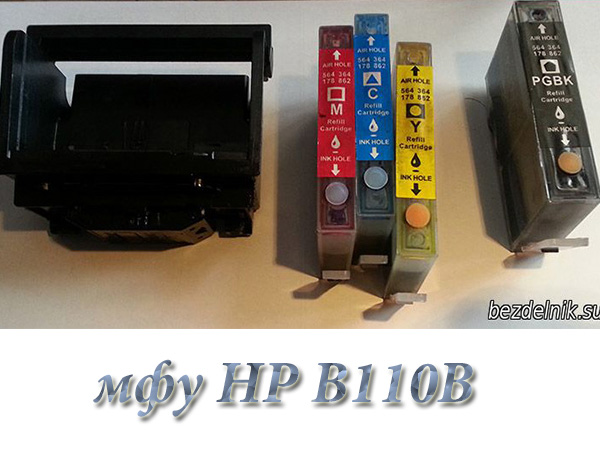
Denna MFP köptes av mig för några år sedan. Jag bestämde mig för den här modellen på grund av möjligheten att fylla på patroner. Speciellt köpt en uppsättning påfyllningsbara patroner HP178 (köpt HÄR ), samt ett OCP-bläckkit (köpt HÄR ). Helhetsintrycket av HP B110B MFP är utmärkt. MEN. Jag vet inte hur vanliga användare använder det, jag har ständiga problem med reparationer. En gång vände jag mig till och med till verkstaden - de sa att de skulle slänga den. Jag har kastat ut det i ungefär ett år nu. Supermästare vill inte jobba ens för pengar.
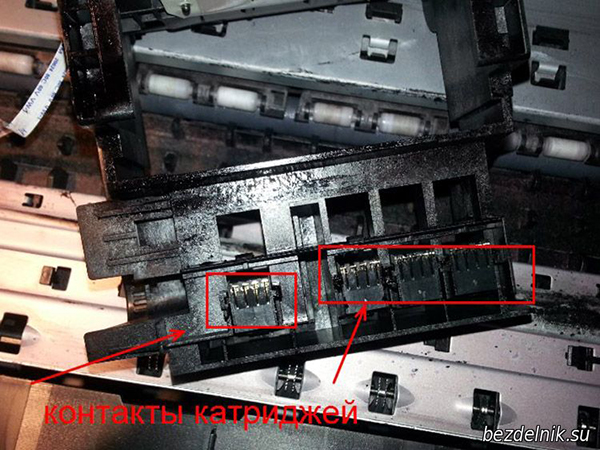
De huvudsakliga haverierna i HP B110B MFP är förlust av kontakter i vagnslingorna och brutna kontakter vid installationsställena för patroner. Kostnaden för tryckning är en slant. Utskriftskvaliteten är utmärkt även med billiga bläck. Jag försökte köpa en ny MFP flera gånger, men ......HÄR . Att installera huvudet var också att dansa med en tamburin. Summa summarum: det fungerar fortfarande och troligen var det gamla huvudet också bra, men problemet ligger i tågen på vagnen.
Jag berättar hur du snabbt tar isär HP B110B MFP.
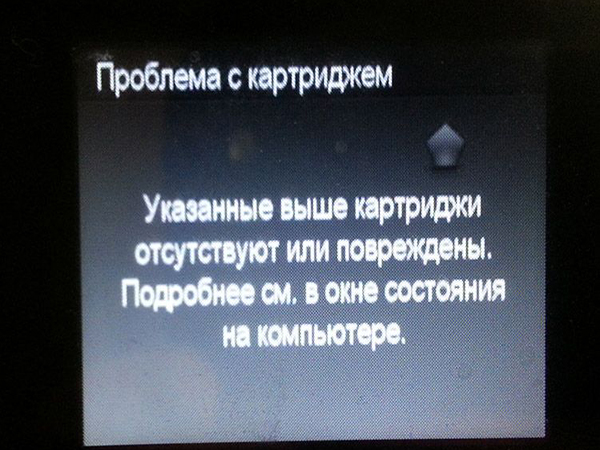
Orsak till demontering: HP B110B MFP SER INTE SVART KASSETT.
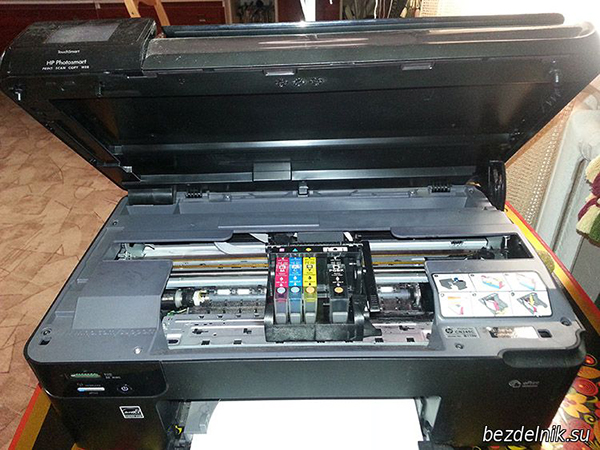
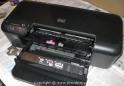
Lyft upp locket på HP B110B MFP, huvudet är parkerat i öppet lockläge.
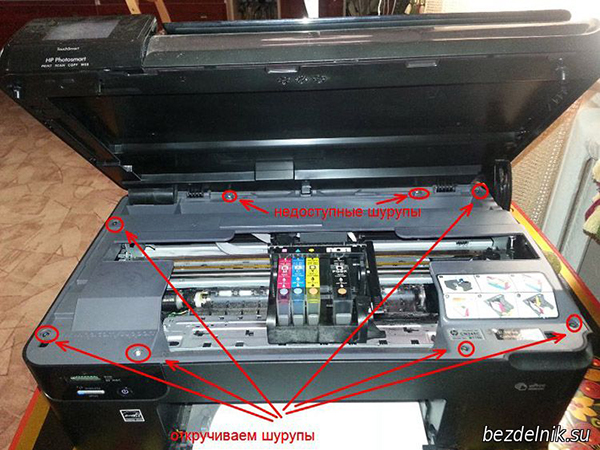
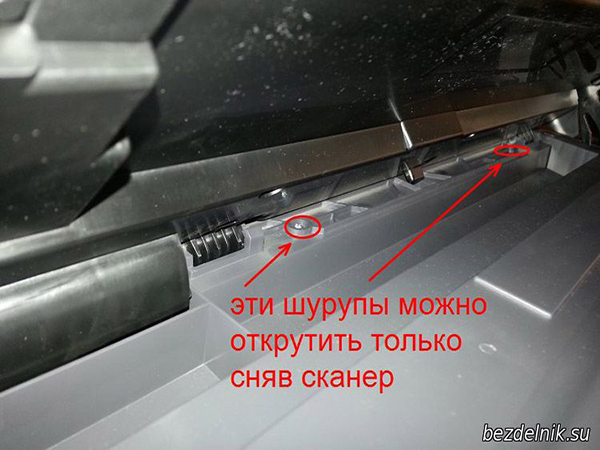
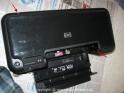
Vi skruvar loss 6 skruvar och här är den första överraskningen. Två skruvar kan inte skruvas loss bara sådär - locket på SCANNER UNIT är i vägen.
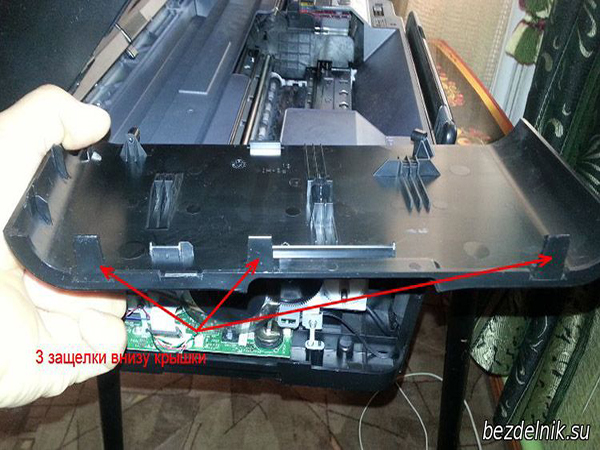
Sidokåporna, förutom skruvarna, sitter på ytterligare 3 spärrar på undersidan av skrivaren.
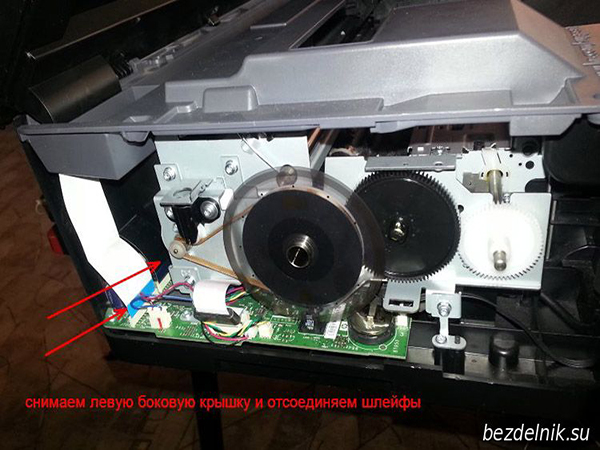
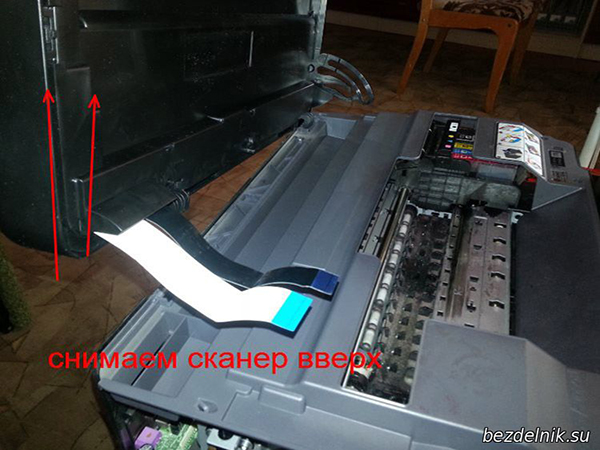
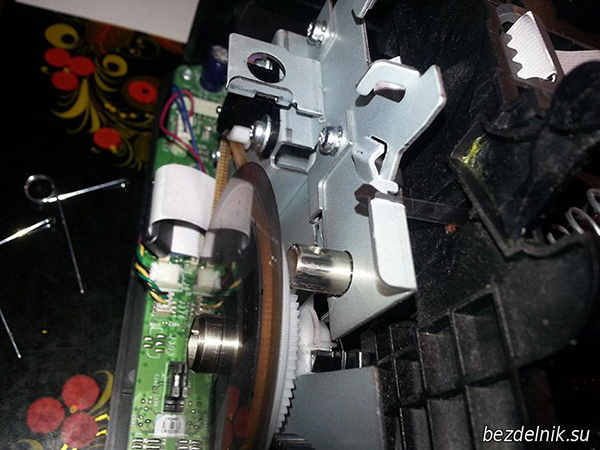
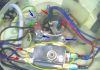
På vänster sida, efter att ha tagit bort kåpan, koppla loss 2 kablar vita och svarta.
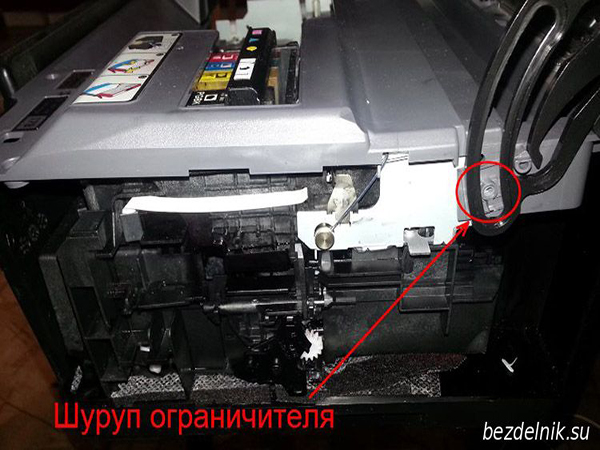
På höger sida, skruva loss skruven som håller fast begränsaren.
Lyft upp, ta bort skannern och lägg den åt sidan. Vi behöver det inte än.
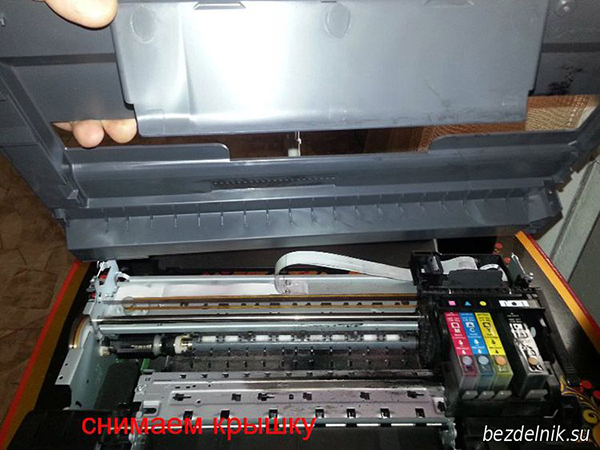
Nu har vi tillgång till 2 problematiska skruvar. Vi vrider dem och tar bort locket.
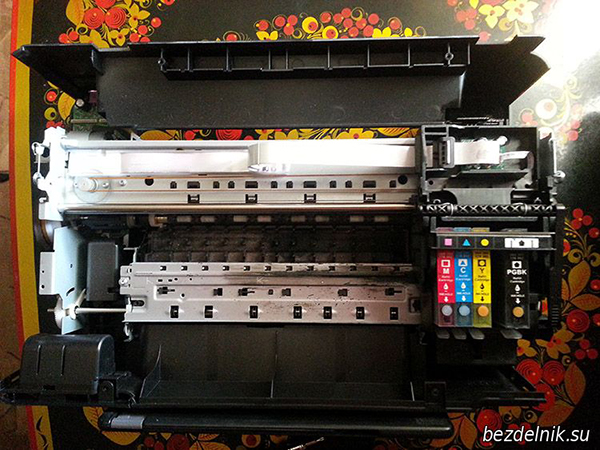
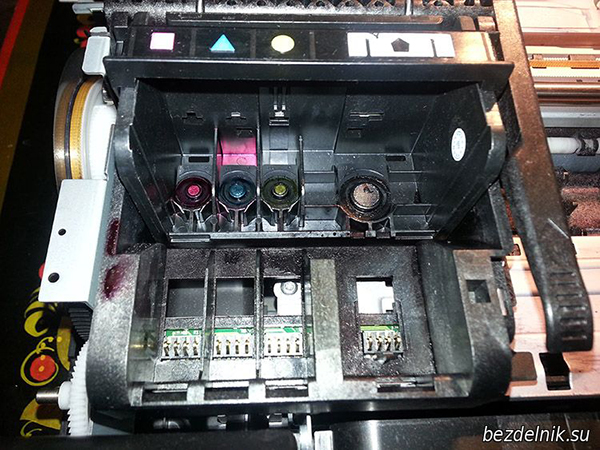
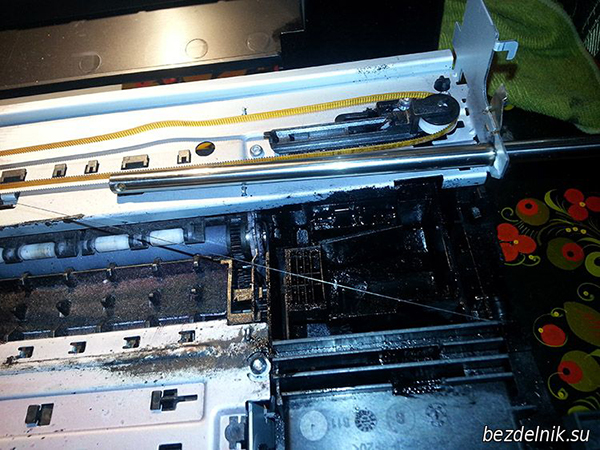
Så här ser HP B110B MFP ut från ovan. Huvudet, vagnen och patronerna finns redan tillgängliga för oss.
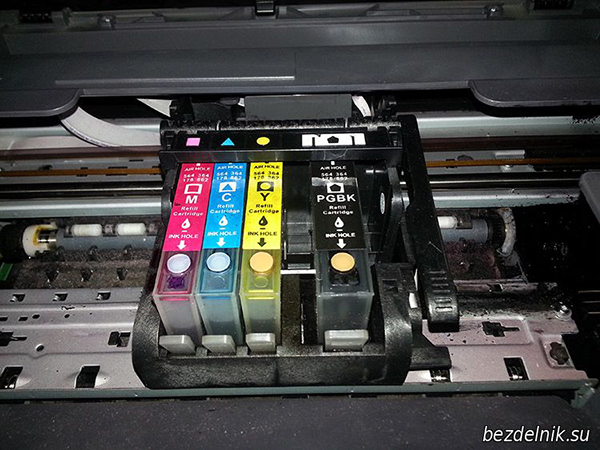
Om problemet inte finns i kablarna fortsätter vi att analysera HP B110B MFP. Vi tar bort patronerna. Vi lämnar dem inte öppna länge. Jag använder inte lock, eftersom jag arbetar med demontering med slutna ögon och de hinner inte torka ut för mig. Detsamma gäller huvudet.
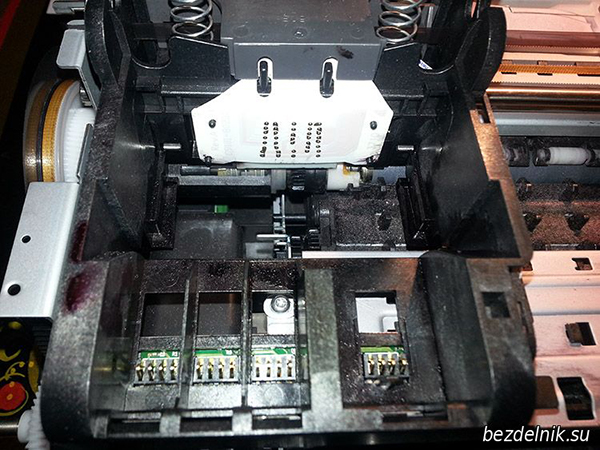
Om du tar bort huvudkabeln, tänk då på att det finns ett rörligt silikonstopp under kabeln. Jag glömde ta en bild på den.
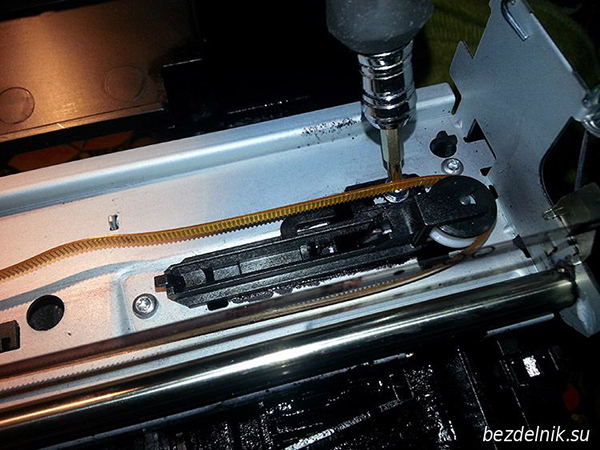
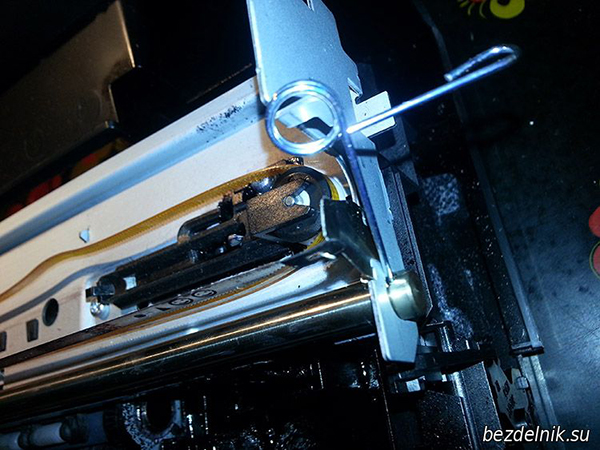
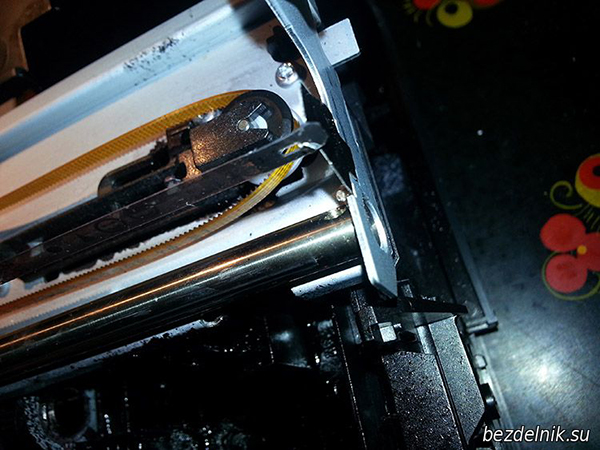
För att ta bort vagnen, lossa kuggremssträckaren.
Ta bort de vänstra och högra saxsprintarna som håller fast vagnens axel.
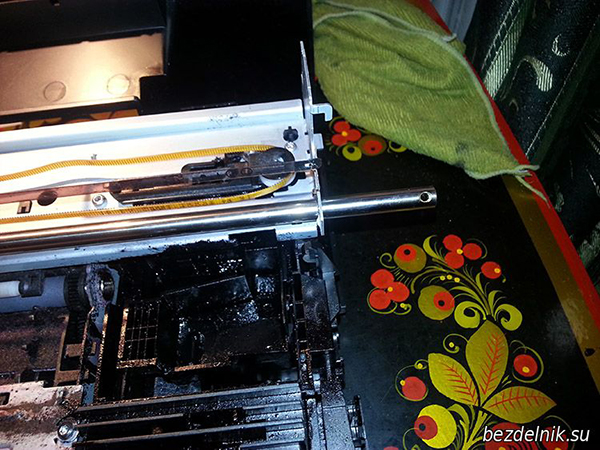
Ta bort axeln genom att dra den åt höger.
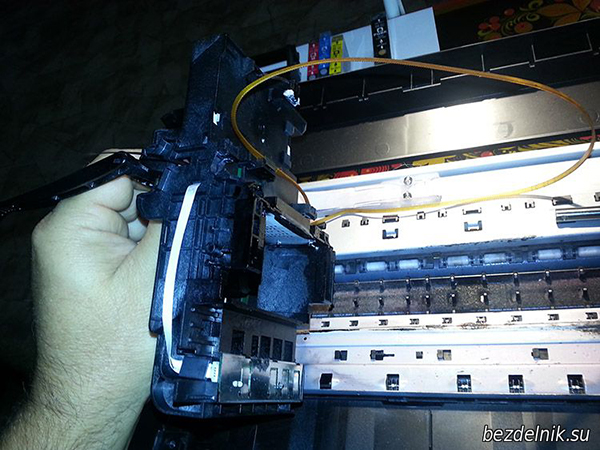
Nu kan vi höja vagnen. Fullständig handlingsfrihet.
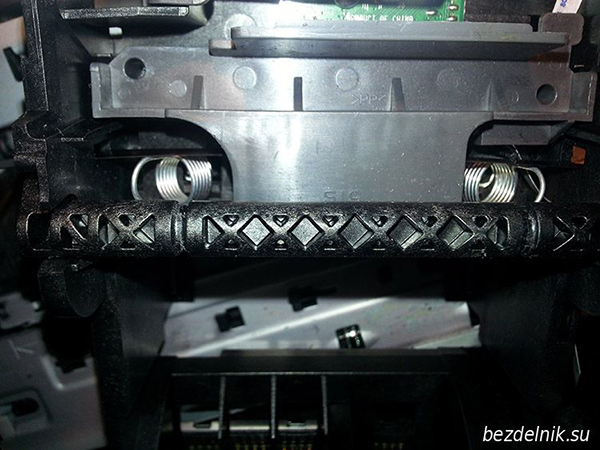
Vi tar isär vagnen. För att göra detta, släpp huvudhållaren - ta bort 2 fjädrar.
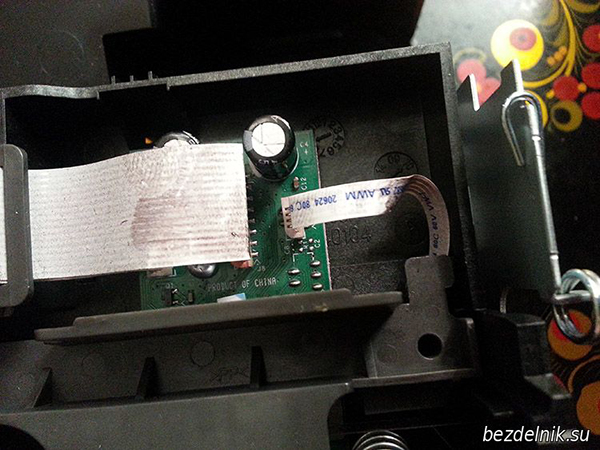
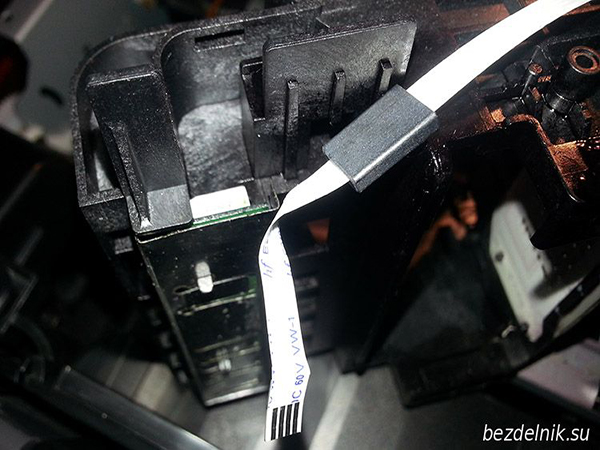
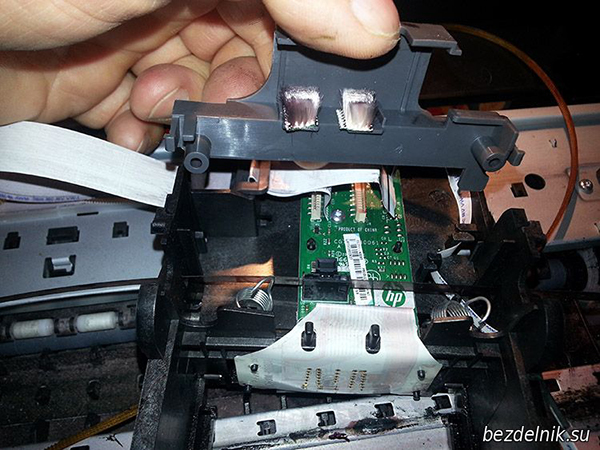
Ta bort locket som täcker brädet. Den har 2 spärrar och bänds lätt av med en skruvmejsel.
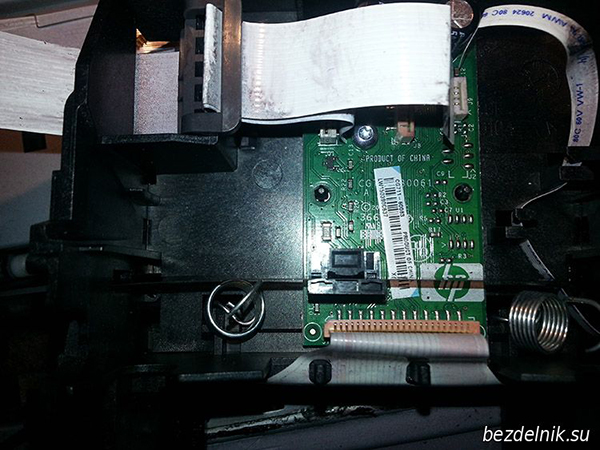
Vi skruvar loss 1 skruv som håller fast kretskortet. Och vi tar betalt.
Ta nu bort kassettens kontaktkort. Det finns totalt 6 spärrar, 3 på varje sida. Tallriken är vår, tänk på detta.
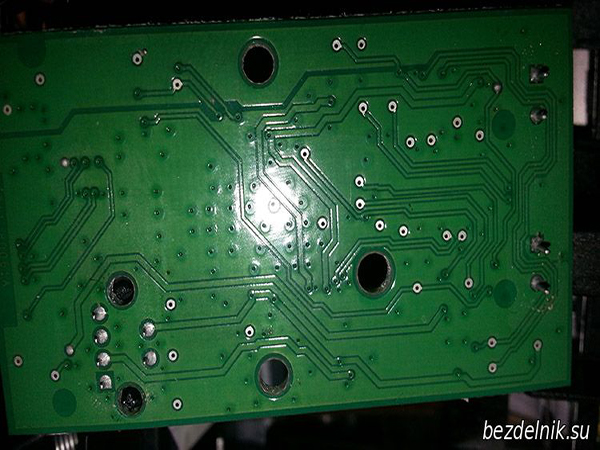
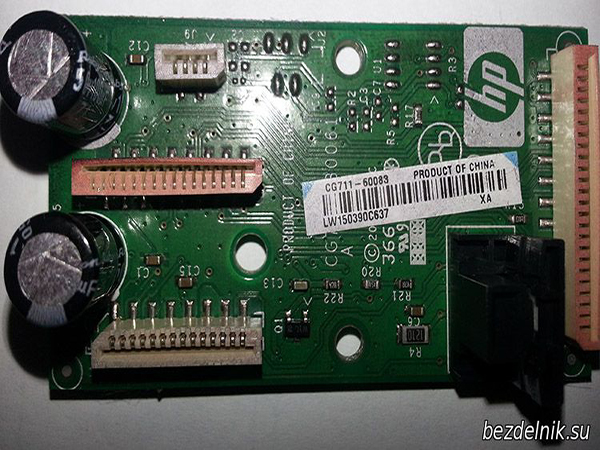
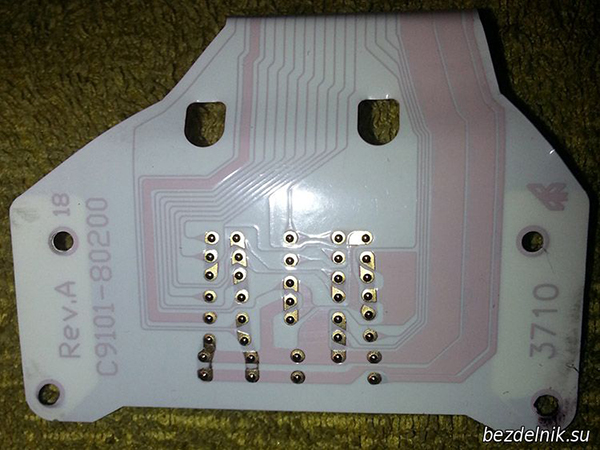
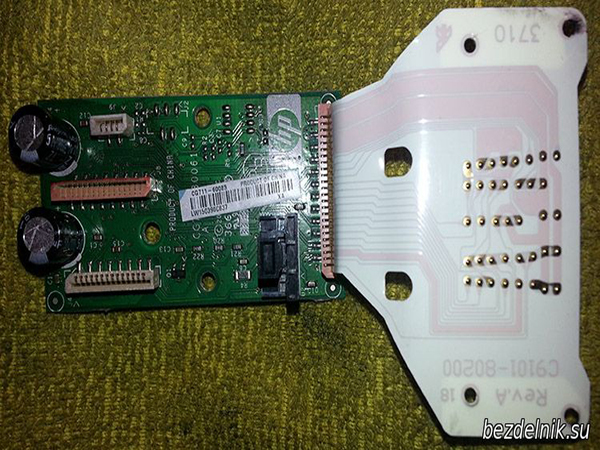
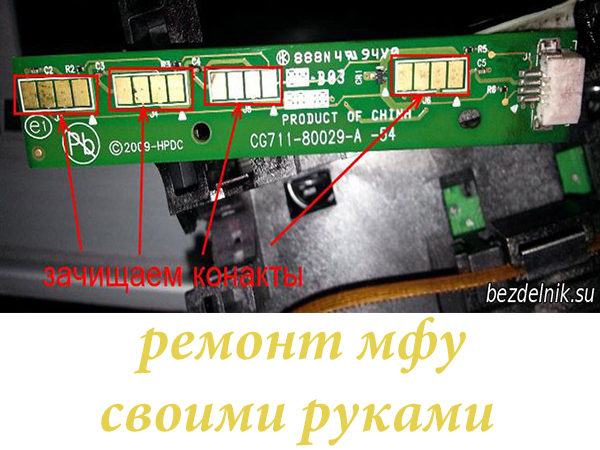
Vi får tillgång till patronkontaktkortet. I mitt fall finns anledningen just i denna tavla. Vi rengör kontakter
Kontrollera rörliga kontakter. De är lätt utbytbara.
Montering sker i omvänd ordning. Nackdelen med denna montering är att kablarna inte är fixerade på något sätt. Således ger de onödiga problem för ägaren av HP B110B MFP.
Då och då stöter skrivarägare på fel. De flesta har själva fått personlig erfarenhet av att eliminera mindre brister i en sådan apparat.Som praxis visar kan en vanlig orsak till skrivarens ovilja att arbeta vara ett programvarufel eller ett mindre mekaniskt fel som kan fixas på egen hand utan att söka hjälp från en specialist.
Tänk på de troliga orsakerna till funktionsfel och sätt att eliminera dem själv, utan att ta hjälp av en annan person.
Enheten för skrivare som HP, Canon, Epson, Samsung, Sharp, Ricoh är i grunden densamma. Tänk därför på flera orsaker som finns på alla utskriftsenheter:
Viktig! Använd inte i något fall rengöringsmedel och alkoholhaltiga vätskor.
Utöver allt ovan, lyssna på hur din enhet fungerar. Kommer det några främmande ljud från den? Om du hör dem kan detta vara en signal om att växlarna som driver utskriftsmekanismen har misslyckats. I de flesta fall är de gjorda av plast.
Nedan kommer vi att överväga hur man reparerar med hjälp av skrivaren HP LaserJet 1100. Den här instruktionen kommer också att vara användbar för att reparera en Canon-, Samsung- och Epson-skrivare.
Antag att termofilmen skadades vid utskrift med ett gem som låg på ett ark. För reparationer behöver du en liten uppsättning verktyg:
VIDEO
Viktig! Under sådant arbete måste varje operation utföras mycket noggrant, eftersom skrivaren till största delen är gjord av plast och varje spärr eller del kan gå sönder. Efter montering ska det givetvis inte finnas några extra delar kvar.
Idag har nästan varje familj en hemskrivare som gör att du kan skriva ut dokument och ta foton utan att behöva lämna ditt hem. Men som du vet behöver all kontorsutrustning då och då underhåll och vid behov mindre reparationer. Därför kommer vi i den här artikeln att berätta hur du fixar skrivarfel med dina egna händer, hemma, utan att spendera mycket pengar och slösa tid. Tänk till exempel på ett välkänt varumärke - HP.
Som ni vet är varumärket Hewlett Packard mycket populärt i Ryssland. Utskriftsenheter av detta märke kan hittas både hemma och på företag och kontor. Den höga populariteten beror på det rimliga priset på skrivare och tillförlitligheten i deras arbete. Men vilken, även den mest opretentiösa enheten, behöver ibland underhåll.
Till att börja med, låt oss titta på typiska problem som uppstår när du aktivt använder HP bläckstråleskrivare, och hur man löser dem.
Den första orsaken till eventuella felfunktioner är intern kontaminering av skrivaren , vilket leder till obalans av rörliga delar, bildandet av ljud under drift och knackning när vagnen rör sig.
Även en vanlig användare kan fixa det här problemet, du behöver inte demontera skrivaren - köp bara ett speciellt smörjmedel som säljs i elektronikaffärer och bearbeta alla rörliga mekanismer.
För att rengöra skrivaren från intern förorening är det bättre att använda vanligt destillerat vatten; användningen av alkohol för detta ändamål är kontraindicerad av tillverkaren.
Om texten rör sig åt sidan under utskrift eller om vagnen träffar kanterna på fodralet kan orsaken vara dammighet eller brott på "linjalen" för positionering , längs vilken vagnen är orienterad i rymden.
I det första fallet räcker det för dig att helt enkelt ta isär baksidan av skrivaren, komma till skaftet och ta bort linjalen, skölj den sedan i varmt vatten, torka av den med en torr svamp och torka den, installera sedan allt igen i omvänd ordning (kom ihåg hur linjalen ursprungligen var placerad) Slå på skrivaren och kontrollera dess prestanda. Om linjen går sönder är det bättre att kontakta ett specialiserat servicecenter.
Det finns också ett annat problem - vagnen klamrar sig inte fast vid kugghjulens tänder , motorn går på tomgång. Orsaken till felet är enkel - dålig spänning av drivremmen. Problemet löses genom att inspektera och korrigera dragfjädern på remdrevsfästet. Kanske är det dåligt fixat eller måste helt enkelt bytas ut.
Nästa problem är ryckig vagnsrörelse vilket gör att skrivaren sliter sönder papperet. Detta är ett allvarligt fel i samband med en obalans i utskriftsmekanismen - skrivaraxeln har förlorat sin ursprungliga korrekta position. För att eliminera defekten är det nödvändigt att demontera skrivaren - ta bort vagnen, linjalen, axeln, kuggrem, rengör alla mekanismer genom att skölja dem i varmt vatten, torka och montera allt i sitt ursprungliga tillstånd, smörj alla friktionspunkter på vagnen och justera dess fria spel.
Om din skrivare inte tar upp papper är det värt att rengöra gummirullarna i det nedre facket, samt justera den lilla fjädern som trycker papperet mot rullen.
Om skrivaren ger ut en remsa på de utskrivna arken kan du lugnt säga att patronen snart kommer att ta slut, och för att tillfälligt åtgärda detta problem, ta bara bort den och skaka den från sida till sida.
Om flera horisontella ränder visas kan du rengöra transrollern själv (svart rulle under patronen). Den dras lätt ut, men försök att inte röra den med händerna. Du kan rengöra rullen med bomullsrondeller eller en mjuk trasa, isopropylalkohol är också tillåtet.
Sammanfattningsvis kan vi dra slutsatsen att de flesta skrivarfel elimineras genom att rengöra dem från föroreningar och justera mekanismer även hemma. För detta räcker elementära tekniska färdigheter och tålamod.
I den här artikeln kommer vi att titta på vanliga problem med allt-i-ett-enheter och hur man åtgärdar dem. Reparationstips är relevanta för nästan alla MFP-modeller - HP, Canon, Epson, Xerox, Brother, Samsung, Ricoh, Toshiba och andra.
Om skannerenheten är trasig i MFP:n kommer det troligen inte att vara möjligt att reparera den hemma. Detta kan kräva byte av bakgrundsbelysningen eller skannerhuvudet.
I princip kan ett fel i skanningsdelen av MFP:n orsakas av haverier i den elektroniska delen: det är nödvändigt att kontrollera kondensatorerna för svullnad, ringa strömkretsen med en multimeter och se också till att det inte finns några brända - ut element.
Om det finns problem med skrivarenheten är det vanligtvis inte svårt att reparera den hemma.
Papper matas inte . Det är nödvändigt att kontrollera korrekt installation av patronen (detta gäller både bläckstråle- och laser-MFP), det finns situationer när ett främmande föremål fastnar i pappersbanan. Den måste tas bort och kontrolleras för fysisk skada som den kan orsaka på enheten.
Laser-MFP kanske inte kan skriva ut pga patronchipet har inte återställts . Detta kan hända efter tankning. I det här fallet måste du antingen kontakta servicecentret för att byta ut chipet eller köpa en ny patron. Du kan byta ut chipet själv. För att göra detta måste du hitta och köpa ett nytt chip (de kostar från 30 till 150 rubel) och sätta in det i stället för det gamla.Men för detta måste du se till att det finns toner i patronen, annars är det meningslöst att byta ut chipet.
Ränder på ark (laser-MFP) . I det här fallet måste du rengöra trumenheten. Ta bort patronen från MFP:n, skjut försiktigt på skyddslocket (vissa modeller kanske inte har det). Rör inte fotoledaren med händerna! Ta en ren, torr, luddfri trasa och torka av överflödig toner från trumman. Sätt sedan tillbaka patronen.
Utskriftsproblem (Inkjet MFP) . Vita fläckar, ofullständig färgåtergivning och andra defekter är alla vanliga i bläckstråle-MFP. Först måste du försöka felsöka programvaruproblem: rengöra munstyckena, kalibrera skrivhuvudet. Om dessa steg inte hjälper kan du köpa rengöringsmedel för bläckstrålemunstycken och rengöra med det. Använd inte i något fall kranvatten, vanlig alkohol och andra hushållsprodukter! Du kommer bara att göra det värre.
Vi hoppas att du tycker att dessa reparationstips är användbara. Ring i så fall, konsultationen är gratis!
The Secret of the Master delar med sig av sin framgångsrika erfarenhet av att reparera laserskrivaren HP LaserJet 1010. Instruktionen är lämplig för HP LJ-skrivare i serien 1000 - 1200. Historien är enkel, skrivaren som köptes begagnad (för 1000 rubel) fungerade för en år och blev dumt skadad av ett ark med gem, strök och började prassla - det bröt termisk film. Termisk filmskada kan enkelt bekräftas genom att installera en ersättningspatron. Att kontakta servicecentret innebar att betala för reparationer till åtminstone ett pris som var jämförbart med att köpa en ny skrivare. Sökandet efter termisk film för skrivaren uppmuntrades också, säljarna erbjöd sig att köpa termisk film till ett orealistiskt pris på upp till 1 500 rubel (det är ett rött pris
100 rubel), plus säljarnas knep i avsaknad av termiskt fett i reparationssatsen och försäljning av denna komponent för reparation, också till ett orimligt pris.
Den termiska filmen söktes efter i en månad och köptes för 300 rubel (2013) komplett med termiskt fett. För reparation krävs ett enkelt verktyg:
Reparationsschemat utförs steg för steg i följande ordning.
Steg: 1 Kontrollera filmens integritet och förekomsten av termiskt fett. Dra ut patronen ur skrivaren. Koppla ur nätsladden.
Steg 1. Koppla ur nätsladden
Steg 1. Ta bort patronen från skrivaren
Steg: 2 Patronåtkomstlocket hålls av skaftet. Skaftet måste separeras från locket genom att trycka på plastnitens innerkant. Håll niten medan du lossar.
Steg: 3 Vänd baksidan av skrivaren mot dig och använd en stjärnskruvmejsel för att ta bort de tre skruvarna från metallhöljet, två skruvar till vänster och en skruv till höger. Kolla bilden.
Steg 3. Skruva loss skruven till vänster
Steg 3. Skruva loss skruvarna till höger
Steg: 4 Ta bort sidoväggarna på skrivaren. Staplarna hålls på plats av plastspärrar på toppen, botten och baksidan. Locket utan knappar är starkast. Hemliga spärrar visas på bilden.
Steg 4. Väggspärrar med knappar
Steg 4. Väggspärrar utan knappar
Steg: 5 Lyft kassettens åtkomstlucka och ta bort de två monteringsskruvarna. Ta bort locket.
Steg: 6 Använd en platt skruvmejsel för att bända bort den nedre högra kanten av metallbakstycket och ta bort det.
Steg 6 Bänd bort locket med en skruvmejsel
Steg: 7 Strömkortet är på sidan av strömkontakten. Det finns fyra olika kontakter på toppen av kortet, koppla ur dem. Kontakten med vita tjocka ledningar kommer att kopplas bort först efter att ha tryckt på spärren, se bild. Det är också nödvändigt att koppla bort den röda ledningen på bakväggen. Dra bara upp den. Kom ihåg hur den är fäst förspänd av en fjäder. Ta bort kablarna från arrangörerna.
Steg 7: Kraftkortskontakter
Steg 7: Fjärde anslutningshållaren
Steg 7 Fäst den röda tråden
Steg 7 Röd kabelkontakt
Steg 7. Ledningarna släpps
Steg: 8 Så vi kom till spisen. Kaminen fästs med tre skruvar. Kolla bilden. Skruva loss skruvarna. Håll i skruvarna medan du lossar.
Steg 8. Den första skruven för att fixera kaminen
Steg 8. Den andra skruven för att fixera kaminen
Steg 8. Den tredje skruven för att fixera kaminen
Steg: 9 Vi tar kaminen vid högerkanten och drar ut den.
Steg: 10 Skruva loss de två skruvarna som håller fast topplocket på kaminen. Ta bort locket genom att dra det åt sidan.
Steg 10. Den första täckskruven
Steg 10 Andra täckskruven
Steg 10 Ta bort ugnslocket
Steg: 11 Nu ser vi förstörelsen av den termiska filmen. Vi minns placeringen av remmarna med fjädrar och spakar! Fjädrar sitter på sidorna av kaminen, vi hakar av fjädrarna underifrån med en lång tång. Vi tar bort metallremsorna och klämplastspakarna från varje sida. Blanda inte ihop dem vid montering!
Steg 11 Spakmonterad fjäder
Steg 11 Ta bort varje fjäder
Steg: 12 Lossa de vita trådarna från klämmorna och ta bort termofilmtrumman. Det bara går upp.
Steg 12. Ta bort den termiska trumman
Steg 12. Termisk trumma borttagen
Steg: 13 Vi tar bort plastspetsen med våra egna händer från sidan där tunna trådar kommer ut ur trumman. Kepsen hålls på med clips.
Steg: 14 Ta bort den skadade termiska filmen och torka av metallytan och termoelementet från gammalt fett och smuts med en fuktig trasa.
Steg 14. Ta bort den termiska filmen
Steg: 15 Applicera nytt termiskt fett på kaminens yta. Installera försiktigt den termiska filmen. Änden av cylindern måste fästas på den motsatta plastspetsen. installera också noggrant rätt spets. Det är användbart att ta bort det utskjutande termiska fettet.
Steg 15: Applicera termiskt fett
Steg 15. Sätt på den termiska filmen
Steg 15: Ta bort överflödigt termiskt fett
Steg: 16 Montera kaminen i omvänd ordning. Rätt placering av lamellerna på bilden.
Steg 16 Locket installerat
Steg: 17 Vi sätter kaminen på plats och fäster den med tre skruvar. Vi fyller och ansluter alla ledningar till kontakterna. Installera den röda kabeln korrekt.
Steg: 18 Installera bak- och topphöljena. Vi höjer kaminens plastflaggor under installationen. så att de faller in i motsvarande spår i locket.
Steg 19 Skriva ut en testsida
Steg: 19 Efter att ha monterat skrivaren kontrollerar vi frånvaron av onödiga delar. Vi ansluter nätverkssladden. Vi sätter på skrivaren. Först ger vi kommandot att dra utan papper, och sedan skriver vi ut en testsida och håller den gröna knappen lite längre. De första sidorna kan ha fläckar runt kanterna. Arbetet gjordes långsamt inom en timme. Besparingarna från sådant arbete kommer att motsvara en lön på mer än 100 000 rubel per månad.
Reparera sådana haverier själv!
Själv har han bytt dussintals termiska filmer för hp-jag vittnar om det är korrekt skrivet.
Och hur man kan lura en xerox 3140 laserskrivare, jag har ett problem, jag köpte en patron till den, bläcket tog slut, jag började hälla nytt pulver och sedan står det att det förmodligen inte finns någon patron och den slutade skriva ut, den röda dioden är på och det är det / Hur kan du säga åt mig att lura honom?
För att förlänga skrivarens livslängd är det nödvändigt att utföra underhåll av själva skrivaren en gång om året. Den här artikeln kommer också att vara användbar om det finns ett behov av att reparera skrivaren. Bläckstråleskrivarnas design är liknande. Tänk på HP D2663 bläckstråleskrivare som ett exempel.
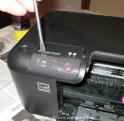
Hur man öppnar skrivaren. Tre skruvar som håller fast locket är lätta att hitta, men den fjärde skruven är gömd under kontrollknappen.
Haka försiktigt fast knappen med spetsen på en skruvmejsel och ta bort knappen från sitt säte (tappa inte bort ljusledaren, den kommer att falla ut ur knappen).
Det är där den fjärde skruven sitter. Utan att veta detta brukar de slå sönder skrivarlocket.
Annan användbar information:
skrev till forumet: Frågor och svar: Olga den: 2018-09-17
skrev till forumet: Frågor och svar: Dmitry den: 2018-03-25
skrev till forumet: Frågor och svar: Sanya den: 2017-12-07
Idag har nästan varje familj en hemskrivare som gör att du kan skriva ut dokument och ta foton utan att behöva lämna ditt hem. Men som du vet behöver all kontorsutrustning då och då underhåll och vid behov mindre reparationer. Därför kommer vi i den här artikeln att berätta hur du fixar skrivarfel med dina egna händer, hemma, utan att spendera mycket pengar och slösa tid. Tänk till exempel på ett välkänt varumärke - HP.
Har du någonsin mött behovet av att reparera en skrivare? Gud förbjude såklart, men ändå. Hur agerade du i den här situationen? Jag slår vad om att majoriteten lämnade över sina enheter till servicecenter eller verkstäder. Det är här huvudfrågan kommer upp - är reparationen värd den typen av pengar? Kanske kan problemet lösas hemma. Jag vill varna dig direkt - alla haverier kan inte elimineras av dig själv. Om till exempel motorn är täckt eller växeln är trasig, då vill man ha det eller inte, men man måste ta den till smarta farbröder. Och ett till "men". För personer som inte kan skilja en slitsad skruvmejsel från en stjärnskruvmejsel är det bättre att inte läsa artikeln. För att utföra de åtgärder som beskrivs nedan behöver du ett par händer som växer från rätt ställe, annars finns det stor sannolikhet att göra saker värre. Så låt oss börja med allmänna fraser och avsluta med specifika exempel. Baserat på personlig erfarenhet vill jag notera att den elektriska delen går sönder ganska sällan i skrivare. I grund och botten misslyckas huvudets mekanik eller mekanism. I det senare fallet finns det praktiskt taget inget hopp om en oberoende reparation.
Till att börja med, låt oss titta på typiska problem som uppstår när du aktivt använder HP bläckstråleskrivare, och hur man löser dem.
Den första orsaken till eventuella funktionsfel är den interna kontamineringen av skrivaren, vilket leder till en obalans i de rörliga delarna, bildandet av ljud under drift och knackning när vagnen rör sig.
Även en vanlig användare kan fixa det här problemet, du behöver inte demontera skrivaren - köp bara ett speciellt smörjmedel som säljs i elektronikaffärer och bearbeta alla rörliga mekanismer.
För att rengöra skrivaren från intern förorening är det bättre att använda vanligt destillerat vatten; användningen av alkohol för detta ändamål är kontraindicerad av tillverkaren. Om texten under utskrift förskjuts åt sidan eller vagnen träffar kanterna på höljet kan orsaken vara damm eller brott i positioneringslinjalen, längs vilken vagnen är orienterad i rymden.
I det första fallet räcker det för dig att helt enkelt ta isär baksidan av skrivaren, komma till skaftet och ta bort linjalen, skölj den sedan i varmt vatten, torka av den med en torr svamp och torka den, installera sedan allt igen i omvänd ordning (kom ihåg hur linjalen ursprungligen var placerad) Slå på skrivaren och kontrollera dess prestanda. Om linjen går sönder är det bättre att kontakta ett specialiserat servicecenter.
Förekomsten av elementär smuts i skrivaren kan leda till vissa problem, inklusive: främmande ljud i enheten, obalans i mekanismen, skrivaren fångar inte papperet eller vagnen, rör sig med en knackning och slår i kanten på höljet. Skrivarrengöringsfett finns tillgängligt i alla elektroniska reservdelsaffärer. Rengör aldrig skrivaren med alkohol, det är bättre att använda destillerat vatten. Faktum är att alkohol kan skada tunna och små delar. Förutom vatten behöver du en skruvmejsel, en skumgummisvamp och ett dussin bomullsknoppar.
Det finns också ett annat problem - vagnen klamrar sig inte fast vid kugghjulen, motorn går på tomgång. Orsaken till felet är enkel - dålig spänning av drivremmen. Problemet löses genom att inspektera och korrigera dragfjädern på remdrevsfästet. Kanske är det dåligt fixat eller måste helt enkelt bytas ut.
Vagnrelaterade haverier åtgärdas enklare och snabbare än andra problem. Skrivaren behöver inte ens vridas upp. En av vagnens huvuddetaljer är en transparent linjal med vilken skrivaren är orienterad. Vagnens stabilitet påverkas av graden av dammighet i denna linje. Stäng av skrivaren, ta bort fodralet och ta bort linjalen, se bara till att komma ihåg i vilket läge linjalen var placerad. Skölj linjalen i varmt vatten och torka, sätt sedan tillbaka den på skrivaren.
Nästa problem är ryckig vagnsrörelse vilket gör att skrivaren sliter sönder papperet.Detta är ett allvarligt fel i samband med en obalans i utskriftsmekanismen - skrivaraxeln har förlorat sin ursprungliga korrekta position. För att eliminera defekten är det nödvändigt att demontera skrivaren - ta bort vagnen, linjalen, axeln, kuggrem, rengör alla mekanismer genom att skölja dem i varmt vatten, torka och montera allt i sitt ursprungliga tillstånd, smörj alla friktionspunkter på vagnen och justera dess fria spel.
Om vagnen inte rör sig mjukt, utan periodvis, eller om skrivaren river sönder papperet, betyder det att skrivarmekanismen är ur balans. För att åtgärda problemet, stäng först av skrivaren, ta bort höljet och ta bort linjalen. Ta sedan bort den tandade remmen som är fäst vid kugghjulen. Lossa skruvarna på baksidan av axeln. Rengör axeln och korrigera de obalanserade elementen. Efter det kan du sätta ihop skrivaren igen.
Om din skrivare inte tar upp papper är det värt att rengöra gummirullarna i det nedre facket, samt justera den lilla fjädern som trycker papperet mot rullen.
Om skrivaren ger ut en remsa på de utskrivna arken kan du lugnt säga att patronen snart kommer att ta slut, och för att tillfälligt åtgärda detta problem, ta bara bort den och skaka den från sida till sida.
Om flera horisontella ränder visas kan du rengöra den själv transroller (svart rulle under patronen). Den dras lätt ut, men försök att inte röra den med händerna. Du kan rengöra rullen med bomullsrondeller eller en mjuk trasa, isopropylalkohol är också tillåtet.
Sammanfattningsvis kan vi dra slutsatsen - de flesta skrivarproblem åtgärdas genom rengöring och justering av mekanismer, även hemma. För detta räcker elementära tekniska färdigheter och tålamod.
Vissa skrivarproblem kan åtgärdas hemma. Även om det naturligtvis inte kommer från alla, är det bättre att kontakta servicecentret. Detta råd kan också följas av personer som inte kan se skillnad på en stjärnskruvmejsel och en slitsad.
Om det inte var möjligt att åtgärda problemet hemma, kontakta då proffsen på servicecentret.
Hej alla! Efter mitt förra inlägg om skrivarreparation har jag fortfarande +10 prenumeranter) Även om jag inte utger mig för att vara så respekterade pick-ups som qepka och 80cats (jag är långt ifrån dem och deras arbetsprofil är annorlunda) är jag mycket glad för ditt stöd. I detta inlägg vill jag berätta och visa om reparationen av några skrivare som funnits i vår SC
Xerox WC3220, problemet är att efter att ha slagit på den går den inte i beredskap, ett meddelande visas ungefär som "systemfel: av / på. en skrivare". Jag trodde också att allt var enkelt. samma skrivare kom redan med samma fel, resultatet blev att värmelampan brann ut. Jag märkte att de nyligen började ta med Sam / Xer-skrivare med en utbränd lampa, det verkar vara tydligt: det slås ofta på och av under drift (det hände bara inte tidigare, och enheter är ungefär samma år produktion ¯_(ツ)_/¯ ) Under reparationsprocessen visade det sig att lampan och säkringarna var intakta, och anledningen var inte en kontakt i uttaget för anslutning av den termiska enheten:
Det ser ut som ansiktet på en robot med fyrkantiga ögon) Robotens "tänder" är kontakterna på temperatursensorn, "ögonen" är lampans kontakter. Två stift var bara lite täckta med oxider, jag var för lat för att rengöra dem och jag satte hela boet från en annan demonterad termisk enhet.
Nästa, Canon LBP3110 skrivare, problemet sprakar under utskrift, trassel. Och här är ett typiskt problem - slitaget på den termiska enhetens drivväxel:
Bilden visar en annan skrivare, det verkar Canon MF5730, exakt samma utrustning i HP 1000/1200/1300 skrivare och många andra
Istället för tänder hade kugghjulet tunna plattor, naturligtvis finns det ingen normal krok med kugghjulet på termoenhetens gummiaxel. Jag tror att det finns flera anledningar till sådant slitage: olika material på växlarna, svagt tryck mellan växlarna, slitage på den termiska enheten, och tillverkaren själv är inte intresserad av att enheterna ska fungera under lång tid
Skrivare Kyocera ES 1370N. Kundens klagomål om att arket kommer ut ur skrivaren ca 2-3 cm och stannar.Detta händer efter cirka 5-15 ark.
Jag upptäckte att teflonskaftet bars rakt mot metallen från ena kanten, men efter att ha bytt ut det kvarstod felet. Efter att ha krupit igenom forumen om detta problem insåg jag att antingen optokopplaren för passage av papper i den termiska enheten är felaktig eller omkopplaren för framåt/bakåt rotation av utgående axel är skadad (under duplexutskrift). Kollade allt detta - problemet kvarstod. Ytterligare misstankar föll på registreringskopplingen i växellådan. Det är synd att jag inte tog många bilder då eftersom mina händer ständigt smörjdes från växlar (det finns en svår mekanism att demontera)
Ytterligare reparation HP R2035. De skrev ut till det sista: efter att den termiska filmen gick sönder, gick gummiskaftet sönder, de slutade först när skrivaren började fastna i papperet, resultatet: en reparation på ungefär 3 000 rubel, och det kunde ha varit mer om värmeelementet hade brunnit ut (en grå remsa på bilden) Bilden visar att även pappret blev svart av temperatur
Om du öppnar den bakre luckan på skrivaren efter ett pappersstopp och märker sådana bitar av ett gummiskaft eller termisk film (ibland faller de in i facket eller vid skrivarens utgång), stäng av skrivaren och ta den till reparation så att du inte behöver lägga ännu mer pengar på reparationer
Ofta i HP / Canon-skrivare måste lagren (bussningarna) på termoenhetens gummirulle bytas ut. De är gjorda av värmebeständig plast, till formen kan de vara vänster och höger som halvringar eller en halvring, och den andra på växelsidan av gummiaxeln med en ögla från att scrolla på plats.
Kullagren som många känner till är också installerade i skrivare, men priset på sådana enheter är vanligtvis flera gånger högre. I det övre högra hörnet av bilden gick den sönder när man försökte få tag i den - den var helt raderad. Det händer ofta att de slits ut ojämnt, i vilket fall det uppstår en förvrängning och den termiska filmen rör sig ut i riktning mot den slitna och med tiden går dess kant av. Dessutom, när de är slitna, finns det en klämma mellan gummina. skaftet och värmeelementet blir mindre, varför tonern är dåligt fixerad på arket (bilden raderas om du kör fingret över det). På vänster sida av bilden finns två röda lager från canon 3110/3220/5730 och liknande. Tricket är att den som är högre kostar oss runt 200 rubel, och med en slinga är den redan nästan 900 rubel.(!) Grossistpriset kommer säkert att vara lägre, men jag förstår fortfarande inte exakt vad det är för höga pris. , kanske någon av pikabushnikerna vet?
Nästa skrivare i Brother 7xxx-serien verkar vara deras vanligaste problem - dålig utskriftskvalitet. Det händer att en kund ringer och frågar: "Vad är det med min skrivare", och jag vill svara - fan. Tja, jag gillar inte dessa skrivare, mina föräldrar har en DCP-7030R hemma, min far skriver sällan ut och allt är bra, och i en organisation där du behöver skriva ut mycket, har de ständigt dålig utskriftskvalitet. När jag precis börjat arbeta i tjänsten försökte jag på något sätt fixa patronen, rengöra den där, byta ut fotoskaftet, ibland verkar det hjälpa, men oftare, eller vid kontroll, händer samma sak igen eller då den missnöjda kunden ger det igen. Det mest pålitliga är att dumt köpa en ny patron och inte bada. Dessutom är en kompatibel patron inte mycket sämre än originalet, och priset är 3 gånger lägre
Själva kassetten består av två delar: tonerkassetten (TN) och fotokassetten (trumma). Bilden visar en demonterad trumma utan fotoskaft. I allmänhet är patroner själva förbrukningsvaror, och tillverkare försöker var och en göra dem engångsprodukter på sitt eget sätt, eftersom detta bara är en guldgruva för dem. Till exempel lägger någon chips med skydd som är blockerade efter att ha skrivit ut ett visst antal ark och Brother använder istället för chips en mekanism som i princip är lätt att återställa till 0, dessutom tog man ut vissa delar ur skrivaren in i patronen och gjorde det så engångsbruk som möjligt. I genomsnitt 4-5 påfyllningar och tonerkassetten börjar smula sönder, och sedan börjar trumman skriva ut dåligt. Rengöring och reparation av patronen hjälper som sagt inte alltid. Du kan rengöra tonerkassetten (häll ut den gamla tonern helt, återuppliva tätningarna, rengöra magnetrullen, doserings- och skärblad), men det är svårare med dramatiken.Som vi förstår börjar laddningsläckaget och det är allt.
Därefter kommer skrivaren HP M400 – ytterligare ett exempel på hur tillverkaren strävar efter engångspatroner. Kundklagomål: skrivaren bryter tänderna på drivkopplingen på grund av rotationen av fotoaxeln (förresten, patronerna är original)
Lyckligtvis finns kopplingarna tillgängliga, och du kan ta bort dem från avvecklade. Tricket är att på tidigare modeller med samma fotoaxeldrivenhet observerades inte sådant skräp. Om du drar ut / sätter in patronen börjar skrivaren rotera axlarna, men ibland slirar ingreppet och med tiden går kopplingen av. Jag var tvungen till kollektivjordbruk med ett växellådsskydd så att kopplingsklämman och dreven blev tätare)
Sant, då, efter cirka 3-4 månader, kom klienten igen med samma problem (och de skriver ut mycket). Det finns inga bilder på den ytterligare kollektivgården – en annan person tog hand om skrivaren. Utöver detta jamb har skrivaren en tråkig pekskärm och klipper ved - du väntar nästan en timme på installationen, den når 99% och ett fel uppstår att installationen tar för lång tid, starta om datorn (om det finns ved installerad på samma skrivare, ta bort dem helt och starta installationen igen)
Nästa på listan är Toshiba e18 MFP. En ganska populär modell med ett överkomligt pris för en enhet i A3-format. Klienten säger att han fastnar papperet i den termiska knuten med ett "dragspel". Klienten själv är skyldig för detta - i händelse av pappersstopp måste papperet försiktigt tas bort, annars kan du lätt bryta sätena på papperssepareringsfingrarna:
Naturligtvis kan du försöka fixa det med en tunn borr, tråd eller gem (limmar du något så med ett speciellt högtemperaturlim som vi inte har 🙂), men i sådana fall brukar vi föreslå att byta ut hela kåpan på den termiska enheten, det finns inget annat sätt. Om skrivaren ger ett meddelande om behovet av service (efter ca 75 tusen ark) och utskriftskvaliteten passar dig kan felet enkelt återställas, men ändå ibland titta inuti, se om allt är i sin ordning med det. Förresten, jag skruvade nyligen ihop en hel del med en annan liknande Toshiba) jag bytte ut teflonskaftet, började montera tillbaka det och vid det skede då jag skulle dra åt fästskruvarna på en av värmelamporna, ryckte jag i handen som bröt spets med lampans kontakt (jag är en idiot, jag är van vid att använda en elektrisk skruvmejsel, men jag var tvungen att försiktigt dra åt den vanliga) Naturligtvis finns det inget sätt att reparera det, och lamporna togs bort från gamla enheter försvann någonstans. Lyckligtvis svor inte chefen så mycket, han rådde mig att titta in i termoenheten på den gamla nedlagda Toshiba-modellen som hade stått i hörnet länge. Jag hade tur - även om det fanns en lampa, istället för två på den 18:e, sammanföll den i parametrar med den trasiga.
Det var allt för idag, jag tror att det är dags att avsluta) Varför hade jag inte bläckstråleskrivare i mitt inlägg? Det fanns en tid när vår service vägrade att reparera dem alls. det var lite avgaser från dem. Nyligen bestämde de sig för att ta dem igen, men att bara fixa problem som inte är relaterade till utskriftskvalitet är en smutsig affär, och det finns ingen garanti för arbete (börja som mest rengöra munstyckena). Vanligtvis återställer vi fel, eliminerar pappersstopp, byter fångstrullar, "blöjor" och så vidare. Istället för sigill på slutet - fsh med Peekaboo från vilken jag sprängde med en röst på jobbet: Mitka Makkonokhov och Zhorik Letov
Det jag gillade när jag jobbade i SC var reparationen av skrivare/kopiatorer. Fast jag började med en banal PC-reparation, sedan bärbara datorer, navigatorer osv. Som ett resultat stannade jag vid skrivarutrustningen, och de senaste tre åren har jag bara varit engagerad i reparationen. Nu ska jag förklara lite för de som inte vet:
1. Att reparera skrivare är mycket mer intressant (och ännu svårare) än datorer och bärbara datorer (bara jag behöver inte om laptop BGA lödning, etc. ett barn kan hantera lödning vid en termisk pro lödstation).
2. En mängd olika haverier, varje skrivare är något nytt och en droppe att uppleva. Ja, det finns repetitiva reparationer, men de är inte lika stora som när man reparerar PC/bärbara datorer.Det finns tillfällen (förkylningen gick omedelbart genom kroppen) som du knullar med i flera dagar, och när du specifikt känner till noden där felet är (av personlig erfarenhet - SHARP, jag valde hans tik i tre dagar, som ett resultat - på växeln redan vid mätning av växeln visade det sig att tänderna slickades jämnt med 1 - 1,5 mm.) Under 10 års erfarenhet i SC har jag ännu inte sett en enda bärbar dator och PC, vilket skulle ta mer än 2- 3 timmar att diagnostisera.
3. Varje skrivare är utrustad med ett magiskt sinne. Och om du inte säger i slutet av monteringen och innan testet kontrollera frasen: "Tja, försök bara jävlas, jag tar inte isär dig för tredje gången" - då finns det en möjlighet att något har inte avslutats. Det viktigaste är kommunikationen med skrivaren, du måste känna det så att säga (för att veta i vilket fall i vilket område du ska knulla dina fötter) .
4. Otroligt surr när allt fungerar. Speciellt surret erhålls från reparationen av den mekaniska delen (det finns den häftigaste pi * ets just ).
5. Kopiatorer (dessa är så stora kontorsinfernaliska maskiner) - det mest russin för en anställd i SC. Eftersom detta är samma skrivare, bara mer detaljer - fråga var är russinen? De debiteras 10 gånger dyrare för reparationspriset.
Video (klicka för att spela).
Och till sist skulle jag vilja avsluta med denna fras: du kan inte bara ta och montera så att det inte finns några extra bultar kvar .
Betygsätt den här artikeln: