• Vi kontrollerar korrekt funktion: skrivaren måste vara ansluten, facket är ordentligt intryckt till slutet, arkguiderna är inställda, patronerna är korrekt installerade och det finns inga fastnar i enheten.
• Var inte rädd att inspektera utrustningens insida för pappersrester eller trasiga bitar, tonerspill, gips, sand eller vatten.
• Kontrollera om patronen är tom.
• Om skrivarfel visas som fel på datorskärmen, se till att skriva ner koden, numret eller informationen från skärmen för överföring till guiden.
• Var uppmärksam på utskriftskvaliteten på dina dokument, oavsett om det finns ytterligare streck eller fläckar, vilken färg de har.
• Övervaka frekvensen av pappersstopp.
• Lyssna efter främmande ljud, knaster, ljud vid utskrift.
Efter att ha övervägt alla ovanstående nyanser, som ofta leder till ett stopp i skrivarens drift, kan du påskynda processen för att korrigera felet, ersätta reparationsförfarandet med förebyggande och spara pengar på besöket av en specialist. En bedömning av tillståndet för utrustningens prestanda, en korrekt redogörelse för problemet och en lista över de problem som har dykt upp gör att befälhavaren kan svara på begäran så snabbt som möjligt, eftersom han kommer att presentera omfattningen av arbetet i förväg. Om detta inte är ett allvarligt haveri och situationen tillåter dig att reparera delar, byta ut komponenter eller återställa drift snabbt - skrivare reparation kan utföras i det diagnostiska skedet. Genom att ringa telefonnumret eller skicka en förfrågan via hemsidan YauzaOrgService – assistans kommer att ges med garanti för alla typer av utförda operationer och tjänster.
Då och då stöter skrivarägare på fel. De flesta människor har själva skaffat sig personlig erfarenhet av att eliminera mindre brister i en sådan apparat. Som praxis visar kan en vanlig orsak till skrivarens ovilja att arbeta vara ett programvarufel eller ett mindre mekaniskt fel som kan fixas på egen hand utan att söka hjälp från en specialist.
Tänk på de troliga orsakerna till funktionsfel och sätt att eliminera dem själv, utan att ta hjälp av en annan person.
Enheten för skrivare som HP, Canon, Epson, Samsung, Sharp, Ricoh är i grunden densamma.Tänk därför på flera orsaker som finns på alla utskriftsenheter:
Viktig! Använd inte i något fall rengöringsmedel och alkoholhaltiga vätskor.
Utöver allt ovanstående, lyssna på hur din enhet fungerar. Kommer det några främmande ljud från den? Om du hör dem kan detta vara en signal om att växlarna som driver utskriftsmekanismen har misslyckats. I de flesta fall är de gjorda av plast.
Nedan kommer vi att överväga hur man reparerar med hjälp av skrivaren HP LaserJet 1100. Den här instruktionen kommer också att vara användbar för att reparera en Canon-, Samsung- och Epson-skrivare.
Antag att termofilmen skadades vid utskrift med ett gem som låg på ett ark. För reparationer behöver du en liten uppsättning verktyg:
VIDEO
Viktig! Under sådant arbete måste varje operation utföras mycket noggrant, eftersom skrivaren till största delen är gjord av plast och varje spärr eller del kan gå sönder. Efter montering ska det givetvis inte finnas några extra delar kvar.
The Secret of the Master delar med sig av sin framgångsrika erfarenhet av att reparera laserskrivaren HP LaserJet 1010. Instruktionen är lämplig för HP LJ-skrivare i serien 1000 - 1200. Historien är enkel, skrivaren som köptes begagnad (för 1000 rubel) fungerade för en år och blev dumt skadad av ett ark med gem, strök och började prassla - det bröt termisk film. Termisk filmskada kan enkelt bekräftas genom att installera en ersättningspatron. Att kontakta servicecentret innebar att betala för reparationer till åtminstone ett pris som var jämförbart med att köpa en ny skrivare. Sökandet efter termisk film för skrivaren uppmuntrades också, säljarna erbjöd sig att köpa termisk film till ett orealistiskt pris på upp till 1 500 rubel (det är ett rött pris
100 rubel), plus säljarnas knep i avsaknad av termiskt fett i reparationssatsen och försäljning av denna komponent för reparation, också till ett orimligt pris.
Termisk film söktes i en månad och köptes för 300 rubel (2013) komplett med termiskt fett. För reparation krävs ett enkelt verktyg:
Reparationsschemat utförs steg för steg i följande ordning.
Steg: 1 Kontrollera filmens integritet och förekomsten av termiskt fett. Dra ut patronen ur skrivaren. Koppla ur nätsladden.
Steg 1. Koppla ur nätsladden
Steg 1. Ta bort patronen från skrivaren
Steg: 2 Patronåtkomstlocket hålls av skaftet. Skaftet måste separeras från locket genom att trycka på plastnitens innerkant. Håll niten medan du lossar.
Steg: 3 Vänd baksidan av skrivaren mot dig och använd en stjärnskruvmejsel för att ta bort de tre skruvarna från metallhöljet, två skruvar till vänster och en skruv till höger. Kolla bilden.
Steg 3. Skruva loss skruven till vänster
Steg 3. Skruva loss skruvarna till höger
Steg: 4 Ta bort sidoväggarna på skrivaren. Staplarna hålls på plats av plastspärrar på toppen, botten och baksidan. Locket utan knappar är starkast. Hemliga spärrar visas på bilden.
Steg 4. Väggspärrar med knappar
Steg 4. Väggspärrar utan knappar
Steg: 5 Lyft kassettens åtkomstlucka och ta bort de två monteringsskruvarna. Ta bort locket.
Steg: 6 Använd en platt skruvmejsel för att bända bort den nedre högra kanten av metallbakstycket och ta bort det.
Steg 6 Bänd bort locket med en skruvmejsel
Steg: 7 Strömkortet är på sidan av strömkontakten. Det finns fyra olika kontakter på toppen av kortet, koppla ur dem. Kontakten med vita tjocka ledningar kommer att kopplas bort först efter att ha tryckt på spärren, se bild. Det är också nödvändigt att koppla bort den röda ledningen på bakväggen. Dra bara upp den. Kom ihåg hur den är fäst förspänd av en fjäder. Ta bort kablarna från arrangörerna.
Steg 7: Kraftkortskontakter
Steg 7: Fjärde anslutningshållaren
Steg 7 Fäst den röda tråden
Steg 7 Röd kabelkontakt
Steg 7. Ledningarna släpps
Steg: 8 Så vi kom till spisen. Kaminen fästs med tre skruvar. Kolla bilden. Skruva loss skruvarna. Håll i skruvarna medan du lossar.
Steg 8. Den första skruven för att fixera kaminen
Steg 8. Den andra skruven för att fixera kaminen
Steg 8. Den tredje skruven för att fixera kaminen
Steg: 9 Vi tar kaminen vid högerkanten och drar ut den.
Steg: 10 Skruva loss de två skruvarna som håller fast topplocket på kaminen. Ta bort locket genom att dra det åt sidan.
Steg 10. Den första täckskruven
Steg 10 Andra täckskruven
Steg 10 Ta bort ugnslocket
Steg: 11 Nu ser vi förstörelsen av den termiska filmen. Vi minns placeringen av remmarna med fjädrar och spakar! Fjädrar sitter på sidorna av kaminen, vi hakar av fjädrarna underifrån med en lång tång. Vi tar bort metallremsorna och klämplastspakarna från varje sida. Blanda inte ihop dem vid montering!
Steg 11 Spakmonterad fjäder
Steg 11 Ta bort varje fjäder
Steg: 12 Lossa de vita trådarna från klämmorna och ta bort termofilmtrumman. Det bara går upp.
Steg 12. Ta bort den termiska trumman
Steg 12. Termisk trumma borttagen
Steg: 13 Vi tar bort plastspetsen med våra egna händer från sidan där tunna trådar kommer ut ur trumman. Kepsen hålls på med clips.
Steg: 14 Ta bort den skadade termiska filmen och torka av metallytan och termoelementet från gammalt fett och smuts med en fuktig trasa.
Steg 14. Ta bort den termiska filmen
Steg: 15 Applicera nytt termiskt fett på kaminens yta. Installera försiktigt den termiska filmen. Änden av cylindern måste fästas på den motsatta plastspetsen. installera också noggrant rätt spets. Det är användbart att ta bort det utskjutande termiska fettet.
Steg 15: Applicera termiskt fett
Steg 15. Sätt på den termiska filmen
Steg 15: Ta bort överflödigt termiskt fett
Steg: 16 Montera kaminen i omvänd ordning. Rätt placering av lamellerna på bilden.
Steg 16 Locket installerat
Steg: 17 Vi sätter kaminen på plats och fäster den med tre skruvar. Vi fyller och ansluter alla ledningar till kontakterna. Installera den röda kabeln korrekt.
Steg: 18 Installera bak- och topphöljena. Vi höjer kaminens plastflaggor under installationen. så att de faller in i motsvarande spår i locket.
Steg 19 Skriva ut en testsida
Steg: 19 Efter att ha monterat skrivaren kontrollerar vi frånvaron av onödiga delar. Vi ansluter nätverkssladden. Vi sätter på skrivaren. Först ger vi kommandot att mata utan papper, och sedan skriver vi ut en testsida och håller den gröna knappen lite längre. De första sidorna kan ha fläckar runt kanterna. Arbetet gjordes långsamt inom en timme. Besparingarna från sådant arbete kommer att motsvara en lön på mer än 100 000 rubel per månad.
Reparera sådana haverier själv!
Själv har han bytt dussintals termiska filmer för hp-jag vittnar om det är korrekt skrivet.
Och hur man kan lura en xerox 3140 laserskrivare, jag har ett problem, jag köpte en patron till den, bläcket tog slut, jag började hälla nytt pulver och sedan står det att det förmodligen inte finns någon patron och den slutade skriva ut, den röda dioden är på och det är det / Hur kan du säga åt mig att lura honom?
Vad ska man göra om Samsung SCX 3400, 3405, 3407 MFP inte tar papper bra eller inte tar det. Byt ut eller reparera upptagningsvalsen.
Om din Samsung-skrivare eller MFP morrar, skrynklar, tuggar eller helt enkelt vägrar att ta papper eller inte fångar det.
Det ger också ett pappersstoppsfel.
Det kan vara dags att byta ut inmatningsvalsen eller pappersmatningsvalsen.
I den här artikeln kommer jag att visa dig hur du tar bort och byter ut pappersupptagningsenheten själv och byter pappersupptagningsgummin på Samsung SCX 3400, 3405, 3407 multifunktionsenhet.
Här har vi den här enheten, närmare bestämt Samsung SCX 3400-modellen.
Han hade ett problem att han inte tog papper bra när han skrev ut på andra sidan.
Men rent papper var bra.
Detta beror på att papperet efter utskrift av den första sidan böjer sig lite i maskinens ugn, och de slitna plockrullarna kunde inte dra in det i skrivaren.
1. Öppna locket med skannern uppåt och ta ut kassetten.
2. Vänd sedan på MFP:n och lägg den på skannerlocket eller på sidan. Vem är bekvämare.
3. Längst ner på enheten ser vi två hål markerade med pilar. Du kan se det tydligt på bilden nedan.
4. Ta en magnetisk skruvmejsel och skruva loss de två bultarna från dessa hål. Kanske inte magnetiskt. Men då måste du skaka ut dessa bultar från enheten. Och kanske kommer de att flyga dit de inte behövs.
5. Vi sätter tillbaka vår MFP på benen och öppnar locket. Vi ser själva pappersfångningsmekanismen.
6. Nu behöver du flytta den lite till botten, ca 12 millimeter och åt höger.
Detta måste göras så att den vita enheten, som är placerad till vänster om mekanismen, kopplas ur och vi inte bryter den under borttagningen.
7. Sänk sedan försiktigt ned mekanismen och dra upp den.
I det här fallet, använd inte fysisk kraft, om den fångar, dra inte i den.
Och du behöver bara vrida den så kommer den normalt upp.
8. Här har vi pappersinfångningsmekanismen för denna Samsung-skrivare.
Den har två gummiupptagningsrullar.
Det är de som tar papperet och lämnar in dem för tryckning.
9. Om du har en ny pappersinsamlingsenhet lyfter du upp den vita spärren till vänster.
Och vi tar ut den gamla och sätter den nya på sin plats.
10. Om du bara har Samsung Pick up Rollers, dra sedan ut våra rullar och ta bort dem från plastbasen.
I deras ställe sätter vi på oss nya gummiband och går till steg 14.
11. Om du inte har en reservenhet eller reservrullar för pappersinsamling, kan du utföra förebyggande underhåll av pappersinsamlingsmodulen.
12. För att göra detta måste du byta gummiband på sina ställen, de slits ojämnt, ett gummiband har mer belastning än det andra.
Och du måste torka av tandköttet med en speciell förening för att återställa gummiytor.
Om inte, kan du tvätta dem med tvål och vatten.
Efter det, torka och sätt på plats.
13. Här på bilden nedan finns tre resårband, två som jag tog av och ett nytt.
Det kan ses att den ena är nästan flintskallig, den andra äts i mitten.
Men den tredje är helt med en grov bana.
14. Efter bytet, installera pickupblocket i kroppen.
Och du kan installera tillbaka den i skrivaren.
15. Det svåraste är att få in drivningen av pappersinfångningsmodulen exakt i kedjehjulet till vänster.
Jag kunde bara göra det med en pincett.
Och sedan först från andra gången kunde jag sätta mekanismen ordentligt på plats, ungefär som på det tredje fotot.
Jag glömde att ta ett förstorat foto, men på videon syns det tydligt.
16. Pappersupptagningsrullen ändras på liknande sätt på andra modeller av Samsung-skrivare och MFP:er som använder 101 patroner:
Samsung ML-2160, Samsung ML-2162, Samsung ML-2165, Samsung ML-2167,
Samsung ML-2168, Samsung SCX-3400, Samsung SCX-3405, Samsung SCX-3407, Samsung SF-760.
Om något fortfarande inte framgår av den detaljerade beskrivningen, se videoinstruktionen nedan om hur du själv byter eller rengör fångstrullarna på Samsung 3400 MFP med dina egna händer.
Om din Samsung-skrivare eller MFP morrar, skrynklar, tuggar eller helt enkelt vägrar att ta papper eller inte fångar det.
Det ger också ett pappersstoppsfel.
Det kan vara dags att byta ut inmatningsvalsen eller pappersmatningsvalsen.
I den här artikeln kommer jag att visa dig hur du tar bort och byter ut pappersupptagningsenheten själv och byter pappersupptagningsgummin på Samsung SCX 3400, 3405, 3407 multifunktionsenhet.
Här har vi den här enheten, närmare bestämt modellen Samsung SCX 3400. Den hade ett problem att den inte tog papper bra vid utskrift på andra sidan.
Men rent papper var bra. Detta beror på att papperet efter utskrift av den första sidan böjer sig lite i maskinens ugn, och de slitna plockrullarna kunde inte dra in det i skrivaren.
1. Öppna locket med skannern uppåt och ta ut kassetten.
2. Vänd sedan på MFP:n och lägg den på skannerlocket eller på sidan. Vem är bekvämare.
3. Längst ner på enheten ser vi två hål markerade med pilar. Du kan se det tydligt på bilden nedan.
4. Ta en magnetisk skruvmejsel och skruva loss de två bultarna från dessa hål. Kanske inte magnetiskt. Men då måste du skaka ut dessa bultar från enheten. Och kanske kommer de att flyga dit de inte behövs.
5. Vi sätter tillbaka vår MFP på benen och öppnar locket. Vi ser själva pappersfångningsmekanismen.
6. Nu behöver du flytta den lite till botten, ca 12 millimeter och åt höger. Detta måste göras så att den vita enheten, som är placerad till vänster om mekanismen, kopplas ur och vi inte bryter den under borttagningen.
7. Sänk sedan försiktigt ned mekanismen och dra upp den. I det här fallet, använd inte fysisk kraft, om den fångar, dra inte i den. Och du behöver bara vrida den så kommer den normalt upp.
8. Här har vi pappersinfångningsmekanismen för denna Samsung-skrivare. Den har två gummiupptagningsrullar. Det är de som tar papperet och lämnar in dem för tryckning.
9. Om du har en ny pappersinsamlingsenhet lyfter du upp den vita spärren till vänster. Och vi tar ut den gamla och sätter den nya på sin plats.
10. Om du bara har Rollers pappersgripare (Pick up Roller) Samsung , sedan drar vi ut våra rullar och tar bort dem från plastbasen. I deras ställe sätter vi på oss nya gummiband och går till steg 14.
11. Om du inte har en reservenhet eller reservrullar för pappersinsamling, kan du utföra förebyggande underhåll av pappersinsamlingsmodulen.
12. För att göra detta måste du byta gummiband på sina ställen, de slits ojämnt, ett gummiband har mer belastning än det andra. Och du måste torka av tandköttet med en speciell förening för att återställa gummiytor. Om inte, kan du tvätta dem med tvål och vatten. Efter det, torka och sätt på plats.
13. Här på bilden nedan finns tre resårband, två som jag tog av och ett nytt. Det kan ses att den ena är nästan flintskallig, den andra äts i mitten. Men den tredje är helt med en grov bana.
14. Efter bytet, installera pickupblocket i kroppen. Och du kan installera tillbaka den i skrivaren.
15. Det svåraste är att få in drivningen av pappersinfångningsmodulen exakt i kedjehjulet till vänster. Jag kunde bara göra det med en pincett. Och sedan bara andra gången kunde jag sätta tillbaka mekanismen på plats normalt. Jag glömde ta ett foto, men på videon syns det tydligt.
16. Pappersupptagningsrullen ändras på liknande sätt på andra modeller av Samsung-skrivare och MFP:er som använder 101 patroner:
Samsung ML-2160, Samsung ML-2162, Samsung ML-2165, Samsung ML-2167,
Samsung ML-2168, Samsung SCX-3400, Samsung SCX-3405, Samsung SCX-3407, Samsung SF-760.
Om något fortfarande inte framgår av den detaljerade beskrivningen, se videoinstruktionen nedan om hur du själv byter eller rengör fångstrullarna på Samsung 3400 MFP med dina egna händer.
VIDEO
Skrivare, skannrar, MFP:er - kontorsutrustning har kommit in i våra liv: dessa enheter är nu tillgängliga på alla kontor och i nästan alla hem. Som all elektronik kan sådana enheter, oavsett hur hög kvalitet de är, så småningom börja "hoppa". Någon i sådana fall vänder sig omedelbart till ett servicecenter, någon försöker reparera skrivaren på egen hand hemma, vilket ibland leder till katastrofala resultat. Låt oss tillsammans ta reda på i vilka fall gör-det-själv-skrivarreparation är motiverad och när det är bättre att använda tjänster från proffs.
Avbrott i driften av skrivare kan uppstå av olika anledningar. De vanligaste problemen som användare möter kan beskrivas på följande sätt:
Problem med matning/utgivning, enhetlig pappersrullning.
Utseendet av horisontella / vertikala ränder på arken.
Högt ljud under drift.
Problem med att slå på skrivaren.
En "osynlig" patron som inte känns igen av skrivaren.
Oförmåga att skriva ut från en dator, eller skriva ut "obegripliga" tecken.
Oförmåga att skriva ut en given (vanligtvis stor) volym.
Vi har listat flera problematiska situationer, men i själva verket kan skrivarfel uppenbara sig på olika sätt - beroende på typen av enhet, dess "ålder" och andra faktorer.
Låt oss se i vilket av fallen det är möjligt att reparera skrivare hemma, och om det är möjligt i princip.
Starkt ljud under drift av enheten orsakas troligen av ett fel i växellådan eller huvudenheten, så du bör omedelbart kontakta servicecentret och inte försöka "fixa" skrivaren genom att upprepade gånger slå på och av den.
Det finns många webbplatser på Internet som beskriver i detalj hur du enkelt och enkelt kan fixa vilken teknik som helst med dina egna händer. Men enligt vår åsikt bör skrivarreparationer endast utföras av specialister som exakt kommer att fastställa och åtgärda problemet och inte använda improviserade medel (skruvmejslar, nagelfilar, saxar), som de flesta användare skulle göra. "Så vad händer, vid det första misslyckade försöket att skriva ut ett pappersark, springa till ett servicecenter?" - du frågar. Nej, du behöver inte springa direkt, du kan fortfarande göra något hemma - till exempel utföra en första diagnostik av skrivaren.
Ofta fungerar skrivaren, konstigt nog, inte av "löjliga" skäl:
felaktigt installerad patron,
inte ställa in arkbegränsare,
inte helt indraget fack,
främmande föremål som fastnat i skrivaren.
Därför, om din enhet plötsligt börjar skrynkla eller slita sönder papper, se till att alla element i den är korrekt installerade. Ta bort patronen och inspektera enheten noggrant från insidan: om du ser resterna av ett fast ark är det bättre att inte försöka få det själv med vassa föremål, de kan orsaka mycket mer skada.
Om vatten, sand, till exempel gips, jord från en blomkruka kommit in i din skrivare, toner har spillts, koppla omedelbart bort maskinen och kontakta servicecenter.
En annan diagnostisk teknik som låter dig förstå vad problemet ligger i är användningen av en patron istället för en annan. Om din skrivare "inte ser" patronen, fastnar papperet under den, skriver ut ränder på arket, installera en annan patron i den, om du naturligtvis har en. Att återställa enhetens prestanda kommer att indikera att problemet låg i patronen, men om problemen kvarstår bör felen sökas i själva skrivaren. Förresten, ibland indikerar ränder på papper att du snart kommer att behöva fylla på patronen. När ränder visas på arken, ta bort kassetten, skaka den ordentligt flera gånger och sätt tillbaka den på plats: om "randen" har försvunnit är det tonern som håller på att ta slut.
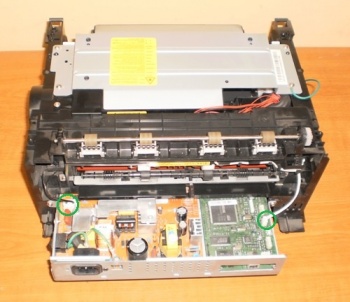
Låt oss börja demonteringen. Tips: när du tar bort delar av MFP en efter en, lägg dem försiktigt på bordet, kasta inte allt i en hög - då blir det lättare att ta reda på vad du ska lägga tillbaka.
1. Ta bort pappersfacket.
2. Ta bort frontkåpan från gångjärnen.
3. Skruva loss fyra självgängande skruvar på baksidan av MFP:n.
5. Koppla loss kabeln, ta bort bakstycket.
6. Ta bort sidokåporna. Först släpps de övre slitsarna, sedan de nedre.
7. Börja ta bort sidokåporna, bättre med dessa spärrar - som visas på bilden nedan.
8. Koppla bort kabeln som kommer från sensorn från den vänstra luckan.
8. Ta bort skannerenheten. Innan du tar bort blocket, koppla bort den blanka kabeln och två ledningar som kommer från skannern.
9. Skannerblocket är inte fixerat på något sätt (det vill säga att det inte skruvas fast med självgängande skruvar), ta bort det genom att först lyfta framkanten, sedan baksidan.
10. Skruva nu loss de fyra skruvarna och ta bort topplocket.
11. Ta bort fixeringsenheten ("fuser", "spis"). Koppla bort de två kablarna som kommer från kaminen.
12.Vi skruvar loss fyra skruvar, de två översta syns inte direkt, du måste titta.
13. Fixeringsenheten kan nu tas bort. Den är lätt att ta bort, dra den försiktigt mot dig. Se till att fliken i mitten av kaminen inte går sönder på delen på huvudbrädan. Om din uppgift var att få tillgång till kaminen kan demontering genomföras, om inte fortsätter vi.
14. Ta sedan bort laserenheten. Vi skruvar loss en skruv och tar bort pluggen.
15. Skruva loss de fyra skruvarna som håller fast LSU.
16. Koppla loss de två kablage som går till laserenheten. Vi hanterar laserenheten mycket noggrant - eftersom detta är enhetens "hjärta" kastar vi inte, vi föder inte, vi tar inte glas med smutsiga händer.
17. Om det är nödvändigt att reparera en lång uppvärmning och / eller fördubbling / tredubbling av utskriften, ta bort överföringsrullen (inringad i grönt nedan på bilden) för att ersätta eller rengöra den.
18. Om enheten slutar fånga papper ligger problemet antingen i infångningsvalsen eller i utvecklingen av sätet för rullaxelbussningen. Om pickuprullen är utsliten måste du antingen rengöra den eller byta ut den. Du kan rengöra den med alkohol-aceton. Jag späder ut sirt och aceton i förhållandet 3:1 respektive, och gnuggar försiktigt gummit med denna lösning, som om jag försöker lossa det - det hjälper ett tag om det inte finns någon ny rulle till hands.
Om rengöring/byte av uppfångningsrulle inte hjälper, kan rullaxelbussningens säte vara skyldig. Men mer om det senare.
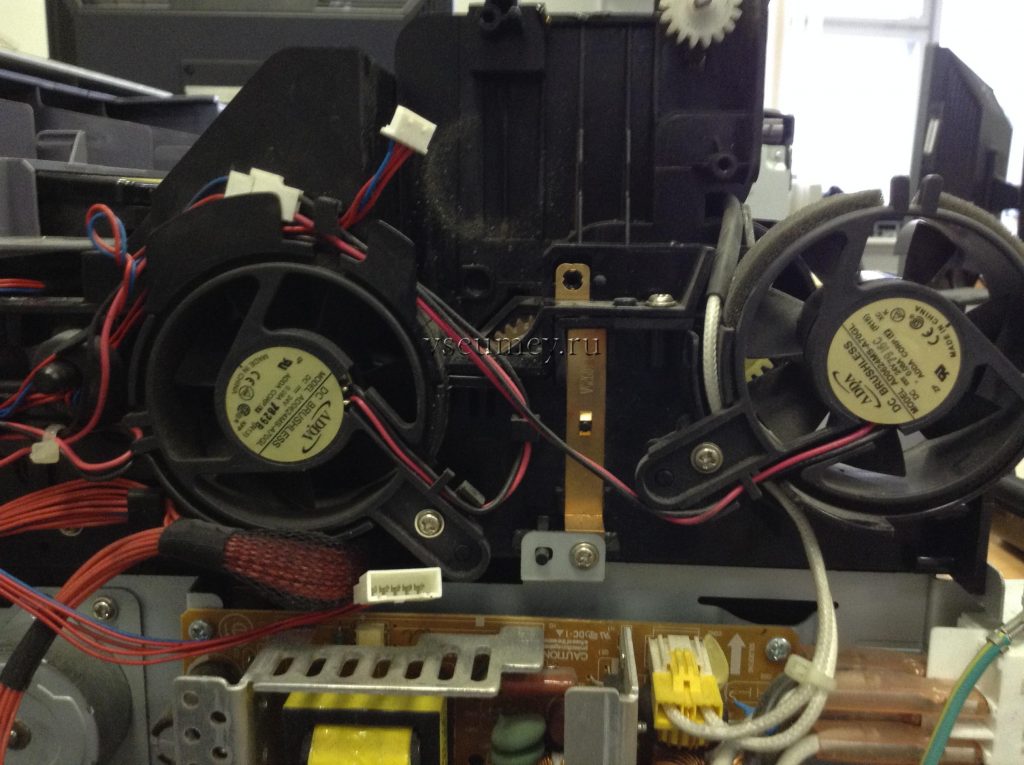
19. Ta bort fångstvalsen. Vänd enheten upp och ner, koppla loss kabeln som kommer från fläkten.
20. Skruva loss tio skruvar (ibland färre, jag stötte på enheter efter sorgen från reparatörer som lämnade 4-5 skruvar här) ..
21. Skruva loss ytterligare två skruvar och lyft försiktigt och skjut bottenkåpan mot dig (om enheten är placerad som på bilden nedan).
22. Från sidan, skruva loss de sex skruvarna som håller växellådan. Tappa inte bort den gröna ledningen med terminaler.
23. Koppla loss ledningen. Växellådan behöver ofta rengöras och smörjas. Inspektera kugghjulen - om toner har fastnat på dem, rengör den. Jag använder en billig, hårdborste tandborste för detta.
24. Ta bort tre självgängande skruvar. Ta bort skyddskåpan.
25. Var uppmärksam på placeringen av de rörliga och fasta delarna av kugghjulet (inringad i grönt). Ta av den.
26. Flytta spärren något åt höger.
27. Förskjut sedan hela axeln åt vänster och ta bort fångstvalsen.
28. Nu om reparationen. Matarvalsen roterar men papperet matas inte. Du kan höra det från ljuden - rullen försöker ta tag i arket flera gånger, men det räcker inte och enheten fryser. Att byta ut eller läsa av fångstvalsen fungerar inte. Oftast händer detta på grund av slitage på sätet på rullaxelbussningen:
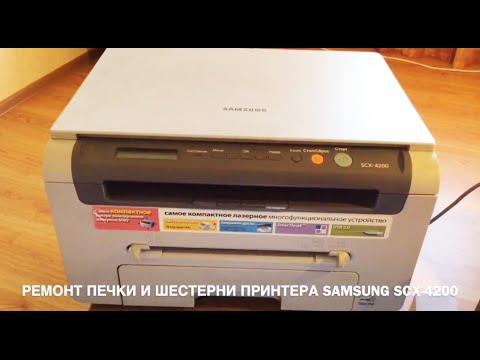
Det behandlas enligt följande: En metallplatta av lämplig tjocklek limmas på den slitna platsen. Före limning är det nödvändigt att bearbeta plattans kanter från grader, annars kommer det att bli snabbt slitage på axelhylsan. För dessa ändamål använder jag en sliten schaber från samma SCX-4200 - och tjockleken är lagom och bladet håller länge :-).
29. Vi rengör eller byter grepprullen, vid behov reparerar vi sätet för hylsan på grepprullens axel.
30. Montering sker i omvänd ordning.
Enheten slutade fånga papper, tuggar ark, skriver ut smutsigt, sedan kan du använda den här artikeln för att komma till rätt nod och åtgärda problemet.
Ta bort frontkåpan från gångjärnen.
Ta bort 4 skruvar från baksidan av MFP:n.
Koppla loss kabeln och ta bort bakstycket.
Börja ta bort sidoskydden, det är bättre med dessa spärrar.
Koppla bort kabeln som kommer från sensorn från vänster kåpa.
Låt oss ta skannern. Koppla bort kabeln och 2 ledningar som kommer från skannern.
Ta försiktigt bort skannern genom att först lyfta framkanten och sedan baksidan.
Ta bort 4 skruvar och ta bort topplocket.
Låt oss ta spisen. Koppla bort de 2 ledningarna som kommer från kaminen.
Låt oss ta bort lasern. Skruva först loss 1 skruv och ta bort pluggen.
Ta bort 4 skruvar som håller lasern.
Koppla bort de 2 ledningarna som går till lasern.
Du kan ta bort tryckrullen (även om du inte kan ta bort den).
Om maskinen slutar plocka upp papper är problemet med inmatningsvalsen.Du måste antingen rengöra den eller byta ut den. Du måste skjuta ändå.
Vänd på MFP:n. Koppla bort kabeln som kommer från fläkten.
Skruva loss ytterligare 2 skruvar och skjut bottenkåpan.
Från sidan, skruva loss de 6 skruvarna som håller växellådan.
Koppla loss ledningen. Växellådan kan läggas åt sidan.
Flytta spärren något åt höger.
Förskjut sedan hela axeln åt vänster och ta bort fångstvalsen.
Vi rengör eller byter pickuprullen och monterar sedan i omvänd ordning.
p/s/. Om skrivaren blir varm under en längre tid och grå utskrift (för modellerna 4200,4300), gör följande:
Vid ett vackert ögonblick slutade skrivaren som tjänade dig troget att fungera normalt. Vad ska man göra? Ta in den på reparation? Kommer de att kunna fastställa orsaken till felet? Om de kommer att tvinga på byte av delar som kan repareras istället för de som verkligen behöver ändras. Det är inte känt om de kommer att ändra den trasiga delen eller göra den så att den fortfarande fungerar, lägga en annan som har arbetat ut sin resurs med 50% eller beställa en ny. Kan du försöka ta isär den och fixa den själv?
I den här artikeln kommer jag att prata om typiska fel på laserskrivare med Samsung ml-3050-skrivaren som exempel. Och jag kommer också att berätta för dig hur du tar isär den. Och viktigast av allt, hur man reparerar!
Samsung 3050-skrivaren är en kontorsskrivare med en genomsnittlig utskriftsvolym.
Låt oss börja med fixeringsenheten. Den bakar tonern som appliceras på papperet vid 180 grader. Som ett resultat blir pulvret som appliceras på papperet inte utsmetat.
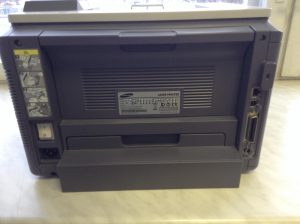
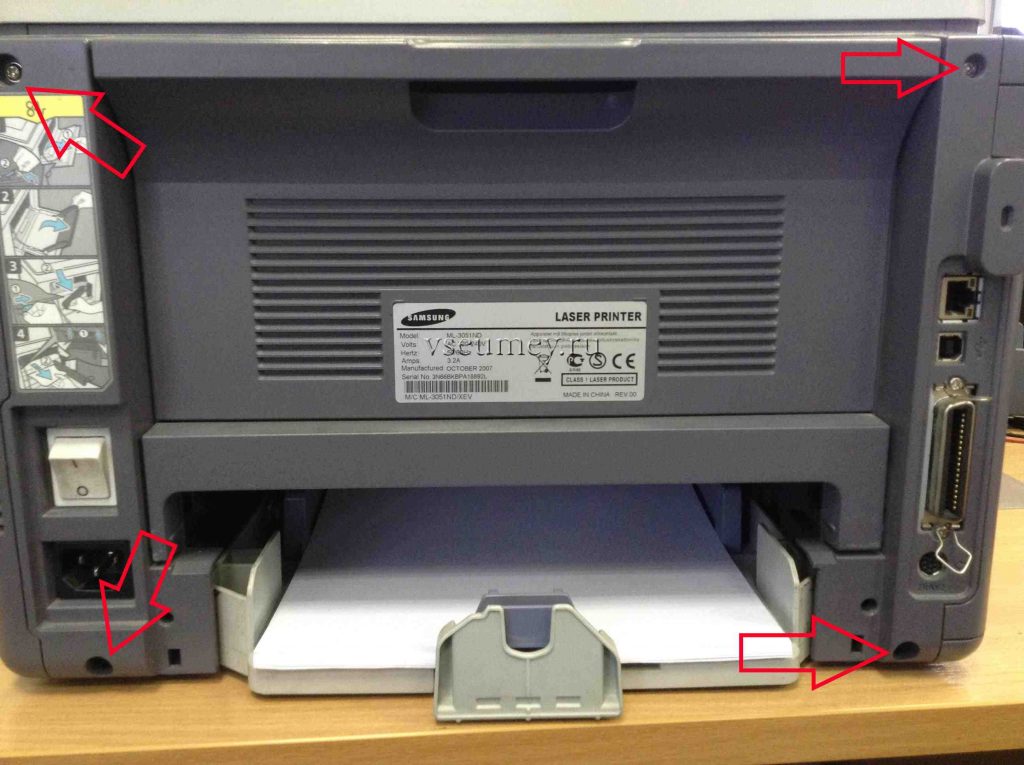
Det är väldigt enkelt att ta bort det på den här skrivaren. Öppna bakstycket och skruva loss de 4 bultarna som fixerar monteringen.
Vi tar ut fixeringsenheten. Den är ansluten till strömförsörjningen med en kontakt på insidan.
På skrivarskärmen visas meddelandet: "Hög temperatur. Starta om skrivaren." Felet elimineras genom att byta ut temperatursensorn. Den är fixerad med 3 bultar och ansluten med klämterminaler.
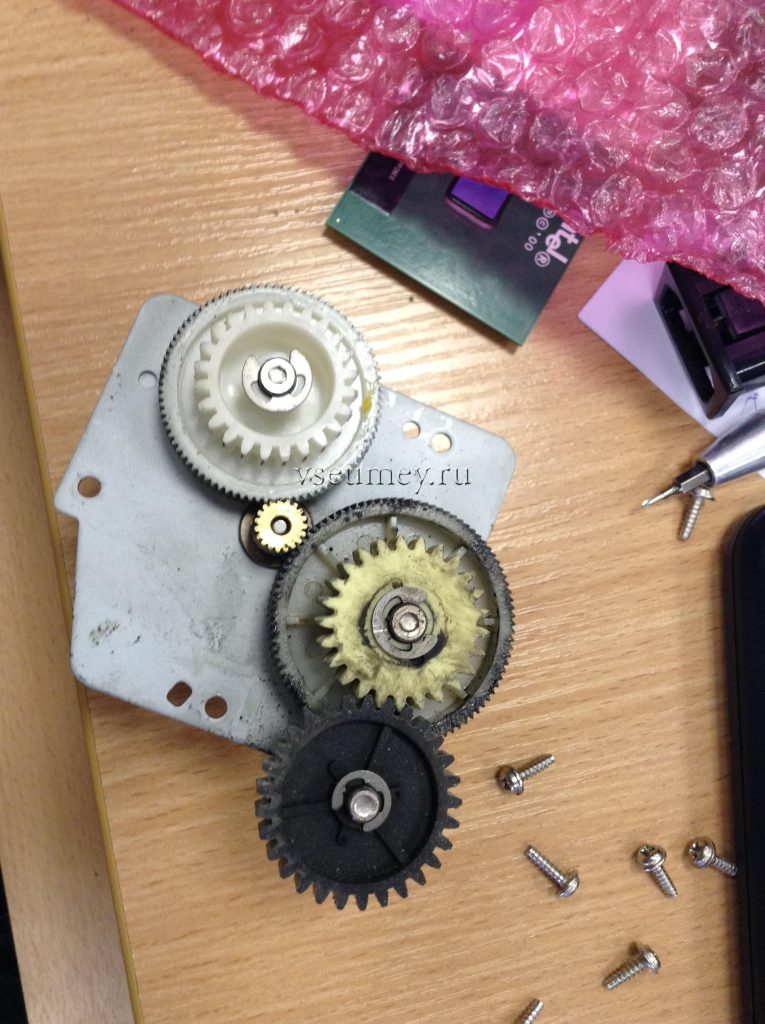
Slitage på kugghjulet som driver fixeringsaxlarna. Ackompanjerat av högt ljud och sprakande.För att ta bort den måste du ta isär fixeringsenheten. Bilden nedan visar 2 växlar, jag bestämde mig för att byta dem också.
Vi tar bort terminalerna från halogenlampan inuti värmeaxeln.
Och skruva loss bultarna som fixerar lampan.
Ta försiktigt bort lampan.
Separera halvorna något och dra ut kugghjulet från värmeaxeln.
Kugghjulen på stegmotorn, som driver skrivarens axlar, slits också. För att ersätta dem måste du ta isär skrivaren. Först och främst tar vi ut duplexmodulen.
Skruva sedan loss de 4 bultarna på bakstycket.
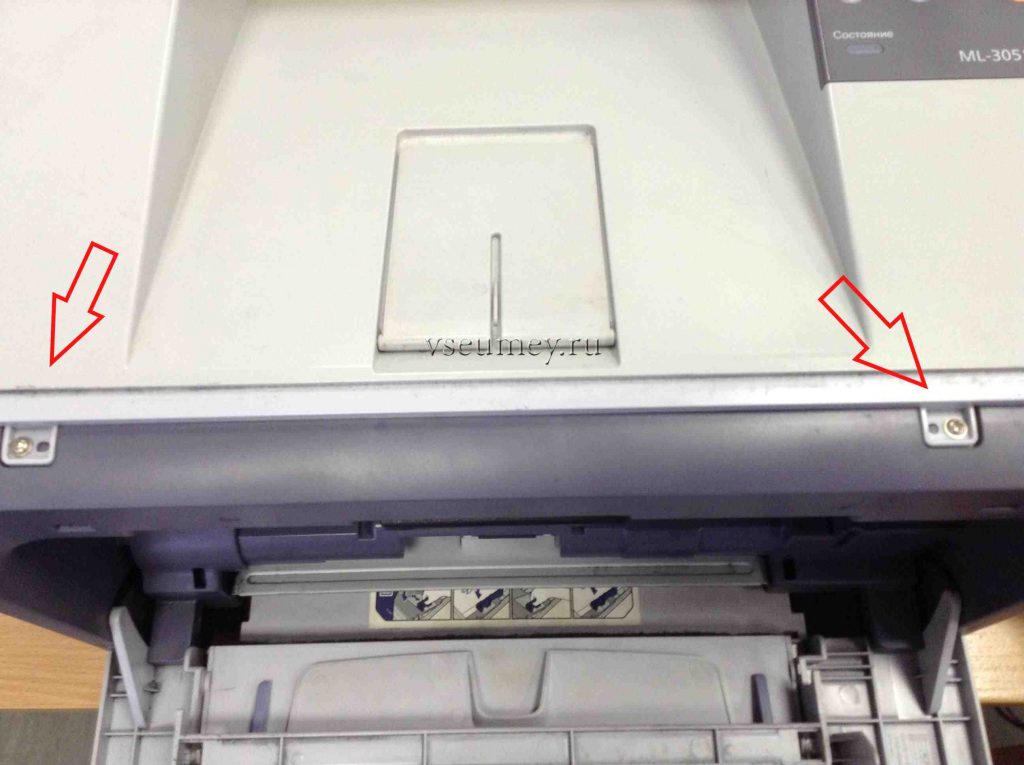
Vi vänder på skrivaren, öppnar den främre luckan, som när vi installerade patronen, och skruvar loss de 2 skruvarna som håller fast locket.
Vi skruvar loss bulten på sidokåpan, kopplar ur den i botten och tar bort den.
Vi skruvar loss motorbultarna och kopplar bort dess kabel.
Några fler problem i samband med axlarna.
Kolavlagringar på värmevalsen på grund av att toner fastnar (vanligtvis beror detta på en icke-original patron, mer toner appliceras än nödvändigt och överskottet blir kvar på skaftet).
Att filmen lossnar från tryckvalsen och fastnar på värmevalsen leder till pappersstopp.
Ojämn bakning på plåten, som ett resultat, smetar tonern ut på sina ställen. På bilden nedan är axlarna till och med mer eller mindre i fungerande skick!
Ränder på värmevalsen resulterar i ränder på det utskrivna arket.
Problem relaterade till rörelsen av papper genom skrivaren
om skrivaren plockar upp flera ark från pappersfacket samtidigt, måste du byta bromsbelägg.
Den tas enkelt bort och ersätts med en ny.
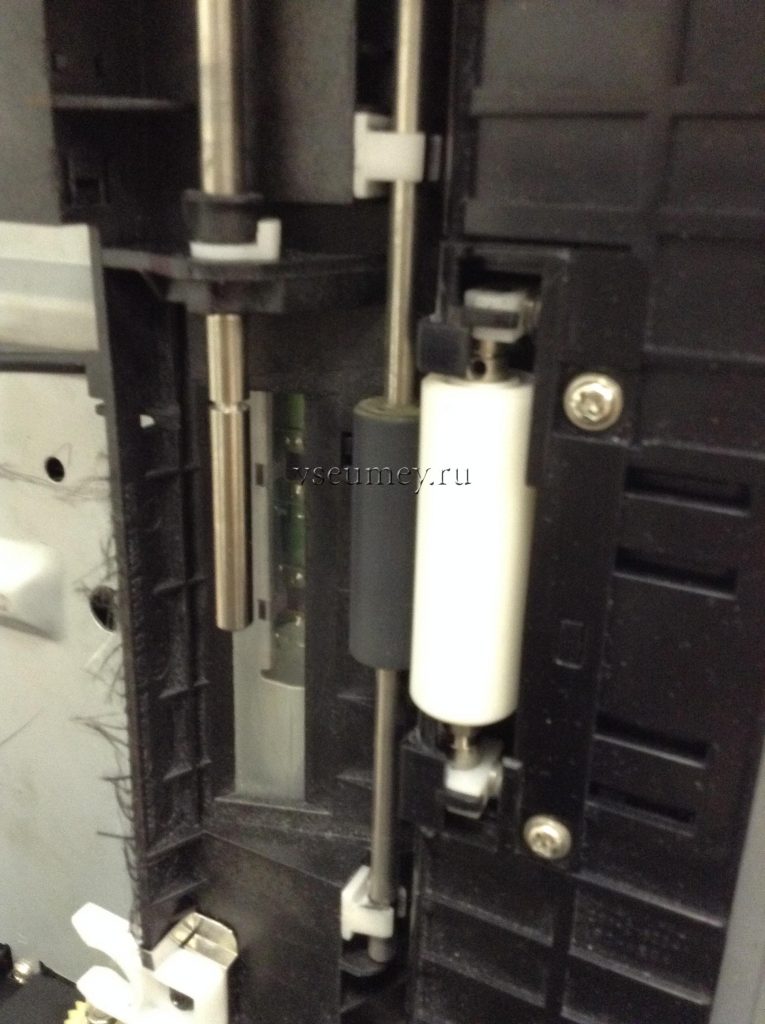
Om papperet fastnar under plockningsprocessen måste du byta pappersupptagningsvalsen. Den tas bort väldigt lätt, vi böjer plasthållaren och tar bort rullen från axeln.
Ytan på rullen ska vara något grov. En rulle med slitet gummi måste bytas!
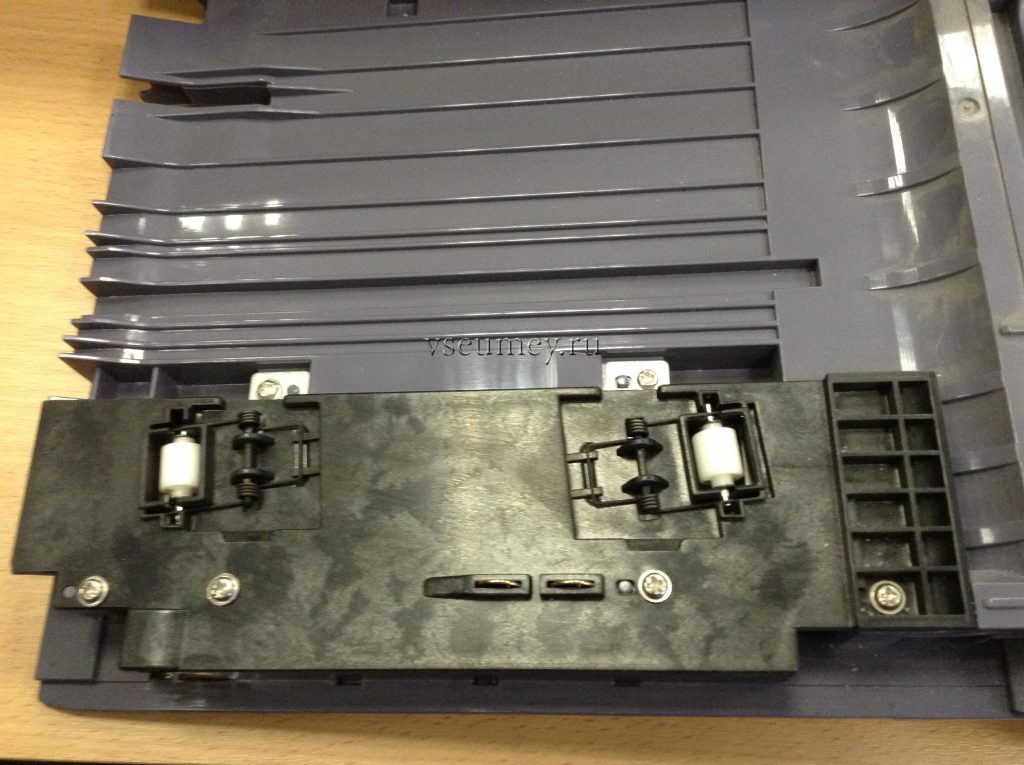
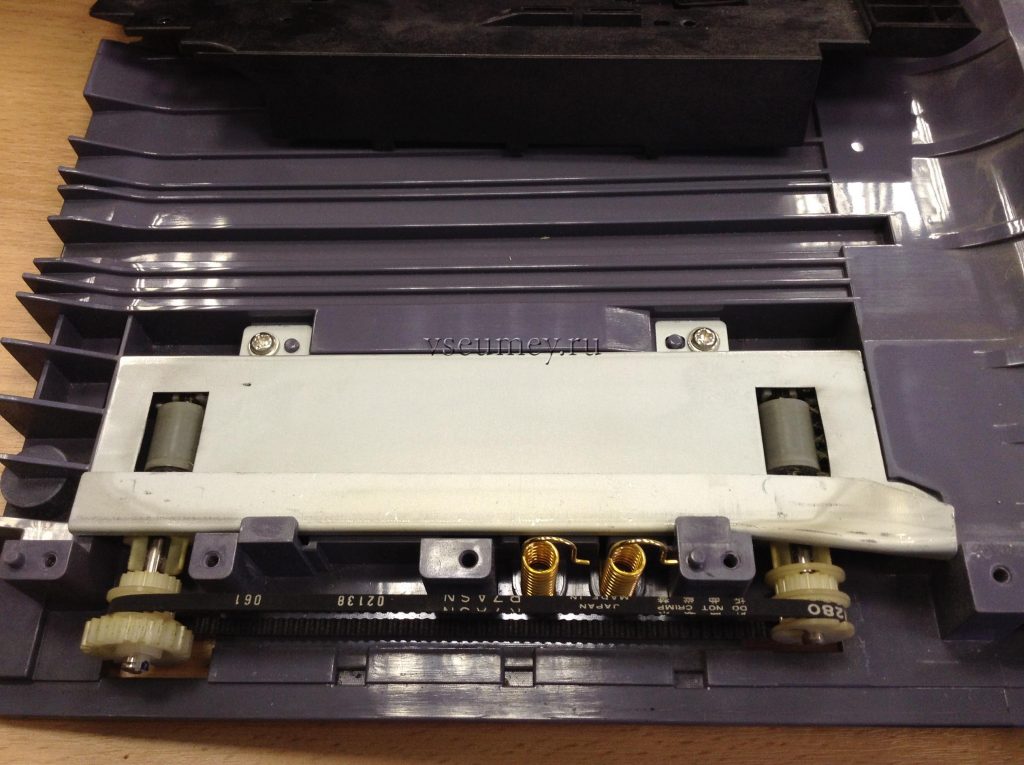
om papper fastnar under duplexutskrift är problemet med duplexenheten. Hur man tar bort modulen jag sa ovan. Låt oss se hur man tar isär den.
Ta bort gummirullen från axeln. Den härdade gummirullen måste bytas ut. Du måste hitta dess artikelnummer i reservdelskatalogen för denna skrivare och beställa den på Internet. Troligtvis blir det tillsammans med skaftet.
Jag hade reklam för Samsung 3710. Gummit i sig är liknande. Jag bestämde mig för att ordna om dem.
Jag tar bort gummibandet med en tång.
Bilden visar skillnaden mellan den nya och gamla rullen.
Att byta ut de två rullarna bör lösa problemet med pappersstopp.
Det sista steget där papper kan fastna är fixeringsmodulen, vars reparation beskrivs ovan.
Ett annat mycket sällsynt, men möjligt fel: svarta ark som lämnar skrivaren. Problemet löses antingen genom att byta ut patronen eller karatronen (blocket som bildar bilden på patronens fotoledare).
För att ta bort den måste du ta isär skrivaren som när du byter växlar på motorn, men du måste ta bort den motsatta sidokåpan och koppla bort kabeln från styrkortet och, naturligtvis, skruva loss den själv.
Video (klicka för att spela).
Kassetten kan också orsaka dålig utskriftskvalitet och byte av den löser problemet.
Betygsätt den här artikeln: