I detalj: gör-det-själv-datorskärmsreparation från en riktig mästare för sajten my.housecope.com.
Idag vill jag dela med dig av upplevelsen av att reparera en bildskärm med mina egna händer. Jag reparerade min gamla LG Flatron 1730s. Här är en:
Detta är en 17" LCD-skärm. Jag måste säga direkt att när det inte finns någon bild på skärmen tar vi (på jobbet) omedelbart sådana kopior till vår elektronikingenjör och han tar hand om dem, men det fanns en möjlighet att öva 🙂
Till att börja med, låt oss ta itu med terminologin lite: tidigare användes CRT-monitorer (CRT - Cathode Ray Tube) massivt. Som namnet antyder är de baserade på ett katodstrålerör, men detta är en bokstavlig översättning, det är tekniskt korrekt att tala om ett katodstrålerör (CRT).
Här är ett demonterat prov av en sådan "dinosaurie":
LCD-skärmar (Liquid Crystal Display - flytande kristallskärm) eller bara en LCD-skärm är på modet nu. Ofta kallas sådana konstruktioner för TFT-skärmar.
Även om, igen, om vi talar rätt, så borde det vara så här: LCD TFT (Thin Film Transistor - skärmar baserade på tunnfilmstransistorer). TFT är helt enkelt den vanligaste varianten idag, eller snarare LCD (liquid crystal) displayteknik.
Så, innan du börjar reparera monitorn själv, låt oss överväga vilken typ av "symtom" hade vår "patient"? Kort sagt, då: ingen bild på skärmen. Men om du tittar lite närmare, så började olika intressanta detaljer dyka upp! 🙂 När den var påslagen visade monitorn en bild i en bråkdels sekund, som omedelbart försvann. Samtidigt (av ljuden att döma) fungerade själva datorns systemenhet korrekt och operativsystemet startade.
 |
Video (klicka för att spela). |
Efter att ha väntat en stund (ibland 10-15 minuter) upptäckte jag att bilden dök upp spontant. Efter att ha upprepat experimentet flera gånger var jag övertygad om detta. Ibland för detta var det dock nödvändigt att stänga av och slå på monitorn med "ström"-knappen på frontpanelen. Efter att ha återupptagit bilden fungerade allt utan fel tills datorn stängdes av. Dagen efter upprepades historien och hela proceduren igen.
Dessutom märkte jag en intressant funktion: när rummet var tillräckligt varmt (säsongen är inte längre sommar) och batterierna värmdes anständigt, reducerades skärmens vilotid utan bild med fem minuter. Det fanns en sådan känsla att den värms upp, når önskad temperaturregim och fungerar sedan utan problem.
Detta blev extra märkbart efter att en av dagarna föräldrarna (de hade monitorn) stängde av värmen och rummet blev ganska fräscht. Under sådana förhållanden var bilden på monitorn frånvarande i 20-25 minuter och först då, när den hade värmts upp tillräckligt, dök den upp.
Enligt mina observationer betedde sig skärmen exakt likadant som en dator med vissa moderkortsproblem (kondensatorer som tappade sin kapacitans). Om ett sådant kort är tillräckligt uppvärmt (låt det fungera eller en värmare riktas i dess riktning) "startar" det normalt och fungerar ganska ofta utan fel tills datorn stängs av. Naturligtvis är detta upp till någon punkt!
Men i ett tidigt skede av diagnosen (innan fallet med "patienten" öppnas) är det mycket önskvärt för oss att få den mest kompletta bilden av vad som händer. Enligt den kan vi grovt orientera oss i vilken speciell nod eller element som är problemet? I mitt fall, efter att ha analyserat allt ovan, tänkte jag på kondensatorerna som finns i strömkretsen på min bildskärm: slå på den - det finns ingen bild, kondensatorerna värms upp - det visas.
Nåväl, det är dags att testa detta antagande!
Låt oss demontera! Använd först en skruvmejsel och skruva loss skruven som håller fast botten av stativet:
Sedan, - ta bort motsvarande skruvar och ta bort basen för montering av stativet:
Därefter, med en platt skruvmejsel, bänder vi bort frontpanelen på vår bildskärm och börjar försiktigt separera den i pilens riktning.
Långsamt rör vi oss längs omkretsen av hela matrisen och snäpper gradvis plastspärrarna som håller frontpanelen ur sina säten med en skruvmejsel.
Efter att vi tog isär monitorn (separerade dess främre och bakre delar) ser vi följande bild:
Om skärmens "insida" är fäst på bakpanelen med tejp, drar vi av den och tar bort själva matrisen med strömförsörjningen och kontrollkortet.
Den bakre plastpanelen ligger kvar på bordet.
Allt annat i den demonterade bildskärmen ser ut så här:
Så här ser "fyllningen" ut i min handflata:
Låt oss visa en närbild av panelen med inställningsknappar som visas för användaren.
Nu måste vi koppla bort kontakterna som ansluter katodbakgrundsbelysningslamporna i monitormatrisen till växelriktarkretsen som är ansvarig för deras antändning. För att göra detta tar vi bort aluminiumskyddet och under det ser vi kontakterna:
Vi gör samma sak på motsatt sida av monitorns skyddshölje:
Koppla bort kontakterna från monitorväxelriktaren till lamporna. För den som är intresserad ser själva katodlamporna ut så här:
De är täckta på ena sidan med ett metallhölje och är placerade i det i par. Växelriktaren "tänder" lamporna och reglerar intensiteten på deras glöd (kontrollerar skärmens ljusstyrka). Nuförtiden, istället för lampor, används LED-bakgrundsbelysning allt mer.
Råd: om du hittar det på monitorn plötsligt bilden är borta, ta en närmare titt (vid behov, markera skärmen med en ficklampa). Kanske märker du en svag (dämpad) bild? Det finns två alternativ här: antingen en av bakgrundsbelysningslamporna har misslyckats (i det här fallet går växelriktaren helt enkelt "till försvar" och levererar inte ström till dem), förblir fullt i drift. Det andra alternativet: vi har att göra med ett sammanbrott av själva växelriktarkretsen, som antingen kan repareras eller bytas ut (på bärbara datorer använder de som regel det andra alternativet).
Förresten är den bärbara växelriktaren placerad som regel under den främre yttre ramen på skärmmatrisen (i dess mellersta och nedre delar).
Men vi avviker, vi fortsätter att reparera monitorn (mer exakt, för nu, skruva den) 🙂 Så, efter att ha tagit bort alla anslutningskablar och element, demonterar vi monitorn ytterligare. Vi öppnar den som ett skal.
Inuti ser vi ytterligare en kabel som ansluter, skyddad av ett annat hölje, matrisen och bakgrundsbelysningen på monitorn till styrkortet. Vi drar av tejpen halvvägs och ser en platt kontakt under den med en datakabel i. Vi tar försiktigt bort det.
Vi lägger matrisen separat (vi kommer inte att vara intresserade av den i denna reparation).
Så här ser det ut bakifrån:
Med detta tillfälle vill jag visa dig den demonterade monitormatrisen (nyligen försökte de reparera den på jobbet). Men efter analysen blev det klart att det inte skulle vara möjligt att fixa det: en del av de flytande kristallerna på själva matrisen brann ut.
Jag borde i alla fall inte ha sett mina fingrar bakom ytan så tydligt! 🙂
Matrisen fästs på ramen, fixerar och håller ihop alla dess delar med hjälp av tättslutande plastspärrar. För att öppna dem måste du noggrant arbeta med en platt skruvmejsel.
Men med den typ av gör-det-själv-monitorreparation som vi gör nu, kommer vi att vara intresserade av en annan del av designen: styrkortet med processorn och ännu mer - strömförsörjningen till vår bildskärm. Båda presenteras på bilden nedan: (foto - klickbar)
Så på bilden ovan, till vänster, har vi ett processorkort och till höger ett kraftkort kombinerat med en inverterkrets.Processorkortet kallas ofta också för skalningskortet (eller kretsen).
Skalningskretsen bearbetar signalerna som kommer från PC:n. Faktum är att scalern är en multifunktionell mikrokrets, som inkluderar:
- mikroprocessor
- en mottagare (mottagare) som tar emot en signal och omvandlar den till önskad typ av data som överförs via digitala gränssnitt för att ansluta en PC
- en analog-till-digital-omvandlare (ADC) som konverterar R/G/B analoga insignaler och kontrollerar monitorns upplösning
Faktum är att skalaren är en mikroprocessor som är optimerad för uppgiften bildbehandling.
Om monitorn har en rambuffert (RAM), så utförs arbetet med den också genom skalaren. För att göra detta har många skalare ett gränssnitt för att arbeta med dynamiskt minne.
Men vi - återigen distraherade från reparationen! Låt oss fortsätta! 🙂 Låt oss ta en närmare titt på kombinationskortet för monitorkraft. Vi kommer att se en så intressant bild här:
Som vi förväntade oss i början, minns du? Vi ser tre svullna kondensatorer som behöver bytas ut. Hur man gör det rätt beskrivs i den här artikeln på vår webbplats, vi kommer inte att distraheras igen.
Som du kan se svällde ett av elementen (kondensatorerna) inte bara ovanifrån, utan också underifrån, och en del av elektrolyten läckte ut ur den:
För att ersätta och effektivt reparera monitorn måste vi ta bort strömkortet helt från höljet. Vi stänger av fästskruvarna, drar ut strömkabeln från kontakten och tar brädan i våra händer.
Här är en bild på hennes rygg:
Jag vill genast säga att ganska ofta kombineras strömkortet med inverterkretsen på ett kretskort (tryckt kretskort). I det här fallet kan vi prata om ett kombinationskort som representeras av en monitorströmförsörjning (strömförsörjning) och en bakgrundsbelysningsomriktare (bakljusinverterare).
I mitt fall är det precis vad det är! Vi ser att på bilden ovanför är den nedre delen av kortet (separerad av den röda linjen) i själva verket växelriktarkretsen för vår monitor. Det händer att växelriktaren representeras av en separat PCB, då finns det tre separata kort i monitorn.
Strömförsörjningen (den övre delen av vår PCB) är baserad på FAN7601 PWM-kontrollkretsen och SSS7N60B fälteffekttransistorn, och växelriktaren (dess nedre del) är baserad på OZL68GN-chippet och två FDS8958A-transistorenheter.
Nu kan vi säkert fortsätta med reparation (byte av kondensatorer). Vi kan göra detta genom att bekvämt placera strukturen på bordet.
Så här kommer området av intresse för oss att se ut efter att ha tagit bort de felaktiga elementen från det.
Låt oss ta en närmare titt på vilken kapacitans och spänningsklassning behöver vi för att byta ut elementen lödda från kortet?
Vi ser att detta är ett element med en rating på 680 mikrofarad (mF) och en maximal spänning på 25 Volt (V). Mer detaljerat om dessa koncept, såväl som om en så viktig sak som att observera korrekt polaritet vid lödning, pratade vi med dig i den här artikeln. Så låt oss inte uppehålla oss vid detta igen.
Låt oss bara säga att vi har två 680 mF 25V kondensatorer och en 400 mF / 25V kondensator ur funktion. Eftersom våra element är parallellkopplade i den elektriska kretsen kan vi enkelt använda två 1 000 mF kondensatorer istället för tre kondensatorer med en total kapacitans (680 + 680 + 440 \u003d 1800 mikrofarad), vilket totalt kommer att ge detsamma (ännu mer ) kapacitans.
Så här ser kondensatorerna bort från vårt monitorkort ut:
Vi fortsätter att reparera bildskärmen med våra egna händer, och nu är det dags att löda nya kondensatorer i stället för de borttagna.
Eftersom elementen är riktigt nya har de långa "ben". Efter lödning på plats, skär bara försiktigt av överskottet med sidoskärare.
Som ett resultat fick vi det så här (för beställning, till två kondensatorer på 1 000 mikrofarad vardera, placerade jag ett extra element med en kapacitet på 330 mF på kortet).
Nu sätter vi försiktigt och försiktigt ihop monitorn: vi fäster alla skruvar, ansluter alla kablar och kontakter på samma sätt, och som ett resultat kan vi fortsätta till en mellanliggande testkörning av vår halvmonterade struktur!
Råd: det är ingen mening att omedelbart samla tillbaka hela bildskärmen, för om något går fel måste vi demontera allt från första början.
Som du kan se dök en ram som indikerar frånvaron av en ansluten datakabel upp omedelbart. Detta, i det här fallet, är ett säkert tecken på att reparationen av gör-det-själv-skärmen var framgångsrik hos oss! 🙂 Tidigare, innan felsökningen, fanns det ingen bild alls på den förrän den värmdes upp.
Mentalt skakar hand med oss själva, monterar vi bildskärmen till dess ursprungliga tillstånd och (för verifiering) ansluter den med en andra skärm till den bärbara datorn. Vi slår på den bärbara datorn och ser att bilden omedelbart "vänster" till båda källorna.
Q.E.D! Vi har precis reparerat vår bildskärm själva!
notera: För att ta reda på vilka andra typer av TFT-monitorer som inte fungerar, följ den här länken.
För idag är det allt. Jag hoppas att artikeln var användbar för dig? Vi ses nästa gång på vår hemsida 🙂
Mål: Lär dig hur du reparerar monitorn, vilka delar som behöver bytas ut när monitorn går sönder
Förvrängning av bilden på den övre delen av skärmen: linjer är "utslagna", förskjutna inom ett litet område
Felet inträffar endast vid en bildhastighet på 100 Hz vid en upplösning på 1024 x 768, eller vid en frekvens på 120 Hz vid en upplösning på 800 x 600.
Att byta ut dioderna och kondensatorerna (1 uF x 50 V) i grindkretsen för fälteffekttransistorerna för S-korrigeringen av raster gav inget resultat. Övervakning med ett oscilloskop av S-korrigeringssignalerna som kommer från mikrokontrollern och tangenterna på fälteffekttransistorer (öppning-stängning) visade att alla element fungerar.
Anledningen visade sig vara den ökade spänningsrippeln på 13 V, som genereras av strömförsörjningen till den vertikala skannerdrivrutinen. Detta orsakades på grund av "förlusten" av kapacitansen hos filtrets elektrolytiska kondensator i denna krets.
När den är påslagen fungerar bildskärmen, men när den växlas till standbyläge (energisparläge är på) går den inte tillbaka till att fungera (när en videosignal visas)
Samtidigt blinkar den gröna lysdioden på frontpanelen, strömförsörjningen fungerar, DPMF- och DPMS-mikrokontrollerstiften har låg potential.
Byte av synkroprocessor (TDA 4841), återställningschip (KIA 7042), 12 MHz resonator och EEPROM (2408) fungerade inte. Att byta ut mikrokontrollern löste detta problem.
LG T717BKM ALRUEE” (CA-136 chassi)
Ingen linjesynkronisering (se figur 1). Synkronisering är endast tillgänglig i 1024 x 768 (85 Hz) läge, och en svart horisontell remsa 0,5 cm bred visas på toppen av skärmen.Det finns heller ingen synkronisering när signalkabeln är bortkopplad. Byte av mikrokontroller, EEPROM-chip, filterkondensator i B+-kretsen gav inget resultat. Efter att ha bytt ut kondensatorerna C604, C605, C602 (externa kretsar i synkronprocessorn), återställdes synkroniseringen.
Samsung SyncMaster 797DF” (LE 17ISBB/EDC-chassi)
Styrningen av strömförsörjningen visade att den likriktade nätspänningen tillförs IC601-regulatorn, men det finns inga sekundära spänningar vid dess utgångar. Efter att ha bytt ut IC601-chippet återställdes monitorns prestanda.
Ganska ofta i monitorer av denna typ misslyckas likriktardioden i sekundärkretsen för 14 V-strömförsörjningen. Som ett resultat växlar IP-styrenheten till skyddsläge och det finns inga sekundära spänningar vid enhetens utgång.
När monitorn är påslagen utlöses strömförsörjningsskyddet
Alla utspänningar är kraftigt underskattade (inom 2…4 V), och spänningen vid utgången av 50 V-kanalen är 10…20 V. PWM-transistorn på B+ Q719-styrenheten är mycket varm.
Tillsammans med den värms även filterkondensatorn C744 (47 uF x 160 V. Vid kontroll av elementen i denna nod avslöjades en felaktig diod D710 (UF 4004) - en kortslutning. Efter att ha bytt den fungerar bildskärmen bra.
Onormal bildstorlek horisontellt
Problemet löstes genom att byta ut LM358-chippet (installerat i den horisontella storlekskorrigeringskretsen).
Samsung 959NF” (chassi AQ19NS)
20-30 minuter efter att monitorn slagits på visar bilden en linjeförskjutning, och inte över hela rastret och med olika skiftvärden
Vid kontroll av filterkondensatorn i nätlikriktaren visade svepsynkroniseringskretsen med strömkällan att allt är normalt. Filterkondensatorn C650 (100 uF x 16 V) installerad vid utgången av spänningsregulatorn 5 VIC650 visade sig vara felaktig.
En liknande defekt uppträder ofta i Samsung SyncMaster 757nf (AQ17NSBU/EDC-chassi).
Samtron 56E (PN15VT7L/EDC-chassi)
När den är aktiverad visas en hög under en sekund och skyddet utlöses
Styrningen av elementen i de sekundära likriktarna, TDKS visade att allt är normalt.
Om du kopplar bort 50 V-spänningskretsen från horisontell skanning fungerar inte skyddet.
Efter att ha bytt ut filterkondensatorn C407 (150uF x 63V) började monitorn att fungera.
Bilden är suddig, fördubblas och defekten visas även på OSD-bilden och när videosignalkällan är avstängd. När den är ansluten till en dator under en tid (cirka 5 minuter) är bilden normal, sedan börjar ett fel: först börjar bilden "rycka" rad för rad, sedan skiftar linjerna horisontellt i förhållande till varandra och " twitch” slutar.
Anledningen visade sig vara spänningsfilterkondensatorn B + C402 (10 uF x 250V). Den är installerad vid utgången av DC/DC buck-omvandlaren på transistorn Q403.
Monitorn fungerar inte, lysdioden på frontpanelen blinkar (glödfärgen är grön)
Styrningen av de sekundära kretsarna visade förekomsten av en kortslutning i den horisontella strömförsörjningskretsen. PWM-kontrolltransistorn B + Q719 (haveri) och filterkondensatorn C740 (läckage) visade sig vara felaktiga.
När monitorn är påslagen tänds lysdioden på frontpanelen och slocknar efter 2-3 sekunder. Horisontell scanning startar inte vid denna tidpunkt (ingen högspänning). Alla spänningar på strömförsörjningen är normala, utbytet av mikrokontrollern och den fasta programvaran för EEPROM gav inget resultat
Övervakning av signalerna vid mikrokontrollerns utgångar visade att det finns en låg potential vid en av ingångarna för anslutning av K1-tangentbordet, även om inte en enda knapp trycks in (det ska finnas en potential på 5 V). Anledningen visade sig vara ett fabriksfel: huvudet på den självgängande skruven som fixerar tangentbordskortet stängde K1-bussen till jord. Efter att ha installerat den dielektriska brickan började monitorn att fungera
Bild saknas. Alla sekundära spänningar på strömförsörjningen är normala, förutom 6,3 V. Utgången på denna kanal är endast 3,8 V, och om du stänger av kinescope-kortet återgår spänningen till normal - 6,4 V
Anledningen till den defekta kondensatorn C642 (1000 uF x 16 V) är kapacitansförlusten. Efter att ha ersatt den dök bilden upp.
Compag p110, Sony gdm-5OOps
Monitorn slås inte på, indikatorn på frontpanelen blinkar
Säkerhetsmotståndet R617 (0,47 Ohm) i 200 V-spänningskretsen visade sig vara öppet Efter byte fungerade monitorn, men den horisontella rasterstorleken minskade. Dessutom uppträdde en vertikal rasterförvrängning (S-formad). Alla sekundära spänningar på PSU var normala, inklusive 200 V.
En felaktig kondensator i den dynamiska fokuseringsenheten C717 (22 mikrofarad x 100 V) bestämdes genom element-för-element-testning. Efter att ha ersatt den blev bilden normal.
Samsung SyncMaster 750s (chassi dp17ls)
Bilden är "suddig". Om du justerar skärm- och fokuspotentiometrarna på TDKS, det vill säga en normal reaktion, ändras ljusstyrkan och fokus oberoende av varandra. Matningsspänningen är normal. EEPROM firmware gjorde ingenting.
Ibland händer detta om du blandar ihop ledningarna under reparationen, genom vilka fokusspänningarna F1 och F2 appliceras på kinescope-kortet, men inte för det här fallet. Efter att ha bytt dessa kablar blev bilden lite tydligare, men fortfarande inte normal. Det visade sig att ledningarna F1 och F2 inte är lödda till kinescope-panelen, utan fixeras med fjäderkontakter. Efter demontering och rengöring av dessa kontakter (det fanns spår av korrosion) återgick bilden till det normala.
Horisontell storlek ej justerbar
Justeringssignalen tillförs från mikrokontrollern till basen av Q714-transistorn, men saknas på kollektorn. Element-för-element-kontrollen avslöjade en trasig transistor Q707 i S-korrektionskretsen. Dioden i gate-kretsen på denna D707-transistor visade sig också vara felaktig. Efter att ha ersatt dessa element började den horisontella storleken att regleras.
Gör-det-själv-bildskärmsreparation:
1. Första steget: Öppna monitorn och första inspektion av de interna komponenterna.
Först och främst måste du koppla bort alla kablar från monitorn. För vissa monitormodeller har signalkabeln en permanent extern anslutning till monitorn.
För de flesta LCD-skärmar består höljet av en främre ram och ett bakstycke, som ofta fungerar som grund för hela strukturen. Det bör noteras att det inte finns någon rekommendation för alla mönster och varje tillverkare har sina egna egenskaper som är unika för vissa modeller.
Innan du startar öppningen är det nödvändigt att ta hand om en plan yta (som ett bord) och ett mjukt material som täcker den plana ytan och förhindrar att LCD-matrisen repas. Det är också nödvändigt att organisera tillräcklig belysning av arbetsplatsen. För att demontera bildskärmen måste du separera stativfästet från höljet genom att skruva loss monteringsskruvarna eller självgängande skruvar. Du behöver stjärnskruvmejslar, typ PH1, PH2, och för enheter från vissa tillverkare kan du behöva typer i form av en sexuddig asterisk. Det är bekvämt att använda en universell bitshållare med en uppsättning utbytbara bits av olika storlekar och typer.
Efter att ha skruvat loss och tagit bort de gängade fästelementen är det lämpligt att komma ihåg vilket fästelement som skruvades i vilket hål. Nästa steg är att separera den främre ramen från bakstycket. Särskild uppmärksamhet bör ägnas åt det faktum att i många mönster - den främre ramen är fäst på bakstycket med hjälp av plastspärrar. Vi rekommenderar inte att du använder en slitsad skruvmejsel, en kökskniv och andra olämpliga föremål i detta skede för att undvika deformering av höljet, utseende av skåror och spån. Vi rekommenderar inte att använda överdriven kraft om den främre ramen "inte lämpar sig" för separation. Slarva rörelser och överdriven, felriktad kraft kan orsaka irreparabel skada på spärrarna, vilket i sin tur kommer att leda till onaturliga luckor och ändra utseendet på din enhet.
Efter att ha separerat den främre ramen är det nödvändigt att koppla bort kontakterna på högspänningskablarna på växelriktarkortet som går till LCD-panelen. Vi rekommenderar inte att dra i ledningarna för att undvika att bryta ledarna, utan att ta bort högspänningsledningarna med en speciell pincett.
Det finns fyra huvudkomponenter i LCD-skärmen:
Strömförsörjning som ger ström till signalbehandlingsenheten, LCD-modulen och högspänningsomvandlare (växelriktare)
En nod av högspänningsomvandlare (växelriktare) för försörjning av CCFL-bakgrundsbelysningslampor.
Signalbehandlingsenhet. I multimediamonitorer är signalbehandlingsenheten mycket mer komplex och innehåller ett större antal element.
LCD-modul. Enheten för LCD-modulen beskrivs i artikeln "Hur LCD-modulen på skärmen fungerar"
Innan sökningen efter orsaken till felet påbörjas, bör en första inspektion av enheterna utföras för att identifiera element med en ändrad form, såväl som mörkare på skivorna, vilket indikerar uppvärmningen av komponenterna. Om en komponent värms upp tills kortmaterialet under blir brunt kan det tyda på ett komponentfel eller ett fel i kretsen som komponenten tillhör.
2. Andra steget: Fastställande av orsaken till felet
För att fastställa orsaken till felet behöver du ett enhetsdiagram (eller servicemanual), en multimeter med kontinuitetsfunktioner, mätning av DC- och AC-spänning, mätning av kondensatorkapacitans samt ett oscilloskop (ett digitalt oscilloskop med minne kan behövas för att diagnostisera signalbehandlingsenheten)
3. Tredje steget: Byte av defekta komponenter
En temperaturkontrollerad lödstation kan krävas för att ersätta defekta komponenter, och en dedikerad varmluftslödstation kan krävas för att ersätta komponenter för signalbehandlingsaggregat. Observera att vissa mikrokretsar är känsliga för överhettning och kan misslyckas om de överhettas.Dessutom bör överhettning av dynorna och spåren inte tillåtas, eftersom överdriven uppvärmning kan leda till delaminering och brott på ledaren på kretskortet. I händelse av fel på mikrokretsar i BGA- och FBGA-paket kan infraröd lödutrustning med en lämplig uppsättning schabloner, samt ett speciellt flussmedel, krävas.
4. Fjärde steget: Testning efter reparation
Efter att ha bytt ut felaktiga komponenter är testning efter reparation ett obligatoriskt steg. Testfasen kommer att kräva en elektronisk termometer, en DC voltmeter, en amperemeter och en testsignalkälla. Minimitiden för att testa en återställd monitor, enligt statistik från praktiken, är minst 12 timmar. Vid felsökning som visar sig med uppvärmning eller är av osystematisk karaktär bör testtiden utökas till 20-30 timmar. Testning bör ske under ständig övervakning av en specialist.
5. Femte steget: Montering av monitorn
Monteringen av monitorn bör ske i omvänd ordningsföljd från öppningen. Särskild uppmärksamhet bör ägnas åt skruvkraften och längden på skruvarna och självgängande skruvar som ska skruvas in. Om skruven eller den självgängande skruven visar sig vara längre, finns det risk för skador på kroppselementen och LCD-panelen.
Inom ramen för en artikel är det omöjligt att beskriva alla möjliga designfunktioner och metoder för att återställa monitorer, och i varje specifikt fall är vägen till att hitta orsaken till ett fel unik. Ibland måste en ingenjör med många års praktisk erfarenhet anstränga huvudet för att förstå designen och kretsdesignen.
Slutsats: Under det praktiska arbetet studerade jag teoretiskt material, lärde mig hur man reparerar en monitor och lärde mig vilka delar som ska bytas ut när en monitor går sönder, hur man reparerar en monitor med mina egna händer.
Det hände så att en gång slocknade skärmen på Samsung 740N-skärmen, som troget tjänat mig i nästan 11 år, plötsligt nästan omedelbart efter att ha slagits på. Andra försök att slå på och av den var inte framgångsrika, för enligt signalerna från ljudkortet laddades operativsystemet framgångsrikt, det blev tydligt att problemet låg i monitorn. Naturligtvis kan en radioamatör inte bara slänga en gammal elektronisk enhet utan att försöka fixa den, eller, ja, demontera en trasig enhet för reservdelar, som den kommer.
En översiktlig sökning [1-6] visade att det vanligaste problemet med monitorer av denna typ är fel på elektrolytkondensatorer i strömförsörjningen. I allmänhet kan även den mest nybörjare radioamatören göra en sådan reparation, så du kan klara dig med att köpa flera radiokomponenter på den plats där du köpte monitorn, vilket är ett par storleksordningar billigare, kostnaden för din egen tid , naturligtvis inte beaktas. Men för att reparera något måste du först komma in i monitorn, gör det försiktigt, utan märken på höljet, kanske den svåraste delen av reparationen. Först måste du sätta bildskärmen med skärmen nere, så att skärmytan inte skadas, efter det ska du skruva loss skruvarna som håller fast stativet.
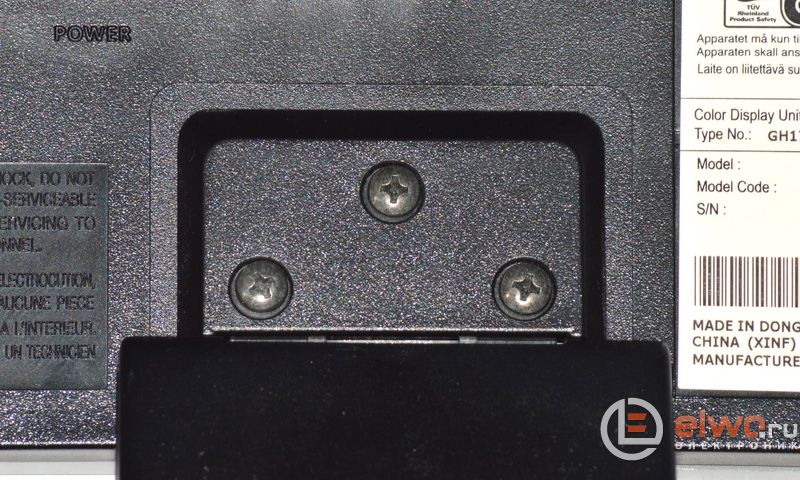
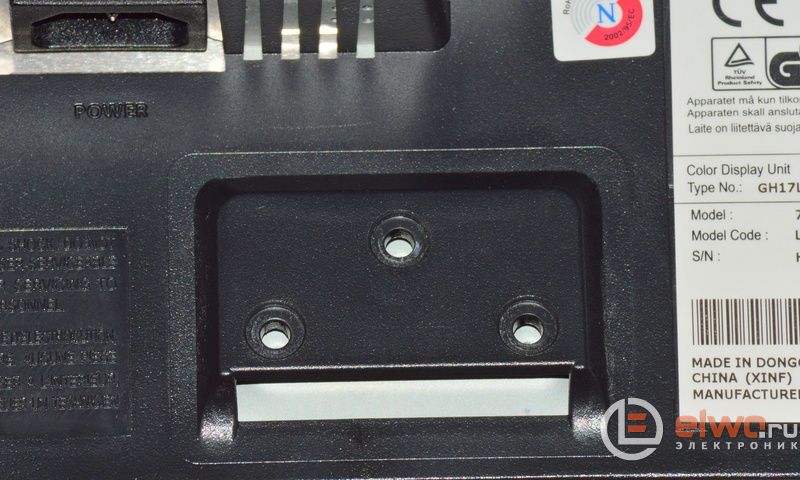
Bildskärmens bakre hölje hålls av spärrar placerade runt omkretsen av monitorhöljet. För att öppna spärrarna i springan mellan skärmramen och bakstycket måste du sätta in ett starkt tunt föremål, till exempel ett onödigt plastkort eller en metalllinjal, och sedan sekventiellt och långsamt lossa alla spärrarna som håller locket. Under bakstycket har vi ett sådant skådespel. På nästa bild tas även locket som täcker bakgrundsbelysningens strömkontakter bort.
Det bör noteras att metallhöljet som är synligt på bilden ovan, till vilket de flesta strukturelementen är fästa, är fixerad i önskat läge med hjälp av bakstycket och inte fixerat med något annat. Innan monitorn demonteras ytterligare bör anslutningen av alla interna kontakter noggrant dokumenteras.Det är sant att en verklig chans att förvirra kontakterna finns bara för bakgrundsbelysningens strömkontakter.
För säkerhets skull fixar vi positionen för de återstående kontakterna.
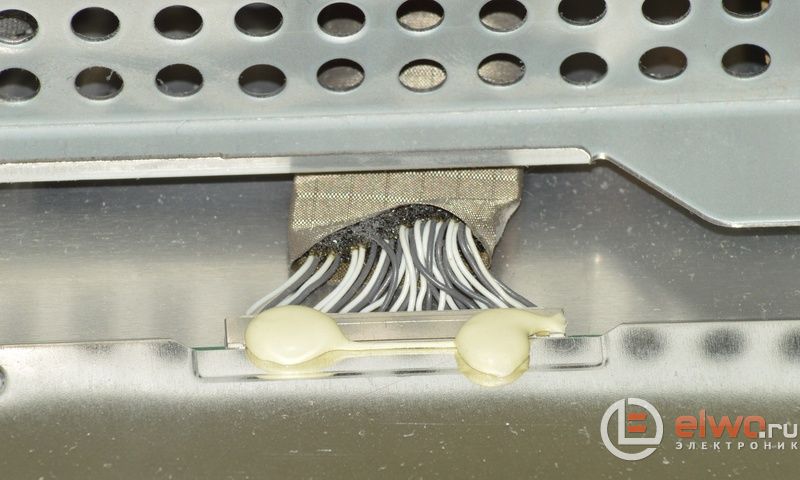
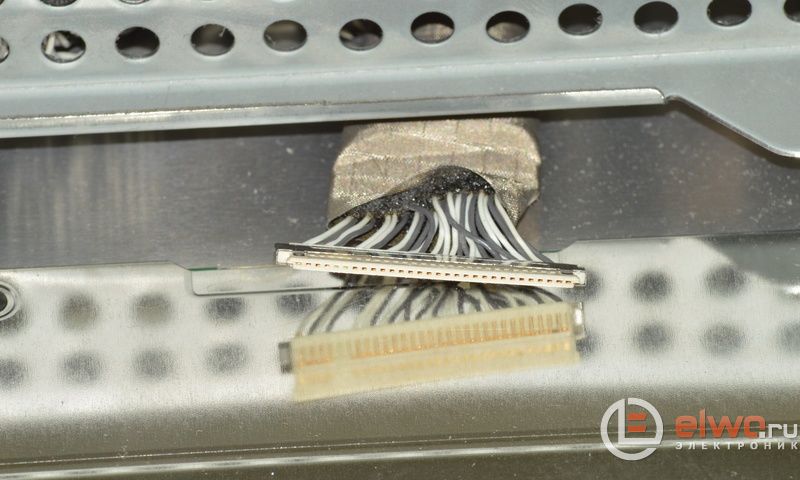
Nu kan du ta bort höljet med de tryckta kretskorten fixerade i det från själva skärmen.
Ta sedan bort strömförsörjningskortet.
Som väntat är tre felaktiga elektrolytkondensatorer synliga på kortet.
Vi kopplar slutligen bort strömförsörjningskortet och tar bort skyddsfilmen som täcker kortet från sidan av de tryckta ledarna, denna film hålls fast av 3 plastklämmor.
Förutom uppenbart misslyckade kondensatorer rekommenderar ett antal granskade källor att man byter ut kondensator C107 i förebyggande syfte.
Denna radiokomponent har ersatts med en 47uF x 250V kondensator.
Precis som de granskade källorna indikerade, går F301-säkringen sönder tillsammans med kondensatorerna. På bilden är detta en grön radiokomponent, som är synlig bredvid svullna elektrolytkondensatorer.
Vi tar bort misstänkta och uppenbart skadade radiokomponenter från kortet. De främsta bovarna till det faktum att författaren till dessa rader lämnades den 9 maj 2017 utan dator.
I stället för trasiga radiokomponenter installerar vi liknande kondensatorer. 3A säkringen ersätts med en 3,15A säkring med lödstift.
Efter montering var monitorns prestanda helt återställd, efter tre veckors intensiv användning märktes inga avvikelser i arbetet. Författaren till materialet är Denev.
Vad du ska göra om monitorn slutar slås på, se mästarklassen med steg-för-steg-bilder om hur du kan reparera den själv.
Det händer ofta att monitorn, efter att ha arbetat troget i flera år, plötsligt vägrar att slås på på ett ögonblick, även om dess gröna LED-indikator fortsätter att blinka.
En av de möjliga orsakerna till detta fenomen, som även en nybörjare radioamatör kan hantera, kommer att avslöjas i denna mästarklass.
Reparation av SAMSUNG SyncMaster 540N LCD-skärm kommer att beskrivas här, även om 5 skärmar har fallit i mina händer under de senaste månaderna med ett liknande fel - SAMSUNG SyncMaster med diagonala storlekar på 15 och 17 tum, Acer - 17 tum.
Trots skillnaderna i design och olika tillverkare är principen för drift av nätaggregat gemensam för alla och vissa av deras delar är utbytbara.
Efter att ha tagit bort sladdarna, fortsätt att ta isär monitorn.
Skruva loss skruvarna som håller fast stativet med en lockig skruvmejsel och ta bort den.
Stativet tas bort, vi tar en ganska stark kniv - en hopfällbar med ett starkt och icke-fjädrande blad är också lämpligt.
Vi vänder bildskärmen upp och ner, sätter in knivbladet i skåran mellan bildskärmskroppen och frontluckan - alltid från någon vinkel, inte från mitten.
När vi sakta trycker isär kroppsdelarna med en kniv, rör vi oss sakta mot mitten och sedan till det motsatta hörnet; sedan upprepar vi denna operation med sidokanterna på skärmen.
Vi lyfter försiktigt upp väskan, vänder på den - och den är helt separerad från den främre ramen, på vilken all elektronik finns kvar, innesluten i en metallskärm.
Vi tar bort låsplattan, säkrad med stämplade spärrar.
Vi tar ut kontakterna på ena sidan.
. och på den andra. Riv försiktigt av den självhäftande tejpen som fäster tråden vid metallbasen.
Vi tar bort metallbasen, i vilken monitorns strömförsörjning finns.
Ett större block, täckt med en genomskinlig isoleringsplatta och fäst med tre skruvar, är strömförsörjningen.
Vi skruvar loss skruvarna, tar ut kontakten med ledningar och.
. ta bort bp. Genom att klicka på bilden kommer vi att se tre svullna elektrolytkondensatorer (de är markerade i röda cirklar) - detta är anledningen till monitorns nuvarande "inkapaciterade" tillstånd.
Dessutom är dessa delar placerade i utgången, lågspänningsdelen av PSU:n som strömfilter, vilket innebär att sannolikheten för fel på huvuddelen av strömförsörjningen är mycket liten.
Vi löder de felaktiga delarna och tittar på inskriptionerna på deras fodral.
Så de skyldiga till alla våra problem är kondensatorer med en kapacitet på 330 och 820 mikrofarad med en driftspänning på 25 V och 1200 mikrofarad för 10 V.
Vi väljer en liknande ersättning (det är möjligt med en något högre driftspänning - om måtten tillåter) och installerar istället för de felaktiga.
Efter att ha placerat kanten på kretskortet i de speciella spåren i styrningarna, sätt det på plats och fixera det med skruvar.
Därefter monterar vi monitorn i omvänd ordning, och glömmer inte att kontrollera ledningarna oftare - för att inte av misstag överföra dem någonstans.
Vi installerar fodralet på plats - det är också bakstycket på monitorn. Om borttagningen var ganska tidskrävande, nu ett par handtryck på kanterna av monitorn - och fodralet monteras nästan omedelbart.
Vi fäster stativet - och vi kan anta att reparationen av datorskärmen med våra egna händer är klar och vi kan börja testa vår enhet.
Vi ansluter bildskärmen med en sladd till en dator eller bärbar dator, levererar ström - och njuter av resultatet av våra egna händers arbete.
På 2000-talet kan vi inte längre föreställa oss våra liv utan en persondator. Han är för oss både en assistent i arbetet, och en anordning för avkoppling och ett kommunikationsmedel. Men när denna "mirakel" enhet går sönder har vi den första och till synes korrekta tanken - att vända oss till en specialist. Men du behöver inte alltid skynda dig för att göra det.
Försök att lösa problemet själv först. I vissa fall är detta fullt möjligt.
Och vilka kommer vi nu att förstå.
Med detta fel bör du först och främst kontrollera strömkabeln som ansluts till systemenheten. Du måste se till att den passar tätt in i uttaget på systemenheten och uttaget.
Kabelns integritet kan kontrolleras genom att ersätta den med en annan. Till exempel att ta kabeln från monitorn.
Om dessa operationer inte hjälpte. Öppna sidopanelen på systemenheten och kontrollera om spänningsindikatorerna på moderkortet är på. Om det inte finns något glöd är det troligtvis fel på strömförsörjningen. Ersätt den.
Men om byte av strömförsörjning inte hjälpte till att lösa problemet, är det dags att kontakta guiden.
Se först till att strömknappen lyser. Om inte, kontrollera strömkabeln analogt med kontroll i systemenheten.
Om "Power"-knappen lyser, men bilden inte visas på skärmen, kan ett eventuellt fel vara ett haveri på grafikkortet. Det är väldigt enkelt att se till att grafikkortet är trasigt. Det är nödvändigt att koppla bort signalkabeln från grafikkortet och ansluta den till ingången på det integrerade grafikkortet, som vanligtvis är inbyggt i moderkortet. Om bilden visas efter denna operation, byt ut grafikkortet. Kontakta annars en specialist.
Den främsta orsaken till detta arbete är överhettning av processorn eller igensatta register. Överhettning av processorn uppstår oftast på grund av dammigheten hos moderkortets element. Därför är det nödvändigt att öppna sidopanelen på systemenheten och rengöra alla element väl från damm, särskilt kylfläktarna.
Registren rensas med CCleaner-programmet av vilken version som helst. Ladda ner, installera den ryska versionen och, följ instruktionerna, rensa registren.
Här är nästan alla fel som kan åtgärdas utan hjälp av en specialist.
Men det är aldrig för sent att lära sig och "behandla" din dator på egen hand. Studera det och det kommer att spara mycket tid och pengar.
Nu har nästan alla hem en persondator. Varje användare kan reparera datorer själv, med sina egna händer.
Tekniken är ganska pålitlig, särskilt i skickliga händer. Tillförlitlighet, eller bättre att säga livslängd, kommer också att läggas till det av ett överspänningsskydd eller en UPS (avbrottsfri strömförsörjning), eftersom det inte är någon hemlighet för någon att spänningen i det elektriska nätverket med jämna mellanrum hoppar.
Detta fenomen är förknippat med olika faktorer, haverier i själva nätverket eller en transformatorlåda, införandet av tre vattenkokare, två hårtorkar och ett par värmare i ett uttag, en stark vind spelar med ledningar, ja, och så vidare. Och vissa delar av datorn är rädda inte bara för ett hopp i nätverket, utan helt enkelt för statisk elektricitet hos mänsklig hud. Så innan vi klättrar in i datorn kommer vi inte att ta tag i våra huvuden, utan lägga händerna på batteriet, varefter vi tar upp reparationen av datorn med våra egna händer, så att säga, nära.
Så det första problemet är att datorn inte slås på. Det första vi brukar göra är att se om den är ansluten till nätverket, varefter vi trycker på knappen tio gånger till. Om det inte hjälper kommer paniken. Du ska inte få panik, kolla om det finns el i huset. I så fall kan det finnas flera fel. Det vanligaste problemet är en felaktig strömförsörjning.
I sig ser det ut som en låda med en fläkt inuti. Du kan ta reda på det genom att ansluta en annan strömkälla till din dator. Men få människor har en. Du kan också, efter att ha kopplat bort datorn från nätverket, koppla bort strömförsörjningen från moderkortet (en bred kontakt, oftare, vit, glöm inte den andra mindre kontakten). När alla kablar är bortkopplade ansluter vi nu datorn till nätverket igen. På den breda kontakten på strömförsörjningen måste vi stänga två kontakter: grön och svart (vilken som helst svart). Om den inte startar går vi till butiken för en ny.
Bred strömförsörjningskontakt
Mycket sällan kan orsaken ligga i att strömbrytaren går sönder. Detta är också lätt att verifiera. På moderkortet hittar vi två stift, där PWD SW står skrivet bredvid dem.
Strömkontakter på moderkortet
Det enklaste sättet att göra detta är genom att följa ledningen från knappen. Vi tar bort kontakten för att ansluta knappen och stänger dem med en skruvmejsel. Om det inte startar, så handlar det inte om henne. Återigen är detta en extremt sällsynt händelse och troligen är orsaken i strömförsörjningen. Trots allt kommer till och med ett felaktigt moderkort att slå på, till och med för en sekund, men kylfläktarna kommer att börja fungera.
Det är förresten kylfläktarna som är de främsta bovarna till den enorma mängden damm inuti datorhöljet. All elektronik är rädd för damm. Särskilt svårt. Så rengör och rengör datorn med jämna mellanrum. Du kan göra detta med en burk med tryckluft, en dammsugare, en akvarellpensel kommer att hjälpa oss mycket i denna fråga, jag erkänner, jag föredrar räven.
Det andra problemet är att den slås på och omedelbart stängs av. Jag har stött på detta flera gånger i min praktik. Antingen moderkortet eller processorn är defekt. Låt oss gå i ordning. Det finns många kondensatorer på moderkortet som likriktar spänningen. På grund av överhettning tappar de med tiden sin kapacitet och misslyckas. Se därför till att datorn inte överhettas. Men skynda dig inte att kasta ut moderkortet. Moderkortet från överhettning misslyckas gradvis. Detta åtföljs av att datorn fryser, mycket ofta, med samma "Blue Screen of Death". Så, "mamma" kommer inte att täckas omedelbart, men kommer också att klappa dina nerver några månader innan det.
Processor och applicera termisk pasta på den
Om det skedde spontant.
Troligtvis är processorn skyldig, eller snarare, dess otillräckliga kylning. Och det finns till och med en möjlighet att han är intakt. Vad gör vi? Glöm inte att lägga händerna på batteriet. Vi kopplar bort datorn från nätverket. Ta bort kåpan. Vi måste komma till processorn. Den ligger under den största kylaren, som i sin tur är belägen under den största fläkten (i allmänhet är det korrekt att kalla en sådan fläkt i en dator en "kylare") på moderkortet. Man kan se att det kommer en ledning från kylaren, eller snarare tre ledningar som vanligtvis är lindade. Vi kopplar bort dem. Nu åtar vi oss att ta bort kylaren med kylaren. Vi har inte bråttom att ta en skruvmejsel.På nästan alla moderna moderkort monteras moderna radiatorer med clips och tas bort/installeras för hand.
Du kan behöva pilla runt. Viktigast av allt, använd inte kraft med hela armen eller kroppsvikten. Bara försiktigt och bara med fingrarna. Efter att ha tagit bort denna "struktur" ser vi en liten metalllåda (på moderna datorer). Locket öppnas genom att lyfta metallfliken. Vi öppnade locket, tog mycket försiktigt ut processorn. Att det brann ner kommer du inte att se, om du inte kastar det i elden. Titta först på platsen där processorn installerades. Det finns många, många små tassar. Titta noga för att se om en eller flera är böjda. Om den är böjd, håll andan, kan du försöka räta ut den med en nål, men jag rekommenderar inte. Vi lämnar denna procedur till sista utvägen. Därefter behöver vi termisk pasta. Du kan köpa den i en datorbutik. Den termiska pastan hjälper till att avleda värme från processorn till kylflänsen. När allt kommer omkring, om det finns ens den minsta vinkeln mellan planen på deras ytor, så finns det ett gap. Termisk pasta, som du kanske kan gissa, eliminerar detta gap.
Extrudering av termisk pasta på processorn
Du måste applicera den på processorn efter att ha rengjort den från den gamla, torkade. Efter att ha installerat processorn på sin rätta plats installerar vi kylaren med kylaren på plats. Vi ansluter kylaren. Vi sätter på datorn. Om allt är detsamma måste processorn troligen bytas ut. Var noga med att applicera termisk pasta på den nya processorn också.
Tredje fallet. Datorn slås på och piper, startar inte längre eller slår ens på bildskärmen. Och vi är alla vana vid ett kort pip varje gång du slår på den. Detta signalerar att det första testet är klart och att alla komponenter är OK. Men när det piper något som en melodi, är detta redan en signal om ett fel på en komponent. Uppsättningen av dessa melodier är ganska anständig, betydelsen av varje melodi beror på företaget och modellen för din BIOS. Detta kan hittas genom att hitta BIOS-chippet på moderkortet.
AMIBIOS BIOS-chip
Om AMI är skrivet på den, så tittar vi på tabellen nedan, om Award, så tittar vi på den andra tabellen ännu lägre, och om inte båda, gå till en vän, granne, slå på datorn och gå till Google: electricsci .com/35/wp -content/uploads/ext/1717. Sök på namnet på din BOIS.
Detta fenomen nämns tidigare i denna artikel. Kan orsakas av överhettning av moderkortet. Men inte bara detta kan orsaka det. Överhettning av grafikkortet leder också till en blå skärm. Du bör övervaka tillståndet för videoadapterns kylare. Och, vilket också har sagts, man ska inte spela resurskrävande spel i sommarvärmen. Men i sig är detta fenomen förknippat med ett fatalt fel i operativsystemets kärna. När något program eller drivrutin som körs i kärnan försöker köra ett ogiltigt kommando, uppstår detta fel. Det enda sättet är att starta om.
Fall fem. Datorn brummar "som en traktor". Detta beror på kylsystemet, nämligen kylarna (fläktarna). Med tiden slits plastpackningen i kyllagret, den blir igensatt av damm. Det är detta som får den att vibrera och nynna. Det enklaste sättet att åtgärda detta problem är att identifiera vilken kylare som surrar och ersätta den med en ny. I allmänhet är det väldigt lätt att upptäcka. Kylaren i nätaggregatet surrar nästan aldrig. Kylaren på grafikkortet och kylaren på processorn kan surra. Jag ska berätta en liten hemlighet. Det finns kylare som kan demonteras, och det finns de som inte kan. Om ett beslut fattas för att eliminera surret, är den gamla kylaren inte längre synd. Vi tar bort det från kylaren, för detta måste vi vrida det med en skruvmejsel. Behöver ett litet kors. Så här ligger den på bordet framför oss.
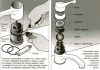
Platsen där trådarna kommer ut är vanligtvis täckt med tejp. Låt oss ta den här filmen och ta en titt. Om vi kan ta isär den, så tar vi isär den. Pluggen kan tas bort med en liten platt skruvmejsel.Därefter tar vi fritt ut axeln med kronblad från den kallare kroppen. Säkert kommer du att se en smutsig vit plastbit - det här är resten av packningen. Det är nödvändigt att rengöra axeln och där den sätts in med en tändsticka, bomullsull, Köln. Att göra en ny packning är inte svårt. Ta en papperskniv, hitta en onödig kärna från en heliumpenna och skär försiktigt av en tunn ring. Detta blir den nya packningen. Som glidmedel - åtminstone solrosolja. Vi sätter axeln på plats, fixar det här fallet med en plugg. Och vips, kylaren går lika tyst som ny.
Fall sex. Datorn slås på, systemet startar (men väldigt långsamt). Allt verkar fungera, men återigen öppnas mappen Mina dokument i nästan en minut. Etc. Ett typiskt hårddiskfel. Hårddisken är väldigt rädd för damm. Försök att blåsa ut det ordentligt. Bry dig inte om att ta isär den. Den måste förseglas. Om det inte fungerar måste du förmodligen köpa en ny. Om en sådan situation har uppstått är det bättre att inte tveka med köpet. När som helst kan han äntligen ge upp. Resultatet är en oåterkallelig förlust av dina data. Här skulle jag vilja säga att en säkerhetskopia av dina data är en försäkring för att inte förlora dem. Köp dig en extern hårddisk som ansluts till din dator via USB.
Foton och andra personliga filer som är kära för dig lagras bäst på en optisk skiva. Med korrekt förvaring, det vill säga i en låda på en hylla, är detta det mest pålitliga sättet. Låt mig ge dig några exempel från min personliga erfarenhet. Jag hade ett 8 GB USB-minne. Det var mycket dokument, alla möjliga program och andra småsaker. En vän bad att få ta bort antiviruset. Det händer att USB-porten ger ut fel spänning. Det defekta moderkortet är skyldig. Det var i en sådan USB-port som min flashenhet var avsedd att behaga. Det brann bara ut direkt. Ingen kommer att returnera dina data till dig, men programmet eller ominstallationen av operativsystemet är en fråga om maximalt femton minuter.
Jag skulle vilja ge dig ett antal allmänna tips för att hantera en persondator.
Skev Lizer-skiva
Och i bästa fall till den fruktansvärt tråkiga processen att ta isär enheten, rengöra den från skivfragment och sätta ihop den. Detta är ett enkelt förfarande, men inte alla kan hantera det. Gör-det-själv-datorreparation kräver trots allt vissa kunskaper och färdigheter.
Avslutningsvis kommer jag att säga att jag upprepade gånger har haft möjlighet att reparera datorer med mina egna händer. Vänner och bekanta tar ofta upp denna fråga. Vi har täckt alla huvudpunkterna. Det är ingen idé att åtgärda resten av felen. Det som är trasigt i datorn kan inte entydigt repareras utan särskild utbildning och utrustning. Ingenting varar för evigt, alla datorkomponenter har sin egen resurs. För majoriteten kommer förresten denna resurs inte att ta slut ens när de blir helt moraliskt föråldrade. Jag har en gammal dator, den är över tretton år gammal. Under denna tid bytte endast kylare i den, det surrade smärtsamt högt. En gång i tiden var det ett dyrt och mycket värdigt köp, men nu, efter så många år, har de flesta av oss mobiltelefoner som har många gånger högre prestanda än den där datorn.
|
Video (klicka för att spela). |
Jag skulle vara mycket tacksam om du delar den här artikeln med dina vänner på sociala nätverk och bloggar, det kommer att vara fantastiskt att hjälpa min blogg att växa: