I detalj: gör-det-själv Philips-monitorreparation från en riktig mästare för sajten my.housecope.com.
Idag vill jag dela med dig av upplevelsen av att reparera en bildskärm med mina egna händer. Jag reparerade min gamla LG Flatron 1730s. Här är en:
Detta är en 17" LCD-skärm. Jag måste säga direkt att när det inte finns någon bild på skärmen tar vi (på jobbet) omedelbart sådana kopior till vår elektronikingenjör och han tar hand om dem, men det fanns en möjlighet att öva 🙂
Till att börja med, låt oss ta itu med terminologin lite: tidigare användes CRT-monitorer (CRT - Cathode Ray Tube) massivt. Som namnet antyder är de baserade på ett katodstrålerör, men detta är en bokstavlig översättning, det är tekniskt korrekt att tala om ett katodstrålerör (CRT).
Här är ett demonterat prov av en sådan "dinosaurie":
LCD-skärmar (Liquid Crystal Display - flytande kristallskärm) eller bara en LCD-skärm är på modet nu. Ofta kallas sådana konstruktioner för TFT-skärmar.
Även om, igen, om vi talar rätt, så borde det vara så här: LCD TFT (Thin Film Transistor - skärmar baserade på tunnfilmstransistorer). TFT är helt enkelt den vanligaste varianten idag, eller snarare LCD (liquid crystal) displayteknik.
Så, innan du börjar reparera monitorn själv, låt oss överväga vilken typ av "symtom" hade vår "patient"? Kort sagt, då: ingen bild på skärmen. Men om du tittar lite närmare, så började olika intressanta detaljer dyka upp! 🙂 När den var påslagen visade monitorn en bild under en bråkdels sekund, som omedelbart försvann. Samtidigt (av ljuden att döma) fungerade själva datorns systemenhet korrekt och operativsystemet startade.
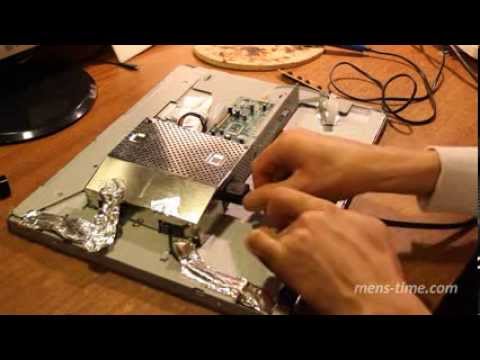
 |
Video (klicka för att spela). |
Efter att ha väntat en stund (ibland 10-15 minuter) upptäckte jag att bilden dök upp spontant. Efter att ha upprepat experimentet flera gånger var jag övertygad om detta. Ibland för detta var det dock nödvändigt att stänga av och slå på monitorn med "ström"-knappen på frontpanelen. Efter att ha återupptagit bilden fungerade allt utan fel tills datorn stängdes av. Dagen efter upprepades historien och hela proceduren igen.
Dessutom märkte jag en intressant funktion: när rummet var tillräckligt varmt (säsongen är inte längre sommar) och batterierna värmdes anständigt, reducerades skärmens vilotid utan bild med fem minuter. Det fanns en sådan känsla att den värms upp, når önskad temperaturregim och fungerar sedan utan problem.
Detta blev extra märkbart efter att en av dagarna föräldrarna (de hade monitorn) stängde av värmen och rummet blev ganska fräscht. Under sådana förhållanden var bilden på monitorn frånvarande i 20-25 minuter och först då, när den hade värmts upp tillräckligt, dök den upp.
Enligt mina observationer betedde sig skärmen exakt likadant som en dator med vissa moderkortsproblem (kondensatorer som tappade sin kapacitans). Om ett sådant kort är tillräckligt uppvärmt (låt det fungera eller en värmare riktas i dess riktning) "startar" det normalt och fungerar ganska ofta utan fel tills datorn stängs av. Naturligtvis är detta upp till någon punkt!
Men i ett tidigt skede av diagnosen (innan fallet med "patienten" öppnas) är det mycket önskvärt för oss att få den mest kompletta bilden av vad som händer. Enligt den kan vi grovt orientera oss i vilken speciell nod eller element som är problemet? I mitt fall, efter att ha analyserat allt ovan, tänkte jag på kondensatorerna som finns i strömkretsen på min bildskärm: slå på den - det finns ingen bild, kondensatorerna värms upp - det visas.
Nåväl, det är dags att testa detta antagande!
Låt oss demontera! Använd först en skruvmejsel och skruva loss skruven som håller fast botten av stativet:
Sedan, - ta bort motsvarande skruvar och ta bort basen för montering av stativet:
Därefter, med en platt skruvmejsel, bänder vi bort frontpanelen på vår bildskärm och börjar försiktigt separera den i pilens riktning.
Långsamt rör vi oss längs omkretsen av hela matrisen och snäpper gradvis plastspärrarna som håller frontpanelen ur sina säten med en skruvmejsel.
Efter att vi tagit isär monitorn (separerat dess främre och bakre delar) ser vi följande bild:
Om skärmens "insida" är fäst på bakpanelen med tejp, drar vi av den och tar bort själva matrisen med strömförsörjningen och kontrollkortet.
Den bakre plastpanelen ligger kvar på bordet.
Allt annat i den demonterade bildskärmen ser ut så här:
Så här ser "fyllningen" ut i min handflata:
Låt oss visa en närbild av panelen med inställningsknappar som visas för användaren.
Nu måste vi koppla bort kontakterna som ansluter katodbakgrundsbelysningslamporna i monitormatrisen till växelriktarkretsen som är ansvarig för deras antändning. För att göra detta tar vi bort aluminiumskyddet och under det ser vi kontakterna:
Vi gör samma sak på motsatt sida av monitorns skyddshölje:
Koppla bort kontakterna från monitorväxelriktaren till lamporna. För den som är intresserad ser själva katodlamporna ut så här:
De är täckta på ena sidan med ett metallhölje och är placerade i det i par. Växelriktaren "tänder" lamporna och reglerar intensiteten på deras glöd (kontrollerar skärmens ljusstyrka). Nuförtiden, istället för lampor, används LED-bakgrundsbelysning allt mer.
Råd: om du hittar det på monitorn plötsligt bilden är borta, ta en närmare titt (vid behov, markera skärmen med en ficklampa). Kanske märker du en svag (dämpad) bild? Det finns två alternativ här: antingen en av bakgrundsbelysningslamporna har misslyckats (i det här fallet går växelriktaren helt enkelt "till försvar" och levererar inte ström till dem), förblir fullt i drift. Det andra alternativet: vi har att göra med ett sammanbrott av själva växelriktarkretsen, som antingen kan repareras eller bytas ut (på bärbara datorer använder de som regel det andra alternativet).
Förresten är den bärbara växelriktaren placerad som regel under den främre yttre ramen på skärmmatrisen (i dess mellersta och nedre delar).
Men vi avviker, vi fortsätter att reparera monitorn (mer exakt, för nu, skruva den) 🙂 Så, efter att ha tagit bort alla anslutningskablar och element, demonterar vi monitorn ytterligare. Vi öppnar den som ett skal.
Inuti ser vi ytterligare en kabel som ansluter, skyddad av ett annat hölje, matrisen och bakgrundsbelysningen på monitorn till styrkortet. Vi drar av tejpen halvvägs och ser en platt kontakt under den med en datakabel i. Vi tar försiktigt bort det.
Vi lägger matrisen separat (vi kommer inte att vara intresserade av den i denna reparation).
Så här ser det ut bakifrån:
Med detta tillfälle vill jag visa dig den demonterade monitormatrisen (nyligen försökte de reparera den på jobbet). Men efter analysen blev det klart att det inte skulle vara möjligt att fixa det: en del av de flytande kristallerna på själva matrisen brann ut.
Jag borde i alla fall inte ha sett mina fingrar bakom ytan så tydligt! 🙂
Matrisen fästs på ramen, fixerar och håller ihop alla dess delar med hjälp av tättslutande plastspärrar. För att öppna dem måste du arbeta noggrant med en platt skruvmejsel.
Men med den typ av gör-det-själv-monitorreparation som vi gör nu, kommer vi att vara intresserade av en annan del av designen: styrkortet med processorn och ännu mer - strömförsörjningen till vår bildskärm. Båda presenteras på bilden nedan: (foto - klickbar)
Så på bilden ovan, till vänster, har vi ett processorkort och till höger ett kraftkort kombinerat med en inverterkrets. Processorkortet kallas ofta också för skalningskortet (eller kretsen).
Skalningskretsen bearbetar signalerna som kommer från PC:n. Faktum är att scalern är en multifunktionell mikrokrets, som inkluderar:
- mikroprocessor
- en mottagare (mottagare) som tar emot en signal och omvandlar den till önskad typ av data som överförs via digitala gränssnitt för att ansluta en PC
- en analog-till-digital-omvandlare (ADC) som konverterar R/G/B analoga insignaler och kontrollerar monitorns upplösning
Faktum är att skalaren är en mikroprocessor som är optimerad för uppgiften bildbehandling.
Om monitorn har en rambuffert (RAM), så utförs arbetet med den också genom skalaren. För att göra detta har många skalare ett gränssnitt för att arbeta med dynamiskt minne.
Men vi - återigen distraherade från reparationen! Låt oss fortsätta! 🙂 Låt oss ta en närmare titt på kombinationskortet för monitorkraft. Vi kommer att se en så intressant bild här:
Som vi förväntade oss i början, minns du? Vi ser tre svullna kondensatorer som behöver bytas ut. Hur man gör det rätt beskrivs i den här artikeln på vår webbplats, vi kommer inte att distraheras igen.
Som du kan se svällde ett av elementen (kondensatorerna) inte bara ovanifrån, utan också underifrån, och en del av elektrolyten läckte ut ur den:
För att ersätta och effektivt reparera monitorn måste vi ta bort strömkortet helt från höljet. Vi stänger av fästskruvarna, drar ut strömkabeln från kontakten och tar brädan i våra händer.
Här är en bild på hennes rygg:
Jag vill genast säga att ganska ofta kombineras strömkortet med inverterkretsen på ett kretskort (tryckt kretskort). I det här fallet kan vi prata om ett kombinationskort som representeras av en monitorströmförsörjning (strömförsörjning) och en bakgrundsbelysningsomriktare (bakljusinverterare).
I mitt fall är det precis vad det är! Vi ser att på bilden ovanför är den nedre delen av kortet (separerad av den röda linjen) i själva verket växelriktarkretsen för vår monitor. Det händer att växelriktaren representeras av en separat PCB, då finns det tre separata kort i monitorn.
Strömförsörjningen (den övre delen av vår PCB) är baserad på FAN7601 PWM-kontrollkretsen och SSS7N60B fälteffekttransistorn, och växelriktaren (dess nedre del) är baserad på OZL68GN-chippet och två FDS8958A-transistorenheter.
Nu kan vi säkert fortsätta med reparation (byte av kondensatorer). Vi kan göra detta genom att bekvämt placera strukturen på bordet.
Så här kommer området av intresse för oss att se ut efter att ha tagit bort de felaktiga elementen från det.
Låt oss ta en närmare titt på vilken kapacitans och spänningsklassning behöver vi för att byta ut elementen lödda från kortet?
Vi ser att detta är ett element med en rating på 680 mikrofarad (mF) och en maximal spänning på 25 Volt (V). Mer detaljerat om dessa koncept, såväl som om en så viktig sak som att observera korrekt polaritet vid lödning, pratade vi med dig i den här artikeln. Så låt oss inte uppehålla oss vid detta igen.
Låt oss bara säga att vi har två 680 mF 25V kondensatorer och en 400 mF / 25V kondensator ur funktion. Eftersom våra element är parallellkopplade i den elektriska kretsen kan vi enkelt använda två 1 000 mF kondensatorer istället för tre kondensatorer med en total kapacitans (680 + 680 + 440 \u003d 1800 mikrofarad), vilket totalt kommer att ge detsamma (ännu mer ) kapacitans.
Så här ser kondensatorerna bort från vårt monitorkort ut:
Vi fortsätter att reparera bildskärmen med våra egna händer, och nu är det dags att löda nya kondensatorer i stället för de borttagna.
Eftersom elementen är riktigt nya har de långa "ben". Efter lödning på plats, skär bara försiktigt av överskottet med sidoskärare.
Som ett resultat fick vi det så här (för beställning, till två kondensatorer på 1 000 mikrofarad vardera, placerade jag ett extra element med en kapacitet på 330 mF på kortet).
Nu sätter vi försiktigt och försiktigt ihop monitorn: vi fäster alla skruvar, ansluter alla kablar och kontakter på samma sätt, och som ett resultat kan vi fortsätta till en mellanliggande testkörning av vår halvmonterade struktur!
Råd: det är ingen mening att omedelbart samla tillbaka hela bildskärmen, för om något går fel måste vi demontera allt från första början.
Som du kan se dök en ram som indikerar frånvaron av en ansluten datakabel upp omedelbart.Detta, i det här fallet, är ett säkert tecken på att reparationen av gör-det-själv-skärmen var framgångsrik hos oss! 🙂 Tidigare, innan felsökningen, fanns det ingen bild alls på den förrän den värmdes upp.
Mentalt skakar hand med oss själva, monterar vi bildskärmen till dess ursprungliga tillstånd och (för verifiering) ansluter den med en andra skärm till den bärbara datorn. Vi slår på den bärbara datorn och ser att bilden omedelbart "vänster" till båda källorna.
Q.E.D! Vi har precis reparerat vår bildskärm själva!
notera: För att ta reda på vilka andra typer av TFT-monitorer som inte fungerar, följ den här länken.
För idag är det allt. Jag hoppas att artikeln var användbar för dig? Vi ses nästa gång på vår hemsida 🙂
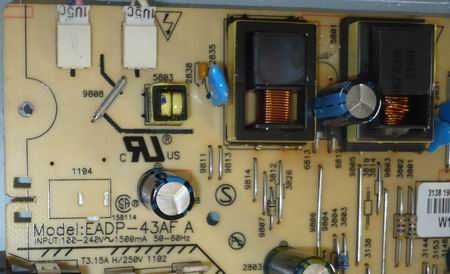
Ris. Övervaka Philips 170B6, växelriktare EADP-43AF
Påstådd defekt.
Monitorn slås på - men efter två eller tre sekunder stängs den av.
Ytterligare tecken.
När du tittar på skärmen i en vinkel kan du se att bilden finns där, men CCFL-lamporna fungerar inte.
Reparationsarbete.
Det felaktiga elementet är ganska enkelt - HF-transformatorn 5801 (IT-E19-NB4004B) Transformatorn kunde inte hittas, jag var tvungen att spola tillbaka den.
Som referens
Växelriktaren använder två typer av transformatorer - IT-E19-NB4004B och IT-E19-NB4005B, den enda skillnaden är att transformatorerna är spegelbilder av varandra.
Som referens
Växelriktaren använder två typer av transformatorer - IT-E19-NB4004B och IT-E19-NB4005B, den enda skillnaden är att transformatorerna är spegelbilder av varandra.
Efter att ha lindat tillbaka RF-transformatorn startade monitorn och defekten åtgärdades. Men snarare kom en annan, inte mindre intressant defekt i dagen, monitorn fungerade i demonterat tillstånd - inte i monterat tillstånd. Detta händer - om det finns en defekt i högspänningsledningarna och de är förkortade till höljet, men så var inte fallet, ledningarna var i perfekt skick. Genom enkla experiment visade det sig att alla problem var förknippade med den översta CCFL-lampan, som tändes av en tidigare omlindad transformator 5801 (IT-E19-NB4004B). Defekten yttrade sig på följande sätt - monitorn fungerade om testet och uppenbarligen bra CCFL-lampa låg separat från höljet, så fort den placerades på höljet gick växelriktaren omedelbart i skydd.
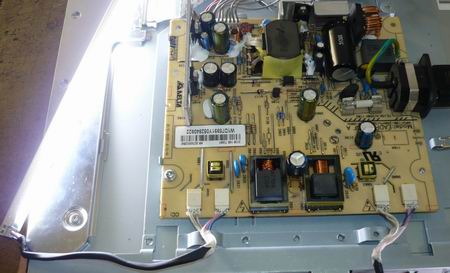
Ris. Övervaka Philips 170B6, växelriktare EADP-43AF det är värt att sätta den övre lampan på kroppen, hur skyddet fungerar, läget för den nedre lampan spelar ingen roll
Allt är något tvetydigt här, så vi ändrar kondensatorn 2826 (33pF * 2kV) och 2831 (0,1uF).
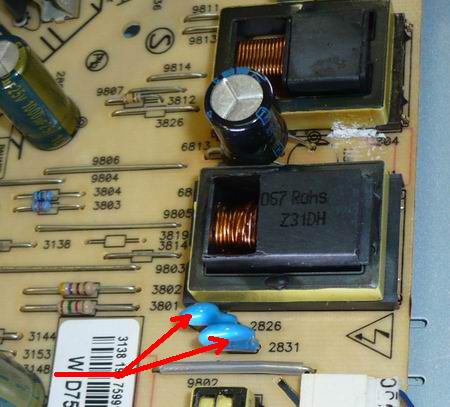
Ris. Övervaka Philips 170B6, växelriktare EADP-43AF-märkta defekta föremål
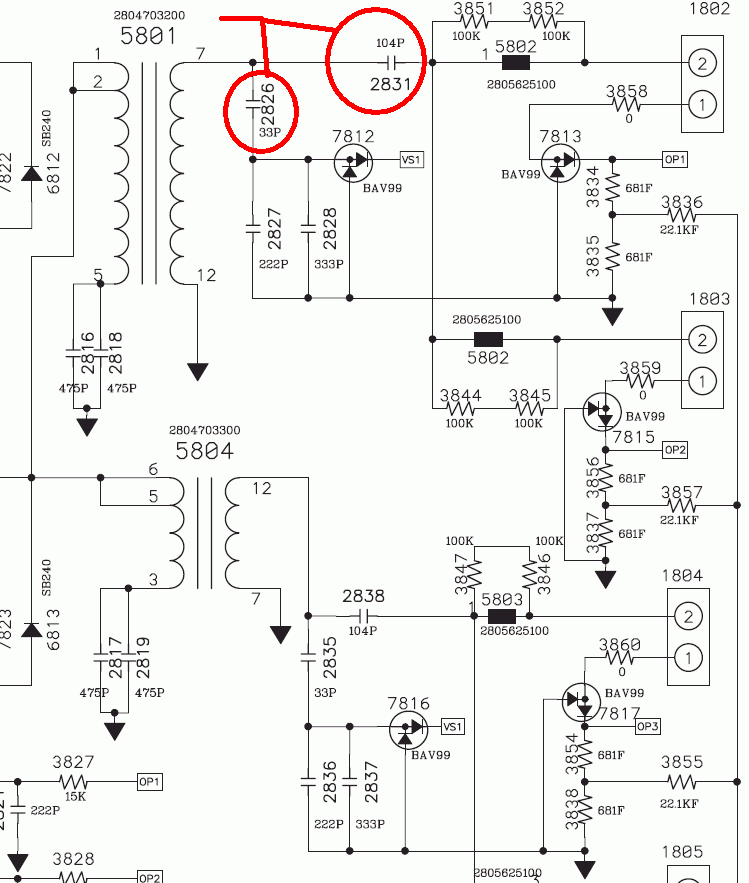
Ris. Övervaka Philips 170B6, växelriktare EADP-43AF-märkta defekta föremål
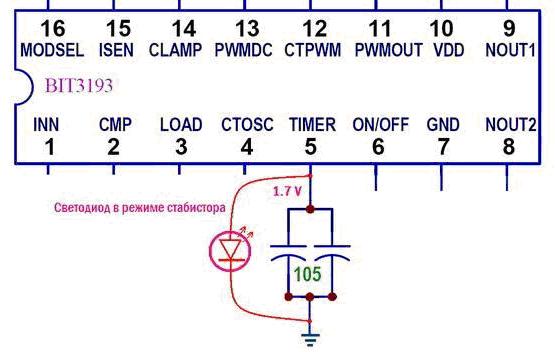
Ris. BIT3193 klassiker av genren, stäng av skyddet.
Även om det är synd för lysdioden - du kan helt enkelt kasta en lampa från det översta paret till det nedre paret och från botten till toppen, då försvinner defekten, den har kontrollerats mer än en gång. Totala reparationer skulle göras på 30-40 minuter utan behov av dessa. kör och utan att byta lampor och transformator.
Vi hör allt oftare klagomål om plötsliga haverier av LCD-skärmar, och de flesta av dem händer precis så, utan någon uppenbar anledning. För det mesta dör de bara. övervaka delardessutom helt enkelt för att deras resurs har uttömts. Det visar sig att tanken att varje enhet har en tidsbomb inte är en sådan utopi.
Ta flytande kristallskärmar till exempel. Det är därför de skulle misslyckas - de har inga rörliga delar, eller komponenter som kan brinna ut - bara halvledare. I monitorer kan den svaga länken vara CCFL-lampor - fluorescerande, med en kall katod, utformad för att belysa matrisen. De skiljer sig verkligen inte åt i hållbarhet, och först minskar deras ljusstyrka, och sedan misslyckas de helt. Du kan ersätta dem med mer pålitliga LED-lampor.
"Svaghet" kan också tillhandahållas av kraftkällor. Även de mest moderna och supertjusiga enheterna har en omvandlare som delar upp 220 V i små spänningar som varje krets behöver. Bränt ut bakgrundsbelysning växelriktare kan släcka hela displayen, oavsett var och när den tillverkades.Och så kommer den där inte särskilt vackra dagen när monitorn inte slås på. I det här fallet spelar det ingen roll om strömindikatorn är på eller inte, men bilden visas inte på skärmen.
Det enklaste sättet att fixa en bildskärm, där strömkällan är en separat låda eller adapterkontakt, än den där den är gömd inuti höljet. När allt kommer omkring, i det första fallet kan du helt enkelt byta utbrända delar till monitorer genom att hitta liknande strömkällor från gammal utrustning i soporna, eller köpa reservdelar till monitorn på närmaste radiomarknad.
Inget behov av att demontera montern, så även en nybörjare klarar denna uppgift. Det viktigaste är att välja en adapter med samma spänning som den gamla enheten, annars kommer du att förstöra hela systemet, och då kommer inte ens servicecentret att kunna hjälpa dig.
För att förstå var monitorn har en strömförsörjning behöver du en testare (multimeter). Mät spänningen på kontakten med den, och av resultaten kommer du att förstå var "benen växer ifrån". Om spänningen är låg eller instabil, anslut glödlamporna i serie, cirka 5-10 watt, och kontrollera spänningen igen. Om adaptern är trasig kommer den inte att kunna hålla spänningen eller avge en hjärtskärande vissling. Det är bättre att omedelbart ersätta en sådan strömförsörjning med en ny.
Philips TV-reparation med egna händer - en liknande idé kommer till ett stort antal människor som har stött på problem under driften av sådan utrustning. Själva idén om att kunna spara på mästarens samtal är av stor entusiasm, medan möjligheten att reparera utrustningen på egen hand gör att du kan fortsätta att tänka på dina favoritfilmer, koppla av på kvällen och inte vara inför behovet av att vänta på att befälhavaren ska avsluta reparationen och slutligen ge resultatet. Men är DIY Philips TV motiverad om den inte slås på? Denna fråga är ganska kontroversiell. Nu ska vi hitta svaret på det.
Å ena sidan är vissa åtgärder ganska lämpliga:
- Om det inte finns någon bild och TV:n inte slås på alls, är det vettigt att se till att den är ansluten till elnätet och att elen inte är avstängd. Paradoxalt nog hjälper detta råd många människor.
- Om det inte finns något ljud är det också värt att kontrollera inställningarna, för det kan mycket väl vara så att barnen lekte med fjärrkontrollen, eller så stängde du själv av den av misstag.
Gör-det-själv Philips TV-reparation är ändamålsenligt just inom ramen för sådana åtgärder, men om detta tillvägagångssätt inte kunde hjälpa, och vi verkligen talar om ett stort och allvarligt haveri, bör du inte försöka ta isär saken själv, även om du antar att du kan göra det. Särskilt om du inte har någon kompetens i att arbeta med radio- och TV-utrustning.

Viktig! När du överväger Philips TV-reparationsscheman, glöm inte i något fall att ingrepp i strukturen kan vara ganska farligt, eftersom restspänningen kvarstår även när utrustningen är bortkopplad från elnätet.
Dessutom måste du komma ihåg att moderna TV-apparater är högteknologiska och ganska tunna enheter, så även specialister vill inte reparera dem hemma. Det kommer att vara ganska lätt att bryta TV:n och föra den till det tillstånd där det inte längre kommer att vara möjligt att återställa den till arbetskapacitet.
Kostnaden för reparationer i verkstäder är inte så hög att man riskerar en dyr enhet genom att försöka reparera den själv utan ordentlig professionalism.
Viktig! Om du är i stadiet för att välja ett nytt märke och modell av TV, kommer informationen som beskrivs i artiklarna att vara användbar för dig:
I händelse av att TV:n ofta blinkade gröna lysdioder under påslagning, indikerar detta att felet ligger direkt i strömförsörjningen. Så, hur man reparerar en Philips-TV med dina egna händer:
- Placera TV:n på en plan och jämn yta. Ta bort de fyra monteringsskruvarna från baksidan av din TV. Skruvhålet är en asterisk.
- Ta bort de två skruvarna som håller fast TV:ns ben.
- Lyft upp bakstycket. I det övre högra hörnet ser du strömförsörjningskortet.
- Undersök noggrant utseendet på alla kondensatorer. Skårade topplock måste vara plana. Om det finns svullnad eller en öppning måste delen bytas ut.
- Köp, plocka upp felaktiga elektrolytkondensatorer.
Viktig! Försök att installera analoger som exakt matchar kapacitansen, en högre driftspänning kan användas. Och köp inte de billigaste kondensatorerna eller delarna med misstänkta markeringar.
- Ta bort två skruvar från strömförsörjningskortet. Koppla bort den övre och högra kontakten. Full tillgång till detaljer. Löd kondensatorerna och installera nya.
- Sätt ihop TV:n. Glöm inte i något fall att ansluta kontakterna.
- Anslut din TV till nätverket.
Viktig! På marknaden för varor tillhandahålls ett stort urval av modeller från olika tillverkare med alla möjliga egenskaper. Vi har förberett ett betyg på TV-apparater från två företag Samsung och LG - du kan se det genom att klicka på länken "Rating of 4k TVs".