I detalj: gör-det-själv asus-monitorreparation från en riktig mästare för sajten my.housecope.com.
Hjälp önskas? Vi hjälper till!
- Fyll i en ansökan
- Få offerter från pålitliga hantverkare och tjänster
- Välj det bästa resultatet efter kostnad för tjänster och recensioner
Skicka in ett jobb och ta reda på priserna
Vår sida hjälper dig att snabbt hitta en privat mästare eller en pålitlig datortjänst. Lägg bara din förfrågan, och inom några minuter kommer du att få erbjudanden från gratismästare som är redo att utföra din beställning.
Eller ring oss så hämtar vi en mästare åt dig på egen hand
- Jämför priser och välj de bästa förutsättningarna
- Svar endast från intresserade specialister
- Slösa inte tid på att kommunicera med mellanhänder
Våra anställda deltog i rollen som experter vid inspelningen av en specialrapport om bedrägeri när man ringde datormästare hemma.

När du behöver akut reparation av ASUS-skärmar i Moskva, beställ Yudas tjänster. Specialister registrerade i Yuda felsöker omedelbart stationära datorer och bärbara datorer. De återställer kvalitativt LCD-skärmar av olika modeller från Asus till ett lågt pris.
Du kan ringa befälhavaren hemma både på helger och på vardagar. Kontakta artisten Yud, så reparerar han den felaktiga utrustningen på kortast möjliga tid.
På youdo.com kan du snabbt beställa ASUS Monitor Repair service från en pålitlig tekniker. Endast kvalificerade och ansvariga specialister är registrerade på Yudu-webbplatsen - information om artisterna bekräftades av tjänstens administration.
Om bakgrundsbelysningen på skärmen inte tänds när datorn startar, använd hjälp av Yudu. Mästare registrerade på youdo.com utför högkvalitativ reparation av datorutrustning tillverkad av ASUS. Priserna för tjänster som erbjuds av Yudu-utövare är betydligt lägre än de som sätts av servicecenter.
 |
Video (klicka för att spela). |
Specialister registrerade i Yuda utför bildskärmsreparation i flera steg:
- utföra enhetsdiagnostik
- Felsökning genom att byta ut nödvändiga delar
- kontrollera utrustningens funktion efter utfört arbete
En kvalificerad mästare som erbjuder tjänster i Yuda kommer att kunna återställa en bildskärm med vilken livslängd som helst. Med hjälp av modern utrustning och pålitliga verktyg eliminerar datorreparationsspecialister snabbt även komplexa problem.
Om du behöver byta ut LED-skärmens bakgrundsbelysning, kontakta Yuda. Han kommer professionellt att slutföra beställningen till en förmånlig kostnad.
ASUS bildskärmsreparationstjänst är tillgänglig för både privatpersoner och stora företag. Du kan hitta information om priser för service av datorutrustning i profilerna för Yuda artister.
Om du behöver reparera en bildskärm vars garantiperiod har löpt ut, använd hjälp av en mästare som är registrerad hos Yuda. Han kommer snabbt att fastställa orsaken till felet och returnera dig en fungerande enhet så snart som möjligt.
När den slutliga kostnaden för att reparera en ASUS-bildskärm fastställs, beaktas följande:
- Bildskärmstyp
- behovet av att byta ut element som inte fungerar
- komplexiteten i det utförda arbetet
Beställ ASUS bildskärmsreparationstjänst från Yudu, så betalar du 20-30 % mindre än en anställd på ett specialiserat servicecenter.
my.housecope.com/wp-content/uploads/ext/42 
Reparation av hemelektronik Självreparation av en bärbar datorskärms bakgrundsbelysningsinverterare
Under reparation är en Samsung R505 bärbar dator med följande "diagnos": skärmen fungerar inte. När den är påslagen tänds indikatorerna, hårddisken och fläkten startar, ljudet från att flytta hårddiskhuvudena hörs. Detta är ett tecken på att det inte finns några fel i huvuddelen.
Skärmen är mörk, men om du lyser med en ficklampa i en viss vinkel börjar bilden att ses. Detta indikerar att skärmens bakgrundsbelysning är felaktig.
Som du redan vet misslyckas själva bakgrundsbelysningen ofta, och du behöver bara byta ut den. Men först måste du se till att så är fallet. Det finns också en så kallad "inverter" i bakgrundsbelysningen - en liten halsduk som, från en låg spänning på cirka 14 volt, gör en hög spänning nödvändig för att driva en kallkatodlampa.
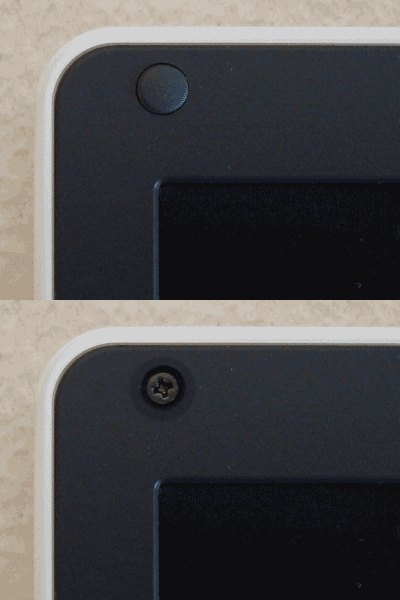
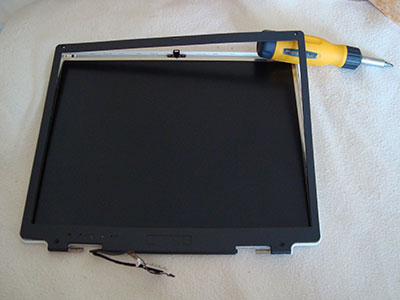
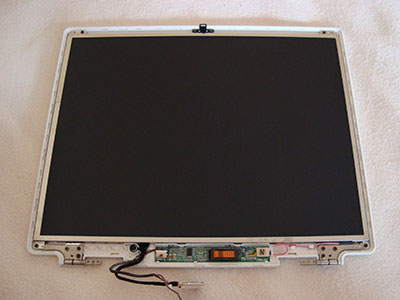
Så vi tar isär displayen genom att skruva loss skruvarna och ta bort frontpanelen. Vi kopplar bort lampan från växelriktaren och ansluter en ny istället - lampan lyser inte. Matningsspänningar kommer till inverterkortet, det finns även styrsignaler (kontakt 1). Vi drar slutsatsen att växelriktaren är defekt.
Vi kontrollerar lampan genom att ansluta den till en extern, fungerande växelriktare - lampan lyser inte. Vi gör ett antagande om fel på lampan.
Vi kommer att renovera i sekvens. 
Växelriktaren är mycket enkel: styrchippet ( 3 ) genererar en frekvens och övervakar lampströmmen. Två sammansättningar av fälteffekttransistorer ( 4 och 5 ) "pumpar" den primära lindningen av transformatorn ( 6 ). Det är hela växelriktaren. Det verkar som att användningen av ett speciellt styrchip ska skydda växelriktaren från eventuella fel. Men som vi ser i praktiken sparar det inte.
Låt oss börja kolla detaljerna. Det visar sig att SMD-säkringen ( 2 ) har gått. Det är engångsbruk. Vi kontrollerar fältarbetarnas sammansättningar - en P-kanalstransistor är kortsluten. Detta inträffar vid överbelastning: antingen en kortslutning i primärlindningen på transformatorn eller en kortslutning vid utgången ( 7 ).
Fältarbeten används här AO4604. Du kan använda IRF7319 eller IRF7309 istället. Kanske lämplig: IRF7389, NDS8839, NDS8858, Si4539DY, Si4542. Mer detaljerat - i databladen, så att de matchar i pinout och parametrar. Tyvärr fanns inget av detta tillgängligt. Därför beslutades det att böja slutsatserna från den del av monteringen som visade sig vara felaktig från kortet och löda den "ytmonterade" transistorn med ledningar. En gammal men bra SMD10P valdes som transistor - "med en marginal". SMD-säkringen har ersatts med en bygel.
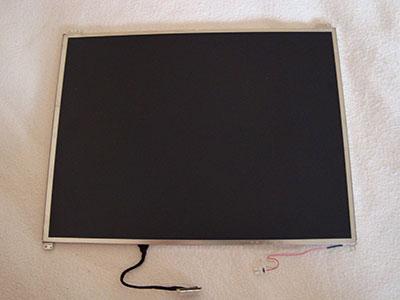
Efter att ha bytt ut delarna startade växelriktaren framgångsrikt på en ny lampa. De vågade inte kolla med den gamla lampan - och de gjorde det rätt. Eftersom det fanns en misstanke om funktionsfel beslöt man att ta bort den. För att göra detta skruvas metallplattorna av på skärmens sidor, varefter hela "Sandwichen" av glas och filmer tas bort från metalldornen. Uppmärksamhet! Det är omöjligt att tillåta skiktning av displayelement, eftersom damm omedelbart kommer dit, vilket kommer att vara nästan omöjligt att ta bort.
I processen att ta bort lampan visade det sig att en av ändarna på dess silikonisolator var svärtad och hade spår av sot. Så orsaken till felet i växelriktaren upptäcktes. Gnistor uppstod vid en av lampledningarna, antingen mellan en trasig tråd och ledningen, eller mellan ledningen och metallramen på displayen. I alla fall har tråden från lampan redan brunnit ut. Den ökade strömmen ledde till en överbelastning av en av transistorerna och när den brann ut brann även säkringen ut. Talande nog, det sofistikerade kontrollerchippet märkte inte ens överbelastningen.
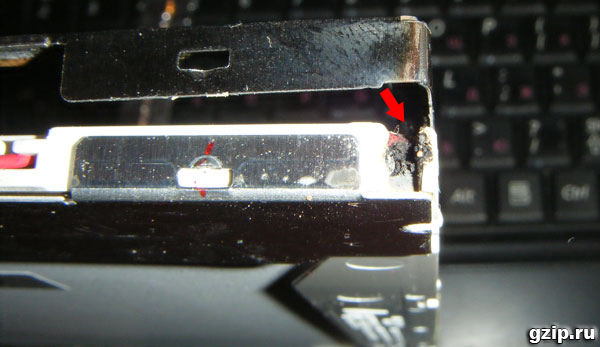
Tråden löddes fast i lampan, isolerad med krympslang. Efter montering av displayen och anslutning av växelriktaren dök en fullfjädrad bild upp på skärmen, ljusstyrkan justerades inom de erforderliga gränserna.
Körning i flera timmar visade på tillförlitlig drift av växelriktaren. Reparation slutförd.
Intäkter på YouTube (affiliate):
Vårt forum:
Vår websida:
Köp inverter här
Vår VK-grupp:
Intäkter på Aliexpress (EPN):
Instruktioner för att tjäna på EPN:
Vår butik:
Supportkanal:
WebMoney:
R425865600061
Z268926258253
E298141763186
U864234064887
Videoreparation Asus VW198-skärm Ersätter TreatComp-kanalväxelriktare
Idag vill jag dela med dig av upplevelsen av att reparera en bildskärm med mina egna händer. Jag reparerade min gamla LG Flatron 1730s. Här är en:
Detta är en 17" LCD-skärm. Jag måste säga direkt att när det inte finns någon bild på skärmen tar vi (på jobbet) omedelbart sådana kopior till vår elektronikingenjör och han tar hand om dem, men det fanns en möjlighet att öva 🙂
Till att börja med, låt oss ta itu med terminologin lite: tidigare användes CRT-monitorer (CRT - Cathode Ray Tube) massivt. Som namnet antyder är de baserade på ett katodstrålerör, men detta är en bokstavlig översättning, det är tekniskt korrekt att tala om ett katodstrålerör (CRT).
Här är ett demonterat prov av en sådan "dinosaurie":
LCD-skärmar (Liquid Crystal Display - flytande kristallskärm) eller bara en LCD-skärm är på modet nu. Ofta kallas sådana konstruktioner för TFT-skärmar.
Även om, igen, om vi talar rätt, så borde det vara så här: LCD TFT (Thin Film Transistor - skärmar baserade på tunnfilmstransistorer). TFT är helt enkelt den vanligaste varianten idag, eller snarare LCD (liquid crystal) displayteknik.
Så, innan du börjar reparera monitorn själv, låt oss överväga vilken typ av "symtom" hade vår "patient"? Kort sagt, då: ingen bild på skärmen. Men om du tittar lite närmare, så började olika intressanta detaljer dyka upp! 🙂 När den var påslagen visade monitorn en bild under en bråkdels sekund, som omedelbart försvann. Samtidigt (av ljuden att döma) fungerade själva datorns systemenhet korrekt och operativsystemet startade.
Efter att ha väntat en stund (ibland 10-15 minuter) upptäckte jag att bilden dök upp spontant. Efter att ha upprepat experimentet flera gånger var jag övertygad om detta. Men ibland, för detta, var det nödvändigt att stänga av och slå på monitorn med "ström"-knappen på frontpanelen. Efter att ha återupptagit bilden fungerade allt utan fel tills datorn stängdes av. Dagen efter upprepades historien och hela proceduren igen.
Dessutom märkte jag en intressant funktion: när rummet var tillräckligt varmt (säsongen är inte längre sommar) och batterierna värmdes anständigt, reducerades skärmens vilotid utan bild med fem minuter. Det fanns en känsla av att det värms upp, når önskad temperaturregim och sedan fungerar utan problem.
Detta blev extra märkbart efter att en av dagarna föräldrarna (de hade monitorn) stängde av värmen och rummet blev ganska fräscht. Under sådana förhållanden var bilden på monitorn frånvarande i 20-25 minuter och först då, när den hade värmts upp tillräckligt, dök den upp.
Enligt mina observationer betedde sig skärmen exakt likadant som en dator med vissa moderkortsproblem (kondensatorer som tappade sin kapacitans). Om ett sådant kort är tillräckligt uppvärmt (låt det fungera eller en värmare riktas i dess riktning) "startar" det normalt och fungerar ganska ofta utan fel tills datorn stängs av. Naturligtvis är detta upp till någon punkt!
Men i ett tidigt skede av diagnosen (innan fallet med "patienten" öppnas) är det mycket önskvärt för oss att få den mest kompletta bilden av vad som händer. Enligt den kan vi grovt orientera oss i vilken speciell nod eller element som är problemet? I mitt fall, efter att ha analyserat allt ovan, tänkte jag på kondensatorerna som finns i strömkretsen på min bildskärm: slå på den - det finns ingen bild, kondensatorerna värms upp - det visas.
Nåväl, det är dags att testa detta antagande!
Låt oss demontera! Använd först en skruvmejsel och skruva loss skruven som håller fast botten av stativet:
Sedan, - ta bort motsvarande skruvar och ta bort basen för montering av stativet:
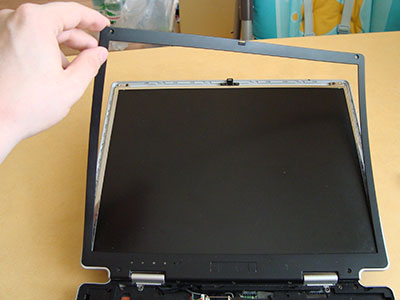
Därefter, med en platt skruvmejsel, bänder vi bort frontpanelen på vår bildskärm och börjar försiktigt separera den i pilens riktning.
Långsamt rör vi oss längs omkretsen av hela matrisen och snäpper gradvis plastspärrarna som håller frontpanelen ur sina säten med en skruvmejsel.
Efter att vi tagit isär monitorn (separerat dess främre och bakre delar) ser vi följande bild:
Om skärmens "insida" är fäst på bakpanelen med tejp, drar vi av den och tar bort själva matrisen med strömförsörjningen och kontrollkortet.
Den bakre plastpanelen ligger kvar på bordet.
Allt annat i den demonterade bildskärmen ser ut så här:
Så här ser "fyllningen" ut i min handflata:
Låt oss visa en närbild av panelen med inställningsknappar som visas för användaren.
Nu måste vi koppla bort kontakterna som ansluter katodbakgrundsbelysningen i monitormatrisen till växelriktarkretsen som är ansvarig för deras antändning. För att göra detta tar vi bort aluminiumskyddet och under det ser vi kontakterna:
Vi gör samma sak på motsatt sida av monitorns skyddshölje:
Koppla bort kontakterna från monitorväxelriktaren till lamporna. För den som är intresserad ser själva katodlamporna ut så här:
De är täckta på ena sidan med ett metallhölje och är placerade i det i par. Växelriktaren "tänder" lamporna och reglerar intensiteten på deras glöd (kontrollerar skärmens ljusstyrka). Nuförtiden, istället för lampor, används LED-bakgrundsbelysning allt mer.
Råd: om du hittar det på monitorn plötsligt bilden är borta, ta en närmare titt (vid behov, markera skärmen med en ficklampa). Kanske märker du en svag (dämpad) bild? Det finns två alternativ här: antingen en av bakgrundsbelysningslamporna har misslyckats (i det här fallet går växelriktaren helt enkelt "till försvar" och levererar inte ström till dem), förblir fullt i drift. Det andra alternativet: vi har att göra med ett sammanbrott av själva växelriktarkretsen, som antingen kan repareras eller bytas ut (på bärbara datorer använder de som regel det andra alternativet).
Förresten är den bärbara växelriktaren placerad som regel under den främre yttre ramen på skärmmatrisen (i dess mellersta och nedre delar).
Men vi avviker, vi fortsätter att reparera monitorn (mer exakt, för nu, skruva den) 🙂 Så, efter att ha tagit bort alla anslutningskablar och element, demonterar vi monitorn ytterligare. Vi öppnar den som ett skal.
Inuti ser vi ytterligare en kabel som ansluter, skyddad av ett annat hölje, matrisen och bakgrundsbelysningen på monitorn med styrkortet. Vi drar av tejpen halvvägs och ser en platt kontakt under den med en datakabel i. Vi tar försiktigt bort det.
Vi lägger matrisen separat (vi kommer inte att vara intresserade av den i denna reparation).
Så här ser det ut bakifrån:
Med detta tillfälle vill jag visa dig den demonterade monitormatrisen (nyligen försökte de reparera den på jobbet). Men efter att ha analyserat det blev det klart att det inte skulle vara möjligt att fixa det: en del av de flytande kristallerna på själva matrisen brann ut.
Jag borde i alla fall inte ha sett mina fingrar bakom ytan så tydligt! 🙂
Matrisen fästs på ramen, fixerar och håller ihop alla dess delar med hjälp av tättslutande plastspärrar. För att öppna dem måste du noggrant arbeta med en platt skruvmejsel.
Men med den typ av gör-det-själv-monitorreparation som vi gör nu, kommer vi att vara intresserade av en annan del av designen: styrkortet med processorn och ännu mer - strömförsörjningen till vår bildskärm. Båda presenteras på bilden nedan: (foto - klickbar)
Så på bilden ovan, till vänster, har vi ett processorkort och till höger ett kraftkort kombinerat med en inverterkrets. Processorkortet kallas ofta också för skalningskortet (eller kretsen).
Skalningskretsen bearbetar signalerna som kommer från PC:n. Faktum är att scalern är en multifunktionell mikrokrets, som inkluderar:
- mikroprocessor
- en mottagare (mottagare) som tar emot en signal och omvandlar den till önskad typ av data som överförs via digitala gränssnitt för att ansluta en PC
- en analog-till-digital-omvandlare (ADC) som konverterar R/G/B analoga insignaler och kontrollerar monitorns upplösning
Faktum är att skalaren är en mikroprocessor som är optimerad för uppgiften bildbehandling.
Om monitorn har en rambuffert (RAM), så utförs arbetet med den också genom skalaren. För att göra detta har många skalare ett gränssnitt för att arbeta med dynamiskt minne.
Men vi - återigen distraherade från reparationen! Låt oss fortsätta! 🙂 Låt oss ta en närmare titt på kombinationskortet för monitorkraft. Vi kommer att se en så intressant bild här:
Som vi förväntade oss i början, minns du? Vi ser tre svullna kondensatorer som behöver bytas ut. Hur man gör det rätt beskrivs i den här artikeln på vår webbplats, vi kommer inte att distraheras igen.
Som du kan se svällde ett av elementen (kondensatorerna) inte bara ovanifrån, utan också underifrån, och en del av elektrolyten läckte ut ur den:
För att ersätta och effektivt reparera monitorn måste vi ta bort strömkortet helt från höljet. Vi stänger av fästskruvarna, drar ut strömkabeln från kontakten och tar brädan i våra händer.
Här är en bild på hennes rygg:
Jag vill genast säga att ganska ofta kombineras strömkortet med inverterkretsen på ett kretskort (tryckt kretskort). I det här fallet kan vi prata om ett kombinationskort som representeras av en monitorströmförsörjning (strömförsörjning) och en bakgrundsbelysningsomriktare (bakljusinverterare).
I mitt fall är det precis vad det är! Vi ser att på bilden ovanför är den nedre delen av kortet (separerad av den röda linjen) i själva verket växelriktarkretsen för vår monitor. Det händer att växelriktaren representeras av en separat PCB, då finns det tre separata kort i monitorn.
Strömförsörjningen (den övre delen av vår PCB) är baserad på FAN7601 PWM-kontrollkretsen och SSS7N60B fälteffekttransistorn, och växelriktaren (dess nedre del) är baserad på OZL68GN-chippet och två FDS8958A-transistorenheter.
Nu kan vi säkert fortsätta med reparation (byte av kondensatorer). Vi kan göra detta genom att bekvämt placera strukturen på bordet.
Så här kommer området av intresse för oss att se ut efter att ha tagit bort de felaktiga elementen från det.
Låt oss ta en närmare titt på vilken kapacitans och spänningsklassning behöver vi för att byta ut elementen lödda från kortet?
Vi ser att detta är ett element med en rating på 680 mikrofarad (mF) och en maximal spänning på 25 Volt (V). Mer detaljerat om dessa koncept, såväl som om en så viktig sak som att observera korrekt polaritet vid lödning, pratade vi med dig i den här artikeln. Så låt oss inte uppehålla oss vid detta igen.
Låt oss bara säga att vi har två 680 mF 25V kondensatorer och en 400 mF / 25V kondensator ur funktion. Eftersom våra element är parallellkopplade i den elektriska kretsen kan vi enkelt använda två 1 000 mF kondensatorer istället för tre kondensatorer med en total kapacitans (680 + 680 + 440 \u003d 1800 mikrofarad), vilket totalt kommer att ge detsamma (ännu mer ) kapacitans.
Så här ser kondensatorerna bort från vårt monitorkort ut:
Vi fortsätter att reparera bildskärmen med våra egna händer, och nu är det dags att löda nya kondensatorer i stället för de borttagna.
Eftersom elementen är riktigt nya har de långa "ben". Efter lödning på plats, skär bara försiktigt av överskottet med sidoskärare.
Som ett resultat fick vi det så här (för beställning, till två kondensatorer på 1 000 mikrofarad vardera, placerade jag ett extra element med en kapacitet på 330 mF på kortet).
Nu sätter vi försiktigt och försiktigt ihop monitorn: vi fäster alla skruvar, ansluter alla kablar och kontakter på samma sätt, och som ett resultat kan vi fortsätta till en mellanliggande testkörning av vår halvmonterade struktur!
Råd: det är ingen mening att omedelbart samla tillbaka hela bildskärmen, för om något går fel måste vi demontera allt från första början.
Som du kan se dök en ram som indikerar frånvaron av en ansluten datakabel upp omedelbart. Detta, i det här fallet, är ett säkert tecken på att reparationen av gör-det-själv-skärmen var framgångsrik hos oss! 🙂 Tidigare, innan felsökningen, fanns det ingen bild alls på den förrän den värmdes upp.
Mentalt skakar hand med oss själva, monterar vi bildskärmen till dess ursprungliga tillstånd och (för verifiering) ansluter den med en andra skärm till den bärbara datorn. Vi slår på den bärbara datorn och ser att bilden omedelbart "vänster" till båda källorna.
Q.E.D! Vi har precis reparerat vår bildskärm själva!
notera: För att ta reda på vilka andra typer av TFT-monitorer som inte fungerar, följ den här länken.
För idag är det allt. Jag hoppas att artikeln var användbar för dig? Vi ses nästa gång på vår hemsida 🙂

Här är de TOP 10 vanligaste felen på LCD-skärmar som jag kände den hårda vägen. Betyget av fel har sammanställts enligt författarens personliga åsikt, baserat på erfarenhet från ett servicecenter. Du kan tänka på detta som en universell reparationsguide för nästan alla LCD-skärmar från Samsung, LG, BENQ, HP, Acer och andra. Nu kör vi.
Jag delade upp LCD-skärmsfel i 10 punkter, men det betyder inte att det bara finns 10 av dem - det finns många fler, inklusive kombinerade och flytande. Många av haverierna på LCD-skärmar kan repareras med egna händer och hemma.
i allmänhet, även om strömindikatorn kan blinka. Samtidigt hjälper inte kabelryckningar, dans med tamburin och andra upptåg. Att knacka på skärmen med en nervös hand brukar inte heller fungera, så försök inte ens. Anledningen till ett sådant fel på LCD-skärmar är oftast fel på strömförsörjningskortet, om det är inbyggt i bildskärmen.
Nyligen har bildskärmar med en extern strömkälla blivit på modet. Detta är bra, eftersom användaren helt enkelt kan byta strömförsörjning i händelse av ett haveri. Om det inte finns någon extern strömkälla måste du ta isär monitorn och leta efter ett fel på kortet. Att demontera LCD-skärmen är i de flesta fall inte svårt, men du måste komma ihåg säkerhetsåtgärder.
Innan du fixar den stackars killen, låt honom stå i 10 minuter, urkopplad. Under denna tid kommer högspänningskondensatorn att ha tid att ladda ur. UPPMÄRKSAMHET! LIVSFARA om diodbryggan och PWM-transistorn brinner ut! I detta fall kommer högspänningskondensatorn inte att laddas ur inom en acceptabel tid.
Därför, ALLA före reparation, kontrollera spänningen på den! Om farlig spänning kvarstår, måste du manuellt ladda ur kondensatorn genom ett isolerat motstånd på cirka 10 kOhm i 10 sekunder. Om du plötsligt bestämmer dig för att stänga ledningarna med en skruvmejsel, ta hand om dina ögon från gnistor!

Därefter fortsätter vi med att inspektera monitorns strömförsörjningskort och byta alla brända delar - dessa är vanligtvis svullna kondensatorer, sprängda säkringar, transistorer och andra element. Det är också OBLIGATORISKT att löda brädan eller åtminstone undersöka lödningen i mikroskop för mikrosprickor.
Av egen erfarenhet kommer jag att säga - om monitorn är mer än 2 år gammal - så 90% att det kommer att finnas mikrosprickor i lödningen, speciellt för LG, BenQ, Acer och Samsung-skärmar. Ju billigare bildskärmen är, desto sämre tillverkas den på fabriken. Upp till den grad att de inte tvättar bort det aktiva flödet - vilket leder till att monitorn går sönder efter ett eller två år. Ja, precis när garantin går ut.
när monitorn är påslagen. Detta mirakel indikerar direkt för oss ett fel på strömförsörjningen.
Naturligtvis är det första steget att kontrollera ström- och signalkablarna - de måste vara ordentligt fastsatta i kontakterna. En blinkande bild på monitorn talar om för oss att monitorns bakgrundsbelysningsspänningskälla hela tiden hoppar av driftläget.
Oftast är orsaken till detta svullna elektrolytkondensatorer, mikrosprickor i lödning och ett felaktigt TL431-chip. Svullna kondensatorer kostar oftast 820 uF 16 V, de kan ersättas med större kapacitans och högre spänning, till exempel, de billigaste och mest pålitliga är Rubycon 1000 uF 25 V kondensatorer och Nippon 1500 uF 10 V kondensatorer. 105 grader) 2200uF 25 V. Något annat varar inte länge.
efter att tiden har gått eller inte slås på omedelbart.I det här fallet, återigen, tre vanliga fel på LCD-skärmar i ordningsföljd efter förekomst - svullna elektrolyter, mikrosprickor i kortet, ett felaktigt TL431-chip.
Med denna felfunktion kan ett högfrekvent gnissling från bakgrundsbelysningens transformator också höras. Den fungerar vanligtvis vid frekvenser mellan 30 och 150 kHz. Om dess driftsätt bryts kan svängningar uppstå i det hörbara frekvensområdet.

men bilden ses i starkt ljus. Detta berättar omedelbart för oss om felfunktionen hos LCD-skärmar när det gäller bakgrundsbelysning. När det gäller utseendets frekvens skulle man kunna lägga den på tredje plats, men den är redan tagen där.
Det finns två alternativ - antingen har strömförsörjningen och växelriktarkortet bränts ut, eller så är bakgrundsbelysningslamporna felaktiga. Den sista anledningen är inte vanlig i moderna LED-bakgrundsbelysta monitorer. Om lysdioderna är i bakgrundsbelysningen och misslyckas, då endast i grupper.
I det här fallet kan bilden bli mörkare på ställen i kanterna på skärmen. Det är bättre att starta reparationer med diagnostik av strömförsörjningen och växelriktaren. Växelriktaren är den del av kortet som är ansvarig för att generera en högspänningsspänning i storleksordningen 1000 volt för att driva lamporna, så försök inte i något fall reparera monitorn under spänning. Du kan läsa om reparation av Samsungs nätaggregat i min blogg.
De flesta bildskärmar är lika i design, så det borde inte vara några problem. Vid ett tillfälle föll monitorer helt enkelt ner med en bruten kontakt nära toppen av bakgrundsbelysningen. Detta behandlas genom den mest noggranna demonteringen av matrisen för att komma till änden av lampan och löda högspänningskablarna.
Om själva bakgrundsbelysningslampan är utbränd, skulle jag föreslå att du byter ut den mot LED-bakgrundsbelysningsskenan som vanligtvis följer med din växelriktare. Om du fortfarande har frågor - skriv till mig via mail eller i kommentarerna.
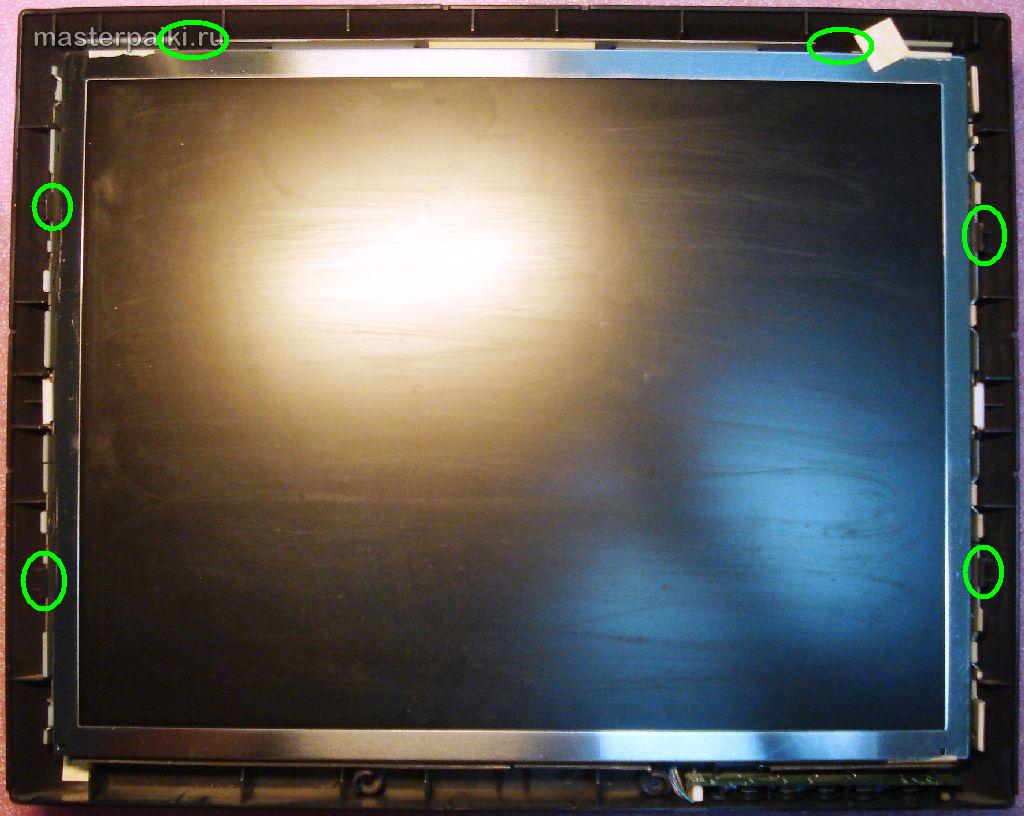
Det här är de otäckaste LCD-skärmsfelen i livet för alla datornördar och användare, eftersom de säger till oss att det är dags att köpa en ny LCD-skärm.
Varför köpa nytt? Eftersom matrisen för ditt husdjur har 90% blivit oanvändbar. Vertikala ränder uppträder när kontakten mellan signalslingan och matriselektrodernas kontakter bryts.
Detta behandlas endast genom noggrann applicering av tejp med anisotropt lim. Utan detta anisotropa lim hade jag en dålig erfarenhet av att reparera en Samsung LCD-TV med vertikala ränder. Du kan också läsa hur kineserna reparerar sådana remsor på sina maskiner.
En enklare väg ut ur denna obehagliga situation kan hittas om din vän-bror-matchmaker har samma bildskärm liggande, men med trasig elektronik. Blindning från två bildskärmar av liknande serie och samma diagonal kommer inte att vara svårt.
Ibland kan även en strömförsörjning från en större diagonalmonitor anpassas för en mindre diagonalmonitor, men sådana experiment är riskfyllda och jag rekommenderar inte att elda hemma. Här i någon annans villa - det här är en annan sak ...

Deras närvaro gör att du eller dina anhöriga dagen innan bråkade med monitorn på grund av något upprörande.
Tyvärr ger hushålls LCD-skärmar inte stötsäkra beläggningar och vem som helst kan förolämpa de svaga. Ja, varje anständig petning med ett vasst eller trubbigt föremål i LCD-monitorns matris kommer att få dig att ångra det.
Även om det finns ett litet spår eller till och med en trasig pixel, kommer fläcken fortfarande att växa med tiden under påverkan av temperatur och spänning som appliceras på flytande kristaller. Tyvärr kommer det inte att fungera att återställa de trasiga pixlarna på skärmen.

Det vill säga en vit eller grå skärm i ansiktet. Först bör du kontrollera kablarna och försöka ansluta monitorn till en annan videokälla. Kontrollera även om monitormenyn visas på skärmen.
Om allt förblir detsamma, titta noga på strömförsörjningskortet. I LCD-skärmens strömförsörjning bildas vanligtvis spänningar på 24, 12, 5, 3,3 och 2,5 volt. Du måste kolla med en voltmeter om allt är i sin ordning med dem.
Om allt är i sin ordning, tittar vi noggrant på videosignalbehandlingskortet - det är vanligtvis mindre än strömförsörjningskortet. Den har en mikrokontroller och hjälpelement. Du måste kolla om de får mat. Med en sond, rör kontakten på den gemensamma ledningen (vanligtvis längs kretsen av kortet), och med den andra gå genom stiften på mikrokretsarna. Vanligtvis ligger mat någonstans i hörnet.
Om allt är i sin ordning vad gäller effekt, men det finns inget oscilloskop, så kontrollerar vi alla bildskärmskablar. Det ska inte finnas sot eller mörkning på kontakterna. Om du hittar något, rengör det med isopropylalkohol. I extrema fall kan du rengöra den med en nål eller skalpell. Kontrollera även kabeln och kortet med monitorns kontrollknappar.
Om allt annat misslyckas kan du ha stött på ett fall av en flashad firmware eller ett mikrokontrollerfel. Detta händer vanligtvis från överspänningar i 220 V-nätet eller helt enkelt från elementens åldrande. Vanligtvis i sådana fall måste du studera speciella forum, men det är lättare att använda det för reservdelar, speciellt om du har en bekant karateka i åtanke som kämpar mot stötande LCD-skärmar.
Detta fodral är lätt att behandla - du måste ta bort ramen eller bakstycket på monitorn och dra ut brädan med knapparna. Oftast där ser du en spricka i brädan eller lödning.
Ibland är det felaktiga knappar eller en kabel. En spricka i brädet bryter mot ledarnas integritet, så de måste rengöras och lödas, och brädet limmas för att stärka strukturen.

Detta beror på att bakgrundsbelysningen åldras. Enligt mina uppgifter lider inte LED-bakgrundsbelysning av detta. Det är också möjligt att växelriktarens prestanda kan försämras, återigen på grund av åldrandet av de ingående komponenterna.
Ofta händer detta på grund av en dålig VGA-kabel utan en EMI-dämpare - en ferritring. Om det inte hjälper att byta kabel kan strömstörningar ha kommit in i bildkretsarna.
Vanligtvis elimineras de av kretsar som använder filterkapacitanser för strömförsörjning på signalkortet. Försök att byta ut dem och skriv till mig om resultatet.

Detta avslutar mitt underbara betyg av de TOP 10 vanligaste LCD-skärmsfelen. De flesta data om haverier samlas in baserat på reparationer av sådana populära bildskärmar som Samsung, LG, BENQ, Acer, ViewSonic och Hewlett-Packard.
Detta betyg, förefaller det mig, gäller även för LCD-TV och bärbara datorer. Vad är din situation på LCD-skärmens reparationsfront? Skriv på forumet och i kommentarerna.
De vanligaste frågorna vid demontering av LCD-skärmar och TV-apparater är hur man tar bort ramen? Hur släpper man spärrarna? Hur tar man bort plasthöljet? etc.
En av hantverkarna gjorde en trevlig animation som förklarade hur man lossar spärrarna från kroppen, så jag lämnar den här - den kommer väl till pass.
Till visa animation - klicka på bilden.
På senare tid utrustar bildskärmstillverkare i allt högre grad nya bildskärmar med externa strömförsörjning i plastfodral. Jag måste säga att detta gör det lättare att felsöka LCD-skärmar genom att byta ut strömförsörjningen. Men det komplicerar driftsättet och reparationen av själva strömförsörjningen - de överhettas ofta.
Hur man demonterar ett sådant fall visade jag nedan i videon. Metoden är inte den bästa, men snabb och kan göras med improviserade medel.