I detalj: gör-det-själv Samsung laptop reparation från en riktig mästare för webbplatsen my.housecope.com.
Hej alla. Det är långt ifrån alltid möjligt att reparera en bärbar dator i ett servicecenter.
Speciellt när problemet ligger i någon bagatell som servicecentret kräver för mycket om.
I den här artikeln kommer vi att titta på hur man självständigt diagnostiserar och bestämmer uppdelningen på Samsung bärbara datorer.
De vanligaste problemen med bärbara datorer är: problem med tangentbordet, ström, matris och överhettning. För att mer exakt fastställa orsaken till felet måste du göra - diagnostik för bärbar dator .
tillbaka till menyn ↑
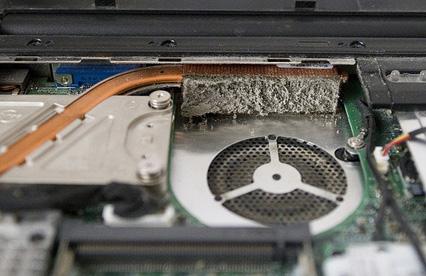
Det första tecknet på överhettning är när den bärbara datorn stängs av eller startar om medan du arbetar vid datorn under en längre tid. I det här fallet kommer det att vara nödvändigt att titta på temperaturindikatorerna genom AIDA-programmet, vars möjligheter jag undersökte i detalj i artikeln - datordiagnostik .
Efter att ha bestämt den del som överhettas och först och främst utföra dammrengöring av bärbar dator . Glöm inte att byta ut den termiska pastan på CPU och GPU. Om det inte hjälper, läs artikeln - Varför den bärbara datorn slås inte på .
tillbaka till menyn ↑
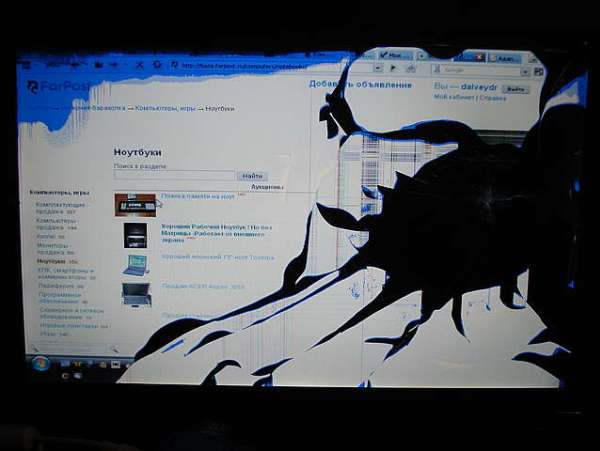
Ofta är det problem med bilden. Ofta är den bärbara datorns matris skyldig till detta. Förvrängningar i färg och bild vid byte av skärmvinkel vittnar direkt om detta.
Att byta ut den bärbara datorns matris är nödvändig om problemet ligger i själva matrisen. Det finns situationer när problemet ligger i matriskabeln. Om så är fallet är det bara kabeln som behöver bytas ut. Servicecentret hjälper dig att ta reda på exakt vad problemet är. Det blir också en ersättare.
Om du är säker på dina förmågor kan du byta ut kabeln eller matrisen själv. Jag beskrev denna process mer detaljerat i artikeln - byte av bärbar datorskärm .
 |
Video (klicka för att spela). |
Grafikkortet ansvarar också för att visa bilden. Om under tunga belastningar i spel eller komplexa applikationer finns det grafikkortsartefakter . Det kommer att behöva göras reballing (videokortet värms upp).
Men det är bättre att göra byte av grafikkort för bärbar dator . När du väljer ett nytt grafikkort, var uppmärksam på anslutningsgränssnittet för det gamla. De måste matcha.
tillbaka till menyn ↑
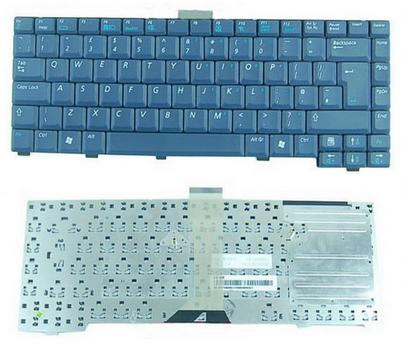
Hällt laptop tangentbord - hjälp! Varje dag tar bärbara datorägare med sådana ord till servicecenter flera gånger i panik.
Faktiskt om du har spillt lite rent vatten. Med största sannolikhet kommer ingenting att hända. Men om någon frätande vätska spills i tillräckliga mängder, kan allt sluta mycket tråkigare.
Hur som helst är proceduren följande. Vi stänger av den bärbara datorn, kopplar ur den, tar bort batteriet och ställer in det att torka. Om du har spillt mycket och inte är säker på om vätskan kommit på moderkortet eller inte, så bär vi snabbt den bärbara datorn till ett servicecenter.
I fallet när servicecentret inte är nära. Du måste ta isär den bärbara datorn själv. Vi tar bort tangentbordet och tittar på moderkortets tillstånd. Om det är rent och det inte finns några tecken på att vätska kommer på det, bör allt vara i sin ordning och efteråt rengöring av bärbara tangentbord , den ska fungera utan problem.
Om du ser att moderkortet har ändrat färg på grund av vätskeinträngning. Då måste du ta den bärbara datorn till ett servicecenter och du kan behöva byte av bärbar moderkort .
När du tar isär en bärbar dator för första gången, var försiktig när du tar bort tangentbordet. På olika modeller är de fästa på olika sätt, så i en hast kan du skada fästelementen. I vissa fall kan det vara nödvändigt reparation av laptop tangentbord . Om reparationer misslyckas kan det bli nödvändigt byte av tangentbord för bärbar dator .
tillbaka till menyn ↑
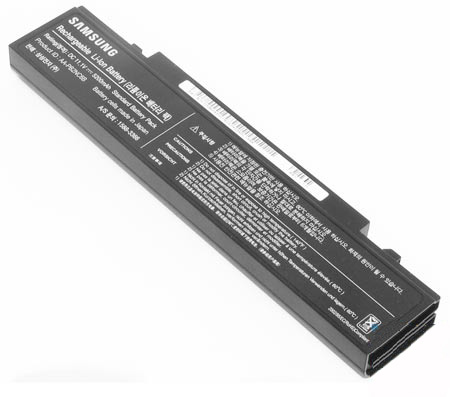
Ett nytt batteri för en samsung bärbar dator kan behövas när batteritiden länge har varit kortare än förväntat och batterikontrollen hela tiden visar fel laddningsnivå.
Innan du ersätter med en ny, försök att göra kalibrering av laptops batteri . Ofta hjälper en sådan enkel procedur att återställa batteriet till det normala. Om detta inte hjälper är det bättre att byta ut laptop batteri .
Du kan säkert prova reparation av laptops batteri på egen hand. Men om du tvivlar på dina förmågor är det bättre att titta på den nya.
Orsaken till att en bärbar dator inte laddas bra kan vara den bärbara datorns strömkontakt. Detta kontrolleras mycket enkelt, bara vrid det till ett annat läge när laddningen återupptas. I sådana fall kommer det att vara nödvändigt byte av strömuttag för bärbar dator . Du kan skicka in den för reparation eller försöka göra det själv.
Om allt är i sin ordning med kontakten, var uppmärksam på strömförsörjning för bärbar dator samsung. Troligtvis finns det ett problem med det.
Reparation av strömförsörjning för bärbar dator Kan kosta mer än ett nytt nätaggregat. Det kan vara bättre att köpa en ny.
tillbaka till menyn ↑
Om haveriet inte är allvarligt, skynda dig inte att bära den till ett servicecenter. Till att börja med är det värt att utföra diagnostik av den bärbara datorn, och sedan om det är svårt att lösa problemet på egen hand, bär det till ett servicecenter.
Så att det i framtiden inte kommer att finnas några problem med den bärbara datorn. Försök att rengöra din bärbara dator från damm och byt ut termisk pasta minst en gång om året. Det kommer inte att vara överflödigt att förbättra kylningen av den bärbara datorn.
tänka på bärbar stativ , kanske det hjälper dig att undvika många problem i framtiden. Dessutom kan den enklaste versionen av stativet göras oberoende av improviserade medel. Lycka till 🙂
Samsung - bland tillverkarna av bärbara datorer, upptar en av de viktigaste platserna på hela marknaden. Men om du försöker kan du enkelt snabbt inaktivera den bara av dumhet. Det här onlineexemplet visar en typisk situation när ägaren till en bärbar dator köpte en kinesisk laddare och kopplade den till den, respektive rök kom ut ur kontakten och luktade friterad mat. För att du inte ska fastna i en liknande situation, försök inte att sticka en kinesisk laddare.
Tja, om det verkligen hände, då kan vi hjälpa dig med visuell träning - "Gör-det-själv reparation av laptop för samsung” som kommer att sätta din bärbara dator på fötter. Vi kan också lära ut designkonst med hjälp av Photoshop-videohandledning.

Är du här » Gör-det-själv reparation av bärbar dator. » Samsung, Dell » Samsung R560 Demontering och rengöring
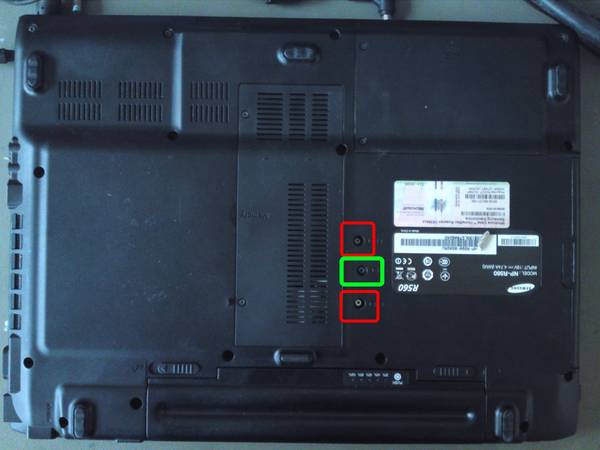
För att helt demontera och rengöra kylsystemet, ta bort batteriet och skruva loss alla bultar.
Vi tar ut hdd (hårddisk) genom att dra i fliken som är inringad i gult, det är inte nödvändigt att ta bort RAM-minnet inringat i blått, skruva loss bulten som är inringad i rött, lossa antennerna och ta bort wifi-modulenTa bort locket på den övre panelen
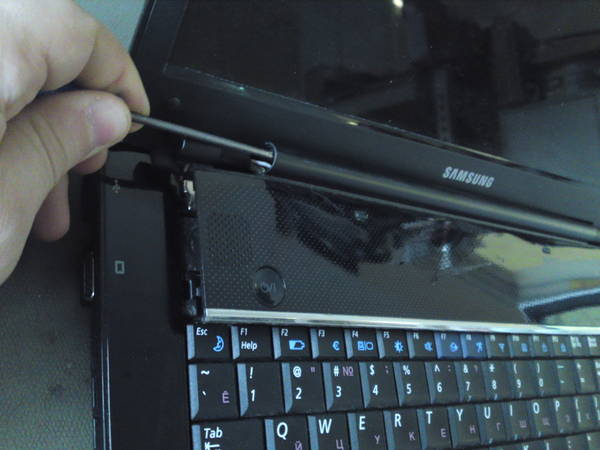
För att slutligen koppla bort tangentbordet är det nödvändigt att dra i de tre klämmorna som håller ner det, till exempel med en skruvmejsel
Tangentbordet har tagits bort.
Koppla loss kablarna som är inringade i gult, skruva loss de bultar som är inringade i rött och ta bort displayen.Efter att ha tagit bort enheten, skruva loss bulten under den
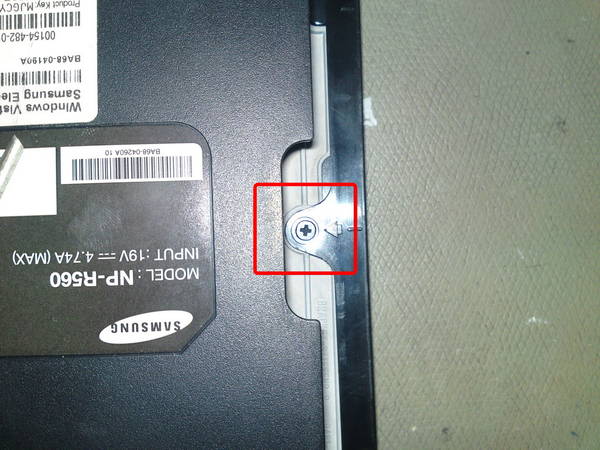
Koppla loss kablarna markerade med rött och skruva loss de gula bultarna.
När du tar bort kontakten kan du bända den med en skruvmejsel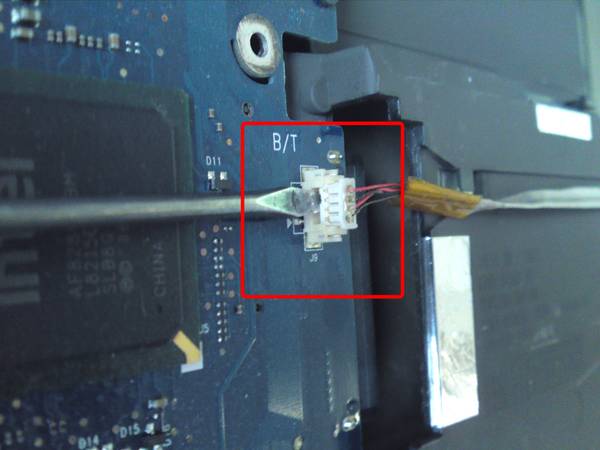
Ta bort moderkortet och vänd på det.
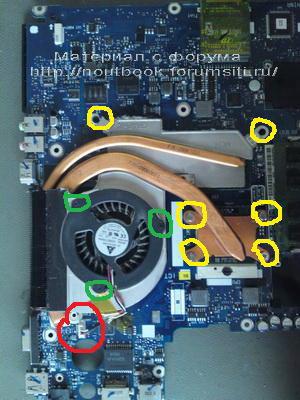
Koppla loss kylarkontakten som är inringad i rött, skruva loss bultarna inringade i gult och ta bort kylaren, skruva loss bultarna inringade i grönt och ta bort själva kylaren.
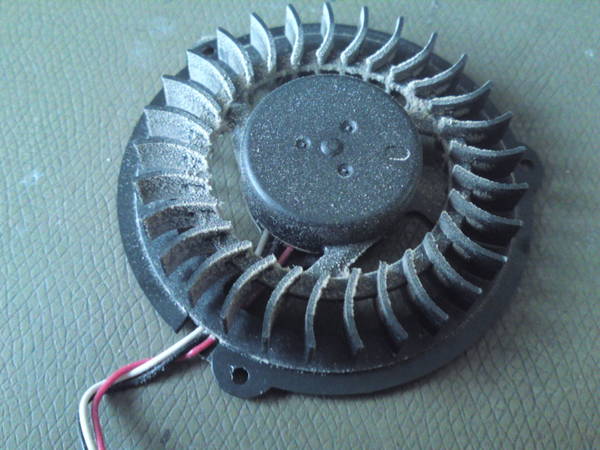
Vi rengör kylargrillen, kylaren, tar bort den gamla termiska pastan, applicerar en ny.
Montering i omvänd ordning.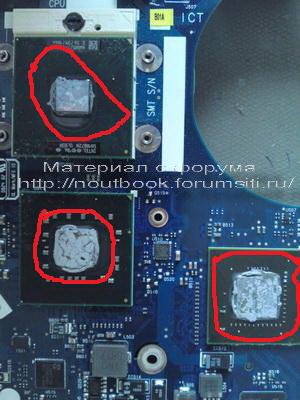
Inifrån, bänd försiktigt bort frontpanelen (ramen) och gå på så sätt längs dess inre omkrets
Lossa inverterskruvarna.
Skruva inte loss gångjärnsbultarna helt så att du kan komma till den nedre bulten på matrisstyrningarna
Lossa styrskruvarna
Sätt matrisen på tangentbordet
Men du gör allt som anges nedan på egen risk och risk, ja i princip som allt annat
Skillnaden i analysen av matriserna ligger i placeringen av bultarna, tejp, etc. och deras kvantitet.
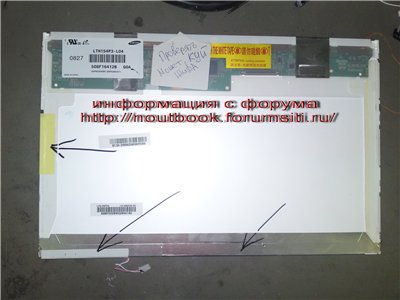
Jag tar isär matrisen inte från denna modell. Men allt är sig likt.Så, dra av tejp, kardborreband och allt annat skräp, både markerade med pilar och inte markerade
Vi skruvar loss bultarna (de kan inte bara vara här, utan också från slutet, beroende på modell)
Det finns spärrar runt omkretsen, bänd upp dem och ta bort ramen
Vi hanterar de angivna kablarna mycket noggrant, om det finns skador i detta område kommer vertikala ränder att gå över skärmen.
Den snabbaste vätskan kom mellan filmerna. Följaktligen måste de tas bort, tvättas i varmt vatten, torkas, installeras på plats. Glöm inte att rengöra matrisen. Alla operationer måste utföras i en dammfri miljö. Till huset. förhållanden skulle ett badrum vara mer lämpligt. Det ska inte finnas några fingeravtryck på filmerna, liksom på matrisen. Installerade tillbaka måste de vara i samma ordning som de ursprungligen installerades.
 Tidigare, att ha hemma, förutom en vanlig stationär PC, ansågs en bärbar dator också vara nästan en lyx. Idag är detta en vanlig sak, men nyligen kan man observera en viss nedgång i intresset för bärbara datorer till förmån för surfplattor och smartphones ...
Det är dock fortfarande för tidigt att "skriva av" bärbara datorer, i motsats till alla prognoser, men det är synd att reparera dem, men ibland måste du ...
All teknik tenderar att bli föråldrad och gå sönder. Och ju mer komplex det är, desto oftare kommer det att kräva uppmärksamhet. Bärbara datorer i detta avseende är tyvärr inget undantag ...
- igensättning av kylsystemet med hushållsskräp och (som ett resultat) överhettning av processorn;
- mekanisk skada på moderkort och LCD-monitormatriser som ett resultat av fall eller plötsliga spänningsfall i nätverket (om den bärbara datorn används som en stationär arbetsdator som drivs från uttaget);
- skavning eller utbrändhet av kablarna på tangentbordet, pekplattan och bildskärmen;
- vätskor som kommer in i den bärbara datorn (som ett resultat av en kortslutning kan allt brinna);
- fel på några komponenter (hårddisk, RAM, WiFi-modul, etc.).
Som du kan se kan det finnas en hel del anledningar till reparation. Dessutom kan behovet av att öppna den bärbara datorn också orsakas av önskan att göra en planerad uppgradering med tillägg av till exempel en ny RAM-bar eller en kraftfullare processor.
För att demontera en bärbar dator hemma behöver vi minst två skruvmejslar: en liten stjärnskruvmejsel för att skruva loss skruvarna som fixerar höljet och delar, samt en tunn platt för att försiktigt öppna höljet.
Steg 1. Det är värt att börja demonteringen av en bärbar dator genom att koppla ur den, vända den och koppla bort batteriet. Så för det första kommer vi att göra enheten helt strömlös (respektive vi kommer att undvika en kortslutning), och för det andra kommer vi att öppna åtkomst till höljets spärrar (i vissa modeller kan ett par höljesskruvar vara dolda under batteriet ). För att ta bort batteriet behöver du vanligtvis samtidigt dra de flytande spärrarna åt olika håll och dra batteriet mot dig.
Steg 2 Därefter studerar vi noggrant platsen för skruvarna som håller höljet och tangentbordet. Vanligtvis är de senare märkta med inskriptionen "kbd" och det finns från tre till sju av dem. De återstående skruvarna (som inte är märkta på något sätt) kommer att vara kroppsskruvar och det kommer att vara dem som kommer att behöva skruvas loss för att ta isär den bärbara datorn.
I det här skedet är det viktigaste att komma ihåg vilken skruv och var den var, eftersom de finns i olika längder och med olika gängor! En speciell plastsorterare med flera fack skulle vara idealisk för detta. Kuggarna kan dock vara ganska ordnade i grupper på ett vanligt vitt A4-papper. Huvudsaken är att du kommer ihåg var var och en av dem kommer ifrån!
Steg 3 När allt är lossat plockar vi upp en platt skruvmejsel med ett tunt stick och hittar en plats där du kan sätta in den i springan mellan botten- och topphöljet på laptopfodralet. Vi gör detta noggrant för att inte skaka plasten. När platsen är hittad trycker vi lätt skruvmejseln upp och ner växelvis för att skapa en spak. Som regel, efter att ha tryckt i rätt riktning, släpps plastspärrarna inuti och höljet börjar öppnas.
På samma sätt passerar vi en skruvmejsel runt hela omkretsen av fallet. Som ett resultat bör vi få ett noggrant borttaget oskadat bottenskydd och tillgång till moderkortet och delar av den bärbara datorn.
För att inte skada locket måste du komma ihåg en enda regel: "ANPÄNNA INTE STOR KRAFT när du trycker på skruvmejseln."
Steg 4 Efter att du har tagit bort alla större delar, inspektera noggrant moderkortet och skruva loss skruvarna som förblir lossade. Samtidigt behöver du inte skruva loss skruvarna på kylflänsen som kyler processorn (såvida du inte ska byta den eller smörja in den med ny termisk pasta).
Steg 5 När allt skruvas loss återstår det sista steget - koppla bort kablarna.
I vår experimentella netbook, efter att ha skruvat loss alla skruvar som höll moderkortet, var de enda "fästena" kablar:
- kabel från monitorn;
- ljudslinga;
- pekplatta kabel;
- tangentbordsslinga.
Det enklaste sättet att stänga av slingorna för ljud och video. De dras helt enkelt ut ur uttaget med en platt skruvmejsel (det är oönskat att dra ledningarna). Bänd försiktigt växelvis på båda sidor och dra så sakta ut den.
Situationen är lite mer komplicerad med pekplattans kabel. Den pressas av en plugg som måste dras ut. Men på sidorna av denna kontakt finns det två små antenner som håller den på plats. För att inte bryta dessa antenner, dränk dem först något och dra ut dem först.
Det sista steget är att inaktivera tangentbordet. I princip kan detta göras utan att ta isär hela den bärbara datorn. Det räcker att bara skruva loss skruvarna märkta "kbd" och tangentbordet kan redan dras ut. Först måste du bända den med en tunn skruvmejsel ovanifrån. Sedan, när den övre kanten är fri, dra lätt uppåt på tangentbordet tills den nedre kanten hoppar ut ur flikarna. Nu hålls allt bara av kabeln, som måste kopplas bort från moderkortet:
Tangentbordskabelfästen kan variera från bärbar dator till bärbar dator. Dessa kan vara pluggar (som beskrivs i fallet med pekplattan), tryckplattor eller enkla pluggar. För att korrekt inaktivera och inte gå sönder, använd alltid en sökfråga som "hur man tar bort tangentbordet på en bärbar dator (din modell)".
När det gäller Samsung N145 netbook har vi att göra med en listig klämmekanism, som är väldigt lik en vanlig plugg. För att öppna denna mekanism, dra helt enkelt upp den, varefter kabeln släpps och vi kan dra ut den
När locket är säkert borttaget kan du ta en närmare titt på den bärbara datorns inre struktur:
Följande komponenter måste finnas inuti:
- moderkortet som alla delar är anslutna till;
- hårddisk (vanligtvis 2,5-tums SATA eller SSD);
- en eller flera RAM-minnen (i moderna system är DDR3 oftast en mindre formfaktor);
- processor med (oftast) ett luftkylningssystem under en kopparradiator;
- dynamik.
Alternativt kan det också finnas:
- grafikkort (vanligtvis i bärbara datorer i mellan- och högre priskategorier);
- WiFi-modul, Bluetooth, NFC och/eller infraröd port för att organisera trådlös anslutning av kringutrustning och enheter;
- olika expansionskort, såsom kortläsare, ytterligare USB 3.0- eller FireWire-portar, etc.
Redan i detta skede av demonteringen har vi tillgång till nästan alla komponenter som kan bytas ut, så du kan inte längre demontera den. Byt bara den del som kräver det och du kan samla allt som det var.
Innan du tar isär den bärbara datorn helt, observera att i vissa modeller kan särskilda revisionshål finnas på baksidan av fodralet för åtkomst till komponenter som RAM, hårddisk, expansionsportar, etc. Dessa hål är vanligtvis täckta med ett litet lock som fästs på fodralet med bara en skruv och ger enkel åtkomst till delen utan att behöva öppna hela fodralet.
Själva minneskortet kan hållas i bärbara datorer antingen med en speciell klämstång (som måste skjutas åt sidan), eller (som i vårt fall) på grund av två klämande metallplattor på sidorna. De senare är styvt fixerade, men kan böjas något bort från minnesfältet. Följaktligen, för att släppa den, måste båda tryckplattorna pressas samtidigt. Brädan förs tillbaka med lätt tryck tills spärrarna klickar.
BIOS-batteriet kan vara av intresse om du började märka att din bärbara dator inte slogs på första gången eller till och med slutade ladda efter den svarta startskärmen. I det här fallet kan det mycket väl vara så att problemet ligger i det urladdade batteriet, som måste bytas ut.
Tyvärr, att byta BIOS-batteriet i en bärbar dator är mycket mer besvärligt än i en vanlig dator, eftersom den inte är ansluten direkt till ett speciellt uttag, utan via en adapter. Det enklaste, men också dyraste sättet är att köpa ett liknande batteri i sin helhet med en adapter och en självhäftande del för att fixa det på moderkortet. Men det finns en mer budgetlösning 🙂
Om det inte finns något färdigt batteri eller det kostar anständigt dyrt kan du göra det själv 🙂 För att göra detta, ta bort det gamla och frigör det från den svarta isoleringen för att komma åt kablarna. Ta sedan ett nytt batteri av samma typ och fäst de borttagna ledningarna till det (rött är vanligtvis ett plus och svart är ett minus).
För att ledningarna ska hålla och för att isolera själva batteriet är det bäst att placera den resulterande strukturen i ett värmekrymprör med lämplig diameter. Så vi får en nästan perfekt vidhäftning av kontakter utan lödning och ett utseende, nästan som i originalet 🙂 Det är enklast att limma den resulterande designen på sin rätta plats med tunn dubbelhäftande tejp.
Vi tittar noggrant på vårt moderkort för att identifiera skruvarna som fortfarande håller det. Två av dem finns på hårddiskfästena. Vi skruvar loss dem och tar försiktigt ut själva hårddisken:
På bärbara datorer är hårddiskar vanligtvis anslutna till moderkortet med hjälp av en speciell "korg", som fästs på höljet med fyra skruvar och ansluts till moderkortet med en speciell kabel. För att till exempel byta ut hårddisken mot en ny (mer produktiv eller rymlig) behöver du bara koppla bort (igen försiktigt) kabelkontakten från den gamla, varefter den gamla hårddisken redan finns i våra händer , ta bort den från "korgen" och sätt tillbaka den på ny.
En annan skruv som kan förhindra borttagning av moderkortet kan vara placerad på WiFi-modulen. Även om det inte finns någon fästskruv, måste denna modul fortfarande kopplas bort, eftersom två ledningar går från den till antennen, som finns i displayen.
Vid montering upprepar vi alla våra steg i omvänd ordning. Det är här bilderna du tog under demonteringen (om du tog dem) och rätt sorterade skruvar kan komma väl till pass. När du sätter på kåpan, skynda dig inte att omedelbart skruva på den. Sätt bara tillbaka skruvarna som håller tangentbordet och försök starta den bärbara datorn.
Om operativsystemet startar, försök sedan slå på vanligt Notepad och kontrollera tangentbordets funktion genom att skriva alla bokstäverna på det i tur och ordning. Och bara om allt fungerar som det ska kan du stänga av den bärbara datorn och dra åt resten av skruvarna. Grattis till ett lyckat bygge!
Som du kan se kan vem som helst ta isär, byta ut en del och montera tillbaka sin bärbara dator!
Om du arbetar noggrant och eftertänksamt så löser sig allt för dig!solkraftverk - ett modernt sätt att strömförsörja vårt hus. Frågan om att använda alternativa energikällor uppstår för många. Och det är inte förvånande, eftersom den ständiga ökningen av elpriserna får oss att tänka på det allt oftare. Så frågan uppstår: varför inte använda gratis outtömliga naturresurser - vind, sol, vatten? Låt oss idag prata om solenergi, eller snarare om ett solkraftverk. Så slutade jäsningen ... mäsken blev till mäsk. Nu är det nödvändigt att ta om mäsken och separera alkoholen från andra ämnen.
Processen att separera alkohol från mäsk kallas - destillation eller processen att strippa alkohol. (artikel för personer +18!)
 Radioamatörer när de bygger några kretsar (sändare, mottagare, metalldetektor, etc.) kan behöva göra en spole. I främmande kretsar finns ledningsstorlekar (och inte bara ledningar, utan även rör, stänger etc.) ofta i obegripliga enheter i SWG, AWG, BWG, In.
För att konvertera avläsningar till millimeter som är mer bekant för oss kan du använda tabellerna nedan:
I det här ämnet kommer vi att beröra hur enkelt och enkelt det är att ta isär en bärbar dator och rengöra eller byta ut komponenter.
Intern rengöring av en bärbar dator, fläktar, byte av termisk pasta från 1200 rub.
Efter lång användning av den bärbara datorn måste alla användare rengöra kylsystemet. Vad är rengöring och hur nödvändigt är det för din dator? Rengöring av kylsystemet och byte av termisk pasta är en händelse som varje bärbar dator behöver, det kommer att undvika överhettning och påverka den bärbara datorns prestanda till det bättre.
1. Rengöring av kylsystemet görs endast om ditt kylsystem är igensatt av rumsdamm, djurhår eller någon form av smuts.
2. Även när du rengör kylsystemet kan du byta ut den gamla termiska pastan med en ny, detta kommer också att minska uppvärmningstemperaturen på din centralprocessor och grafikkort.Varje bärbar datormodell har sina egna egenskaper, ibland skiljer sig metoden för att demontera en bärbar dator inte mycket från den här metoden, men i alla fall rekommenderar vi att du läser ämnet om att demontera exakt den bärbara datorn som du går för att demontera och montera på egen hand.
För demontering behöver vi bara en stjärnskruvmejsel.1. Vi vänder på vår bärbara dator och skruvar bort alla skruvar från baksidan av fodralet, tar bort batteriet och ett par skydd som täcker RAM och hårddisk. Vi tar bort alla komponenter för att undvika skador vid ytterligare demontering, till höger om oss kommer det att finnas en DVD-ROM, som vi enkelt kan dra ut ur kortplatsen, men om den inte lämpar sig, inspektera noggrant ytan på den bärbara datorn för de återstående skruvarna. Skruva loss alla skruvar under de borttagna komponenterna och under det borttagna batteriet.
2. Vi vänder vår bärbara dator till oss med den främre delen, det vill säga tangentbordet och börjar knäppa tangentbordet, du kan använda det som dina egna naglar, men det är bättre att använda ett plastverktyg speciellt utformat för att öppna, eftersom det kommer inte skada vårt fodral vid demontering.
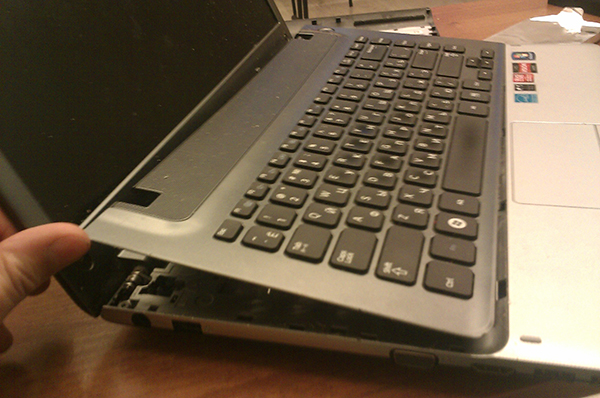
3. Det är inte nödvändigt att göra starka ansträngningar, om ditt tangentbord inte kan tas bort, se till att alla skruvar är lossade, och om allt är ok, ta försiktigt bort vårt tangentbord, var uppmärksam på att inte skada tangentbordskabeln som kommer från själva tangentbordet tangentbord och ansluta till moderkortet.
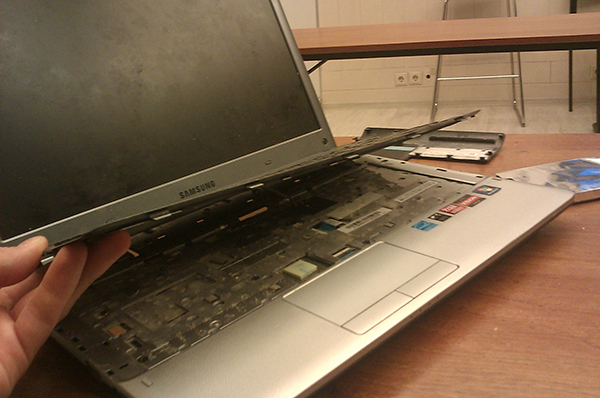
4. Nu, efter att du har kopplat bort kabeln från kortet för den bärbara datorn, kan du säkert ta bort tangentbordet.
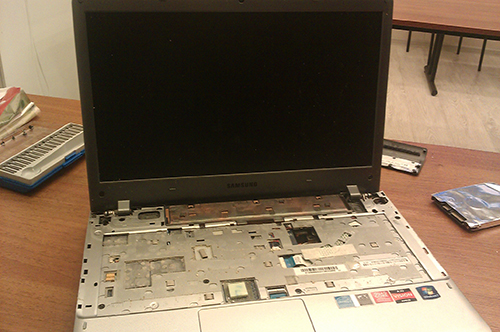
5. Koppla bort alla kablar som ansluts till moderkortet.
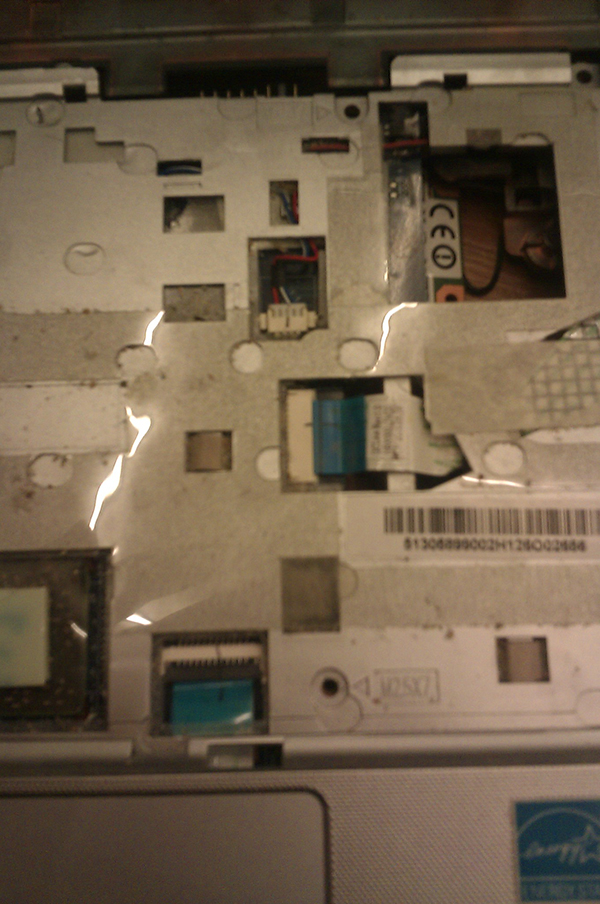
6. Vi skruvar loss alla skruvar som finns på toppen av locket och tar bort det.
7.Och så kom vi till moderkortet, moderkortet fixades med sju skruvar, vi skruvar loss dem och kopplar bort strömkablarna och allt som du hittar på moderkortet.
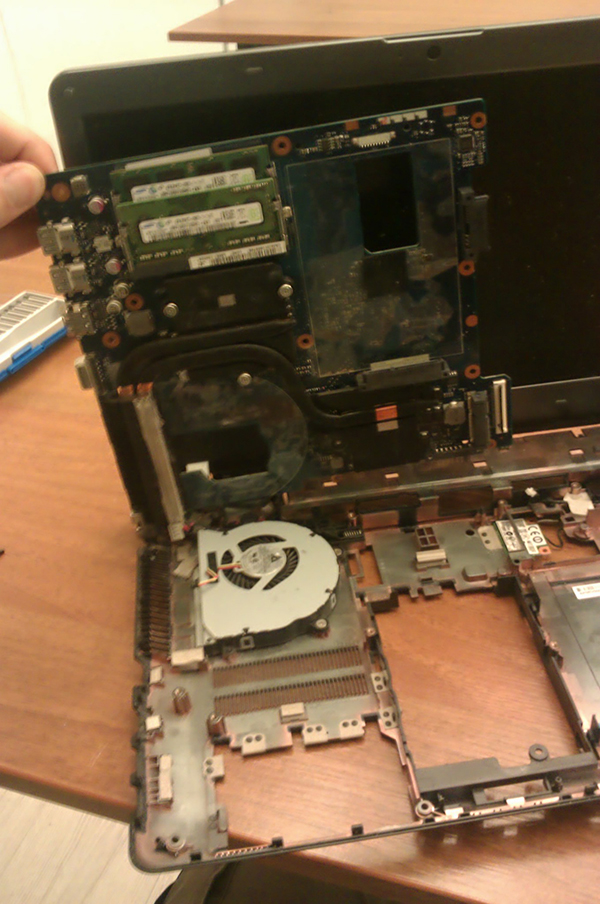
8. Vi tar bort moderkortet, nu är din bärbara dator demonterad och du kan själv rengöra kylsystemet och byta ut den termiska pastan.
Dessutom, om du har några svårigheter med att rengöra den bärbara datorn själv, kommer våra mästare gärna göra detta arbete.
Min hobby är en enkel reparation av bärbara datorer, smartphones och andra enheter, och det är precis så när hobbyn till och med ger lite pengar. Jag vill dela med mig av några reparationer, kanske min erfarenhet kommer att vara användbar för någon. Jag tar även gärna emot kritik och hjälp från mer erfarna reparatörer. Så det första inlägget handlar om den bärbara datorn Samsung NP370R5E.
Vanligtvis är det bara några minuter att byta ut ett tangentbord på en bärbar dator. Men inte i fallet med moderna bärbara datorer, där byte av tangentbord kräver att den bärbara datorn tas isär, och helt! Ja, och det här är bara början. I allmänhet var det att hemorrojder.
Här är själva enheten och det nya tangentbordet. Den bärbara datorn kom med en diagnos - vissa nycklar fungerar inte. Domen är en tangentbordsersättning.
Förresten, i min stad (Chelyabinsk) hittade jag inte det nödvändiga tangentbordet, även om jag känner till alla leverantörer av reservdelar och demontering från begagnade. Jag var tvungen att beställa från huvudstaden. Kvaliteten på tangentbordet är normal, bara tangenterna är lite tråkiga. Så låt oss börja demontera.
Batteriet är dolt i fodralet, så vi börjar skruva loss bultarna. Ta bort bottenlocket med en spatel och ett plastkort. Först och främst tar vi bort batteriet, detta är regeln för all reparation eller underhåll.
För att komma till tangentbordet måste du ta bort allt: matta. kort, hårddisk, högtalare och till och med ett skydd med matris!
Under moderkortet finns en svart skyddsfilm som skyddar insidan av den bärbara datorn från fukt när den är översvämmad. Jag skalar försiktigt av. Det kan ses att boken var översvämmad: fläckar från vätskan är synliga. Och varför är det mycket hår? Hur de kom dit är oklart.
Moderna bärbara datorer är mindre och mindre underhållbara, det är bara ett sådant fall - tangentbordet är fäst på den övre luckan på den bärbara datorn med små nitar, av vilka det finns cirka 50 stycken. Det vill säga att det inte var meningen att Samsungs ingenjörer skulle byta tangentbordet. Jag kommer att vara kollektivjordbruk: Jag skär försiktigt av nitarnas lock med en skalpell och försöker lämna så mycket av nitning som möjligt, eftersom de fortfarande kommer till användning.
En halvtimmes mödosamt arbete och klämskyddet tas bort.
Jag klippte av resten av nitarna, installerade ett nytt tangentbord och ett tryckskydd. Jag tar tag i några nitar med en lödkolv.
Jag återställer nitarna så här: Jag trycker på tangentbordet med fingrarna, tar de avskurna nitarna med pincett och löder dem. Efter det plattar jag till den smälta niten med ett skalpellhandtag. Få det så här:
Ytterligare 40 minuters arbete och alla nitar är återställda. All denna ekonomi hålls ganska hårt, eftersom det finns många stavar själva. För det första ska jag rengöra kylsystemet och byta ut den termiska pastan. Ja - innan dess var KPT-8 utsmetad i tjänsten. Den är på en Core i5-processor.
Jag rengör denna styggelse med isopropylalkohol och applicerar MX-4. Jag tar även isär kylaren, rengör och smörjer kylaren eftersom den är hopfällbar. Inte mycket damm.
Jag samlar allt i omvänd ordning, jag kontrollerar att alla nycklar fungerar, jag gör ett värmestresstest i en halvtimme. Allt kan ges bort.
Video (klicka för att spela). Totalt spenderade 3 timmar. Bärbara datorer med intern fästning av nycklar är absolut inte värda att hälla. Nya bärbara datorer är i de flesta fall just det. Tack för din uppmärksamhet!
 solkraftverk - ett modernt sätt att strömförsörja vårt hus. Frågan om att använda alternativa energikällor uppstår för många. Och det är inte förvånande, eftersom den ständiga ökningen av elpriserna får oss att tänka på det allt oftare. Så frågan uppstår: varför inte använda gratis outtömliga naturresurser - vind, sol, vatten? Låt oss idag prata om solenergi, eller snarare om ett solkraftverk.