HemRådGör-det-själv reparation av bärbar dator från Dell
Gör-det-själv reparation av bärbar dator från Dell
I detalj: gör-det-själv dell-laptopreparation från en riktig mästare för webbplatsen my.housecope.com.
Hej alla. Om din den bärbara datorn slås inte på eller ur funktion, skynda dig inte att bära den till ett servicecenter.
Via diagnostik för bärbar dator du kan själv fastställa orsaken till problemet och om det visar sig att problemet är riktigt allvarligt, kommer du att vända dig till proffs på servicecentret för en lösning. Oftast kan enkla problem lösas på egen hand.
I den här artikeln kommer vi att titta på de vanligaste problemen när du använder bärbara datorer från Dell.
Mycket ofta bärbara datorer har strömproblem. Och det handlar inte bara om tillverkaren. Det är bara det att de flesta användare inte uppmärksammar batteri, laddare och strömförsörjning i sin kompakta dator.
Om den bärbara datorn inte laddas eller inte laddas korrekt, är det lämpligt att ta den till ett servicecenter för diagnostik eller testa Dells bärbara laddare på en liknande fungerande modell.
Detta gör att du kan lokalisera orsaken till problemet och åtgärda problemet med hjälp av lösningarna nedan. tillbaka till menyn ↑
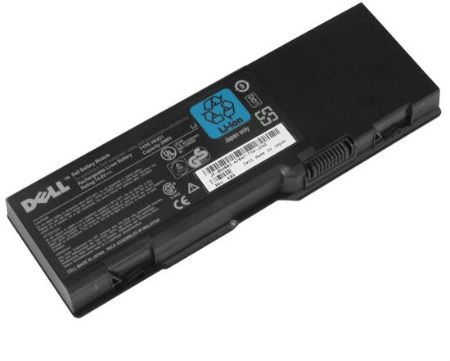
De första problemen börjar när batterinivån sjunker snabbt. Styrenheten är skyldig till detta, som visar en låg laddningsnivå på 30 %, men i själva verket laddas batteriet med 50-60 procent. Mycket hjälpsam i den här situationen. kalibrering av laptops batteri .
Det är mycket värre när den faktiska batterikapaciteten sjunker oåterkalleligt. I det här fallet måste du köpa ett nytt batteri eller försöka fixa det gamla. Ny laptop batteri dell kommer att vara ungefär lika med kostnaden för att reparera den gamla i servicecentret. Om det ännu inte är möjligt att köpa ett nytt batteri, då kan du försöka göra reparation av laptops batteri på egen hand. tillbaka till menyn ↑
Video (klicka för att spela).
Köpte eller reparerade batteriet och den bärbara datorn laddas fortfarande inte. Så något är fel med Dells bärbara datoradapter eller strömkontakt. Om batteriet inte laddas när den bärbara datorn är ansluten till laddaren, och när kontaktens läge ändras, återupptas laddningen.
Du måste rengöra kontakterna eller utföra byte av strömuttag för bärbar dator .
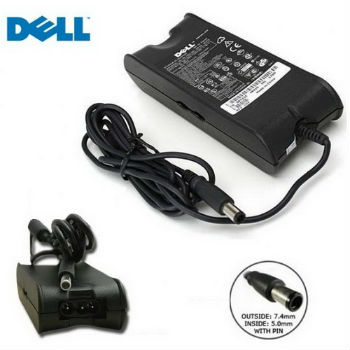
I fallet när det finns ett fel i strömförsörjningen och den bärbara datorn inte vill ladda under någon förevändning. Sedan finns det också två alternativ, du kan köpa en ny eller prova att göra reparation av bärbar strömförsörjning .
Naturligtvis kan du ta den gamla strömförsörjningen för reparation, men kostnaden kan överstiga kostnaden för en ny. strömförsörjning för bärbar dator dell. tillbaka till menyn ↑
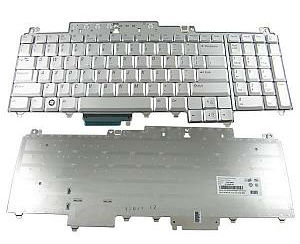
Vid problem med det bärbara tangentbordet kan det rengöras och återställas till fungerande skick. Om du spiller vätska på tangentbordet måste du agera mycket snabbt.
Först och främst måste du ta bort batteriet och stänga av den bärbara datorn helt. Då blir det nödvändigt att torka datorn genom att ta isär den för att utföra rengöring av bärbara tangentbord . Läs de detaljerade beskrivningarna i artikeln - översvämmade det bärbara tangentbordet - vad ska jag göra?
Reparation av tangentbord för bärbar dator kan göras på egen hand. Men det skulle vara bättre att ta den bärbara datorn till ett servicecenter och så snart som möjligt. Eftersom långsamhet i en sådan situation kan sluta för dig med fel på hela den bärbara datorn.
Det är värt att vara rädd för en frätande vätska, som, när den träffar tangentbordet, mycket snabbt kommer in på datorns moderkort.
Om du bara behöver göra byte av tangentbord för bärbar dator , då kan du också utföra denna operation själv.
Observera att tangentbord sitter olika på olika bärbara modeller. Klicka på länken ovan för mer information om din typ av tangentbordsbilaga.
För att undvika onödiga kostnader för ett servicecenter rekommenderar jag att du läser följande artiklar, som låter dig byta ut bärbara komponenter själv.
- byte av RAM och hårddisk på en bärbar dator
Det är inte svårt att byta komponenter. Det viktigaste med självreparation är att följa rätt sekvens av åtgärder. Först diagnos, sedan reparation. Glöm inte bort det.
Det är allt. Må din första renovering bli framgångsrik.
Är du här » Gör-det-själv reparation av bärbar dator. » Samsung, Dell » Dell Latitude x1
Laddaren (laddningsregulatorn) svarar. Jag har inget schema, jag ska titta närmare på det senare.
, även om max1909 också är en laddningsregulator.
Eller så är kontrollenheten själv död.
Nätströmmen växlas av en p-kanalfältare som heter Q507. Dess slutare, enligt den bärbara kretsen, styrs av 20 ben mb3887, och eftersom vi har max1909 fysiskt installerad, enligt databladet, ska pin 27 (PDS) max1909 styra slutaren. Taaakss.
De där. Till att börja med skulle det inte vara dåligt att titta på spänningen vid Q507-avloppet när det bara drivs från elnätet och från batteriet, för att förstå om det är kontrollerat och om det är det, vad som behövs i det här fallet för att öppna och stäng transistorn. Eftersom du angav att den bärbara datorn drivs av ett dött batteri, kan vi dra slutsatsen att den här fältarbetaren lever.
Gör-det-själv-laptoptangentbordsreparation på exemplet med en bärbar dator från Dell inspiron 3421 eller ett av datortjänsternas knep
Hej kompisar. Från den här artikeln kan du lära dig ovärderlig erfarenhet och lära dig hur du inte faller för några tricks av datormästare. I allmänhet råder jag dig att prenumerera på det kostnadsfria nyhetsbrevet med blogguppdateringar och du kommer alltid att vara medveten om utgivningen av nya, alltid användbara artiklar.
Idag pratar vi om en bärbar dator från Dell Inspiron 3421 som fick mig att reparera.
Anledningen till överklagandet var att den bärbara datorn inte svarade på tangenttryckningar på tangentbordet. Och ingen kommer att gilla det, eller hur? Den här enhetens egenskaper är inte på hög nivå, men som kontorsenhet passar den fortfarande:
٭Gränssnitt: USB 3. VGA (D-Sub), HDMI, mikrofoningång, ljud/hörlursutgång, LAN (RJ-45);
٭Flash-kortläsare: ja;
٭Positioneringsenhet: Pekplatta;
٭Inbyggd mikrofon: ja;
٭Webbkamera: 1,0 mpx;
٭Batterikapacitet (mAh): 2700;
٭Mått (LxBxT) mm: 346×25×245;
٭Vikt (kg): 1,99;
Senare visade det sig att folk för ett par månader sedan välte en kopp med kafferester på tangentbordet. Och som vanligt kommer alla ihåg den mest grundläggande yttre faktorn som kännetecknar orsaken till ett haveri en tid efter att enheten överlämnats för reparation. Det är bra att jag bara kom att reparera lappen i det ögonblick jag upptäckte denna hemlighet med vätska. Vanligtvis, efter att ha spillt vätska på tangentbordet, måste den omedelbart tas bort från den bärbara datorn och enheten ska tvättas och torkas. Vissa bärbara modeller har speciella dräneringspunkter, och på grund av detta lider inte tangentbordet, och viktigast av allt, vätskan kommer inte igenom till chipsen.
Om du plötsligt tillåtit att spilla vätska på tangentbordet, ta omedelbart bort det från den bärbara datorn. Om detta hände med en stationär dator, beror allt på tangentbordsanslutningsgränssnittet, läs mer om gränssnitten i artikeln "Datormoderkort."
USB-tangentbordet måste omedelbart kopplas bort från porten. Om detta är ett PS/2-gränssnitt måste du trycka på PC-strömknappen och hålla den nedtryckt tills den stängs av.I det första fallet kan vätskan leda till kortslutning av "södra bron" genom USB-porten, och i det andra fallet kan den bränna PS / 2-porten eller dess "kontroller". Vi tvättar ett sådant tangentbord, och efter torkning fungerar det vanligtvis inte sämre än ett nytt.
Efter att ha tagit emot den bärbara datorn från kunden bestämde jag mig för att själv kolla efter problemet.
Inga komplicerade diagnostiska steg behövde utföras, om tangentbordet inte fungerar är detta omedelbart klart. Så det är, jag hittade inget svar på att trycka på tangenterna. Låt oss ta bort tangentbordet. I videon nedan visar jag hur det går till:
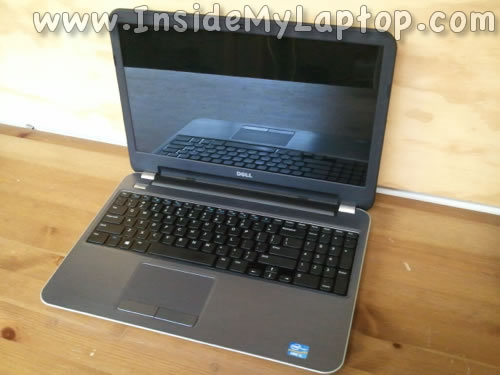
Med ett tunt platt föremål är jag van vid att använda en tandspatel, vi släpper tangentbordet från dess fästen, som är gjorda i form av spärrar. Vanligtvis är tangentbord dessutom fästa med små bultar underifrån, men på den här bärbara datorn är det bara spärrar som håller det.
När jag tog bort tangentbordet beskrev jag mentalt för mig själv situationen att spilla vätska på det. Jag bestämde mig för att försöka rengöra kontakterna på anslutningskabeln och själva kontakten, eftersom oxidationsfaktorn för dessa kontakter inte är utesluten.
För att ta bort tangentbordet från den bärbara datorn Dell inspiron 3421 kopplade vi bort tangentbordskabeln från dess kontakt. Vi tar ett vanligt suddgummi och rengör det som visas i videon ovan. Vi rengör själva boet med en tandborste, efter att ha doppat det i alkohol.
I servicecentret, när ett icke-fungerande tangentbord upptäcks, tillkännager mästarna omedelbart en väg ut i form av att ersätta tangentbordet med ett nytt. Jag ville också börja leta efter en ny, men jag bestämde mig för att prova rengöringsproceduren och resultatet överraskade mig positivt:

Utan att installera tangentbordet i sitt säte, utan bara genom att koppla det till kortet, försökte jag komma in i BIOS när jag startade den bärbara datorn och ja, jag loggades in genom att trycka på F2-tangenten. Tangentbordet fungerar! Efter att ha installerat den tillbaka kontrollerar vi den noggrant.
Jag behövde inte kontakta leverantörer för att beställa en ny, och folk behövde inte spendera extra pengar för att köpa ett tangentbord. Hur man väljer ett nytt tangentbord finns i artikeln "Byta ut tangentbordet på en HP PROBOOK 4515S laptop".
REPARERA DET BÄRTA TANGENTBORDET MED DINA HÄNDER PÅ EXEMPEL PÅ DELL INSPIRON 3421 DATORN ELLER NÅGOT AV DATSERVERKNIPEN
Hej folk. Det finns en artikel på bloggen som förtjänar uppmärksamhet. Jag skriver här också. Förresten, kom du ihåg att prenumerera på det kostnadsfria bloggnyhetsbrevet?
Från den här artikeln kan du lära dig ovärderlig erfarenhet och lära dig hur du inte faller för några tricks av datormästare.
Idag pratar vi om en bärbar dator från Dell Inspiron 3421 som fick mig att reparera.
Anledningen till överklagandet var att den bärbara datorn inte svarade på tangenttryckningar på tangentbordet. Och ingen kommer att gilla det, eller hur? Den här enhetens egenskaper är inte på hög nivå, men som kontorsenhet passar den fortfarande:
٭Gränssnitt: USB 3. VGA (D-Sub), HDMI, mikrofoningång, ljud/hörlursutgång, LAN (RJ-45);
٭Flash-kortläsare: ja;
٭Positioneringsenhet: Pekplatta;
٭Inbyggd mikrofon: ja;
٭Webbkamera: 1,0 mpx;
٭Batterikapacitet (mAh): 2700;
٭Mått (LxBxT) mm: 346×25×245;
٭Vikt (kg): 1,99;
Senare visade det sig att folk för ett par månader sedan välte en kopp med kafferester på tangentbordet. Och som vanligt kommer alla ihåg den mest grundläggande yttre faktorn som kännetecknar orsaken till ett haveri en tid efter att enheten överlämnats för reparation. Det är bra att jag bara kom att reparera lappen i det ögonblick jag upptäckte denna hemlighet med vätska.Vanligtvis, efter att ha spillt vätska på tangentbordet, måste den omedelbart tas bort från den bärbara datorn och enheten ska tvättas och torkas. Vissa bärbara modeller har speciella dräneringspunkter, och på grund av detta lider inte tangentbordet, och viktigast av allt, vätskan kommer inte igenom till chipsen.
Om du plötsligt tillåtit att spilla vätska på tangentbordet, ta omedelbart bort det från den bärbara datorn. Om detta hände med en stationär dator, beror allt på tangentbordsanslutningsgränssnittet, läs mer om gränssnitten i artikeln "Datormoderkort."
USB-tangentbordet måste omedelbart kopplas bort från porten. Om detta är ett PS/2-gränssnitt måste du trycka på PC-strömknappen och hålla den nedtryckt tills den stängs av. I det första fallet kan vätskan leda till kortslutning av "södra bron" genom USB-porten, och i det andra fallet kan den bränna PS / 2-porten eller dess "kontroller". Vi tvättar ett sådant tangentbord, och efter torkning fungerar det vanligtvis inte sämre än ett nytt.
Efter att ha tagit emot den bärbara datorn från kunden bestämde jag mig för att själv kolla efter problemet.
Inga komplicerade diagnostiska steg behövde utföras, om tangentbordet inte fungerar är detta omedelbart klart. Så det är, jag hittade inget svar på att trycka på tangenterna. Låt oss ta bort tangentbordet.
Med ett tunt platt föremål är jag van vid att använda en tandspatel, vi släpper tangentbordet från dess fästen, som är gjorda i form av spärrar. Vanligtvis är tangentbord dessutom fästa med små bultar underifrån, men på den här bärbara datorn är det bara spärrar som håller det.
När jag tog bort tangentbordet beskrev jag mentalt för mig själv situationen att spilla vätska på det. Jag bestämde mig för att försöka rengöra kontakterna på anslutningskabeln och själva kontakten, eftersom oxidationsfaktorn för dessa kontakter inte är utesluten.
För att ta bort tangentbordet från den bärbara datorn Dell inspiron 3421 kopplade vi bort tangentbordskabeln från dess kontakt. Vi tar ett vanligt suddgummi och rengör det som visas i videon ovan. Vi rengör själva boet med en tandborste, efter att ha doppat det i alkohol.
I servicecentret, när ett icke-fungerande tangentbord upptäcks, tillkännager mästarna omedelbart en väg ut i form av att ersätta tangentbordet med ett nytt.
Utan att installera tangentbordet i sitt säte, utan bara genom att koppla det till kortet, försökte jag komma in i BIOS när jag startade den bärbara datorn och ja, jag loggades in genom att trycka på F2-tangenten. Tangentbordet fungerar! Efter att ha installerat den tillbaka kontrollerar vi den noggrant.
Jag behövde inte kontakta leverantörer för att beställa en ny, och folk behövde inte spendera extra pengar för att köpa ett tangentbord. Hur man väljer ett nytt tangentbord finns i artikeln "Byta ut tangentbordet på en HP PROBOOK 4515S laptop".
Så, den bärbara datorn har gått sönder, eller någon annan teknik, var ska jag börja? 1. Naturligtvis kan du inte bada, slänga den och köpa en ny. Ibland är detta det mest optimala alternativet, men om det inte är det, låt oss gå vidare. 2. Du kan skicka in den för reparation. Det är billigare än att köpa en ny, men det är inte den bästa budgetlösningen. 3. Självreparation. Alla kan inte gå för detta, för det är läskigt att göra det värre än det är, men under förutsättning av noggrannhet och "direkta händer", varför inte.
Samma sak, fast i ett accelererat tempo och till musiken 🙂
För 4,5 spänn och för en timme med lite (en månads väntan på leverans räknas inte;) blev den trasiga bärbara datorn lagad. Jag visste inte hur mycket en sådan reparation kunde kosta i ett servicecenter, men uppenbarligen inte den dubbla kostnaden för reservdelar. På samma sätt kan du ersätta vilken annan del som helst, till exempel en trasig matris, en felaktig kamera, jag nämner inte ens om "hård" eller DVD-enhet. I allmänhet, mina herrar, var inte rädda för att ägna sig åt självreparation, utan bedöm din styrka korrekt, eftersom Viam supervadet vadens (lat.) eller Vägen kommer att bemästras av gående.
Är du här » Gör-det-själv reparation av bärbar dator. » Samsung, Dell » Dell Inspiron M5110, demontering, rengöring, byte av hdd.
Du måste ta bort moderkortet! Här är freaks
Vänd, skruva loss bultarna
Vänd på och ta bort tangentbordet. För att göra detta, dra i spärrarna på dess ovansida.
Skruva loss bultarna och ta bort topppanelen
Vi skruvar av det markerade och tar bort brädan. För att ta bort det är det också nödvändigt att skruva loss bultarna på det vänstra displaygångjärnet och lyfta upp det.
Du kan rengöra kylsystemet och byta ut den termiska pastan.
Men vi kom till hårddisken
Och det visar att du är en bra person. Min böjning för tolerans
I den här guiden kommer jag att förklara hur du tar isär en Dell Inspiron R15-5521 eller Dell Inspiron 15-3521 bärbar dator på egen hand.
Jag kommer att demontera alla större komponenter från den bärbara datorn och visa dig hur du kommer åt kylfläkten.
Du kan använda dessa instruktioner för att byta ut trasiga bärbara komponenter eller rengöra kylflänsen och kylfläkten.
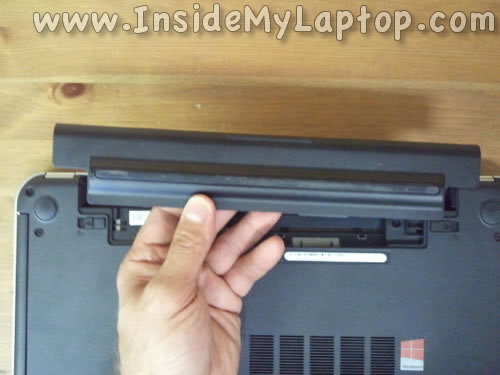
Innan du börjar arbeta måste du se till att den bärbara datorn är avstängd från strömförsörjningen.
Som alltid råder jag dig att hålla reda på alla borttagna skruvar och sätta dem separat i varje steg av demonteringen. Detta kommer att guida dig genom processen att återmontera den bärbara datorn.
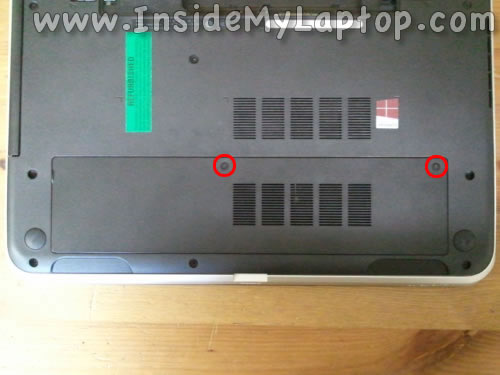
Lossa de två skruvarna som håller fast underhållsskyddet i undersidan av den bärbara datorn.
Lyft och ta bort servicekåpan. Du kommer att behöva använda lite kraft för att ta bort underhållsskyddet.
STEG 3.
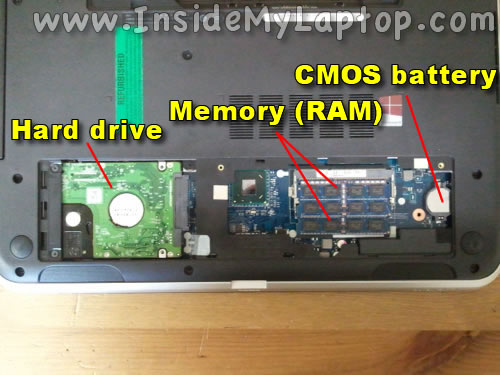
Nu kan du komma åt hårddisken, minnesmodulerna och CMOS-batterierna.
STEG 4.
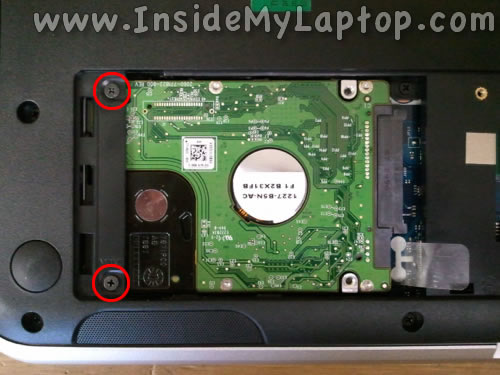
Ta bort de två skruvarna som håller fast hårddisken i laptopfodralet.
STEG 5 .
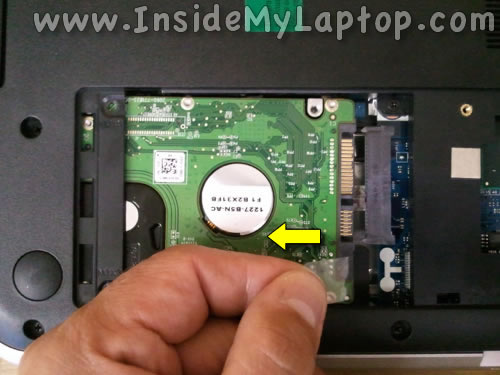
Dra hårddisken åt vänster för att ta bort den från moderkortet.
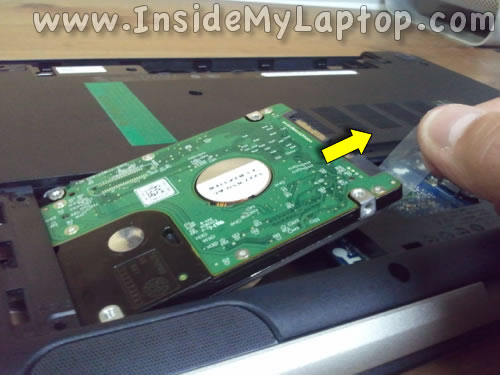
Lyft nu hårddisken och dra ut den ur den bärbara datorn.
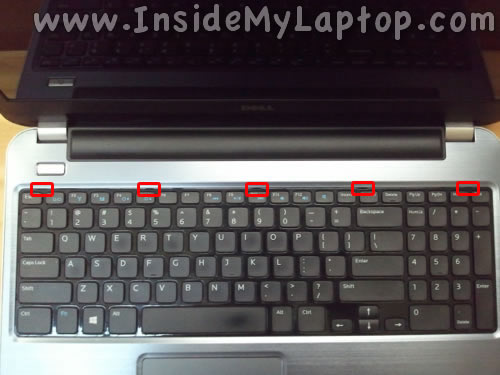
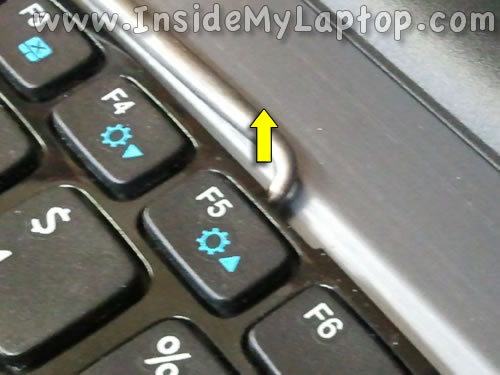
Du hittar fem tangentbordsspärrar längst upp.
Förresten, för att ta bort tangentbordet behöver du inte utföra de föregående stegen. Det räcker med att utföra steg 7 till 13.
Dessa spärrar är fjäderbelastade.
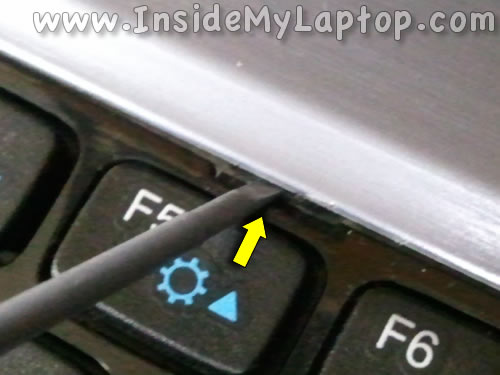
Tryck på spärren med en liten skruvmejsel. Spärren kommer att flytta inuti den bärbara datorn.
Samtidigt, medan spärren är intryckt och upplåst inuti den bärbara datorn, för in ett spetsigt föremål under tangentbordet och lyft upp det lite.
Detta kommer att förhindra att spärren låser tangentbordet igen.
Gör samma sak för alla andra spärrar.
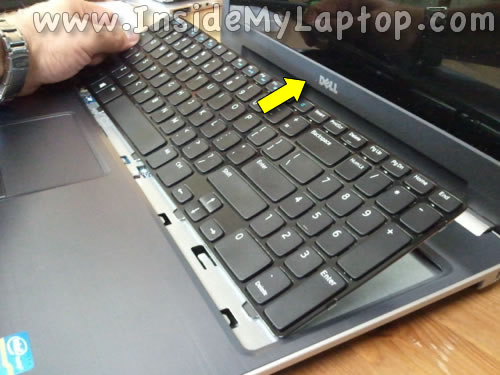
När alla fem spärrarna är upplåsta bör du kunna lyfta bort tangentbordet från den bärbara datorn.
Förutom de fem spärrarna på ovansidan finns det två plastflikar på vänster och höger sida av tangentbordet.
Du kommer att behöva använda lite kraft för att flytta tangentbordet på grund av dessa spärrar på båda sidor.
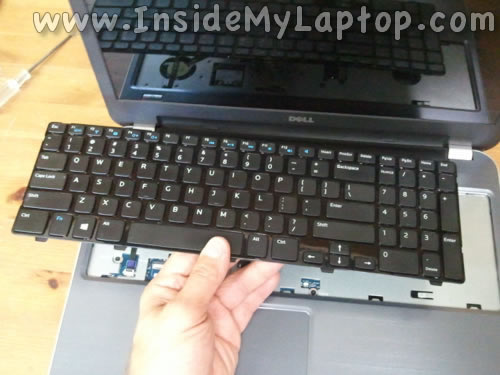
Lyft upp den och dra den mot skärmen.
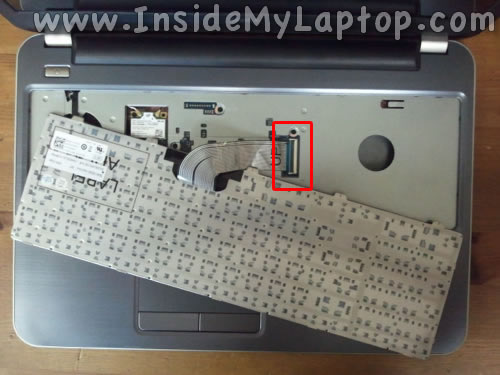
Vänd tangentbordet upp och ner.
Nu kan du komma åt tangentbordskabelkontakten på moderkortet.
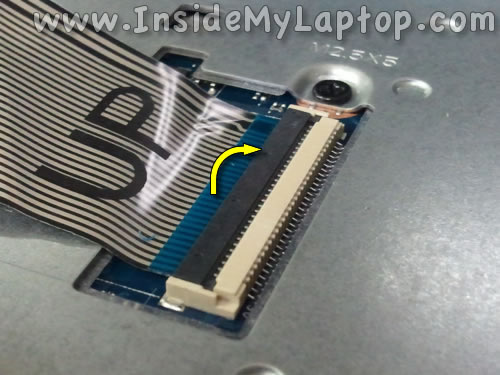
Innan du kan koppla bort kabeln måste du låsa upp kontakten.
Bänd upp den vänstra sidan av kontakten med nageln.
Spärren öppnas 90 grader.
Hållaren (brun) måste förbli fäst vid baskontakten (vit).
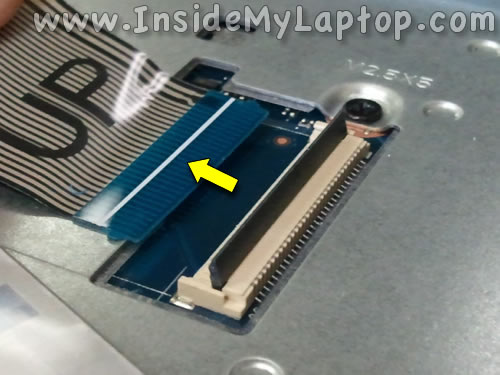
Följande skärmbild visar kontakten i öppet läge.
Som du kan se är hållaren fortfarande fäst vid kontaktens bas.
Nu kan du dra ut tangentbordskabeln ur kontakten.
Lyft och ta bort tangentbordet från den bärbara datorn.
Nu, om tangentbordet är skadat, kan det ersättas med ett nytt. Och om syftet med att analysera den bärbara datorn inte fanns i tangentbordet, fortsätter vi att demontera ytterligare.
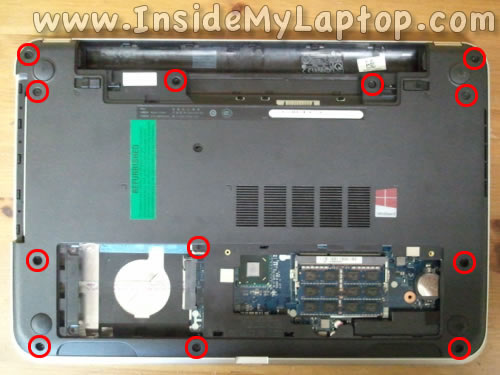
Ta bort alla skruvar på undersidan av den bärbara datorn.
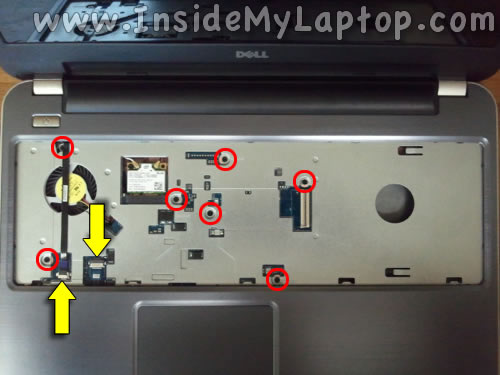
Skruva loss bultarna som håller fast locket (handledsstödet).
Koppla bort tangentbordskabeln och styrplattans kabel från moderkortet.
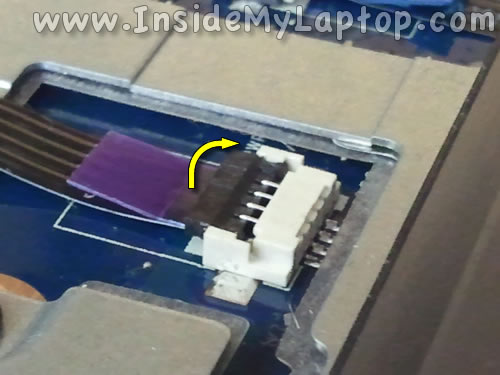
Använd samma teknik som när du kopplar bort tangentbordskabeln.
Lyft upp kabelhållaren.
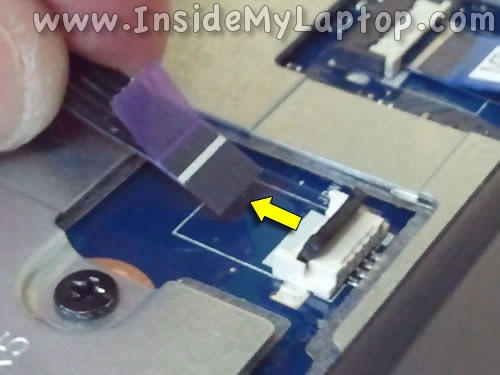
Dra ut kabeln ur kontakten.
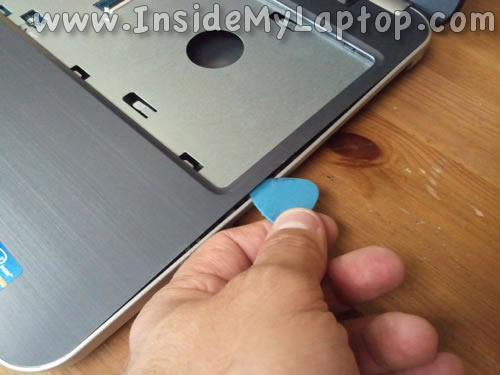
Du kan nu börja separera topplocket (handledsstödet) från botten.
Jag använder en medlare för detta. Du kan använda en bit plast.
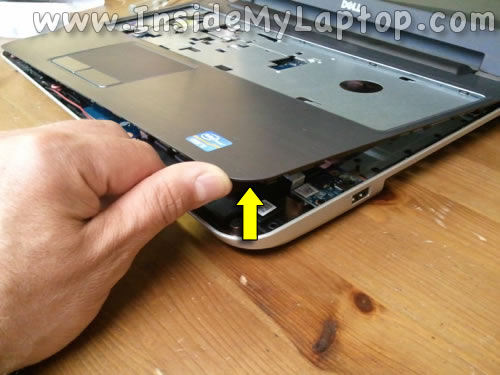
Fortsätt att separera topplocket från botten.
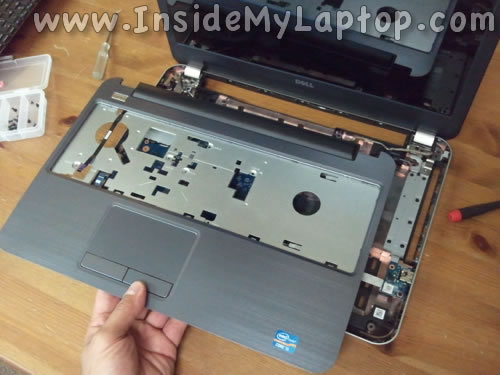
Du kommer att behöva använda lite rimlig kraft för att separera de två delarna. Det finns dolda spärrar som säkrar dem.
Ta bort topplocket (handledsstödet).
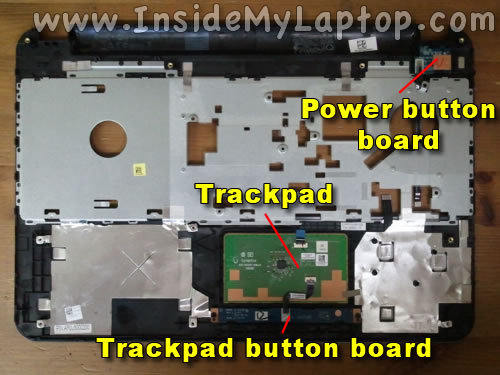
Här är vi på den nedre delen under topplocket (handledsstöd).
Här kan du komma åt styrplattan, styrplattans knappkort och strömknappskortet.
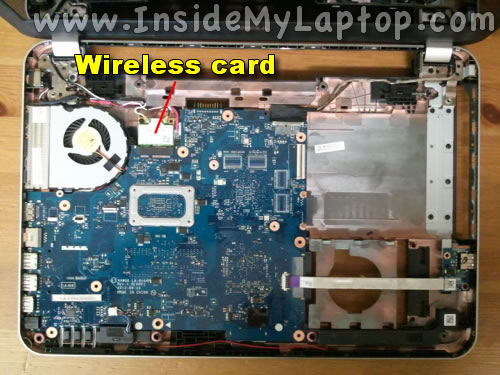
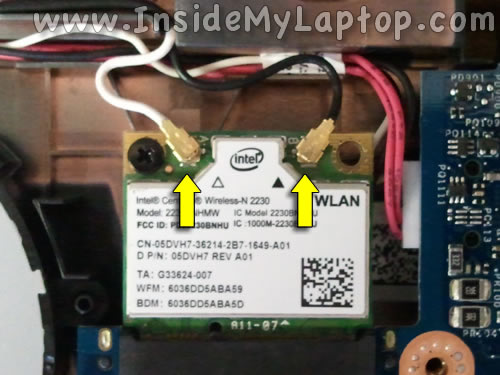
Du måste inaktivera och ta bort den trådlösa kortmodulen innan du tar bort moderkortet.
Du måste koppla bort två antennkablar. Ta bort skruven som håller fast det trådlösa kortet och dra ut kortet ur kortplatsen.
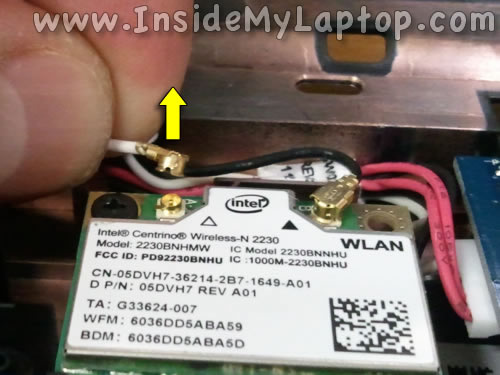
Så här kan du koppla bort kabeln från den trådlösa kortantennen.
Lyft helt enkelt kortkabeln bakom guldkontakten.
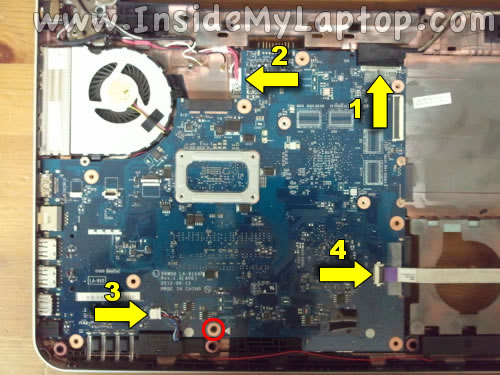
Ta bort skruven som håller fast moderkortet.
Koppla bort följande kablar:
2. Uttag för anslutning av strömkabeln.
4.I/O-kortkabel.
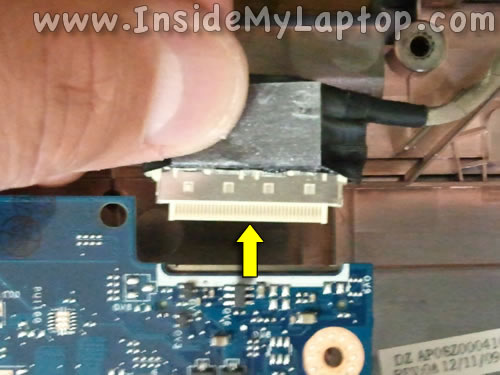
Så här kan du koppla bort videokabeln.
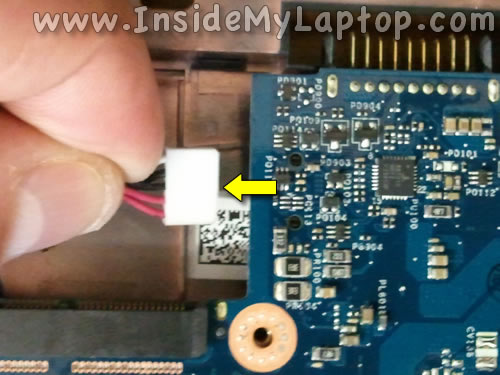
Och en kontakt för att ansluta strömkabeln.
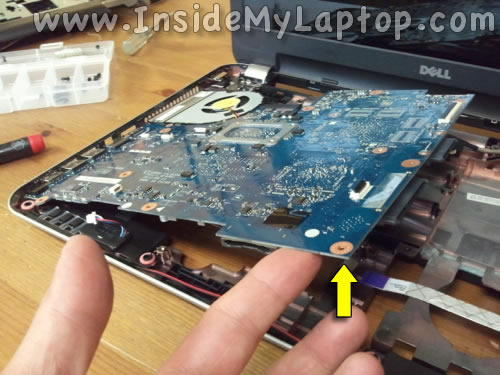
Börja ta bort moderkortet från den bärbara datorn som visas i följande bild.
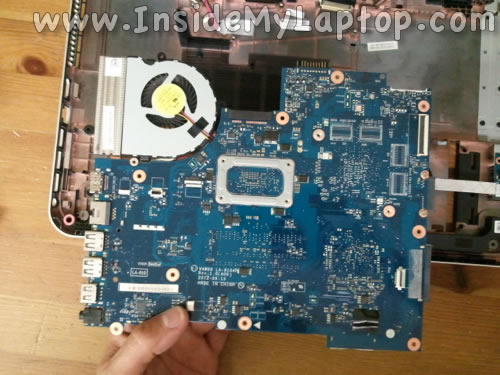
Ta bort moderkortet.
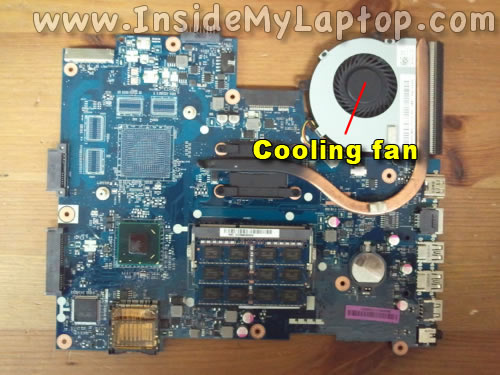
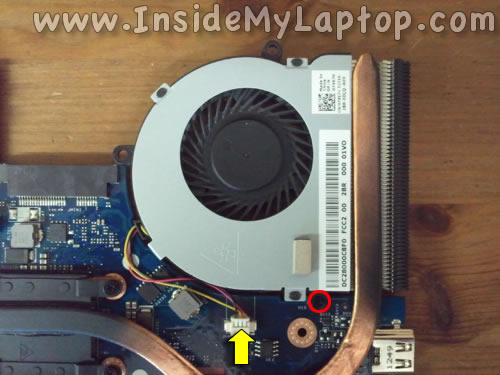
Du kan komma åt kylmodulen (kylfläns och fläkt) från andra sidan av moderkortet.
För att koppla bort och byta ut fläkten måste du koppla loss fläktkabeln och ta bort en skruv.
När kylfläkten är frånkopplad kan du rengöra fläkten och kylflänsen.
Om fläkten behöver bytas ut kan du byta ut den mot en ny.
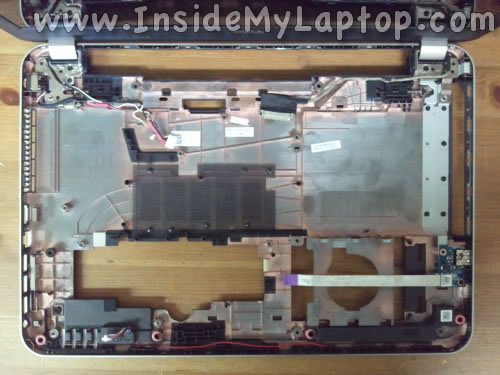
Här är undersidan av den bärbara datorn efter att moderkortet tagits bort.
Video (klicka för att spela).
Strömkontakten finns i det övre vänstra hörnet av den bärbara datorn.