HemBudgetGör-det-själv reparation av laptop lenovo g500
Gör-det-själv reparation av laptop lenovo g500
I detalj: gör-det-själv reparation lenovo g500 laptop från en riktig mästare för sajten my.housecope.com.
Hem » Hur tar man isär Lenovo G500 och G510 för att rengöra damm?
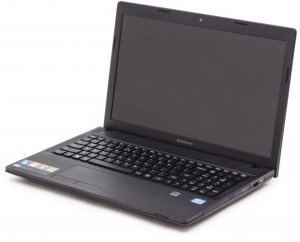
På något sätt tog de med mig en sådan bärbar dator och bad mig utföra underhåll och rengöring av kylsystemet. Kunden klagade på att den bärbara datorn överhettades. Först trodde jag, säger de, det här är en Lenovo-dator, på vissa bärbara datorer från detta företag måste du bokstavligen ta isär hela den bärbara datorn för att komma till kylsystemet. Bryt ner den i små bitar. Och med tiden, och så ett bakhåll. Sjöorder. Men det visar sig att jag hade djupt fel. Det kan ses att denna bärbara modell är ett trevligt undantag. För att komma till kylsystemet måste du bara demontera den bärbara datorn delvis, främst från dess nedre del. Tja, detta är alla texter, låt oss gå vidare till själva demonteringen och rengöringen av den bärbara datorn.
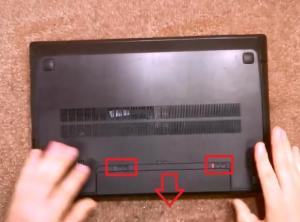
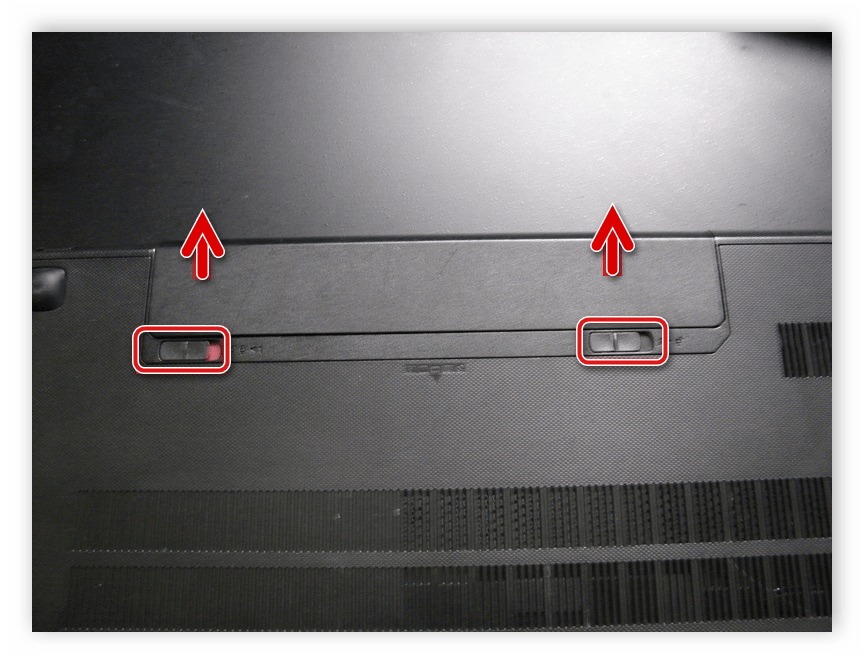
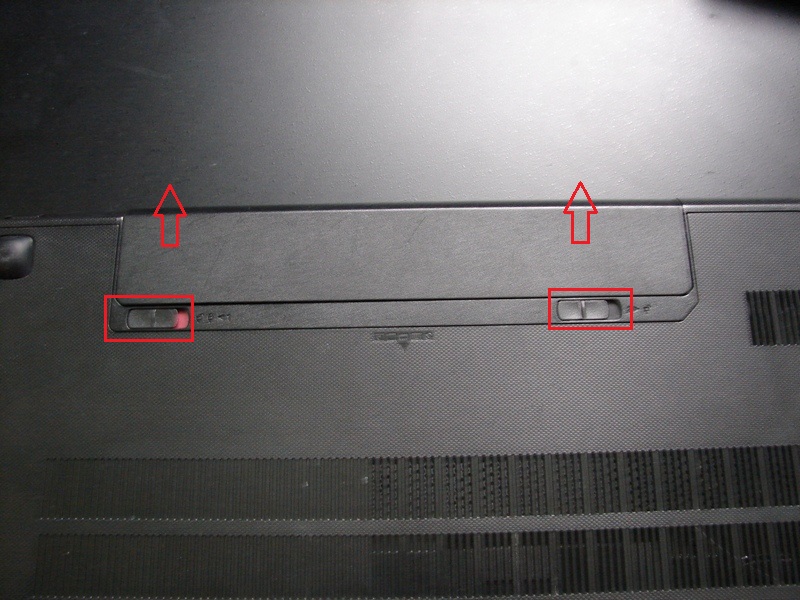
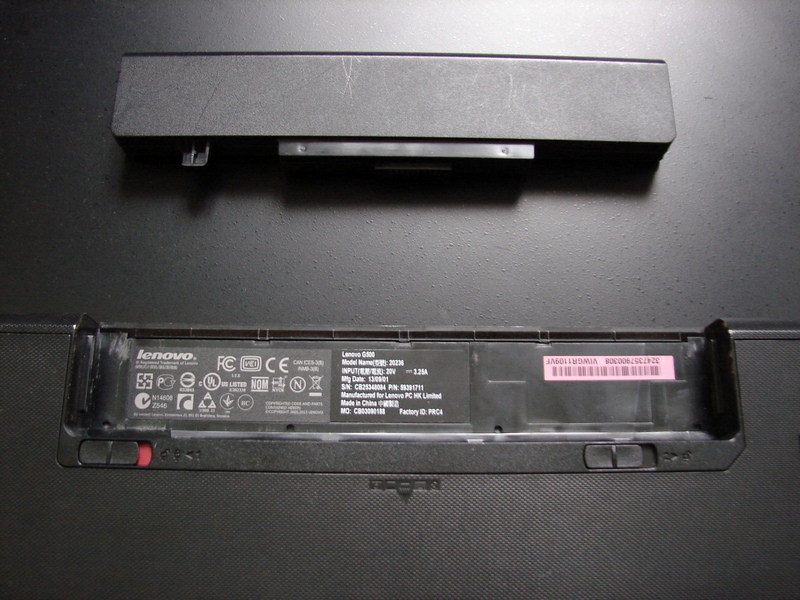
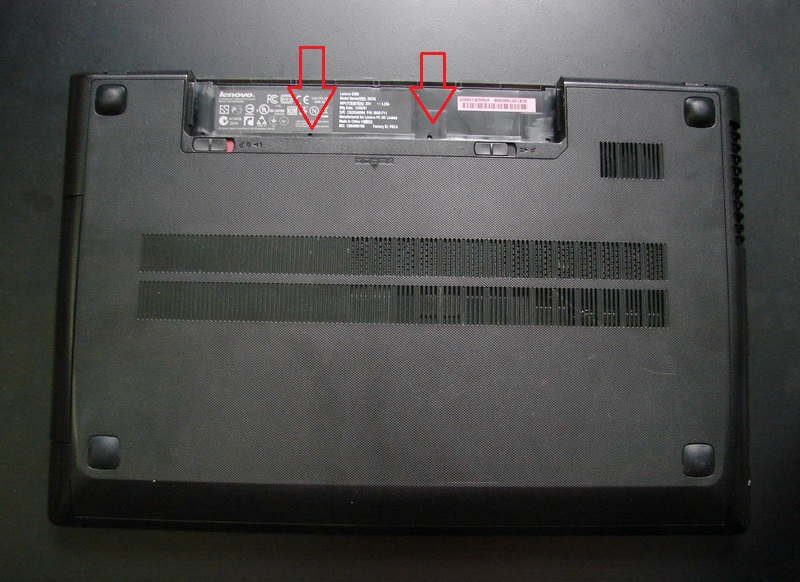
Det här eposet börjar som vanligt. Stäng av strömmen till den bärbara datorn. Vi tar ut batteriet från höljet och trycker på vissa spärrar. Klippen visas på bilden, så du kan inte gå fel.
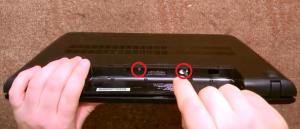
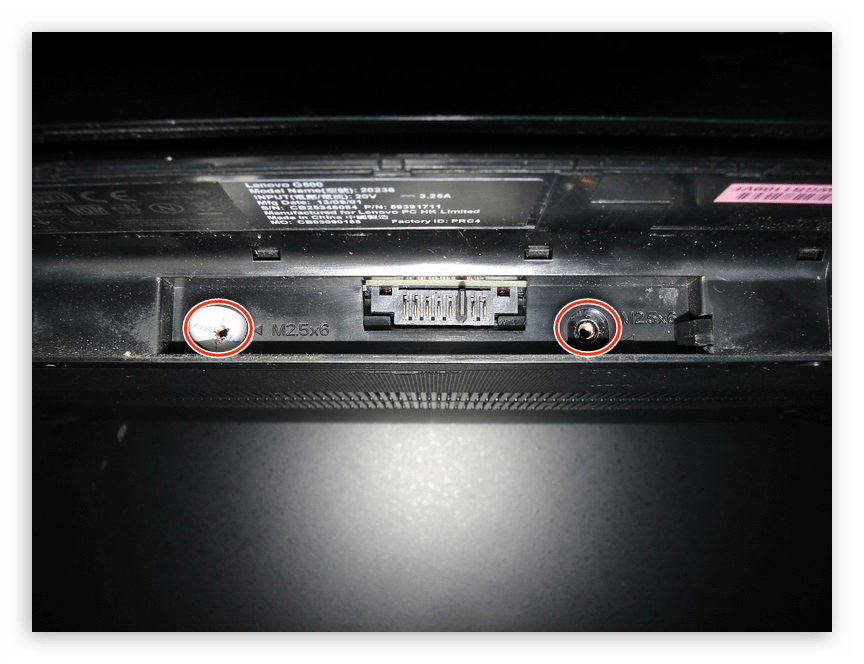
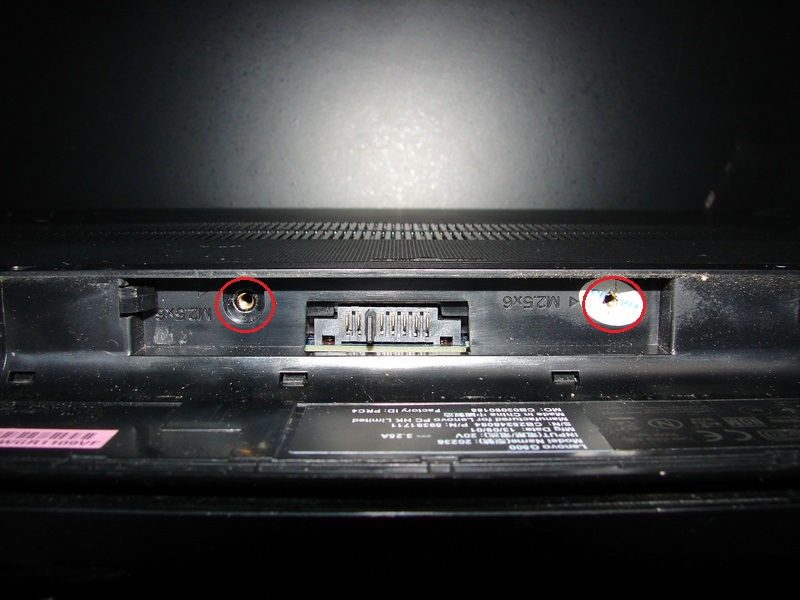
Det finns ett lock på undersidan av den bärbara datorn, det är nästan storleken på hela det fria området på undersidan av den bärbara datorn. För att ta bort kåpan, skruva loss de två skruvarna som visas på bilden. Skruvarna sitter i facket där batteriet låg för inte så länge sedan.
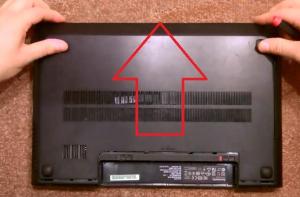
Efter att ha skruvat loss de nödvändiga skruvarna, flyttar vi och tar sedan bort locket. Titta på bilden nedan.
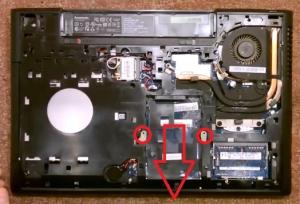
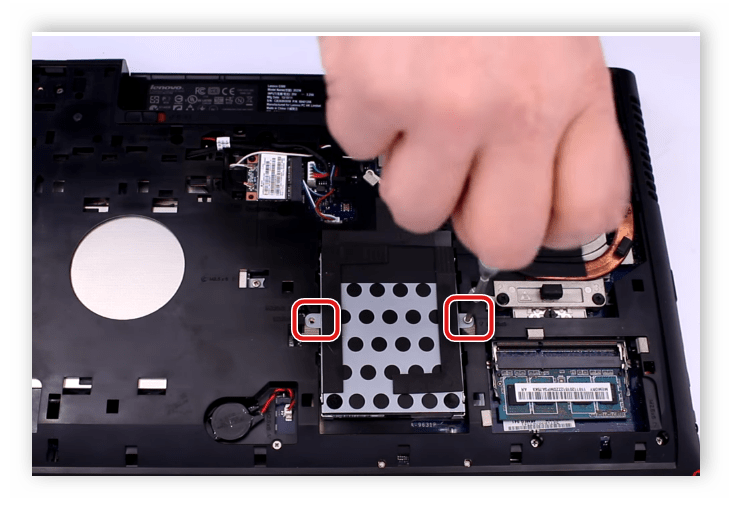
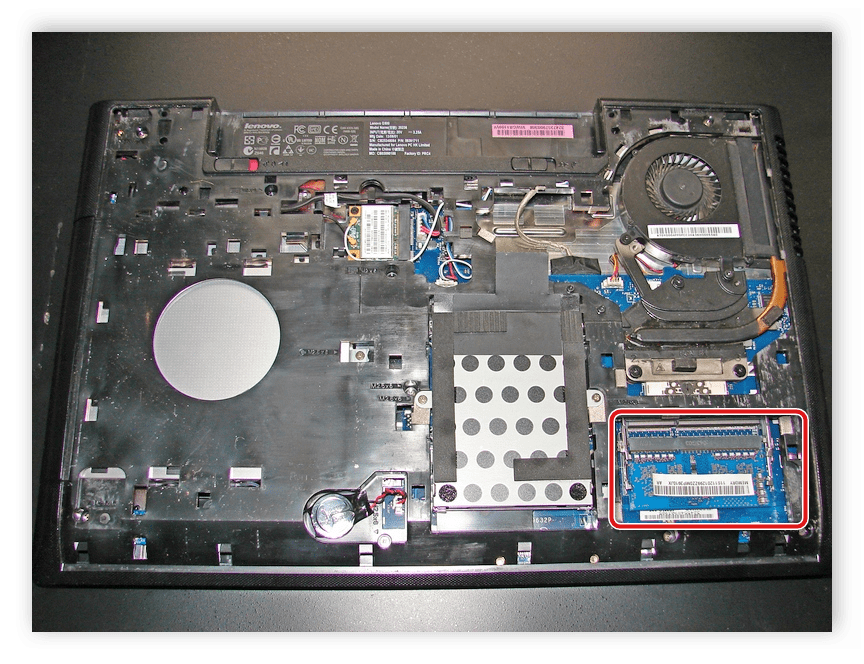
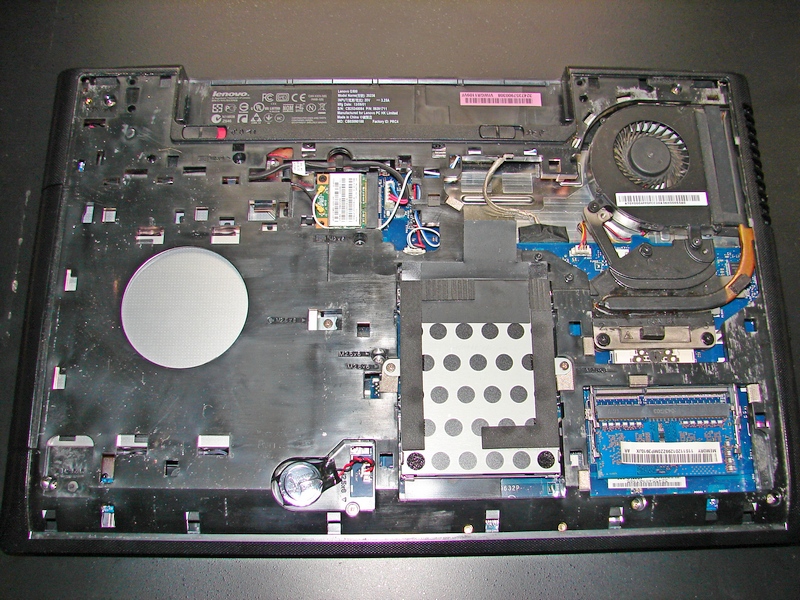
Under locket kommer vi att se RAM-remsor, en hårddisk och flera andra viktiga delar av den bärbara datorn. Det beslutades att inte röra RAM-minnet. Winchester bör i princip inte hindra oss från att komma till den bärbara datorns kylsystem för att rengöra den från damm och byta ut den termiska pastan på den. Men först visste jag inte detta, och jag tog fortfarande bort hårddisken. Och jag ska också berätta hur det går till, plötsligt kommer någon väl till pass i framtiden. Skruva loss de två skruvarna och dra hårddisken i den riktning som den röda pilen på bilden pekar. Detta kommer att koppla bort hårddisken från kontakten. Lyft sedan ena änden av hårddisken och dra ut den ur den bärbara datorn.
Video (klicka för att spela).
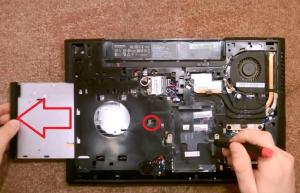
Bli också av med den optiska enheten. För säkerhets skull, så att säga. Vi skruvar loss skruven som håller fast enheten. Sedan trycker vi ut enheten ur höljet och tar ut den helt.
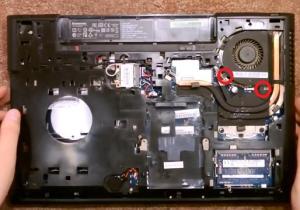
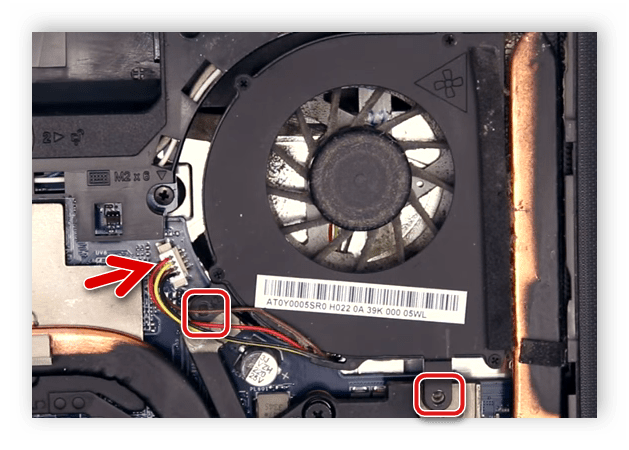
Ta bort kylfläkten. För att göra detta, skruva loss ett par skruvar och koppla loss ledningarna som förser kylfläkten med ström. Ibland kan den här tråden tejpas på, så var uppmärksam på det.
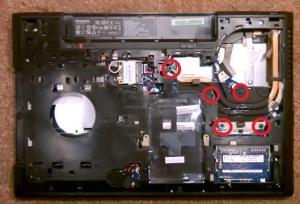
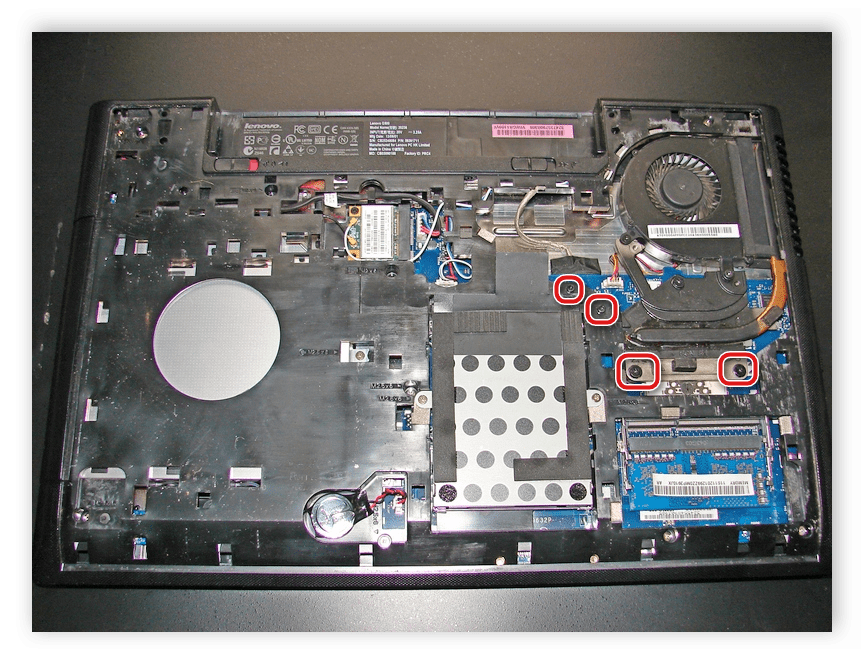
Låt oss gå vidare till att ta bort kylsystemet från den bärbara datorns moderkort. Skruva loss skruvarna som är markerade på den nedre bilden. Ta bort kylelementet. Du kan börja rengöra kylkylaren och ta bort det gamla lagret av termisk pasta från kontaktdynorna. Innan installationen kommer vi att applicera ny termisk pasta.
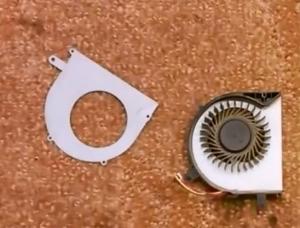
För att rengöra kylfläkten från damm beslöt man att plocka isär den i mindre fragment. Således kan du rengöra fläkten mer noggrant och det blir mycket bekvämare att göra det.
Jag kommer inte att berätta för dig hur du rengör det här eller det fragmentet av en bärbar dator. Det är inget komplicerat här, särskilt eftersom alla är vana vid att göra det på sitt eget sätt, med hjälp av vissa verktyg och enheter.
Efter att ha rengjort alla element av intresse för oss fortsätter vi att montera den bärbara datorn. Eftersom demonteringsprocessen inte tog mycket tid och i allmänhet inte var svår, kan du även montera tillbaka den bärbara datorn utan större svårighet.
Hur man tar isär en Lenovo G510, G500 bärbar dator och rengör den själv från damm/demontering. Hur man byter ut hårddisk, RAM)
Idag tog de med mig en Lenovo G510 laptop för reparation.Den här "stackarn" föll från bordet till golvet och täcktes med något klibbigt, kanske öl eller kvass. Nu ska jag berätta hur du tar isär den.
Vi vänder upp och ner på den bärbara datorn så att batteriet kommer närmare oss. Sedan tar vi ut denna strömförsörjning.
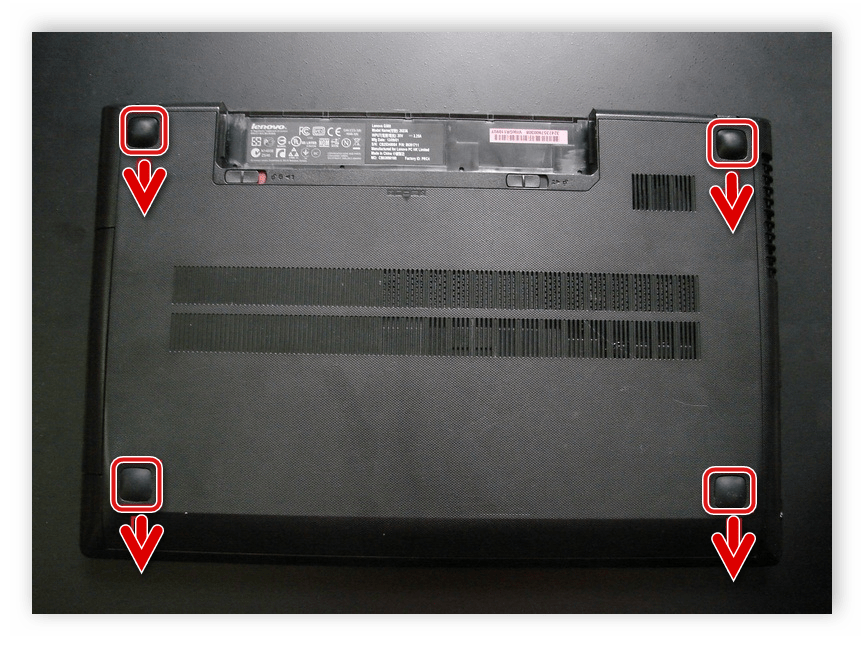
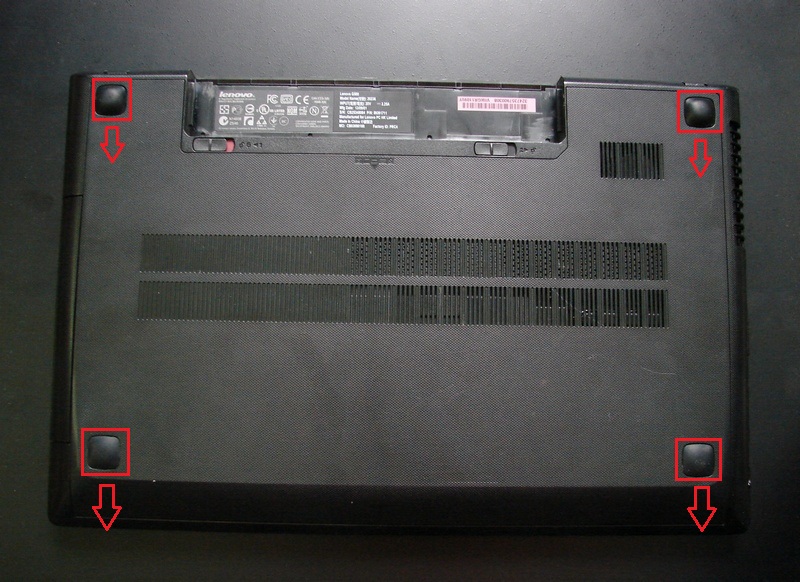
Därefter måste du skruva av locket som täcker undersidan av den bärbara datorn. I denna serie av mobila datorer vägrade tillverkaren att använda ett stort antal skruvar för att fixera enhetens baksida. Fyra utbuktningar, som finns i de fyra hörnen på den här bärbara datorn, fungerar som ben, det finns inga fästen under dem.
Bakstycket hålls fast av bara två skruvar, som sitter på batterifackets längsta vägg. Du måste skruva loss dessa två skruvar. Jag tog bort tätningarna som täckte skruvhuvudena och senare ska jag berätta varför jag gjorde det.
Efter att skruvarna har skruvats loss måste du skjuta bort laptophöljet från dig, och det kan enkelt tas bort.
På dess insida kan du lätt se spår av vätskan som denna mobila dator var fylld med. Sedan vänder vi den bärbara datorn så att batterifacket är vänt framåt.
Som du kan se har den här bärbara datorn inte längre en hårddisk - jag tog bort den tidigare, eftersom ägarna brådskande behövde den, eftersom den här hårddisken innehåller information som är av stor betydelse för ägarna av denna enhet. Trots frånvaron av en hårddisk kommer jag att försöka förklara själva principen för att demontera den. För att ta bort hårddisken måste du skruva loss de två skruvarna som håller fast den till höger och vänster. När skruvarna skruvas loss måste du dra hårddisken mot dig och ta bort den med en glidande rörelse.
Sedan bör du ta bort den optiska enheten. Den fästs med exakt samma skruv som hårddisken.
Sedan måste du demontera tangentbordet, som är fäst med tre skruvar. Om du ritar segment mellan huvudena på dessa skruvar, bildar de en likbent triangel. De två hörnen i denna triangel (skruvhuvudena) är i närheten av batterifacket, och en annan skruv är nära det övre vänstra hörnet av hårddiskfacket. Det bör noteras att skruvarna som håller fast tangentbordet skiljer sig från skruvarna som håller bakstycket och den bärbara datorns hårddisk, de bör inte förväxlas vid återmontering.
Sedan måste vi demontera kylsystemet. Vi skruvar loss skruvarna som fixerar fläkten, de är mindre till storleken än de som vi träffat tidigare.
Vi tar bort fläkten, men något tillåter inte att det görs - strömkabeln är fäst med tejp, det är hon som håller kylaren. Vi river av det här bandet och fläkten släpps.
Sedan måste du skruva av kylaren. Vi skruvar loss de tre fjäderbelastade skruvarna som håller fast processorn och skruvar loss ytterligare två skruvar som sitter på kylsystemets vänstra sida.
Vi tar bort det, blåser igenom det och rengör det, vi byter också termisk pasta.
I nästa del av artikeln kan du lära dig hur du demonterar tangentbordet i en bärbar Lenovo G500, tar bort den optiska enheten, moderkortet och sätter ihop den bärbara datorn.
Nedan är en videoinstruktion för en fullständig demontering av den bärbara datorn Lenovo G510.
Alla bärbara datorer har ungefär samma design och deras demontering är inte mycket annorlunda. Men varje modell från olika tillverkare har sina egna nyanser i montering, anslutningstrådar och fästning av komponenter, så demonteringsprocessen kan orsaka svårigheter för ägarna av dessa enheter. Därefter kommer vi att ta en detaljerad titt på processen för att demontera G500 laptop-modellen från Lenovo.
Var inte rädd att du kommer att skada komponenterna under demontering eller att enheten inte fungerar. Om du gör allt strikt enligt instruktionerna, utför varje åtgärd noggrant och noggrant, då kommer det inte att uppstå några fel efter återmontering.
Innan du tar isär den bärbara datorn, se till att garantiperioden redan har löpt ut, annars kommer garantiservice inte att tillhandahållas.Om enheten fortfarande är under garanti är det bättre att använda tjänsterna från ett servicecenter om enheten inte fungerar.
För att utföra demontering behöver du bara en liten skruvmejsel som passar storleken på skruvarna som används i den bärbara datorn. Vi rekommenderar dock att du förbereder färgade etiketter eller andra markeringar i förväg, tack vare vilka det skulle vara möjligt att inte bli förvirrad i skruvar av olika storlekar. När allt kommer omkring, om du skruvar skruven på fel ställe, kan du genom sådana åtgärder skada moderkortet eller andra komponenter.
Hela demonteringsprocessen får endast utföras med den bärbara datorn frånkopplad, så du måste helt stänga av all strömförsörjning. Detta kan göras på följande sätt:
Stäng av din bärbara dator.
Koppla ur den, stäng den och vänd den upp och ner.
Sprid ut fästena och ta bort batteriet.
Först efter alla dessa steg kan du fortsätta till fullständig demontering av den bärbara datorn.
Du kanske redan har lagt märke till de saknade synliga skruvarna på baksidan av Lenovo G500 eftersom de är gömda på platser som inte är så uppenbara. Följ dessa steg för att ta bort bakpanelen:
Att ta bort batteriet är nödvändigt inte bara för att helt stänga av strömmen till enheten, utan även monteringsskruvarna är dolda under den. När du har tagit bort batteriet, ställ den bärbara datorn upprätt och skruva loss de två skruvarna nära kontakten. De har en unik storlek och är därför märkta med en märkning. "M2,5×6".
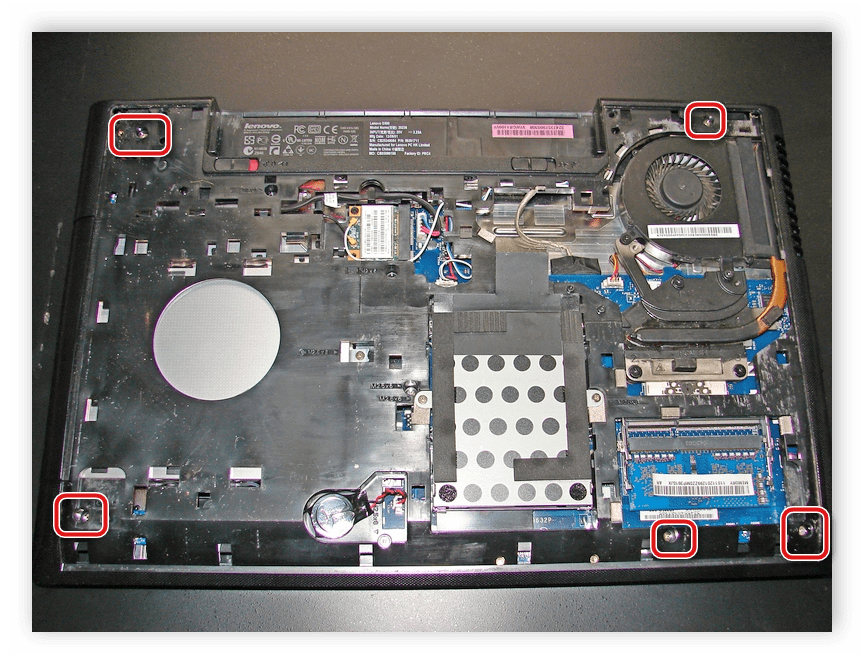
De återstående fyra skruvarna på baksidan sitter under benen, så du måste ta bort dem för att komma åt fästelementen. Om du tar isär den tillräckligt ofta, kan det hända att benen i framtiden inte håller säkert på plats och faller av. Skruva loss de återstående skruvarna och märk dem med en separat etikett.
Du har nu fått tillgång till en del av hårdvaran, men det finns en annan åtkomstpanel som måste tas bort om den övre panelen ska tas bort. För att göra detta, hitta fem identiska skruvar längs kanterna och skruva loss dem en efter en. Glöm inte att även märka dem med en separat etikett så att du inte blir förvirrad senare.
Processorn är gömd under kylsystemet, så för att rengöra den bärbara datorn eller ta isär den helt måste fläkten med kylaren kopplas bort. Du kan göra så här:
Koppla bort fläktens strömkabel från kontakten och skruva loss de två huvudskruvarna som håller fast fläkten.
Nu måste du ta bort hela kylsystemet, inklusive kylaren. För att göra detta, lossa de fyra fästskruvarna en efter en, följ numreringen som anges på fodralet, och skruva sedan loss dem i samma ordning.
Kylaren är fäst på den självhäftande tejpen, så när du tar bort den måste du koppla bort den. Ansträng dig bara lite så faller den av av sig själv.
Efter att ha utfört dessa manipulationer får du tillgång till hela kylsystemet och processorn. Om du bara behöver rengöra den bärbara datorn från damm och byta ut den termiska pastan, kan ytterligare demontering utelämnas. Följ de nödvändiga stegen och sätt ihop allt igen. Läs mer om att rengöra en bärbar dator från damm och byta ut processorns termiska pasta i våra artiklar på länkarna nedan.
Den enklaste och snabbaste åtgärden är att koppla bort hårddisken och RAM-minnet. För att ta bort hårddisken, skruva helt enkelt loss de två fästskruvarna och ta försiktigt bort den från skåran.
RAM-minnet är inte anslutet till någonting, utan är helt enkelt anslutet till kontakten, så det är bara att koppla ur det enligt instruktionerna på fodralet. Du behöver nämligen bara lyfta på locket och få tag i stången.
Det finns flera fler skruvar och kablar på baksidan av den bärbara datorn som också håller tangentbordet. Titta därför noga på höljet och se till att alla fästelement har skruvats loss. Glöm inte att märka de olika storlekarna på skruvar och komma ihåg deras placering. När du har slutfört alla manipulationer, vänd på den bärbara datorn och följ dessa steg:
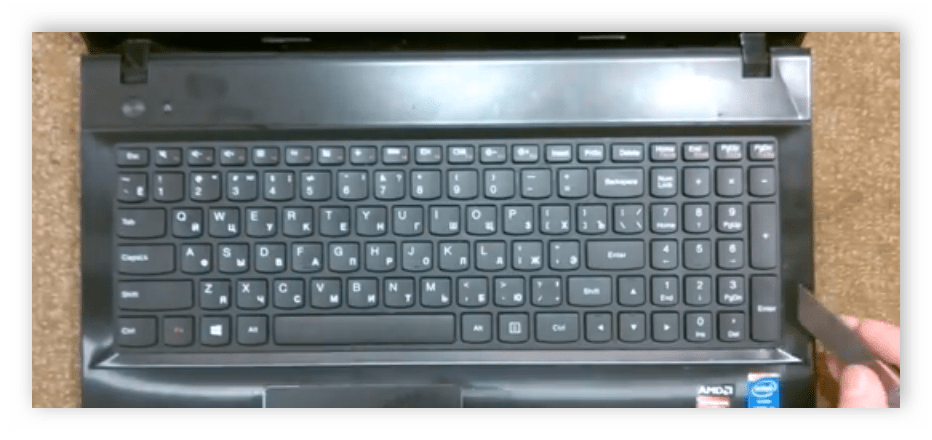
Ta ett lämpligt plant föremål och bänd bort tangentbordet på ena sidan. Den är gjord i form av en solid platta och hålls på spärrar.Använd inte för mycket kraft, det är bättre att gå med ett plant föremål runt hela omkretsen för att koppla loss fästelementen. Om tangentbordet inte ger efter, se till att alla skruvar på bakpanelen har skruvats loss.
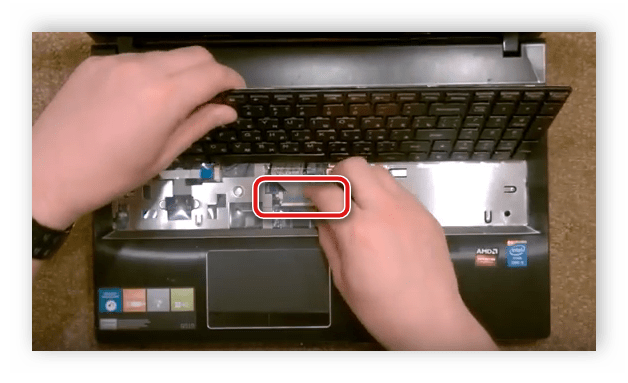
Ryck inte kraftigt på tangentbordet eftersom det hålls på en kabel. Den måste tas bort genom att lyfta på locket.
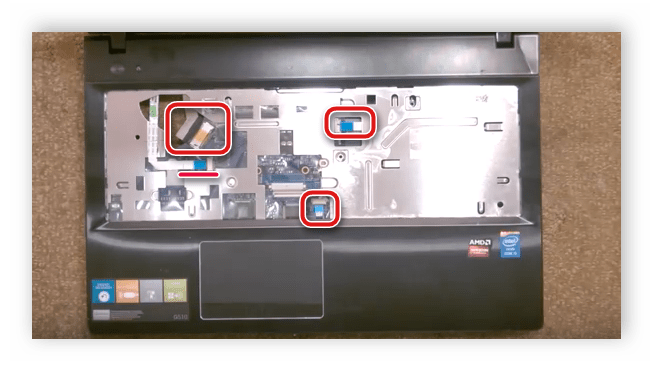
Tangentbordet tas bort, och under det finns flera kablar för ljudkortet, matrisen och andra komponenter. För att ta bort frontpanelen måste alla dessa kablar kopplas bort. Detta görs på vanligt sätt. Efter det kommer frontpanelen helt enkelt att lossa, om det behövs, ta en platt skruvmejsel och bänd bort fästena.
Detta slutför demonteringsprocessen av Lenovo G500 laptop, du har tillgång till alla komponenter, tagit bort baksidan och frontpanelerna. Sedan kan du utföra alla nödvändiga manipulationer, rengöring och reparationsarbeten. Montering sker i omvänd ordning.
Tacka författaren, dela artikeln på sociala nätverk.
Lenovo G500 (LA-9631P) Ingen bakgrundsbelysning Hej alla. De tog med sig en bärbar dator med mörk skärm när de exponerades för en ficklampa.
Lenovo G500 (LA-9631P) rev:1.0 ingen start God dag, jag kom för att reparera laptop Lenovo G500 (LA-9631P) rev: 1.0.
Lenovo G500 (LA-9631P) rev:1.0 slås på men ingen start compal_la-9631p r1.0 slås på men startar inte. Stängs av efter 2 sekunder.
Lenovo G500 (LA-9632P Rev 1.0) - Bärbar dator startar inte God dag! De tog med en Lenovo G500 laptop med diagnos - nej.
Lenovo g500 slås inte på Hej. Hjälp. Jag har en lenovo g500, jag installerade en olåst på den.
En bärbar dator är en komplex och sofistikerad mekanism som periodvis går sönder, respektive utan något underhåll. träning och speciella färdigheter är bättre att inte passa. Bärbara datorer har alltid varit svåra att ta isär på grund av de många bultarna med kabelkablar och andra kycklingar. Innan du personligen börjar ta isär din bärbara Lenovo-dator rekommenderar vi starkt att du har tålamod och studerar videokällan - "Reparation av Lenovo laptop", för att inte förstöra något plötsligt på grund av dum vårdslöshet och oerfarenhet.
Om du inte förstår något, rulla sedan igenom videon igen. Njut av ditt självstudier och må din inhemska bärbara dator aldrig misslyckas.