I detalj: gör-det-själv Toshiba-laptopreparation från en riktig mästare för sajten my.housecope.com.
 Vilken typ av batterier används i Toshibas bärbara datorer och hur kan jag förlänga batteritiden?
 Vilken typ av batterier används i Toshibas bärbara datorer och hur kan jag förlänga batteritiden?
De flesta bärbara Toshiba-datorer är utrustade med ett litiumjonbatteri - strömkällan med det högsta effekt-till-vikt-förhållandet. Toshibas bärbara datorer levereras som standard med MTM (Max Time Management) programvara förinstallerad. MTM är en helt användarkonfigurerbar applikation som utför energisparfunktioner.
Eftersom hårddisken är en stor förbrukare av ström, minskar användningen av extra minne (som förbrukar mycket mindre ström) batteriförbrukningen medan den bärbara datorn används.
Ett annat sätt att spara ström är att använda funktionstangenterna F5. Om den bärbara datorn inte är ansluten till en extern bildskärm finns det tre lägen för bakgrundsbelysning på skärmen: Ljus (maximal strömförbrukning), Medium (lägre förbrukning) och Av. (ingen förbrukning). Således, om det finns diffust ljus i rummet, rekommenderas det att använda läget "Medium".
Om du låter din bärbara dator vara igång medan du byter till andra uppgifter, eller om den utför beräkningar under en längre tid och inte kräver visuell inspektion, kan du stänga av skärmen för att spara ström. Denna åtgärd skyddar även hemlig eller konfidentiell information från läckage (se även beskrivningen av F1-knapplåsfunktionen).
Toshiba Corporation tillhandahåller denna information "i befintligt skick" utan garantier av något slag, varken uttryckliga eller underförstådda, inklusive alla underförstådda garantier om säljbarhet eller lämplighet för ett visst ändamål. Toshiba Corporation tar inget ansvar för aktualitet, korrekthet, fullständighet eller kvalitet hos den tillhandahållna informationen. Toshiba ansvarar inte för några skador som uppstår till följd av användningen av den tillhandahållna informationen, inklusive ofullständig eller felaktig information.
 |
Video (klicka för att spela). |
Sommartid kommer. För vissa, vila, och för vissa, reparation och konstruktion. Låt oss nu titta på vilka typer av staket och slutligen om deras dekoration.
Idag, med modern teknik, kan staket och staket tillverkas med olika material. Vanligtvis görs kolumner och en liten bröstvärn först, och sedan stängs utrymmet mellan dem med separata sektioner gjorda av det material du gillar.
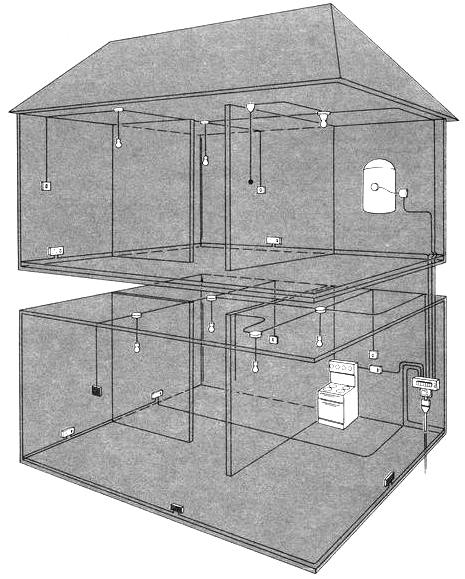
Vilken tråd ska man välja? Denna fråga uppstår när det är nödvändigt att byta ut den gamla elektriska ledningen eller lägga en ny.. Val av tråd detta är ett ansvarsfullt företag. Med tanke på antalet elektriska apparater, den korrekta val av tråd för ett modernt hem blir en mycket viktig fråga. Läs mer…
Du kan köpa en soffa, eller så kan du spara pengar och göra en fantastisk soffa med dina egna händer! Det är inte svårt, se själv...
Hej kära bloggläsare. Efter 5-6 års användning av en bärbar dator måste du hantera mindre och inte särskilt haverier.
I den här artikeln kommer du att lära dig hur du reparerar vissa delar av Toshiba-datorn själv. I det här fallet kommer det inte att vara nödvändigt att ständigt besöka servicecentret för att åtgärda ett mindre problem.
Om din bärbara dator är under garanti, i händelse av hårdvaruproblem med den bärbara datorn, är det bättre att ta den till tjänsten, annars, efter självreparation, förlorar du automatiskt garantin.
Laptopproblem för bekvämlighet kan delas in i två kategorier: hårdvara och mjukvara.
De är uppdelade på detta sätt eftersom programvaruproblem är olika frysningar och problem med program, drivrutiner eller Windows-systemet.Hårdvaran bör inkludera alla fysiska problem med den bärbara datorn.
tillbaka till menyn ↑
Om din bärbara dator slås på och omedelbart stängs av, eller inte visar tecken på liv alls, läs artikeln - vad ska man göra om den bärbara datorn inte slås på?
Vanliga maskinvaruproblem för bärbar dator inkluderar: tangentbord, ström och bildproblem för bärbar dator.
tillbaka till menyn ↑
Om den bärbara datorn inte laddas, är problemet troligen i strömförsörjningen.
Fel i strömförsörjningen bestäms av indikatorlampan, om den lyser under driften av strömförsörjningsenheten, tillförs ström, annars kommer det att vara nödvändigt att göra reparation av bärbar strömförsörjning .
Om allt är i sin ordning med nätaggregatet, kontrollera då anslutningssladden. Mycket ofta går sladden av och strömförsörjningen är instabil.
Var också uppmärksam på strömkontakten. Den kan också skadas. I detta fall, rengöring eller byte av strömuttag för bärbar dator .
Som du säkert har märkt, fungerar den bärbara datorn med tiden mycket mindre tid offline.
Detta beror på att den bärbara datorns batterikontroll så småningom börjar visa fel laddningsnivå. Försök att utföra kalibrering av laptops batteri .
Hjälpte inte? I det här fallet ligger problemet inte bara i styrenheten, utan i själva batterierna. Kommer att behöva göra reparation av laptops batteri eller köp en ny.
tillbaka till menyn ↑
Om med tiden nycklarna på den bärbara datorn sjunker och periodvis inte fungerar, måste du göra rengöring av bärbara tangentbord . I händelse av vätskespill, reparation av laptop tangentbord .
Om det kommer in en frätande vätska kommer reparationen troligen inte att hjälpa, den hjälper bara byte av tangentbord för bärbar dator .
Förresten, i sådana fall är det mer värt att frukta inte för tangentbordet, utan för själva den bärbara datorn. Om du har tid att snabbt stänga av den och ta bort batteriet, så kommer allt förmodligen att lösa sig.
Annars kommer du antingen att förlora din dator eller så måste du göra det byte av bärbar moderkort . Vilket är mycket problematiskt, eftersom det inte alltid är möjligt att hitta ett moderkort till din modell.
tillbaka till menyn ↑
De uppstår av flera anledningar. Först det här grafikkortsartefakter . Denna defekt uppstår sällan, främst på grund av drivrutinernas inkompatibilitet med applikationen. Det vill säga när du startar ett visst spel får du distorsion på skärmen.
När du startar andra spel är allt bra. Försök att felsöka uppdatera drivrutiner grafikkort och sätta en patch på spelet.
När artefakter dyker upp oavsett vilket program du arbetar i, är dessa troligen hårdvaruartefakter. Kommer att hjälpa värmer upp eller byte av grafikkort för bärbar dator .
När allt är i sin ordning med grafikkortet faller Sony laptop-matrisen under misstanke. Matrisförvrängningar är lätta att förväxla med artefakter, så innan du tar den bärbara datorn till ett servicecenter, kontrollera grafikkortet i något test.
Om grafikkortet inte har något att göra med det, kommer förvrängningen under belastning av grafikkortet inte att vara mycket annorlunda. Efter att ha sett till att grafikkortet fungerar byter vi ut den bärbara matrisen.
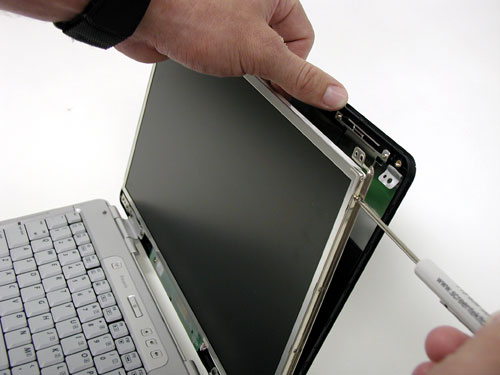
Bärbar matrisbyte du kan göra det själv, men om du inte behövde demontera den bärbara datorn innan, skulle det vara bättre att kontakta servicecentret.
tillbaka till menyn ↑

Den här typen av fel uppstår under eller efter Windows-starter. Igensatt register, misslyckande med att regelbundet optimera systemet, detta är bara början på listan över skäl till varför den bärbara datorn har blivit långsammare. Läs artiklarna för att få din bärbara dator att ladda snabbare och sakta ner mindre:
- Hur snabba upp din dator
Glöm inte heller den virala aktiviteten, som ständigt växer. För att minska effekten av virus, installera och konfigurera ett antivirus med hjälp av följande artiklar:
— Behandling av datorvirus - välj ett gratis antivirus
— Installera ett antivirusprogram - konfigurera antivirusprogrammet korrekt
Innan du installerar antivirusprogrammet är det lämpligt att skanna systemet med ett av verktygen som jag skrev om i artikeln - gratis verktyg för borttagning av virus .
Håller på med Systemåterställning AVZ-verktyget och din dator kommer att vara lika ren som efter ominstallation av operativsystemet.
Jag skrev om andra inställningar och felsökning i artikeln - inställning av bärbar dator .
Det är allt, jag hoppas att denna information var användbar för dig och att din bärbara dator inte behöver repareras snart. Lycka till 🙂
Lite om hur vi reparerar bärbara gångjärnsmekanismer och andra plastkomponenter i mobil utrustning.
Fallet är ganska enkelt. Trasigt ett av gångjärnen. Vi demonterar den bärbara datorn helt och tar bort segmentet med matrisen, vi kommer att ta itu med det senare.
Vi rengör platserna för mässingsbrunnar från damm och plastfragment.
Vi tar termoplastspån i erforderlig mängd.
Vi löder mässingsbrunnarna på plats, häller varma spån runt och sätter metallförstärkningsplattan på plats.
Till exempel den andra, hela slingan.
Låt oss nu ta itu med gångjärnsstoppmekanismerna. Toshibas bärbara datorer har några, enligt min mening är slingornas motstånd inte beräknat, det är för högt. Vi justerar motståndet.
Det finns inga spår av termisk exponering från utsidan, inklusive på glansen.
Vi använder inte lim, hartser och deras blandningar med läsk och har inte använt dem. Man kan argumentera om för- och nackdelar, men inlägget är snarare bara informativt.
hur görs detta?
De flesta gångjärn har en mutter på kanten som måste vridas lite åt vänster för att lossa och åt höger för att stärka gångjärnen. Mycket ofta kläms denna mutter i änden med en nit och det är inte möjligt att vrida den åt vänster. I det här fallet måste du slipa bort den här niten med en fil eller diamantskiva.
Är det bara jag som ser Statham på reflektionen på första bilden?
säg tack för att du inte är medlem, annars har det varit fall.
Här är han stilig – knappt täckta högtalare och en pekplatta med ytterligare funktioner är slående.

Skruva av locken på undersidan av den bärbara datorn.

Vi skruvar loss alla skruvar längst ner på den bärbara datorn.

Om du åkte fast slickad bult - det kommer att gå snabbare att noggrant borra den. Det är bättre att borra med låga hastigheter och med liten ansträngning, annars kommer plasten att överhettas och borren kommer att misslyckas och kan skada moderkortet eller matrisen.

Nästa du behöver lyft locket ovanpå tangentbordet.
Bänd försiktigt av den med en skalpell eller plastinstrument.

Under pluggen två skruvar och en spärrhåller i tangentbordet. Fotot ringde in klavens fästpunkter.

Koppla försiktigt bort tangentbordsslinga. Den är flexibel, och kontakterna är gjorda i form av grafitförstoftning - detta betyder att kabeln inte är designad för frekvent petning. Kontakter raderas med tiden, eftersom grafit smulas sönder. Var försiktig med detta tåg!

Under tangentbordet finns ett gäng skruvar och kablar som också måste tas bort. Ibland finns det en fastsättning av ledningar med maskeringstejp. Jag kan säga att en sådan lösning är en gång - vid den första demonteringen faller de flesta av. Du ska inte vara rädd för detta. Byt ut dessa bitar med tejp eller tejp. Det blir inte värre. Glöm inte att extrahera Wi-Fi-adapter och modemmikrokort.

Vi bänder försiktigt laptop skal längs omkretsen. Under det ser vi moderkortet. Vi skruvar av kylsystemets kylare, kopplar bort kontakterna och tar bort kortet från sätena för I / O-portarnas uttag.

Efter att ha tagit bort kylaren rengör vi den från ansamlat damm och hår. Kopparradiatorn kan sköljas i kallt vatten och torkas med en hårtork.

uppmärksamma strömkontaktledningar. Där de kommer in i moderkortet från undersidan är de lödda. Försök inte att riva eller dra ut dem. Det är bättre att dra ut själva strömkontakten ur sitt säte.
Titta också på den renderade plymen VGA-kontakt (D-Sub). Den måste dras ut ur kontakten genom att flytta spärrarna mot kabeln.
Vi tar bort brädan på bordet och metodiskt skruva loss alla skruvarhåller kylsystemet. För att vara ärlig så är jag ett fan av att lossa dessa skruvar ett varv i taget. Vi skruvade loss en skruv för ett varv - vi går vidare till nästa och sedan i en cirkel. Nära varje skruv finns ett serienummer där du måste skruva loss skruvarna.

När kylaren togs bort torka av gammal termisk pasta och sätt på en ny. På minneschipsen, som du kan se, har termiska kuddar redan tagits bort och termisk pasta har smetats ut. Om det inte finns några termiska dynor, applicera termisk pasta på dessa ställen tjockt så att det stänger gapet på ca 1 mm till kylaren.

Observera att kylfläkten Toshiba Satellite A200 går på 5 V. Detta är en vanlig lösning i bärbara datorer. Så testa det inte genom att applicera 12V på kontakten. Jag gjorde det av misstag och var tvungen att köpa en ny.

Efter att ha monterat ihop i omvänd ordning brukar jag springa stabilitetstest i Aida64-programmet. I de flesta fall räcker en halvtimme för att ladda och värma bilen maximalt. Om du har tid, lämna detta test i 3 timmar - sannolikheten för ett upprepat fel i det här fallet kommer enligt min mening att vara mindre än 5%. CPU-kärntemperatur bör inte överstiga 70 grader Celsius.
Om temperaturen ligger i intervallet 50-70 grader fungerar kylsystemet bra för dig. Om temperaturen ligger inom 30-50 grader - är kylsystemet i utmärkt skick. Hårddiskens temperatur ligger normalt mellan siffrorna 30 och 45. Om den är högre - något går fel - är det lämpligt att kontrollera temperaturen genom SMART. Ibland i detta program bestäms temperaturen felaktigt. Den kan visa till exempel 120 grader Celsius. Om du ser en sådan figur är det bättre att använda ett annat program eller en nyare version av Aida64.

På den här Demontering och rengöring av Toshiba Satellite A200 slutfördes framgångsrikt. Lycka till med dina reparationer.
Lödmästaren är alltid med dig.
Alla moderna bärbara datorer kommer med externa strömförsörjning i plastfodral. Hur man demonterar ett sådant fall visade jag nedan i videon. Metoden är inte den bästa, men snabb och kan göras med improviserade medel.
Utan tvekan är den bärbara datorn bekväm för både arbete och hem. Du kan surfa på Internet, ta reda på nyheter, väder, recept osv.
Men vad händer om den bärbara datorn inte fungerar? Koppla först och främst bort batteriet från den bärbara datorn och kontrollera om den är ordentligt ansluten till det elektriska nätverket. Om anslutningen görs korrekt, men den bärbara datorn startar inte, gör inga ljud och det finns ingen bild på skärmen, den kan vara trasig.
Försök aldrig reparera en bärbar Toshiba-dator själv om du inte är kvalificerad.
Endast en specialist kan fastställa orsaken till ett fel på en bärbar dator - han har erfarenhet av sådant arbete, utrustningen och verktygen som krävs för diagnos.
Oroa dig inte - problemet kan vara mindre. Kom ihåg att det är billigare att reparera en bärbar dator än att köpa en ny.
Toshibas bärbara datorer kännetecknas av högkvalitativa komponenter, montering och prestanda.
Vår tjänst utför även:
Vid behov återställer vi din dator så snart som möjligt. Våra bud hämtar din bärbara dator från en plats som passar dig - en lägenhet eller ett kontor och lämnar tillbaka den som redan fungerar!
Vår tjänst utför även laptopreparationer i hemmet. Mästaren kommer till ditt hem eller kontor, diagnostisera och reparera. Kom dock ihåg att i händelse av ett allvarligt fel rekommenderas att diagnostik och reparationer endast utförs i en serviceverkstad - trots allt, bara där kan du hitta den utrustning som behövs för en kvalitetsreparation.
Efter reparationen kommer kuriren att ta den bärbara datorn till den plats du angett.
Om den bärbara datorns skärm är skadad måste matrisen bytas ut. Vi byter ut matriser av valfritt format.
Priset för att ersätta matrisen för kampanjen i servicecentret är 3600 rubel (inklusive delar)
Demontering och reparation av gångjärn på en bärbar dator Toshiba Satellite A20, A25.
Vänd på den bärbara datorn och ta bort batteriet.
Ta bort skruven som håller fast hårddisklocket.
Ta bort de fyra skruvarna som håller fast kylflänsen och fläkten.
Koppla ur hårddisken och ta ut den.
Ta bort de två skruvarna som håller fast CPU-fläkten.
Koppla bort fläktkabeln från moderkortet och ta bort den.
Skruva loss de två skruvarna som håller fast kylflänsen och koppla försiktigt bort från processorn utan plötsliga rörelser.
Ta bort de två skruvarna som håller fast DVD-enheten och dra ut den ur den bärbara datorn.
Ta bort alla skruvar på undersidan av den bärbara datorn (red. upp och ner)
Vänd den bärbara datorn upp och ner.
Bänd tangentbordsfästet med ett tunt föremål.
Var försiktig.
Ta bort tangentbordsfästet.
Skruva loss de tre skruvarna under säkerhetslisten och klämman i mitten.
Ta bort tangentbordet och vänd försiktigt på det, utan att skada kabeln.
Ta bort metallskyddet på tangentbordskabeln.
Koppla bort kabeln från moderkortet.
Ta bort tangentbordet.
Ta bort de fyra skruvarna som håller fast toppen av den bärbara datorn.
Nu kan du ta bort alla minnesmoduler som är installerade i den bärbara datorn. De är fästa på elementära spärrar.
Koppla bort kablarna från det trådlösa nätverkskortet.
Själva kortet sitter också på spärrar. Extrahera det.
Koppla bort ljudkablarna från moderkortet.
Koppla bort bildskärmskabeln.
Använd ett tunt föremål (som en hacka) och ta bort toppen av den bärbara datorn från fodralet.
Efter att ha övervunnit alla klämmor kan du ta bort den övre delen med displayen från fodralet.
Gör det försiktigt. Det är bäst att börja från baksidan av den bärbara datorn.
Bilden visar den övre och nedre delen av den bärbara datorn separat.
Ta bort tätningen på LCD-skärmen.
Lossa två skruvar.
Var försiktig, du kan använda fingrarna från botten av displaymasken, försök att gradvis övervinna klippen. Gör det försiktigt.
Ta bort skruven som håller panelen under skärmmasken.
Koppla bort kablarna i båda ändarna av denna panel.
Ta bort panelen.
Ta bort de fyra skruvarna som håller fast LCD-skärmen vid locket.
Dra ut LCD-skärmen.
Koppla bort videokabeln från baksidan av LCD-skärmen.
Ta bort LCD-skärmen.
Vi har nu tillgång till den bärbara datorns gångjärn.
Stäng locket till den bärbara datorn och vänd på det.
Ta bort det vita locket så att gångjärnen och högtalarna på den bärbara datorn är synliga.
Ta bort de åtta skruvarna som fäster gångjärnen till den bärbara datorns chassi.
Koppla bort högtalarkablarna.
Öppna laptophöljet och ta bort högtalarna genom hålet i topphöljet.
Vänd på den bärbara datorn igen.
Ta bort de sex gångjärnsskruvarna från sidan av skärmkåpan.
Trä gångjärnen genom hålet i den övre luckan på den bärbara datorn och ta bort dem.
Toshibas bärbara datorer är utan tvekan mycket bekväma enheter, nästan lika funktionella som en stationär dator. Mobila prylar är idag en oumbärlig del av många människors liv. Affärsmän, studenter, kontorsanställda utan bärbar dator - "som utan händer." Men liksom många andra utrustningar är Toshibas bärbara datorer inte immuna mot haverier. För en person vars arbete eller studier är direkt beroende av en dator är ett sådant sammanbrott en verklig katastrof.
Toshiba laptop är en av de mest tillförlitliga enheterna, och haverier inträffar ofta endast på grund av användarens fel. Naturligtvis, om det fanns ett programvarufel, "Windows-systemet kraschade", kan ägaren av datorn åtgärda problemet själv - installera bara om Windows. Men om hårdvaran är felaktig är haveriet inte så lätt att åtgärda.
Mycket få Toshiba-ägare kan självständigt utföra hårdvarudiagnostik och byta ut komponenter med sina egna händer. Detta kan i regel endast göras av en kvalificerad person med specialutrustning. Om din bärbara Toshiba-dator är trasig kan Compry Express hjälpa dig att fixa det.
Vi erbjuder dig det ultimata inom reparation och uppgraderingar av toshiba bärbara datorer. Oavsett hur komplext och allvarligt haveriet är, kommer vi att ta itu med det så snart som möjligt. Vi byter batteri, tangentbord, kontakter, reparationsskärmar (byte av displaymatris). Våra specialister utför även sådana komplexa komponentreparationer som reparation av grafikkort och moderkort.
Vi kan också erbjuda dig en uppgradering, det vill säga moderniseringen av en bärbar Toshiba-dator, och därigenom utöka dess kapacitet och öka prestandan. Det bästa sättet att snabba upp en bärbar dator är att lägga till mer RAM och ersätta hårddisken med en SSD. Hastigheten för systemstart och programsvar kommer att vara mycket högre.
Vår utrustning tillåter oss att utföra brådskande reparationer av vilken komplexitet som helst, även de allvarligaste problemen kommer att åtgärdas snabbt, och kvaliteten på reparationen kommer inte att drabbas alls av detta. Inte många människor som ständigt använder en bärbar dator för arbete eller studier har råd att spendera mycket tid utan den nödvändiga enheten. Utförandehastighet är en av de viktigaste komponenterna i en kvalitetstjänst.
Vi reparerar en bärbar Toshiba-dator omgående och med en garanti på minst 6 månader!
Hela reparationsprocessen är uppbyggd på ett sådant sätt att arbetet utförs snabbt, utan dröjsmål och "vita fläckar". Vi reparerar optiska enheter, matriser, strömkretsar, batterier och växelriktare, såväl som många andra komponenter i alla bärbara Toshibas modeller snabbt och enkelt.
Vi reparerar och byter även bakgrundsbelysning, grafikkort, moderkort och mycket mer. Anförtro din dator till våra specialister, och resultatet kommer inte att låta dig vänta.
Du vet att om den bärbara datorn du köpte har ett fabriksfel och den inte fungerar utan ditt fel, kan du använda tjänsterna från Toshibas garantiservicecenter. Men även om den bärbara datorns funktionsfel är en defekt gjord på tillverkarens fabrik, kan i vissa fall garanticenter vägra att reparera dig. Till exempel om en Toshiba-kampanjenhet fördes in i landet olagligt.
Dessutom täcker inte garantin bärbara datorer som skadats av ägarens fel. Om du tog sönder en bärbar dator, tappade den i vatten eller helt enkelt hällde te över den, vilket resulterade i problem, kommer du inte att kunna reparera en bärbar dator från Toshiba gratis på tillverkarens garantiservicecenter under garantin.
Naturligtvis kan du kontakta det officiella servicecentret, men reparationer kommer att kosta dig en ganska slant. Även om garantireparationen är möjlig, utförs den vanligtvis under mycket lång tid - ungefär en månad. Naturligtvis är det inte många som har råd att gå utan en bärbar dator så länge, det händer ofta att ägaren lägger ut pengar för brådskande reparationer, även om garantin fortfarande gäller.
Om du inte vill betala mycket pengar, eller vänta länge på att reparationen ska slutföras, kontakta vårt Comprai Express servicecenter. Om komponenterna i din dator inte behöver bytas ut kommer vi att göra en snabb och högkvalitativ reparation som du definitivt kommer att bli nöjd med.
Du bör aldrig upprepa ett ganska vanligt misstag: många människor, som märker att deras bärbara dator har problem som inte i hög grad stör arbetet, skjuter upp en resa till ett servicecenter. Kontakta omedelbart servicecentret, utan att skjuta upp saker på obestämd tid. Det är bäst att ta med den bärbara datorn till centrum.Naturligtvis kan en specialist komma hem till dig för primär diagnostik och enklare reparationer, men centret kommer snabbt att göra en komplett hårdvarudiagnostik och utföra nödvändiga reparationer.
Även om din bärbara Toshiba-dator har ett litet, ur din synvinkel, fel - till exempel en flimrande bildskärm, är det bättre att kontakta ett servicecenter för råd.
Du kanske har märkt att bärbara datorer som inte har gått ut under garantitiden går sönder ganska sällan. Oftare uppstår funktionsfel i äldre modeller, som inte längre täcks av garantireparationer. Och att reparera en bil på tillverkarens servicecenter kostar ofta mer än att köpa en ny. För sådana reparationer är det bäst för dig att kontakta vårt företag.
Reparation av Toshiba bärbara datorer är ofta mer lönsamt än att köpa en ny enhet, såvida inte skadan är enorm. Alla bärbara delar: bildskärm, tangentbord, grafikkort, moderkort, enhet, etc. utbytbar. Att byta ut enskilda delar är förstås många gånger mer lönsamt än att köpa en ny dator. Men det är obestridligt att det finns tillfällen då det är bättre att köpa en ny bärbar dator.
För att säkerställa att alla delar av din bärbara dator fungerar under lång tid, följ de grundläggande reglerna för att ta hand om din enhet. Monitorn kräver särskild vård. Skärmen får endast rengöras med specialverktyg avsedda för detta, annars kan du själv skada den. Men hur är det med inre föroreningar?
Som alla andra datorer kräver en bärbar dator från Toshiba periodisk (minst 1 gång per år) rengöring av kylsystemet från damm. Om du inte gör sådan rengöring, blir kylaren och kylaren igensatta av damm, värmeavledning blir svår och den bärbara datorn överhettas. Till följd av överhettning går interna komponenter sönder, och då kan dyra reparationer krävas, till exempel syd- eller norrbryggan på moderkortet, grafikkort etc.
Datormästaren på vårt center gör enkelt en sådan städning hemma hos dig, medan avresan är gratis. Du kan också få förebyggande rengöring och byte av termopasta i servicecentret.
Här är en tabell med priser för reparation och rengöring av Toshibas bärbara datorer. Vill du veta hur mycket andra arbeten kostar, se då hela prislistan eller ring jourhavande specialist.
- ☎ 8 (915) 320-33-97 Befälhavare i tjänst 24 (lämna en förfrågan, kostnadsfria konsultationer)
- ☎ 8 (495) 902-72-01 Servicecentrets huvudnummer (applikationer, tekniska frågor och garantifrågor)
Servicecenteradress: Moskva, st. Krasnobogatyrskaya, 13
* Genom att klicka på knappen "Skicka" samtycker du till behandlingen av dina personuppgifter.
Vi reparerar och konfigurerar bärbara Toshiba-datorer (Toshiba) av följande modeller:
Här är han stilig – knappt täckta högtalare och en pekplatta med ytterligare funktioner är slående.
Skruva av locken på undersidan av den bärbara datorn.
Vi skruvar loss alla skruvar längst ner på den bärbara datorn.
Om du åkte fast slickad bult - det kommer att gå snabbare att noggrant borra den. Det är bättre att borra med låga hastigheter och med liten ansträngning, annars kommer plasten att överhettas och borren kommer att misslyckas och kan skada moderkortet eller matrisen.
Nästa du behöver lyft locket ovanpå tangentbordet.
Bänd försiktigt av den med en skalpell eller plastinstrument.
Under pluggen två skruvar och en spärrhåller i tangentbordet. Fotot ringde in klavens fästpunkter.
Koppla försiktigt bort tangentbordsslinga. Den är flexibel, och kontakterna är gjorda i form av grafitförstoftning - detta betyder att kabeln inte är designad för frekvent petning. Kontakter raderas med tiden, eftersom grafit smulas sönder. Var försiktig med detta tåg!
Under tangentbordet finns ett gäng skruvar och kablar som också måste tas bort. Ibland finns det en fastsättning av ledningar med maskeringstejp. Jag kan säga att en sådan lösning är en gång - vid den första demonteringen faller de flesta av. Du ska inte vara rädd för detta. Byt ut dessa bitar med tejp eller tejp. Det blir inte värre. Glöm inte att extrahera Wi-Fi-adapter och modemmikrokort.
Vi bänder försiktigt laptop skal längs omkretsen. Under det ser vi moderkortet. Vi skruvar av kylsystemets kylare, kopplar bort kontakterna och tar bort kortet från sätena för I / O-portarnas uttag.
Efter att ha tagit bort kylaren rengör vi den från ansamlat damm och hår. Kopparradiatorn kan sköljas i kallt vatten och torkas med en hårtork.
uppmärksamma strömkontaktledningar. Där de kommer in i moderkortet från undersidan är de lödda. Försök inte att riva eller dra ut dem. Det är bättre att dra ut själva strömkontakten ur sitt säte.
Titta också på den renderade plymen VGA-kontakt (D-Sub). Den måste dras ut ur kontakten genom att flytta spärrarna mot kabeln.
Vi tar bort brädan på bordet och metodiskt skruva loss alla skruvarhåller kylsystemet. För att vara ärlig så är jag ett fan av att lossa dessa skruvar ett varv i taget. Vi skruvade loss en skruv för ett varv - vi går vidare till nästa och sedan i en cirkel. Nära varje skruv finns ett serienummer där du måste skruva loss skruvarna.
När kylaren togs bort torka av gammal termisk pasta och sätt på en ny. På minneschipsen, som du kan se, har termiska kuddar redan tagits bort och termisk pasta har smetats ut. Om det inte finns några termiska dynor, applicera termisk pasta på dessa ställen tjockt så att det stänger gapet på ca 1 mm till kylaren.
Observera att kylfläkten Toshiba Satellite A200 går på 5 V. Detta är en vanlig lösning i bärbara datorer. Så testa det inte genom att applicera 12V på kontakten. Jag gjorde det av misstag och var tvungen att köpa en ny.
Efter att ha monterat ihop i omvänd ordning brukar jag springa stabilitetstest i Aida64-programmet. I de flesta fall räcker en halvtimme för att ladda och värma bilen maximalt. Om du har tid, lämna detta test i 3 timmar - sannolikheten för ett upprepat fel i det här fallet kommer enligt min mening att vara mindre än 5%. CPU-kärntemperatur bör inte överstiga 70 grader Celsius.
Om temperaturen ligger i intervallet 50-70 grader fungerar kylsystemet bra för dig. Om temperaturen ligger inom 30-50 grader - är kylsystemet i utmärkt skick. Hårddiskens temperatur ligger normalt mellan siffrorna 30 och 45. Om den är högre - något går fel - är det lämpligt att kontrollera temperaturen genom SMART. Ibland i detta program bestäms temperaturen felaktigt. Den kan visa till exempel 120 grader Celsius. Om du ser en sådan figur är det bättre att använda ett annat program eller en nyare version av Aida64.
På den här Demontering och rengöring av Toshiba Satellite A200 slutfördes framgångsrikt. Lycka till med dina reparationer.
Lödmästaren är alltid med dig.
Alla moderna bärbara datorer kommer med externa strömförsörjning i plastfodral. Hur man demonterar ett sådant fall visade jag nedan i videon. Metoden är inte den bästa, men snabb och kan göras med improviserade medel.
|
Video (klicka för att spela). |