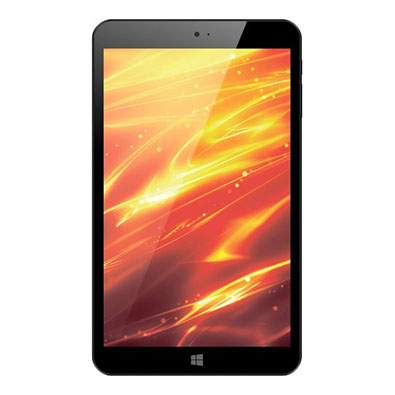
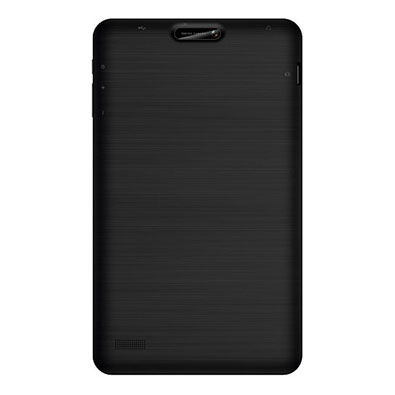
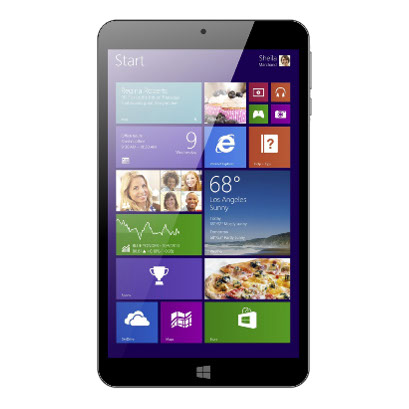
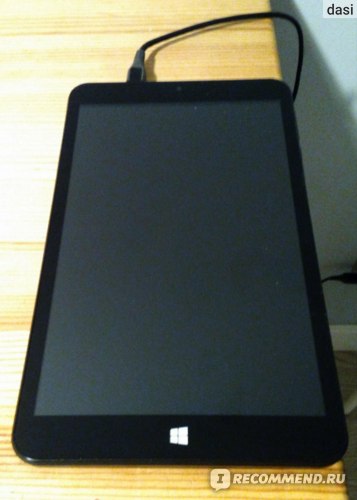
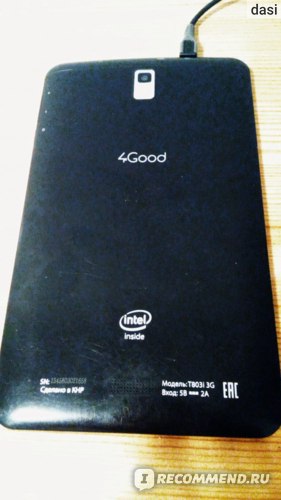
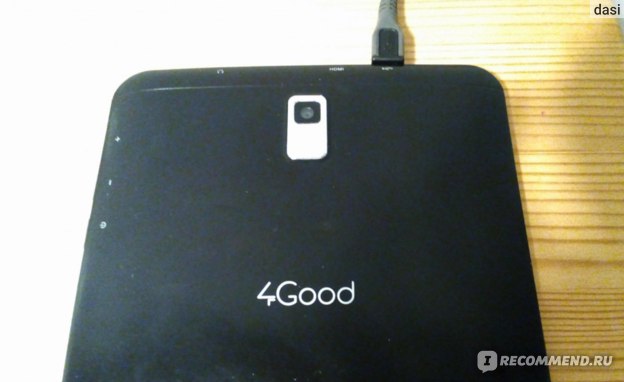
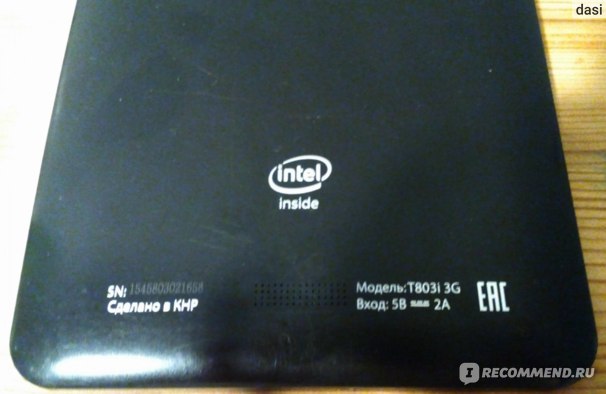
I detalj: gör-det-själv-tablettreparation 4 bra t803i från en riktig mästare för webbplatsen my.housecope.com.
4Bra tabletter är dock dyr utrustning av hög kvalitet och den går periodvis sönder som ett resultat av aktiv användning. Oskickligt ingripande på egen hand kan skada enheten. Det är bättre att anförtro reparationen av 4Good-tabletter till professionella erfarna hantverkare.
Vår operatör ringer dig snabbt och svarar på dina frågor ›
ReMobi erbjuder reparationstjänster för all utrustning: surfplattor, telefoner, TV-apparater, elektronik. Vi garanterar högkvalitativ reparation av 4Good t101i tabletter på kortast möjliga tid, tack vare användningen av modern innovativ teknik, specialutrustning, originalkomponenter.
Våra mästare är kvalificerade specialister som eliminerar funktionsfel i komplexitet till överkomliga priser. Du kan använda budtjänsten, som levererar utrustningen till servicecentret gratis. För att identifiera orsaken till felet kommer mästarna att utföra en gratis omfattande diagnos. Detta kommer att avgöra: varför ljudet har försvunnit, surfplattan laddas inte eller slås inte på, hittar inte nätverket. Orsaken till haveriet kan vara: felaktig drift, överhettning, mekanisk skada
Vi utför akuta reparationer av 4Good-surfplattor omgående, då vi använder mjukvara och högkvalitativa komponenter. Vi samarbetar endast med beprövade pålitliga leverantörer. För de lägsta priserna kommer kunden att kunna få maximalt resultat. Genom att ringa oss per telefon kan du få reda på den exakta kostnaden för det utförda arbetet. 4Bra priser för reparation av tabletter beror på behovet av att byta ut reservdelar, på volymen och komplexiteten i det utförda arbetet.
| Video (klicka för att spela). |
- WiFi-ersättning,
- Glasbyte, batteribyte,
- pekskärm,
- Batteri,
- Byte av flashkortplats
- Rengöring av enheten efter att den blivit blöt,
- Displaybyte, kontakt,
- Reparera kabel, moderkort,
- Mikrochipbyte,
- glasbyte osv.
Efter att reparationen är klar kommer specialisterna att konfigurera surfplattan för optimal drift, installera antivirusprogram för att förhindra "infektion" av utrustning med farliga virus och program. Om du har några frågor kommer en detaljerad konsultation om reparation och drift av datorutrustning att genomföras. Vi garanterar ett individuellt bemötande, hög service, rimliga priser, korta löptider. För att förlänga enhetens livslängd bör du rengöra den en gång var sjätte månad.
Sidan ger en lista över artiklar publicerade på webbplatsen om gör-det-själv-underhåll och reparation av surfplattor. För att gå till sidan med publikationen klickar du bara på bilden eller "Detaljer".
Om surfplattan inte slås på, vad ska jag göra? Surfplattan kanske inte slås på av någon av följande anledningar: batteriet är slut, nätadaptern är trasig, programvaran fungerar inte korrekt, strömknappen, batteriet och andra komponenter fungerar inte. Hur man tar isär surfplattan och kopplar bort kontakterna och flatkablarna utan att skada dem. Mer.
Hur man kontrollerar surfplattans prestanda med musen. Var kan man köpa en pekskärm. Ett exempel på att byta ut pekskärmen i en MonsterPad-surfplatta. Så här kontrollerar du pekskärmen före installation, tar bort den spruckna, förbereder ramen och installerar en ny. Mer.
Alla priser på sajten inkluderar inte kostnaden för reservdelar.
Härmed fritt, av min egen vilja och i mitt eget intresse jag håller med Chini Town Rus LLC (nedan kallad webbplatsadministrationen) för automatiserad och icke-automatiserad behandling mina personuppgifter (nedan - PD) , såsom: efternamn, namn, patronym; källan för åtkomst till webbplatsen (nedan kallad webbplatsen) och alla dess underdomäner, och information om en sökning eller reklambegäran; adressen, för ändamål tillhandahållande av personliga funktioner på webbplatsen, utförande av kontrakt, sändning av meddelanden, förfrågningar och information om användningen av webbplatsen, samt bearbetning av förfrågningar och ansökningar. Jag ger också mitt samtycke till att webbplatsadministrationen tillhandahåller min PD till tredje part - partner till webbplatsadministrationen. Webbplatsadministrationen har rätt att behandla mina personuppgifter.
I alla andra avseenden som inte föreskrivs i detta samtycke, vägleds parterna av integritetspolicyn och Rysslands lagstiftning. Om villkoren i detta samtycke strider mot villkoren i integritetspolicyn ska villkoren i integritetspolicyn gälla.
[off-line]
Grupp: Användare
Inlägg: 6
Anmälan: 07.12.15
Nokia Lumia 735
Rykte:
Förbindelse
GSM____________________________Nr
WCDMA____________________________ Nej
Inbyggt 3G-modem____________Nr
WiFi __________________802.11 b/g/n
Bluetooth_______________________Ja
Visa
Typ_____________________IPS display
Storlek_____________________8 tum
Upplösning_______1280x800 pixlar
Minne
Inbyggt minne ______________ 16 GB
RAM ______________1 GB
Kamera
Huvudkamera______2 megapixel
Främre kamera___0,3 megapixel
Viktigaste egenskaperna
Operativsystem_________Windows 10
Processor _____________ Z3735G Quad Core
Portar________________micro USB
Batteri__________________________________4000 mAh
Förbindelse
GSM_________________________________850, 900, 1800, 1900
WCDMA____________________________2100, 900
Inbyggt 3G-modem____________Ja
WiFi __________________802.11 b/g/n
Bluetooth_______________________Ja
Visa
Typ_____________________IPS display
Storlek_____________________8 tum
Upplösning_______1280x800 pixlar
Minne
Inbyggt minne ______________ 16 GB
RAM ______________1 GB
Kamera
Huvudkamera______5 megapixel
Främre kamera___2 megapixel
Viktigaste egenskaperna
Operativsystem_________Windows 8.1, 10
Processor______ Z3735G/F Quad Core
Portar________________micro USB, micro HDMI
Batteri__________________________________4000 mAh


Instruktioner skickade av teknisk support som svar på ett brev Pavel_32
Pavel_32
Hej. Jag kan inte uppdatera min 4Good T800i WiFi 16Gb surfplatta till Windows 10 version 1511 (inte tillräckligt med diskutrymme). Jag har inte installerat något på surfplattan ännu (ny). Hur installerar jag den här uppdateringen (eftersom den har många ändringar och buggfixar). Tack.
4Bra teknisk support
I den här situationen hjälper det dig att installera om Windows 10 Home (1015).
För detta behöver du:
• T800i WiFi-surfplattan måste vara fulladdad.
• OTG-kabel ingår
• USB-hubb
• USB-sticka
• USB-tangentbord, mus (tillval)
Korta instruktioner för att skapa en startbar Flash Windows 10 HOME:
Windows 10 HOME (bygg 1511) installeras via Microsofts webbplats.
Du kan ladda ner till en stationär PC - Windows 10 Installation Media Creation Tool från den officiella sidan
i det här fallet bör du ladda ner versionen i 32-bitars kapacitet.
När den väl har lanserats kommer du att uppmanas att antingen uppgradera den här datorn nu eller skapa en installationsenhet. Vi är intresserade av det andra alternativet.
Nästa steg är att välja språk, version och bithet för Windows 10.
Nästa steg är att indikera att du behöver en USB-enhet, välj den anslutna Flash och vänta på att Windows 10-distributionsfilerna laddas ner och skrivas till din USB-enhet.
Startbar flash-enhet är klar!
För att gå in i Flash-nedladdningsläge, anslut via USB-hubb, tangentbord och USB-enhet.
Starta om surfplattan och tryck på "Esc"-tangenten.
En meny visas med ett urval av åtgärder: du måste välja "BootFromFile"
Välj sedan din startbara Flash och kör filen "bootia32.efi" (...efi/boot/)
Dessutom sker installationen av operativsystemet på samma sätt som på en PC.
Drivrutiner för din enhet kan laddas ner från länken nedan:
Tack till Pavel_32 för informationen!
Diagnostik och reparation av 4Good T803i 3G-surfplattan utförs av professionella ingenjörer av vår tjänst på kortast möjliga tid. Alla typer av arbete är garanterade. Du betalar endast för utförd reparation.
Priserna i tabellen är för reparationsarbeten, exklusive kostnaden för reservdelar.
All information som tillhandahålls är endast för referens och är inte ett offentligt erbjudande. Specificera villkoren och den aktuella kostnaden för reparationer med våra specialister per telefon +7 (495) 363-78-55
Tech-Profi servicecenter hjälper alltid gärna till med att lösa problem som har uppstått med din surfplatta. Våra ingenjörer utför reparationer av surfplattor oavsett komplexitet.Från byte av display och pekglas, reparation av laddare och SIM-hållare, till komplexa elektriska reparationer av moderkortet. Mästarna i vår tjänst kommer att återställa 4Good T803i 3G-surfplattan efter översvämning eller allvarliga mekaniska skador till de lägsta priserna i Moskva.
Adresser till våra servicecenter:
*Rabatt ges för befälhavarens arbete. Ange den exakta kostnaden per telefon.
Denna programvara installerades av din hårdvarutillverkare.
Han tillhandahåller allt stöd för det förinstallerade operativsystemet.
Det ska inte vara några problem direkt efter att du köpt utrustningen.
Om det inte fungerar, gjorde tillverkaren något misstag under installationen av operativsystemet.
Löste detta ditt problem?
Tyvärr hjälpte det inte.
Fantastisk! Tack för att du markerar detta som svaret.
Hur nöjd är du med det här svaret?
Tack för din feedback, det kommer att bidra till att förbättra vår sida.
Reparation av surfplattor, MP3-spelare, bilradio, akustiksystem, röstinspelare, karaoke.
Tillverkare: 4Good, A319, AEG, ARK, Acer, Ainol.
Chelyabinsk, Timiryazeva st., 12
Reparation av surfplattor, bilakustik, MP3-spelare, bilradio, akustiksystem, röstinspelare.
Tillverkare: 4Good, A4Tech, AMD, AOC, APC, ASRock.
Krasnodar, Kotlyarova st., 17
Reparation av surfplattor, MP3-spelare, bilradio, akustiksystem, röstinspelare, karaoke.
Tillverkare: 4Good, 3Q, A319, A4Tech, ADA, AEG.
Moskva, Pervomaiskaya st., 69
Reparation av surfplattor, MP3-spelare, radiobandspelare, mikrofoner, musikcentraler, vinylskivspelare.
Tillverkare: 4Good, A4Tech, AEG, AMD, ASRock, ATI.
Moskva, Leninsky Prospekt, 35
Reparation av surfplattor, akustiska system, hörlurar, Dataåterställning, hårddiskar (HDD, SSD), avbrottsfri strömförsörjning (UPS, UPS).
Tillverkare: 4Good, 1 TOY, 3COM, 3Q, A319, A4Tech.
Auktoriserat servicecenter 4Good
Voronezh, Plekhanovskaya st., 18
Reparation av surfplattor, bilakustik, bil-tv och bildskärmar, billarm, MP3-spelare, bilradio.
Tillverkare: 4Good, 3Cott, 3Q, 4Go, 4Home, A4Tech.
Krasnodar, Zipovskaya st., 37 (1:a våningen, ingång från gården)
Reparation av surfplattor, MP3-spelare, stereoapparater, hörlurar, radioapparater, radioapparater, förstärkare och mottagare.
Tillverkare: 4Good, 3COM, 3Q, AMD, ARK, Acer.
Krasnodar, Turgeneva st., 109 (Gagarin st., 232, bottenvåningen)
Reparation av surfplattor, hörlurar, förstärkare och mottagare, TV-tuners, webbkameror, grafikkort.
Tillverkare: 4Good, 3COM, A319, A4Tech, AMD, AOC.
Jekaterinburg, 8 mars, 32 (Ingång från gården)
Reparation av surfplattor, MP3-spelare, akustiska system, karaoke, musikcenter, hörlurar.
Tillverkare: 4Good, Apple, Asus, BEKO, Braun, Dell.
Reparation av surfplattor, Dataåterställning, hårddiskar (HDD, SSD), avbrottsfri strömförsörjning (UPS, UPS), minneskort, PDA, PDA.
Tillverkare: 4Good, Apple, Asus, Compaq, DEXP, DNS.
Organisationen kontrollerades av administrationen av portalen och tillhandahöll dokument som officiellt bekräftade utförandet av de angivna aktiviteterna, såväl som genomförandet av mottagandet av medborgare eller närvaron av en verkstad på den angivna adressen.


När barnen var klara med min evigt levande surfplatta av ett populärt och välkänt märke (förresten, till slut levde den efter reparation, men redan given till barnen för spel), tog jag akut på morgonen vad som kom till hand för 7 000 rubel så att jag hade något att jobba med på konferensen. Och det var på inrådan av en konsult Tablet 4Good T803i


Den anslöt inte heller till Windows med en bärbar dator))) den började laddas, men varken jag, min man eller barnen kunde förstå varför den bärbara datorn inte ser surfplattan vare sig som en extern enhet eller som en enhet. Alla inställningar i surfplattan kontrollerades, alla trycktes, allt var aktiverat, men nej, "bröllopet" ägde inte rum.

Och jag kom också ihåg att för varje nysning du behöver registrera dig, logga in med ett Microsoft-konto. Jag skapade, loggade in, tror du att det är samma för alla applikationer? Nej, även andra applikationer måste loggas in separat via ett konto.
Jag ångrar att jag spenderade 7000 på den här surfplattan, en praktiskt taget värdelös sak som du bara kan titta på tecknade filmer på YouTube med.
Ja, förresten, batteriet förbrukas skamlöst helt enkelt))) så att du inte kommer att titta på tecknade filmer på länge. Tja, enheter på Windows är, kamrater, plåt, som det är.Om den bärbara datorn fortfarande är full, så är telefoner och surfplattor någon slags parallell värld som inte har något gemensamt med modern verklighet och moderna behov.
Följ dessa instruktioner för att återställa 4Good T700i 3G-inställningarna:
- Stäng av din surfplatta.
- Tryck och håll två knappar samtidigt: Sätter på och Volym (plus).
- Släpp knapparna så snart 4good-logotypen dyker upp.
- Vänta på robotbilden på skärmen. Tryck på knappen en gång Sätter på.
- Du är i återställningsmenyn. knapp Volym (minus) sväva över "torka data / fabriksåterställning" och tryck Näring.
- Välj "Ja radera all användardata". Återställningsprocessen startar.
- Vänta tills återställningen är klar och välj starta om systemet nu.
Hård återställning hjälper dig att ta bort ett glömt mönster eller lösenord
- Meny >inställningar.
- Återställning och återställning, eller Säkerhetskopiera och återställ.
- Återställa.
- Radera allt.
Reparera surfplatta 4Bra T803i kan orsaka många problem i samband med ekonomiska och tidskostnader, men servicecentret Zenser hjälper dig att reparera din surfplatta så enkelt och bekvämt som möjligt för dig. Du behöver inte leta efter ett passande 4Good servicecenter, då vi står redo att ge dig de bästa förutsättningarna för reparationer och andra tjänster.
Här är du garanterad:
- Vi använder högkvalitativa och originaldelar;
- närvaron av sina egna tekniska reparationskort, hemligheter och patent som hjälper till att förbättra felsökningsprocessen;
- Snabba reparationstider, oavsett komplexitet;
- och många fler
Om du väljer en tjänst "närmare", finns det en chans att mötas med en "boorish" attityd, långsiktighet och lågkvalitativa reservdelar. Zenser är emot detta och erbjuder dig den bästa reparationstjänsten för din 4Good T803i i Moskva. Kontakta oss!
Priset är endast för service och inkluderar inte delar.
Har din surfplatta inte fungerat? Gör du knepiga beräkningar i huvudet om att betala för ett haveri? Förhasta inte saker och spring omedelbart till reparatören av elektronisk utrustning. Reservdelar för surfplattor i Moskva.
Kanske är ditt problem inte så globalt och du kan fixa det själv. I själva verket är det inte så svårt att göra en tablettreparation med dina egna händer, eftersom allt beror på omfattningen av nedbrytningen. Och för att ta reda på orsaken är det nödvändigt att genomföra en liten självdiagnos. Så här är en lista över problem som du kan åtgärda utan att ta hjälp av tredje part:

Det finns flera anledningar till att du kan eliminera dig själv:
Allt handlar om operativsystemet, du behöver bara trycka på strömbrytaren och hålla den intryckt i 15 sekunder, eller trycka på RESET-hålet med ett tunt föremål och sedan försöka slå på det.
Laddare fel. Anslut laddaren till surfplattan och försök slå på den, om det inte fungerar, försök sedan igen efter 10 minuter. Vicka sedan på kontakten vid basen av surfplattans uttag, den ska röra sig tillräckligt fritt, men om kontakten inte håller, måste du byta laddare, och detta är en del av problem nummer 2.
Förutom att ett strömavbrott kan uppstå på grund av en trasig laddarkontakt, finns det ett antal andra orsaker:
Om surfplattan bara fungerar med hjälp av en laddare, är den mest troliga orsaken till haveriet i laddningen, eftersom den inte leder tillräckligt med ström för att ladda surfplattan, och dess kraft räcker bara för att utrustningen ska fungera. Men innan du köper en ny laddare, testa den gamla på annan elektronik.
En annan möjlighet är ett trasigt batteri. Det är troligt att kortet med en del av strömkretsen är ur funktion, så du måste byta batteri.
Ett batteri, precis som en laddare eller reservdelar för surfplattor i Moskva, eller i din stad.
En ganska populär orsak till att en bild plötsligt försvinner är matrisen. Prova att ansluta din surfplatta till din TV med en HDMI-kabel. Om det finns en bild så är det garanterat att du antingen behöver byta matris eller titta på kabeln som ansluter matrisen till moderkortet.
Om surfplattan fungerar som den ska, men det inte finns något ljud, är orsaken troligen gömd i enhetsinställningarna eller i headsetuttaget.
Kontrollera först inställningarna i ljudmenyn, flytta sedan alla volymreglagen till maximalt, starta om surfplattan och leta efter ljud.Om det fortfarande inte hörs något ljud är orsaken troligen i headsetuttaget. Och kontakten är utformad så att när du ansluter hörlurar växlar den ljudet från högtalarna till headsetet. Och två kontakter i kontakten är ansvariga för detta, om de är stängda eller trasiga, kan ljudet försvinna.
Följ dessa instruktioner för att återställa 4Good T700i 3G-inställningarna:
- Stäng av din surfplatta.
- Tryck och håll två knappar samtidigt: Sätter på och Volym (plus).
- Släpp knapparna så snart 4good-logotypen dyker upp.
- Vänta på robotbilden på skärmen. Tryck på knappen en gång Sätter på.
- Du är i återställningsmenyn. knapp Volym (minus) sväva över "torka data / fabriksåterställning" och tryck Näring.
- Välj "Ja radera all användardata". Återställningsprocessen startar.
- Vänta tills återställningen är klar och välj starta om systemet nu.
Hård återställning hjälper dig att ta bort ett glömt mönster eller lösenord
- Meny >inställningar.
- Återställning och återställning, eller Säkerhetskopiera och återställ.
- Återställa.
- Radera allt.
UPPMÄRKSAMHET. DENNA LEVERANSMETOD MED BETALNING VID KVITTO ÄR TILLGÄNGLIG FÖR BESTÄLLNINGAR FRÅN 500 rubel.
Kategori: Tablettdelar: Matriser för Tablet 4Good
Tillverkningsland för matrisen - Kina
Reservdelsgaranti 3 månader
I vår webbutik TERABYTE MARKET kan du köp en matris, en display för en surfplatta väldigt lätt och enkelt.
- Klicka på köpknappen så omdirigeras du till kassasidan. Ange vilket betalnings- och leveranssätt som är lämpligt för dig. Efter beställningen kommer vår chef att kontakta dig via e-post för att bekräfta uppgifterna.
- Det finns matriser för originalplattor och kinesiska surfplattor. Köper du en matris, en display för en surfplatta av oss får du endast högkvalitativa varor med garanti och lägsta pris!
- Om du av någon anledning inte hittade rätt matris till din surfplatta, vänligen kontakta oss via e-post (matrismodell, kabelfoto och mått) Vi ska försöka hitta, beställ rätt matris till din surfplatta.
- Bröt du matrisen, skärmen på surfplattan? Vi hjälper dig och berättar vilken matris, display som passar din modell av surfplatta. Vet du inte hur man byter ut LCD-matrisen på surfplattan? I vårt servicecenter för reparation av surfplattor kommer de att hitta, välja och byta ut skärmmatrisen på din surfplatta. Hur mycket kostar det att byta ut en skärm på en surfplatta? Att byta ut matrisen på tabletten kommer att kosta dig från 500 till 1500 rubel, beroende på reparationens komplexitet.
Taggar: Var kan man köpa en matris, LCD-skärm, beställning, pris, byte, Reparation, byte av en matris.
Köp 4Good T803i 3G MATRIX DISPLAY SCREEN för 1 750 rub. Webbutik - Terabyte Market - reservdelar till telefoner, surfplattor och bärbara datorer Leverans, hämtning, låga priser, garanti! MATRIS
RYSSISK POST COD (VI SKICKER EFTER BETALAT LEVERANSEN) - RESULTATBELOPPET FÖR VAROR VID MOTTAGNING MED POST.
SJÄLVHÄMTNING - BETALNING PÅ KVITTO
Efter att ha lagt och bekräftat beställningen på hemsidan, reserverar vi varorna och väntar på kunden från mån-fre från 10 till 17 i vår TERABYTE-butik.
Adressen till TERABYTE MARKET-butiken i KONTAKTER-sektionen
ALLA BESTÄLLNINGAR ÄR TILLGÄNGLIGA FÖR BETALNING EFTER BEKRÄFTELSE AV MANAGER.
LÄG DIN BESTÄLLNING – VÄLJ BETALNINGSMETOD OCH LEVERANS SÅ FÅR DU EN LÄNK ELLER BETALNINGSINFORMATION PÅ E-POST.
- Betalning med elektroniska pengar Yandex Money. Betalning sker via en säker SSL-anslutning. Efter bekräftelse av beställningen av chefen kommer du att få en betalningslänk per post.
- Betalning via ditt personliga konto Sberbank Online, i kommentarsfältet, ange ordernummer.När chefen har bekräftat beställningen får du en betalningslänk via e-post.
- Betalning med VISA-kreditkort - MASTER CARD Verified by Visa - är en teknologi för ytterligare skydd vid betalningar, utvecklad av Visas betalningssystem. MasterCard SecureCode - extra skydd vid betalningar med MasterCard bankkort
- Betala med VISA Qiwi Wallet
- Betalning genom överföring till ett Sberbank-kort från vilket plastkort som helst. Fakturan för betalning utfärdas via e-post (kortnummer och fullständigt namn på kortinnehavaren). Efter bekräftelse av beställningen av chefen.
- Andra sätt Qiwi Wallet, genom kassörskan Svyaznoy och Euroset, såväl som många andra sätt.
4Bra T803i hård återställning. Du kan enkelt låsa upp eller fabriksåterställa din 4BRA Android mobiltelefon gratis. Du behöver ingen mjukvarukunskap. Här tillhandahåller vi också lösenordsåterställning med Android-verktyg och drivrutiner och med ditt Google-konto etc.
Observera att hård återställning raderar all din data från din mobil. Du kommer inte att återställa dina data som appar, kontakter och filer etc. Ange även återställningskoder (nycklar) och hur du låser upp Android-mobil PIN eller mönster. Du kan också Formatera eller Radera lösenord för integritetsskydd. Och flasha din mobil med flash-fil.
Vad är hård återställning?
hård återställning, även känd som fabriksdata återställa eller Huvudåterställning, är återställandet (formatet) av en enhet till det tillstånd den var i när den lämnade fabriken. Alla inställningar, applikationer (Appar) och data som lagts till av användaren tas bort och raderas permanent. Du måste hårdåterställa din mobil, om din mobila prestanda är mycket långsam eller problem med hängande eller påverkas av något virus.
Viktiga saker att veta innan hård återställning:
Du måste läsa följande artikel innan hård återställning eller fabriksåterställning av någon mobiltelefon. Om du inte följer nedanstående inlägg kommer du att förlora en del värdefull data i din mobiltelefon. Dessa viktiga punkter hjälper dig att återställa din Android eller Windows Mobile utan några fel.

Hård återställning 4Good T803i Med manuell metod. Hård återställning Radera all din data som foton, kontakter och applikationer (Appar) i din Android-mobil. Du kommer inte att återställa dina filer efter att du har återställt din mobil. Så försök att återställa ditt lösenord först. Om du inte kan återställa din PIN-kod eller lösenord, följ den här metoden.
- Stäng av eller stäng av din 4BRA telefon.
- Tryck sedan och håll ned
-
- Höj volymen + Strömknapp (eller)
- hemknapp + Höj volymen + strömknappen(eller)
- Sänk volymen + Strömknapp (eller)
- Höj volymen + Sänk volymen + strömknappen
- Försök framför allt stegen ett efter ett, tills du ser Android omstartsmenyn.
- Håll sedan ned knappen för att gå till menyn för återställningsläge strömbrytaren för en kort stund.
- Välj sedan alternativ: "torka data / fabriksåterställning" med Sänk volymen, och strömknappen för att bekräfta operationen.
- Efter det väljer du alternativet "ja" med Sänk volymen, för att välja och strömknappen att acceptera.
- Slutligen, tryck strömknappen för att ange alternativet "starta om systemet nu".
- Äntligen, hård återställning gjort på din mobil.

Du kan göra dina inställningar till fabriksinställningar. fabriksåterställning kommer att radera alla dina data. För att utföra en mobil fabriksåterställning med hjälp av menyn Inställningar, följ nedan enkla steg:
- Öppna först menyn Inställningar, på din mobila enhet.
- Tryck sedan under "Personlig". säkerhetskopiering och återställning Alternativ. Du måste ange din PIN-kod, ditt mönster eller ditt lösenord.
- Om du inte kan se Backup & Reset, försök hitta alternativet Återställ i dina inställningar.
- Tryck sedan på under "Personliga uppgifter". fabriksåterställning av data.
- Läs sedan informationen på skärmen och tryck på återställ telefonen alternativ.
- Om du har ett skärmlås måste du ange din PIN-kod, ditt mönster eller ditt lösenord.
- Sedan efter, när du uppmanas, tryck på Radera allt Möjlighet att radera eller radera all data från din mobila enhets interna lagring.
- Slutligen, när din enhet har formaterats, välj alternativet för att starta om enheten.
- Fabriksåterställning gjort på din mobil.
Detta är den bästa metoden för att återställa ditt mobillösenord. Denna metod är lätt att återställa eller återställa ditt mobillösenord eller PIN-kod. Denna metod fungerar endast på Android-mobiler. Först behöver du en grundläggande kunskap om dator- och mjukvaruinstallation. Följ stegen nedan för att återställa din telefon.
- Ladda först Android-verktyg och drivrutiner till din dator från länken nedan.
- Därefter installerar du drivrutiner manuellt på din dator eller PC.
- Programvaran skapar en genvägsikon på din dators skrivbord.
- Klicka på den genvägsikonen.
- Om drivrutiner inte skapar någon genväg, Öppna Android_Tool_Drivers / Android Multi Tool / Android Multi Tools v1.02b gsmforum-fil från din nedladdade fil .
- Därefter ser du popup-fönster på din dator. Klicka på köralternativet.
- Slutligen ser du kommandotolken för Android-verktyg och drivrutiner.
Gör nedanstående steg på din Android-mobil:
- Tryck och håll
- Volym ned-knapp + strömknapp eller
- Volym upp-knapp + Power-knapp eller
- Volym ned + Volym upp + Strömknapp Ett tag.
- Försök framför allt stegen ett efter ett, tills du ser Android omstartsmenyn.
- När du ser Android startläge på din smartphone.
- Anslut nu din Android-mobil till din dator via usb (Universal Serial Bus).
- Nu måste du skriva valfritt nummer för att utföra hård återställning eller lösenordsåterställning.
- Typ 2 för återställning av ansikte, typ 4 för återställning av Gmail, typ 5 för att radera data.
- Ingen data kommer att raderas om du väljer 2, 3, 4 alternativ.
- Alternativen ovan förklaras tydligt nedan.
- Alternativ 2: Du kan återställa ditt ansikts- eller PIN-lås. Ingen data kommer att raderas.
- Alternativ 4: du kan återställa ditt gmail-konto. Betyder att din gamla e-post raderats och sedan ny e-post lagts till i din mobil.
- Alternativ 5: Torka all din data på din mobil. Betyder att all data kommer att raderas.
- Alternativ 8: Om du ser snabbstartläge på din mobiltelefon när du trycker på volymknapparna måste du ange nummer 8 för att torka all din data.
- Skriv valfritt nummer och tryck på enter.
- Återställning gjort på din Android-mobiltelefon.
VARNING: Denna återställningsinformation är avsedd för erfarna användare. Det är inte avsett för grundläggande användare, hackare eller mobiltjuvar. Försök inte någon av följande återställningsmetoder om du inte är bekant med Android-mobiltelefoner.
Vi ansvarar inte för användning eller missbruk av denna värdefulla information, inklusive förlust av data som appar och kontakter eller skador på hårdvara. Så använd den på egen risk.
NOTERA: Om koder inte fungerar på din Android-mobiltelefon, försök att endast använda # i början av koden och endast # eller bara # i slutet av Androids hemliga kod. Till exempel #7780# eller *#7780#.
Denna kod kan användas för en fabriksåterställning. Det tar bort följande saker:
- Google-kontoinställningar lagrade i din mobiltelefon
- System och applikationsdata och inställningar
- Nedladdade appar (Android-appar)
Tänk efter innan du ger den här koden. Denna kod används för fabriksformat. Det tar bort alla filer och inställningar inklusive det interna minnet. Det kommer också att installera om mobiltelefonens firmware.
Denna kod kan användas för att få intressant information om din mobiltelefon och ditt batteri. Den visar följande 5 menyer på skärmen:
- Android-telefoninformation
- batteriinformation
- Användningsstatistik
- batterihistorik
- WiFi-information
- Tryck och håll in mobilströmknappen och vänta tills Android-telefonen stängs av.
- Vänta cirka 10 sekunder.
- Håll nu ned strömknappen en kort stund och vänta tills mobiltelefonen slås på.
För att återställa skärmlåsmönstret eller återställa ditt lösenord med hjälp av dina Google-säkerhetsfrågor måste du ha en aktiv internetanslutning på din Android-mobil. Denna metod för lösenordsåterställning eller återställning fungerar endast på mobila Android-enheter.
- Efter ett antal misslyckade försök som gjorts på din mobiltelefon för att låsa upp enheten, tryck på Glömt mönsteralternativ?.
- Tryck sedan på Svara på fråga.
- Skriv sedan Googles säkerhetssvar och tryck sedan på Lås upp.
- Slutligen, om det är visa Ja eller Nej-alternativ, tryck på Ja om du vill skapa ett nytt mönster (PIN) eller tryck på Nej om du inte vill använda ett skärmlås.
Metod 2:- Lås upp skärmmönstret med primärt Google-konto (Gmail-konto)
Denna återställnings- eller återställningsmetod fungerar bara på mobila Android-enheter. Du kan återställa eller återställa lösenordet (mönster eller PIN-kod) med ditt primära Google-konto. du måste ha en aktiv Internetanslutning på din mobiltelefon för att återställa ditt lösenord.
- Efter att du har angett fel upplåsningsmönster flera gånger, vänta över 40 sekunder och tryck sedan på Glömt mönster? alternativ.
- Efter det, logga in med ditt primära Google-konto betyder användarnamn och lösenord för Gmail-kontot.
- Rita sedan ett nytt upplåsningsmönster eller PIN-kod eller skriv lösenordet och tryck sedan på Fortsätt.
- Rita slutligen det nya upplåsningsmönstret ELLER PIN-koden igen och tryck på Fortsätt.
Viktig information: Om du har glömt ditt användarnamn och lösenord för ditt Google (Gmail)-konto kan du återställa eller återställa med hjälp av den officiella sidan för Google Account Recovery. Följ länken nedan.
Varför behöver du utföra fabriksåterställning:-
Vanliga skäl till att utföra en fabriksåterställning eller hård återställning:
- För att åtgärda en felaktig elektronisk enhet (som mobil eller surfplatta etc).
- För att ta bort en fil eller app eller virus som är svåra att ta bort på din enhet.
- För att rensa eller ta bort minnesutrymmet på den elektroniska enheten.
- För att rensa eller ta bort konfigurationen och inställningarna för den elektroniska enheten till fabriksinställningarna.
- Att ta bort eller radera personlig information från enheten innan du säljer eller ger bort enheten.
| Video (klicka för att spela). |
Notera:- en fabriksåterställning eller hård återställning eller lösenordsåterställning kan bara dölja data från operativsystemet (OS), så det verkar inte existera längre. Detta är inte samma effekt som dataradering eller formatering (Ta bort), och kanske inte är helt lämpligt i situationer där den elektroniska enheten byter ägare.