I detalj: gör-det-själv reparation av asus-surfplattor från en riktig mästare för sajten my.housecope.com.
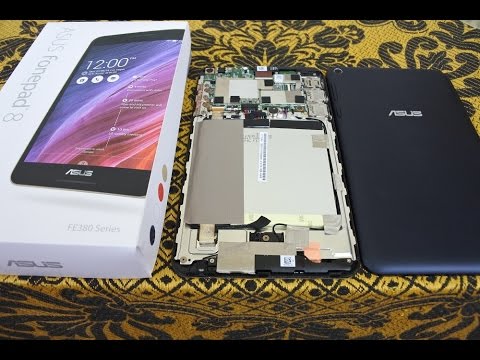
Idag har vi en surfplatta för reparation igen. Men den här gången från Asus.
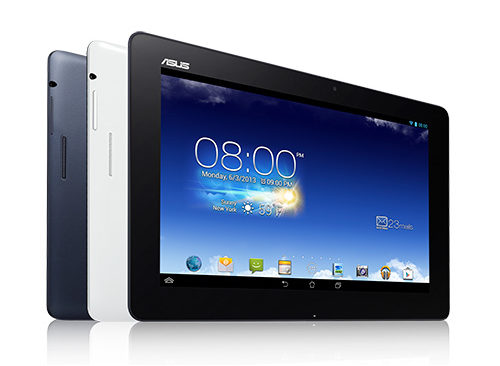
Jag bestämde mig för att skriva om reparationen av just denna modell på grund av närvaron av ett stort antal nyanser som mästaren kan stöta på.
Med en suverän FHD-skärm, en mycket kraftfull processor, 32 GB intern lagring och mobilanslutning blev me302kl snabbt en mycket populär modell, trots det ganska höga priset i början av försäljningen.
Med alla dessa fördelar har surfplattan ett mycket ömtåligt skyddsglas, som också är en pekskärm med ett mycket tunt rutnät av kontakter, vilket, om glaset är skadat, i nästan 100 % av fallen innebär att just denna pekskärm misslyckas.
Det verkar som att köpa en pekskärm och ändra den, men det var inte där. På senare tid, när vi försökte hitta en reservdel, skulle vi ha stött på flera problem:
- En omänsklig prislapp på 4500-6000 rubel, bara för en pekskärm, och det här är från kineserna.
- Förekomsten av olika versioner av pekskärmen, som är inkompatibla med varandra, eller delvis kompatibla, men kräver efterföljande kalibrering.
- Design egenskaper. Pekskärmen är inte bara limmad på kroppen med mycket stark tejp, den är också limmad med en remsa av samma tejp på matrisen runt dess omkrets. På grund av detta, när du demonterar tabletten, är det mycket lätt att skada matrisen, vars ersättning kommer att göra reparationen opraktisk.
Det är därför som sådana tabletter ofta vandrade i små städer från mästare till mästare tills de hittade sin tillflyktsort på hyllan i någon verkstad, där en desperat kund sålde dem för reservdelar. Jag hade turen att köpa en av dessa tabletter. Och jag skjuter också upp det till bättre tider, för varje gång jag tog ut det ur hyllan i avsikt att reparera det, kom jag ihåg hur mycket besvär det skulle ha, varefter jag lämnade tillbaka den drabbade till hyllan.
 |
Video (klicka för att spela). |
Av dessa problem är det bara priset som har tappat sin relevans för tillfället.
Men entusiasm och nyfikenhet, återigen besegrade rädslor och lättja, och vi börjar!
Låt oss börja med att övervinna det första problemet - vi behöver rätt reservdel. Vi måste förstå beskrivningen av alternativen för pekskärmar och deras kompatibilitet med varandra.
Revision pekskärm används på me302kl 5425n, vilket är mycket svårt att hitta inte bara i Ryssland utan också i Kina.
Men du kan välja analoger, varav den mest optimala, 5280n från modellen TF301, som har exakt samma kabel, och passar utan några modifieringar. Men i det här fallet måste du vara försiktig, för under sken av denna revidering gillar kinesiska säljare att sälja billigare 69.10I21.G01/G03, vilket inte kommer att passa oss, eftersom det har en annan plymgeometri.
Ett annat alternativ som jag bara har - 5235n, vars enda skillnad från originalet är ett längre och mer krökt tåg. Med viss skicklighet kan detta tåg enkelt vikas ihop efter behov.
Och slutligen, det fjärde, billigaste alternativet - 69.10I27.T01, som också kan användas (jag rekommenderar inte på grund av komplexitet). En funktion i denna revision är behovet av att installera en modifierad firmware, utan vilken pekskärmen kommer att fungera i en spegelbild (klick kommer att inverteras).
Varför Asus skapade ett sådant zoo med reservdelar för relaterade modeller kan jag bara gissa. Kanske är orsaken närvaron av ett stort antal olika fabriker där produktionsorder lades, kanske något annat. Faktum är att det finns och vi måste ta hänsyn till det.
För denna procedur behöver vi tejp, en uppsättning kontakter, en spatel med en tunn, platt ände och en oumbärlig hårtork. Spateln kan bytas ut mot en tunn kontorskniv, var bara försiktig så att du inte skär matrisen.
Vi börjar med att limma fast det krossade glaset utanför med vanlig tejp så att glassmulorna inte flyger åt olika håll när de tas bort. Sedan tar vi bort bakstycket och använder en kontakt i korsningen med ramen efter att ha dragit ut SIM-kortsfacket.
Efter det, värm försiktigt upp kanten från vilken vi börjar ta bort glaset.
Sedan bänder vi glaset från den uppvärmda sidan och börjar sakta separera det från ramen. Var försiktig, glaset är väldigt ömtåligt och kommer att spricka och smula sönder. Var inte orolig, sprickorna kommer att reflekteras på matrisen, och det kommer att verka som att skärmen också har spruckit. Och en sak till - tryck inte på kontakten för djupt och böj inte för mycket på en gång för att inte skada matrisen. Designfunktionen är att pekskärmen är limmad inte bara på ramen av fodralet, utan även limmad med en inre remsa av tejp runt omkretsen av matrisen, varför du inte bör böja pekskärmen för mycket - du riskerar bryta skärmen.
Och sedan, den mest tråkiga processen - värm upp, skala av, värm upp igen och skala av. Än en gång, var uppmärksam på den interna storleken på pekskärmen med matrisen. Jag rekommenderar att du skalar av det eller skär det med ett blad, efter att du skalat bort glaset från ramen runt omkretsen.
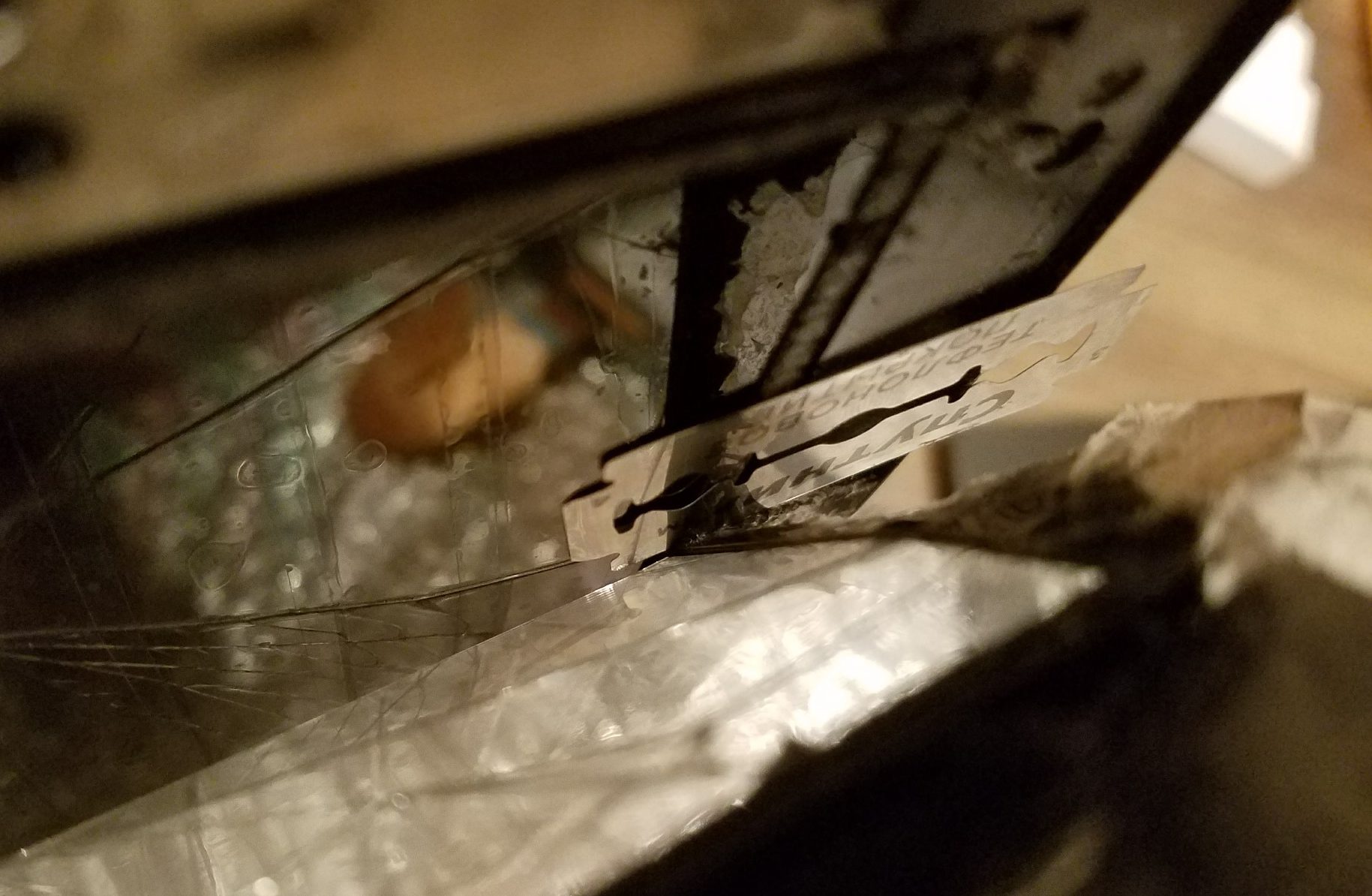
För att göra detta värmer vi limningsplatsen igen och kopplar långsamt bort den. Centimeter för centimeter.
Återigen, skynda dig inte.
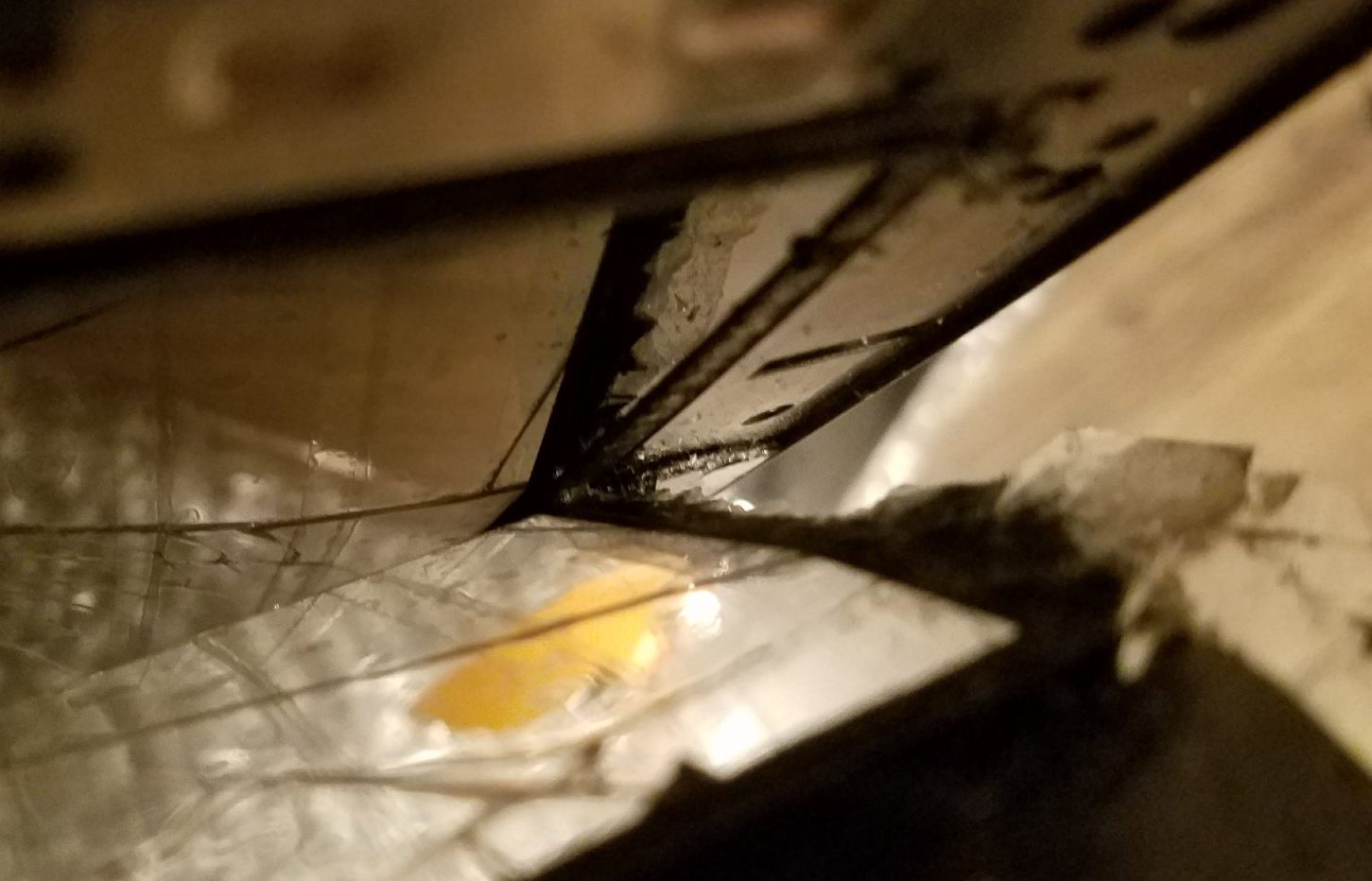
Äntligen är separationsprocessen över!
Vi slår på surfplattan och kollar om det är vettigt att gå vidare.
Vi kopplar in pekskärmen "på snoppen", och kollar. Hurra, allt fungerar! Vi går vidare.
Efter det är vår uppgift att rengöra ramen från resterna av tejp. Det är bekvämt att göra detta genom att dra av en bit tejp från en trasig pekskärm och med den, som om du läker, rengör ramen.
På samma sätt kan du rengöra omkretsen av matrisen från resterna av tejp. För att göra detta, ta långsamt bort resterna av tejp, och sedan, blotting, går vi runt omkretsen med gammal tejp och rengör kanterna från klisterrester.
Vi borde få det så här:
Nu är vår uppgift att förbereda surfplattan för att installera en ny pekskärm.
För att göra detta använder vi skumtejp med en tjocklek på 0,3 eller 0,5 mm, en bredd som är bekväm för dig. Vi limar ramen runt omkretsen.
Efter det är vår uppgift att limma kanterna på matrisen längs omkretsen för att utesluta dess kontakt med pekskärmen.
För detta rekommenderar jag att du använder svart skumtejp 0,3 mm tjock och 3 mm bred.
Limma försiktigt längs omkretsen och se till att kanten på den självhäftande tejpen inte sträcker sig utanför kanterna på den svarta filmen, som klistras över matrisens ändar.
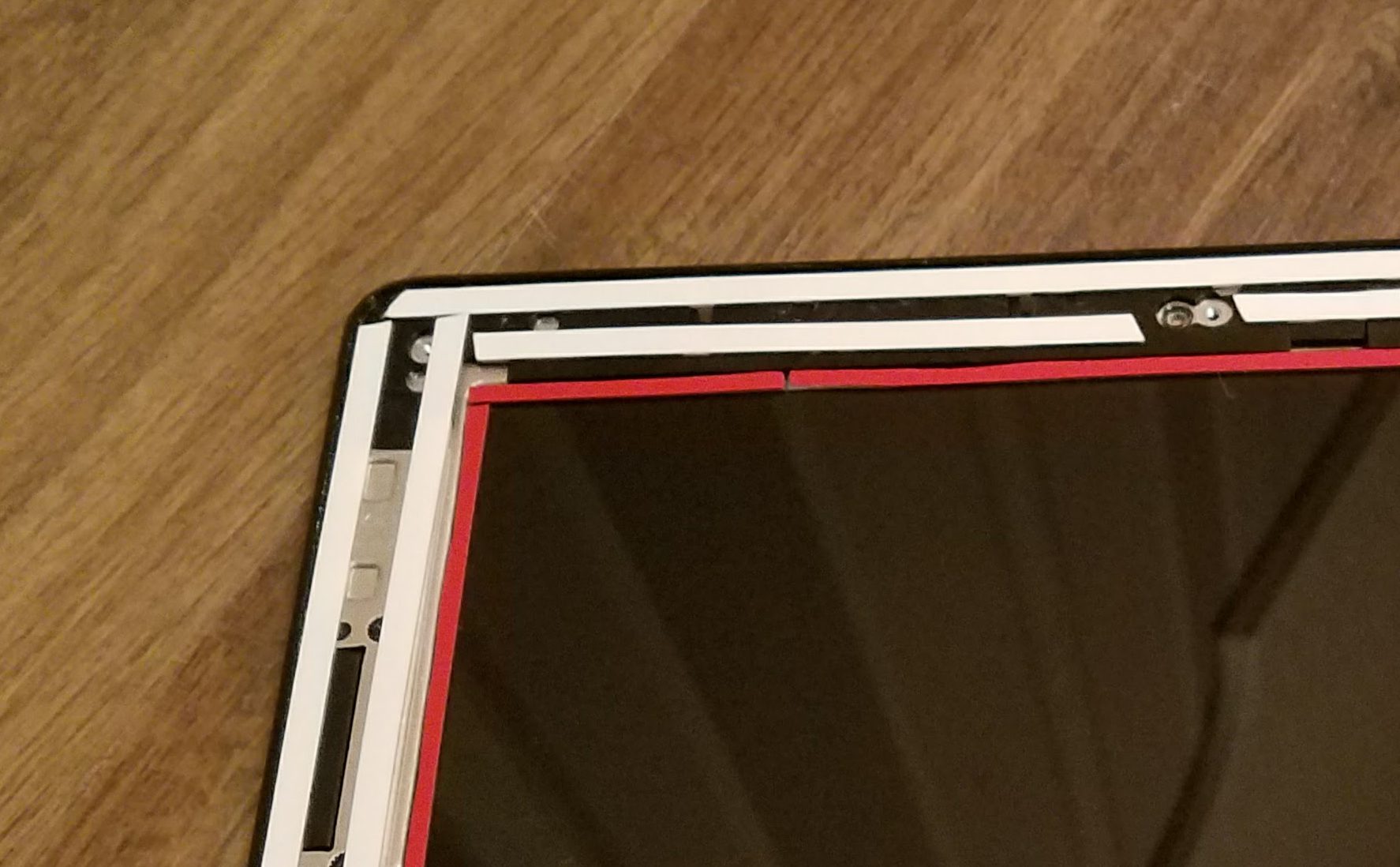
När allt är klart måste du rengöra matrisens yta från fingeravtryck och eventuellt damm. För detta behöver vi alla samma rester av den gamla tejpen. Vi rullar den till en bekväm klump och ..., ja, vi torkar displayen med den. Denna metod eliminerar uppkomsten av ränder och tar perfekt bort damm och fett från matrisens yta utan att skada den.
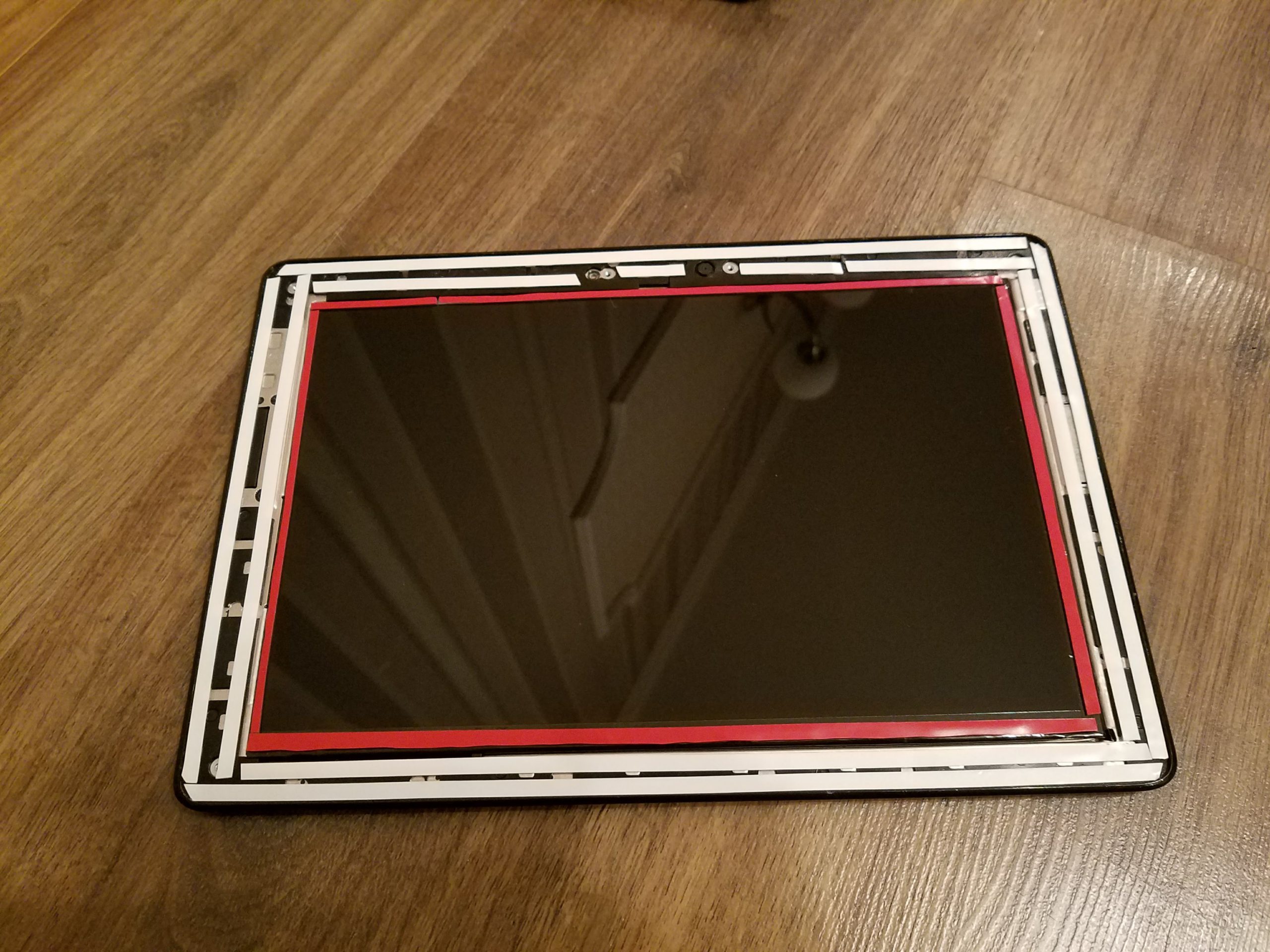
Efter att vi har förberett matrisen och pekskärmen, ta bort skyddstejpen från den självhäftande tejpen, och luta sedan pekskärmen över skärmen, ta bort den inre transportfilmen från den, utan att röra skärmen och se till att damm inte kommer in, limma fast pekskärmen på ramen.
I mitt fall har pekskärmen i den kompatibla versionen en annan kabelgeometri. Vår uppgift är att böja den på rätt sätt så att kabelanslutningarna matchar kontakterna på kortet.
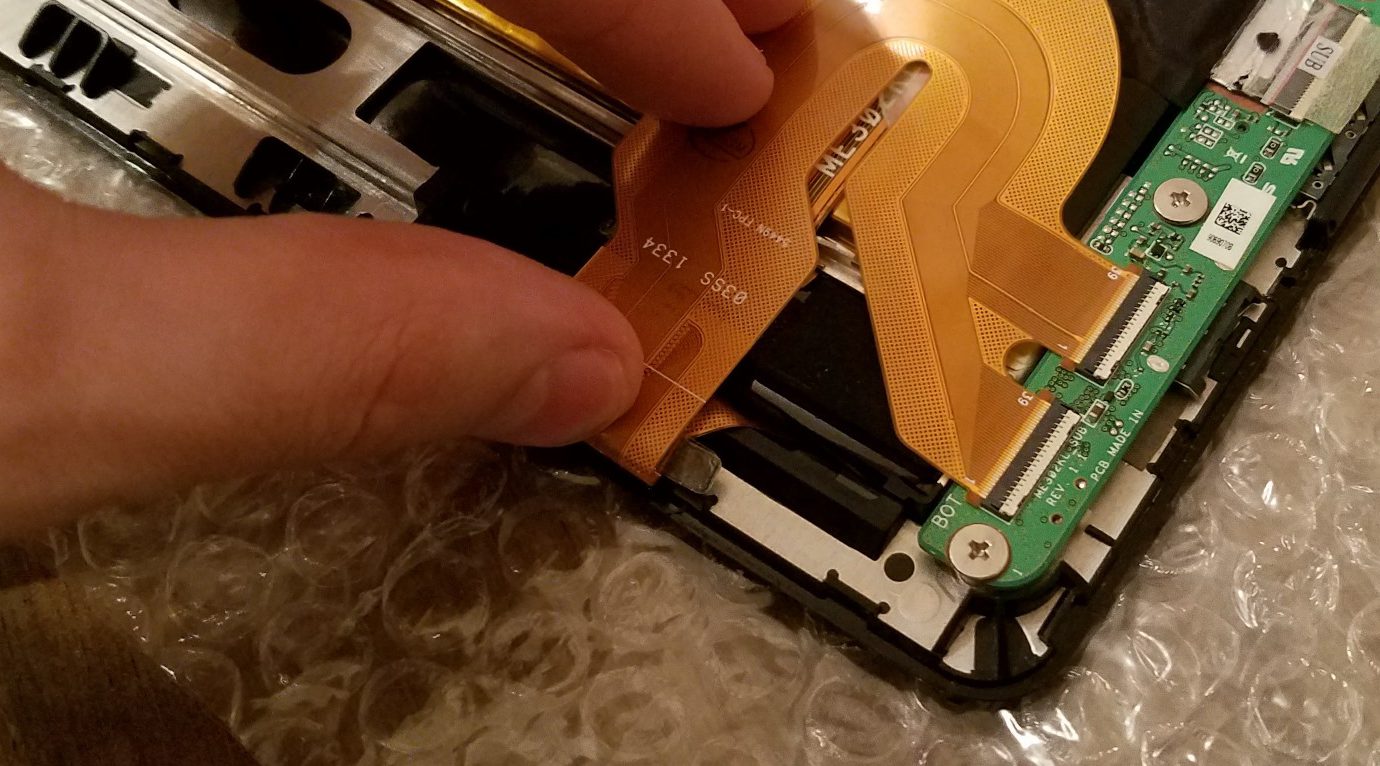
Vi böjer så att det inte finns några skarpa veck (stryk inte vecken). Jag rekommenderar också starkt att isolera kontaktpunkterna för kabellagren, till exempel med Kapton-tejp, för att eliminera störningar och fantomklick, vilket Asus-surfplattorna i denna linje var så kända för.
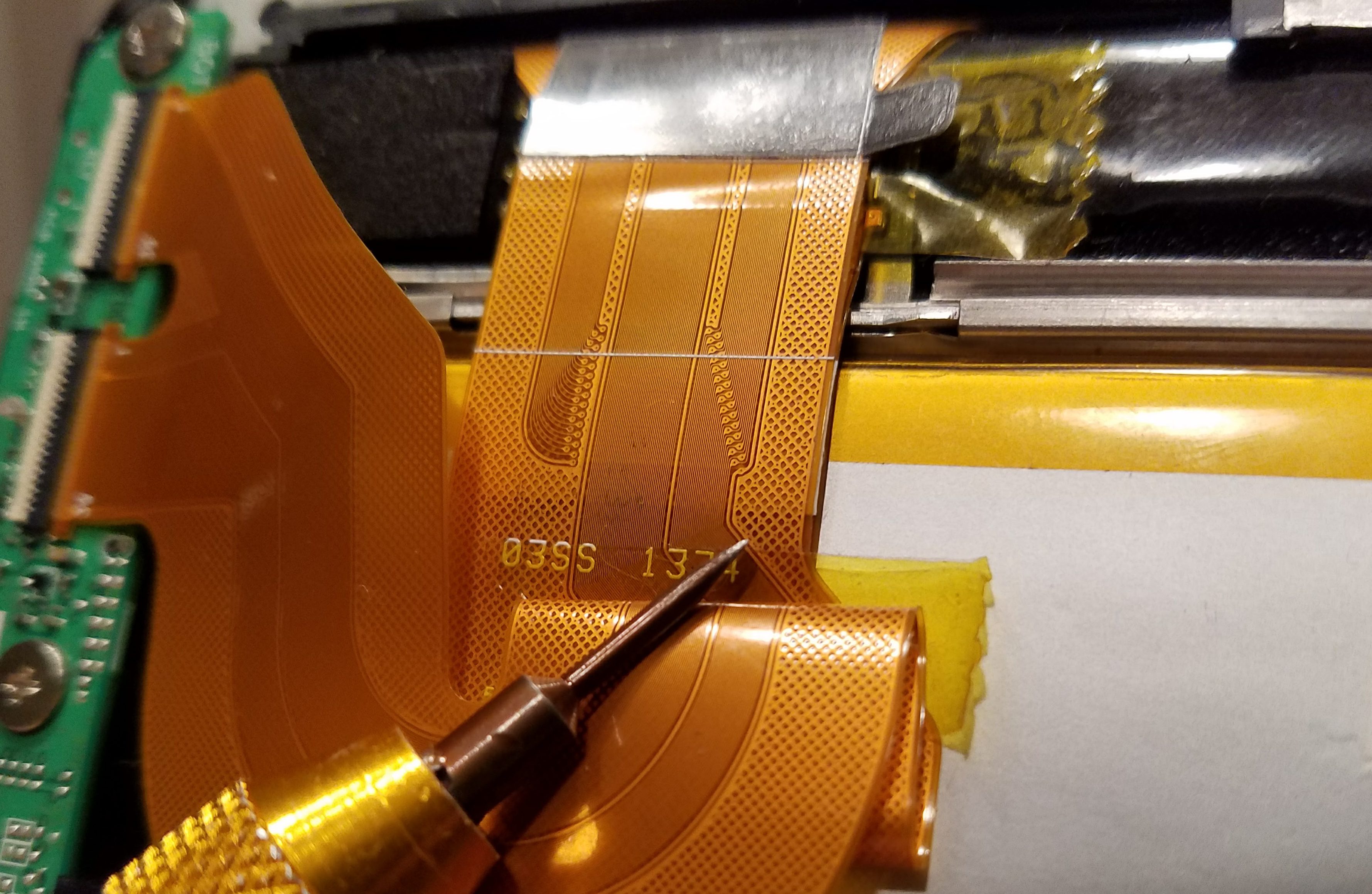
Efter att kabeln är förberedd och ansluten återstår den sista touchen - stäng locket och kontrollera resultatet av vårt arbete.
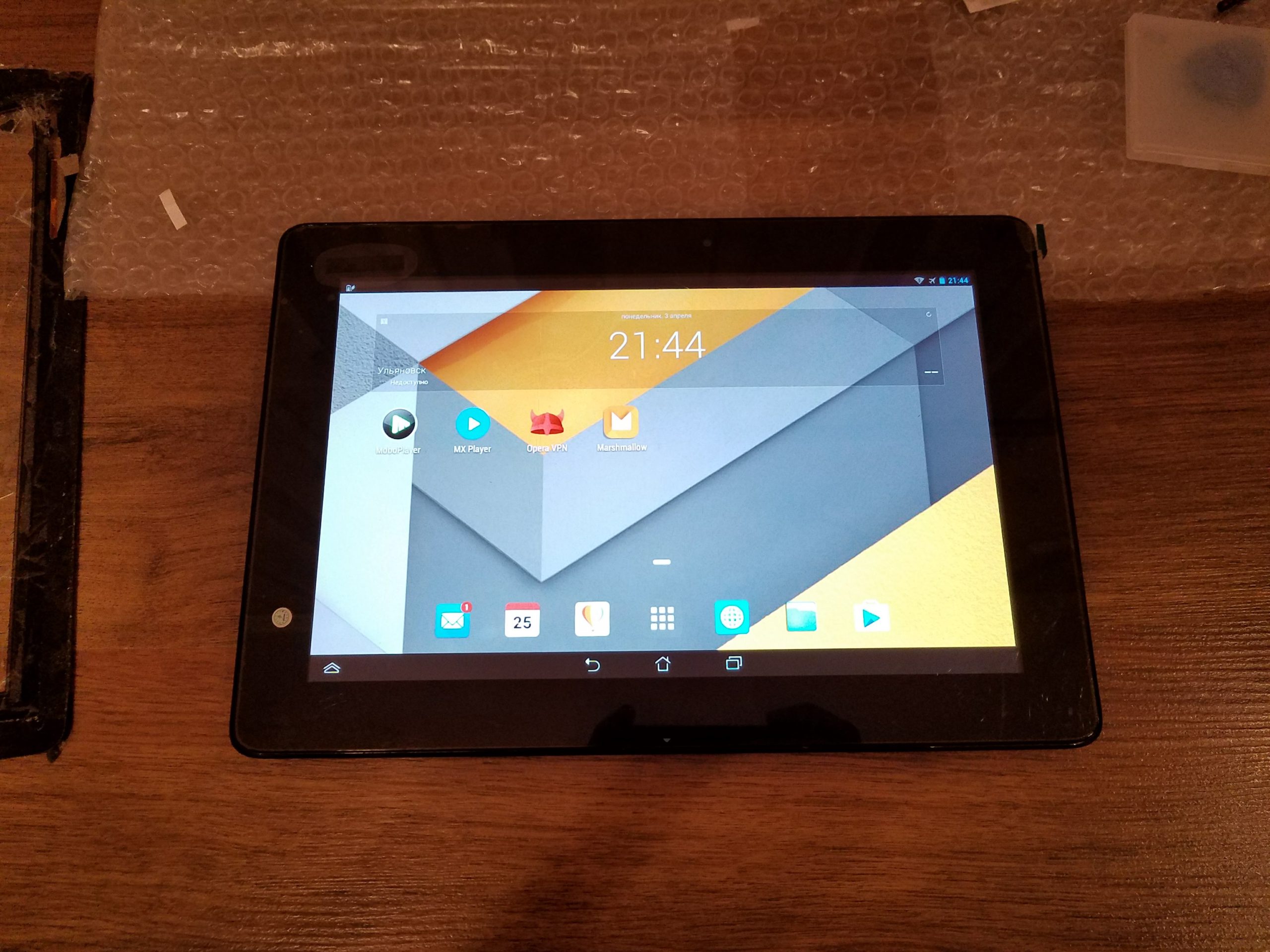
Under bytesprocessen täckte displayen ingenting. Strax innan limning blåste jag bort dammet och tog bort det samlade skräpet. Om din är dammig, är det vettigt att köpa en speciell film och täcka skärmen med den tills limningsögonblicket.
Reparation av denna tablettmodell är inte lätt av flera anledningar.Detta är komplexiteten i designen med flera lager av tejp och sällsynta reservdelar, och språng med versioner av pekskärmar. Men i mitt fall var reparationen motiverad både med tanke på att skaffa ovärderlig erfarenhet och ur ekonomisk synvinkel.
På en gång, på specialiserade forum, och helt enkelt på annonssidor, kunde du träffa många som ville sälja en sådan surfplatta med trasig pekskärm. Med tanke på dess egenskaper och möjligheter var ett sådant köp "för framtiden" motiverat, eftersom kostnaden för reservdelar nu har minskat avsevärt (min pekskärm köptes för 1950 rubel), och surfplattan har fortfarande inte förlorat sin relevans. Som ett resultat, med hänsyn till det faktum att jag fick tabletten för löjliga 500 rubel (för reservdelar), är den totala kostnaden för mig 2500 rubel plus tid och ansträngning för reparationer. Inte dåligt. Bokstavligen för ingenting blev jag ägare till en smart surfplatta med ett bra batteri och en utmärkt FHD-skärm.
Om spelet är värt ljuset, bestämmer du. Den här surfplattan har tagit sin plats på mitt nattduksbord och gläder mig med möjligheten att bekvämt läsa mobilrecension innan jag går och lägger mig, spela något och titta på videor.
Nyligen hände ett problem med mig, jag krossade av misstag pekskärmen (pekskärmen) på min ASUS TF300T surfplatta (surfplattan låg på sängen och jag tryckte på den med mitt knä, locket räddade mig inte från sådant tryck).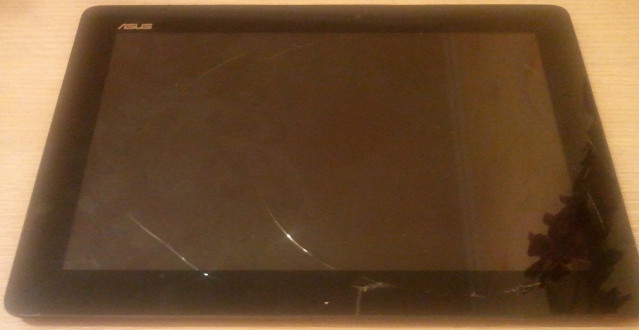
Som ett resultat fungerar surfplattan, men peksensorn är buggig till det omöjliga. Reparation behövs.
Jag kontaktade servicecentret - de uttryckte mängden 5000 rubel. för reparationer och en obestämd reparationstid (minst 1 månad, men kanske 2-3). Varken mängden eller tidpunkten passade mig, så jag bestämde mig för att reparera det själv.
Jag läste på Internet att det finns flera alternativ (revisioner) av pekskärmen för denna surfplatta. Revisionen av pekskärmen kan hittas genom att delvis demontera surfplattan.
Det finns 5 versioner totalt: G01, G02, G03, Only white Label, 5158N FPC-1 06WW(NEW).
1) Preliminär analys av tabletten.
Jag tog bort bakstycket (hur man tar bort locket kan ses i videoklippet nedan).
Vi tittar på revideringen på pekskärmskabeln 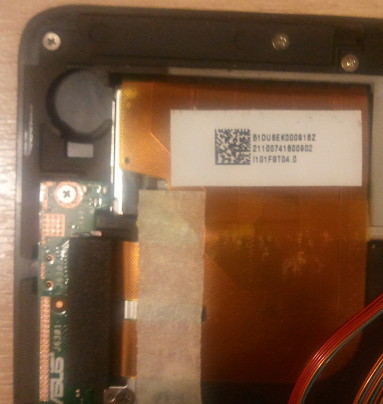
Det visade sig att revisionen var Only white Label (Only a white sticker), det finns väldigt lite information om denna revision på Internet, vilket förmodligen är anledningen till att jag bestämde mig för att skriva om min reparation.
Exempel på andra revisioner: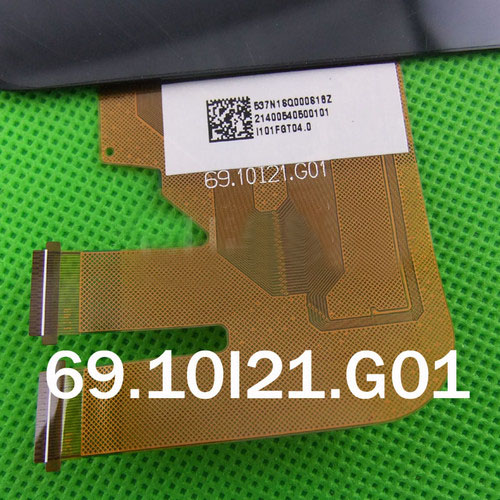
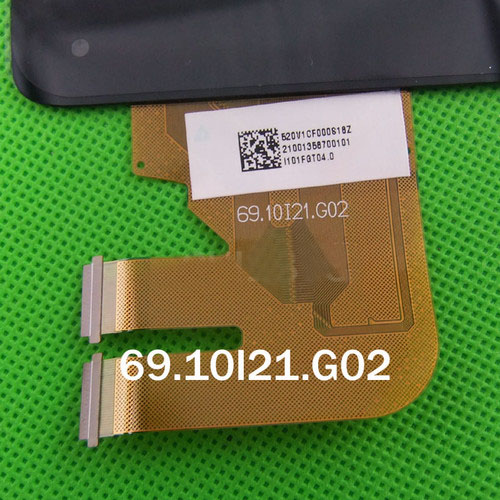
2) Beställa en pekskärm
Helst måste du beställa en pekskärm med samma version som din, men jag hittade den inte, så jag beställde vad den var.
Jag beställde på webbplatsen> för 2145 rubel + 300 rubel. för leverans via ryska posten första klass.
Jag betalade för beställningen med bankkort, efter 6 dagar fick jag paketet med posten. Lådan var stor och mycket lätt.
De skickade mig en pekskärm med revision G01.
När jag analyserade tänkte jag flera gånger att jag startade denna satsning förgäves, men det fanns ingen återvändo.
Jag lägger till följande:
Pekskärmen är limmad med ungefär dubbelhäftande tejp på en plastram, själva displayen limmas på samma sätt, fast på själva pekskärmsglaset.
Innan du separerar displayen från pekskärmen, värm upp pekskärmen (jag använde en industriell hårtork, men du kan använda en enkel hårtork, eller värma den i solen, etc.). Börja försiktigt separera displayen, skada inte displayen. Tycka inte synd om pekskärmen (den är redan trasig) och tyck inte synd om det klibbiga ämne som elementen limmas ihop med.
Därefter måste du separera plastramen från pekglaset, även värma den och tycka inte synd om själva glaset (i slutändan gick nästan allt sönder), bara plastramen är viktig här.
Jag tog bort allt lim från plastramen och displayen.
Jag köpte en dubbelhäftande tejp "Foam Acrylic Double-sided Tape" tjocklek 0,8 mm, bredd 6 mm. (0,8 mm visade sig vara tjock, det är bättre att köpa två tunnare än 0,4 mm)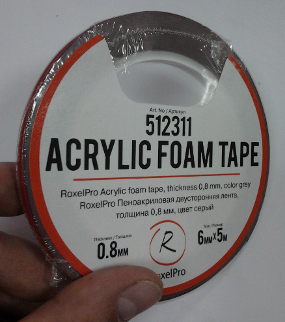
Klistrade denna tejp på ramen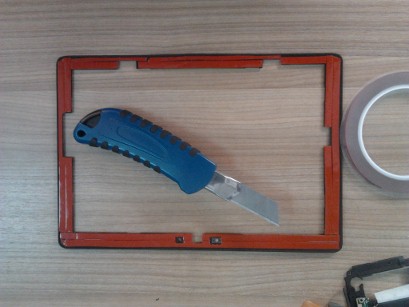
Tog bort byråkratin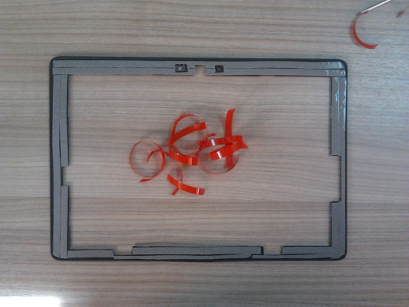
Och försiktigt limmade beröringsglaset. Var noga med att inte sticka upp och ner eller stå upp och ner.
Band på display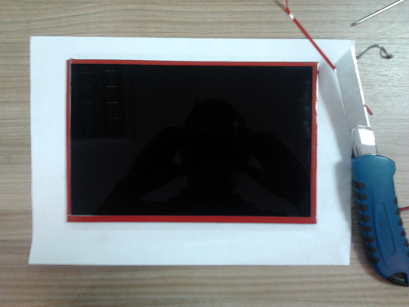
Jag tog bort den röda filmen och limmade fast displayen på pekglaset, så var noga med att inte blanda ihop något.
Efter det kan du sätta ihop surfplattan som visas i videon. Jag tappade en bult, men det verkar inte skrämmande.
Påslagen surfplatta - pekskärmen fungerar inte. Reagerar inte alls.
Skillnaden i revidering är skyldig till detta. Om det blev en sådan revidering så tror jag att allt fungerade direkt.
Låt oss börja konfigurera surfplattan.
Jag kommer att varna dig direkt att min surfplatta var rotad innan jag krossade glaset, så min installation var väldigt enkel och snabb.
Jag hade också en USB-OTG-adapter, vilket också gjorde det enklare (eller använd en dockningsstation om du har en).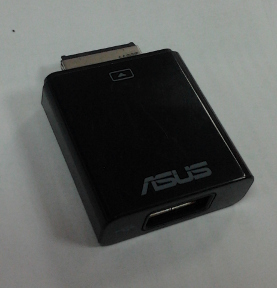
ASUS är en av världens mest populära tillverkare av datorutrustning, inklusive surfplattor. Dessa surfplattor är vackra, moderna, kraftfulla och funktionella. Kostnaden för sådana tabletter är ganska hög, så deras nedbrytning innebär nödvändigtvis reparation. Om du inte bryter mot reglerna för drift, kan ASUS-surfplattor glädja sina ägare under lång tid, men tyvärr har de också sina svaga punkter. Det finns en viss lista över hårdvarufel som uppstår oftast och hur man åtgärdar dem. Nu blir det mycket enklare att reparera ASUS-surfplattor.
En av de vanligaste haverier är en trasig skärm. Det är denna modell som får sådana skador och blir en "gäst" i verkstäder. Detta beror inte på att modellen har ett svagt glas, den är till och med repad med svårighet. Du kan verifiera detta om du försöker skära av den trasiga skärmen med en kniv eller trycka på den utan större ansträngning. Men att oavsiktligt krossa glas är ganska enkelt.
ASUS TF300T-surfplattan har möjlighet att separat ersätta pekskärmen (pekglas) och displayen, som också ofta går sönder. Hela svårigheten med en separat ersättning ligger i det faktum att pekglaset och displayen är mycket svåra att separera från varandra, de är ordentligt limmade ihop. Att byta skärm på en surfplatta är mycket svårare än på en telefon. Du måste ha inte bara tålamod och noggrannhet, utan också erfarenhet, eftersom alla besvärliga rörelser kan förstöra allt, och reparationer kommer att bli dubbelt så dyra.
Men det här är inte det svåraste. I denna surfplatta-modell kan du hitta så många som tre modifieringar av glas och trots deras yttre likhet kan du inte ersätta dem med varandra. Om du bestämmer dig för att beställa en pekskärm själv, måste du först ta isär surfplattan och titta på dess artikelnummer. Oftast finns det pekglas med två modifieringar: G01 och G03. De är inte bara vanligare än den tredje, FPC-1, utan de kan också användas omväxlande.
Pekskärmsmodifiering FPC-1
Det är extremt svårt att köpa ett FPC-1 pekglas, och för att ersätta det med en annan modifiering måste du blinka digitaliseraren, för vilken du måste spendera extra pengar och förlora extra tid.
Viktig! Modeller av surfplattor med och utan 3G kan skilja sig åt i digitaliseringskort, eftersom modulen för att installera ett SIM-kort finns inuti den.
Om du bytte ut glaset, men sensorn inte fungerade, måste du kontakta verkstaden, eftersom du gjorde något fel. I det här fallet kan bara en specialist återställa pekskärmen att fungera, eftersom detta kräver en speciell surfplatta med en uppsättning av alla nödvändiga program.
Några tips för dem som ändå bestämmer sig för att byta ut pekskärmen på egen hand utan att kontakta ett servicecenter, speciellt om det är billigt:
- Det finns ingen anledning att dra av glaset från matrisen i förväg, för då måste du lägga mycket mer tid på att byta ut det, eftersom du måste ta bort vidhäftande damm och smuts.
- Innan du börjar byta, prova glaset på din surfplatta, eftersom glaset tyvärr kan vara defekt eller falskt.
Mycket mindre ofta i en verkstad kan du hitta surfplattor med en trasig matris, men samtidigt med ett helt touchglas. Proceduren för att byta ut matrisen skiljer sig inte mycket från att byta ut pekskärmen. Vi beställer den nödvändiga matrisen, drar försiktigt bort pekglaset och limmar fast det på den nya matrisen.
Förresten, matriser är dyrare än en pekskärm, men de är inte så unika, så det är mycket lättare att hitta dem, och ibland kan du plocka upp en matris av en annan modell och till och med tillverkare. Komplexiteten finns bara i de olika fästena, så den "native" matrisen är fortfarande att föredra.
Om sprickan inte är i mitten, utan längs kanten av skärmen och sensorn fungerar, kan surfplattan "lida" under en tid utan reparation. Men det här är inte alls för länge, eftersom det skadade glaset inte längre är så starkt, något lätt tryck vid tryckning eller ett litet slag kan öka skadan eller förstöra skärmen, samtidigt som kostnaden för reparation ökar .
Ja, och det är farligt att använda en skadad skärm - du kan skada din hand med oansenliga fragment eller vassa kanter.
Du har tur om du har köpt en ASUS surfplatta med dockningsstation, det kan hjälpa dig mycket, även om din surfplattas sensor slutar fungera helt. Pekpanelen på dockningsstationen låter dig köra de nödvändiga programmen, arbeta med dokument och stänga av surfplattan.
Idag kan du hitta flera modeller av ASUS surfplattor. Men glöm inte att med externa likheter och samma storlek på pekskärmar är deras skärmar helt inkompatibla, så var särskilt uppmärksam på detta när du beställer.
Gamla ASUS-modeller: TF101, TF201, TF300, TF700, Nexus 7″. Nya ASUS-modeller: Padphone, MeMO Pad Smart ME301T, VivoTab Smart ME400C, Tablet 600, Tablet 810 11,6″, Fonepad ME371MG - 7″.
En av ASUS populäraste funktioner är dockningsstationen som är lätt att ta bort, med extra batteri och tangentbord, vilket är huvudproblemet med ASUS Transformer. Den ständiga in- och urkopplingen av dockningsstationen gör att docknings- och laddarkontakten slits ut i förtid. Dessutom kan den märkta USB-kabeln slita och försämras.
En annan rekommendation är att inte tappa laddaren, eftersom den här kabeln har ett USB-gränssnitt, men den har en extra kontakt med 15V strömförsörjning. Den här kontakten är endast tillgänglig i nätaggregat av märket som är designade specifikt för dessa modeller. Detta är nödvändigt för de som är vana vid att ladda surfplattan från bilens cigarettändare, när du köper en icke-märkt laddare måste du köpa en billaddare som passar din surfplatta separat.
I de första modellerna av surfplattor som släpptes för mer än tre år sedan, har batterierna helt naturligt redan räknat ut sin resurs från tillverkarna. Först och främst handlar det om ASUS TF101-surfplattor.
Kostnaden för ett batteri för ASUS-surfplattor är ganska hög och kan nå $100, och det är bättre att installera det i ett servicecenter, detta kommer att minska skador på både batteriet och surfplattan till noll.
Om du har ASUS TF101, och du har en dockningsstation medföljer, så har du möjlighet att förlänga surfplattans livslängd genom att helt enkelt ordna om batteriet från den.
Viktig! Innan du beställer ett batteri, kontrollera laddningsnivån i det, eftersom det ofta händer att laddningen är skadad, inte batteriet. Och när du beställer ett batteri, se till att det passar din surfplattamodell.
Det finns två sätt att få root-rättigheter.
- Du måste använda en bärbar dator eller persondator med Windows OS;
- microUSB-kabel;
- Ladda ner och installera drivrutinen;
- Tablettens laddning måste vara minst 50 %;
- Slå på USB-felsökning;
- Ladda ner arkivet med programmet motochopper.zip, som behövs för att få roträttigheter;
- Packa upp zip-arkivet;
- Vi hittar filen root.bat och dubbelklickar på programmet genom den;
- Tryck på valfri tangent och vänta på nedladdningen.
Få root-rättigheter på det första sättet
Vi kommer att behöva minst 25 % laddad ASUS Memo Pad HD 7 och en Framaroot rooting-applikation, som måste laddas ner och installeras.
- Vi startar programmet;
- Från den föreslagna listan, välj SuperSu;
- Vi väljer metoden för att erhålla rättigheter genom att klicka på någon av de föreslagna karaktärerna (Frodo, Sam, Aragorn, Legolas, Gandalf).
Installationen slutfördes
- Det återstår att vänta på meddelandet om framgångsrikt förvärv av rättigheter;
- Starta om surfplattan;
- Efter nedladdning hittar vi SuperSu-applikationen i menyn, om den finns där har ditt företag slutförts framgångsrikt.
Operativsystemet uppdateras trådlöst - vi ansluter till Internet på något sätt, gå till surfplattans inställningar - Om enheten - Systemuppdatering.
Klicka på knappen "Kontrollera nu".Om det finns uppdateringar så går vi med på deras installation och väntar bara tills surfplattan laddar ner allt den behöver och uppdaterar sig själv. Efter framgångsrikt slutförande av processen kommer den att starta om sig själv. Om det inte finns några uppdateringar kommer det att meddela dig om det.

Asus Tablet Reparation Går inte surfplattan på? Gör-det-själv-tablettreparation på 5 minuter. Om jag hjälpte dig med detta.
För tillfället är jag inte engagerad i reparationer, kanalen är frusen. Frågor kan mailas eller
Vi är inte så, livet är så))) Vi kunde inte hitta tåget, skärmen är buggig, vi måste göra något.
Ibland kan reparationer av surfplattor bli mycket dyra. Och ibland för reparation av kinesiska tabletter - inte alla företag tas.
Sensor för en surfplatta på AllWinner23-processorn från videon: https://ali.ski/MqXkw4 Diverse sensorer: https://ali.ski/3zymK.
DIY-TABLETTERPARATION. HUR MAN REPARARAR EN TABLAD. #DIY_CAM-KANAL FÖR KREATIVT "#DIY_CAM" :
Skärmen på surfplattan fungerar inte. Reparation av Asus ZenPad 8.0 gör det själv-surfplatta.
Kontakt TF300/T/TG/TL med platt kabel: Kapton (polyimid) tejp: Pincett: Skruvmejsel.
Demontering av surfplatta. Sekvensen för demontering av surfplattan. Vad du ska titta efter när du tar isär surfplattan.
Pekskärm: Displaymatris: Displaymodulmontering:
Surfplattan laddas inte. Byter ut mikro usb-kontakten. Officiell VK-grupp:
Så här fixar du TABBLETT-skärmen. Hur man fixar en TABLETT med dina egna händer.
Byte av pekskärmen (pekglaset) på Oysters T72ER 3G-surfplattan. Reparation av mikro-USB-kontakten. Du kan köpa en pekskärm på.
kontakter: – flussmedel: – lod 0,8 mm 100g med flussmedel: – kopparfläta:
Gör-det-själv-tablettreparation. I den här videon visar jag dig hur du reparerar en surfplatta hemma (Var.
Hur man tar isär surfplattan ONDA V971. Hur man reparerar en pekskärm utan att ersätta. Batteri från telefonen till surfplattan och mycket mer.
Hälsningar vänner. Idag vill jag dela med dig av en originell idé om hur du kan göra det själv.
Processen för att ta isär ASSISTANT-surfplattan, ladda batteriet, byta ut kontakten visas.
hur du reparerar surfplattans batteriladdningssystem på egen hand.
Valset lödkolv HAKKO T12:
Reparation av trasig kontakt.
Barnet bröt tabletten och det beslutades att byta ut glaset med sina egna händer. Byt ut skärmen på surfplattan mot din egen.
Reparation av surfplatta, något gick fel! Med mina egna händer. | Reparera surfplattan, något gick fel! Med dina egna händer.
Reparation av Asus surfplatta, återanslutning av batteri. På grund av ekonomin använder denna surfplatta ett bergsbatteri.
Denna kick till batteriet görs antingen med skicklighet eller på egen risk och risk! Applicera hög ström.
Länk till laddningsregulator: 1. 2.
Ovanlig användning av USB-förlängningskabel för reparation av laddare för JOIN VSP GROUP PARTNER PROGRAM:
Vi tappade tabletten PRESTIGIO PMP7100D3G DUO, varefter pekskärmen (pekglaset) misslyckades. När man analyserar tabletten var.
Så här ändrar du laddningen på NextTab-TABLETTEN med dina egna händer. Stöd gärna min kanal genom att gilla och prenumerera om du gillar den.
I den här videon visar jag processen att reparera en Samsung Galaxy Tab S 10.5 (SM-T805) surfplatta. Få upp till 30 % tillbaka på köp.
gör-det-själv-surfplatta reparation Trevlig visning allihopa!! länk till en uppsättning skruvmejslar https://ali.pub/16rlbc eller https://ali.pu.
Återställer möjligheten att ladda surfplattan efter fullständig separation av USB-kontakten. Mästaren reparerade den 2 gånger.
I den här videon skapar vi en laddningskontroll för mobila enheter med våra egna händer, d.v.s. laddare för li-ion litium.
Reparation av Lenovo tabletter. Byte av mikro-USB-kontakt. Hur tror du att det kommer att fungera? Reparationsverktyg finns tillgängliga.
Byte av display och pekskärm (pekglas) på surfplattan Lenovo IdeaTab A8-50 (A5500). Du kan göra det själv.
En sus-tablet går inte att slå på? DIY reparation
Inför ett sådant problem när Asus Zenpad, Fonepad, Nexus 7, Memo Pad, Transformer, tf300tg eller andra surfplattor inte slås på, försök att diagnostisera det själv. Efter att ha tagit reda på orsaken kan enkla defekter elimineras med dina egna händer.
Det allra första du bör utesluta är djup batteriurladdning. Detta händer när du använder gadgeten när laddningsindikatorns värde är 10 % eller mindre. Batteriets nominella värde sjunker under minimivärdet och laddaren kan inte längre känna igen det omedelbart när det är anslutet.
Det är nödvändigt att låta Asus-surfplattan ladda i flera timmar från den inbyggda laddaren som medföljde satsen. Detta är viktigt, eftersom en viss effekt krävs, deklarerat av tillverkaren.Således kommer du att öka chansen att återställa batteriets energikapacitet utan en laboratorieanordning och hjälp av en specialist.
Glöm inte att inspektera själva laddaren och strömkontakten. De får inte skadas mekaniskt. Testa på en annan enhet för prestanda.
Problemet med programvarufel är typiskt om din surfplatta fortfarande svarar på strömbrytaren. Men operativsystemet laddas inte. Enheten fryser antingen på startskärmen eller startar inte alls, medan du observerar bakgrundsbelysningen på skärmen.
Orsaken kan orsakas av ett programvarufel på grund av en felaktig installation av en firmwareuppdatering eller installation av skadliga program.
Testa att göra en fabriksåterställning själv. För att göra detta, använd ett långt tryck på en kombination av låsknappar, volymkontroll (upp eller ner) och hem. Beroende på modell kan denna kombination vara annorlunda - experiment. Väl i återställningsmenyn, hitta återställningsobjektet genom att navigera med ljudknapparna.
Tyvärr kommer all information att raderas, glöm inte att säkerhetskopiera din data med jämna mellanrum.
Om du inte kan åtgärda problemet på det här sättet, kontakta Asus tablettverkstad. Mästaren kommer att göra en högkvalitativ blinkning. Ofta löser detta en stor del av de defekter som är förknippade med driften av din gadget.
Under drift uppstår naturligt slitage av komponenter, vilket leder till att de misslyckas. Detta kan vara ett problem med matriskabeln, batteriet. Samt fel på matrisen (skärmen), batteriet eller moderkortet själva. Dessa problem elimineras genom att byta ut defekta delar. Om ett år inte har gått sedan inköpsdatumet, kontakta inköpsstället för återställande av garantin från tillverkaren. Det kommer att vara gratis för dig om du följde de användningsregler som föreskrivs i garantikortet (det ska inte finnas några vätske- eller mekaniska skador).
Men inte nödvändigtvis, om Asus Zenpad, Fonepad, Nexus 7, Memo Pad, Transformer, tf300tg surfplatta inte slås på, då har en allvarlig skada inträffat. Om du av misstag tappade den eller om det var intensiva skakningar, är det stor sannolikhet att du bara behöver fixa anslutningskablarna till anslutningspunkten och gadgeten kommer att fungera igen!
Fukt har också en negativ effekt. Kontakterna oxiderar och måste rengöras för att återuppta ledning. Kontakta vår tjänst så hjälper vi dig definitivt!
Var försiktig och försiktig när du använder Asus-surfplattan, ignorera inte tillverkarens rekommendationer, följ laddningsläget, och du kommer avsevärt att försena att söka specialiserad hjälp.
Du kan ställa en fråga till mästarna från vårt servicecenter genom att ringa eller skriva din fråga på feedbackformuläret.
Ditt meddelande har skickats.
Du kan också vara intresserad
Beställ en reparation i vårt servicecenter, och få en fungerande enhet samma dag, med en garanti på upp till 1 år
Sidan ger en lista över artiklar publicerade på webbplatsen om gör-det-själv-underhåll och reparation av surfplattor. För att gå till sidan med publikationen klickar du bara på bilden eller "Detaljer".
Om surfplattan inte slås på, vad ska jag göra? Surfplattan kanske inte slås på av någon av följande anledningar: batteriet är slut, nätadaptern är trasig, programvaran fungerar inte korrekt, strömknappen, batteriet och andra komponenter fungerar inte. Hur man tar isär surfplattan och kopplar bort kontakterna och flatkablarna utan att skada dem. Mer.
Hur man kontrollerar surfplattans prestanda med musen. Var kan man köpa en pekskärm. Ett exempel på att byta ut pekskärmen i en MonsterPad-surfplatta. Så här kontrollerar du pekskärmen före installation, tar bort den spruckna, förbereder ramen och installerar en ny. Mer.