I detalj: gör-det-själv canon pixma ip4300 skrivare reparation från en riktig mästare för sajten my.housecope.com.
Gör-det-själv skrivarereparation - vad kan göras hemmaspara på att ringa en guide eller skicka en utskriftsenhet till ett servicecenter? Alla problem kan inte lösas på egen hand, men det finns saker som du själv kan diagnostisera. Glöm dock inte att ett allvarligt fel endast kan identifieras och korrigeras av händerna på en specialist med lång erfarenhet och ett specialiserat verktyg för att utföra relevant arbete. Reparation av skrivare av servicecenteringenjörer YauzaOrgService garanterar hög kvalitet och snabb service utan överbetalningar. Men vad kan man hitta hemma?
• Mest vanlig orsak till skrivarfel, oavsett om Canon, HP, Epson, Oki, Samsung, Ricoh, Brother eller Xerox, är att rengöra maskinen regelbundet. Enkelt uttryckt är det skräp. På grund av det uppstår ofta en obalans i höljet, brus uppstår under drift eller pappersupptagningen avbryts. Det är därför det rekommenderas att rengöra skrivaren med jämna mellanrum och endast när utrustningen är avstängd. Men du behöver veta om förbudet mot användning av alkohol - för att torka av tar vi bara vanligt destillerat vatten, en ny svamp och bomullstuss.
• Vi kontrollerar korrekt funktion: skrivaren måste vara ansluten, facket är ordentligt intryckt till slutet, arkguiderna är inställda, patronerna är korrekt installerade och det finns inga fastnar i enheten.
• Var inte rädd att inspektera utrustningens insida för pappersrester eller trasiga bitar, tonerspill, gips, sand eller vatten.
 |
Video (klicka för att spela). |
• Kontrollera att patronen är full för att se om den har tagit slut.
• Om skrivarfel visas som fel på datorskärmen, se till att skriva ner koden, numret eller informationen från skärmen för överföring till guiden.
• Var uppmärksam på utskriftskvaliteten på dina dokument, oavsett om det finns ytterligare streck eller fläckar, vilken färg de har.
• Övervaka frekvensen av pappersstopp.
• Lyssna efter främmande ljud, knaster, brus vid utskrift.
Efter att ha övervägt alla ovanstående nyanser, som ofta leder till ett stopp i skrivarens drift, kan du påskynda felsökningsprocessen, ersätta reparationsproceduren med förebyggande och spara pengar på besöket av en specialist. En bedömning av utrustningens hälsotillstånd, en korrekt redogörelse för problemet och en lista över de problem som har dykt upp gör det möjligt för befälhavaren att svara på begäran så snabbt som möjligt, eftersom han kommer att presentera omfattningen av arbetet i förväg . Om detta inte är ett allvarligt haveri och situationen tillåter dig att reparera delar, byta ut komponenter eller återställa drift snabbt - skrivare reparation kan utföras i det diagnostiska skedet. Genom att ringa telefonnumret eller skicka en förfrågan via hemsidan YauzaOrgService – bistånd kommer att ges med garanti för alla typer av utförda operationer och tjänster.
Sergeant
Gruppmedlemmar
Inlägg: 18
Användarnummer: 7662
Registrering:
6-13 maj
Expert
Grupp: Admin
Inlägg: 8642
Användarnummer: 3904
Registrering:
14-10 september
Sergeant
Gruppmedlemmar
Inlägg: 18
Användarnummer: 7662
Registrering:
6-13 maj
Större
Gruppmedlemmar
Inlägg: 126
Användarnummer: 7567
Registrering:
9-13 april
Sergeant
Gruppmedlemmar
Inlägg: 18
Användarnummer: 7662
Registrering:
6-13 maj
Större
Gruppmedlemmar
Inlägg: 126
Användarnummer: 7567
Registrering:
9-13 april
Sergeant
Gruppmedlemmar
Inlägg: 18
Användarnummer: 7662
Registrering:
6-13 maj
Större
Gruppmedlemmar
Inlägg: 126
Användarnummer: 7567
Registrering:
9-13 april
Sergeant
Gruppmedlemmar
Inlägg: 18
Användarnummer: 7662
Registrering:
6-13 maj
Större
Gruppmedlemmar
Inlägg: 126
Användarnummer: 7567
Registrering:
9-13 april

Ladda ner/skriv ut tema
Ladda ner temat i olika format eller se den utskrivbara versionen av temat.
Varningar: 1
Meddelanden: 1232
Förbjudna
Inlägg: 147
max_tv, Vagnen kanske var översvämmad?
Kontakter för bläcktankar specifikt?
Diagnostiken är enkel, eftersom stubben är klar, skrivaren är ansluten till ett uttag, tryckt på. 
Sedan beskrivs beteendet som du gjorde.
Att döma av beskrivningen finns det inget kommando för att starta PSU:n, eller så finns det ett. men försvinner, brädet går i skydd.
Om du har ett liknande problem, som i länken - då är chipet ett lik, leta efter en sådan skrivare med ett dött huvud för s/h på loppmarknader.
Och allt hände på grund av felaktig installation av patronerna, att döma av beskrivningen.
VARFÖR stänga av nätverket när vagnen är slut?
Om hon inte gick, försökte du inte stänga och öppna locket? Det hjälper, alltid.
m-of-r, om något hände dig med samma skrivare - skriv bara.
vad är detta
Förbjudna
Inlägg: 147
Förbjudna
Inlägg: 147
Den snällaste aposteln
Meddelanden: 3493
Naturligtvis hade jag bråttom och räknade inte ut att huvudet förstörde allt, och jag köpte en skrivare utan det, och den här förstörde huvudet. nu ska jag veta att det inte är värt att investera, utan att ta en ny direkt.
Jag har fortfarande en ip3000, så när jag satte in huvudet gick röken ut ur det, det vill säga att det täckte det, men utskriften fungerar fortfarande - brädet var nog bättre, bara med det nya huvudet började det lossna efter 3:e arket och utskriftsbredden på testlistan och hela utskriften skulle minska. Jag vet inte för vad. är det någon som råkar veta? Och i allmänhet, är det värt att ta icke-original bläck? vad är förbrukningen jämfört med originalet? och om vi tar med i beräkningen att efter att garantin löper ut kommer huvudet från icke-original bläck också att täckas, det är möjligt från originalet också. Bättre att inte flyga med allt detta?

att löda om ett tusenfotingschip från ett nytt till ett gammalt bräde är ett bra skämt. Vilka är de som gör detta?
my.housecope.com/wp-content/uploads/ext/42 
Radioteknik, elektronik och gör-det-själv-kretsar Canon Print Head Reparation
Vissa skrivarmodeller Kanon Följande fel uppstår: Skrivarprogramvaran rapporterar att Skrivhuvudet är inte installerat i skrivaren. Dessutom är detta fel mycket typiskt för en hel rad Canon i320-iP1500 skrivare. Först och främst bör du kontrollera tillståndet för kabeln och huvudkontakterna. Om de fungerar ligger problemet i termosensorn, som är inbyggd i skrivhuvudet. I kombination kontrollerar skrivaren förekomsten av själva huvudet med hjälp av denna signal. Därför, när den termiska sensorn går sönder, anser skrivaren att huvudet inte är installerat och ett motsvarande meddelande visas.
I de flesta fall kan ett skrivarhuvud med detta problem repareras. För att göra detta ersätts sensorn av nästan vilken liten diod som helst, till exempel 1N4007. Det måste lödas direkt på kuddarna på huvudet, samtidigt som du är försiktig.
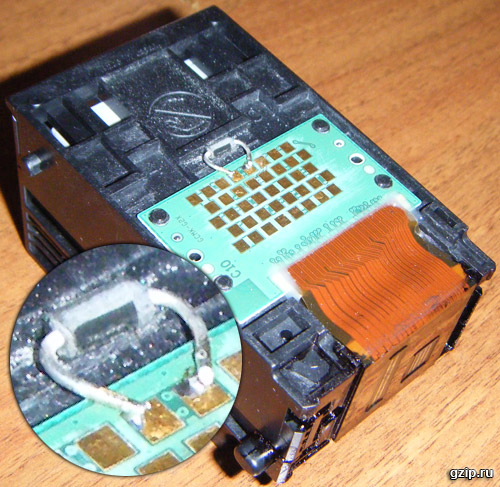
Huvudkontakterna är numrerade från höger till vänster från botten till toppen. Diodens anod är lödd till dynan 37, katoden till dynan 36. Efter installation av dioden ser skrivaren huvudet igen.
Skador på den termiska sensorn kan dock orsakas av överhettning och felet kanske inte är det enda. Till exempel, ibland brinner den svarta dekodern ut och skrivaren börjar strimma genom en linje, vilket ser ut som att svart bläck håller på att ta slut.
Tyvärr är det inte möjligt att reparera dekodern, men det finns fortfarande en lösning, och det är mjukvara.
Du måste ställa in maximal utskriftskvalitet i skrivaregenskaperna:
Detta återställer utskriften.
Tyvärr håller gamla skrivare, hur bra och bekväma de än är, inte för evigt. Och när det är dags att byta ut en gammal skrivare med en modern, uppstår en viktig valfråga: hur väljer man en skrivare som enkelt kan fyllas på utan att köpa patroner till priset av en halv skrivare? Vi hoppas att vår artikel om skrivare och patroner hjälper dig med detta. Efter att ha läst den kommer du att lära dig att det inte alls är nödvändigt att falla för tillverkarnas marknadsföringsknep och ändå är det relativt enkelt att hitta en skrivare som billigt kan fyllas på många gånger.
PS: . om det inte bränner huvudet med fel B200.
Reparera MFP-skrivare CANON PIXMA IP4300
Skrivare CANON PIXMA IP4300 service och reparation i Moskva och regionen.
Reparation av CANON PIXMA IP4300 skrivare
Är CANON PIXMA IP4300-skrivaren trasig?
Det finns en lösning!
Det händer ofta att skrivaren slutar fungera som den ska och börjar skriva ut dåligt, eller inte alls. Vad ska man göra i det här fallet?
Du behöver hjälp av en professionell, kunnig tekniker som kommer att diagnostisera och reparera din CANON PIXMA IP4300-skrivare.
Vårt tekniska center hanterar just sådana haverier. Vi kommer att få din CANON PIXMA IP4300 skrivare att fungera så snart som möjligt. Ring bara och kontakta oss!
Underhåll av skrivaren CANON PIXMA IP4300
Ordningen för diagnostik och reparation av CANON PIXMA IP4300-skrivaren
Canons skrivarservice inkluderar byte av endast kvalitetsdelar från tillverkaren.
Ta först bort de övre täckplåtarna. För att göra detta bänder vi bort de inre kanterna på fodren och flyttar dem inåt och tar bort dem.
Under fodret finns de bakre spärrarna på sidokåporna.
Med en tunn skruvmejsel släpper vi framsidan av sidokåporna.
Sedan, genom att trycka på spärrarna ovanifrån (två på varje sida), släpper vi sidokåporna och tar bort dem, flyttar de övre delarna av locken bort från skrivarkroppen och skjuter dem mot oss själva (till skrivarens framsida).
Vi släpper den främre delen av topplocket.
För att göra detta, öppna facket för utskrift på en CD och tryck på något (i det här fallet en skruvmejsel) på den plats som anges på bilden, samtidigt som du trycker upp det övre locket.
Om kroken inte kan släppas med tillräckligt starkt tryck, behöver du inte vara för nitisk: samtidigt som du trycker på spärren, tryck på topplocket ovanifrån, i området för spärren - på så sätt kommer det att lossas lättare och dra sedan upp locket utan att minska kraften på skruvmejseln.
Pilen indikerar kroken som höll den övre luckan på skrivarfacket.
Vi släpper höger sida på samma sätt, bara du behöver vara uppmärksam så att skruvmejseln inte glider när kroken släpps - bakom den finns en vagn som är lätt att skada genom att peta i den med en skruvmejsel.
Lossa baksidan av det övre locket.
För att göra detta, öppna bakdörren (det är bekvämare) och släpp spärrarna genom hålen i bakväggen samtidigt som du trycker upp locket; ta bort locket.
Placeringen av kugghjulen på vagnens hissmekanism, i parkeringsläget (efter demontering av hissmekanismen för reparation eller borttagning av vagnen, av någon anledning har vissa människor frågor under monteringsprocessen." Och hur det stod till. ")
För ytterligare demontering måste vagnen tas bort från parkeringsläget.
För att göra detta, ta bort huvudet och vrid växeln (som visas på bilden) medurs, rulla rengöringsmekanismen tills vagnen släpps och flytta vagnen till mitten av utskriftsområdet.
(. när du rullar denna växel moturs, kommer pumpen att fungera)
Koppla bort skrivardelen från facket.
För att göra detta stänger vi av den självgängande skruven, som var under vagnen, och två till på sidan av parkeringsenheten.
Vi stänger av den självgängande skruven på höger baksida, nära styrkortet.
Ta bort strömförsörjningen (två spärrar på botten); Skruva loss de två skruvarna på vänster sida.
Vi tar bort facket för utskrift på en CD, släpper först den vänstra axeln (genom att trycka på den med en skruvmejsel), sedan den högra.
Lyft skrivardelen i pappersmataren och ta bort den från facket.
STARTCOPY KONFERENS
Skrivare, kopiatorer, MFP, fax och annan kontorsutrustning:
reparation, underhåll, tankning, urval
Hej! För att vara ärlig "kommunicerar" jag sällan med bläckstråleskrivare, mest laserskrivare, men jag vill lära mig att komma överens med bläckstråleskrivare också. Nu, i huvudsak, börjar den här enheten, efter att ha slagits på, blinka den gula indikatorn (5 gånger) Och den gröna lampan lyser konstant, vad betyder detta? Jag tittade på "felkoder" för mig, en mörk skog, var ska jag börja?
Z.Y. Jag vill verkligen lära mig hur man kommer överens med bläckstråleskrivare, åtminstone med den här.
Och vad kan inte förstås här: https://my.housecope.com/wp-content/uploads/ext/3534/codes/canon_ip.htm? Vad exakt är oklart?
Tja, vad är felkoden jag har, från den jag beskrev ovan och hur löser jag det? Detta är vad jag skulle vilja förstå!
Så du skriver själv, den gula indikatorn börjar blinka (5 gånger) Så titta på länken IP4300, 5300 indikering 5
Betydelse: "Skrivhuvudet är inte installerat. Ett olämpligt skrivhuvud för den här skrivarmodellen är installerat (ett fel inträffade vid kommunikation med huvudets EEPROM)
Åtgärd: "Installera skrivaren funktionsduglig skrivhuvud (QY6-0061 för iP4300, QY6-0067 eller QY6-0075*) för iP5300) och tryck på "Återuppta/Avbryt""
Obs: "Om skrivaren har ett skrivhuvud (QY6-0061 för iP4300, QY6-0067 eller QY6-0075 *) för iP5300) - installera om huvudet; hjälpte inte - rengör huvudkontakterna (och ömsesidig i vagnen); hjälpte inte - kontrollera vagnkabeln för brott; slinga intakt - byt ut huvudet mot ett bra
*) från december 2007, istället för QY6-0067-skrivhuvudet, är QY6-0075″-skrivhuvudet installerat i iP5300-skrivaren
Det verkar mycket tydligare, allt är på ryska. Ryska, som jag förstår av (0), orsakar inte svårigheter? Eller är det något som inte framgår av felbeskrivningen? För säkerhets skull är sökorden markerade med fet stil.
Detta material är en del av en serie artiklar om reparation av Canons bläckstråleskrivare och MFP:er; början av cykeln finns i artiklar om återställande av pappersmatning i händelse av att matarrullen går sönder med Canon Pixma iP 3300-skrivaren som exempel.
Ganska många frågor (att döma av diskussionerna om denna fråga i olika forum och konferenser) orsakas av demonteringen av själva enheterna för reparation eller underhåll; i den här artikeln kommer vi att prata om Canon Pixma iP4500 fotoskrivare. Du hittar en beskrivning av demonteringen av serieskrivarna i andra artiklar i serien.
Ta först bort de övre täckplåtarna. För att göra detta bänder vi bort de inre kanterna på fodren och flyttar dem inåt och tar bort dem.
Under fodret finns de bakre spärrarna på sidokåporna.
Med en tunn skruvmejsel släpper vi framsidan av sidokåporna.
Sedan, genom att trycka på spärrarna ovanifrån (två på varje sida), släpper vi sidokåporna och tar bort dem, flyttar de övre delarna av locken bort från skrivarkroppen och skjuter dem mot oss själva (till skrivarens framsida).
Vi släpper den främre delen av topplocket.
För att göra detta, öppna facket för utskrift på en CD och tryck på något (i det här fallet en skruvmejsel) på den plats som anges på bilden, samtidigt som du trycker upp det övre locket.
Om kroken inte kan släppas med tillräckligt starkt tryck, behöver du inte vara för nitisk: samtidigt som du trycker på spärren, tryck på topplocket ovanifrån, i området för spärren - på så sätt kommer det att lossas lättare och dra sedan upp locket utan att minska kraften på skruvmejseln.
Pilen indikerar kroken som höll den övre luckan på skrivarfacket.
Vi släpper höger sida på samma sätt, bara du behöver vara uppmärksam så att skruvmejseln inte glider när kroken släpps - bakom den finns en vagn som är lätt att skada genom att peta i den med en skruvmejsel.
Lossa baksidan av det övre locket.
För att göra detta, öppna bakdörren (det är bekvämare) och släpp spärrarna genom hålen i bakväggen samtidigt som du trycker upp locket; ta bort locket.
Placeringen av kugghjulen på vagnens hissmekanism, i parkeringsläget (efter demontering av hissmekanismen för reparation eller borttagning av vagnen, av någon anledning har vissa människor frågor under monteringsprocessen." Och hur det stod till. ")
För ytterligare demontering måste vagnen tas bort från parkeringsläget.
För att göra detta, ta bort huvudet och vrid växeln (som visas på bilden) medurs, rulla rengöringsmekanismen tills vagnen släpps och flytta vagnen till mitten av utskriftsområdet.
(. när du rullar denna växel moturs, kommer pumpen att fungera)
Koppla bort skrivardelen från facket.
För att göra detta stänger vi av den självgängande skruven, som var under vagnen, och två till på sidan av parkeringsenheten.
Vi stänger av den självgängande skruven på höger baksida, nära styrkortet.
Ta bort strömförsörjningen (två spärrar på botten); Skruva loss de två skruvarna på vänster sida.
Vi tar bort facket för utskrift på en CD, släpper först den vänstra axeln (genom att trycka på den med en skruvmejsel), sedan den högra.
Lyft skrivardelen i pappersmataren och ta bort den från facket.
Nu kan du göra "blöjan".
Om det finns en önskan att ändra det istället för att spola - katalognummer QY5-0190-000 Absorbersats.
mrBABAH » 01:47 – 11.01.11
Joshua » 10:41 – 11.01.11
mrBABAH » 11:37 – 11.01.11
Benjamin » 10:26 – 17.01.11
en gäst » 20:03 – 26.01.11
Benjamin » 20:44 – 26.01.11
en gäst » 09:47 – 27.01.11
Joshua » 11:57 – 27.01.11
Valery76 » 09:40 – 27.05.11
- Relaterade ämnen Svar Visningar Senaste inlägg
- Laserskrivare VÄLJ TERMISK FILM FÖR SKRIVARE - VÄLJ TERMISK FILM FÖR HP Canon-SKRIVARE
Shamil i forumet HEWLETT PACKARD (HP) 18 14414
01:27 – 06.07.18 - MFP Canon iR C 624 - hur man fyller och hur man fyller
Bumer i CANON 2 forum 3290 Bumer
06:06 – 01.02.06 - "Shabby" "pälsrock" på magnetskaftet Canon ir 2520
Compart i CANON 4 forum 4981 Compart
10:04 – 04.10.13 - canon iR2016J kopiator - meddelandet "trumma ej installerad, vänligen sätt i trumma".
122333 i CANON 3 forum 6380 Mishel01
11:13 – 22.01.16 - Canon 6317 kopiator - $800 kopiator
HASHIM i forumet CANON 9 5016 Slv01
08:26 – 09.09.05
Användare som surfar på detta forum: inga registrerade användare och gäster: 2
Instruktioner för demontering av skrivaren Canon Pixma iP4600


En av representanterna för en ganska vanlig linje av skrivare och MFP:er för närvarande är Pixma iP4600. På hans exempel kommer vi att överväga demonteringen av apparaten.
Därefter kommer jag att försöka lägga till information om nyanserna för att demontera andra enheter från denna linje och hur man demonterar de noder som oftast misslyckas eller kräver rengöring, om några fel uppstår under drift.
Ta först bort de dekorativa överläggen på baksidan av skrivaren - från insidan, bänd med en tunn skruvmejsel och flytta överlägget till mitten, ta bort det.
Du kan också ta bort det bakre fackets lock (ASF) för bekvämlighet, men detta är inte nödvändigt.
Ta bort sidoskydden.
Låt oss börja med den vänstra - bända med en tunn skruvmejsel, ta bort den nedre främre delen av locket från proppen (indikerad med en pil) och ta den något åt sidan så att den inte faller på plats igen.
Vi trycker växelvis på spärrarna i den övre delen, tar den övre delen av sidokåpan åt sidan.
På bilden trycks en spärr med en skruvmejsel, den andra är markerad med en pil.
Vi tar bort locket.
Bilden visar spärrarna och hålet som den nedre främre delen av locket är låst för.
Höger sidokåpa tas bort på samma sätt.
Till höger, ta bort kabeln som kommer från styrkortet till operatörspanelen.
Skruva loss skruven som håller operatörspanelen.
Bänd med en tunn skruvmejsel och ta bort den nedre högra delen av manöverpanelen från proppen.
. och flytta operatörspanelen till höger.
Ganska ofta sitter panelen väldigt tätt på sin plats och för att flytta den måste man använda en skruvmejsel som spak.
Ta nu bort topplocket.
För att göra detta trycker du växelvis på de två spärrarna på framsidan av skrivaren (indikeras med pilar), samtidigt som du lyfter upp väskans framsida.
Det här fotot visar de främre spärrarna som håller locket till skrivarfacket.
Vi trycker spärrarna på baksidan av skrivaren genom hålen som indikeras av pilarna och lyfter baksidan av den övre luckan.
Vi tar bort skrivardelen från pallen.
För att göra detta, ta bort strömförsörjningen (koppla bort kontakten från den och ta ut två spärrar underifrån) och skruva loss de två självgängande skruvarna i den högra bakre delen (indikerad med pilar).
Vi skruvar loss den tredje skruven som håller höger sida.
Vi släpper den blå "jord"-tråden så att den inte klamrar sig fast vid utsprången på pallen längs med vilken den läggs.
Vi skruvar loss de tre skruvarna som håller höger sida:
Vi kopplar bort kabeln och två kontakter från kontrollkortet, indikerat med pilar: kabeln som går till PictBridge-uttaget, strömkontakten (botten) och kontakten som går till mikrobrytaren som styr öppningen av frontluckan (två gula ledningar) .
Lossa den sista skruven.
. och när vi tar skrivardelen vid facket (ASF), tar vi ut skrivardelen från facket.
Ytterligare demontering av skrivaren beror på det specifika problemet.
Om vagnen inte togs bort från parkeringsläget innan man började ta isär skrivaren (parkeringsmekanismen fastnade eller fungerade inte), måste den tas bort från parkeringsläget för att reparera parkeringsenheten.
För att göra detta, vrid växeln med skivomkodaren (indikerad av pilen) medurs - kåporna på rengöringsenheten och vagnstoppet kommer att sänkas och vagnen kan tas bort manuellt från parkeringsläget.
Detta kanske inte fungerar om parkeringsmekanismen har fastnat, men jag har aldrig sett ett fel på denna mekanism, där växlarna inte kunde roteras exakt och utan onödig ansträngning, förutom när främmande föremål kommit in i mekaniken. Ett främmande föremål kan avlägsnas från mekanismen utan att flytta vagnen, och då kan den kilade mekanismen redan vridas och dess prestanda kontrolleras.
Om du vrider samma växel moturs kommer bara pumpdriften att fungera, vilket är bekvämt för att kontrollera dess prestanda.
Parkerings-/städaggregat med sänkta kåpor och vagn avsatt.
För att göra det mer bekvämt att inspektera rengöringsenhetens mekanik för främmande föremål, är det bättre att placera skrivardelen vertikalt, på baksidan - på så sätt har du tillgång till nästan all mekanik från sidan av pallen.
Rengöringsenhetens rör, pilar indikerar:
1. Rött - svart pigment, ett rör som går från locket till pumpen.
1. Blå - alla andra färger förutom svart pigment, ett rör som går från locket till pumpen.
2. Rött - ett rör med svart pigment som går från pumpen till adaptern för avloppsbläck.
2. Blå - alla andra färger utom svart pigment, en koppling genom vilken bläckavfall dräneras.
3. Grön - två rör som går från locket till luftventilerna på rengöringsenheten.
För ytterligare demontering är det nödvändigt att ta bort styrkortet - koppla bort alla kontakter och kablar från kortet och skruva loss de fyra skruvarna i hörnen.
Sedan skruvar vi loss plattan som styrkortet var fäst på och tar bort det, försiktigt för vagnkablarna genom hålet genom vilket de sätts in.
Nu har du tillgång till pumpen. Vi tar bort ledningarna som läggs längs pumpkåpan och släpper sensorn som styr pumpens drift.
I dokumentationen för jetenheter av olika modeller kallas denna sensor för Pump Roller (PR) sensor.
För att frigöra sensorn måste du böja spärrfliken något åt vänster och lyfta den närmaste sidan av sensorn så att den är ovanför spärren. Du behöver inte ta bort sensorn direkt, den klamrar sig fast vid pumprotorns utsprång och pumpkåpan med en optokopplare. När locket tas bort kan det enkelt tas bort.
Vi stänger av två självgängande skruvar, tar bort locket och tar ut sensorn.
För att ta bort pumpen är det nödvändigt att ta bort rören från kopplingarna som anges med pilarna.
Det är bättre att koppla bort pigmentavloppsröret inte från sidan av pumpen, utan från adaptern - annars blir det svårt att fästa det igen senare under monteringen.
Ta bort det tjocka röret från pumpkopplingen och pumpens drivhjul.
Det kommer inte att vara möjligt att förväxla växlarna under monteringen - den som är placerad på pumprotorn har ett urtag på ena sidan för utsprånget på rotorn.
Vi böjer spärrarna och, nyfikna med en tunn skruvmejsel, trycker pumpen ut ur sätet. Vi böjer den nedre (på bilden) svarta spärren till höger, den övre (vita) till vänster.
Pumpen är borttagen, nu är det lätt att skölja den under rinnande vatten; om hålen i beslagen är igensatta kan du försiktigt plocka upp dem med ett uträtat gem.
Om det finns ett behov av att helt ta bort rengöringsenheten för reparation, måste skrivaren demonteras nästan till marken.
Ta först bort adapterkortet med papperregistreringssensorns optokopplare - skruva loss de tre skruvarna och lägg kortet åt sidan; du kan omedelbart koppla bort kontakten och kabeln som är ansluten till adapterkortet på höger sida (bilden).
Efter att brädan har tagits bort får vi tillgång till kryssrutan för registreringssensorn för att kontrollera att den fastnar.
Före oss finns en flagga och en optokopplare för registreringssensorn; i dokumentationen för bläckstrålemaskiner av olika modeller kallas denna sensor för Paper Eject (PE) sensor.
Vi stänger av den självgängande skruven och tar bort kortet med sensorn som styr pappersmatningsmekanismen (ASF-kamsensor).
Vi skruvar loss de två självgängande skruvarna på vänster sida (sett bakifrån), som håller fast pappersmatningsenheten.
På höger sida hålls matningsenheten av en självgängande skruv.
Ta bort pappersmatningsenheten och ställ den åt sidan.
Vi tar bort den övre pappersrullen från kassetten, trycker på bussningsspärren, indikerad av pilen, till vänster och lyfter spärren mot oss själva och tar bort bussningen med axeln från sätet.
Till vänster om broschaxelns kugghjul är en skivkodsgivare synlig som styr huvudmotorns funktion (APP-kodgivare).
Den övre rullen har tagits bort.
Ta sedan bort den vita pappersledaren genom att trycka in spärrarna som anges av pilarna.
Utsprånget på den nedre högra sidan av styrningen förhindrar den högra sidan av den nedre broschrullen från att falla ut, så om den högra sidan av rullen faller ut efter att styrningen tagits bort är detta normalt. Det viktigaste är att inte glömma att ta hänsyn till detta när du monterar enheten.
Vi tar bort den nedre pappersrullen från kassetten: vi trycker på spärren på bussningsspärren och sänker spärren ner och tar bort axeln med bussningen från sätet.
Genom kugghjulet på den nedre pappersmatningsaxeln drivs hela mekaniken i rengöringsenheten, så om plötsligt, efter att ha tagit bort denna axel, det finns ett behov av att vrida enhetens mekanik och du försöker göra detta genom att rulla växeln med en diskkodare, bli inte förvånad över att mekaniken inte snurrar samtidigt.
Ta nu bort styrplattans fjädrar som anges med pilarna. På höger sida (bilden) är den vertikala fjädern kortare än till vänster.
På höger sida, ta bort en liten horisontell fjäder och en längre vertikal.
Kroken som håller botten av den vertikala fjädern.
På vänster sida tar vi bara bort den övre delen av den vertikala fjädern - det är bekvämare att ta bort och installera den nedre delen när sängen med vagnen redan har tagits bort.
Sedan vänder vi skrivaren med framsidan mot oss och tar bort ramen med vagnen och motorn för att flytta vagnen.
På vänster sida, skruva loss de två skruvarna markerade med pilar.
Det finns en skruv på höger sida.
Skruvarna som sitter till höger om de markerade behöver inte röras - de håller den nedre vagnskenan i ett visst läge, och läget för denna räls är justerat på fabriken. Utan extrem nödvändighet är det bättre att inte ändra höjden på guiden.
Vi tar bort den tunna plastplattan som håller vagnkabeln från insidan på höger sida av den främre metallplattan.
Vi trycker på proppen (indikerad av den röda pilen) och flyttar kabelfästet åt höger, släpper fästet och tar bort det tillsammans med kabeln.
Den blå pilen indikerar bläcksensorn, som är ansvarig för att bestämma den korrekta placeringen av bläcktankarna och för uppkomsten av fel 6502 när sensorn lyser utanför eller när bläcktankens lysdiod inte tänds (på grund av ett chipfel eller på grund av smuts på bläckbehållaren som inte tillåter ljus från bläckbehållarens LED att bryta igenom till sensorn).
Tåget släpps, nu kan du ta bort sängen.
Genom att föra in en tunn skruvmejsel mellan sängen och plasten, som en spak, flyttar vi den vänstra sidan av sängen framåt och lyfter upp den.
Att bara höja den vänstra sidan av ramen kommer inte att tillåtas av dragfjädern på vagnens drivremmen - för att fjädern ska passera måste ramen flyttas framåt med ungefär en centimeter.
När du tar bort den högra sidan av sängen, glöm inte att koppla bort ledningarna från vagnens rörelsemotor.
Canon ip4300 rullar inte papper
Skrivaren rullar inte papper. Fångar, hoppar till rullen eller axeln.
Canon Pixma Ip4300 skrivarproblem
Hej! Jag har ett problem med en Canon Pixma bläckstråleskrivare.
Canon IP4300-skrivaren upptäcker inte patroner
Hej alla. Jag har ett problem med min Canon Ip4300 skrivardrivrutin. .
Canon PIXMA iP4300-skrivare hittades inte
Killar tankfartyg. Snälla hjälp mig. Här är en sådan sak en skrivare (Canon ip 4300.
Datorn kan inte hitta skrivaren Canon Ip4300
Hej. Här finns ett sådant problem. Jag vill skriva ut ett dokument, men det är utfärdat.
Plusha » Mån 6 juni 2011 07:15
Volodya » Mån 6 juni 2011 07:17


 Vad>?
Vad>?Brädan svämmade över med bläck under patronerna - som läser av patronernas chips - Plocka isär, rengör och montera tillbaka!
Tillagd efter 15 minuter 3 sekunder:
Re: Canon Pixma IP4300 "operatörsfel" och 5 orange blinkningar
Om skrivaren har ett skrivhuvud (QY6-0061 för iP4300, QY6-0067 eller QY6-0075 *) för iP5300) - installera om huvudet; hjälpte inte - rengöra huvudets kontakter (och svaret i vagnen); hjälpte inte - kontrollera vagnkabeln för brott; öglan är intakt - byt ut huvudet mot ett fungerande
*) från december 2007, istället för QY6-0067-skrivhuvudet, är QY6-0075-skrivhuvudet installerat i iP5300-skrivaren
5700 ASF-kamsensorfel
Plusha » Mån 6 juni 2011 07:33
Volodya » mån 6 juni 2011 19:56
Plusha » Mån 6 juni 2011 20:01
Serega968m » Tors 29 dec 2011 11:52
Kära besökare, vi är glada att välkomna dig till: Allrussian Board ryska språkforum i Tyskland. Om detta är ditt första besök på den här webbplatsen, läs hjälpen. Där får du lära dig om möjligheterna att hantera sajten. För att använda alla funktioner på sidan måste du registrera dig. För att göra detta, använd registreringsformuläret. Du kan läsa detaljerna om registreringsprocessen. Om du redan har registrerat dig kan du logga in här.
Tito
Registreringsdatum: 12.12.2007
Jag bestämde mig för att rengöra färgsugpumpens inre slangar, eftersom. nyligen vill skrivaren inte skriva ut normalt (drar inte tillräckligt med bläck i tonern genom matningsslangarna (CISS-systemet)). En enkel rengöring av munstyckena (inbyggd funktion) och huvudet (med en speciell vätska) gav inte det önskade resultatet.
Jag ber om råd: hur man tar bort det övre och nedre däcket på skrivaren. Jag hittade en fotorecension på ip4500, men data för "maskinen" i analysen skiljer sig tydligt från varandra.
_______________
Tito
Registreringsdatum: 12.12.2007
Jag tog bort den översta, som förväntat: sugpumpen är täckt av "bläck" och "blöjan" är inte i bästa skick. Gick det nedre omslaget "vinn".
Hur mycket bläck som ska fyllas och hur länge:
För 4 färgskrivare:
utbytesbläckbehållare Canon CLI-8Bk svart 9 ml på 20 sekunder
utbytesbläckbehållare Canon CLI-8C Cyanblå 9 ml på 20 sekunder
utbytesbläckbehållare Canon CLI-8M Magenta hallon 9 ml på 20 sekunder
utbytesbläckbehållare Canon CLI-8Y Gul gul 9 ml på 20 sekunder
utbytesbläckbehållare Canon PGI-5Bk Svart svart 19 ml på 40 sekunder
Ytterligare färger för 7-färgsskrivare:
Befintliga patronmodeller:
utbytesbläckbehållare Canon CLI-8Bk svart Kapacitet: 450 sidor A4 vid 5 % täckning
utbytesbläckbehållare Canon CLI-8C Cyanblå Yield: 420 sidor A4 vid 5 % täckning
utbytesbläckbehållare Canon CLI-8M Magenta magenta Yield: 420 sidor A4 vid 5 % täckning
Canon CLI-8Y gul ersättningsbläckbehållare Kapacitet: 420 sidor A4 vid 5 % täckning
Canon PGI-5Bk Black ersättningsbläckbehållare Kapacitet: upp till 360 sidor (A4, 5 % täckning)
Valfria 2 färger för skrivare:
Bläckstråleskrivare Canon PIXMA Pro9000
Bläckstråleskrivare Canon iP6600D
Bläckstråleskrivare Canon PIXMA iP6700D
MFC bläckstråleskrivare Canon PIXMA MP970
utbytesbläckbehållare Canon CLI-8PC foto blå Yield: 420 sidor A4 vid 5 % täckning
utbytesbläckbehållare Canon CLI-8PM foto magenta Yield: 420 sidor A4 vid 5 % täckning
Instruktioner för påfyllning av patroner
Canon PGI-5, CLI-8, PGI-425, PGI-520, CLI-426, CLI-521
Uppmärksamhet. En tom patron måste fyllas på omedelbart. Längre perioder av inaktivitet med tomma bläckpatroner gör att bläcket i skrivhuvudet torkar och kräver då en grundlig rengöring av skrivhuvudet med rengöringsvätskor.
1. Patronen är en plastbehållare som är uppdelad av en inre skiljevägg i två fack. Ett fack är fyllt med poröst material. Den andra är tom (inget fyllmedel). Facken är sammankopplade med ett litet hål i botten av patronen. Patronen är även utrustad med ett elektriskt chip som ska hålla koll på den ungefärliga mängden bläck i patronerna.
2. Placera patronen på bordet efter att ha placerat en servett. Använd en tunn borr "ca 2 mm i diameter. eller med en varm nål, gör ett snyggt hål i toppen av det genomskinliga facket. Rensa upp kanterna på hålet. De måste vara jämna och snygga, så att bläcket inte läcker efter att ha fyllt och tätat detta hål med tejp.
3. Skriv in bläcket med önskad färg i sprutan med nålen. Stick in nålen i hålet och börja sakta fylla det genomskinliga facket i patronen. Patronen måste vara i ryggläge. Samtidigt kommer bläck att börja rinna in i det andra facket med poröst material. Fyll patronen tills bläck börjar komma ut ur patronutloppet.Efter det ska du omedelbart sluta tanka och täta påfyllningshålet hermetiskt med tejp.
4. Ta några våtservetter, vänd patronen upp och ner och håll den över våtservetterna. Se till att inget bläck droppar från patronutloppet. Om det gör det, torka försiktigt med silkespapper.
5. Det är mycket viktigt att bläck inte droppar från utloppen när du installerar patroner i skrivaren. Om detta händer kommer överflödigt bläck att ta sig genom skrivhuvudet till botten av skrivhuvudet och bilda en parasitisk bläckdroppe där, vilket i sin tur förhindrar normal utskrift.För att bli av med det måste du ta bort patronerna och skrivhuvudet och ta försiktigt bort det återstående bläcket från botten av huvudet med en trasa, helst fuktad med tvättmedel.
Skötsel, underhåll, eventuella problem.
1. En luftficka kan bildas i kanalen mellan patronfacken. I det här fallet kommer det genomskinliga facket att fyllas med bläck, och facket med poröst material kommer att vara tomt bläck och kommer inte att sticka ut från utloppet. Du måste vända på patronen och försiktigt släppa några gram bläck i patronens utlopp. Efter att ha installerat patronen i skrivaren och skrivit ut en kort stund kommer luften att släppas ut från kanalen mellan facken, patronen kommer att fungera normalt.
Instruktioner utvecklade och vänligt tillhandahållna av företaget
WorldWide Manufacturing, E.D.
Metod 2 från Vedi
Att fylla på originalpatroner för den nya serien av Canon Pixma iP4840 och MG5140 MG5240-skrivare är helt likt att fylla på gamla patroner som PGI-5 / CLI-8 och PGI-520 / CLI-521, med ett undantag, nya patroner PGI-425 och CLI -426 inte transparent. Så det är svårt att kontrollera mängden påfyllt bläck, men ändå möjligt.
1. Vi tar ut patronen från skrivaren och lägger den på en plan yta.
2. På patronen, i området för "push"-inskriptionen, kan du hitta två urtag, vi behöver det som är närmare mitten.
3. Klipp försiktigt ut klistermärket runt urtaget och se en korkkula något försänkt i patronhylsan. Genom den kommer vi att fylla CLI-426-patronen
4. Vi värmer ett gem och smälter försiktigt korkbollen igenom och igenom, varefter vi tar bort gemen.
Nu har vi ett hål i patronen genom vilket vi ska fylla den.
*Det är värt att notera att det finns flera alternativ för att fylla på äkta Canon-patroner. Tryck till exempel kulan inåt, eller skruva in en självgängande skruv i den och dra ut den. Att smälta bollen med ett gem är bara ett av sätten, ingen har avbokat de andra. Så använd det alternativ du gillar bäst.
5. Vi fixerar patronen på den orange plattformen från vilken originalpatronerna levereras. Om den här sidan inte är bevarad åt dig, förslut helt enkelt uttaget med tejp.
6. Vi drar 5-7 ml i sprutan. bläck och stick försiktigt in nålen i hålet som gjordes tidigare. (Vi använde OCP-bläck för påfyllning)
7. Tryck på kolven på sprutan MYCKET långsamt tills de första bläckbubblorna dyker upp i patronens lufthål.
7. Vi tar ut sprutan och torkar försiktigt av patronen med en fuktig och sedan torr trasa. Försegla sedan området HERMETISKT med påfyllningshålet med tejp.
8. Ta bort den orangea kudden och lägg patronen på en servett som är vikt i 6-10 lager så att den kan absorbera överflödigt bläck. Efter det, kontrollera att det inte finns något bläck på utgångshålet på patronen, torka av det med en torr trasa om det behövs.
Nu skriver vi ut en munstyckskontroll och vid behov rengör vi skrivhuvudet.
– Skriv inte ut om det är slut på bläck i minst en av patronerna bläcket är också kylvätskan för skrivhuvudet! Vid torr utskrift finns det risk för överhettning av skrivhuvudet och dess efterföljande fel.Så vid det första tecknet på att det tar slut på bläck i patronen (som regel är dessa horisontella ränder på utskrifter), sluta omedelbart att skriva ut och fyll på patronen med bläck.
– Använd endast kvalitetsbläck för pålitlig och långvarig skrivarprestanda. Försök inte spara pengar på dem. Sådana besparingar kan resultera inte bara i utskriftsproblem utan också i skador på skrivhuvudet.
Metod 4 Fyllningssatser från Inktek
|
Video (klicka för att spela). |
Videoinstruktion för påfyllning av patroner Canon PGI-5