I detalj: gör-det-själv reparation av en hp laserjet 6l-skrivare från en riktig mästare för sajten my.housecope.com.
Dessa enheter i Hewlett Packard-serien är de vanligaste laserskrivarna och, som ett resultat, de mest reparerbara. I den här artikeln ska jag försöka beskriva så fullständigt som möjligt de vanligaste reparationerna för dessa skrivare.
Strukturellt är skrivaren gjord i block på en bärram, vilket i hög grad underlättar en ingenjörs arbete.
Innan du arbetar måste du noggrant bestämma skrivarens märke. På grund av likheten mellan kropparna på 5L- och 6L-modellerna, monterar vissa servicecenter en från två skrivare av olika modeller. Vanligtvis är 6L-kroppen nyare och 5L-delarna fylligare, vilket resulterar i en missvisande mellanväg. Det är väldigt lätt att skilja 5L från 6L: längst ner på skrivaren finns en kodskylt där raden C3941A säger att det är 5L och C3990A att det är 6L. Var uppmärksam på tillverkningsåret: om skylten visar 1995 eller 1996 behöver skrivaren ett fullständigt underhåll, oavsett skick.
Stora fel och deras eliminering.


' width='8' height='8' /> HP LaserJet 6L, kassettproblem
nykomling 
Gruppmedlemmar
Inlägg: 1
Anmälan: 2-09 januari
Användarnummer: 26 458
Avancerad
Gruppmedlemmar
Inlägg: 622
Anmälan: 5-07 juni
Användarnummer: 2 528
försök att byta toner (kanske inte den rätta, eller bara dålig kvalitet).
. bygga om patronen, kanske har du lagt något på fel ställe (fel).
uppmärksamma kontakter
Mina
Gruppmedlemmar
Inlägg: 26
Anmälan: 13-08 december
Användarnummer: 24 602
Mina
Gruppmedlemmar
Inlägg: 14
Anmälan: 25-08 december
Användarnummer: 25 859
God eftermiddag. Jag har samma skrivare som Laser Jet 6L. och hade samma problem. Först och främst bytte jag fotoledaren i patronen. Sedan kom det till den fullständiga demonteringen av skrivaren (tack och lov att den lätt kan demonteras) och rengöring av hela skrivaren inifrån. särskilt måste du noggrant och noggrant titta på själva spisen, om filmen på den är trasig. I mitt fall var allting helt. efter rengöring och montering. skrivaren vaknade till liv. Var dessutom försiktig med fotoledaren, du kan inte röra den med händerna. Och papperet tar flera ark, troligen för att gummivalsen redan har torkat upp och spruckit då och då.
 |
Video (klicka för att spela). |
Avancerad
Gruppmedlemmar
Inlägg: 44
Anmälan: 15-08 oktober
Användarnummer: 19 313
Först och främst måste du byta toner. rengör först kassetten helt från den gamla tonern. och fyll på med vanlig toner.
för tillfället har du möjlighet att, om du inte gör något, byta ut kaminen (i köpet
$150). Så tänk snabbt. För framtiden, om du inte vet hur, ta det inte. Miser betalar två gånger.
administration » 22:21 – 03.09.05
HP LaserJet 6L laserskrivare - Felsökning
Den artikel som du uppmärksammat hoppas jag kommer att hjälpa ägarna till de nämnda skrivarna (liksom LJ1100-skrivarna, som inte skiljer sig särskilt mycket från sina äldre bröder i detta avseende) att förstå arten av felet som har uppstått , försök fixa det på egen hand och be först då om "hjälp från expertklubben".
Först lite allmän information.
Först av allt, låt mig påminna dig om syftet med indikeringen och kontrollelementen:
Övre indikator (gul) - ERROR (fel)
Mellersta indikator (grön) - DATA (data)
Nedre indikator (grön) - READY (klar)
Kontrollknapp
Jag kommer inte att lista de enklaste felen - de beskrivs i detalj i manualen som följer med varje skrivare.
Jag noterar att fel associerade med icke-matning eller pappersstopp ibland är förknippade med ett fel på motsvarande sensorer (se bild) eller brist på kontakt i deras kretsar.
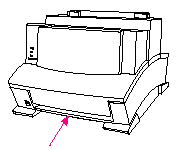
Skrivaren har också en "dold knapp" (SW201) på DC-kontrollkortet.Den här knappen nås genom ett hål på framsidan av skrivaren; när den trycks in skriver den ut "motortest" - en sida med vertikala linjer. Detta test behövs för att klippa bort felen på formateringskortet, som inte är inblandat i testutskriften.
Knappens placering och typen av utskrivet ark visas nedan.

För särskilt noggranna ägare av skrivare kommer jag att ge villkoren för att "gå" för vissa delar av skrivaren.
Författarens anteckning: Jag vet att läsaren redan har öppen mun och ställer mig frågan: "Var såg du matarrullarna gå 50k?". Jag svarar genast: sådana rullar (liksom rullar, termiska filmer etc.) finns tydligen bara hos Hewlett Packard. Eller kanske de har ett annat papper? Eller är själva luften "over the hill" gynnsam för HP-produkter? I vårt land, om pappersmatningsproblem eller termisk filmskada inte observeras efter 30-35 tusen utskrivna ark, kan ägaren av skrivaren betrakta sig som lycklig. Vem tror inte - titta igenom "Konferensen", där frågorna "skrivaren matar papper i en förpackning" eller "vilken termisk film är bättre" också är vanliga gäster.
Låt oss återgå till skrivarfel. I fallet när alla tre indikatorerna lyser ("kritiskt fel"), föreslår manualen sarkastiskt att du kontaktar "HP teknisk support". Och eftersom inte alla har en sådan möjlighet (eller önskan), dyker en annan fråga upp i vår "Konferens".
Så en hemsk sak hände: alla tre indikatorerna lyser (konstant) på skrivaren; felet återställs inte med knappen eller genom att strömmen slås av. Vi trycker på knappen; enligt indikatorernas status letar vi efter den önskade raden i tabellen:
* Faktum är att ett avbrott i värmekretsen inte bara kan orsakas av ett fel på själva värmeelementet: två termiska säkringar i fixeringsenheten är anslutna i serie med den. Deras syfte, som alla säkringar, är att fungera i extrema situationer. Och därför, enligt den goda ryska traditionen, kan de "slumpmässigt" ersättas med en "bugg". Bara i det här fallet riskerar den modige experimenteraren att få ut någon form av kokande samovar ur sin skrivare (särskilt om båda värmesäkringarna är trasiga samtidigt).
** Men var man kan få tag i korten till DC-kontrollern, formatteraren etc. kan författaren inte säga. Troligtvis måste du kontakta samma HP-servicecenter. Om någon har erfarenhet av självreparation av dessa enheter, dela med läsarna.
Från författaren: Informationen som ges här är en tankeställare - och inget mer. Författaren till artikeln är inte ansvarig för konsekvenserna av okvalificerade ingrepp i skrivarens kropp.
administration » 22:22 – 03.09.05
HP LaserJet 6L laserskrivare - Felsökning
Dessa enheter i Hewlett Packard-serien är de vanligaste laserskrivarna och, som ett resultat, de mest reparerbara. I den här artikeln ska jag försöka beskriva så fullständigt som möjligt de vanligaste reparationerna för dessa skrivare.
Strukturellt är skrivaren gjord i block på en bärram, vilket i hög grad underlättar en ingenjörs arbete.
Innan du arbetar måste du noggrant bestämma skrivarens märke. På grund av likheten mellan kropparna på 5L- och 6L-modellerna, monterar vissa servicecenter en från två skrivare av olika modeller. Vanligtvis är 6L-kroppen nyare och 5L-delarna fylligare, vilket resulterar i en missvisande mellanväg. Det är väldigt lätt att skilja 5L från 6L: längst ner på skrivaren finns en kodskylt där raden C3941A säger att det är 5L och C3990A att det är 6L. Var uppmärksam på tillverkningsåret: om skylten visar 1995 eller 1996 behöver skrivaren ett fullständigt underhåll, oavsett skick.
Demontering av skrivaren bör börja med att fodralet tas bort:
- Ta bort frontpanelen som hålls fast av två stift. Det vänstra stiftet är placerat på en rörlig stång, genom att trycka på vilken du kan ta bort locket med en translationsrörelse mot dig.
- Det finns två skruvar under frontluckan upptill; skruva loss dem och vänd tillbaka skrivaren till dig.
- På baksidan finns två skruvar för plast och en för hårdvara, skruva loss dem. Skjut inmatningsfackets pappershållare uppåt.Därefter öppnar vi sex spärrar: två på matningsfacket till höger och vänster (var uppmärksam på urtagen för en skruvmejsel), två under de angivna spärrarna med 1,5 cm och två till i nivå med dekorativa ben. Ta bort bakstycket.
- Vi tar bort nyckeln på huvudkroppen, som är fäst med en spärr på skrivarens botten, och tar bort huvuddelen av skrivaren, som är fäst med två spärrar som finns under frontluckan.
- Analysera skrivarflödet:
Stora fel och deras eliminering.
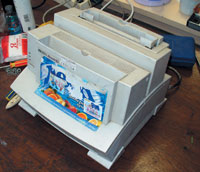 Ganska ofta måste jag märka att länge föråldrade enheter fortfarande används aktivt. Och poängen här, enligt min mening, handlar inte så mycket om sparande, utan om fäste vid bekanta och nästan bekanta saker. Så du måste se skrivare på kontor och hem som sedan länge har lagts ner. Men ingenting är evigt, och med tiden uppstår olika funktionsfel i enheten, och naturligt slitage gör den oanvändbar. Företag kan som regel gå sönder på ny utrustning, men vad ska man göra när det inte finns tillräckligt med pengar ens för att ta enheten till tjänsten? Det är här du kan prova dig fram. Minsta systemkrav: skickliga händer och ett ljust huvud på dina axlar.
Lite historia
I september 1995 introducerade Hewlett-Packard sin nya laserskrivare. LaserJet 5L hade en utskriftshastighet på upp till 4 sid/min och en första utskriftstid på 23 sekunder. Den månatliga belastningen nådde 4 tusen exemplar. För närvarande är siffrorna inte imponerande, men ändå är det osannolikt att en modern student med sina kurser kommer att överskrida en sådan gräns.
Den nya LaserJet 6L-modellen introducerades i juni 1997 och hade snabbare utskriftshastigheter på 6 sid/min och en månatlig kapacitet på upp till 6 000 kopior. På grund av den ökade driftshastigheten ökade strömförbrukningen från 100 W till 150. Dessutom gjordes vissa designändringar som inte påverkade enhetens utseende.
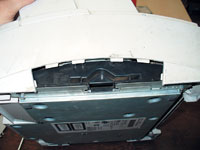
Varför är strömförbrukningen viktig? Och eftersom denna indikator nu är en av de viktigaste för européer och, jag hoppas, kommer att bli det inom överskådlig framtid för oss, behöver vi fortfarande spara elektricitet.
Trots att dessa skrivare släpptes för cirka tio år sedan är de fortfarande i bruk. Nyligen försökte jag hitta någon gammal skrivare på "loppmarknaderna" på Internet och fick reda på att sådana modeller fortfarande finns på rea. Deras kostnad varierar från 500 till 2500 rubel. beroende på staten. Varför gick de inte ur cirkulation? Förmodligen för att de är pålitliga och lätta att hantera, samt billiga att underhålla och inte kräver dyra förbrukningsvaror. Så var kan man köpa och hur man använder en sådan skrivare?
Förvärv
Låt oss först ta reda på varför denna föråldrade skrivare kan behövas. Troligtvis kommer det att vara användbart för studenter till denna dag. Döm själv. Skrivaren är relativt billig att köpa. Även om ett mindre fel upptäcks är det lätt att fixa det - delarna säljs inte för dyrt i butik. Och hur man utför mindre reparationer kommer att diskuteras senare.
För en praktisk person är naturligtvis den viktigaste aspekten billig drift. Kostnaden för en flaska toner är cirka 70 rubel. Det ska räcka till 2-2,5 tusen exemplar med 5% fyllning av arket med text, d.v.s. den specifika kostnaden för ett tryck är 3,5 kopek. (exklusive papper). Men en föråldrad skrivare har en nackdel - en liten mängd minne. För den som inte vet detta är en skrivare en sorts dator med processor, minne och gränssnitt. Därför, ju mer kraftfull processor och ju större mängd minne, desto större möjligheter.
Det betyder att på grund av den lilla mängden minne, som är 1 MB, kan skrivaren inte skriva ut "tunga" filer, vare sig det är bilder eller stora Excel-kalkylblad. Enheten kommer helt enkelt att vägra slutföra uppgiften eller förvränga informationen. Naturligtvis är det möjligt att utöka mängden minne med hjälp av ett speciellt kort installerat i kortplatsen på skrivarens vänstra sida. Men att hitta själva kartan är inte så lätt. Vi får inte glömma att sådana skrivare har lagts ned för länge sedan och till och med HP-anställda själva kommer knappt ihåg dem.
Om du ska köpa en skrivare, kom ihåg att du bör vara uppmärksam på den elektroniska fyllningen, laserenheten och den termiska enheten (härdningsenhet eller fixeringsenhet), vars byte kommer att bli mycket dyr.
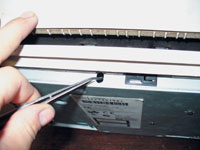
Utan fungerande elektronik (med ett "dödat" kretskort eller en "dödad" strömförsörjning), kommer inte skrivaren att slås på. Du kommer att märka detta direkt. Om allt verkar fungera, bör enkla operationer utföras - skriv ut en testsida av själva skrivaren och en testsida från operativsystemet. I det första fallet måste du trycka på knappen på enhetens hölje eller knappen på sidan "teknik" under skrivarlocket (fig. 3). I det andra fallet väljer du (i en Windows XP-miljö) "Start • Skrivare och fax • Hp lj 5l (eller namnet på skrivaren som du ska testa) • Egenskaper • Testutskrift".
För att inte hamna i en enda röra, följ dessa enkla steg. Vid en provutskrift via den interna drivrutinen ska teckenuppsättningssidan visas och vara läsbar. Annars finns det en chans att formateringskortet är defekt och att byte av det kommer att kosta dig nästan mer än en ny skrivare.
Testet i sig är också värt att ägna stor uppmärksamhet åt. Bokstäverna ska vara läsbara, svarta och absolut inte gråa eller vita. Om de är bleka finns det antingen ett problem med laserenheten eller med strömmen, eller så är tonern inte lämplig för skrivaren. I fallet med en dålig toner är situationen inte så kritisk (det är trots allt lätt att byta ut), men när en av de viktiga noderna misslyckas är detta redan tråkigt.
Ibland är det också underkokning av tonern - om du gnuggar utskriften med nageln kommer tonern att flytta bort från arket. Detta kan återigen indikera en olämplig toner, vars polymerisationstemperatur är mycket högre, eller dålig prestanda hos den termiska enheten. Reparation av detta element kan också tömma fickan. Även om du är en entusiast reparatör - korten ligger i dina händer.
Det bästa sättet att kontrollera vem som är felet, patronen eller skrivaren, är att använda elimineringsmetoden och installera en kassett som är känd som bra. Jag förstår att om en person ska köpa en skrivare, är det osannolikt att han har en "reserv", men ändå. Visa skicklighet, då blir du lugnare. Plötsligt har någon från dina bekanta något liknande.
Så du köpte den här skrivaren och så vidare.
Utnyttjande
En av mina vänner kallar 5L- och 6L-seriens skrivare för "ek". Och sanningen är att dessa enheter inte bryr sig. Kanske förr i tiden var tillverkarna mindre giriga på vinst och ägnade mer uppmärksamhet åt kvaliteten på sina produkter. Och plasten var starkare, och växlarna var mer pålitliga. Det finns dock sätt att förlänga enhetens livslängd.
Först, var försiktig. Gem - ett åskväder av alla skrivare (precis som möss för elefanter). Förutom dessa bagateller var vi tvungna att dra ut mer intrikata saker: rester av blommor eller en rejäl middag, kackerlackor och andra insekter (i princip söker dessa levande varelser värmen som kommer från skrivaren efter att den har fungerat). Det senare kan drastiskt störa enhetens funktion. Köp därför medel för att hantera dessa "husdjur".
För det andra, välj kvalitetspapper. Denna förbrukningsvara påverkar direkt livslängden för patronen och skrivaren som helhet. Jag såg ofta det katastrofala resultatet av att använda andra klassens papper. Och även om många inte tror att delar kan skadas av papper, är kassetttrumman och pappersmatningsrullen de första som drabbas, och den termiska enheten får det också. Mitt råd till dig: välj bättre papper, inte det billigaste. Jag rekommenderar inte att köpa märkena "Ballet" och "Snegurochka". De är (i skrivande stund) svartlistade.
För det tredje, håll ett öga på den optimala temperaturen och luftfuktigheten i rummet där skrivaren arbetar. Förbrukningen av toner beror på detta, liksom dess konsistens, så att säga. Eftersom det är ett hygroskopiskt ämne absorberar tonern snabbt fukt och blir oanvändbar, vilket påverkar utskriften. Vid förhöjda temperaturer, såsom nära värmare, kan tonern "koagulera". Detta påverkar kvaliteten på kopiorna och själva enhetens hälsa. Dålig toner kan leda till snabbt slitage på kassettens fotorör, samt skada andra komponenter i enheten. Återigen, detta är en kostnad. Observera att det krävs luft för att komma åt insidan av skrivaren för att ventilera dem. Så du bör omge den med ledigt utrymme (uppta inte minst 5 cm runt enheten med någonting).
Vad mer bör du vara uppmärksam på? Naturligtvis renlighet. Damm, toner, trasigt papper och annan smuts får inte finnas inuti maskinen. Allt detta kan leda till slitage på skrivarmekanismerna. Därav slutsatsen: håll rent och snyggt på kontoret och hemma. Detta kommer förresten att glädja inte bara skrivaren, utan även dina kunder och hushållsmedlemmar.
Jag skulle också starkt rekommendera att använda en jordad linje. På skrivarens metallram, det som finns under plasthöljet, ackumuleras ständigt en elektrisk laddning. I bästa fall kommer detta att påverka kvaliteten på utskriften (även om det för bokföring ibland är som döden), och i värsta fall kommer det att påverka din hälsa. Dessutom råder jag dig att använda ett överspänningsskydd av hög kvalitet och inte en förlängningssladd.
Så låt oss sammanfatta. HP 5L och 6L skrivare är ganska vanliga på marknaden. De är fördelaktiga för anställda på små kontor och studenter, eftersom de är ganska ekonomiska att underhålla och driva. Dessutom är de i allmänhet lätta att hitta på begagnatmarknaden. Om du följer de enkla rekommendationerna ovan kommer du att kunna välja en fungerande modell för dig själv och säkerställa dess funktionalitet under lång tid.
Del 3. Reparation och underhåll av skrivaren HP LaserJet 5L/6L I förra numret pratade vi om att fylla på patronen till skrivaren HP LaserJet 5L/6L. Förfarandet är inte särskilt komplicerat och låter dig spara på förbrukningsvaror.
I förra numret pratade vi om att fylla på HP LaserJet 5L/6L-skrivarkassetten. Förfarandet är inte särskilt komplicerat och låter dig spara på förbrukningsvaror.
Dessa skrivare har varit i bruk ganska länge och du har säkert haft olika mindre problem med dem - till exempel plockade skrivaren inte upp papper, drog ut flera ark, du fick en utsmetad bild osv. Här är några tips som hjälper dig att bli av med dessa problem.
Med detta fel är det mycket svårt att skriva ut något. Naturligtvis, med en viss skicklighet kan du på något sätt trycka på arket. Men är det här vägen ut? Problemet måste angripas radikalt.
Öppna locket och ta ut patronen. Du kommer omedelbart att se orsaken till ovanstående misslyckande: revbenen på en smal räfflad rulle 5-6 cm lång (vanligtvis grå, fig. 1), på grund av vilket greppet uppstår, raderas med tiden, och gummit åldras och blir slät. Ibland, av samma anledning, fångas flera sidor samtidigt, men oftast är det skrivarens bromskloss (eller, som det också kallas, separationsplattan) att skylla på. Hon ligger bakom den här videon, men om henne lite senare.
Hur man fixar? Rullen måste bytas ut. Kostnaden för delar varierar från 50 till 100 rubel, det tar ungefär en halvtimme. Så låt oss börja. Vi tar ut frontluckan (fig. 2), böjer en av de mer elastiska sidorna med en skruvmejsel. Lägg åtsidan. Använd en stjärnskruvmejsel och skruva loss skruvarna i den övre delen av höljet och några till på baksidan (fig. 3 och 4). Skruva loss spärrarna vid basen av fodralet, ta bort höljet.Ser du metallaxeln som håller pappersinsamlingsrullen? Den går från ena sidan av skrivaren till den andra. Om du tittar på skrivaren framifrån, så är kugghjulet synligt till vänster (Fig. 5). Det är lätt att ta bort. För att göra detta, lyft bara lätt spärrarna som håller den på axeln. Var dock försiktig: delen är komposit - två växlar och en fjäder.
På andra sidan av axeln finns en liten bussning (fig. 6). Dess position är fixerad av en fjäder sträckt på kroppen (det finns små krokar för detta). Vi tar ut våren. Vrid bussningen moturs och dra ut den. Nu kan du ta bort hela axeln.
När strukturen är i dina händer återstår det bara att komma till själva skaftet. För att göra detta, ta bort pappersmatningshjulet (det har tre tänder). Med dess hjälp rör sig väggen och trycker in arken i skrivaren. Dra den mot dig, men inte för hårt. Var försiktig, eftersom den är fixerad med en speciell stift, som inte bör gå förlorad. Därefter ser vi en rulle, en arkstyrning, en annan rulle och. äntligen vad vi behöver.
Så vi kom till pappersupptagningsrullen. Du kan byta ut det - det kostar cirka 150 rubel. Om det är omöjligt att köpa det eller om du inte vill lägga tid på att leta, ta till knep. Det räcker att vända gummidelen på ett sådant sätt att arbetsområdet är en yta som ännu inte har raderats och har ribbor. (Då blir det möjligt att skriva ut ytterligare 1000 till 5000 sidor.) För att göra detta, sätt in en skruvmejsel mellan plastbasen och gummit och vrid den senare ett par centimeter så att den raderade delen är borta. Det är allt. Efter det, montera allt i omvänd ordning.
HP LaserJet 1100-skrivaren gör denna reparation ännu enklare. Efter att ha dragit ut patronen kan du redan skruva loss de två skruvarna som håller fast axeln med pappersfångarskaftet. Vi ändrar det. Med lite ansträngning drar vi ut den ovala delen av rullen, på vilken resåren sätts på, och tar bort den från basen. Lägg sedan i en ny. Vi återställer allt till sin ursprungliga position. Vi kontrollerar om pappersguiderna på båda sidor av rullen är korrekt placerade. Vi gör ett test.
Var försiktig: strukturen för denna del i 5L / 6L-skrivare är annorlunda än i 1100, och de är inkompatibla.
Håller med: du vill inte alls skriva ut en avhandling med en volym på 100-200 sidor, mata skrivaren ett ark i taget. Att göra jobbet med pappersmatningsfacket är inte den mest inspirerande möjligheten. Skulle det inte vara bättre, efter att ha spenderat lite tid och ansträngning, att återställa enhetens korrekta funktion.
Till att börja med kan du försöka ersätta den ovan nämnda videon, men oftast hjälper det inte. Anledningen till den felaktiga driften av apparaten är som regel bromsplattformen (separations). Du måste köpa den här delen eller fixa den gamla. Jag kommer genast att göra en reservation för att du kommer att spendera mindre nerver genom att köpa en ny, eftersom 100-150 rubel. inte pengar. När det gäller reparation av en del måste du experimentera varje gång, och detta är en fullständig demontering och montering av skrivaren.
Nåväl, låt oss börja. Efter att ha dragit ut patronen, kopplat bort alla plastdelar och tagit ut staven med pappersmatningsrullen, som beskrivits ovan, fortsätter vi till den svåra processen att ta bort laserenheten, eftersom det kommer att vara ganska svårt att komma till bromsbelägget utan att ta bort denna enhet.
Så vi kopplar bort alla ledningar från laserenheten. Till vänster tar vi bort rännan (fig. 7), längs vilken kablarna läggs. Det finns två skruvar under. Skruva loss. Till höger sitter ytterligare två skruvar. För att göra det lättare att ta bort enheten behöver du även skruva loss en skruv till höger och vänster på bakväggen.
Gör-det-själv skrivarereparation - vad kan göras hemmaspara på att ringa en guide eller skicka en utskriftsenhet till ett servicecenter? Alla problem kan inte lösas på egen hand, men det finns saker som du själv kan diagnostisera.Glöm dock inte att ett allvarligt fel endast kan identifieras och korrigeras av händerna på en specialist med lång erfarenhet och ett specialiserat verktyg för att utföra relevant arbete. Reparation av skrivare av servicecenteringenjörer YauzaOrgService garanterar hög kvalitet och snabb service utan överbetalningar. Men vad kan man hitta hemma?
• Mest vanlig orsak till skrivarfel, oavsett om Canon, HP, Epson, Oki, Samsung, Ricoh, Brother eller Xerox, är att rengöra maskinen regelbundet. Enkelt uttryckt är det skräp. På grund av det uppstår ofta en obalans i höljet, brus uppstår under drift eller pappersupptagningen avbryts. Det är därför det rekommenderas att rengöra skrivaren med jämna mellanrum och endast när utrustningen är avstängd. Men du behöver veta om förbudet mot användning av alkohol - för att torka av tar vi bara vanligt destillerat vatten, en ny svamp och bomullspinne.
• Vi kontrollerar korrekt funktion: skrivaren måste vara ansluten, facket är ordentligt intryckt till slutet, arkguiderna är inställda, patronerna är korrekt installerade och det finns inga fastnar i enheten.
• Var inte rädd att inspektera insidan av utrustningen för pappersrester eller trasiga bitar, tonerspill, gips, sand eller vatten.
• Kontrollera att patronen är full för att se om den har tagit slut.
• Om skrivarfel visas som fel på datorskärmen, se till att skriva ner koden, numret eller informationen från skärmen för överföring till guiden.
• Var uppmärksam på utskriftskvaliteten på dina dokument, oavsett om det finns ytterligare streck eller fläckar, vilken färg de har.
• Övervaka frekvensen av pappersstopp.
• Lyssna efter främmande ljud, knaster, brus vid utskrift.
Efter att ha övervägt alla ovanstående nyanser, som ofta leder till ett stopp i skrivarens drift, kan du påskynda felsökningsprocessen, ersätta reparationsproceduren med förebyggande och spara pengar på besöket av en specialist. En bedömning av utrustningens hälsotillstånd, en korrekt redogörelse för problemet och en lista över de problem som har dykt upp gör det möjligt för befälhavaren att svara på begäran så snabbt som möjligt, eftersom han kommer att presentera omfattningen av arbetet i förväg . Om detta inte är ett allvarligt haveri och situationen tillåter dig att reparera delar, byta ut komponenter eller återställa drift snabbt - skrivare reparation kan utföras i det diagnostiska skedet. Genom att ringa telefonnumret eller skicka en förfrågan via hemsidan YauzaOrgService – assistans kommer att ges med garanti för alla typer av utförda operationer och tjänster.
mina herrar, jag bestämde mig för att vända mig till det kollektiva sinnet, eftersom mitt eget inte räcker.
Jag försöker fixa min LJ 6L som skriver ut suddiga/osarpa utskrifter. på "motortestet" ser de vertikala ränderna normala ut (de är breda, se nedan), men när jag försöker skriva ut det inbyggda testet eller från en dator kan det ses att de tunna linjerna inte är utskrivna, hörnen är rundade. det känns som att trycket är suddigt/suddigt och med lägre densitet. först misstänkte jag patronen, idag provade jag den i en annan skrivare, utskrifterna är helt normala, så det handlar inte om honom, utan om skrivaren.
Jag skannade båda utskrifterna och lade upp filen på
om du tittar på brevet som kommer ut ur skrivaren, är postförseglingen nästan osynlig på den och texten är suddig. Du kan också se att ljusglidningen på skrivarens kropp syns på en bra utskrift och saknas på en dålig.
Jag försökte ändra upplösningen till 300dpi, ingen skillnad.
var ska man börja? Vilket är mer troligt, en högspänningskälla eller en laser?
tack på förhand för alla idéer.
rengör optiken
laser
speglar - var försiktig med dem - REPA INTE
lins
fotodetektor.
Om minnet inte fungerar, då är allt på topp.
Rengör sedan alla kontakter på insidan som patronen kommer i kontakt med.
ifylld. Kan bomullspinnar rengöras? Kommer metylalkohol att användas för rengöring?
Skrivarreparation, är det en svår uppgift?
Svårt och obegripligt, som alla andra problem, vars lösning är okänd. Alla gör vi något, någon spelar börs och är insatt i värdepapper, någon kör taxi och kan staden som sin egen bakgård och någon reparerar skrivare och gör det på högsta nivå.
Vi kommer att göra en högkvalitativ reparation av HP LaserJet 5L - 6L-skrivaren på ditt kontor eller hemma vid en lämplig tidpunkt för dig. I de flesta fall kan vi göra en diagnos baserat på dina ord som beskriver problemet i skrivaren, vilket kommer att spara tid på diagnostik och ibland ge rekommendationer om hur du kan återställa skrivarens prestanda på egen hand. Därför är det extremt viktigt när du gör en ansökan att berätta om alla problem med din skrivare. Vid reparation av HP LaserJet 5L - 6L skrivare använder vi tillverkarens rekommendationer, vår erfarenhet, beprövade reservdelar och ger garanti för utfört arbete.
Om vi inte kan fastställa den entydiga orsaken till felet på din HP LaserJet 5L - 6L skrivare via telefon, kommer en tekniker på plats att diagnostisera, fastställa orsaken och komma överens med dig om kostnaden för reparation. Avgång för diagnostik och mindre reparationer betalas, från 650 rubel.
Efter avslutad reparation av HP LaserJet 5L - 6L genomför vi obligatoriska tester av skrivaren.
Vi är redo att inte bara reparera din HP LaserJet 5L - 6L skrivare, utan också att ta den för service.
Vi måste försöka återuppliva, kanske den andra.
Det är som tryndets formatterare.
I vilken riktning ska man gräva?
Finns det kretsar i naturen, kanske det finns några kloner, eller nästan, enligt den "elektroniska fyllningen"?
Vad finns det för processor, hur ser en motormotor ut? Kanske går det att färdigställa mjukvaran lite, om det finns dokumentation och IDA för det.
Vad finns det för extra minne, PCMCIA-kontakt eller liknande?
Vad finns det i den extra minneskassetten - som SPD eller någon form av switching så att processorn förstår att minne har lagts till? DRAM fem-volts jag löder och på toppen, hur får man det att se?
Vad heter testenheten, jag tror jag hittar den i servicemanualen - är det en fristående enhet eller en hårdvaru-programvara? Vad heter testkonfigurationsprogrammet för att googla det?
Imorgon tar jag ytterligare 6L, jag behöver två villkorligt arbetare.
Det finns ett liknande ämne i Technoflame, Gennady, låt oss fixa formateraren, om du inte har något emot det.
Än så länge har jag bara städat den, mätningar och observationer pågår.
Varför kommer ni alla till patronen? blanda ihop vita ränder med svarta. Kontrollen är elementär - lysa en extern ljuskälla på trumman - om ett jämnt svart ark kommer ut, då fungerar patronen, höga, höga timings.
I det här fallet spränger formateraren verkligen taket, eftersom deponin är skyldig - den snurrar inte i låset till sin PLL och BDI för "fel system" lämnas.
Det är bara lasern som tänds, så remsan svart, som det ska vara. Och papperet är vitt.
Antingen har den taskiga Panasovsky AN8247 skruvat ihop sig, eller så har det runnit in lite lera i dess lågpassfilter, ska jag titta.
Under tiden, med formateraren - [LÖST], fungerar det.
Hans mamma! 
Men nu ska jag kolla DH för att rensa mitt samvete
Vladimir Anatolievich, fan pshol. Precis du.
Laddare för att byta två minuter av fodralet. För pengarna 1-2 spänn.
Dessutom kan du tillfälligt kasta den från en annan patron och sedan returnera den.
Och med en laser sekas.
Men allt kommer att bli klart.
Här.hanJa Nej frågor. Knulla runt.
Om någon plötsligt vill rita ett diagram och göra ett datablad för 8247.
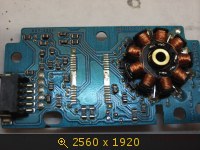
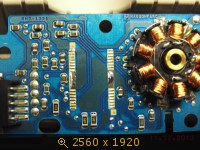
Jag var tvungen att rita själv. 
P.S. Som det visade sig, är ett sådant system roaming på Internet. Det finns många grundläggande fel, var försiktig..
Bilder fotograferas så fort information till inlägget dyker upp.
Ingenting i skrivarkretsen, varken mekaniskt eller elektroniskt, hindrar detta. Närmare bestämt, med 5L och nu 6L, räcker det att applicera /LON och /VDOUT och lasern lyser konstant. Jag tvivlar på att andra skrivare är ordnade annorlunda.
År 8247 skiljde sig en fas från de andra oscilloskopet och föraren förkortade motorn även utan ström, vilket märks vid kusten.
ext. Jag glömmer hela tiden att skriva. Polygonen snurrade, genom att känna, snabbare (vilket var anledningen till att jag kontrollerade bandet för läckor i LPF-kapacitanserna) än nödvändigt och accelererade mot slutet av arket.
Se. Bildbildning i en laserskrivare är inte primär - primär mekanik.
Med linje - polygonen accelererar, kommer in i sin PLL, vid en viss tidpunkt inom gränserna för spegelvarvet, visas en BDI-signal, vilket ger formateraren en uppfattning om början eller slutet av den aktiva linjen.
Hon, linjen är aktiv, är placerad mellan två BDI-signaler med fasta tidtaggar, beroende på konstruktionen. Formaterarens PLL arbetar över BDI, vilket skapar samplingshastigheten för bilden från minnet.
Om BDI:erna är kaotiska, kommer bildvalet PLL att blåsa taket, och vi kommer att se fluktuationer som denna. Början av iso på olika ställen horisontellt är cyklisk, hudbristningar är olika, fryser i på och av tillståndet för lasern, etc.
Det är omöjligt att synkronisera PLL för formateraren med hjälp av polygonmotorns varvräknare - motorn är väldigt böjd elektromagnetiskt och det finns ett galet jitter på tachosignalen.
Därför synchryat från BDI - det "utjämnas" av spegelns och rotorns svänghjul.
Det är säkert. Vi måste inhägna städer från en lämplig pmsm-motorförare med en inbyggd PFD, som kan hittas i papperskorgen på en lämplig.
Killar, inget med patronen att göra 
Här är ett par lakan, jag glömde släcka bordslampan.
Normal patron medium död. Ja, och jag har ingen annan
Varningar: 1
Meddelanden: 5313
Reparera MFP-skrivare HP LASERJET 6L
Skrivare HP LASERJET 6L service och reparation i Moskva och regionen.
HP LASERJET 6L skrivare reparation
Är din HP LASERJET 6L-skrivare trasig?
Det finns en lösning!
Det händer ofta att skrivaren slutar fungera som den ska och börjar skriva ut dåligt, eller inte alls. Vad ska man göra i det här fallet?
Du behöver hjälp av en professionell, kunnig tekniker för att diagnostisera och reparera din HP LASERJET 6L-skrivare.
Vårt tekniska center hanterar just sådana haverier. Vi kommer att få din HP LASERJET 6L skrivare att fungera så snart som möjligt. Ring bara och kontakta oss!
Underhåll av HP LASERJET 6L-skrivaren
Hur man diagnostiserar och reparerar HP LASERJET 6L-skrivaren
HP-skrivarunderhåll inkluderar byte av endast kvalitetsdelar från tillverkaren.
Påfyllning och återställning av patronen för HP LaserJet 5L / 6L / 1100
För att komma igång behöver vi cirka tio minuter av ren tid och ett enkelt set:
- Toner i förpackningen;
- Respirator. Naturligtvis kan du klara dig utan det, men i slutet av tankningen, torka av dina luftvägar (näsborrarna) med en fuktig, ljus trasa, och jag är säker på att du inte kommer att arbeta utan respirator nästa gång;
- Phillips och platta skruvmejslar. Den första är för att lossa skruvar, den andra är för att dra ut axlar och axlar;
- Tång eller liknande för styrkearbete;
- En tratt med en ytterdiameter av hornet på cirka 20 mm eller ett ark tjockt papper från vilket det kommer att vara möjligt att rulla en kon för att ersätta den saknade tratten;
- Två stora pappersark för att säkerställa renlighet och ordning efter jobbet (för första gången rekommenderar jag så mycket yta som möjligt);
- Flera luddfria tygservetter för en skonsam torr avtorkning av rullarna och trumman;
- Medelstor styv borste för rengöring av räfflade delar och svåråtkomliga ställen.
Det är allt. Du kan börja, men först vill jag ge några tips.
Har du tappat lusten att läsa mer? Låt oss sedan fortsätta.
Påfyllning/återtillverkning av patron för HP LaserJet 5L / 6L / 1100
I mörkret av patientens inälvor
HP-patronen består av två oberoende delar med en rörlig fjäderanslutning.Den första delen, på vilken handtaget är placerat, rymmer skrapan, laddningsaxeln, fototrumman och magasinet. I den andra delen finns ett tonerskaft, en uppsättning växlar och en behållare i vilken det kommer att vara nödvändigt att fylla färgpulvret. Jag förstår? Börja. Försök att slå dig ner där ingen kommer att störa dig och där du kan organisera en sanitär zon utan konsekvenser.
Steg 1.
Vi tar bort den ljusavskärmande slutaren på fototrumman, på grund av vilken vi får fri tillgång till den och räddar oss från en obekväm fjäderbelastad del, som alltid är redo att slå igen i det mest avgörande ögonblicket (med viss erfarenhet och skicklighet, det här steget kan hoppas över):
med en platt skruvmejsel, bänd bort spjällaxlarna längs kanterna på patronen;
ta försiktigt ut den smala delen av spjället inuti patronen från sidan av handtaget;
ta bort slutaren med samma rörelse som öppnar den när du installerar patronen i skrivaren.
Dämparen kan ställas åt sidan, med hänsyn till att fjädern, satt på en av axlarna, inte går förlorad.
Steg 2
Vi tar bort trumman. Detta förhindrar skador på det ljuskänsliga lagret under ytterligare åtgärder och öppnar åtkomst till insidan av fodralet:
installera patronen upp och ned och luta den inte någon annanstans;
vi förlänger trummans axlar på sidorna av patronen, för vilken vi vrider en platt skruvmejsel genom att installera den i spåret under varje axels huvud (avsevärd ansträngning kommer att krävas här);
vi tar ut axlarna med tång (också inte utan ansträngning);
vi trycker isär patronens delar: vi vilar handtaget i handflatan och trycker på den motsatta delen med fingrarna på samma hand tills trumman rör sig fritt;
Bänd försiktigt trumman i kugghjulet och ställ den åt sidan;
medan du letar efter en säker plats för trumman kan du enkelt torka av den från tonerrester med en torr trasa;
om du fortfarande inte har fäst trumman någonstans, placera den på spjället - det är där det kommer att kännas som i en patron.
Ta bort laddningsaxeln:
vi hakar den med en platt skruvmejsel i änden av metallaxeln och tar bort den från det fjäderbelastade stödet;
ta ut skaftet och lägg det bredvid fotoledaren.
Om du av någon anledning bestämmer dig för att ta bort de fjäderbelastade stöden, förväxla dem inte när du återför dem till sin plats - stödet av mörkt material är ledande och bör placeras på kontaktdynan mittemot växlarna.
Steg 4
Nu är det första smutsiga steget - du måste rengöra spilltonerbehållaren. Det enda hålet genom vilket detta kan göras är gapet mellan schaberbladet och kroppen:
vänd på kassetten längs sin axel tills tonern börjar rinna. Vridningen måste utföras så att behållaren är i botten under dina handlingar, annars kan tonern spillas inuti höljet;
med en mängd olika rörelser och försiktiga knackningar, skaka ut den använda tonern på det tidigare förberedda pappersarket;
Rulla tonerarket långsamt, utan att orsaka luftrörelser.
Teoretiskt kan detta pulver fyllas på i patronen, men i processen samlas damm och pappersludd med det, vilket kan påverka kvaliteten på utskrifter negativt i framtiden. Ja, och inte så mycket av det att man kan ångra något.
Nästa uppgift är att fylla kassetten med ny toner.
Steg 5
Vi tar bort locket från sidan motsatt växlarna, under det är vårt mål - ett hål med en plugg:
vi tar ut gångjärnsaxeln, för detta trycker vi den med en platt skruvmejsel från insidan (bredvid det mörka stödet på laddningsaxeln), och drar sedan ut den från utsidan och tar tag i den med en tång;
i mitten av sidokåpan, skruva loss skruven med en stjärnskruvmejsel, samtidigt som du flitigt håller tonerskaftet i plasthylsan i dess ursprungliga tillstånd (håll tills kommandot släpps);
ta bort locket, tryck lätt på de längsgående delarna av patronen.
Steg 6
Det andra smutsiga steget. Vi somnar ny toner:
installera kassetten upp och ned (håller fortfarande i tonerskaftet!);
använd en platt skruvmejsel, ta ut plastpluggen med en djup rörelse och var inte rädd för att skada den - detta är nästan omöjligt;
genom tratten mycket försiktigt med en tunn ström (i dess flytbarhet är den mycket lik vätska) fyller vi i den nya tonern. Om du kvävs på en gång kommer du att få ett stort dammmoln på grund av den undanträngda luften;
stäng korken;
vi återställer sidokåpan till sin plats och fixerar den med en skruv, samtidigt som vi kombinerar alla axlar och motsvarigheter på patronen;
först nu (!) kan du släppa tonervalsen.
Steg 7
Vi monterar resten av delarna i omvänd ordning, längs vägen genom att sopa och radera tonern var du än ser den (förutom tonerskaftet - det finns och kommer alltid att finnas ett pulver på det):
- vi återställer anslutningen i gångjärnet;
- vi återför laddningsaxeln till de fjäderbelastade stöden;
- installera fotoledaren genom att sprida delarna av patronen;
- sätt in trummans axel på plats;
- fixa slutaren.
Vi kontrollerar byggkvaliteten genom extern inspektion för förekomst av onödiga delar, snedvridningar och andra liknande brister.
Innan du installerar, gör flera rörelser för att fördela den nya tonern jämnt, vilket indikeras av ikonerna på fodralet. Det är allt - du kan skriva ut.
Efter påfyllningsproceduren, för den slutliga skakningen och krympningen av den störda patronen, är det tillrådligt att ge rengöringskommandot i enlighet med instruktionerna eller helt enkelt köra några tomma kopior.
När det är klart rekommenderar jag att du gör en våtstädning av arbetsplatsen. När du tvättar de omgivande föremålen och dig själv från tonern, använd inte i något fall varmt vatten, men bara lite varmt, annars händer samma sak som i skrivarens ugn. Detsamma gäller smutsiga kläder.
Påfyllning/återtillverkning av patron för HP LaserJet 5L / 6L / 1100
Du bör inte förvänta dig originalkvalitet från en återtillverkad patron: trots allt rätade den ut den period som tillverkaren ställt in, och allt annat beror på vilka krav som kommer att ställas på efterföljande utskrifter. De mest nyckfulla originalen är fotografier, bilder med stora jämnt färgade ytor och gradientfyllningar. Här måste du välja mellan kvalitet och billighet. Efter flera påfyllningar, med varje återhämtning, kommer dock längsgående tvärgående ränder att synas allt starkare på papperet, orsakade av skador på rullarna och skårorna på det ljuskänsliga lagret från arkens skarpa kanter.
På bilderna kan du jämföra utskriftskvalitet med varierande grad av slitage på fotoledare och själv utvärdera genomförbarheten av restaurering.
|
Video (klicka för att spela). |
En gjordes på den tredje cykeln av patronen och den andra på ungefär den tionde eller elfte. Som du kan se är texten (14 punkter) perfekt läsbar på varje utskrift, men det andra dokumentet är endast lämpligt för ett utkast. Det är möjligt att försöka bli av med sådana brister genom att byta ut trumma och skrapa, som lätt kan hittas på rea. Men var uppmärksam på det faktum att sådana förbrukningsvaror oftast tillverkas av tredjepartstillverkare och som regel har en mycket lägre resurs än de ursprungliga. Enligt min åsikt är det lättare att köpa en ny patron än att återuppliva ett uppriktigt lik.