I detalj: gör-det-själv l800-skrivarreparation från en riktig mästare för sajten my.housecope.com.
För att komma till insidan av skrivaren måste du ta bort toppen av fodralet. Hon bara drar iväg. Lossa de fyra fästskruvarna. De är markerade på bilden.
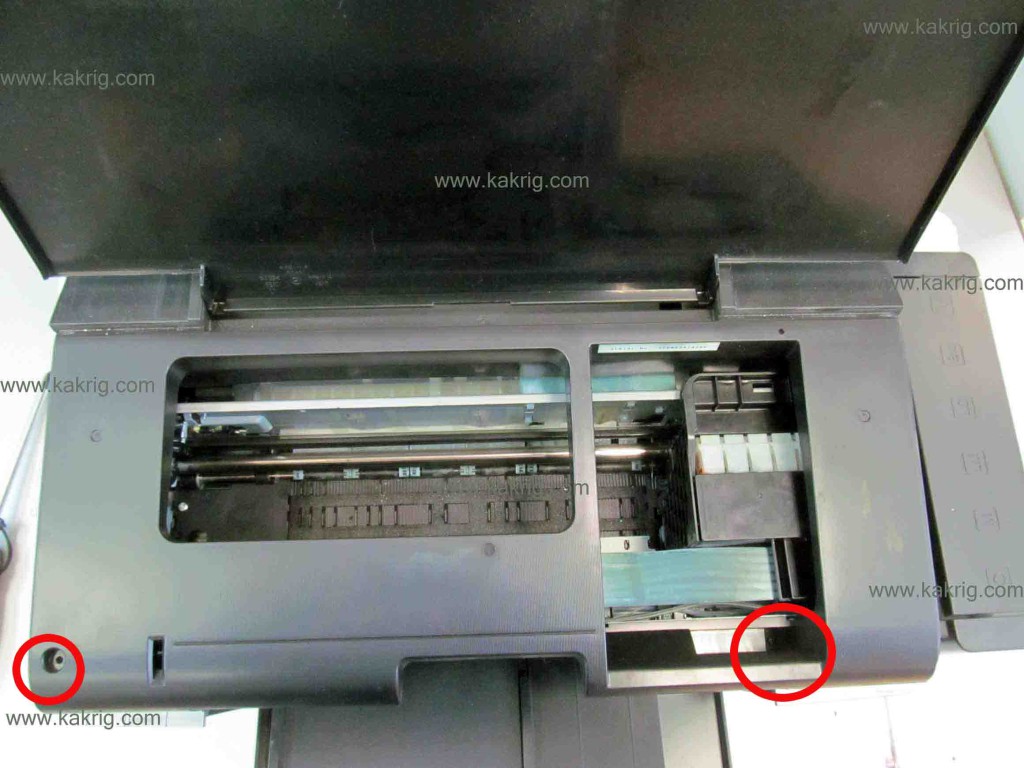
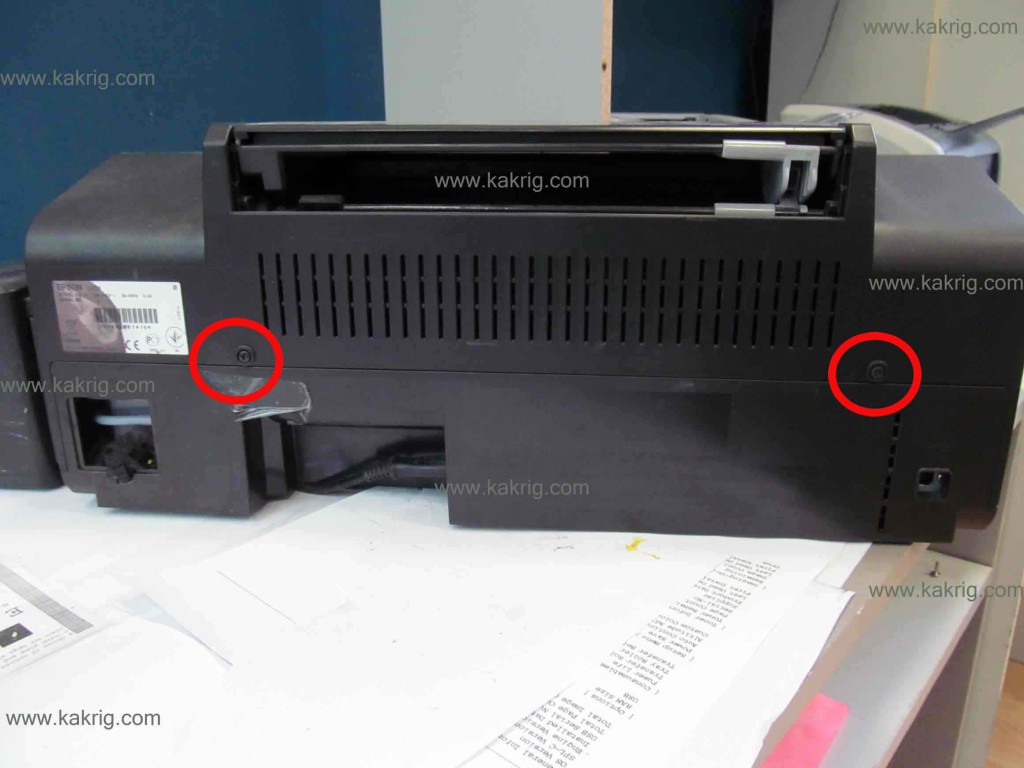
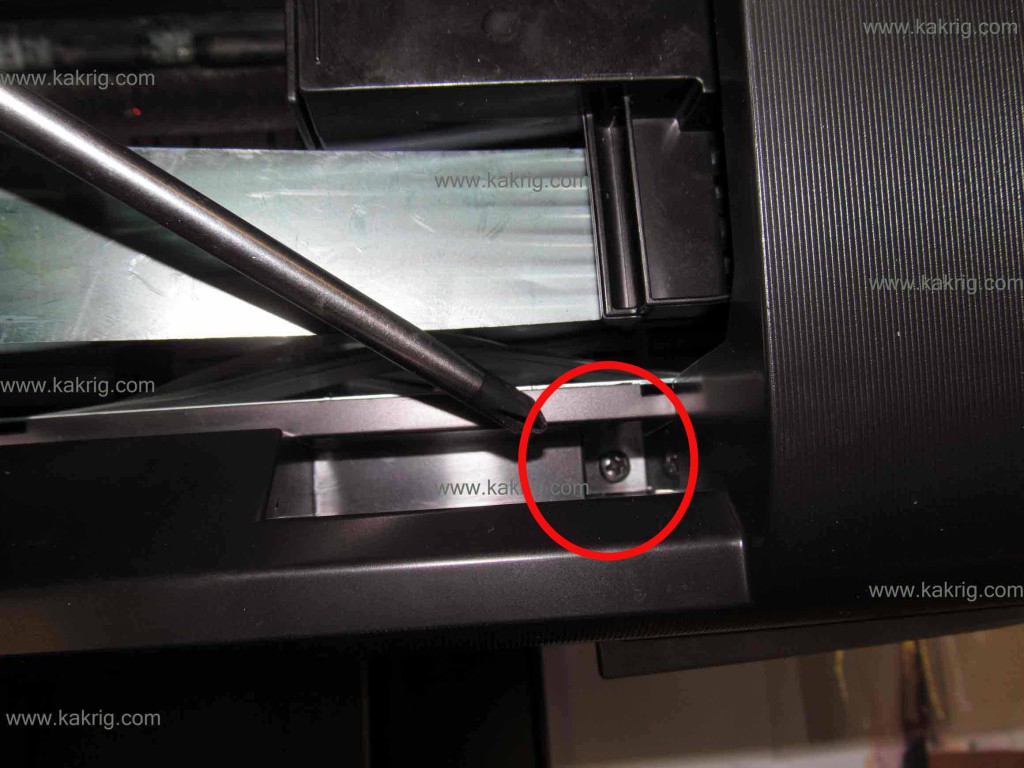
När du har skruvat loss skruvarna måste du ta bort pappersguidefacket. Tryck lätt på fliken och separera facket.
Nu kan du ta bort topphöljet. Dra försiktigt upp den. Den ska separeras fritt från skrivarens botten.
Absorbatorn i den här skrivaren är full av spillbläck. Och överskottet som inte absorberas började rinna utanför skrivaren.
Gör-det-själv skrivarereparation - vad kan göras hemmaspara på att ringa en guide eller skicka en utskriftsenhet till ett servicecenter? Alla problem kan inte lösas på egen hand, men det finns saker som du själv kan diagnostisera. Glöm dock inte att ett allvarligt fel endast kan identifieras och korrigeras av händerna på en specialist med lång erfarenhet och ett specialiserat verktyg för att utföra relevant arbete. Reparation av skrivare av servicecenteringenjörer YauzaOrgService garanterar hög kvalitet och snabb service utan överbetalningar. Men vad kan man hitta hemma?
• Mest vanlig orsak till skrivarfel, oavsett om det är Canon, HP, Epson, Oki, Samsung, Ricoh, Brother eller Xerox, är att rengöra maskinen regelbundet. Enkelt uttryckt är det skräp. På grund av det uppstår ofta en obalans i höljet, brus uppstår under drift eller pappersupptagningen avbryts. Det är därför det rekommenderas att rengöra skrivaren med jämna mellanrum och endast när utrustningen är avstängd. Men du behöver veta om förbudet mot användning av alkohol - för att torka av tar vi bara vanligt destillerat vatten, en ny svamp och bomullstuss.
 |
Video (klicka för att spela). |
• Vi kontrollerar korrekt funktion: skrivaren måste vara ansluten, facket är ordentligt intryckt till slutet, arkguiderna är inställda, patronerna är korrekt installerade och det finns inga fastnar i enheten.
• Var inte rädd att inspektera insidan av utrustningen för pappersrester eller trasiga bitar, tonerspill, gips, sand eller vatten.
• Kontrollera att patronen är full för att se om den har tagit slut.
• Om skrivarfel visas som fel på datorskärmen, se till att skriva ner koden, numret eller informationen från skärmen för överföring till guiden.
• Var uppmärksam på utskriftskvaliteten på dina dokument, oavsett om det finns ytterligare streck eller fläckar, vilken färg de har.
• Övervaka frekvensen av pappersstopp.
• Lyssna efter främmande ljud, knaster, brus vid utskrift.
Efter att ha övervägt alla ovanstående nyanser, som ofta leder till ett stopp i skrivarens drift, kan du påskynda processen för att korrigera felet, ersätta reparationsförfarandet med förebyggande och spara pengar på besöket av en specialist. En bedömning av tillståndet för utrustningens prestanda, en korrekt redogörelse för problemet och en lista över de problem som har dykt upp gör att befälhavaren kan svara på begäran så snabbt som möjligt, eftersom han kommer att presentera omfattningen av arbetet i förväg. Om detta inte är ett allvarligt haveri och situationen tillåter dig att reparera delar, byta ut komponenter eller återställa drift snabbt - skrivare reparation kan utföras i det diagnostiska skedet. Genom att ringa telefonnumret eller skicka en förfrågan via hemsidan YauzaOrgService – assistans kommer att ges med garanti för alla typer av utförda operationer och tjänster.
Låt mig berätta hur du reparerar eller återställer Epson L800-skrivaren. om det skrivs dåligt eller strimmor.
Vanligtvis torkar Epson-skrivare eller MFP:er ut om de inte används under en längre tid.
Om dessa enheter står stilla under en längre tid börjar bläcket i munstyckena eller munstyckena att torka upp.
Vad är återvinningen av en torkad Epson L800-skrivare - detta är ett försök att lösa upp torkat bläck.
Den här skrivaren kom till mig för reparation efter tre månaders inaktivitet, av sex färger tryckte den normalt bara rött. Det fanns inget svart och gult alls.
Enligt samma schema görs också restaureringen av de tidigare sex Epson P50, T50, R270 färgskrivarna.
Låt oss börja återhämtningen. Om du är säker på att skrivaren är torr, gå direkt till den tredje punkten.
-
Först skriver vi ut ett munstyckstest.
Om skrivaren är ansluten till en dator kan du skriva ut via den.
Om inte, stäng av skrivaren.
Tryck sedan på och håll ned knappen med pappersikonen, slå på skrivaren.
Och efter att strömknappen blinkar två gånger, släpp den högra knappen.
Skrivaren kommer att skriva ut ett munstyckstest, där vi ser vilka munstycken som inte skriver ut.
Nedan är ett exempel på två tester med delvis torkade munstycken.

Låt oss nu rengöra skrivhuvudet.
Håll knappen nedtryckt i 3-5 sekunder.
Efter rengöring, som tar cirka 1-2 minuter, låt skrivaren stå i 15 minuter.
Efter det skriver vi ut testet igen.
Jämför test 1 och test 2 om det inte finns några speciella förbättringar, gå sedan till steg 3.
Om det finns många nya munstycken kan du upprepa steg 2 1-2 gånger till.
Om Epson-skrivaren efter det fortfarande skriver ut dåligt, gå vidare.
Nu vet vi med säkerhet att din skrivare har torkat och vanlig rengöring hjälper inte det.
För återhämtning behöver vi spolvätska.
Om det inte finns där tar vi vatten, helst destillerat, men vilket annat är möjligt, bara ju renare vattnet är desto bättre.
Du kan lägga till lite glasrengöringsmedel till detta vatten.
som innehåller ytaktiva ämnen. I det första skedet kan du prova vatten i 1-2 dagar och sedan tillsätta 5-10% glasrengöringsmedel.
Om inget hjälper kan du försöka fylla i en ren rengöringsmedel.
Här är en detaljerad instruktion: Hur man gör spolvätska för EPSON-skrivare.
Vi handlar alla om återhämtning.
Öppna skrivarlocket, flytta huvudet åt höger.
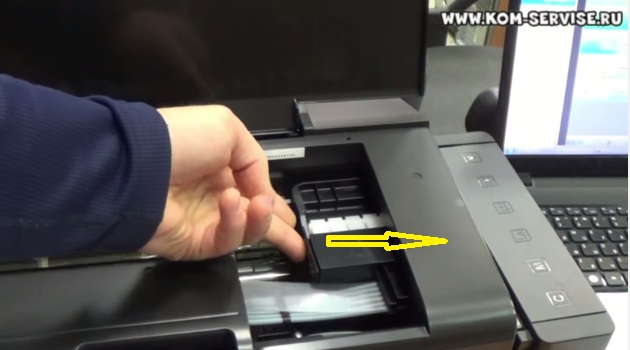
Sedan tittar vi in i skrivaren och från vänster i hörnet ser vi ett vitt kugghjul.
Cirka 5 cm i diameter måste du vända den lite mot dig själv.
Efter det, försök försiktigt att flytta skrivhuvudet åt vänster.
Om detta misslyckas, upprepa detta steg igen.
När huvudet har rört sig bort från sin parkeringsplats ser vi parkeringsknuten med dig.
I mitten av det finns ett flerfärgat skumgummi, och i kanterna finns en gummitätning.
När huvudet är parkerat trycks denna mekanism mot huvudet, vilket resulterar i ett slutet system utan lufttillgång.
Det är på detta skumgummi som vi behöver hälla vår tvätt med en ärta.
Det är ca 1-2 ml.
Här är en vy av den med tvätt.
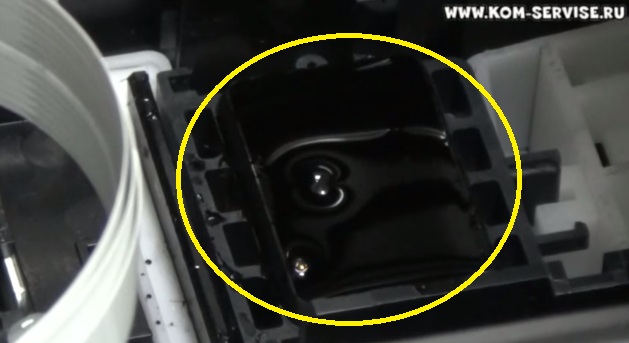
Efter att vi har hällt tvätten flyttar vi huvudet hela vägen åt höger.
Och låt skrivaren bli blöt.
|
Video (klicka för att spela). |
Vi väntar vidare.
Och du kan vänta en dag.
Den första metoden är snabbare, men du kommer att lägga mer tid på att rengöra och göra mer av dem.
Mer bläck kommer att gå in i enhetens blöja under rengöring, och det är ungefär 0,2-0,3 ml av varje färg för rengöring.
Överväg själv hur länge ditt bläck kommer att hålla.
Den andra metoden är längre i tiden, men mindre resurskrävande.
Efter det skrev jag ut ett test och såg att gult och blått dök upp.
Och återigen översvämmade skrivaren i 24 timmar.
Ibland räcker det med en dag.
Och ibland måste du ta isär Epson-skrivaren, ta bort skrivhuvudet och trycka det genom munstycket under tryck.
Allt på detta, inte ett knepigt sätt, kan du återställa Epson-skrivaren själv, med dina egna händer.
Om något obegripligt återstår från min berättelse, se videon nedan för instruktioner om hur du återställer skrivhuvudet på EPSON L800-skrivaren.
 Epson Stylus Photo T50 - En fantastisk fotoskrivare. Ingen kommer att argumentera med detta. Och jag har den här skrivaren är inte den första. Men nästan var och en av dem, efter ett tag, har ett obehagligt problem - skrivaren slutar fånga papper.
Och det händer inte helt plötsligt. Denna process är gradvis. Först märker du att skrivaren plötsligt plockade upp två ark samtidigt, eller tvärtom inte kunde ta ett enda. Det verkar vara en olycka, men efter ett tag upprepas allt igen. Och nu har din skrivare blivit inaktiverad - den slutar helt att ta tag i ark, om du inte trycker på dem med handen.
En bekant bild? Även om du har en Epson-skrivare av ett helt annat märke är den här artikeln för dig. Låt oss väcka liv i skrivaren igen!
Förresten, jag hade problem med pappersinsamling ganska snabbt på Epson 1410. Jag började leta efter information på forumen och blev förskräckt - det visar sig att detta är en olycka för många användare av skrivare av detta märke! Det verkar som att Epsons specialister har gjort allt för att deras maskiner inte ska fungera under lång tid. Ett skämt förstås, men med mycket sanning.
Så, i ett nötskal, är den nedre nyprullen på arkupptagningsmekanismen skyldig till dålig pappersupptagning. Var inte rädd, det kommer många förståeliga bilder längre fram.
Och eftersom fångstmekanismen på alla Epsons är densamma, misstänker jag att nästan alla skrivare och MFP:er från Epson Corporation kan botas på liknande sätt.
Jag har en ärligt använd och "död" Epson T50 som samlat damm i min låda under en lång tid. Med hjälp av hans exempel kommer jag att visa principen för att reparera matningsmekanismen.
Använd först en skruvmejsel för att ta bort pappersmatarlocket.
Ta sedan bort topplocket på samma sätt.
Nu stänger vi av den övre delen av fallet. Vid T50 fästs den med 4 självgängande skruvar. Två i ryggen
. och två skruvar på framsidan. En till vänster, väl synlig. Och den andra drunknar och du hittar den inte direkt.
När du har tagit bort det övre höljet, vänd baksidan av skrivaren mot dig. Låt oss stänga av pappersmataren. Den fästs med tre skruvar.
Ta sedan bort det vita skyddslocket på den övre rullen (kanske jag inte namnger detaljerna korrekt, men bilderna bör hjälpa dig att inte göra ett misstag). Vi skruvar loss skruven.
Dra nu försiktigt höljet uppåt och mot dig. Var försiktig, den har mycket svaga klämmor med vilka den fästs på metallplattan.
Nu kan vi ta bort själva matningsmekanismen. Med samma försiktiga, men starka rörelser, dra den uppåt och mot dig.
Kom ihåg att växelmekanismen kommer att skapa motstånd för dig till vänster, och kablar är fästa i mataren till höger. Fortsätt försiktigt och med yttersta försiktighet.
Nåväl, mataren är ute! Hälften klar. Vänd på den och använd en skruvmejsel för att ta bort den nedre tryckrullen från fästet. Ta först bort klämfjädern.
Detta är källan till vårt lidande!
Denna grova grå rulle är orsaken till dålig pappersupptagning. Dess design är sådan att den endast roterar i en riktning. Och i motsatsen ska stå tätt. Så ofta, på grund av dålig smörjning, slutar välten också att rotera i rätt riktning. I bästa fall roterar den med stor svårighet. Det här ska vi fixa nu.
Ta bort rullen från huset och ta bort axeln med fjädern från den.
Tänk på att välten inte kan sättas på axeln på annat sätt. Dess "grovhet" riktas strikt åt ena hållet och det är detta som hjälper till att fånga arket. Blanda inte ihop hans position!
Faktum är att riklig smörjning av axeln redan kan lösa vårt problem. Men för att vi inte ska behöva demontera skrivaren snart igen, kommer vi att försäkra oss och ta bort flera varv från fjädern, vilket bara lämnar fyra. Var inte rädd, den här metoden har testats många gånger. Skrivaren kommer att bli bra.
Var noga med att inte ta bort den del av fjädern med en vertikal stjärt som är fixerad i rullhuset. Jämna till den avbitna kanten av fjädern med sandpapper så att dess vassa spets inte klamrar sig fast vid axeln.
Det återstår att sätta fjädern på plats, smörja in axeln med ett bra tjockt fett och sätta in den i rullen. Se till att axeln är på plats och inte roterar i huset.
Jag hör din fråga - vad ska man använda som smörjmedel? Säkert i servicecenter använder de ett speciellt smörjmedel för att gnugga delar. Jag använde den vanliga litolen och skrivaren har lyckligtvis fungerat bra i många månader. Huvudsaken är att smörjmedlet är tjockt, inte flytande.
Prova nu hur rullen roterar. I ena riktningen ska den rotera lätt, och i den andra ska den stanna. Om allt är så, då gjorde du allt rätt.
Torka av båda rullarna ordentligt med alkohol och försök att inte röra dem med smutsiga händer under monteringen.
Montera skrivaren i omvänd ordning. När du installerar mataren i huset, se till att alla växlar är på plats.
Det återstår att dra åt de nödvändiga skruvarna. Sätt sedan tillbaka kroppen, locket och allt annat.
Låt oss kontrollera att skrivaren fungerar. Om du gjorde allt rätt, kommer skrivaren att ta allt papper försiktigt och tydligt. Det kommer att fungera tyst och smidigt.
Denna reparationsmetod har prövats av många människor och har alltid hjälpt till att lösa problemet med dålig pappersupptagning. Jag provade det personligen på två skrivarmodeller - Epson Stylus Photo T50 och Epson Stylus Photo 1410. Och de fungerar alla bra än så länge!
Jag tror att du med påhittighet och noggrannhet kan plocka isär vilken Epson-skrivare eller MFP som helst och permanent rädda den från dåligt pappersgrepp.
Gillade du artikeln? Du kan prenumerera på nyheterna och bli den första som får reda på nya artiklar och lektioner på sajten SubliMaster.
- Off-line
- Info
- Inlägg: 5 133
- Anmälan: 31 dec 11
- Rykte: 1125
- Rykte 2018:
- Stad: Krivoy Rog
- Proffs
för att komma igång, kolla in strömförsörjningskretsen, som endast producerar 42V. Och titta även igenom servicemanualen, en väldigt underhållande sak.
- Off-line
- Info
- Inlägg: 10 587
- Anmälan: 20 juli 14
- Rykte: 1678
- Rykte 2018:
- Proffs
-
- Off-line
- Info
- Inlägg: 565
- Anmälan: 23 10 feb
- Rykte: 307
- Rykte 2018:
- Specialist
- Off-line
- Info
- Inlägg: 10 587
- Anmälan: 20 juli 14
- Rykte: 1678
- Rykte 2018:
- Proffs
-
- Off-line
- Info
- Inlägg: 1 072
- Anmälan: 10 juli 08
- Rykte: 327
- Rykte 2018:
- Proffs
- Off-line
- Info
- Inlägg: 10 587
- Anmälan: 20 juli 14
- Rykte: 1678
- Rykte 2018:
- Proffs
Inlägget har redigerats av combain: 17 juli 2015 – 16:26
-
- Off-line
- Info
- Inlägg: 1 072
- Anmälan: 10 juli 08
- Rykte: 327
- Rykte 2018:
- Proffs
-
- Off-line
- Info
- Inlägg: 565
- Anmälan: 23 10 feb
- Rykte: 307
- Rykte 2018:
- Specialist
Mi1shaHär är lite hjärnmat. Copyright foton, min, L800 är i min kunds reparation. Tvekade inte att öppna den.
- Off-line
- Info
- Inlägg: 10 587
- Anmälan: 20 juli 14
- Rykte: 1678
- Rykte 2018:
- Proffs
-
- Off-line
- Info
- Inlägg: 565
- Anmälan: 23 10 feb
- Rykte: 307
- Rykte 2018:
- Specialist
Öppna din skrivare och titta på tavlan. Nu, enligt strömförsörjningen, eller snarare, enligt styrsignalen, finns det ingen önskan att berätta vad som händer med signalen när skrivaren skriver ut, när skrivaren ligger i viloläge och när den är avstängd. Om du vill, ta en testare i händerna och mät om du vill.
-
- Off-line
- Info
- Inlägg: 565
- Anmälan: 23 10 feb
- Rykte: 307
- Rykte 2018:
- Specialist
Min L800 slogs också på efter tvätt, stängdes av och det var allt. Tänds inte längre! Jag trodde att innan brände, demonterade innan det hela. Jag vet inte hur man kontrollerar dessa transjuks (jag stötte på det här inlägget).
Det finns ingen styrenhet på kortet, vilket beskrivs här.
Från nätaggregatet kommer (mätt från mitten till det yttersta) 42,5, men å andra sidan 41,4. Detta är normalt.
Berätta för mig hur man kontrollerar tranzyuki, vilka indikatorer som ska finnas på dem.Tack på förhand till alla som svarar!
Inlägget har redigerats av DronTLT: 04 oktober 2018 – 08:18
Det fanns en möjlighet att spela in en video om demontering av Epson L800-skrivaren. Det blev, som alltid, en ganska detaljerad videoinstruktion för att demontera Epson L800 och dess äldre bröder, som Epson T50, P50, R290, R295.
Kanske kommer någon att märka att demonteringen av skrivaren inte utfördes helt i atomer, men i det ögonblicket fanns det inget behov av detta. Skrivaren visade sig vara lätt översvämmad av bläck från en blöja, som svämmade över på grund av en ouppmärksam ägare.Som ett resultat, efter demontering, blev skrivaren klar för tvätt, troligen kommer den att vara användbar för många och glöm inte att tömma avfallsbläcket i en extern behållare, som jag kommer att prata om en annan gång, i ett annat inlägg.
Låt mig påminna dig om att om du gillade videon, snälla var inte lat och dela detta inlägg på något av de sociala nätverken genom att klicka på lämplig knapp nedan!
Glöm inte att betygsätta inlägget och dela det med dina vänner på sociala nätverk genom att klicka på specialknapparna nedan.
Glöm inte att lämna en kommentar och prenumerera på vår youtube-kanal
Hej kära plockare! Rakt på sak. Jag säger dig ett hack. Jag valde just den här skrivarmodellen, eftersom den är den mest populära nu för att skriva ut foton hemma och med IP-arbetare i små salonger.
Google säger att bilden är från IXBT.
Ärliga reparatörer kommer att förstå mig, och oärliga går genom skogen.
Till saken - din skrivare började ge ut någon form av spel, som att byta färger på sina ställen eller när du testade munstycken (stege), alla munstycken skrivs inte ut. Skynda dig inte att dra den till tjänsten. Först av allt, ladda ner programmet PrinHelp (gratisversion) och gör ett munstyckstest. Om några munstycken inte är tryckta på stegen behöver du inte rengöra den direkt. Till att börja med tittar vi på vad vi har med den så kallade blöjan (Knapp ”Läs avfallsräknare”) (absorberare för att absorbera spillbläck), om den är överfylld. Vidare, om andelen fyllning av blöjan inte går ur skalan, är det redan möjligt att börja rengöra.
Låt oss komma till poängen med vad det här inlägget är till för.
Öppna skrivarlocket. Slå på eller av den (beroende på om den är på) och medan vagnen rör sig, klipp av strömkabeln så att vagnen förblir i ett fritt läge. Så här:
Skruva sedan loss en skruv som håller det övre locket som täcker spjällen (detta är vad som är istället för patroner i L-seriens modeller). Vi tar bort locket åt sidan och själva spjällen öppnas för oss. För att klicka ut dem måste du plocka upp dem med något böjt från toppen till baksidan (i förhållande till skrivarens position):
Ta sedan ut spjället och se om det är helt fyllt med bläck.
I vårt fall är spjället nästan fullt, men det finns en luftbubbla som måste pumpas ut. Vi gör detta, vi tar en vanlig spruta utan nål och sätter in den i spjällets nedre hål (det finns ingen annan)) och pumpar ut luften tills spjället är helt fyllt med bläck.
OBS! Innan du gör detta, kontrollera att kranen på bläckbehållarna är öppen (uppåt). Den är inte tillgänglig på L805-modellen.
Vi går igenom pumpproceduren för alla sex spjäll och sätter dem på plats. Se till att de grå bläckplymerna ligger plant.
Vi samlar ihop allt som skruvas loss. Vi lägger vagnen med händerna i det extrema högra läget (parkering), stäng locket. Vi slår på skrivaren och gör en rengöring i utskriftshjälpen, jag gör teknisk pumpning i allmänhet, men jag tycker inte synd om bläcket, för under det tappar skrivaren upp till 10 ml bläck i allmänhet från alla färger. Låt sedan skrivaren stå i cirka 5 minuter och försök skriva ut ett munstyckstest. I de flesta fall hjälper detta till att undvika utgifter för service och tvätt av skrivhuvudet för 1500-2000 rubel, eller ännu mer.
P.S. Gör inte mer än 2 rengöringar i rad - du kommer att få ett snabbt överflöde av absorbatorn, spillbläck eller överhettning av skrivhuvudet.
Jag hoppas verkligen att artikeln är användbar för någon. Med vänliga hälsningar!
Epson Stylus Photo T50 - En fantastisk fotoskrivare. Ingen kommer att argumentera med detta. Och jag har den här skrivaren är inte den första. Men nästan var och en av dem, efter ett tag, har ett obehagligt problem - skrivaren slutar fånga papper.Och det händer inte helt plötsligt. Denna process är gradvis. Först märker du att skrivaren plötsligt plockade upp två ark samtidigt, eller tvärtom inte kunde ta ett enda. Det verkar vara en olycka, men efter ett tag upprepas allt igen. Och nu har din skrivare blivit inaktiverad - den slutar helt att ta tag i ark, om du inte trycker på dem med handen.
En bekant bild? Även om du har en Epson-skrivare av ett helt annat märke är den här artikeln för dig. Låt oss väcka liv i skrivaren igen!
Förresten, jag hade problem med pappersinsamling ganska snabbt på Epson 1410.Jag började leta efter information på forumen och blev förskräckt - det visar sig att detta är olyckan för många användare av skrivare av detta märke! Det verkar som att Epsons specialister har gjort allt för att deras maskiner inte ska fungera under lång tid. Ett skämt förstås, men med mycket sanning.
Så, i ett nötskal, är den nedre nyprullen på arkupptagningsmekanismen skyldig till dålig pappersupptagning. Var inte rädd, det kommer många förståeliga bilder längre fram.
Och eftersom fångstmekanismen på alla Epsons är densamma, misstänker jag att nästan alla skrivare och MFP:er från Epson Corporation kan botas på liknande sätt.
Jag har en ärligt använd och "död" Epson T50 som samlat damm i min låda under en lång tid. Med hjälp av hans exempel kommer jag att visa principen för att reparera matningsmekanismen.
Använd först en skruvmejsel för att ta bort pappersmatarlocket.
Ta sedan bort topplocket på samma sätt.
Nu stänger vi av den övre delen av fallet. Vid T50 fästs den med 4 självgängande skruvar. Två i ryggen
. och två skruvar på framsidan. En till vänster, väl synlig. Och den andra drunknar och du hittar den inte direkt.
När du har tagit bort det övre höljet, vänd baksidan av skrivaren mot dig. Låt oss stänga av pappersmataren. Den fästs med tre skruvar.
Ta sedan bort det vita skyddslocket på den övre rullen (kanske jag inte namnger detaljerna korrekt, men bilderna bör hjälpa dig att inte göra ett misstag). Vi skruvar loss skruven.
Dra nu försiktigt höljet uppåt och mot dig. Var försiktig, den har mycket svaga klämmor med vilka den fästs på metallplattan.
Nu kan vi ta bort själva matningsmekanismen. Med samma försiktiga, men starka rörelser, dra den uppåt och mot dig.
Kom ihåg att växelmekanismen kommer att skapa motstånd för dig till vänster, och kablar är fästa i mataren till höger. Fortsätt försiktigt och med yttersta försiktighet.
Nåväl, mataren är ute! Hälften klar. Vänd på den och använd en skruvmejsel för att ta bort den nedre tryckrullen från fästet. Ta först bort klämfjädern.
Detta är källan till vårt lidande!
Denna grova grå rulle är orsaken till dålig pappersupptagning. Dess design är sådan att den endast roterar i en riktning. Och i motsatsen ska stå tätt. Så ofta, på grund av dålig smörjning, slutar välten också att rotera i rätt riktning. I bästa fall roterar den med stor svårighet. Det här ska vi fixa nu.
Ta bort rullen från huset och ta bort axeln med fjädern från den.
Tänk på att välten inte kan sättas på axeln på annat sätt. Dess "grovhet" riktas strikt åt ena hållet och det är detta som hjälper till att fånga arket. Blanda inte ihop hans position!
Faktum är att riklig smörjning av axeln redan kan lösa vårt problem. Men för att vi inte ska behöva demontera skrivaren snart igen, kommer vi att försäkra oss och ta bort flera varv från fjädern, vilket bara lämnar fyra. Var inte rädd, den här metoden har testats många gånger. Skrivaren kommer att bli bra.
Var noga med att inte ta bort den del av fjädern med en vertikal stjärt som är fixerad i rullhuset. Jämna till den avbitna kanten av fjädern med sandpapper så att dess vassa spets inte klamrar sig fast vid axeln.
Det återstår att sätta fjädern på plats, smörja in axeln med ett bra tjockt fett och sätta in den i rullen. Se till att axeln är på plats och inte roterar i huset.
Jag hör din fråga - vad ska man använda som smörjmedel? Säkert i servicecenter använder de ett speciellt smörjmedel för att gnugga delar. Jag använde den vanliga litolen och skrivaren har lyckligtvis fungerat bra i många månader. Huvudsaken är att smörjmedlet är tjockt, inte flytande.
Prova nu hur rullen roterar. I ena riktningen ska den rotera lätt, och i den andra ska den stanna. Om allt är så, då gjorde du allt rätt.
Torka av båda rullarna ordentligt med alkohol och försök att inte röra dem med smutsiga händer under monteringen.
Montera skrivaren i omvänd ordning.När du installerar mataren i huset, se till att alla växlar är på plats.
Det återstår att dra åt de nödvändiga skruvarna. Sätt sedan tillbaka kroppen, locket och allt annat.
Låt oss kontrollera att skrivaren fungerar. Om du gjorde allt rätt, kommer skrivaren att ta allt papper försiktigt och tydligt. Det kommer att fungera tyst och smidigt.
Denna reparationsmetod har prövats av många människor och har alltid hjälpt till att lösa problemet med dålig pappersupptagning. Jag provade det personligen på två skrivarmodeller - Epson Stylus Photo T50 och Epson Stylus Photo 1410. Och de fungerar alla bra än så länge!
Jag tror att du med påhittighet och noggrannhet kan plocka isär vilken Epson-skrivare eller MFP som helst och permanent rädda den från dåligt pappersgrepp.
Gillade du artikeln? Du kan prenumerera på nyheterna och bli den första som får reda på nya artiklar och lektioner på sajten SubliMaster.
Några ord om funktionerna för reparation och konfiguration av Epson L800, L200, L210-skrivare, som är utrustade med ett proprietärt CISS (kontinuerligt bläckförsörjningssystem).
En Epson L800 kom in på reparation med en huvudrengöringsuppgift, skrivaren läckte.
Innan du kontrollerar skrivaren och dess huvud måste du kontrollera bläckbuffertkamrarna för sedimenterande luft, vilket indikeras med en pil i figuren. Dessa kammare måste fyllas med bläck, annars kommer luft in i huvudet.
Efter det måste du kontrollera öppenheten för bläckförsörjningsrören. Om de är igensatta måste du pumpa dem.
När den gula kammaren pumpades med bläck pumpades luft in i systemet.
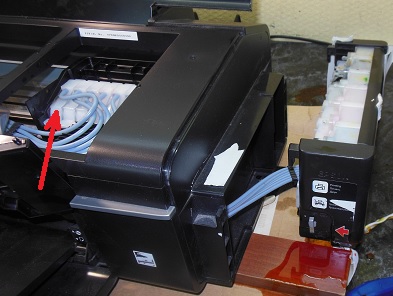
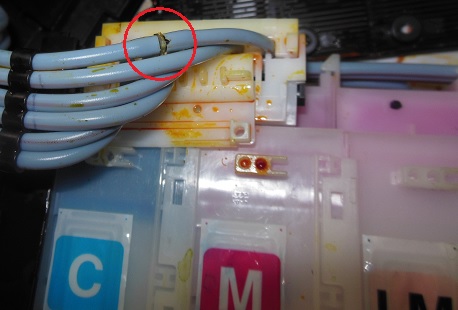
Efter att ha demonterat blocket med bläcktankar hittade man ett hål i bläcktillförselröret, vilket berodde på att luften sög in, vädrade huvudet, torkade ut det och läckte bläck.
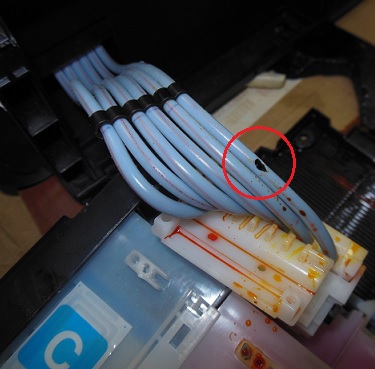
Röret har reparerats genom att en adapter satts in.
Efter det togs huvudet bort, blöttes i en rengöringslösning, rengjordes och återinstallerades.
Efter installationen ska huvudet pumpas. För att tömma munstyckena är det bättre att öppna påfyllningsventilerna och lyfta bläckblocket. I princip, ju sämre huvudet och backventilerna är, desto bättre måste du övervaka bläcknivån, som bör vara i nivå med huvudet, inte lägre. Om det inte finns några utspillda droppar under utskrift kan du inte täcka dem alls.
Priset för att reparera röret är 1000 rubel.
Kostnaden för att rengöra Epson A4 6-färgsskrivhuvudet med CISS är 2500 rubel.
En annan Epson L800-skrivare skrev inte särskilt dåligt i en färg även efter att ha rengjort huvudet. Skicket på munstyckena i denna färg var utmärkt, men skrivaren skrev ut med denna färg sämre efter varje rengöring.
Problemet var en defekt dämpare.
Färg dök upp först efter byte av spjället.
Jag gick för att reparera Epson L800, som skrev ut tomma ark - utskriften fortsatte, men arket förblev helt rent, det fanns inget tryck i någon färg.
Efter att ha tagit bort huvudet hittades skador på öglorna - kontakterna brändes. Huvudet kontrollerades, bläcket gick genom munstyckena.
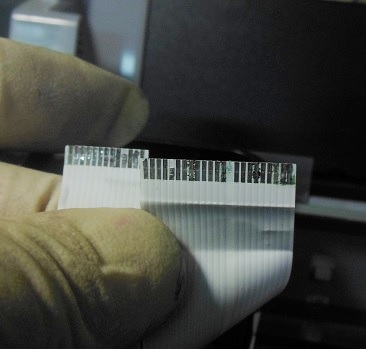
Detta händer när vätska, vanligtvis bläck, kommer in i huvudanslutningen. Huvudröret togs bort och ersattes med ett nytt.
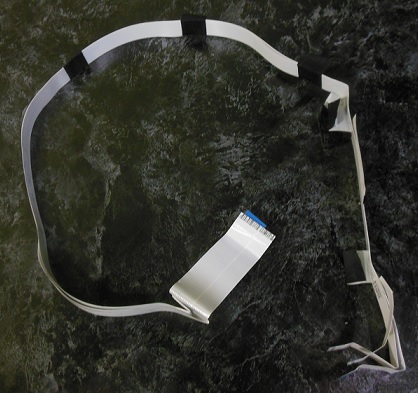
Men även efter att ha bytt ut kabeln fortsatte Epson L800-skrivaren att driva tomma ark.
Reparation eller byte av huvudkabeln - 2000 rubel.
Detta händer om avkodaren på moderkortet brinner ut. Formatkortet finns i skrivarens vänstra bakre hörn.
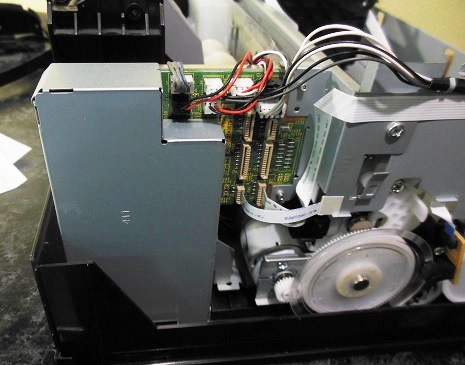
Vi tar bort formateraren och ersätter den med en ny.
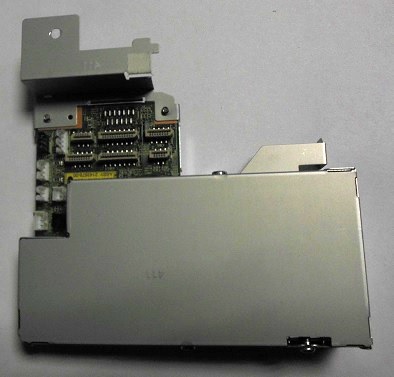
Efter att ha bytt ut formateringskortet började skrivaren skriva ut bra.
Priset för att byta ut huvudkortet (formateraren) Epson L800 är 4000 rubel.
När du byter ut huvudkortet måste du vara säker på att huvudet fungerar, annars kan brädan brinna ut.
 Off-line
 Info
Info