I detalj: gör-det-själv xerox phaser 3117 skrivarreparation från en riktig mästare för sajten my.housecope.com.
Slut. Börjar #3, 2013
Förebyggande av laserblock
Lossa fyra spärrar (1-2 i fig. 30) och ta bort blockkåpan. Spärren (2) frigörs med en smal platt skruvmejsel genom ett rektangulärt hål på undersidan av blockkroppen. Vid behov, glaset (1 i fig. 31), linsen (2), strålsensorspegeln (3), strålsensorn (4), laserlinsen (5) och kanterna på det sexkantiga prismat (6) ) är rengjorda från smuts. Om det är omöjligt att rengöra linserna ordentligt, skruva loss den självgängande skruven (7 i fig. 31), ta bort linshållaren (10), lossa klämmorna (8 och 9), ta bort linsen, rengör den och sätt i den tillbaka i omvänd ordning för borttagning.
Med ökat brus från laserenheten förhindras prismadrivmotorn.
Prisma Drive Motor Prevention
Skruva loss tre självgängande skruvar (11 i fig. 31) som håller fast styrkortsenheten med motorn vid blockkroppen. Brädhålet (12) är placerat på orienteringslisten och fixerat med lack. Ta försiktigt bort brädan från kanten och ta bort den från blockhuset. Flytta spärren (1 i fig. 32) på rotorn i riktning från motorn och, efter att ha flyttats upp, ta bort den från styrkortet. Motorrotorn (2) monterad med det sexkantiga prismat (3) flyttas uppåt och tas bort från motorn. Undvik att vidröra prismats sidoytor med fingrar eller ett verktyg när du tar bort det. Rengör rotoraxeln (1 i fig. 33) och insidan av statorbussningen (2) från föroreningar. Ett tunt lager flytande smörjmedel appliceras på rotoraxeln. Montera rotorn och rotorlåset sekventiellt på plats. Installera kortenheten med prismadrivmotorn i laserenhetens kropp och dra åt tre självgängande skruvar för att fästa den på kroppen.
 |
Video (klicka för att spela). |
Skruva loss två självgängande skruvar (13 i bild 31) som fäster LED-hållaren vid blockkroppen, flytta den uppåt och ta bort enheten med laserkortet från blocket. Installationen utförs i omvänd ordning.
Hela artikeln finns att läsa i pappersversionen av tidningen.
För lite mindre än ett år sedan köpte vår institution ett parti Xerox 3117-skrivare och vi stötte på ett pappersmatningsproblem. Det första felet inträffade en månad efter driftstart; felet var "flytande" och det var ingen mening att kontakta garantin. Skrivaren plockades isär, undersöktes för defekter, men inget misstänkt hittades. Eftersom det fortfarande fanns ett lager lämnades demontering med det till senare.
Några månader senare kom en andra med samma defekt, och sedan en tredje, denna gång en Samsung ML-2010, som behövde repareras snabbt.
Det var inte möjligt att hitta lösningar på Internet, sökningen gav bara ett resultat: att döma av förfrågningarna stod många människor inför detta problem. Olika versioner erbjöds, upp till de otroliga - som ett laserfel; ingen av dessa versioner har bekräftats. Jag var tvungen att fördjupa mig i det själv och gå till botten med sanningen.
Skrivaren var helt isär, men som första gången såg jag inget nytt där. Efter att ha studerat designen noggrant började jag en serie experiment. På två dagar testades många versioner. Gummiband revs av, nya limmades, material av olika tjocklek lades under rullen, växlar smörjdes, fjädrar trycktes ihop och sträcktes osv. etc. Detta räknar inte det faktum att innan dess kontrollerades alla sensorer och alla kontakter.
Mest frustrerande var att varje designändring krävde att skrivaren var helt demonterad och återmonterad för att testa; Jag tog isär den fyrtio gånger, och jag kan redan göra det med slutna ögon. Tiden gick, det blev inget resultat, skrivaren fick skänkas bort.En ny Xerox 3117 hämtades från lagret, från vilken jag lånade papperstransportenheten och installerade den i Samsung ML-2010; funktion återställdes, den "skyldiga" noden hittades.
Förresten, Xerox 3117 och Samsung ML2010 (och liknande) är strukturellt samma produkt, och troligen är de tillverkade på samma kinesiska fabrik, bara med olika etiketter och firmware. På vår Xerox-3117 (på kretskort och på en etikett på chipet) stod det ML-1610.
Jag har en ny Xerox-3117 i mina händer med ett okänt fel på en känd nod. Ett antal experiment följde, fram till inriktningen av axeln, som, som det verkade för mig, var vriden av en skruv - allt utan resultat. Sedan bytte jag taktik, tog med en ny skrivare, tog bort arbetsenheten från den och installerade den bredvid den felaktiga för jämförelse.
Alla på avdelningen ombads hitta minst en skillnad. Den första personen som hittade den erbjöds en bonus från myndigheterna och en öl från mig. Men försöken misslyckades. De två blocken var exakt likadana och det gick inte att hitta någon skillnad mellan dem för att förstå orsaken till felet. Och så, när alla tankar var över, erbjöd sig en man från en grannavdelning att försegla hela bromsbelägget med tejp. För att vara ärlig väckte denna procedur stora tvivel, eftersom rullen ändå gled över papperet och sedan blev det hal tejp. men eftersom ingen lade fram andra hypoteser, måste denna testas. Och ett mirakel hände - arket lämnade brickan; det var ännu ingen seger, utan ett steg i rätt riktning: Scotch är bra som en tillfällig lösning, men vi behövde en permanent. Det var nödvändigt att ta reda på vilka av bromsbeläggens ytor som skapar ett hinder för papperspassage.
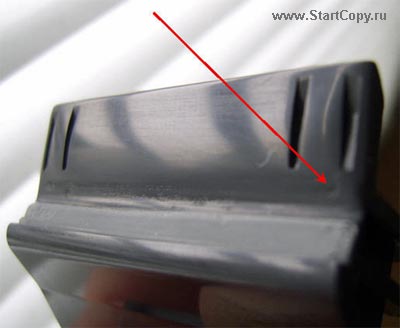
Efter en kort diskussion bestämdes det att utsprånget bakom gummibandet var boven till alla problem. Utsprånget skars av, polerades med en nolla, bromsbelägget installerades på plats. I eufori vred man skruvarna helhjärtat och plymerna lades i århundraden. I sista stund, när jag redan vred kroppsdelarna, var det något som stoppade mig. Ljus. Kamera. Motor. Stoppa motorn. Arket ligger kvar i facket. Är detta verkligen slutet?!
Återigen, demontering och ett försök att komma på något, men det blev inga fler tankar. Sedan tog jag en bromsbelägg i ena handen, ett pappersark i den andra och försökte simulera dess passage. Det märktes att när man trycker med arkets kant vinkelrätt mot platsens plan och glider längs ytan, börjar arket att stöta mot små oregelbundenheter. Det blev uppenbart att utsprånget inte var tillräckligt skuret och polerat dåligt. Den här gången gjorde jag mitt bästa, men innan jag satte tillbaka allt på plats bestämde jag mig för att testa det med ett lakan.
Efter mitt arbete blev det en liten buckla med polerade nollkanter. Det syns tydligt på bilden till höger.
Vi pratar om hundradelar av en millimeter. Vid testning verkade det som att plåten vilar på ett skarpslipat steg. Ännu ett lack. Plåttest. Hopsättning. SEGER!
Därefter återställdes funktionsdugligheten för de återstående skrivarna.
Om du inte kan lägga upp det här, lägg upp bilderna åtminstone på
och här är länkarna.
Vad betyder
"när han skriver ut stannar pappersupptagningsrullen och skickar inte arket till spisen."?
Stoppar den bara eller rullar den, men arket fångar inte?
Sprida. Jag kan posta mer på begäran. Det finns ett foto på nästan hela demonteringen av skrivaren
Rullen stannar och som om det inte finns tillräckligt med vridmoment för den så stannar den
Du svarar åtminstone på frågor.
Besvara de föregående frågorna och följande.
Rullade matarvalsen ens när utskriftsjobbet skickades?
Vad var indikationen på enheten?
Beskriv enhetens beteende mer detaljerat.
I din situation (när du inte kan svara på frågor (eftersom skrivaren är demonterad) skulle jag fortfarande rotera gummibandet på grepprullen 180 grader innan jag sätter ihop apparaten (du måste givetvis ta bort själva gummibandet med plast inuti från grepprullens huvudkropp).
För några månader sedan skrev jag en artikel om rengöring eller byte av Samsung ML-1610/2010 matarvals.Efter det, när jag analyserade besökarnas sökfrågor, stöter jag ofta på frågan om att byta ut bromsbelägget med dessa enheter. Tja, idag kommer vi att byta bromsbelägg med Xerox Phaser 3117-skrivare som exempel. Denna enhet liknar sin struktur till Samsung ML-1610/1615/2010/2015-skrivare.
För att ta bort bromsbelägget måste du ta isär hälften av skrivaren. Låt oss börja.
Öppna först luckan och ta bort den från spåren, sänk sedan ned den främre luckan, som också hålls fast med spärrhakar.
Nu kan vi ta bort patronen, bara dra den mot dig i handtaget. Skruva omedelbart loss de två bultarna på framsidan av höljet.
Vi går till baksidan av skrivaren. Här, på den bakre kanten, skruva loss bulten till vänster och höger.
Tryck sedan lätt på plasten för att frigöra spärrarna, och bakväggen kommer att börja lossna.
Bakom den här väggen kommer vi att se ett högspänningskort och ett formateringskort, som hålls på en metallplatta. Vi måste ta bort den här plattan, men först höjer vi den gemensamma kroppen efter att ha skruvat loss de två bultarna.
Lyft upp kroppen försiktigt och jämnt från alla sidor.
Vi kopplar bort alla kontakter från mikrokretsarna och skruvar loss en jordledning.
Vi skruvar loss de fyra bultarna i kanterna och en i mitten.
Förutom bultarna hålls plattan fast av två spärrar på toppen, vi böjer dem, och medan du flyttar plattan bort, sänker du sensorfoten för att inte bryta den.
När du har separerat plåten från skrivaren, separera kablarna från plåten. Ställ skivan åt sidan.
Därefter måste vi ta bort pappersmatningsenheten. Böj kontaktplattorna till vänster, skruva loss de tre bultarna till höger.
Det finns en annan bult gömd i det nedre högra hörnet. Dra blocket mot dig.
Här knäpper vi av pickuprullen. Bromsbelägget, som förväntat, är placerat under pickuprullen, för att få det måste du dessutom ta bort pickuprullens axel.
På sidan drar vi åt de två växlarna och flyttar sedan brickans klämfot på höger sida till mitten.
Nu kan vi flytta axeln åt höger och dra ut den.
Bromsbeläggen lyfts lätt upp. Nu kan du rengöra den, byta ut den mot en ny eller byta tätningsgummi.
Rengör sedan alla delar, varefter du kan samla tillbaka allt. Jag kommer inte att rengöra delarna, eftersom den här skrivaren är avvecklad (även om den fungerar).
Vi sätter in axeln på plats, sätter växlarna på vänster sida och knäpper pickuprullen.
Nu måste vi installera pickupen och pappersmatningsenheten på plats. För att göra detta, medan du trycker på blocket mot skrivaren, måste du trycka på pappersfacket, annars kommer blocket inte att falla på plats.
Dra sedan åt de fyra bultarna till höger och skjut kontaktplattorna på plats på vänster sida.
Lägg tråden längs kanterna i styrningarna och linda in den i metallplatina med brädorna.
Höj plattan och sätt dig på två spärrar. Glöm inte sensorfoten i mitten, den ska falla på plats. Vi drar omedelbart fem bultar, varefter vi ansluter alla kontakter och vrider en jordkontakt.
Nu kan vi sätta på en gemensam kropp. Var uppmärksam på pappersutmatningsrullarna, när du installerar fodralet kan de flyttas, och sedan vid utskrift kommer du att ha pappersstopp vid utgången från termoenheten. Om rullarna är böjda, korrigera dem bara, bilden visar ett exempel på rullarnas normala position.
Vi vrider den gemensamma kroppen med två bultar på baksidan, sätter bakväggen på plats och fixerar den med bultar på båda sidor.
Framifrån lägger vi till ytterligare två bultar i höljet, sätter in det främre locket i spåren, sätter patronen på plats och stäng locket.
Vi sätter locket på facket, lägger en bunt papper och skriver ut för skojs skull.

Det är allt för idag! Tills nya teman!
God dag!
Tack så mycket för manualen, mycket hjälpsam.
Xerox 3122-skrivaren gjorde allt enligt instruktionerna, bytte rulle och bromsbelägg, efter uppsamling dras papperet som det ska, men nu skrivs en ny olycka ut allt i horisontella vågor av samma bredd från en normalt utskriven till en vitt lakan. Vad kunde det vara? Innan demonteringen var allt bra.
Bytte patroner, situationen förändras inte.
Kanske efter att ha monterat skrivaren någonstans dålig kontakt.Ta bort bakstycket och kontrollera noggrant alla kontakter på kortet, koronan och de anslutande.
Tack så mycket för så bra instruktioner! Efter det bytte jag helt sömlöst bromsbelägget i min Phaser 3117. Det här hjälpte visserligen inte - skrivaren ritar fortfarande flera pappersark samtidigt, det vill säga inte bara bromsbelägget, utan också matarrullen. Idag beställde jag en video på Aliexpress, de ska levereras inom 2-3 veckor. Så fort jag ändrar videon kommer jag att avsluta prenumerationen om resultatet. Än en gång en djup böj för en så detaljerad, tydlig och tydlig instruktion - jag vet hur mycket arbete som går åt till att skapa sådana dokument.
Efter att ha bytt bromsspår och rulle vänder skrivaren hela tiden något inuti när den slås på. Det brukade vara i 10 sekunder, nu slutar det inte. I det här fallet kan du skriva ut något, men alla ark från stapeln fångas på en gång. Vad kan gå fel vid återmontering?
Den här sidan använder Akismet för att bekämpa spam. Ta reda på hur din kommentarsdata behandlas.
Rengöra skrivaren, rengöra utsidan av skrivaren, rengöra maskinens insida – Xerox Phaser 3117 användarhandbok
För att bibehålla hög utskriftskvalitet bör rengöring vara
utföra varje gång du byter ut patronen och vid försämring
utskriftskvalitet.
Notera: vidrör inte skrivaren när du rengör insidan av skrivaren
till bildvalsen som finns under kassetten.
Fingeravtryck kan orsaka dålig utskriftskvalitet.
Varning: användningen av ytaktiva ämnen,
som innehåller stora mängder alkohol, lösningsmedel och annat
potenta medel kan orsaka missfärgning eller
uppkomsten av sprickor på enhetens kropp.
Rengöring av utsidan av skrivaren
Torka av utsidan av skrivaren med en mjuk, ren trasa utan
lugg. Du kan fukta trasan något i vatten, samtidigt som du undviker
droppande fukt på eller inuti skrivaren.
Rengöring av enhetens insida
Strimlor kan samlas inuti skrivaren under utskrift.
papper, tonerpartiklar och damm. Med tiden kan detta leda till
minskad utskriftskvalitet, såsom tonerfläckar eller
dess smörjning. Att rengöra insidan av skrivaren hjälper
bli av med sådana problem eller minska deras påverkan på
utskriftskvalitet.
Rengöring av skrivarens insida
Stäng av skrivaren, dra ur nätsladden och låt skrivaren
kyla ner.
Idag har jag reparerat en XEROX Phaser 3117 skrivare.
Och problemet var följande. Vid utskrift eller ”begäran” av en testsida snurrade trumman tills felet kastades, d.v.s. sidan fångades, trumman rullade igen, fångade nästa sida och så vidare tills den segrande ”tuggade” flera ark och stannade.
En liknande situation inträffade med testsidan, bara sanningen är att om det bara finns ett ark i facket försökte han ta tag i arket, men eftersom det inte fanns något snurrade han helt enkelt och efter 10 sådana vändningar slutade han med ett fel.
Lösningen kom från Internet, eller snarare från ett av forumen, det visade sig att skrivaren har en elektromagnet som stoppar axelns rullning och den visade sig vara så förorenad och smutsig att elektromagneten inte hade tillräckligt med kraft för att släpp låsplattan.
Efter att ha tagit bort höljet och demonterat en av sidorna där kugghjulen är placerade, rengjorde jag magneten och plattan från den ackumulerade tonern i mer än 6 år, vilket ledde till detta problem.
I allmänhet, om någon har en sådan situation, är elektromagneten troligen smutsig! Vi plockar isär skrivaren och rengör elektromagneten så blir allt i sin ordning 🙂
- Lämna en begäran om reparation av en skrivare eller MFP
- Under den första undersökningen bedömer chefen graden av skada och ger dig råd om genomförbarheten av reparation, ställer in datum och tid för kuriren att lämna eller väntar på dig på vårt kontor
- Vi utför en fullständig diagnos av felaktig utrustning - vi identifierar orsaken till felet och kommer överens om kostnaden för reparationstjänster för kontorsutrustning, såväl som deadlines
- Vi utför ett komplett utbud av arbeten för att tillhandahålla de överenskomna tjänsterna inom angiven tid
- Du får utrustning färdig för arbete personligen eller genom budtjänst.
Reparation av Phaser 3117 skrivare / MFP sker på kortast möjliga tid till lägsta priser. Du kan betala på två sätt: kontant eller via banköverföring. Vårt företag arbetar utan förskottsbetalning. Vi kan leverera en komplett uppsättning nödvändiga dokument med bud dagen efter.
Om din skrivare beter sig misstänkt, kontakta oss gärna!
De vanligaste anledningarna till att anropa guiden: Phaser 3117 har fastnat i papperet, skrivaren skriver ut i ränder, tar inte upp papper, arbetar "tomgång", ger ut ark med upprepningar av utskriftssektorer eller Phaser 3117 smetar ut bilden.
Följande patroner är kompatibla med Phaser 3117:
Gratis avgång för skrivarreparatören inom 3 timmar från det ögonblick då beställningen togs emot.
Ingenjören diagnostiserar Xerox Phaser 3117. Han kommer att identifiera orsaken till felet, uppskatta kostnaden och tidpunkten för reparationen.
Om du bestämmer dig för att reparera skrivaren, sätter ingenjören omedelbart igång. Betalning (även via banköverföring) görs efter avslutad reparation.
Om du av någon (någon) anledning vägrar att reparera, behöver du inte betala något, eftersom besöket och diagnostiken i vårt företag är helt gratis. Vi tillhandahåller sådana villkor för reparation av Xerox Phaser 3117-skrivaren i Moskva. Förorterna servas på avtals- och betalbasis.
Till enheten Xerox Phaser 3117 lämpliga patroner:
Expert
Grupp: Admin
Inlägg: 4142
Användarnummer: 2048
Registrering:
7 juli 09
Soldat
Gruppmedlemmar
Inlägg: 6
Användarnummer: 9484
Registrering:
14-15 augusti
Jag skulle vara tacksam om någon kunde berätta för mig hur jag löser detta problem.
Skrivaren började plocka upp arket två gånger.
För mer tydlighet bifogar jag en gif med problemet.
Expert
Grupp: Admin
Inlägg: 4142
Användarnummer: 2048
Registrering:
7 juli 09
Allmän
Gruppmedlemmar
Inlägg: 266
Användarnummer: 9316
Registrering:
21-15 april
Soldat
Gruppmedlemmar
Inlägg: 6
Användarnummer: 9484
Registrering:
14-15 augusti
Expert
Grupp: Admin
Inlägg: 4142
Användarnummer: 2048
Registrering:
7 juli 09
Soldat
Gruppmedlemmar
Inlägg: 6
Användarnummer: 9484
Registrering:
14-15 augusti
Tack för tipset. Jag ska plocka isär, rengöra och testa.
Här är faktum att dubbeloperationen erhålls även utan arkets deltagande, som kan ses på den animerade GIF.
Expert
Grupp: Admin
Inlägg: 4142
Användarnummer: 2048
Registrering:
7 juli 09
Så berätta för oss vad som händer när enheten slås på, om den rullar med matarrullen under initieringen (enheten ska inte göra detta).
Om allt är bra och rullen rullar strömmen när ett dokument skrivs ut (när det inte finns något papper i facket), är sensorns flaggor för att fastställa förekomsten av papper i facket definitivt fastklämda!
Och ändå, om det inte finns något papper i enhetens fack, visas det med indikatorer eller inte?
I allmänhet, titta på sensorn för närvaron av papper i facket (om den inte roterar under initialisering med rullen, det vill säga som den ska vara, är enheten redo när den slås på), men rullar ett par gånger utan papper i det här fallet är detta normalt, eftersom. tror att det finns en undermaskin i facket, men kunde helt enkelt inte ta den vid första rullningen, men utan att ta den och efter den andra rullningen borde enheten ge ett fel jam0.
Soldat
Gruppmedlemmar
Inlägg: 6
Användarnummer: 9484
Registrering:
14-15 augusti
Skrivaren piper när den slås på. Det är hörbart att något snurrar i området kring patronen. Men själva pappersmatningsrullen är på plats.
Jag tycker att flaggan är ok. När det inte finns något papper i facket lyser den röda lampan. När det är något grönt.
Som man säger, det är bättre att se en gång än att höra hundra gånger. Jag har spelat in en video av processen med pappersinfångningsvalsen.
Design och support:
Aleksandr Kuznetsov
Teknisk support: Mikhail Bulakh
Programmering: Danil Monchukin
Marknadsföring: Tatyana Anastasyeva
Översättning: Natalia Kuznetsova
När du använder webbplatsmaterial krävs en länk till https://my.housecope.com/wp-content/uploads/ext/3265
tillverkad i Ukraina
Gratis tekniskt bibliotek
I vårt gratis tekniska bibliotek kan du ladda ner artikeln gratis och utan registrering Laserskrivare Phaser 3117 - demontering, underhåll och byte av komponenter.
Använd arkivsökningen för att ta reda på i vilken tidskrift artikeln publicerades Laserskrivare Phaser 3117 - demontering, underhåll och byte av komponenter. Skriv ner tidskriftens namn, år och nummer i sökresultaten. Klicka sedan på länken "ladda ner från det fria tekniska biblioteket” och ladda ner arkivet med numret du behöver gratis.
Sök efter böcker, tidskrifter och samlingar:
kärlekstjuv » Fre 25 maj 2018 12:45


 Hej mina herrar reparatörer och älskare!
Jag ber på förhand om ursäkt för eventuellt amatörmässiga frågor och okunskap om terminologi, men det finns ingenstans att ta vägen.
Så det finns en antediluviansk Xerox Phaser 3117 (såvitt jag förstår är detta nästan en komplett analog till Samsung ML-2015), men skrivaren är praktiskt taget "ny" och hade vid tidpunkten för incidenten bara en körsträcka av
1400 sidor. Jag slog på den igår efter att ha varit inaktiv i ett och ett halvt år, och den började genast glädja mig genom att fånga flera ark i rad: du skickar ett tvåsidigt dokument till utskrift, istället för det andra arket får du en hel stapel . Vid det här tillfället gjorde han de minst invasiva sakerna: torkade av brickan, torkade av bromsbelägget (och tuggummi) med cologne, tog bort och tvättade tuggummit från pappersupptagningsrullen. Jag skickade en artikel i 20 ark för utskrift: Jag skrev ut 10 (det sista arket fastnade vid utgången från ugnen i slutet, omtryckt) + 10 ark på båda sidor. "Mot bakgrunden av "debuten" är det här redan ett resultat, tänkte jag, och idag bestämde jag mig för att ordna ett stresstest för honom genom att skriva ut en bok. Den stackaren gick amok. Förmodligen var papperet inte av någon speciell kvalitet, och när det värmdes upp (såvitt jag förstod) började skrivaren plocka upp mig med högar av ark som fastnade vid utgången från ugnen, jag drog ut dem, skrev ut vidare och. färdigtryckt! 
Resultat: en av rullarna vid själva utgången hamnade längst ner och stannade (jag lyckades återställa den på sin plats efter att ha tagit bort apparatens hölje), uppenbarligen överhettades kaminen också som ett resultat, styrrören på tryckrullen krympte (jag vet inte hur man kallar dem vetenskapligt). En av dem fastnade helt i axelns axel, och eftersom den krymper ojämnt fungerar den som en excentriker - spislocket darrar av slag underifrån, plåtarna krossas. Utan hölje (spände gränslägesbrytarna) och med stången tillbakavikt fastnar testarket i mitten på denna axel och krossas till en gryta. Med en täckt bar kommer dagens ljus ut, men hon hoppar hånfullt. Det är de, dessa rör, som ger ett sådant resultat, eller förstår jag inte något?
Frågor:
1. Vad ska man göra med dessa plaströr på skaftet? Var får man tag i dem (eller hur man byter ut dem), hur sätter man på dem? Jag misstänker att skaftet måste tas bort?
2. Såvitt jag förstår kan skrivaren ge ut ark i omgångar och strypa dem på grund av den banala åldern hos gummidämparen på elektromagneten, som ansvarar för matning från brickan - fastnar foten bara på klibbigt tuggummi? Vad ska man ersätta den med eller vad ska man göra med den gamla?
3. Kan denna tryckrulle böjas under tortyren? Går det att köpa någonstans?
4. Under den "sista dagen i Pompeji" var ett av arken skrynkligt i ugnen, tydligen lämnades tonern någonstans (och inte bara där) - är det värt att demontera hela skrivaren, tvätta alla axlar, etc. eller är detta en överdriven åtgärd? Finns det någon video eller artikel någonstans med visuella illustrationer om att demontera denna skrivare eller analoger?
5. Jag tycker att det skulle vara trevligt att smörja drivhjulen samtidigt. Vilket smörjmedel ska man använda? Ska jag smörja in allt jag ser, eller ska några av dem vara torra för att undvika att ett lager toner sätter sig?
6. Vilka andra svagheter bör jag vara uppmärksam på?
STARTCOPY KONFERENS
Skrivare, kopiatorer, MFP, fax och annan kontorsutrustning:
reparation, underhåll, tankning, urval
Xerox Phaser 3117 är det möjligt att ta bort fångstvalsen utan att ta isär skrivaren, hittade spärrarna på rullen, men något kommer inte att lossna från rullen, kanske du behöver dra den hårdare eller där du behöver dra ner den eller mot dig ?
Och hur kan du rengöra rullen om den inte drar papper bra? ingen speciell vätska
Rullen (övre delen) mot sig själv, sticker ut båda spärrarna åt sidorna.
Vänd gummibandet på rullen med en ny del till arbetsområdet, torka av det med en fuktig trasa i brist på en bättre.
I allmänhet, ta bort locket och lasern, så att det finns åtkomst, fem minuters tid. Du kommer att se hur du spelar in videon och axeln förblir intakt ..)
du har förmodligen gjort ett misstag med modellen, eftersom spärrarna är nedtryckta och inte åt sidorna
Lisicin (3): du har förmodligen gjort ett misstag med modellen Nej, jag har inte gjort ett misstag. Ändå rekommenderar jag starkt att du tar bort plasten och lasern. Du kommer att se allt där.
Lisicin (3): eftersom där är spärrarna nedtryckta och inte åt sidorna
För att trycka så trycks de, men det är bara att rullen inte släpps. ))) Så det är bättre att flytta isär dem.
Jag gjorde allt som du beskrev, jag vred gummibandet, nu när skrivaren är påslagen är den röda knappen på och det är det, det sker ingen uppvärmning, ingenting rullar, i början när strömmen slås på, topp grön botten gul 1 sekund sedan toppen röd, vad ska jag göra ??
mer exakt, tvärtom, den övre gula undre gröna
Eventuellt under operation. gisslanräddning dödad sensorn är skadad (eller registrering, eller stängning av locket). Anslut enheten till en dator, installera ved - du får reda på vad den klagar på.
allt korrigerades alla sensorer, allt fungerar, men något upp och ner drar ännu värre än den gamla
kan du gnugga det med sandpapper?
Lisicin (9): omvänd sida
Vände du på gummibandet (ta bort det och satte det i motsatt riktning) eller vevade du det (rullade det utan att ta bort det)?
avigsidan är helt "BALD".
sätta det som det var och så att ett bättre "skydd" finns i arbetsområdet.
(12) :-))) Vänd ut och in. Jag var bara tvungen att kolla.
Lisicin (12): vände ut och in på handarbetets underverk. Det räcker att vrida gummibandet på rullen ett halvt varv. Nu är det även önskvärt att ställa in resåren i rätt rotationsriktning på rullen.
Tack till alla för de snabba råden, jag rättade allt) men jag fick erfarenhet)
För en sådan apparat är det inte en synd att byta ut gummibandet vad gäller livslängd. Hela emissionspriset är $1.
"Det här är en offentlig tjänst, baby :)" - ja, vänta, de kommer snart att ringa igen. Och då är en enkel sväng inte längre begränsad.
Nemetz (18): Hela priset för numret är $1 Ja, endast priset är från 10 stycken, plus frakt är samma summa.
Jag skjuter så här: Jag skickar ett testblad, eftersom kopplingen precis börjar fungera, jag stänger av strömmen, rullen roterar lite, och det är ganska bekvämt att ta bort den och sedan fästa den tillbaka på axeln.


Servicelista
Jobbgaranti
Kostnad, gnugga.)
Reparationsintervall
Befälhavarens avgång vid beställning av reparationer
Diagnostik vid beställning av reparationer
Stabilitetsförebyggande
Byte av högspänningskortet
Byte eller reparera huvudkortet
Byte av lågspänningskortet
Byte av skrivhuvud
Byte av skrivhuvudkabeln
Eliminering av mjukvarufel, fel
Lösning av andra skrivarproblem:
- slås inte på
- tuggar, sylt papper, förvandlar papper till ett dragspel
- skriver ut smutsigt, smetar ut papper
- felkod nummer X, ger ett fel
- känns inte igen, datorn ser det inte
- utskrifter med horisontella eller vertikala ränder
- tryck i blått, inte i färg, i svartvitt (svartvitt)
- ser inte, känner inte igen patronen
- ser inte, känner inte igen papper
- hänger,
- papper skevt vid utskrift,
- stoppark i mitten vid utskrift
- gör konstiga ljud när du skriver
- installation
- skrivs inte ut
- skriver inte ut i svart
- skrivs inte ut blått
- skrivs inte gult
- skrivs inte ut i rött
- skrivs inte ut grönt
- skrivs inte orange
- skrivs inte ut blått
- skriver inte ut lila
- skriver inte ut magenta, magenta, rosa
- skriver ut tomma ark i vitt
- det finns en stark lukt
- delar upp, lager, överlagrar en bild
- utskrifter genom att smeta ut bläck
- några andra problem
Vi reparerade en HP LaserJet Pro P1102 laserskrivare: den började fastna papper och fånga flera ark samtidigt. Och, vilket är bekvämt, kom mästaren direkt till kontoret. Det var faktiskt därför de ringde.läs hela recensionen
Allmänt schema för demontering, rengöring och påfyllning av patronen Xerox 106R01159 analog Samsung MLT-D108S är samma för alla listade skrivare, förutom att vissa patroner har en säkring och chip, och vissa inte.
1) Placera patronen med handtaget vänt bort från dig. Ta bort två skruvar på den högra sidokåpan (Fig. 1).
2) Bänd försiktigt bort den högra sidokåpan (se fig. 2).
3) Det finns två skruvar på den övre framsidan av patronen. Ta bort dem (fig. 3).
4) Lyft upp och ta bort spilltonerbehållaren. Se till att kryddnejlikan till höger tas bort från uttaget. Om du försöker lyfta locket utan att ta bort kryddnejlan från uttaget, kommer det att gå av (fig. 4).
5) Ta bort de två skruvarna och rengöringsbladet från spilltonerlådan (fig. 5 och 6).
6) Ta bort den återstående tonern från behållaren.
7) Sätt tillbaka rengöringsbladet och två skruvar. Lägg åt sidan spilltonerbehållaren (Figur 7).
8) Ta bort de två skruvarna på höger sidokåpa. Bänd försiktigt bort locket (fig. 8).
9) Ta bort växelsatsen och ställ åt sidan (fig. 9).
10) Dra ut den primära laddningsrullen från kontaktsidan, den måste lyftas upp och tas bort (fig. 10). Rengör PCR med PCR-rengörare.
11) Ta bort fotoreceptortrumman (fig. 11).
12) Bänd försiktigt loss pluggen på tonerpåfyllningshålet. Korken sitter stadigt och skadas lätt (fig. 12).
13) Ta bort eventuell kvarvarande toner i behållaren.
14) Tryck försiktigt ut axelns sidoplatta ur patronen genom att trycka på tanden som sitter på sidan av patronen. Ta också bort fjädern som är i kontakt med framkallningsrullens axel (fig. 13 och 14).
15) Ta bort framkallningsrullen genom att lyfta upp den (fig. 15).
16) Ta bort de två skruvarna på schaberbladet. På den sida av bladet som är nära tonerpåfyllningshålet finns den andra änden av fjädern. När du tar bort bladet, ta av det för att inte skada det (fig. 16 och 17). Rengör schaberbladet. Om detta inte görs kan det förekomma streck på utskriften. Blötlägg en bomullstuss i alkohol och rengör bladet. Försök att inte sätta press på bladet för att inte skada det. Om tonern är mycket stark, rengör först med aceton och sedan med alkohol.
17) Rengör matningsvalsen och ta bort eventuell kvarvarande toner från behållaren (Fig. 18).
18) Byt ut schaber och två skruvar. Se till att fjäderns ände är installerad på rätt plats (fig. 19 och 20).
19) Installera trumman på plats (fig. 25).
20) Montera axelplattan. Styr änden av fjädern så att den ligger ovanpå plattan och i kontakt med framkallningsrullens axel. Se till att insatsens tand sitter i hylsan (fig. 22 och 23).
21) Smörj och installera kugghjulsuppsättningen enligt bilden (fig. 24).
22) Montera framkallningsrullen, nyckelsidan till växelsidan (Fig. 21).
23) Rengör det gamla ledande fettet från kontaktnavet på PCR:n och applicera nytt. Montera axeln. En liten mängd räcker. När det gäller smörjning är mer inte bättre (Figur 26).
24) Häll önskad toner i behållaren - ca 85 gram, Xerox P8e eller bättre Static Control ML-4500 duger. Byt ut pluggen, kontrollera om det finns läckor (fig. 27).
25) Montera sidokåpan på växelsidan. Se till att PCR är korrekt installerad och att alla växlar är korrekt installerade. Smörj alla växelsäten före installation (fig. 28).
26) Installera spilltonerbehållaren (bild 29).
27) Sätt i två skruvar på locket (fig. 30).
28) Montera den återstående sidokåpan och två skruvar. Se till att locket sitter korrekt. Innan du installerar, smörj axeln på trumflänsen lätt. Smörj sätet under framkallningsrullen med ledande fett (fig. 31).
29) Kontrollera att det finns en säkring för patroner med säkring (Fig. 32).
30) Sätt tillbaka chippet (fig. 33). Tja, antingen ta bort den eller försegla chipkontakterna om skrivaren redan är blinkad.
Patron Xerox 106R01159 analog patron Samsung MLT-D108S och används i följande skrivare:
Utskriftshastighet ppm
ALCART-företaget utför högkvalitativ reparation av utskriftsutrustning, såsom: skrivare, kopiatorer, MFP.
Allt arbete utförs endast av professionella ingenjörer i vårt servicecenter. En 90-dagars garanti ges för reparation av din utrustning.
Att ha vår egen budtjänst gör att vi kan utföra allt arbete utan att distrahera kunden från deras verksamhet.
Beställ fri frakt!
De främsta tecknen på ett laserskrivarfel är:
- felmeddelande "avsaknad av papper i facket" om något,
- skrivaren slås inte på
- tar inte upp papper
- plocka upp flera pappersark
- enheten skriver ut vita ränder,
- enheten skriver ut svarta ränder,
- suddigt eller utsmetat tryck,
- ofta pappersstopp.
- uppkomsten av främmande ljud vid utskrift.
- Skrivaren känner inte igen patronen.
Vanlig reparation och utbyte av komponenter, såväl som enskilda delar:
- termiska filmer av ugnen (värmefixeringsenhet);
- värmeschakt;
- termistor;
- pappersmatnings- och uppsamlingsrullar;
- strömförsörjning;
- enhet för bildutveckling;
- nod för infångning av papper i en automatisk matare;
|
Video (klicka för att spela). |
De vanligaste felen:
- Försämring av bromsbelägg. På grund av gummits nötning plockas flera ark upp samtidigt. I denna situation byts gummit eller bromsbelägget ut.
- Slitna pappersmatnings- och upptagningsrullar. Detta är det vanligaste skrivarfelet. När du försöker ta upp ett ark fastnar det. Under matningen av ett stort antal ark börjar rullen att plocka upp ark med intervaller eller slutar helt att plocka upp. Att byta ut rullarna individuellt eller hela gripenheten löser detta problem.
- Termisk film skada. Brist på termisk film, defekter i gummiskaftet kommer definitivt att påverka papperet. Det kan fastna från ett hörn, fläckar och ränder kommer att uppstå och färgämnet (tonern) smetar ut. Oftast uppstår bristningen av den termiska filmen på grund av inträngning av utländska pappersvaror på den eller utvecklingen av dess resurs.
- Defekter i teflonskaftet. Det finns ingen termisk film i dessa enheter, men med tiden slits termisk axel ut. I likhet med bristningen av den termiska filmen, påverkar denna defekt oundvikligen utskriftens kvalitet.