I detalj: gör-det-själv xerox phaser 6000 skrivare reparation från en riktig mästare för sajten my.housecope.com.
Phaser 6000/6010 färgskrivare
Om dina utskrifter har tomma fläckar eller fläckar på en eller flera
färger måste du rengöra fönstren på lysdioderna med hjälp av följande instruktioner.
Om toner kommer på din hud eller kläder, använd inte ljummet vatten eller
rengöringslösningsmedel. När du använder varmt vatten, tonern
stick, då blir det svårt att ta bort. Om toner kommer på din hud eller kläder,
borsta av den, blås av den eller tvätta av den med tvål och kallt vatten.
Lägg flera pappersark till höger om skrivaren för att samla upp toner.
Öppna luckan för toneråtkomst.
Skjut upp tonerkassettlåset (se bild).
Utsätt inte interiören för starkt ljus
skrivarkomponenter. Exponering för ljus bör normalt inte
överstiga fem minuter.
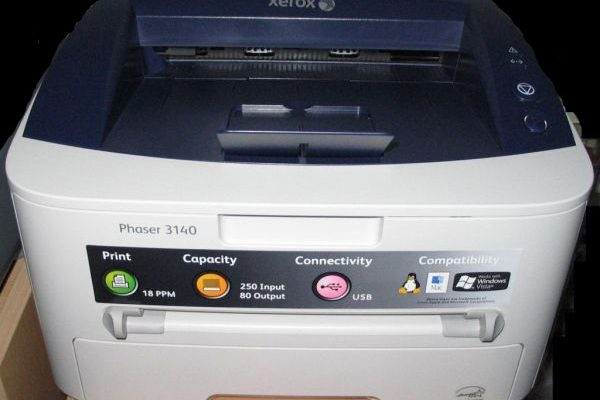
Xerox Phaser 3140-skrivaren är en perifer datorutrustning som har bevisat sin användbarhet i praktiken för många användare. Den färgglada livslängden hos denna tryckapparat är dock något förstörd av individuella defekter, som ibland måste uppstå. En av dessa defekter är avbrottet i dokumentutskriften på halva banan och det ökade "klickljudet" från pappersbanan.
Skrivarens inbyggda automation reagerar på ett sådant fel på ett ganska intressant sätt. Statuslampan på den övre panelen blir orange (indikerar pappersstopp) och lyser tills användaren stänger av Xerox Phaser 3140 och sätter på den igen.
Efter att maskinen slagits på igen återställs larmet, utskriften fortsätter, men efter det första pappersarket dyker ett andra (tomt) ark upp i utgångstunneln. Samtidigt är pappersbanan helt ren, det vill säga att det inte är tal om pappersstopp. Hur ska man vara i en sådan situation?
 |
Video (klicka för att spela). |
Det finns flera alternativ för att lösa problemet:
- börja skriva ut, varje gång placera bara ett pappersark i facket;
- skicka skrivaren för reparation till verkstaden;
- reparera enheten med dina egna händer.
Uppenbarligen är det första alternativet för att använda en felaktig skrivare extremt obekvämt för användaren. Det andra alternativet är orimligt kostsamt ur ekonomisk synpunkt.
Det tredje alternativet utesluter både det första och andra, men kräver viss kunskap inom mekanikområdet. I synnerhet behöver du veta hur du tar isär och monterar skrivaren Phaser 3140. Men servicemanualen kommer alltid att hjälpa till i denna fråga.
Syftet med att demontera enheten, i det här fallet, är att få tillgång till skrivarens fungerande delar, som kallas "solenoider". Det finns två av dem i designen av skrivaren.
Den första solenoiden styr pappersmatningsoperationen, den andra solenoiden styr pappersplockningsoperationen.
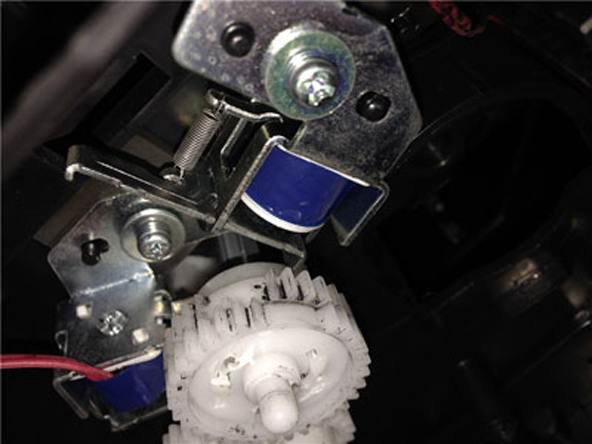
Skrivarens solenoid är en miniatyrkopia av den elektriska magnetiska startmotorn. När spänning appliceras på spolen attraheras en metallplatta av ett magnetfält
Det är just på grund av den felaktiga driften av dessa två strukturella element som det noterade felet uppstår. I sin tur bidrar mjukgörande kuddar som tillverkaren lägger på spakplattans yta (som en stötdämpare) till kränkningen av solenoidernas normala funktion.
Med tiden förlorar materialet i dynorna sin elasticitet och får egenskaperna hos ett klibbigt material. När solenoiden avfyras, attraheras spakplattan av magneten och berör samma packning med dess yta.
Vid återhämtningsögonblicket "släpper" den klibbiga dynan inte plåten omedelbart, vilket resulterar i att solenoidcykeln störs och som ett resultat avbryts driften av skrivaren som helhet. Samma defekt med "undertryck" uppträder.
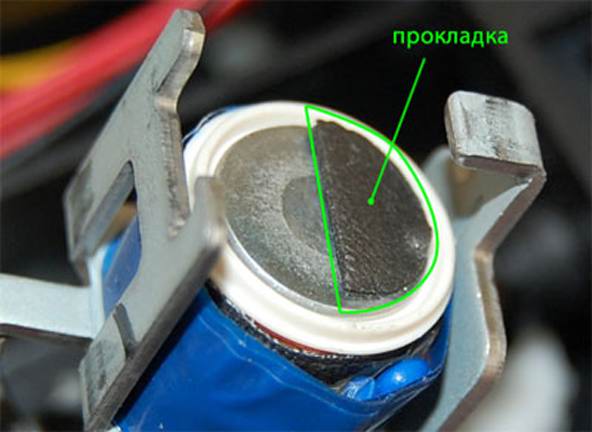
Mjuka kuddar på skrivarens solenoider tappar elasticitet med tiden, sönderdelas, blir en klibbig massa
Gör-det-själv-reparation av solenoider åtföljs av relativt enkla åtgärder.Det är nödvändigt att ta bort solenoiderna, ta bort (rengöra) de stötdämpande dynorna från ytan på solenoidplattorna och försiktigt torka av deras placering med etylalkohol.
Installera sedan solenoiderna på plats, montera skrivaren i omvänd ordning. Det återstår bara att testa den normala driften av Xerox Phaser 3140-skrivaren, som kommer att tjäna användare i mer än ett år.
Förutom ämnet att reparera skrivare av Xerox Phaser 3140-modellen, kommer det inte att vara överflödigt att analysera reparationen av den relaterade Phaser 6000-modellen.
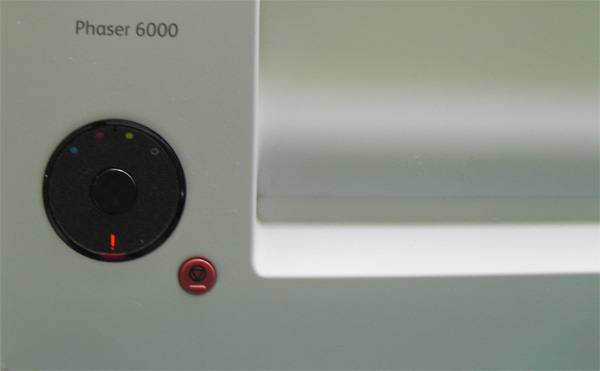
Skrivaren från samma företag, men en annan - en mer avancerad modell, är inte heller utan problem i drift. Vissa av felen visas traditionellt på styrkortet
Denna utskriftsapparat verkar vara en mer avancerad design jämfört med den tidigare. Men trots all dess perfektion kan användare inte undvika tryckfel.
Tänk på den traditionella listan över de fel som du oftast måste hantera.
Problemet med utropstecken löses i detta fall enkelt med hjälp av två vanliga bomullspinnar. Användaren måste öppna bakstycket på Xerox Phaser 6000-skrivaren, inspektera noggrant väggen på matningsmekanismen.
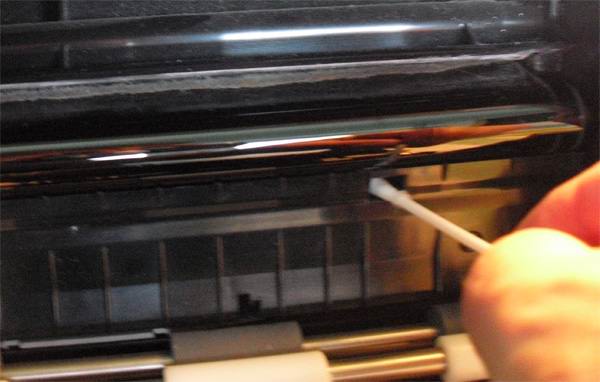
Du måste hitta trumfönstret, försiktigt föra in en bomullstuss och sedan i en cirkulär rörelse utan tryck, rengöra insidan av fönstret från tonern
Målet för sökningen är två rektangulära hål (trummans fönster). När du har hittat det du letar efter, fördjupa försiktigt bomullspinnen och rengör det inre området från tonern med lätta cirkulära rörelser. Allt. Slå gärna på den.

Reparation Xerox WC 6015 börjar med demontering.
Först måste du ta bort skannern, för detta tar vi bort det dekorativa främre blå locket, som är fäst med spärrar.
Ta sedan bort den vänstra sidokåpan.
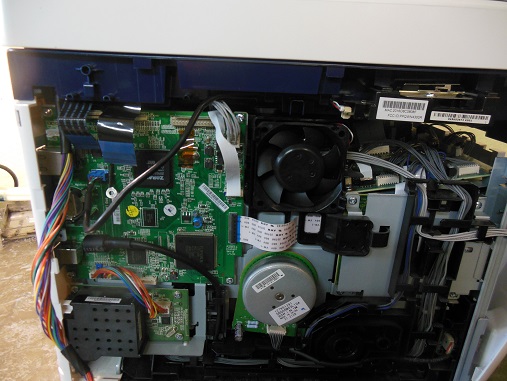
Vi kopplar bort kablarna och kablarna, skruvar bort hållarna på skannerhissen framifrån, ta bort skannern upp. Skruva sedan loss skruvarna ovanifrån och ta bort topplocket.
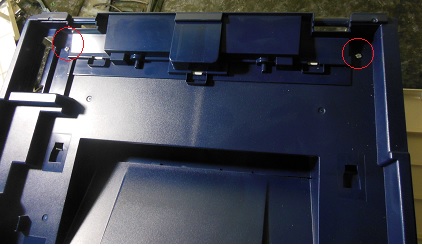
Ta bort bakstycket på skrivaren.
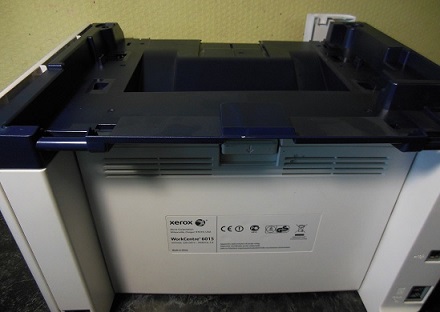
Xerox WC 6015 MFP kom in för reparation med ett konstant meddelande om pappersstopp, det fanns inget papper någonstans.
Efter att ha demonterat enheten kommer vi till papperssensorn. Själva papperspassagesensorn är placerad på baksidan, visad med en pil.
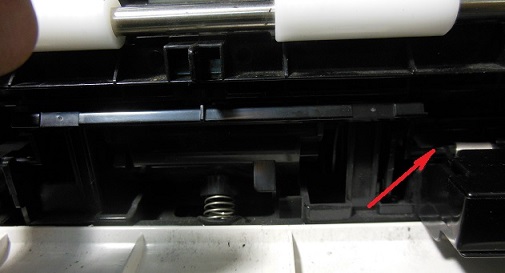
Byt ut trasig sensor. Detta slutför reparationen av Xerox MFP.
Den andra sensorn är placerad i fixeringsenheten.
I en annan Xerox WC 6015 MFP hördes ett starkt sprakande ljud när den slogs på och fungerade. Jag var tvungen att demontera MFP:n ytterligare.
Ta bort den högra sidokåpan med patroner.
En kraftig spricka orsakades av att spilltonerbanan var igensatt i blått. Efter en noggrann rengöring av den komprimerade tonern, som blev till en stensubstans, försvann sprakandet, spilltonern började gå in i patronen.
Det bör noteras att demontering av Xerox WC 6015 är en extremt tidskrävande uppgift. MFP:n designades extremt misslyckat för reparation, den kräver stor koncentration, noggrannhet och tid. För en fullständig framgångsrik demontering och montering av Xerox WC 6015 kan du säkert ge titeln Hero of Russia.
Det finns 3 kort på toppen av skrivaren.
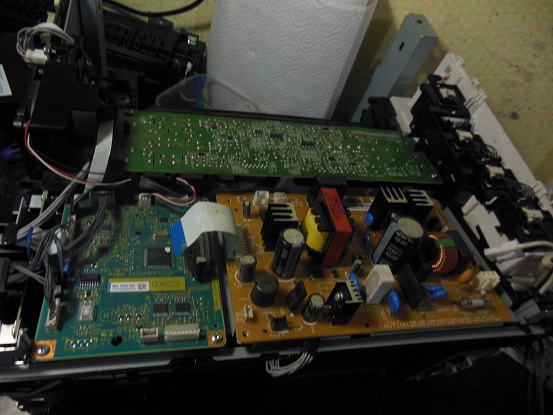
För att komma till xerografienheten måste du ta bort dem alla.
Efter det måste du ta bort alla sidobrädor! För att skruva loss de 2 skruvarna som fäster topplocket åt sidan.
I det sista skedet tar vi bort MCU-kortet, bakom vilket det finns 2 skruvar.
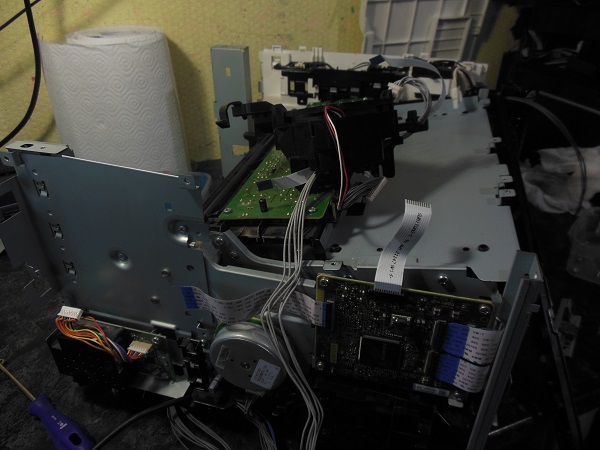
Om, efter återmontering, någon kontakt var felaktigt ansluten, som vi har en oräknelig uppsättning av, kommer troligen ett kritiskt fel 024-360 att visas när MFP:n initieras. Diagnostik är dumt - vilken kontakt som helst, men troligen en kabel.
Plocka isär hela skrivaren på ett nytt sätt och kontrollera kontakterna för integritet och korrekt anslutning. Kontrollera särskilt noggrant kontaktändarna på kablarna. Om de är skadade, reparera.
Om din patronkontaktgrupp har skadats är det osannolikt att du hittar en ny grupp på rea. I allmänhet, för Xerox WC 6015, finns det ett problem med reservdelar. Vi har lärt oss hur man reparerar trasiga kontakter. För att reparera kontakten måste du ta isär MFP:n, ta bort kontaktgruppen och reparera den trasiga kontaktplattan. Priset för restaurering är 2500 rubel.
Fel 092-651 med olika underkoder uppstår när maskinen inte kan utföra färgkalibrering.Denna kalibrering utförs när skrivaren är påslagen och utförs genom att placera rektangulära utskriftsprover av alla fyra färgerna i tur och ordning på överföringsbandet och avläsa densiteten för dessa prover med CTD-sensorer. Om utskriftstätheten för någon av färgerna är otillräcklig eller inte ändras, genereras fel 092-651 med motsvarande underkod och MFP:n blockeras. Det gick inte att hitta dekrypteringsunderkoder. En funktion av fel 092-651 är att efter detta fel pumpar skrivaren inte toner från patronerna till xerografienheten, och det verkar som att det inte finns någon enkel väg ut ur denna situation.
Den första orsaken till fel 092-651 är smutsiga CTD-sensorer placerade på baksidan av skrivaren under överföringsbandet. För att lösa detta problem torkar vi av sensorerna med alkohol och startar MFP:n igen.
Om problemet kvarstår, gå vidare till nästa procedur.
Det andra skälet är att det inte finns tillräckligt med framkallare i xerografienheten, som överför tonern. Det här alternativet uppstår om du fyller på kassetten med en olämplig toner, till exempel Samsung universell toner. I det här fallet lämnar utvecklaren och skrivaren skriver ut svagt. För att lägga till en utvecklare till xerografienheten måste du ta isär hela MFP:n. Få människor gör detta arbete för mindre än 5 000 rubel.
Det tredje skälet är att det inte finns tillräckligt med toner av en viss färg i xerografienheten. Orsaken kan vara en defekt patron. I vårt fall var det felet 092-651 kod 2440000. Anledningen var billiga kinesiska patroner där utloppet var förseglat med klibbigt papper. Efter att ha tagit bort papperet fanns limet kvar. Efter att ha installerat patronerna fäste limmet tätt på skrivarens gummitätning, vilket gjorde att tonerutloppet blockerades.
Lösning: Under uppstart, tvinga manuellt tonern för varje färg tills tonern visas i den xerografiska enheten. När den dyker upp kommer skrivaren att vakna till liv och börja pumpa upp toner på egen hand. Priset för arbetet är 2500 rubel.
En mycket typisk situation: du ansluter en Windows 7-dator till Xerox WC 6015, drivrutinerna installeras automatiskt via Windows-uppdateringar. Sedan försöker du skriva ut något och ingenting händer - utskriftsjobb går ingenstans, inte ens ett fel visas.
Detta beror på fel drivrutin för Windows 7, och möjligen även för Windows 8 och 10.
Lösning: ladda ner och installera drivrutinen från den officiella Xerox-webbplatsen (den väger cirka 200 MB). Efter att ha installerat den ursprungliga drivrutinen började Xerox WC 6015-skrivaren, som inte tidigare hade skrivit ut från en dator, att skriva ut under Windows 7 och Windows 10.
Reparation av pappersmatning (stopp) 2500-3000 rub.
Spricka - reparation av xerografienheten - från 3000 rubel.


Servicelista
Jobbgaranti
Kostnad, gnugga.)
Reparationsintervall
Befälhavarens avgång vid beställning av reparationer
Diagnostik vid beställning av reparationer
Stabilitetsförebyggande
Byte av högspänningskortet
Byte eller reparera huvudkortet
Byte av lågspänningskortet
Byte av skrivhuvud
Byte av skrivhuvudkabeln
Eliminering av mjukvarufel, fel
Lösning av andra skrivarproblem:
- slås inte på
- tuggar, sylt papper, förvandlar papper till ett dragspel
- skriver ut smutsigt, smetar ut papper
- felkod nummer X, ger ett fel
- känns inte igen, datorn ser det inte
- utskrifter med horisontella eller vertikala ränder
- tryck i blått, inte i färg, i svartvitt (svartvitt)
- ser inte, känner inte igen patronen
- ser inte, känner inte igen papper
- hänger,
- papper skevt vid utskrift,
- stoppark i mitten vid utskrift
- gör konstiga ljud när du skriver
- installation
- skrivs inte ut
- skriver inte ut i svart
- skrivs inte ut blått
- skrivs inte gult
- skrivs inte ut i rött
- skrivs inte ut grönt
- skrivs inte orange
- skrivs inte ut blått
- skriver inte ut lila
- skriver inte ut magenta, magenta, rosa
- skriver ut tomma ark i vitt
- det finns en stark lukt
- delar upp, lager, överlagrar en bild
- utskrifter genom att smeta ut bläck
- några andra problem
Vi reparerade en HP LaserJet Pro P1102 laserskrivare: den började fastna papper och fånga flera ark samtidigt. Och, vilket är bekvämt, kom mästaren direkt till kontoret. Det var faktiskt därför de ringde. läs hela recensionen
Gratis avgång för skrivarreparatören inom 3 timmar från det ögonblick då beställningen togs emot.
Ingenjören ställer diagnos på skrivaren Xerox Phaser 6000. Han kommer att identifiera orsaken till felet, uppskatta kostnaden och reparationsvillkoren.
Om du bestämmer dig för att reparera skrivaren, sätter ingenjören omedelbart igång. Betalning (även via banköverföring) görs efter avslutad reparation.
Om du av någon (någon) anledning vägrar att reparera, behöver du inte betala något, eftersom besöket och diagnostiken i vårt företag är helt gratis. Vi tillhandahåller sådana villkor för reparation av Xerox Phaser 6000-skrivaren i Moskva. Förorterna servas på avtals- och betalbasis.
Till enheten Xerox Phaser 6000 lämpliga patroner:
Reparera MFP-skrivare XEROX PHASER 6000
Skrivare XEROX PHASER 6000 underhåll och reparation i Moskva och regionen.
Reparation av XEROX PHASER 6000 skrivare
Trasig XEROX PHASER 6000 skrivare?
Det finns en lösning!
Det händer ofta att skrivaren slutar fungera som den ska och börjar skriva ut dåligt, eller inte alls. Vad ska man göra i det här fallet?
Du behöver hjälp av en professionell, kunnig tekniker för att diagnostisera och reparera din XEROX PHASER 6000-skrivare.
Vårt tekniska center hanterar just sådana haverier. Vi kommer att göra din XEROX PHASER 6000-skrivare driftklar så snart som möjligt. Ring bara och kontakta oss!
Underhåll av XEROX PHASER 6000-skrivaren
Hur man diagnostiserar och reparerar XEROX PHASER 6000-skrivaren
Underhåll av en Xerox-skrivare inkluderar byte av endast kvalitetsdelar från tillverkaren.
VLAND » Tis 6 sep 2016 21:24


 Det mest intressanta är att skrivaren besökte servicecentret i vår stad och mästaren i lite över ett år
  e. mig hjärna (jag är väldigt tålmodig
  ).
).
Kan detta likna mitt problem?
. skrev: God dag kära kollegor.
De tog med Xerox WC 6015 och klagade på bleksvart.
Vi kontrollerar patronerna: blå och röda tankades med oss, gul och svart - Savelovsky köpcentrum (enligt klistermärket). Vi antar att kollegor fyllt på den svarta kassetten med fel toner (på papper är den ljusgrå istället för svart, den raderas lätt med ett finger, d.v.s. inte alls från den här enheten).
Vi bestämmer oss för att hälla all toner ur det svarta, rengöra det, stoppa in en tom patron i maskinen och skriva ut de små för att få bort den återstående tonern ur det svarta dramat så mycket som möjligt (för att inte blanda med de goda). Visst vore det bättre att blanda. men här. Som ett resultat tog tonern slut i dramat och enheten gav ett fel 092-651.
Alla i startupen är extremt smarta, de sticker näsan åt böcker, de vill inte lyssna på någonting, som alltid. Givetvis tvättades sensorerna, kabeln drogs, som Murzilka rekommenderar. Resultatet, du gissade rätt, är noll. Murzilka rekommenderar fortfarande att byta ut brädan, men jag hittade inte ens en på ebay.
Vi slår på ryggmärgen. Om vi antar att vi inte slitit eller bränt något, så är det logiskt att enheten inte kan se den svarta fläcken på handduken och hamnar i ett fel. Trumman är tom, vi städade den själva.
Lösningen är som följer: vi tar ut den svarta patronen och efter att ha konstruerat häller vi tonern i trummans inloppshål (där skruven roterar). Vi tar bort blocket med chipet från patronen, trycker det mot läsaren, sätter på det. Enheten börjar rotera skruven - och vi matar den manuellt med toner. Tills allt är fyllt. Det kan återigen hamna i ett fel flera gånger - ge inte upp, överbelasta och lägg till mer sömn. Efter ett tag kommer han att vrida växeln som roterar patronskruven. Detta innebär att allt, du kan sätta tillbaka patronen. Vi slår på enheten igen - och den börjar aktivt håna patronen och matar sig själv med toner. Varför i helvete gör han inte det här direkt - en fråga till Fuji Xerox-ingenjörerna som staplade detta freak (den som försökte ta isär den till skruven kommer att förstå varför freaken).
Denna lilla artikel är skriven för att hjälpa dem som också letar efter ett svar på frågan "varför fel 092-651" och inte hittar ett svar.Lösningen är att maskinen placerar en rektangel av varje färg på handduken och kan räkna dem. Om en inte är läsbar blir det ett sådant fel. Följaktligen är det nödvändigt att ta reda på varför tonern inte är placerad, eller om den är placerad, varför den inte är läsbar.
STARTCOPY KONFERENS
Skrivare, kopiatorer, MFP, fax och annan kontorsutrustning:
reparation, underhåll, tankning, urval
0. Nästan DeadHipo 28.12.13 14:43
Enheten kom med ett konstigt problem, när man skriver ut på rött kommer fläckar ut:
Det finns också en liknande defekt på blått, men det är inte så uppenbart.
Dessa fläckar kommer tydligt ut på en bra fyllning, eftersom de inte är på golvtonerna.
Egentligen är patronerna påfyllda med toner från samma serie. Ja, och tonern verkar vara kontrollerad, det är inte första dagen vi fyller sådana enheter med det.
Nu är enheten helt demonterad. Jag ville titta på magneten, men till slut fick jag mycket plåga, men ändå tog jag isär den och såg ingenting.
Om någon har hanterat ett liknande problem eller med dessa enheter, vänligen hjälp.
prova att byta papper till en annan tillverkare, inträffar felet av någon slump?
Patronerna där är helt av engångstyp, det har tillverkarna provat.
Om du inte tar hänsyn till smutsen på glaset när du kopierar, är skallighet från ett haveri på trumman. Det är lämpligt att även byta locken på skaftet vid tankning (jag tvivlar på att de finns separat, men åtminstone linda in dem med tejp)
(0) Dessa fläckar betyder att utvecklaren i utvecklingsenheten håller på att ta slut. Alternativt, vid påfyllning, lägg till framkallare från Xerox 6180 till patronen och med tiden kommer framkallningskoncentrationen i framkallaren att nå önskad mängd. Om skrivaren fortfarande är i ett demonterat tillstånd, fyll bara på framkallaren i framkallaren.
4. Nästan DeadHipo 29.12.13 14:50
5. Eremeev Vladimir 30.12.13 14:06
”Dessa fläckar betyder att utvecklaren håller på att ta slut i utvecklingsenheten. ". Häftigt! Och jag, en idiot, tyckte att det var en syndig sak att utvecklaren aldrig förbrukas, utan bara förlorar sina magnetiska egenskaper. ))
(5) På Xerox blomsterträdgårdar går utvecklaren sakta för utveckling, och med cirka 15 tusen exemplar finns den inte kvar alls. Förresten, de ursprungliga svarta patronerna innehåller en liten mängd utvecklare, som är utformad för att kompensera för förluster
Soldat
Gruppmedlemmar
Inlägg: 4
Användarnummer: 10047
Registrering:
24-16 mars
God eftermiddag.
Bilder under spoilern kunde inte tas bort.
Skrivaren har något sånt här:
Så här sätts den in i skrivaren:
Sedan stängs den med ett block med patroner:
Om du öppnar bakstycket kommer den här saken att visa ett kugghjul som är i kontakt med kugghjulet på skrivaren:
Vid självtestning börjar kugghjulen rotera och det hela rör sig 1 mm, på grund av detta spricker det.
Frågan är hur man fixar det här (tryck)?
Expert
Grupp: Admin
Inlägg: 2851
Användarnummer: 9669
Registrering:
1-15 november
Soldat
Gruppmedlemmar
Inlägg: 4
Användarnummer: 10047
Registrering:
24-16 mars
Expert
Grupp: Admin
Inlägg: 2851
Användarnummer: 9669
Registrering:
1-15 november
Soldat
Gruppmedlemmar
Inlägg: 4
Användarnummer: 10047
Registrering:
24-16 mars
Jag vet inte ens hur jag ska svara på detta.
Problemet beskrivs mer i detalj och med bilder.
Denna enhet flyttar kugghjulet med 1 mm från rullning. Avståndet mellan dem ökar och på grund av dålig vidhäftning rullar och spricker perfekta kugghjul.
Expert
Grupp: Admin
Inlägg: 2851
Användarnummer: 9669
Registrering:
1-15 november
Soldat
Gruppmedlemmar
Inlägg: 4
Användarnummer: 10047
Registrering:
24-16 mars
För de som stöter på detta problem. Lösning.
Han tog av sidokåpan, scrollade växellådan med händerna för att identifiera läget för skruven som sprakar. Det visade sig att i läget för staketet av den svarta kassetten.
Här är en bra video om hur man tar isär överföringsenheten:
Han tog fram en svart kassett. En hel del gammal toner var igensatt i växelspåren. Han var hoptryckt och på grund av honom blev det en spricka. Jag rengjorde spåren på kugghjulen med en nål, smörjde in allt och satte ihop det igen.
Arbetssätt.
Bilder på redskap före och efter:
Expert
Grupp: Admin
Inlägg: 2851
Användarnummer: 9669
Registrering:
1-15 november
Ladda ner/skriv ut tema
Ladda ner temat i olika format eller se den utskrivbara versionen av temat.
Problem med påfyllning och nya patroner för Xerox Phaser 6000, 6010 och WorkCentre 6015. Hur man tar reda på maskinens region.
Så enheter med olika regioner levereras till den ryska marknaden. Den officiella leveransen är region 1 och 3. Den inofficiella "grå" leveransen är region 2. Följaktligen, om du har en skrivare i region 2, och du köpte patroner för region 3, då kommer de inte att fungera, skrivaren kommer att visa en motsvarande meddelande. Samma bild är med påfyllningspatroner. Med detta är det nödvändigt att förse chips med motsvarande region, annars fungerar inte enheten.
– Tryck och håll ned centralknappen på styrenheten i 3-5 sekunder.
Maskinen skriver ut flera pappersark. Du måste hitta bladet "Skrivarinställningar", i avsnittet "Allmänt", den sista raden kommer att indikera ägarregionen "Region" och mittemot numret - 1, 2, 3. Kom ihåg detta nummer och tala om det när du fyller på eller köpa nya patroner. Du kan också göra en anteckning med regionnumret på din enhet, så att du redan vet numret i händelse av blockering och oförmåga att skriva ut sidan med inställningarna.
Hur kan jag ta reda på regionen för Xerox Phaser 6010, 6010n?
– Tryck på den övre vänstra "Meny"-knappen på kontrollpanelen.
– Välj menypunkten "Informationssidor" med hjälp av kontrollknapparna. Bekräfta ditt val med knappen "OK".
– Välj sedan "Skrivaralternativ" och klicka på "OK".
Skrivaren skriver ut en inställningssida. I det sista stycket i avsnittet "Allmänt" kommer informationen av intresse för oss "Region" att finnas med motsvarande siffror 1, 2, 3. Memorera det, eller skriv ner det. Vid nästa kontakt för att fylla på patroner eller köpa nya måste du anmäla det för att undvika missförstånd.
Hur kan jag ta reda på ägarregionen för Xerox WorkCentre 6015, 6015b, 6015n, 6015ni?
– Tryck på knappen "System Menu" på maskinens panel. Den är placerad på höger sida av kontrollknapparna (joystick).
– Välj "Informationssidor" och klicka på "OK".
– Alternativet "Systeminställningar" visas. Bekräfta ditt val med knappen "OK".
MFP:n skriver ut systeminställningarna. Det sista stycket "Region" i avsnittet "Allmänt" kommer att innehålla informationen som är intressant för oss. Skriv ner eller kom ihåg regionnumret. När du kontaktar nästa gång för att fylla på patroner eller köpa nya, låt honom veta.
I den första delen av videon kan du se hur du tar isär Xerox Phaser 3010-skrivaren och skaffar utvecklingsenheten för vidare.
Instruktioner om hur du tar isär Xerox Phaser 3250 (rengöring av fixeringsenheten)
Reparation av Xerox Phaser 3140 skrivarfel, klick hörs, den röda indikatorn lyser, visar vår video.
Detaljerade videoinstruktioner för att demontera Xerox 3045 med rengöring av fotoledaren och byte av framkallaren för att fixa den.
I den här videon kommer vi att demontera skrivaren, göra den till ett fullständigt förebyggande underhåll, och under analysen kommer jag att ta bort felen.
Se hur du snabbt byter matarvalsen. Förresten, detaljerna hittar du här:
Den gamla skrivaren började skriva ut 1 ark, men sedan tar den 2 ark i en kedjeordning, varefter.
Hur man tar bort ett pappersark från Xerox Phaser 3117-skrivaren när den har fastnat. Vad ska man göra om papperet har fastnat eller inträffat.
Crack MFP, icke-fungerande skanner.
Byte av en trasig patronkontakt från en donator.
Prenumerera på oss på periskopet, se livesändningar online från vår verkstad och gilla det.
Demonteringsmöjligheten för enheten är nästan omöjlig. Det enda sättet att montera och demontera enheten gör reparationen olönsam. Om du försökte.
Baglandir » 09:33 – 06.09.11
Hej!
Jag har en Xerox Phaser 6000
1) Hur fyller man den?
2) Vilken typ av toner ska jag använda?
3) Behöver jag fylla på patronerna?
Internet är tomt för dessa frågor (
Vitamin 21 » 11:25 – 28.09.11
yrkeshögskola1k » 21:58 – 23.10.12
Michel01 » 22:25 – 23.10.12
Dmitry (Podolsk) » 15:17 – 07.11.13
Michel01 » 15:51 – 07.11.13
Dmitry (Podolsk) » 16:23 – 07.11.13
Michel01 » 16:37 – 07.11.13
Dmitry (Podolsk) » 17:56 – 07.11.13
Michel01 » 18:17 – 07.11.13
Dmitry (Podolsk) » 18:44 – 07.11.13
Michel01 » 19:43 – 07.11.13
Dedd » 00:59 – 03.04.14
CrazyPOVT » 07:11 – 03.04.14
Vladimir A. » 08:26 – 03.04.14
Dedd » 11:21 – 03.04.14
Vladimir A. » 13:08 – 03.04.14
Dedd » 13:47 – 03.04.14
RobZ » 15:21 – 03.04.14
Dedd » 15:35 – 03.04.14
- Relaterade ämnen Svar Visningar Senaste inlägg
- Laserskrivare xerox DocuPrint P8ex - Säkringen på patronen brinner ut, och när säkringen ställs in kraftigare lyser den röda lampan och skrivaren startar inte.
x-expert-x i XEROX-forumet 6 7497 CrazyPOVT
17:41 – 01.03.12 - Patron patron Xerox 3110 - kompatibilitet
i forumet XEROX 7 9718 Reparator
08:58 – 08.05.06 - Felkoder för Xerox 1012, 1012(RE)
Service Center SCAN i forumet Koder och felåterställning i Xerox 0 6461 Service Center SCAN
14:25 – 17.02.10 - MFP DC440 ST - Påfyllning av patroner Xerox DC440 och pro-chip
Som i XEROX forum 11 5499 Som
03:46 – 12.02.06 - xerox wc pe120i "överhettning"
yuki i forumet XEROX 9 5716 MilediOlga10
15:09 – 15.01.16
Användare som surfar på detta forum: inga registrerade användare och gäster: 0
Ett exempel på ett testark från en Xerox Phaser 6010-skrivare med en utvecklare takeaway-defekt
Ta bort fotodetektorenheten från Xerografimodulen
Om trumman. Vid demontering av xerografimodulenheten förväntade vi oss att se fotoledare med samma diameter som i Xerox 6180/6140. Men vi blev positivt överraskade av att fotoledarnas diameter är något större. Som det visade sig senare är diametern på fototrumman Xerox 6010 densamma som i blomsterrabatterna Phaser 7500. Detta innebär att kompatibla fototrummor från Xerox Phaser 7500-skrivaren kan användas för restaurering. Det är sant, för detta måste du förkorta längden lite och döda växlarna. Med tanke på det faktum att fotoledare inte kommer i kontakt med papper alls (överföringen av toner till papper sker från bildöverföringsbandet) och har en ökad diameter, riskerar de inte att slitas (endast om ett främmande föremål är repig). Xerox 7500 fotoledare är klassade för 80 000 utskrifter.
Reparation av Xerox Phaser 6000 färgskrivare i St. Petersburg
Reparation och underhåll av Xerox Phaser 6000 färgskrivare Tillverkad av hantverkare med många års erfarenhet. Vi använder endast originalreservdelar för reparationer.
Tabellen nedan visar priserna för reparation av enskilda delar (sammansättningar) Xerox Phaser 6000 färgskrivare. Priserna är endast för arbete och inkluderar inte delar. Den exakta kostnaden för reparationen avtalas med kunden efter diagnos och identifiering av slitna delar och block, med rekommendationer för deras utbyte.
Diagnostik av andra servicecenter eller en beskrivning av problemet av klienten är inte en garanti för att exakt fastställa orsakerna till ett fel på skrivaren eller MFP, men om du tydligt formulerar problemet, beskriv så noggrant som möjligt efter vilka åtgärder enheten misslyckades, förbered en skanning av ett dokument med ett utskriftsfel - med dessa åtgärder kommer du avsevärt att minska den tid som krävs för reparationer. Det hjälper också att identifiera fall då reparation av en skrivare eller MFP är opraktisk.
Avgång av en ingenjör för att diagnostisera enheten - från 1 200 rubel.
Beskrivningar av reparationsservice för Xerox Phaser 6000 färgskrivare som visas i tabellen ovan:
Diagnostik – upptäckt av funktionsfel i apparatens drift, borttagning av rapporter, utarbetande av rekommendationer för vidare drift av apparaten och byte av utslitna reservdelar;
Underhåll med partiell demontering - rutinunderhållsarbete på enheten, rengöring av rullarna, rengöring av pappersbanan från toner och damm, återställande av rullarna, etc. Det måste göras utan att misslyckas när enheten kommer i reparation;
Underhåll med fullständig demontering – prestanda för allt rutinunderhåll, plus rengöring och smörjning av svåråtkomliga block (termoblock, laser, växellåda, elektroniska kort);
Reparation av pappersupptagningsenhet - byte av pickup- och separeringsrullar, bromsbelägg från huvudfacken, är nödvändigt om pappersmatningsdefekter uppstår (tar inte papper, tar det, men sträcker det inte till slutet, i vissa fall visas ett "stopp"-fel );
Reparation av registreringsnod - byte av utslitna komponenter i registreringsenheten, rengöring av registreringssensorer, byte av registreringsflaggor etc. Dessa arbeten är nödvändiga om maskinen inte bestämmer pappersstorleken korrekt, bilden skrivs inte ut från början av arket , eller vice versa, om papperet fastnar inuti maskinen, visas i vissa fall felet "trassel" »;
Reparation av bildenhet — arbete med reparation av trumpatroner, kopieringspatroner. Byte av fotorullar, schaberblad, laddningsvalsar etc. Det utförs om ränder uppstår under utskrift, fläckar längs kanten av arket eller defekter är synliga på utskriften vid ett visst intervall (inte i alla fall);
Reparation av bildenhet — Byte av koronor, överföringsrullar, överföringsrullbussningar etc.;
Reparation av laseroptikenheten – rengöring av lasern, byte av laser, byte av laserräckvidd, etc. Det är nödvändigt när en vertikal vit ränder visas, i vissa fall svär enheten åt lasern;
Reparation av fixeringsenheten (spis) - byte av termisk film, teflonrulle, bussningar, termoelement och värmelampor, separationsfingrar etc. Krävs för tryckfel, med synliga smetar, upprepning av text med ett visst intervall, ibland vertikala ränder över hela arket;
Reparation av växellåda och kinematik - byte av växlar, motorer, kopplingar, etc. Det utförs när främmande buller, torsk, i vissa fall, det finns ingen pappersfångning;
Reparation av exponeringsenhet — Skannerreparation. Byte av skannerlinjal, skannerglas, etc.;
Reparation av ADF-enhet - reparation och felsökning av den automatiska dokumentmataren. Byte av grepp- och rebound-rullar, bromsbelägg, etc.;
Reparation av duplexnod - utförs när defekter uppstår under dubbelsidig utskrift, papperstrassel, etc.;
Reparation av elektronikaggregat — Reparation av strömförsörjningskort, formatering, utbyte av elektroniska komponenter.
|
Video (klicka för att spela). |
Miljö - ställa in enheten, justera kontrast och ljusstyrka, kalibrering.