I detalj: gör-det-själv-nätverkskortreparation från en riktig mästare för sajten my.housecope.com.
Nätverkskortsfel
Att kortsluta kablarna i nätverkskabeln är ett oönskat fenomen, som ibland leder till fel på nätverkskortet. Även om en sådan stängning sällan inträffar. Oftare händer detta på grund av smuts eller fukt som har täppt till kontakten och skapat en kortslutning mellan dess kontakter. Möjligt fel på nätverkskortet vid åskväder. Dessutom kan strömavbrott, funktionsfel i MP, PSU också orsaka att nätverkskortet misslyckas.
Det är också möjligt att en defekt kommer att uppstå, vilket leder till fel i driften av det automatiska upptäcktssystemet.
Orsaken till den långsamma driften av datorer i vissa fall är felaktig installation av drivrutinen eller användningen av fel drivrutin för nätverkskorten.
Alternativet är inte uteslutet när nätverkskortet klarar testerna, men datorn ser fortfarande inte nätverket. Detta beror på att olika tillverkare har lite olika metoder för autodetektering av hastigheten på anslutna enheter (Nway). Försök att tvinga fram den erforderliga anslutningshastigheten i nätverksadapterns drivrutin. När du ansluter till en hubb måste du använda halvduplexläge.
Var uppmärksam på nätverkskortets fysiska adress (MAC-adress). Den måste matcha den som anges på klistermärket.
Om nätverket inte fungerar bör du först kontrollera om det finns ström i nätverkshubben. Om dess indikatorlampor inte tänds, är det troligen att strömförsörjningen är felaktig eller så har PSU-kontakten flyttat sig bort från nätverkshubben. Om alla nav är anslutna till nätverket och fungerar, kontrollera då anslutningarna för signalkablarna - om alla kablar är insatta i hubben och om kontakterna är helt insatta i hubben och i datorns nätverkskort . Kontrollera sedan om kabeln är trasig, inte krossad eller tillplattad.
 |
Video (klicka för att spela). |
Om nätverksanslutningarna är bra kan problemet med datorinställningarna vara orsaken till bristen på nätverk. Kontrollera nätverkskortets inställningar och själva nätverkskortet.
För att kontrollera om det finns en fysisk koppling mellan datorer används kommandot ping. För att göra detta, kör: Start 4 Kör - och i kommandoradsfönstret, skriv PING, och efter kommandonamnet - datorns IP-adress på nätverket. Kommandot kommer att se ut så här: Ping 192.168.52.7. Istället för en IP-adress kan du ange namnet på den dator som den är ansluten till nätverket under.
Om datorn pingar normalt, kontrollera dina nätverksinställningar.
Om nätverksskrivaren inte är synlig i nätverksmiljön kan det finnas olika orsaker. Se till att skrivardelning är inställd och om den är inställd, om den aktuella användaren har åtkomsträttigheter till den. Det är möjligt att datorn som nätverksskrivaren är ansluten till är avstängd. Det är också möjligt att skrivaren inte är korrekt installerad, se till att du har installerat rätt skrivardrivrutin. Kontrollera kabeln att skrivaren är ansluten till datorn.
God dag kära forumdeltagare.
Berätta för tekannan varför man ska dansa i händelse av fel på ett eller annat nätverkskort? Faktum är att de i allmänhet inte går sönder helt, men sådana problem uppträder som förlust av en del av paketen; fungerar inte i 100Mb/s, utan bara vid 10Mb/s.
Bara för flera års arbete inom IT-specialiteten har ett ganska stort antal nätverkskort samlats, jag skulle vilja återställa åtminstone några av dem.
Jag läste den här tråden i forumet, använde sökningen, men hittade inget som aktivt diskuterade metodiken för reparation av nätverkskort.I princip förstår jag att reservdelen är "penny", jag slängde den och köpte en ny, men jag dras så att säga av kärlek till konst
Det finns olika setevushki, men mest Realtek 8139 och Intel Pro / 100.
Låt oss ta ett konkret exempel: Realtek 8139: fungerar inte i 100Mb/s - 100% av paketen går förlorade. Byter du till 10Mb/s i drivrutinen fungerar det fint utan förluster och fel. Vad är tankarna?

Boken behandlar praktiska frågor relaterade till reparation av persondatorer hemma eller på kontoret.
Efter att ha läst den kommer du att lära dig om metoder för att felsöka vanliga datorproblem, lära dig hur du kontrollerar dess prestanda, identifiera enheter som är ur funktion och välja lämplig ersättning för dem. Sidorna i publikationen innehåller rekommendationer för att förebygga problem och underhålla din dators hälsa. Materialet presenteras i en enkel och begriplig form, så även en nybörjare kommer att kunna förstå det.
Att kortsluta kablarna i nätverkskabeln är ett oönskat fenomen, som ibland leder till fel på nätverkskortet. Även om en sådan stängning sällan inträffar. Oftare händer detta på grund av smuts eller fukt som har täppt till kontakten och skapat en kortslutning mellan dess kontakter. Möjligt fel på nätverkskortet vid åskväder. Dessutom kan strömavbrott, funktionsfel i MP, PSU också orsaka att nätverkskortet misslyckas.
Det är också möjligt att en defekt kommer att uppstå, vilket leder till fel i driften av det automatiska upptäcktssystemet.
Orsaken till den långsamma driften av datorer i vissa fall är felaktig installation av drivrutinen eller användningen av fel drivrutin för nätverkskorten.
Alternativet är inte uteslutet när nätverkskortet klarar testerna, men datorn ser fortfarande inte nätverket. Detta beror på att olika tillverkare har lite olika metoder för autodetektering av hastigheten på anslutna enheter (Nway). Försök att tvinga fram den erforderliga anslutningshastigheten i nätverksadapterns drivrutin. När du ansluter till en hubb måste du använda halvduplexläge.
Var uppmärksam på nätverkskortets fysiska adress (MAC-adress). Den måste matcha den som anges på klistermärket.
"Jag älskar ett åskväder i början av maj" är en rad av en berömd poet, en klassiker. Men jag gillar inte något åskväder i början av juni, för efter ett åskväder kommer ofta sådana "lik". Klienten kom med den och klagar över att hans älskade vän inte tänds efter ett åskväder. Det är synd att ingen varnade honom för att det under ett åskväder var nödvändigt att dra ut alla kablar från uttaget.
Enligt klienten svarar datorn inte helt på strömknappen, lamporna tänds inte, kylarna snurrar inte. Nåväl, vi får reda på det. Som förra gången kan du här se att fläkten på processorn är igensatt av damm. Det är dåligt, men det är inte det värsta. Vi måste förstå varför moderkortet inte fungerar. Vi börjar alltid med en extern tentamen. Vi inspekterar för svullnad av kondensatorer, brända motstånd, hål på moderkortet. Allt är bra här, så vi går vidare till steg nummer 2.
Vi kontrollerar strömförsörjningen. För att göra detta kopplade vi bort alla strömförsörjningskontakter från datorn så att något dåligt inte händer. Vi har redan pratat om hur man startar strömförsörjningen utan att ansluta den till en dator, men vi kommer inte att uppehålla oss vid detta nu. Vi startar enheten - vi ser att fläkten snurrar, vi kontrollerar spänningen. 3,3V, 5V, 12V - allt är normalt.
Vi testar vidare. Vi sätter in vår PCI-analysator, lampan tänds. Vi försöker slå på datorn - det fungerar inte.
Här finns också ett litet knep. Om det är känt att datorn brann ner under ett åskväder, så tog troligen nätverkskortet slaget. Dessutom, om du rör vid mikrokretsen med fingret kan du känna att den bara är varm. Ja, nätverkskortet brann ut.
Vad ska man göra i det här fallet? Att inaktivera nätverkskortet i BIOS kommer inte att göra någonting, eftersom kortet förblir utbränt av strömmen och fortfarande inte tillåter att datorn slås på. Låt oss försöka löda chippet.
Vi demonterar moderkortet från systemenheten. Nu är det dags att löda chippet. Det är bättre att göra detta med en lufttork eller en infraröd station, men om du inte har allt detta kan du löda chippet med en vanlig lödkolv. Redo. Efter att chippet har tagits bort är det lämpligt att rengöra spåren med en lågeffekts lödkolv så att det inte blir kortslutning.
Vi försöker slå på datorn. Hurra, det funkade. Vi ansluter bildskärm och kringutrustning till systemenheten, och vi ser att operativsystemet laddas korrekt, vilket innebär att reparationen är över.
Som du kan se var det inget komplicerat i det här fallet, men på servicecentret skulle du ha debiterats minst $40 för reparationer. Och nu behöver ägaren bara köpa ett nytt nätverkskort.
För att ta bort nätverkskortet bör du: stänga av datorn, koppla ur strömkabeln, ta bort fodralet, skruva loss fästskruven och försiktigt ta bort nätverkskortet, håll det med båda händerna. När du tar bort kortet behöver du bara rikta ansträngningarna uppåt, utan att svänga det från sida till sida.
När du installerar ett nätverkskort är det lämpligt att placera det borta från grafikkortet för att inte försämra ventilationen av det senare.
För en omfattande och högkvalitativ professionell kontroll av nätverksenheter är det användbart att använda ProLAN-hard- och mjukvarudiagnoskomplex.
Sådana lösningar ger fler möjligheter och låter dig identifiera komplexa problem, flaskhalsar, såväl som dolda defekter i nätverkskort, även om de inte leder till uppenbara problem i nätverket, men kan orsaka programvarufel och till och med ett "Time Out"-fel.
Program och verktyg för nätverkskort ingår ofta i mjukvarupaketet som levereras av tillverkaren med nätverkskortet. De låter dig lösa de problem som har uppstått, för att diagnostisera adaptern. Om det inte finns några verktyg på diskarna kan du ladda ner dem från nätverkskorttillverkarens webbplats.
NetBench är ett program för att utvärdera ett nätverkskorts prestanda. Med NetBench-paketet kan du noggrant utvärdera prestanda för nätverkskort och filservrar. NetBench testar filserverns bearbetningshastighet för I/O-förfrågningar från klientsystem baserade på 32-bitarsversioner av Windows. Programmet visar serverns bandbredd och svarstid. För att köra NetBench måste du ladda ner och installera både klienten och servern (för en filserver baserad på Windows NT/2000/XP) delar av programmet.
AdapterWatch kortet, IP/WINS-adresser och DNS för servern som används, samt komplett statistik över alla tillgängliga dataöverföringsprotokoll (TCP, IP, UDP och ICMP). Dessutom ger AdapterWatch möjligheten att räkna trafik.
IP-Tools är en uppsättning verktyg för att arbeta med TCP/IP i ett program. Den innehåller 15 verktyg som låter dig få information om datorn som helhet, om alla dess portar, NetBIOS-protokollinformation om lokala och fjärrdatorer, pinga ett intervall eller en lista med adresser, övervaka värdstatus, skanna TCP-portar, etc. Dessutom visar IP-Tools realtidsgrafer över antalet inkommande, utgående, felaktiga paket för TCP, UDP, ICMP-protokoll. All information som utfärdas av programmet, vid behov, registreras i text- eller HTML-filer.
Kommandoradsverktyg är inbyggda i operativsystemet Windows XP för att testa TCP/IP-stackens funktionalitet. Varje verktyg är ansvarigt för att kontrollera tillståndet för en specifik del av TCP/IP-stacken.
Windows kommandoradsverktyg för TCP/IP-testning
Att kortsluta kablarna i nätverkskabeln är ett oönskat fenomen, som ibland leder till fel på nätverkskortet. Även om en sådan stängning sällan inträffar. Oftare händer detta på grund av smuts eller fukt som har täppt till kontakten och skapat en kortslutning mellan dess kontakter. Möjligt fel på nätverkskortet vid åskväder. Dessutom kan strömavbrott, funktionsfel i MP, PSU också orsaka att nätverkskortet misslyckas.
Det är också möjligt att en defekt kommer att uppstå, vilket leder till fel i driften av det automatiska upptäcktssystemet.
Orsaken till den långsamma driften av datorer i vissa fall är felaktig installation av drivrutinen eller användningen av fel drivrutin för nätverkskorten.
Alternativet är inte uteslutet när nätverkskortet klarar testerna, men datorn ser fortfarande inte nätverket. Detta beror på att olika tillverkare har lite olika metoder för autodetektering av hastigheten på anslutna enheter (Nway). Försök att tvinga fram den erforderliga anslutningshastigheten i nätverksadapterns drivrutin. När du ansluter till en hubb måste du använda halvduplexläge.
Var uppmärksam på nätverkskortets fysiska adress (MAC-adress). Den måste matcha den som anges på klistermärket.
Om nätverket inte fungerar bör du först kontrollera om det finns ström i nätverkshubben. Om dess indikatorlampor inte tänds, är det troligen att strömförsörjningen är felaktig eller så har PSU-kontakten flyttat sig bort från nätverkshubben. Om alla nav är anslutna till nätverket och fungerar, kontrollera då anslutningarna för signalkablarna - om alla kablar är insatta i hubben och om kontakterna är helt insatta i hubben och i datorns nätverkskort . Kontrollera sedan om kabeln är trasig, inte krossad eller tillplattad.
Om nätverksanslutningarna är bra kan problemet med datorinställningarna vara orsaken till bristen på nätverk. Kontrollera nätverkskortets inställningar och själva nätverkskortet.
För att kontrollera om det finns en fysisk koppling mellan datorer används kommandot ping. För att göra detta, kör: Start 4 Kör - och i kommandoradsfönstret, skriv PING, och efter kommandonamnet - datorns IP-adress på nätverket. Kommandot kommer att se ut så här: Ping 192.168.52.7. Istället för en IP-adress kan du ange namnet på den dator som den är ansluten till nätverket under.
Ett icke-kritiskt, men ganska obehagligt, fel på ett nätverkskort för bärbar dator kan vara. Det påverkar bara tillgången på lokala resurser och internetresurser, utan att påverka driften av de viktigaste bärbara systemen.
Orsakerna till fel kan finnas både i hårdvaran och i den använda programvaran. De vanligaste problemen utan hårdvara är:
- icke-originella drivrutiner för nätverkskort används. För att fixa - du måste hitta på Internet och installera den ursprungliga programvaran från utrustningstillverkaren;
- vissa tillverkare (vilket nu är sällsynt) kan ha olika metoder för att bestämma hastigheten på anslutna enheter. För att åtgärda problemet måste du ställa in rätt anslutningshastighet när du startar nätverkskortsdrivrutinen;
- Ibland uppstår ett fel vid bestämning av den fysiska adressen (MAC-adressen). För att eliminera det är det nödvändigt att jämföra vad som anges i specifikationen och vad som visas när nätverkskortet fungerar, i händelse av en missmatchning, korrekt;
- Det är också möjligt att felaktiga anslutningsinställningar för nätverkskort har angetts, vilket kan påverka åtkomsten till lokala resurser eller Internetresurser, eller blockera dess funktion;
- Vissa tillverkare inför specifikt speciella säkerhetskoder i mikrokretsarna, som i händelse av felaktig Biosa-firmware inaktiverar nätverkskortet. I det här fallet hjälper endast returen av den ursprungliga firmware.
Problemen med järn är bredare. I grund och botten uppstår de när kontakter är skadade, strömproblem eller själva nätverkskortet är skadat. Till exempel:
- Skada på nätverkskortkontakten om patchkoden är felaktigt ansluten. Situationen kan ganska ofta uppstå när kabeln dras ut felaktigt eller abrupt, såväl som när själva kabeln krymps felaktigt (om det inte gjordes av en specialist). Detta problem kan bara lösas genom att byta ut kontakten, vilket du kan göra själv om du har erfarenhet av en lödkolv och färdigheter att korrekt demontera en bärbar dator för att få tillgång till moderkortet;
- Problemet med att driva en bärbar dator (liksom ett nätverkskort) kan lösas genom att byta ut elementen i strömkretsen: kontakt eller strömförsörjning, batteri;
- Skador på själva nätverkskortet, som kan uppstå som ett resultat av ett strömavbrott (åskväder, störningar, arbete), felaktig strömförsörjning för bärbar dator och andra problem. I det här fallet skulle det vara mer lämpligt att byta ut nätverkskortet med ett nytt än att reparera ett nätverkskort för bärbar dator och söka efter utbrända kretsar.
Att göra detta är ganska enkelt:
- Det är nödvändigt att ta isär den bärbara datorn genom att ta bort alla fästskruvar (eller spärrarna) på bakpanelen;
- Lossa störande element (DVD-enhet, ventilationselement, etc.) för att komma direkt till nätverkskortet;
Koppla mycket försiktigt bort det gamla nätverkskortet utan att skada kontakterna, installera ett nytt och montera den bärbara datorn i omvänd ordning.
Nätverkskortsfel
Att kortsluta kablarna i nätverkskabeln är ett oönskat fenomen, som ibland leder till fel på nätverkskortet. Även om en sådan stängning sällan inträffar. Oftare händer detta på grund av smuts eller fukt som har täppt till kontakten och skapat en kortslutning mellan dess kontakter. Möjligt fel på nätverkskortet vid åskväder. Dessutom kan strömavbrott, funktionsfel i MP, PSU också orsaka att nätverkskortet misslyckas.
Det är också möjligt att en defekt kommer att uppstå, vilket leder till fel i driften av det automatiska upptäcktssystemet.
Orsaken till den långsamma driften av datorer i vissa fall är felaktig installation av drivrutinen eller användningen av fel drivrutin för nätverkskorten.
Alternativet är inte uteslutet när nätverkskortet klarar testerna, men datorn ser fortfarande inte nätverket. Detta beror på att olika tillverkare har lite olika metoder för autodetektering av hastigheten på anslutna enheter (Nway). Försök att tvinga fram den erforderliga anslutningshastigheten i nätverksadapterns drivrutin. När du ansluter till en hubb måste du använda halvduplexläge.
Var uppmärksam på nätverkskortets fysiska adress (MAC-adress). Den måste matcha den som anges på klistermärket.
Om nätverket inte fungerar bör du först kontrollera om det finns ström i nätverkshubben. Om dess indikatorlampor inte tänds, är det troligen att strömförsörjningen är felaktig eller så har PSU-kontakten flyttat sig bort från nätverkshubben. Om alla nav är anslutna till nätverket och fungerar, kontrollera då anslutningarna för signalkablarna - om alla kablar är insatta i hubben och om kontakterna är helt insatta i hubben och i datorns nätverkskort . Kontrollera sedan om kabeln är trasig, inte krossad eller tillplattad.
Om nätverksanslutningarna är bra kan problemet med datorinställningarna vara orsaken till bristen på nätverk. Kontrollera nätverkskortets inställningar och själva nätverkskortet.
För att kontrollera om det finns en fysisk koppling mellan datorer används kommandot ping. För att göra detta, kör: Start 4 Kör - och i kommandoradsfönstret, skriv PING, och efter kommandonamnet - datorns IP-adress på nätverket. Kommandot kommer att se ut så här: Ping 192.168.52.7. Istället för en IP-adress kan du ange namnet på den dator som den är ansluten till nätverket under.
Om datorn pingar normalt, kontrollera dina nätverksinställningar.
Om nätverksskrivaren inte är synlig i nätverksmiljön kan det finnas olika orsaker. Se till att skrivardelning är inställd och om den är inställd, om den aktuella användaren har åtkomsträttigheter till den. Det är möjligt att datorn som nätverksskrivaren är ansluten till är avstängd. Det är också möjligt att skrivaren inte är korrekt installerad, se till att du har installerat rätt skrivardrivrutin. Kontrollera kabeln att skrivaren är ansluten till datorn.
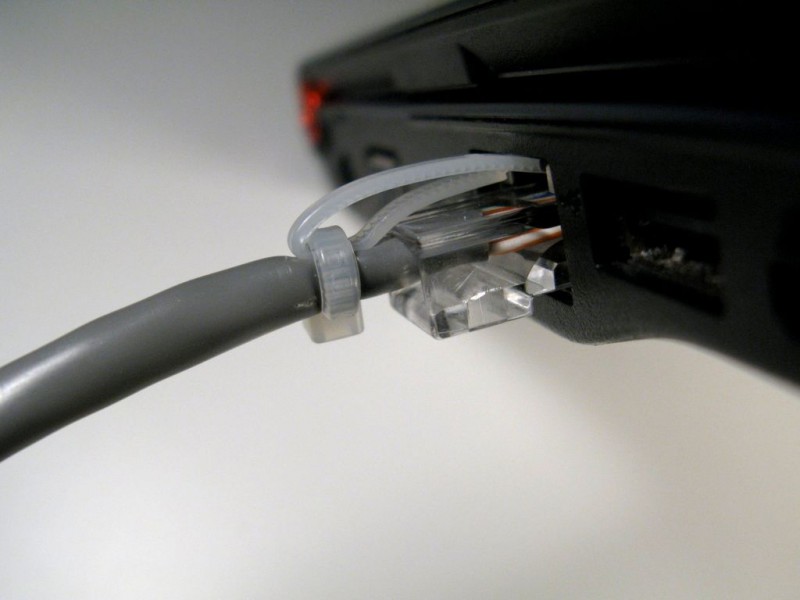
Fixa trasig RJ45-kontakt gör det själv väldigt lätt. Låt oss ersätta den med en enkel hemlagad, som kommer att bestå av två plastband.
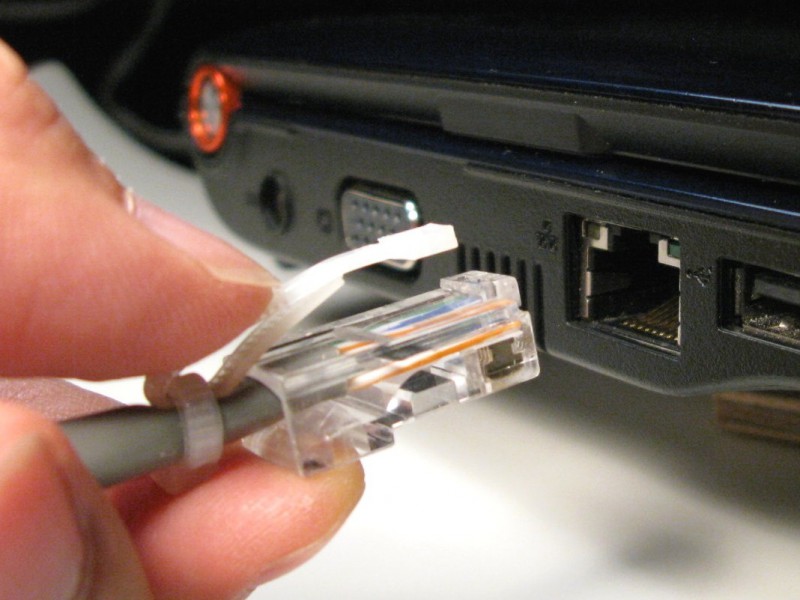
Alltid och alla har minst en kabel för en internetanslutning med trasigt kontaktlås. Är det inte?
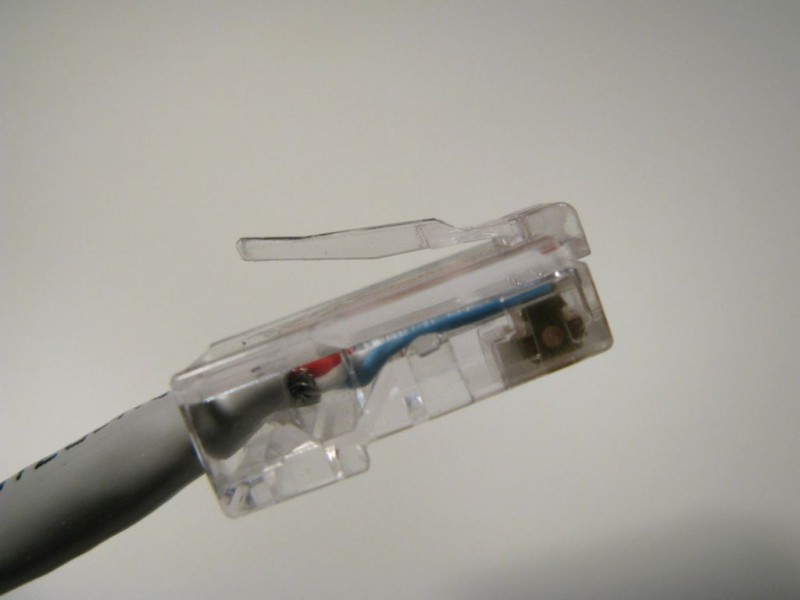
Om du använder en sådan kontakt kommer anslutningen inte att vara tillförlitlig. Du sätter in den ordentligt i uttaget, men glömmer att ingenting är fixat och med nästa obekväma rörelse tappar du anslutningen ...
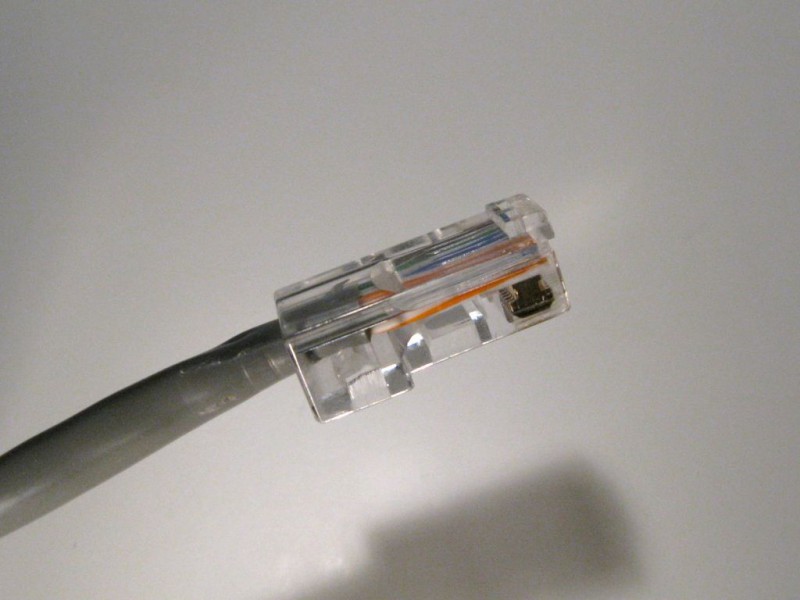
Och nu är det dags att använda ett pressverktyg för att byta ut pluggen. Men här är oturen eller inte, eller så finns det ingen kontakt till hands. Vad ska man göra?
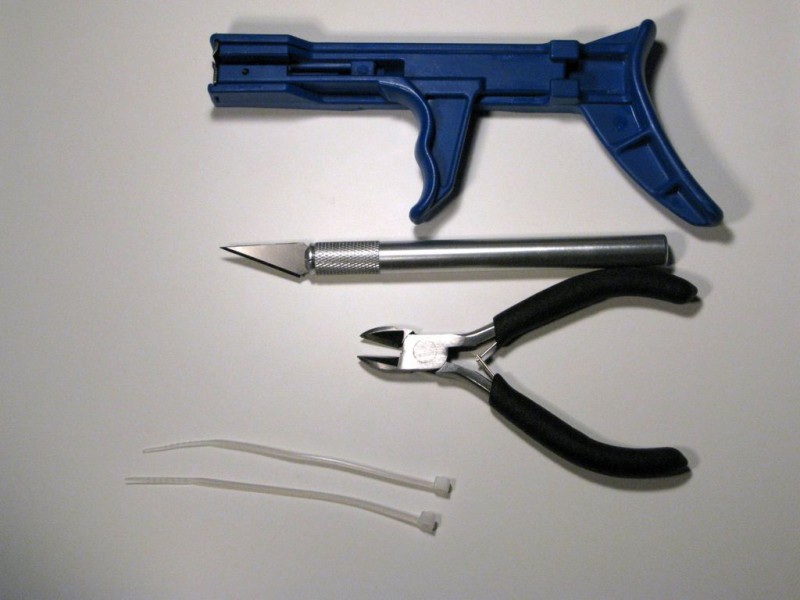
Verktyg:
- Pistol för plastband (tillval);
- Vass kniv;
- Avbitartång.
- Två små buntband.
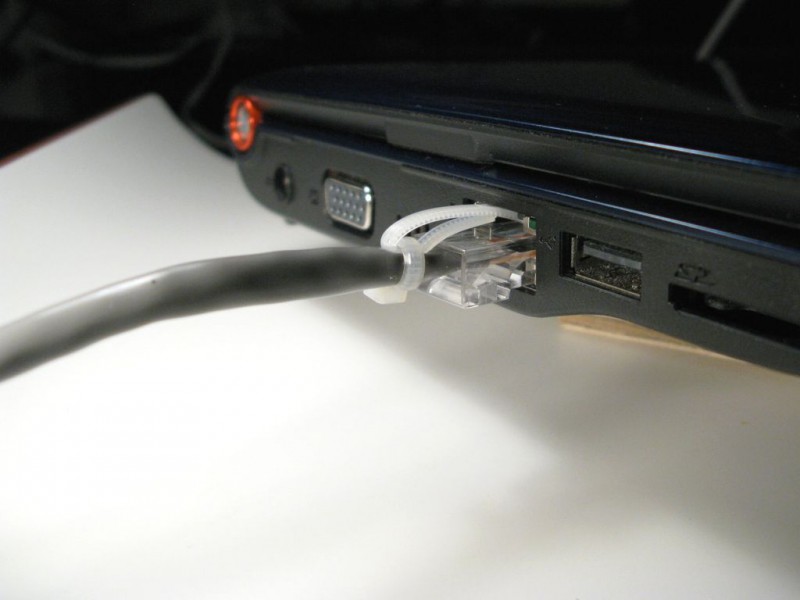
Buntbandets "huvud" måste ha rätt bredd för att passa in i uttaget och lätt kunna dras ut.
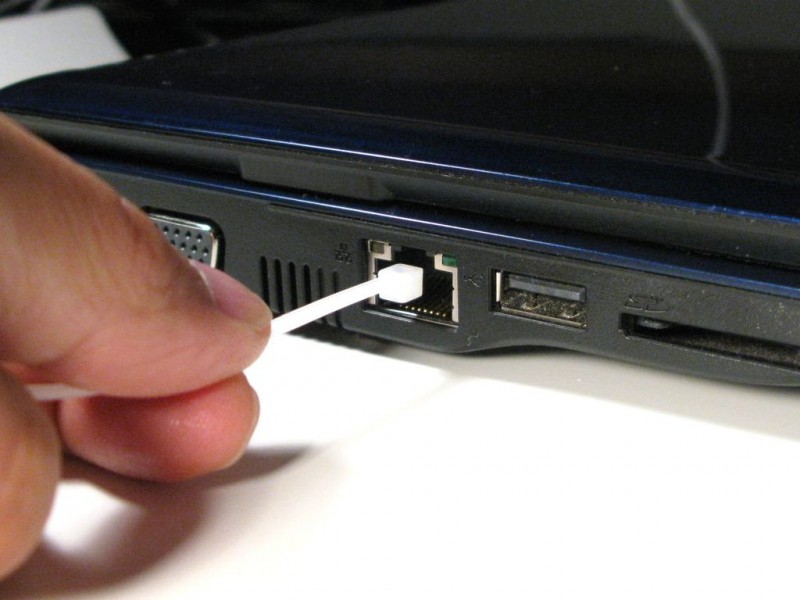
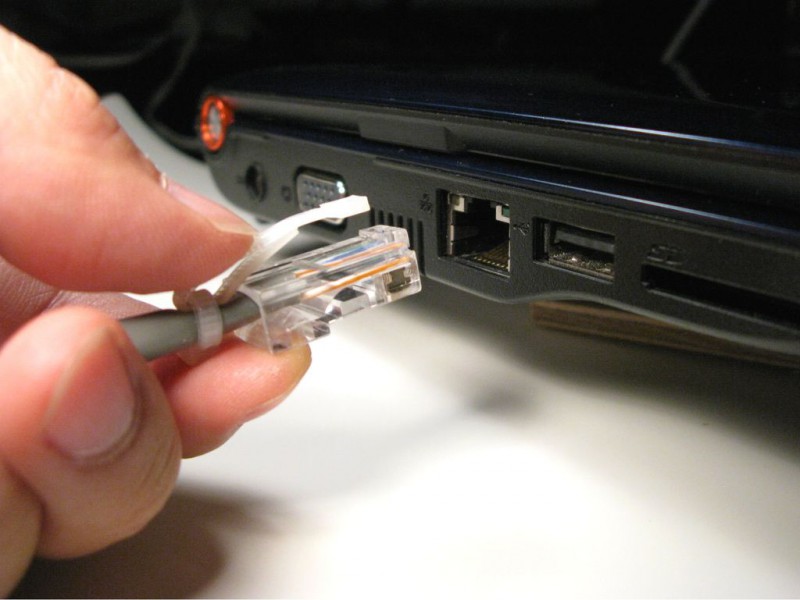
För att kontrollera, sätt in den i uttaget, som visas på bilden.
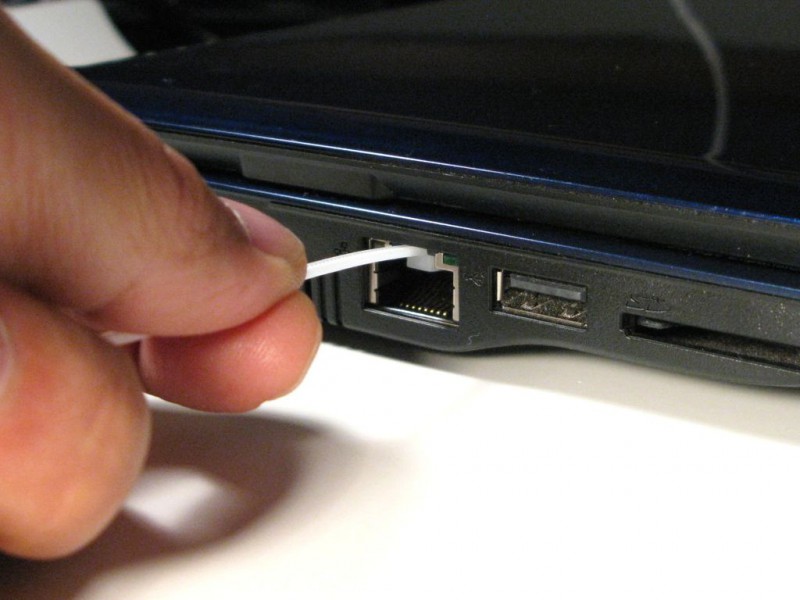
Dra sedan försiktigt i kabeln. Du borde känna lite motstånd.
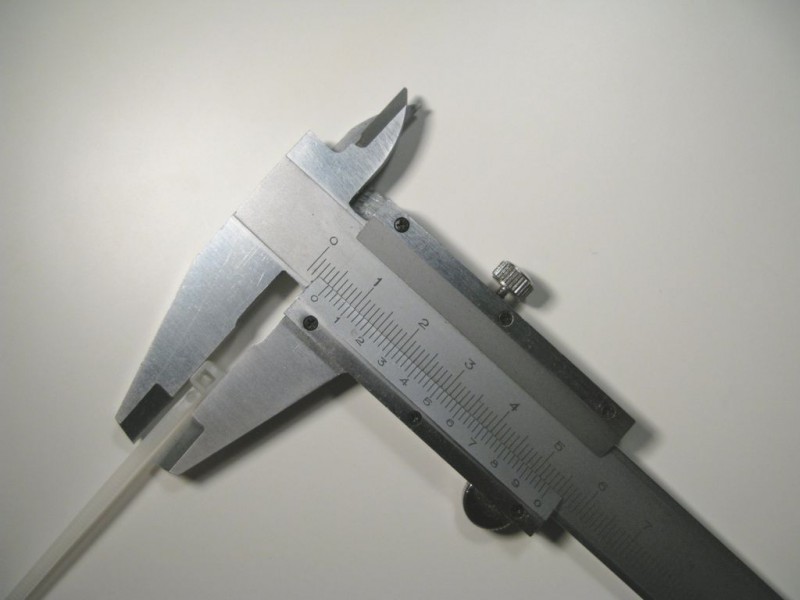
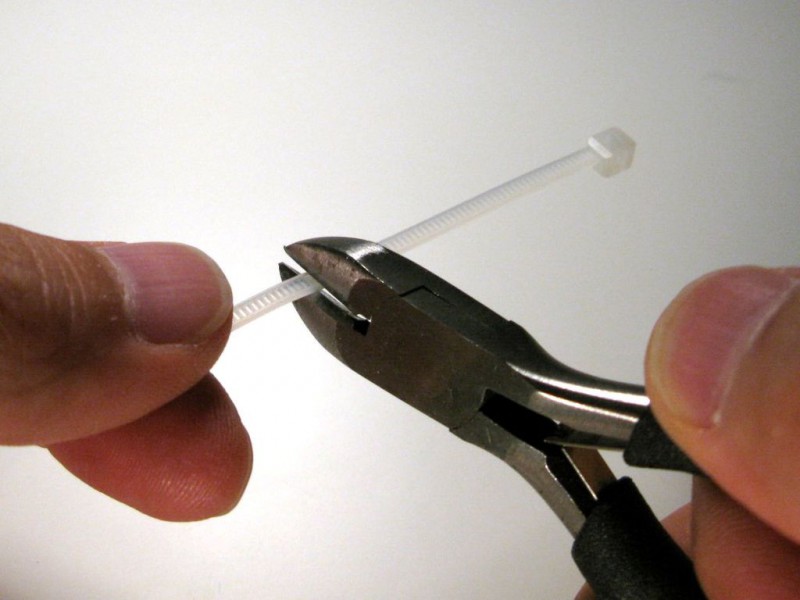
Klipp av ca 4,5 cm.
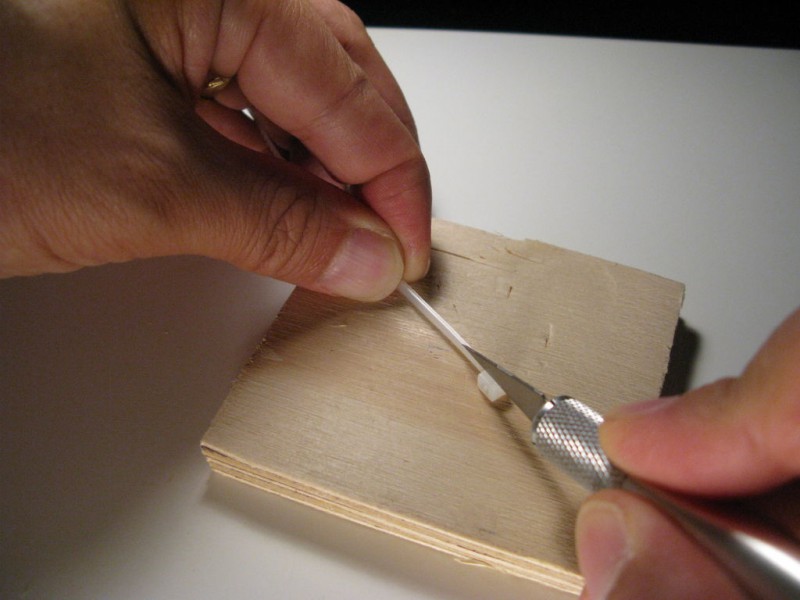
Använd en vass kniv och en hård, plan yta, skär spärren så att den blir platt.
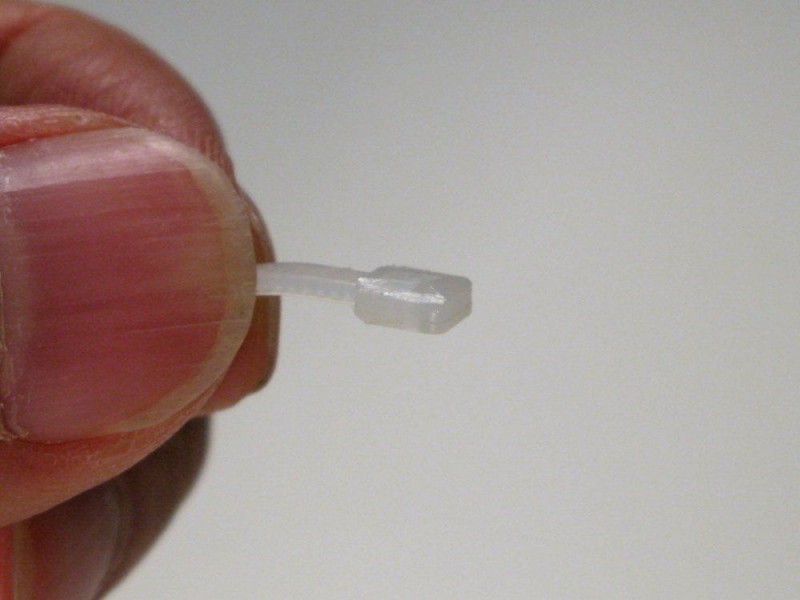
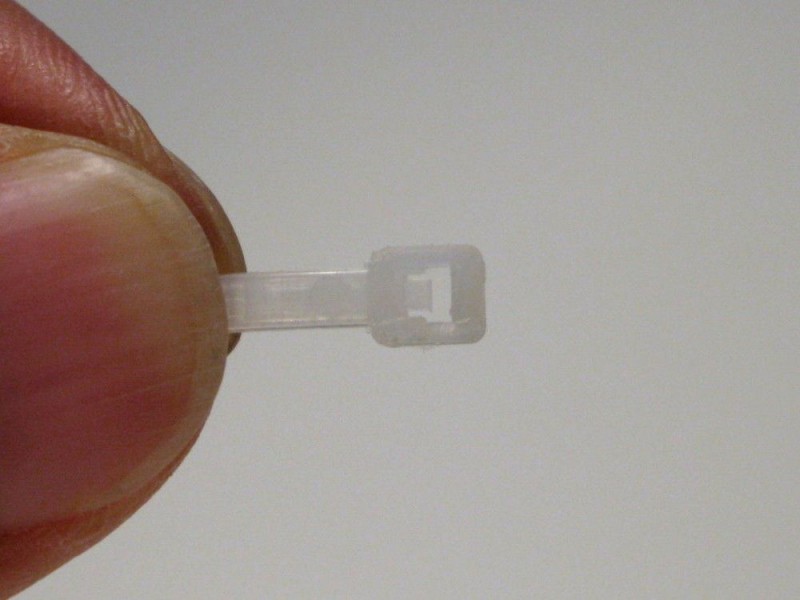
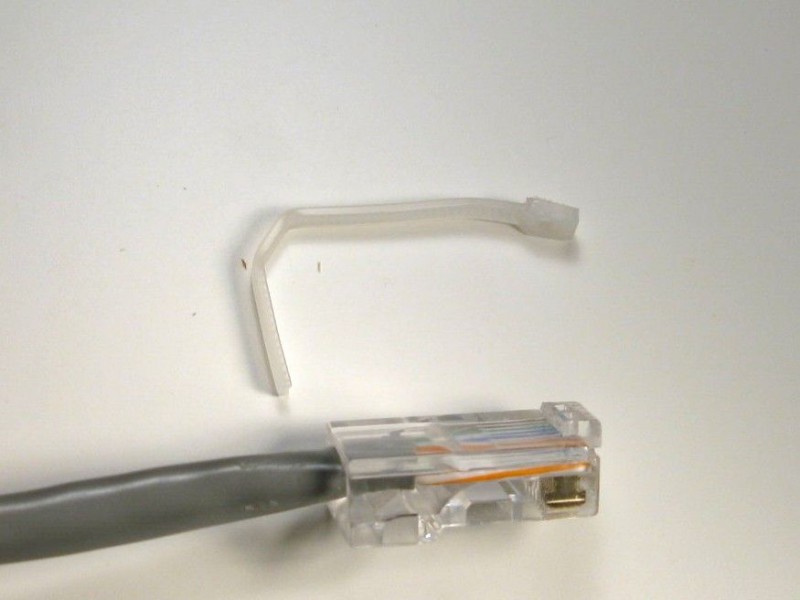
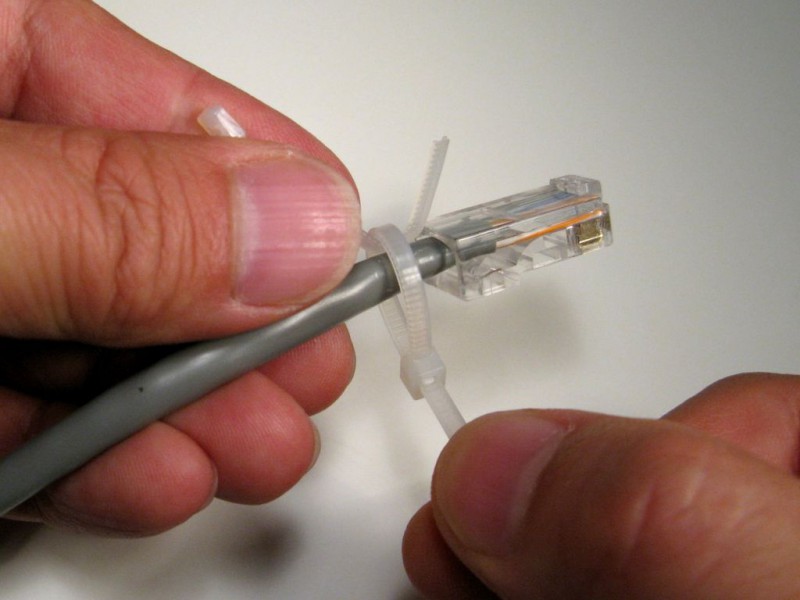
Använd det andra buntbandet och dra åt det första.
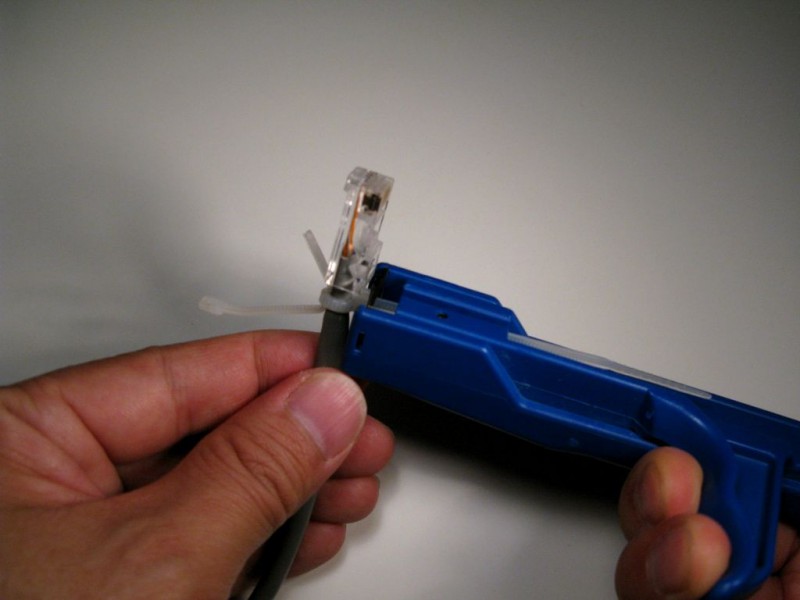
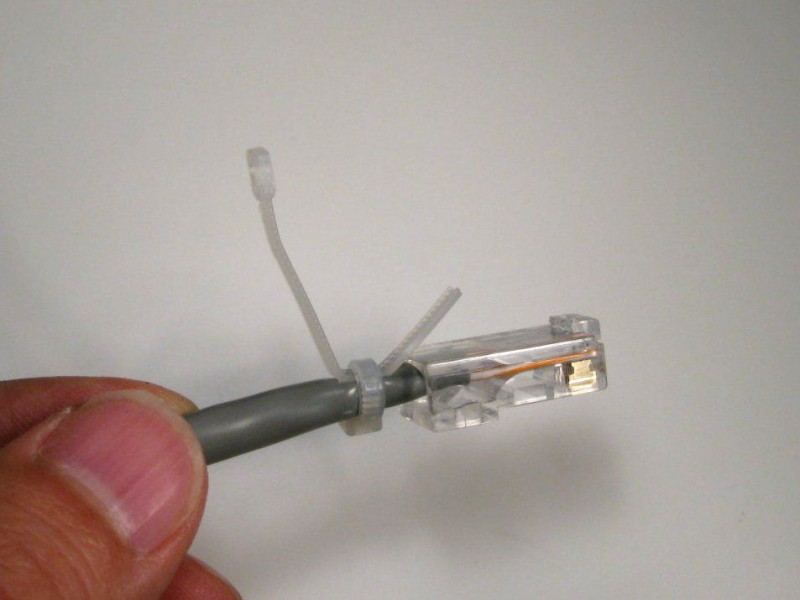
Det ser roligt ut. Kommer det att fungera?
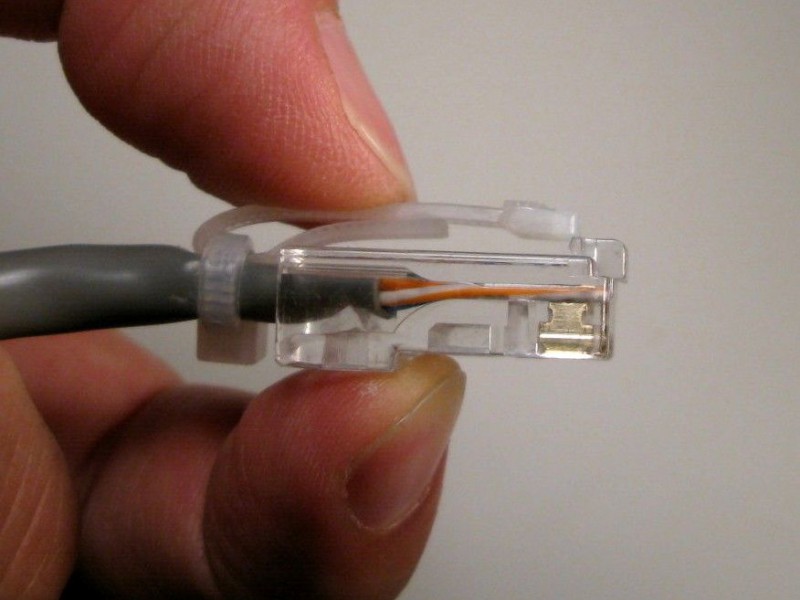
Justera böjar på kabel #1 så att den fungerar som en fjäder.

- UPPMÄRKSAMHET! Hjärnhjälp behövs! – 08.11.2017
- Den perfekta lösningen för en halloweenfest - 31/10/2017
- Begränsad upplaga: Black Lemonade - 2017-10-31
- Isaac Clarkes budgethjälm från Dead Space-universumet - 2017-10-29
- Middag på Bruce Wayne Estate - 2017-10-28
- Vem gömmer sig bakom karnevalsmasken? – 27.10.2017
- Från ett leende är en dyster dag ljusare ... - 2017-10-26
- Hur kan man övervinna rädslan för främlingar? – 25.10.2017
- Få ut det mesta av din borrmaskin – 24.10.2017
- Att bli en riddare är helt enkelt! – 23.10.2017
- En fantastisk berättelse om elfdrottningens krona - 21.10.2017
- 45 Lönsamma affärsidéer för hemproduktion del 2 – 2017-10-19
- 10 professionella träbearbetningstricks – 2017-10-18
- Hemlagad för Halloween (MozgoChiny 2017) - 10/17/2017
- 45 Lönsamma affärsidéer för hemproduktion del 1 – 2017-10-17
Den enklaste reparationen av RJ45 är en pappa med en bit 7-8 cm fjädrande tråd o.3-1mm, PVC eltejp, tång.
1. Vi böjer tråden på mitten,
2. 7-10 mm FRÅN MITT (fjädertunga) böjer vi i en vinkel på 20-30 grader i förhållande till utgångsläget - vi får fjädern REVERSE NATIVE,
3. Vi fixerar resten av den böjda tråden 2-3 cm tätt med eltejp till kontakten och kabeln så att den nya fjädern kommer in efter att ha tryckt in den med ett finger på sin plats i uttaget. Före installation i uttaget låter fjädern normalt inte kontakten komma in på sin plats, så när du installerar den måste du trycka på den med fingret.
4. Signalen att kabeln inte är ansluten försvinner.
Framgångsrikt arbete till dig till förmån för andra på Internet!
ALTERNATIV TILL EN MER KOMPLEX RJ45 REPARATION under namnet
« EFTER RJ45 REPARATION SOM NY»
Med hjälp av: en spärr avskuren från "givaren" - en ny RJ45, andra lim, en kniv med ett tunt blad, en platt fil.
1. FÖRBEREDELSE: a) med ett knivblad uppvärmt på öppen låga, skär försiktigt av spärren vid "donatorn" - den nya RJ45, som leder knivbladet längs kontaktområdet under spärren till änden av kontakten. Vi får en T-formad hållare för limning.
b) på samma sätt använder vi ett hett knivblad på kontakten med en trasig spärr, som finns på vår kabel - vi tar bort resterna av den trasiga spärren - vi får en plattform på spetsen av kontakten för att limma spärren .
2. LIMNING: efter att ha tittat på var fixeringsmedlet ska appliceras och på vilken sida, smeta långsamt med andra lim PLATTFORMEN och PLATSEN FÖR LIMNING fixatorn korrekt applicera, tryck på i 10-20 sekunder. Om spärren sitter korrekt kan du dessutom belägga limningsplatsen ytterligare från sidorna med samma andra lim. Efter ett par minuter kan du använda den som ny. Vi tar bort graderna med en nålfil.
En notering till tillverkare av dessa tunna RJ45-kontaktspärrar:
LATCH kan tillverkas och fästas på kontakten med en liknande teknik FRÅN ELASTISK METALL!
Framgångsrikt arbete till dig till förmån för andra på Internet!
Idén är cool. Men på min tid har jag tillgång till kontakter, de har legat sedan tiden för ett deltidsjobb som systemadministratör.
En ny kontakt i butiken kostar en slant, packa om kabeln med en tunn skruvmejsel och utan krimptång tar det 5 minuter. Och leta efter dessa klämmor och sedan inhägna staden ...) det är inte värt det
Det är inte alltid möjligt att starta om. Det finns anslutningar fyllda med polymer inuti kabelhållaren (se fabrikskopplingssladdar). För dessa fall är metoden 100 % lämplig. Tack till inläggsförfattaren. Jag tar till vapen. ))
Ja, nafig! Klipp av denna översvämmade kontakt och komprimera igen. Allt mer pålitligt och hållbart.
Jag gillade idén med författaren. Jag själv brukar krympa om en trasig kontakt, kanske ska jag försöka använda denna eleganta idé, respekt för författaren!
prozriv. 3:e ögat dök upp. hall utan tillval. i en sådan vipadka klämde de en ny med en twist. ale schob fortfarande
Den ursprungliga lösningen, om rekomprimering inte är ett alternativ :)
Din webbläsare stöder inte canvas.

Potpurri inspirerad av Conan Doyle. Det ursprungliga inslaget är tolerant viktorianism (Sherlock Holmes är ett litet djur).
Lyap". av oavsiktlig rocks vilja. ”- vi kommer att skriva av den tunga GG, oxfordof slutade inte.
Den nationella smaken av "nära naturen" - lever fortfarande med gafflar.
Merimee är en tydlig anakronism.
Det är en underbar satir. Rekommenderas till älskare av oxymoroner.
P.S. Och alltid oförskämd - Dr Moreau.
Filen är defekt. publicera äktenskap. Under layout tappade förlaget tre sidor från det fjärde kapitlet. Det saknade textstycket kan läsas i Divovs LiveJournal.
detta är förmodligen den enda bok av Korchevsky som du kan läsa utan att tvinga din hjärna. En sådan äventyrlig roman i en historisk miljö. Tja, i slutändan kräver ingen historisk noggrannhet från "Quentin Dorward" eller "Tre musketörer".
tråkigt. Jag hoppades att det skulle gå sönder ytterligare.
tyvärr blev det bara värre.
ja, jag raderar
skeletttänkande
författaren rullar över -
på en marodör med döda utrymmen
på kroppen, i väskan hittar GG: klockor, ringar, hängen.
blya och det i en stjärnrymdcivilisation?!
mer som en bild av en Fritz från sovjetiska böcker om andra världskriget. Fortfarande en mjölk, ägg, ister.
tror den här killen att han skriver science fiction? Det är fantastiskt skräp.
PhilippS om Gromyko:
Bra! Så det är en trilogi. 🙂 Tja, kolla in den om du inte har läst den än: "True Enemies" är också ganska läsbar!
En mycket fräsch idé - Japan och Sovjetunionen mot USA. Japan vann. Nitar av fartyg och flygplan och författarens uppenbara motvilja mot amerikanerna, de är också Pindos och skit. De fick nog inget visum.
Text är ren skit.
I det här ämnet kommer vi att överväga att uppgradera en dator, installera ett nätverkskort. Ett nätverkskort används för att ansluta en dator till Internet, samt för att ansluta flera datorer till ett lokalt nätverk, samt för att ansluta en mängd olika kringutrustning som kommer att vara tillgänglig via ett lokalt nätverk. Ett lokalt nätverk är ganska bekvämt för kontor, och även hemma när du har flera datorer, nätverk för fildelning, spela spel tillsammans och mycket mer.
Byte av nätverkskort 300 rub.
Under överföringen av information bryts data upp i paketdata, som i sin tur lämnar en enhet och samlas in på en annan.
Externt - den här typen av nätverkskort är nödvändig för ägare av bärbara datorer, om du av någon anledning inte har en inbyggd eller behöver ett kraftfullare nätverkskort, i det här fallet köps ett externt nätverkskort.
Internt - den här typen av kort installeras på stationära datorer eller serverstationer för att öka hastigheten på datautbytet eller bara för en uppgradering.
Inbyggd - den här typen av nätverkskort är redan inbyggd i moderkortet av tillverkarna, det är inte alltid av hög kvalitet och snabbt, men det duger för en hemdator.
För att installera ett nätverkskort på moderkortet måste du först ta bort sidokåpan för att komma åt insidan av fodralet. Vidare, efter att du har tagit bort sidokåpan, kommer du att ha ett moderkort med kringutrustning installerad i det, men för att installera ett nätverkskort, var uppmärksam på bilden, du behöver ett PCI-anslutningsgränssnitt, denna kortplats finns på alla moderkort, om du inte har utrustning redan installerad där, till exempel det gamla nätverkskortet som du vill byta ut.
Först måste vi förbereda en plats om nätverkskortet är installerat i första hand, se först till att kortplatsen är ledig, sedan måste du ta bort pluggarna från baksidan av fodralet, de skruvas loss i överhopade fodral, och i enklare fall bryter de ut. Installera sedan vårt nätverkskort i en ledig plats. Var uppmärksam på detta foto, vi har 4 platser där du kan installera ett nätverkskort, vi tog speciellt ett par bilder på olika moderkort för att förstå att det kan finnas mer än två platser för installation.
Sedan på din baksida av fodralet ska det se ut så här.
Vidare, efter slutet av processen, måste du installera drivrutinen från disken när du först startar Windows, de kommer vanligtvis med ett nätverkskort. Om du inte hittade den här disken i satsen, installera den sedan manuellt via aktivitetshanteraren genom att starta den automatiska sökningen och installationen av drivrutinen för nätverkskortet.
Dessutom, om du har några svårigheter med att montera en dator på egen hand, så kommer våra hantverkare gärna och hjälper dig med detta problem, och du kan även beställa en datormontering på beställning.
Nätverksströmadaptrar - miniatyrströmförsörjning för olika elektronisk hushållsutrustning. De används för att driva antennförstärkare, radiotelefoner, laddare. Trots den aktiva introduktionen av switchande strömförsörjningar, används transformatorer fortfarande aktivt och hittar tillämpning i användarens liv.
Det är inte ovanligt att dessa transformatorenheter går sönder.
Om adaptern går sönder kan du byta ut den mot en ny, deras kostnad är låg. Men varför ge bort surt förvärvade pengar om du i de flesta fall kan åtgärda problemet själv inom 15-30 minuter och spara dig besväret att leta efter en ersättare och spendera pengar?
En adapter för 12V och en ström på 0,1A från antennförstärkaren kom på reparationsbordet.
Bilden visar adaptern efter reparationen.
Vilka delar består en konventionell transformatoradapter av?
Om du tar isär strömadaptern, kommer vi att hitta en transformator inuti (1) och en liten elektronisk krets (2).
transformator (1) används för att sänka växelspänningen 220V till nivån 13–15 V.
Den elektroniska kretsen används för att likrikta växelspänningen (omvandla den till en konstant spänning) och stabilisera den på nivån 12V.
Som du kan se är den klassiska transformatorbaserade strömförsörjningen ganska enkel. Vad kan gå sönder i en så enkel enhet?
Låt oss ta en titt på konceptet.
På ett kretsschema T1 Detta är en nedtrappningstransformator. Typiska transformatorfel är utbrändhet eller brott på primärledningen (Ⅰ), och mer sällan sekundär (Ⅱ) lindningar. Som regel är den primära nätverkslindningen felaktig (Ⅰ).
Orsaken till ett brott eller utbrändhet är en tunn tråd som inte klarar av överspänningar och överbelastningar i nätverket. Säg tack till kineserna, de är ekonomiska killar, de vill inte linda en tjockare tråd ...
Att kontrollera transformatorns hälsa är ganska enkelt. Det är nödvändigt att mäta motståndet hos de primära och sekundära lindningarna. Motståndet hos primärlindningen bör vara flera enheter kiloohm (1 kOhm = 1000 ohm), den sekundära - flera tiotals ohm.
Vid kontroll av transformatorn visade sig motståndet hos primärlindningen vara lika med 1,8 kOhm, vilket indikerar dess integritet. Det finns ingen paus.
För sekundärlindningen var motståndet 25,5 Åh, det är också okej. Transformatorn var korrekt.
För att få rätt lindningsmotståndsavläsningar måste du följa följande regler:
Vid mätning rör endast terminalerna med proberna på multimetern. Det är oacceptabelt att ta de strömförande delarna av sonderna med båda händerna och göra mätningar, eftersom multimeteravläsningarna kommer att otrogna! Jag har redan berättat i detalj om hur man korrekt mäter motståndet med en multimeter.
Kom ihåg att människokroppen också har motstånd och kan shunta det motstånd du mäter. I det här fallet är detta lindningarnas motstånd. Denna regel gäller vid mätning av motstånd.
Det är nödvändigt att utesluta påverkan av motstånden från andra delar. Vad betyder det? Detta innebär att delen måste vara isolerad från andra delar av kretsen, d.v.s. lödda från brädan, inaktiverad.
I händelse av att adaptern repareras, rekommenderas det att löda upp ledningarna som leder till den elektroniska kretsen innan resistansen i sekundärlindningen mäts. Detta kommer att hjälpa till att eliminera påverkan av motståndet i den elektroniska kretsen på det uppmätta motståndet.
Diodbryggan på diskreta dioder VD1-VD4 tjänar till att likrikta sekundärlindningens växelström. Ett vanligt fel på en diodbrygga är ett "haveri" av en eller flera dioder som den består av. Med en sådan felfunktion förvandlas dioden till en vanlig ledare. Dioder kontrolleras helt enkelt, du kan inte ens löda dem från kortet, utan mäta resistansen för var och en av dioderna separat. Om dioden är trasig kommer multimetern att visa ett mycket lågt motstånd (0 eller enheter av ohm).
Så att andra delar av kretsen inte förvirrar multimeterns avläsningar, är det bättre att ta bort en av diodledningarna från kretsen. Efter kontroll, glöm inte att löda tillbaka den.
Kondensatorer Cl och C2 tjänar till att filtrera spänningen och är hjälpelement för stabilisatorn 78L12. Den inbyggda stabilisatorn 78L12 ger en stabiliserad spänning på 12V vid utgången av strömförsörjningen.
Motståndskrets R1 och LED VD5, tjänar till att indikera enhetens funktion. Om någon del av kretsen är felaktig, till exempel en transformator eller en stabilisator på ett 78L12-chip, kommer det inte att finnas någon spänning vid utgången av strömförsörjningen och VD5-lysdioden tänds inte. Genom sin glöd kan du omedelbart avgöra vad problemet är. Om den lyser är anslutningsledningen troligen avbruten. Tja, om inte, kan den elektroniska fyllningen av strömförsörjningen vara felaktig.
Oftast misslyckas transformatorströmförsörjning för aktiva antenner på grund av utbrändhet av stabilisatorn på 78L12-chippet.
När du reparerar strömförsörjningen, bör följande sekvens av åtgärder följas:
Om det finns en indikation (lysdioden lyser), bör du leta efter ett fel i ledningarna genom vilka spänningen tillförs den strömförsedda enheten. Det räcker att "ringa" ledningarna med en multimeter.
Om det inte finns någon indikation, bör motståndet hos transformatorns primärlindning mätas. Detta är lätt att göra, du kan inte ens ta isär strömförsörjningen, men mäta lindningens motstånd genom kontakterna på nätkontakten.
Vi tar isär strömförsörjningen, vi gör en extern inspektion. Vi uppmärksammar de mörka områdena runt radiokomponenterna, chips och sprickor på höljena till effektstabilisatorn (78L12 eller motsvarande), svullnad av filterkondensatorerna.
Under reparationen av nätadaptern för den aktiva antennen visade det sig att 78L12 stabilisatorchippet var felaktigt. Elektrolytkondensatorn C1 (100uF * 16V) ersattes också med en kondensator med större kapacitet - 470uF (25V). Vid byte av en kondensator bör polariteten för dess inkludering i kretsen beaktas.
|
Video (klicka för att spela). |
Det är inte nödvändigt att känna till pinouten (placering och syfte) för 78L12 stabilisatorstiften. Men du måste komma ihåg, skissa eller fotografera platsen för den felaktiga mikrokretsen på kretskortet.I det här fallet, om du glömmer hur mikrokretsen löddes till det tryckta kretskortet, kommer du redan att ha en ritning eller foto, genom vilken det är lätt att bestämma den korrekta installationen av elementet i kretsen.