I detalj: gör-det-själv-reparation av hp c4283 bläckstråleskrivare från en riktig mästare för sajten my.housecope.com.
En defekt HP Photosmart C4283 kom in för reparation med meddelanden: ett pappersstopp i enhetsvagnen. vice i en vagn; kassetten är skadad eller saknas.
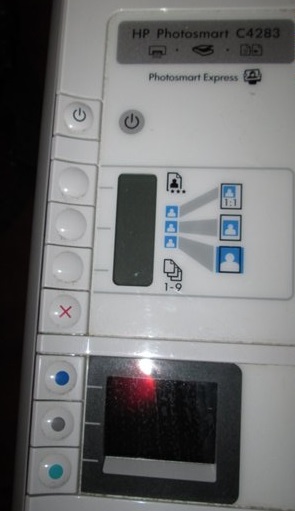
Meddelandet "kassetten skadad eller saknas" är bara ett hån mot HP C4283-skrivarens användare. Faktum är att utvecklarna av programvaran HP Photosmart C4283 vill tvinga användaren att köpa en ny patron. Du kan kontrollera patronens tillstånd genom att utföra en återställning via servicemenyn.
Slå på MFP:n, tryck på "Avbryt"-knappen (X), sedan på strömbrytaren, släpp båda.
Gå till servicemenyn för HP Photosmart C4283. Skrivaren kommer att be om en kod.
Tryck på de blå, gröna, grå knapparna och gå till undermenyn. Nästa Den grå knappen rullar genom menyn och den gröna väljer.
Bläddra till informationsmenyn, välj, bläddra till kontrollsumman för återlåsningsdata, välj. En kod visas. Vi bekräftar. Tryck sedan 3 gånger på X. Meddelandet "skriver ut en anpassningssida" visas på skärmen, bekräfta och vänta tills det är klart.
Skrivaren börjar skriva ut.
Andra oprövade metoden:
Vi går in i servicemenyn enligt ovanstående metod, välj menyn Återställningar, i den Partiell Reset och OK. Om det inte hjälper, gå tillbaka till menyn Återställningar, välj Semi Full Reset, OK i den. Sedan igen Återställer menyn, Partiell återställning och OK.
Om MFP:n skriver "Stopp i enhetsvagnen. vice i vagnen”, så krävs en reparation som börjar med demontering.
Instruktion. Ta först bort sidokåporna genom att skruva loss 4 skruvar.
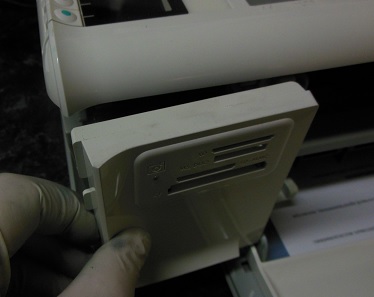
Vi lyfter skannern, kopplar bort kablarna.
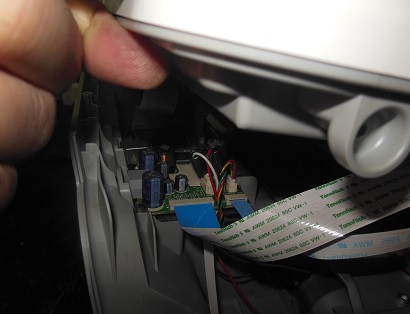
En vagnstopp orsakas ofta av en dålig drivaxelväxel.
 |
Video (klicka för att spela). |
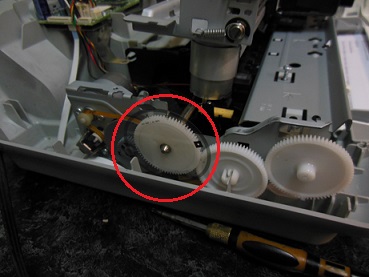
Vi byter ut växeln och monterar tillbaka MFP:n.
För att byta MFP:n till ryska måste du göra språk/landsåterställning (språkåterställning).
För att göra detta, gå in i servicemenyn, enligt ovan, välj Återställ meny, välj Språk / Landsåterställning, tryck på den gröna knappen. Slå sedan på skrivaren, den kommer att uppmana dig att välja språk och region, välj det ryska språket och Europa.
Gör-det-själv skrivarereparation - vad kan göras hemmaspara på att ringa en guide eller skicka en utskriftsenhet till ett servicecenter? Alla problem kan inte lösas på egen hand, men det finns saker som du själv kan diagnostisera. Glöm dock inte att ett allvarligt fel endast kan identifieras och korrigeras av händerna på en specialist med lång erfarenhet och ett specialiserat verktyg för att utföra relevant arbete. Reparation av skrivare av servicecenteringenjörer YauzaOrgService garanterar hög kvalitet och snabb service utan överbetalningar. Men vad kan man hitta hemma?
• Mest vanlig orsak till skrivarfel, oavsett om Canon, HP, Epson, Oki, Samsung, Ricoh, Brother eller Xerox, är att rengöra maskinen regelbundet. Enkelt uttryckt är det skräp. På grund av det uppstår ofta en obalans i höljet, brus uppstår under drift eller pappersupptagningen avbryts. Det är därför det rekommenderas att rengöra skrivaren med jämna mellanrum och endast när utrustningen är avstängd. Men du behöver veta om förbudet mot användning av alkohol - för att torka av tar vi bara vanligt destillerat vatten, en ny svamp och bomullstuss.
• Vi kontrollerar korrekt funktion: skrivaren måste vara ansluten, facket är ordentligt intryckt till slutet, arkguiderna är inställda, patronerna är korrekt installerade och det finns inga fastnar i enheten.
• Var inte rädd att inspektera utrustningens insida för pappersrester eller trasiga bitar, tonerspill, gips, sand eller vatten.
• Kontrollera att patronen är full för att se om den har tagit slut.
• Om skrivarfel visas som fel på datorskärmen, se till att skriva ner koden, numret eller informationen från skärmen för överföring till guiden.
• Var uppmärksam på utskriftskvaliteten på dina dokument, oavsett om det finns ytterligare streck eller fläckar, vilken färg de har.
• Övervaka frekvensen av pappersstopp.
• Lyssna efter främmande ljud, knaster, brus vid utskrift.
Efter att ha övervägt alla ovanstående nyanser, som ofta leder till ett stopp i skrivarens drift, kan du påskynda felsökningsprocessen, ersätta reparationsproceduren med förebyggande och spara pengar på besöket av en specialist. En bedömning av utrustningens hälsotillstånd, en korrekt redogörelse för problemet och en lista över de problem som har dykt upp gör det möjligt för befälhavaren att svara på begäran så snabbt som möjligt, eftersom han kommer att presentera omfattningen av arbetet i förväg . Om detta inte är ett allvarligt haveri och situationen tillåter dig att reparera delar, byta ut komponenter eller återställa drift snabbt - skrivare reparation kan utföras i det diagnostiska skedet. Genom att ringa telefonnumret eller skicka en förfrågan via hemsidan YauzaOrgService – assistans kommer att ges med garanti för alla typer av utförda operationer och tjänster.
Soldat
Gruppmedlemmar
Inlägg: 7
Användarnummer: 8991
Registrering:
11-14 oktober
Expert
Grupp: Admin
Inlägg: 8645
Användarnummer: 3904
Registrering:
14-10 september
Soldat
Gruppmedlemmar
Inlägg: 7
Användarnummer: 8991
Registrering:
11-14 oktober
Expert
Grupp: Admin
Inlägg: 8645
Användarnummer: 3904
Registrering:
14-10 september
Soldat
Gruppmedlemmar
Inlägg: 7
Användarnummer: 8991
Registrering:
11-14 oktober
Expert
Grupp: Admin
Inlägg: 8645
Användarnummer: 3904
Registrering:
14-10 september

Ladda ner/skriv ut tema
Ladda ner temat i olika format eller se den utskrivbara versionen av temat.
HP PhotoSmart C4283 är en MFP (skanner, kopiator, skrivare), och som många moderna enheter har den en räknare som räknar antalet utskrivna sidor, varefter den börjar ge vissa typer av fel, inklusive "toner slut, byt ut patron".
För att lösa problemet är det inte nödvändigt att köpa nya, det räcker att fylla på alla patroner med bläck, sätta tillbaka dem och återställa i skrivarinställningarna.
I regel är detta en kombination av flera knappar och ett par skrivaravstängningar, varefter multifunktionsskrivaren kommer att se patronerna igen och skriva ut färgfoton. Du kan också göra munstyckesrengöring, som en förbättring av utskriftskvaliteten (detta görs i inställningarna).
Idag har nästan varje familj en hemskrivare som gör att du kan skriva ut dokument och ta foton utan att behöva lämna ditt hem. Men som du vet behöver all kontorsutrustning då och då underhåll och vid behov mindre reparationer. Därför kommer vi i den här artikeln att berätta hur du fixar skrivarfel med dina egna händer, hemma, utan att spendera mycket pengar och slösa tid. Tänk till exempel på ett välkänt varumärke - HP.
Som ni vet är varumärket Hewlett Packard mycket populärt i Ryssland. Utskriftsenheter av detta märke kan hittas både hemma och på företag och kontor. Den höga populariteten beror på det rimliga priset på skrivare och tillförlitligheten i deras arbete. Men vilken, även den mest opretentiösa enheten, behöver ibland underhåll.
Till att börja med, låt oss titta på typiska problem som uppstår när du aktivt använder HP bläckstråleskrivare och hur man löser dem.
Den första orsaken till eventuella felfunktioner är intern kontaminering av skrivaren, vilket leder till obalans av rörliga delar, bildandet av ljud under drift och knackning när vagnen rör sig.
Även en vanlig användare kan fixa det här problemet, du behöver inte demontera skrivaren - köp bara ett speciellt smörjmedel som säljs i elektronikaffärer och bearbeta alla rörliga mekanismer.
För att rengöra skrivaren från intern kontaminering är det bättre att använda vanligt destillerat vatten; användningen av alkohol för detta ändamål är kontraindicerad av tillverkaren.
Om texten rör sig åt sidan under utskrift eller om vagnen träffar kanterna på fodralet kan orsaken vara dammighet eller brott på "linjalen" för positionering, längs vilken vagnen är orienterad i rymden.
I det första fallet räcker det för dig att helt enkelt ta isär baksidan av skrivaren, komma till skaftet och ta bort linjalen, skölj den sedan i varmt vatten, torka av den med en torr svamp och torka den, installera sedan allt igen i omvänd ordning (kom ihåg hur linjalen ursprungligen var placerad) Slå på skrivaren och kontrollera dess prestanda. Om linjen går sönder är det bättre att kontakta ett specialiserat servicecenter.
Det finns också ett annat problem - vagnen klamrar sig inte fast vid kugghjulens tänder, motorn går på tomgång. Orsaken till felet är enkel - dålig spänning av drivremmen. Problemet löses genom att inspektera och korrigera dragfjädern på remdrevsfästet. Kanske är det dåligt fixat eller måste helt enkelt bytas ut.
Nästa problem är ryckig vagnsrörelsevilket gör att skrivaren sliter sönder papperet. Detta är ett allvarligt fel i samband med en obalans i utskriftsmekanismen - skrivaraxeln har förlorat sin ursprungliga korrekta position. För att eliminera defekten är det nödvändigt att demontera skrivaren - ta bort vagnen, linjalen, axeln, kuggrem, rengör alla mekanismer genom att skölja dem i varmt vatten, torka och montera allt i sitt ursprungliga tillstånd, smörj alla friktionspunkter på vagnen och justera dess fria spel.
Om din skrivare inte tar upp papper bör du rengöra gummirullarna i det nedre facket, och även justera den lilla fjädern som trycker papperet mot rullen.
Om skrivaren ger ut en remsa på de utskrivna arken, kan du säkert säga att patronen snart tar slut, och för att tillfälligt åtgärda problemet, ta bara bort den och skaka den från sida till sida.
Om flera horisontella ränder visas kan du rengöra transrollern själv (svart rulle under patronen). Den dras lätt ut, men försök att inte röra den med händerna. Du kan rengöra rullen med bomullsrondeller eller en mjuk trasa, det är även tillåtet att använda isopropylalkohol.
Sammanfattningsvis kan vi dra slutsatsen att de flesta skrivarfel elimineras genom att rengöra dem från föroreningar och justera mekanismer även hemma. För detta räcker elementära tekniska färdigheter och tålamod.
kosmas » Mån 19 mars 2012 22:36
bender » Tis 20 mars 2012 08:37
kosmas » Tis 20 mars 2012 09:04
kvg » Tis 20 mars 2012 10:07
Serg007 » Tis 20 mars 2012 10:13
kvg » Tis 20 mars 2012 10:24
kosmas » Tis 20 mars 2012 10:47
kvg » Tis 20 mars 2012 11:12
xCooLx » Tis 20 mars 2012 11:14


kosmas » Tis 20 mars 2012 11:48
kvg » Tis 20 mars 2012 12:13
Serg007 » Tis 20 mars 2012 12:15
xCooLx » Tis 20 mars 2012 12:43
kosmas » Tis 20 mars 2012 14:29
armphantom » Ons 21 mars 2012 12:11
- Relaterade ämnen Svar Visningar Senaste inlägg
- CLP-365 plockar inte upp papper eller "trött solenoid"
zkart i forumet Skrivare, MFP, fax, A4 kopiatorer 3 2227 Mikhail Nikolaev
ons 17 januari 2018 19:20 - Ricoh SP C420DN - Ser inte toner, skriver "Lägg till toner"
masterchip i forumet Skrivare, MFP, fax, kopiatorer A4 4 2075 masterchip
Fre 8 nov 2013 12:37 - HP Deskjet F2423 ritar papper halvvägs och ger ett fel
Sveterkom i forumet Bläckstråleskrivare 9 4682 kokubenko
Mån 23 juni 2014 11:41 - Kyocera FS-9530 DN - tuggar papper efter ugnen i ett dragspel
1 , 2STRONTIUM i forumet Skrivare, MFP, A3 kopiatorer 21 11586 Andreyak777
mån 3 april 2017 19:49 - HP P2035 veck papperet från och med andra halvan av arket
Sveterkom i forumet Skrivare, MFP, fax, kopiatorer A4 13 2637 sergey1986
Ons 7 september 2016 04:24
Användare som surfar på detta forum: inga registrerade användare och gäster: 16
STARTCOPY KONFERENS
Skrivare, kopiatorer, MFP, fax och annan kontorsutrustning:
reparation, underhåll, tankning, urval
God eftermiddag, det krävs för reparation att demontera denna modell för att komma till växellådan, som gick sönder, men det gick inte längre än att skruva av sidokåporna. Berätta för mig om det finns en guide eller kanske en instruktion, video eller bild för att demontera den här enheten?
(0)
Till att börja med, lite agnostiker - kommer du till växellådan, men med vad och hur kommer du faktiskt att reparera den (växellådan)?
Och vid demontering finns det praktiskt taget inga svårigheter. Fyra skruvar på "sidorna" och ett par till (så vitt jag minns) "ovanpå". Vidare kommer det att vara klart.
Så här är vad som inte är klart. Jag kommer att ändra det.
(2)
Vad är det obegripligt? Har du tagit bort de övre skruvarna?
Avskruvad men mekanismen är inte borttagen och precis där växellådan stoppas av något.
Jag hoppas att du tog bort vagnguiden först??
Denna MFP köptes av mig för några år sedan. Jag bestämde mig för den här modellen på grund av möjligheten att fylla på patroner. Speciellt köpt en uppsättning påfyllningsbara patroner HP178 (köpt HÄR), samt ett OCP-bläckkit (köpt HÄR). Helhetsintrycket av HP B110B MFP är utmärkt. MEN. Jag vet inte hur vanliga användare använder det, jag har ständiga problem med reparationer. En gång vände jag mig till och med till verkstaden - de sa att de skulle slänga den. Jag har kastat ut det i ungefär ett år nu. Supermästare vill inte arbeta ens för pengar.
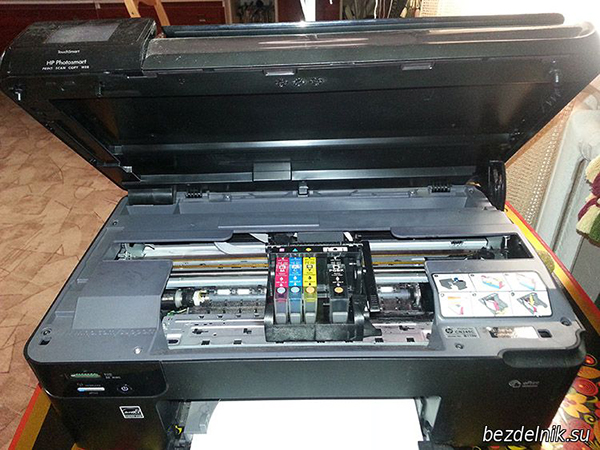
De huvudsakliga haverier i HP B110B MFP är förlust av kontakter i vagnslingorna och brutna kontakter vid installationsplatserna för patroner. Kostnaden för tryckning är en slant. Utskriftskvaliteten är utmärkt även med billiga bläck. Jag försökte köpa en ny MFP flera gånger, men ......
Den första reparationen var att byta ut skrivhuvudet. Jag hittade inget huvud i Ryssland och beställde från Kina. Vem behöver en huvudpress HÄR. Att installera huvudet var också att dansa med en tamburin. Summa summarum: det fungerar fortfarande och troligen var det gamla huvudet också bra, men problemet ligger i tågen på vagnen.
Jag berättar hur du snabbt tar isär HP B110B MFP.
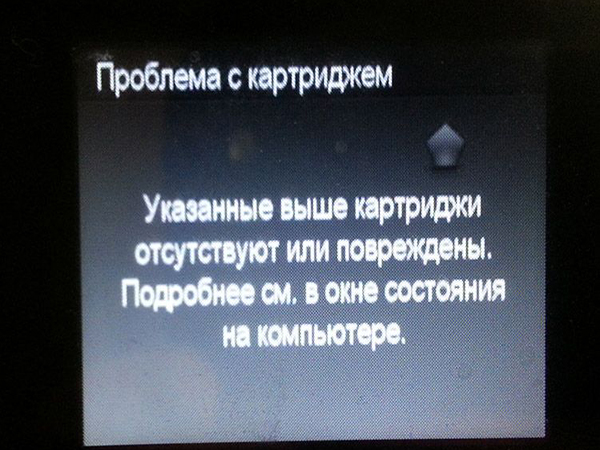
Orsak till demontering: HP B110B MFP SER INTE SVART KASSETT.
Lyft upp locket på HP B110B MFP, huvudet är parkerat i öppet lockläge.
Vi skruvar loss 6 skruvar och här är den första överraskningen. Två skruvar kan inte skruvas loss bara sådär - locket på SCANNER UNIT är i vägen.
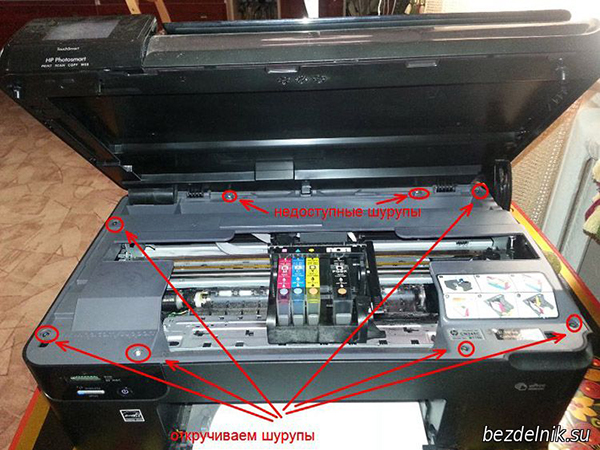
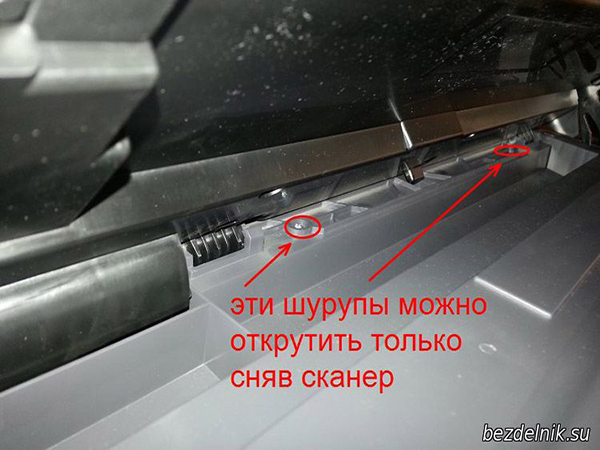
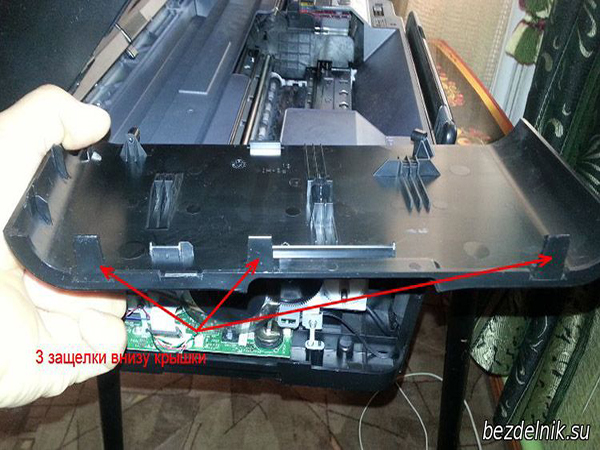
Sidokåporna, förutom skruvarna, sitter på ytterligare 3 spärrar på undersidan av skrivaren.
På vänster sida, efter att ha tagit bort kåpan, koppla loss 2 kablar vita och svarta.
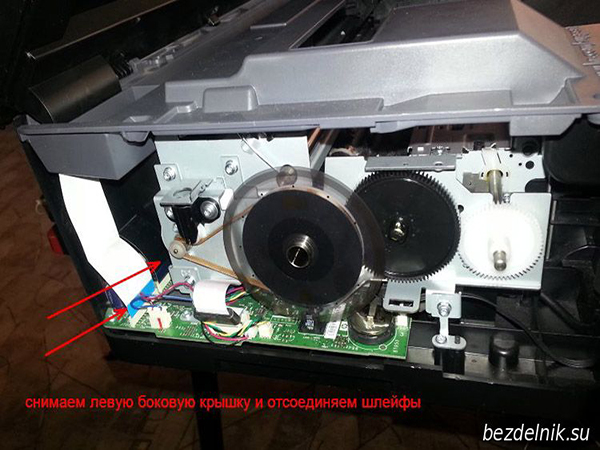
På höger sida, skruva loss skruven som håller fast begränsaren.
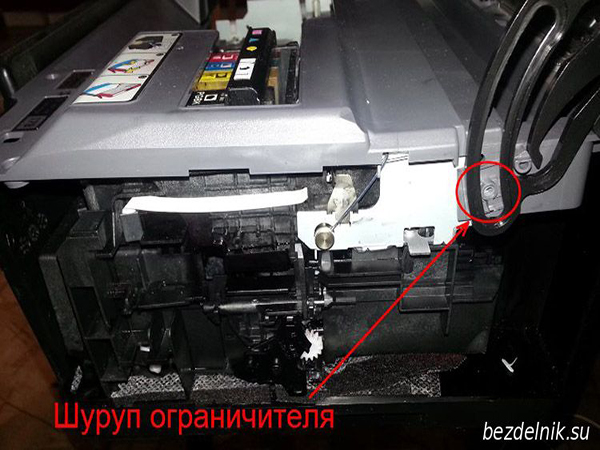
Lyft upp, ta bort skannern och lägg den åt sidan. Vi behöver det inte än.
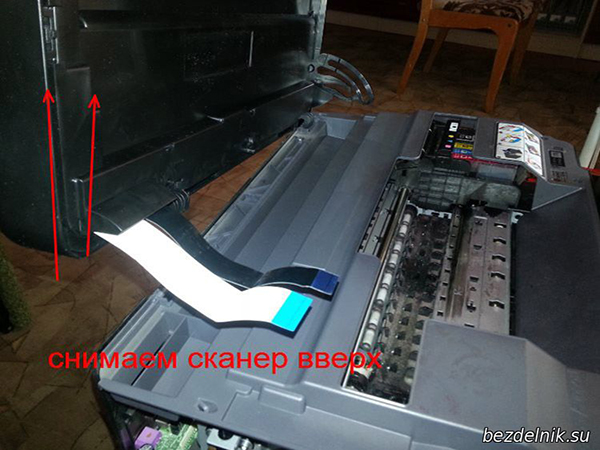
Nu har vi tillgång till 2 problematiska skruvar. Vi vrider dem och tar bort locket.
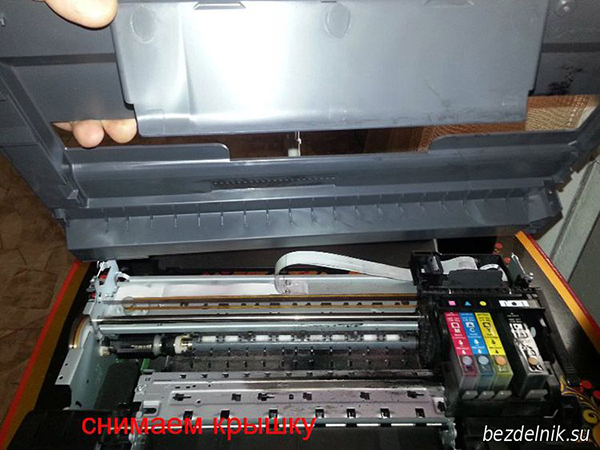
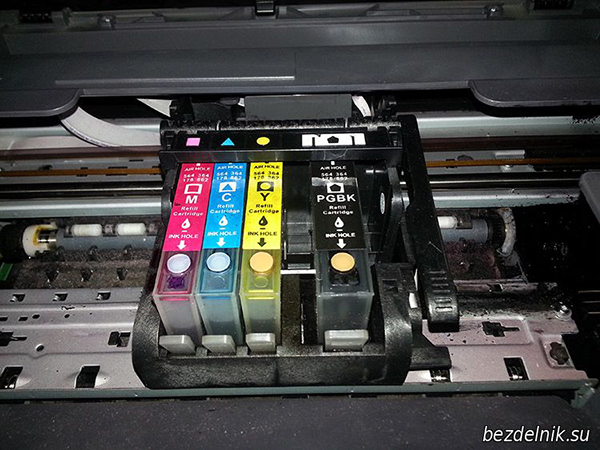
Så här ser HP B110B MFP ut från ovan. Huvudet, vagnen och patronerna finns redan tillgängliga för oss.
Om problemet ligger i slingorna har vi redan tillgång till dem. Upprepade gånger satte jag tillbaka dessa öglor och efter en tid av arbete gick de igen.
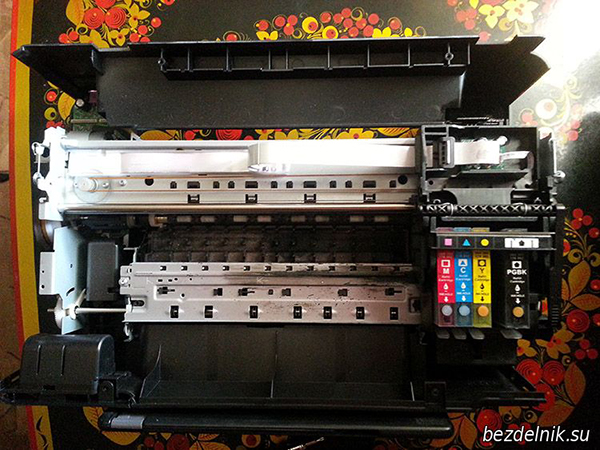
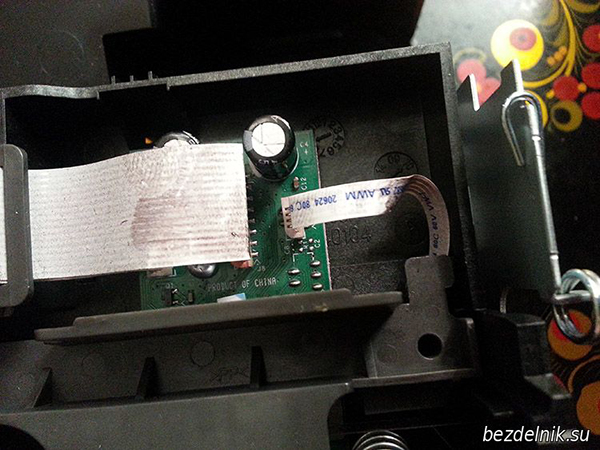
Om problemet inte finns i kablarna fortsätter vi att analysera HP B110B MFP. Vi tar bort patronerna. Vi lämnar dem inte öppna länge. Jag använder inte lock, eftersom jag arbetar med demontering med slutna ögon och de hinner inte torka ut för mig. Detsamma gäller huvudet.
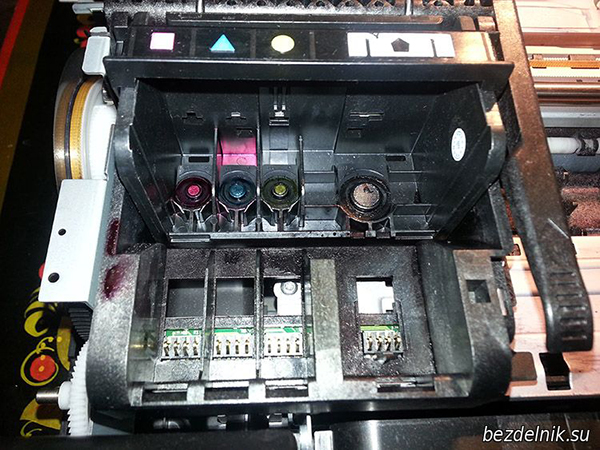
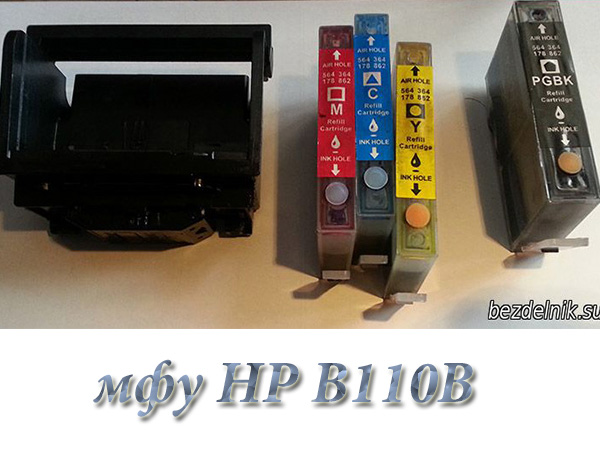
Om du tar bort huvudkabeln, tänk då på att det finns ett rörligt silikonstopp under kabeln. Jag glömde ta en bild på den.
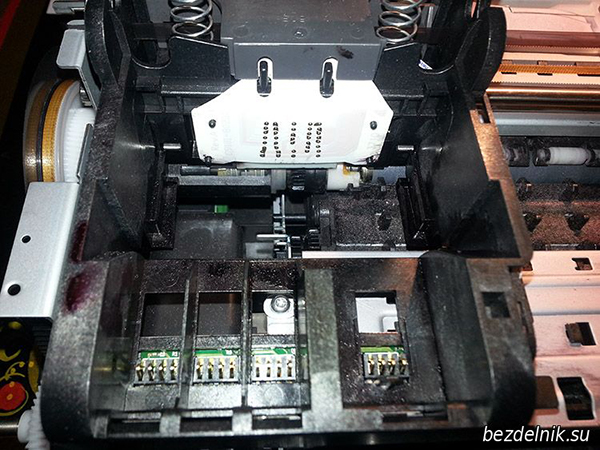
För att ta bort vagnen, lossa kuggremssträckaren.
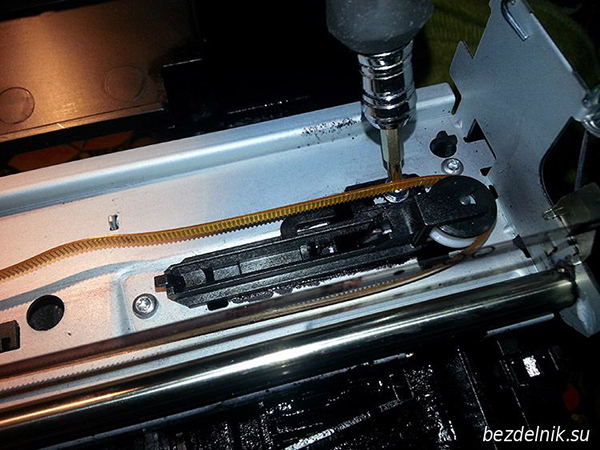
Ta bort de vänstra och högra saxsprintarna som håller fast vagnens axel.
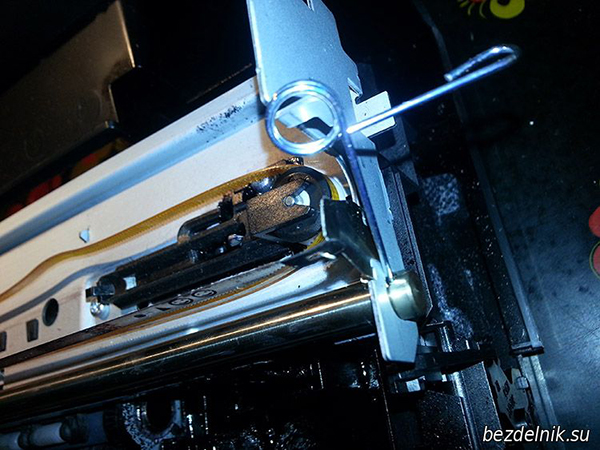
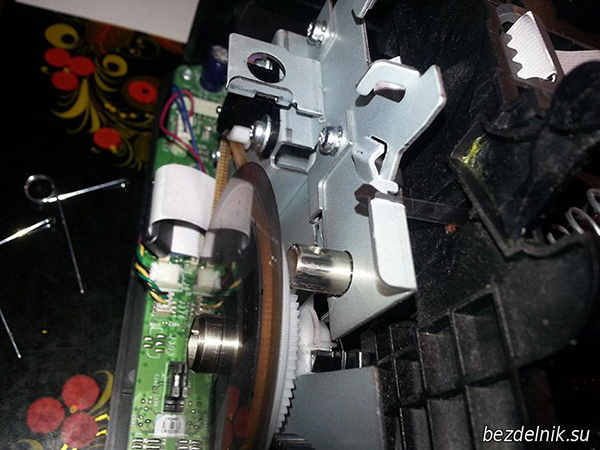
Ta bort axeln genom att dra den åt höger.
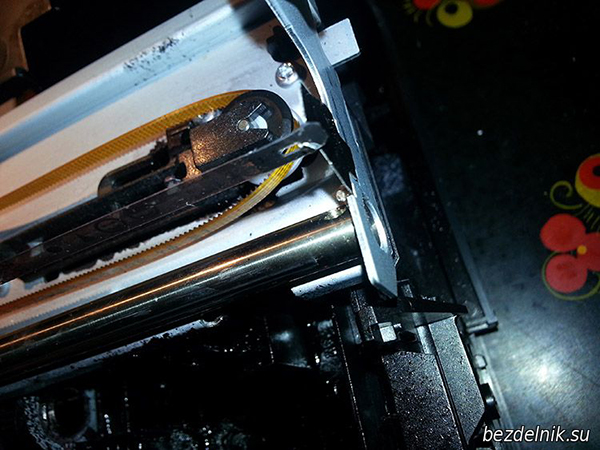
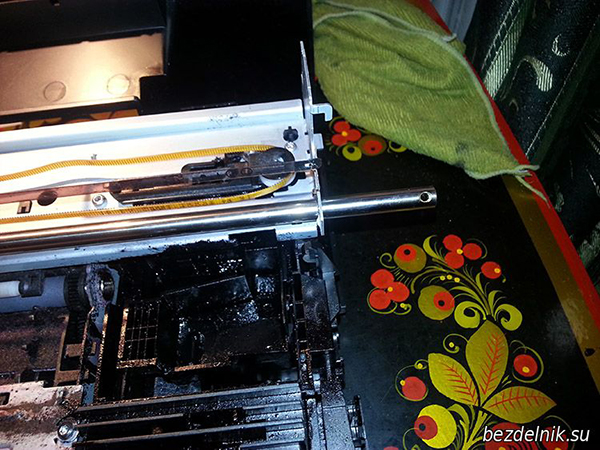
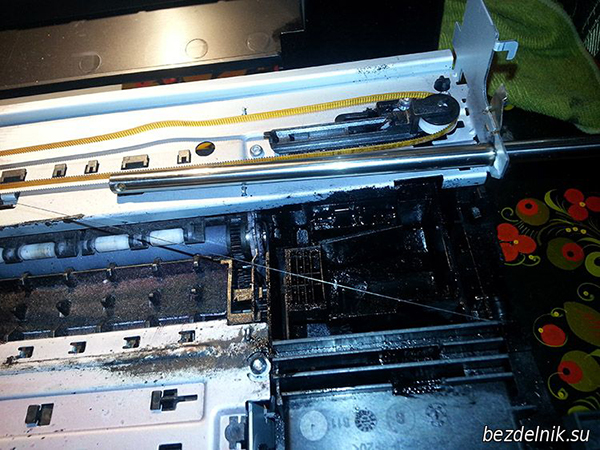
Nu kan vi höja vagnen. Fullständig handlingsfrihet.
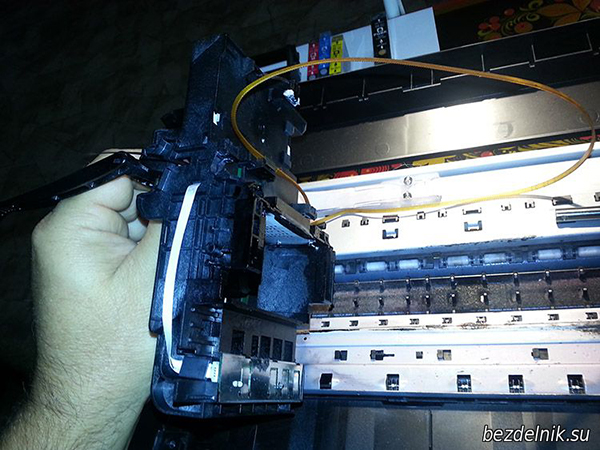
Kontrollerar bläckpatronerna
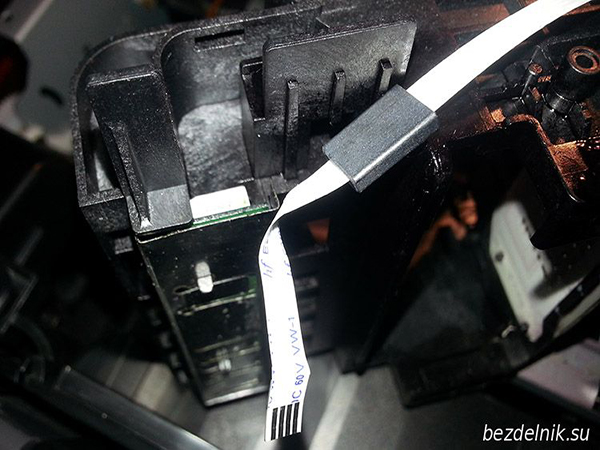
Vi plockar isär vagnen. För att göra detta, släpp huvudhållaren - ta bort 2 fjädrar.
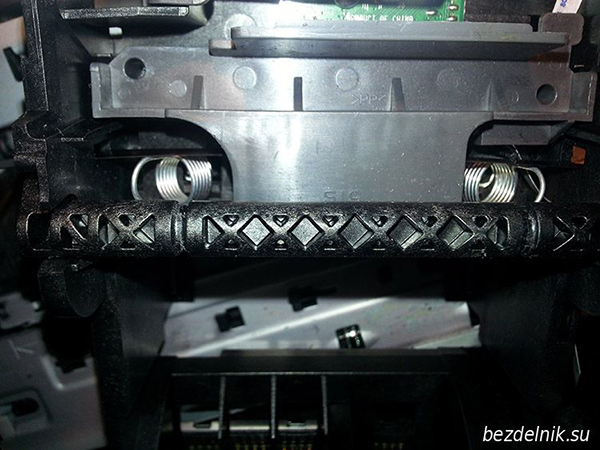
Ta bort locket som täcker brädet. Den har 2 spärrar och bänds lätt av med en skruvmejsel.
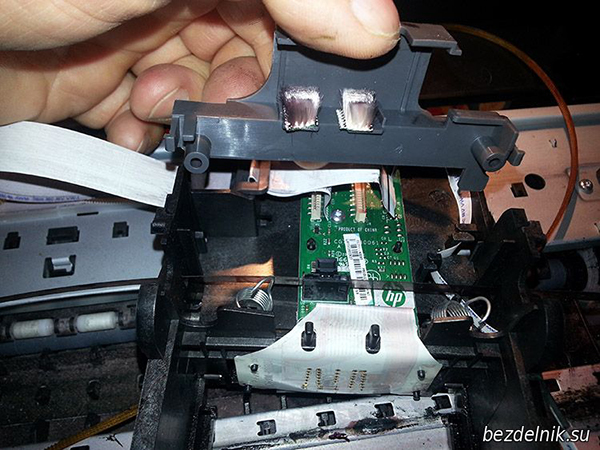
Vi skruvar loss 1 skruv som håller fast kretskortet. Och vi tar betalt.
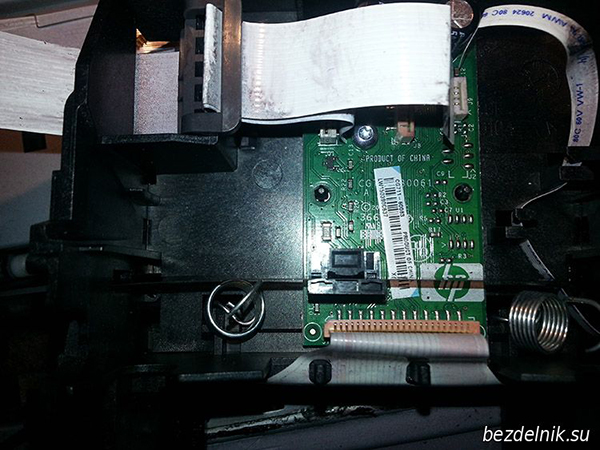
Vi studerar brädan för mikrosprickor
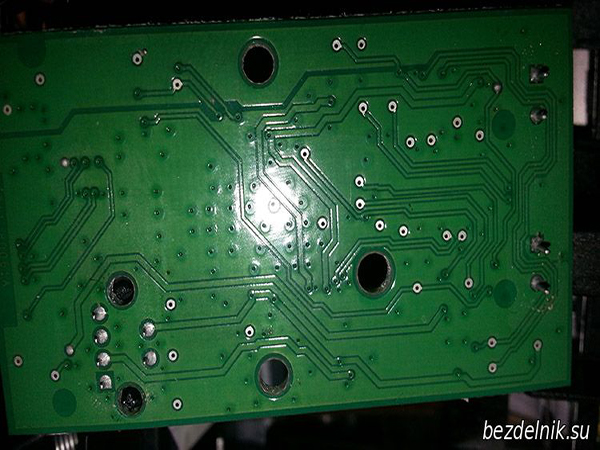
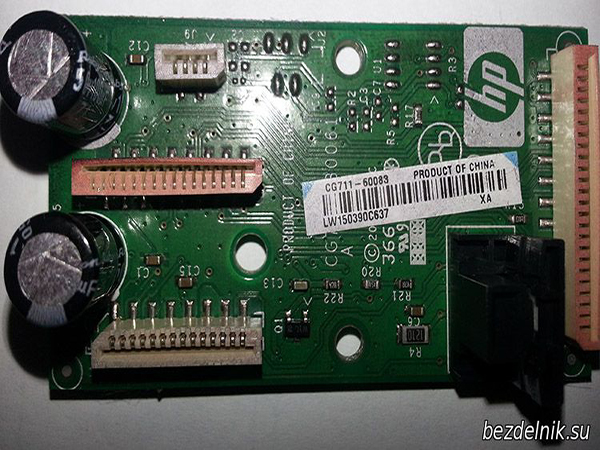
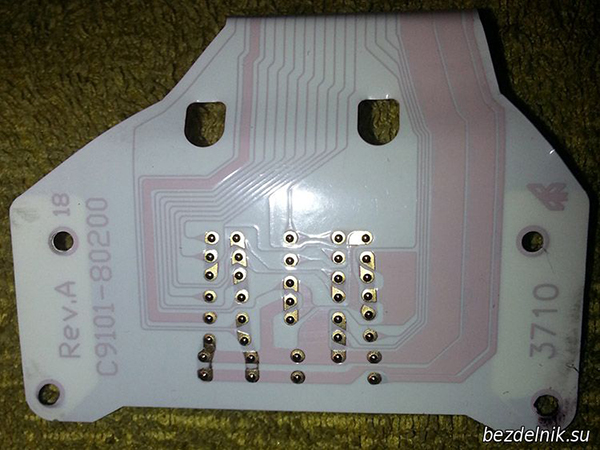
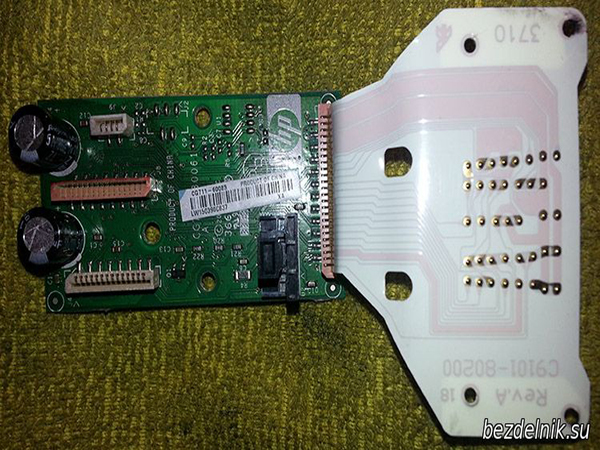
Ta nu bort kassettens kontaktkort. Det finns totalt 6 spärrar, 3 på varje sida. Tallriken är vår, tänk på detta.
Vi får tillgång till patronkontaktkortet. I mitt fall finns anledningen just i denna tavla. Vi rengör kontakter
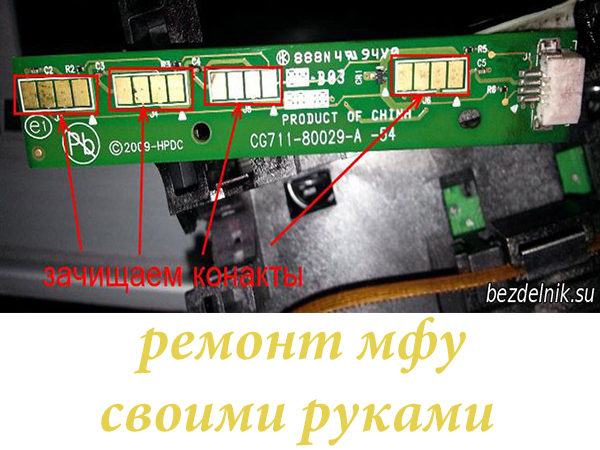
Kontrollera rörliga kontakter. De är lätt utbytbara.
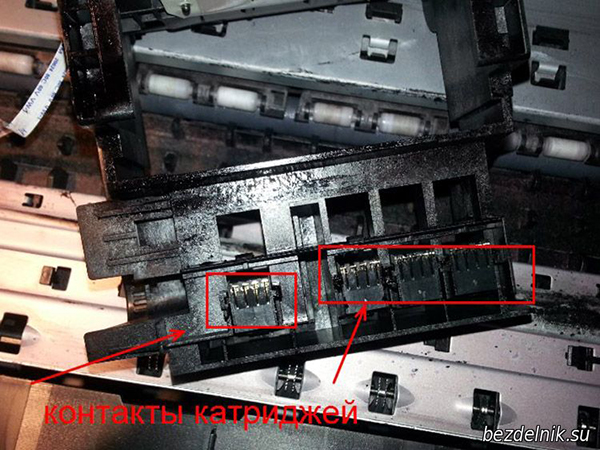
Montering sker i omvänd ordning. Nackdelen med denna montering är att kablarna inte är fixerade på något sätt. Således ger de onödiga problem för ägaren av HP B110B MFP.
Denna montering - demontering hjälper även om olika bläcksystemfel dyker upp:
0x19a0013
0x19a0003
0xc19a0020 och så vidare.
Sätta ihop redskapet igen: 
Innan vi sätter tillbaka den på axeln täcker vi insidan av växeln med lim (detta hjälper till att fördela belastningen jämnare): 
Vi sätter locket på plats, sätter på enheten och gläds åt att allt fungerade: 
Om du har ytterligare frågor kan du ställa dem genom att använda vårt feedbackformulär.
Vi springer
Konica Minolta bizhub c224e; Konica Minolta bizhub 4020; Epson SureColor SC-T3200;
HP DesignJet T120; HP DesignJet T520;
Konica Minolta Bizhub C353/C353P; Ricoh Aficio C242dn; Kyocera TK; Samsung MLT vilken modell som helst; Brother TN-3330; Brother TN-3380; Brother TN-3390; HP CP5525(Bk/C/M/Y); Xerox Phaser 4600/4620; Xerox WC5325/5330/5335; Panasonic KX-FAT400A7 för KX-MB1500/1520; Samsung MLT-D101S för ML-2160/2165/2165W, SCX-3400/3400F/3405/F/W/FW; Samsung MLT-D103L för ML-2955ND/2955DW/SCX-4728FD/4729FD; Xerox 106R02181 för Phaser 3010/WC 3045, PC-110E(PC-110H, PC-110); PANTUM P2000/P2050; OKI C310/C330/C510/C530, OKI C321/C322, OKI C610, OKI C3450, OKI C810; HP CF280A/CF280X(80A/80X) för LaserJet Pro M401a/M401d/M401dn/M401dw MFP M425dn/M425dw, Xerox Phaser 6000/6010; Xerox Phaser 6500/6505, Brother TN-2235/2275
och andra patroner
Vi syr
Samsung SL-C460 (SL-C460W, SL-C460WF), CLX-3300/3305/3307 (alla enhetsversioner), SF-650, SF-760P, CLP-360/365 (alla enhetsversioner),
DELL-1130N/1133/1135N, Xerox 3100MFP inklusive 2,07m och 2,07t versioner, Philips 6020/6050/6080, OKI MB260, KM PagePro 1480/1490MF, Samsung SCX-4X-320N, Samsung SCX-4X-320N, Samsung SCX-320N, Samsung SCX-320N ML-1670/1671/1675/1676/1677, Samsung ML-2580/2580N, Samsung ML-3310ND, Samsung ML-3710ND, Samsung CLX-3185fn, CLP-620ND
och andra enheter
Vi gör
Blötlägga skrivarhuvudet på Epson/Canon-skrivare från vilken stat som helst; expressproduktion av sigill och stämplar, samt alla tryckta produkter; installation av CISS på Epson/Hp/Canon/Brother-skrivare/MFP; reparation och underhåll av bärbara datorer och netbooks,
och mycket mer
Vi säljer
Kompatibla patroner för Xerox MFP 3100/S och Xerox WC 3210/3220;
bläck OCP, InkTec, InkMate - inklusive för Epson Pro-serien; CISS Epson S22/SX125/SX420W/SX425W;
universella kompatibla patroner för HP CB278A/CB285A/CB436A/CB435/Canon 728; kompatibla patroner Canon FX10; hela sortimentet av Canon/Brother/Epson bläckpatroner, tillverkade av InkTec, Korea; påfyllningssatser för HP/Canon/Brother/Epson bläckpatroner
och mycket mer
Hitta information om felsökning av installations-, konfigurations- och användningsproblem.
Många problem uppstår när maskinen ansluts till en dator med en USB-kabel innan programvaran för maskinen är installerad på datorn. Om maskinen var ansluten till datorn innan du uppmanades att göra det på installationsskärmen för programvaran, följ stegen nedan.
1. Koppla bort USB-kabeln från datorn.
2. Ta bort programvaran (om den redan är installerad).
3. Starta om datorn.
4. Stäng av maskinen, vänta en minut och slå sedan på den igen.
5. Installera om programmet.
Anslut inte USB-kabeln till din dator förrän du uppmanas att göra det av installationsskärmen för programvaran.
Om installationsproceduren inte slutfördes, eller om USB-kabeln var ansluten till datorn innan lämplig installationsprompt visades, kan du behöva avinstallera och sedan installera om programvaran. Ta inte bort programfiler manuellt från din dator. Se till att ta bort filer med avinstallationsprogrammet som installerades med programvaran.
1. Klicka på Start, Inställningar, Kontrollpanelen i aktivitetsfältet i Windows.
2. Dubbelklicka på Lägg till/ta bort program.
3. Välj och klicka sedan på Ändra/Ta bort.
Följ instruktionerna på skärmen.
4. Koppla bort enheten från datorn.
5. Starta om datorn.
Enheten måste kopplas bort innan
starta om din dator. Anslut inte maskinen till en dator om programvaran inte är installerad.
6. Sätt in CD:n i din CD-ROM-enhet och kör installationsprogrammet.
7. Följ instruktionerna på skärmen samt instruktionerna i installationsguiden som följde med din maskin.
När installationen av programvaran är klar visas ikonen Digital Imaging Monitor i Windows systemfält. Dubbelklicka på ikonen HP Solution Center på skrivbordet för att kontrollera att programvaran är korrekt installerad. Om huvudikonerna (Skanna bild och skanna dokument) visas i fönstret HP Solution Center, är programvaran korrekt installerad.
Använd det här avsnittet för att lösa problem som du kan stöta på när du installerar hårdvara.
Orsak: Maskinen är inte korrekt ansluten till strömförsörjningen.
Se till att strömkabeln är ordentligt ansluten till maskinen och nätadaptern. Anslut nätsladden till ett eluttag eller överspänningsskydd.
Om maskinen är ansluten till ett överspänningsskydd, se till att filtret är påslaget. Eller anslut maskinen direkt till ett eluttag.
Kontrollera att uttaget fungerar. För att göra detta, anslut en känd-bra enhet till den och se till att den fungerar. Om enheten inte fungerar kan uttaget vara defekt.
När du ansluter maskinen till ett uttag med en strömbrytare, se till att den är påslagen. Om den är på men maskinen inte fungerar kan uttaget vara defekt.
Anledning: Knapp på. trycktes för snabbt.
Lösning: Maskinen kanske inte svarar när du trycker på På-knappen. för snabbt. Tryck på På-knappen. en gång. Det kan ta några minuter att slå på. Om du trycker på On-knappen vid denna tidpunkt. återigen kan enheten stängas av.
Orsak: USB-kabeln var ansluten innan programvaran installerades. När du ansluter USB-kabeln innan lämplig uppmaning uppstår ofta fel.
Lösning: Innan du ansluter USB-kabeln måste du installera programvaran som följde med maskinen. Anslut inte USB-kabeln under installationen av programvaran förrän lämplig uppmaning visas på skärmen.
Efter installation av programvaran är det mycket enkelt att ansluta en dator till maskinen med en USB-kabel. Anslut ena änden av USB-kabeln till kontakten på baksidan av datorn och den andra änden till kontakten på baksidan av enheten. Du kan ansluta kabeln till valfri USB-port på baksidan av din dator.
Mer information om hur du installerar programvaran och ansluter USB-kabeln finns i installationsguiden som medföljde maskinen.
Maskinen skriver inte ut
Lösning: Om det inte finns någon anslutning mellan maskinen och datorn gör du följande.
Kontrollera On-indikatorn. på framsidan av maskinen. Om indikatorn är släckt är maskinen avstängd. Se till att strömkabeln är ordentligt ansluten till maskinen och ansluten till ett eluttag. Tryck på På-knappen. för att slå på maskinen.
Se till att papper är laddat i inmatningsfacket.
Se till att det inte finns något pappersstopp i maskinen.
Kontrollera om vagnen är blockerad.
Öppna patronlocket för att komma åt vagnen. Ta bort alla föremål som blockerar vagnen, inklusive förpackningsmaterial. Stäng av maskinen och slå på den igen.
Se till att maskinens utskriftskö inte är inställd på paus (Windows) eller stopp (Mac). Om så är fallet, välj lämpligt alternativ för att återuppta utskriften. Mer information om hur du kommer åt utskriftskön finns i dokumentationen som följde med operativsystemet installerat på din dator. Kontrollera USB-kabeln. Om en gammal kabel används kan den vara defekt. För att kontrollera om USB-kabeln fungerar, anslut den till en annan enhet. Om problem uppstår kan USB-kabeln behöva bytas ut. Se till att kabellängden inte överstiger 3 meter.
Se till att din dator stöder USB-gränssnittet. Vissa operativsystem som Windows 95 och Windows NT stöder inte USB-gränssnittet.
Kontrollera anslutningen mellan maskinen och datorn. Se till att USB-kabeln är ordentligt ansluten till USB-porten på baksidan av maskinen. Se till att den andra änden av USB-kabeln är ansluten till datorns USB-port. Efter att ha anslutit kabeln korrekt, stäng av maskinen och sätt på den igen.
Om maskinen är ansluten via en USB-hubb, se till att hubben är påslagen. Om hubben är aktiverad ansluter du maskinen direkt till datorn.
Kontrollera om det finns andra skrivare eller skannrar. Du kan behöva koppla bort andra enheter från din dator.
Försök att ansluta USB-kabeln till en annan USB-port på din dator. Efter att ha kontrollerat anslutningarna startar du om datorn. Stäng av enheten och slå på den igen.
Om maskinen inte svarar på kommandon, stäng av och sätt på den. Starta ett utskriftsjobb.
Om det behövs, installera om programvaran för maskinen.
Om papper har fastnat i maskinen, öppna den bakre luckan först. Om det inte finns något papper som har fastnat i de bakre rullarna öppnar du den främre luckan.
Åtgärda ett papperstrassel från den bakre luckan
1. Tryck på fliken på vänster sida av den bakre luckan för att frigöra den från spärrarna. Ta bort luckan genom att dra bort den från maskinen.
2. Dra försiktigt ut papperet från valsarna.
Om papperet går sönder när det dras ut ur rullarna, ta bort det trasiga papperet från rullarna och hjulen inuti maskinen. Om de trasiga bitarna blir kvar inuti maskinen kommer det igen att orsaka pappersstopp.
3. Sätt tillbaka den bakre luckan. Tryck försiktigt på luckan tills den klickar.
4.Tryck på Starta svartvittkopia eller Starta färgkopiering för att fortsätta skriva ut det aktuella jobbet.
1. Om det behövs, skjut inmatningsfacket nedåt för att öppna det. Sänk åtkomstdörren.
2. Dra försiktigt ut papperet från valsarna.
Om papperet går sönder när det dras ut ur rullarna, ta bort det trasiga papperet från rullarna och hjulen inuti maskinen. Om de trasiga bitarna blir kvar inuti maskinen kommer det igen att orsaka pappersstopp.
3. Stäng åtkomstluckan.
4. Tryck på Starta svartvit kopiering för att fortsätta skriva ut det aktuella jobbet.
en källa till aktuell information och experthjälp, som ger följande möjligheter:
Snabb tillgång till kvalificerade supportspecialister.
Uppdateringar av programvara och drivrutiner.
Användbar information om maskinen och felsökning av de vanligaste problemen.
Proaktiva enhetsuppdateringar, supportvarningar och nyhetsbrev tillgängliga vid registrering. 3. Ring support.
Alla av oss, då och då, ställs inför haverier av en eller annan teknik. Många har till och med personlig erfarenhet av att åtgärda mindre fel på egen hand. Den här artikeln kommer att diskutera möjliga orsaker till ett skrivarfel och hur man löser dem.
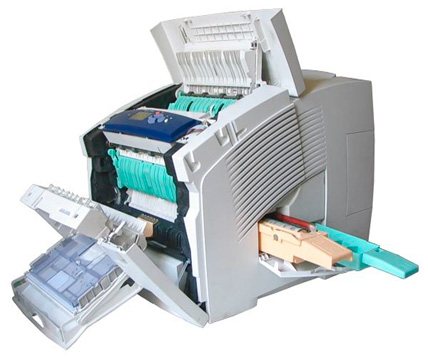
Mycket ofta kan orsaken till felet vara ett programvarufel eller en liten mekanisk avvikelse, som enkelt kan elimineras på egen hand, utan hjälp av en specialist från servicecentret. Det går naturligtvis inte att eliminera alla fel på egen hand. I vissa fall måste du kontakta ett specialiserat servicecenter, eftersom det finns haverier som endast kan diagnostiseras och åtgärdas med specialutrustning och kvalifikationer (för mer information om reparation av skrivare och annan kontorsutrustning, se länken.) Men ändå, i de flesta fall är skrivare typiska och "behandlade" på egen hand.
Det spelar ingen roll vilket företag din skrivare är: Samsung, Epson, HP, Lexmark, Sharp, Ricoh, de är alla ungefär likadana.
- Kontrollera först och främst alla anslutningar. Skrivaren måste vara påslagen och ansluten till datorn. Var uppmärksam på om facket är ordentligt stängt och om det finns papper i det och om bläckpatronen har tagit slut. Var uppmärksam på om pappersarken har fastnat av pappersbegränsarna.
- Kontrollera programvaran, ett programvarufel kan ha inträffat och det måste installeras om. Om, när du försöker använda skrivaren, ett fönster med ett felnummer dyker upp på skärmen, skriv ner det på ett ark och leta på Internet efter vad det betyder och hur du åtgärdar det. Det händer att någon dll-fil har ramlat av och det räcker bara att installera om den. Du hittar även detaljerade installationsanvisningar där.
- Den vanligaste orsaken till ett fel är kontaminering av skrivarens mekaniska delar. Det första du ska göra är att koppla ur skrivaren från uttaget, öppna locket, ta bort patronen och inspektera alla tillgängliga mekanismer och växlar för främmande föremål. Det är möjligt att pappersarket tuggades och när det togs bort fanns pappersbitar kvar. Om det finns smuts, ta bomullsrondeller och blöt dem lätt med vatten, ta försiktigt bort smutsen. För rengöring på svåråtkomliga ställen hjälper öronstift dig. Använd aldrig rengöringsmedel eller vätskor som innehåller alkohol.
- Det kommer inte att vara överflödigt att lyssna på främmande ljud under driften av skrivaren, detta kan signalera slitage på någon del eller redskap.
I de flesta fall är felet relaterat till orsakerna som anges ovan och kan åtgärdas oberoende. Även om det inte är möjligt att åtgärda felet på egen hand, kommer deras självidentifiering att spara pengar och tid på diagnostik.Och mästaren kommer redan ungefär att förstå vad problemet är och kommer att kunna ta med sig alla nödvändiga verktyg och delar.
Om det hände att HP PhotoSmart C4283-skrivaren gick sönder, skynda dig inte att ringa guiden eller ta utrustningen till ett servicecenter. Företaget "Rapid" erbjuder en underbar tjänst. Vi ger kunderna råd per telefon helt kostnadsfritt och tack vare många års erfarenhet kan vi fastställa orsakerna till problem och föreslå lösningar, om möjligt. Dessutom kommer befälhavaren att bestämma kostnaden för reparationer och villkor. Vanligtvis ligger reparerade skrivare inte i vår tjänst i mer än tre dagar (om reservdelar finns). I det här fallet får du HP PhotoSmart C4283 skrivardiagnostik gratis via telefon.
Trycktyp - färg
Print Technology - Inkjet
Reparationsråd – GRATIS!
Rapid erbjuder en budtjänst för dig som behöver skrivarleverans. Efter att ha fyllt i ansökan kommer kuriren till dig så snart som möjligt, nämligen dagen för förfrågan och i värsta fall nästa dag. Betalning sker vid slutförande av beställning.
Pris:
från 500 rub.
Skrivardiagnostik är definitionen av ett skrivarhaveri och identifieringen av orsakerna till felet, och i framtiden, reparation. Mycket beror på rätt diagnos. Först, den ytterligare prestandan för din skrivare. För det andra, fastställandet av de medel som investerats i apparaten. För det tredje, spara dina pengar från onödiga (felaktiga) reparationer. Det är därför den initiala diagnostiken av HP PhotoSmart C4283-skrivaren krävs, vilket våra mästare enkelt kan göra baserat på deras erfarenhet. Vid en skrivarreparation hos oss är diagnostik gratis. I händelse av olämplig reparation av skrivaren betalas diagnostik. Diagnostik betalas även om klienten vägrar reparera skrivaren i framtiden.
Pris:
· 300 rub.
Förebyggande av skrivaren är något annat än att smörja komponenterna och rullarna, rengöra och smörja pappersbanan och andra komponenter, rengöra skannerglaset och ADF (om någon). Kostnaden för skrivarunderhåll kan skilja sig från det inställda initiala priset, beroende på komplexiteten. Du kan utföra förebyggande underhåll av HP PhotoSmart C4283-skrivaren målmedvetet, det vill säga separat, eller samtidigt, i händelse av att du lämnat över skrivaren för reparation.
Pris:
klargöra
Reparera skrivaren, HP PhotoSmart C4283, kan du beställa en påfyllning av den svarta patronen HP 140, 140XL svart. Vid påfyllning rengörs skrivhuvudet på patronen och sedan fylls patronen på igen.
Pris:
'200 rub.
Påfyllning av patron
När du reparerar en skrivare, HP PhotoSmart C4283, kan du beställa en påfyllning av en färgpatron HP 141, 141XL färg. Vid påfyllning rengörs skrivhuvudet på patronen och sedan fylls patronen på igen.
Pris:
'200 rub.
Efter att ha köpt en spolvätska kan du rengöra patronerna HP 141, 141XL, HP 140, 140XL själv utan att lämna ditt hem, och därmed spara mycket pengar på reparationer. VIKTIG! - Om du inte har kunskap om skrivarereparation, försök inte reparera med hjälp av Internet. Ja, det finns lösningar där, men generellt, och varje uppdelning är alltid individuell för varje skrivare.
Volym: 100 ml.
Pris:
~300 rub.
Efter att ha köpt bläck kan du fylla på HP 140, 140XL patroner själv utan att lämna ditt hem och därmed spara mycket pengar på påfyllning. Volym: 100 ml.
Pris:
~300 rub.
Efter att ha köpt bläck kan du fylla på HP 141, 141XL patroner själv utan att lämna ditt hem och därmed spara mycket pengar på påfyllning. Volym: 100 ml.
Pris:
~300 rub.
Efter att ha köpt bläck kan du fylla på HP 141, 141XL patroner själv utan att lämna ditt hem och därmed spara mycket pengar på påfyllning Volym: 100 ml.
Pris:
~300 rub.
Efter att ha köpt bläck kan du fylla på HP 141, 141XL patroner själv utan att lämna ditt hem och därmed spara mycket pengar på påfyllning Volym: 100 ml.
Pris:
~300 rub.
|
Video (klicka för att spela). |
HP-skrivare strömförsörjning 0950-4401, 0950-4491, 0957-2178, 0950-4491, 0957-2094, 0950-4401, 0957-2146, 0957-2176, (0957-2176, (32v-6 stift, 32v-6 stift)
Pris: 1000 rubel.