I detalj: gör-det-själv laptop videochip reparation från en riktig mästare för webbplatsen my.housecope.com.
Den här guiden kommer att prata om att värma upp chipsen hemma. Denna operation hjälper ofta i fall där den bärbara datorn vägrar att slå på eller upplever andra allvarliga problem med chipsetet eller grafikkortet.
Denna åtgärd tjänar till att diagnostisera ett fel med ett visst chip. Det låter dig tillfälligt återställa chipets prestanda. För att lösa problemet behöver du vanligtvis byta ut själva chippet eller hela kortet.
Problem med driften av styrkretsen (en styrkrets är en eller två stora mikrokretsar på moderkortet) manifesteras i fel på olika portar (USB, SATA, etc.) och den bärbara datorns vägran att slå på. Problem med grafikkortet åtföljs vanligtvis av bilddefekter, fel efter installation av drivrutiner från videochiptillverkarens webbplats och den bärbara datorn som vägrar att slå på.
Liknande problem är mycket vanliga i bärbara datorer med defekta grafikkort. nVidia 8-serien, såväl som med chipset nVidia. Detta gäller främst chipset MCP67används i bärbara datorer Acer Aspire 4220, 4520, 5220, 5520, 7220 och 7520.
Vad är poängen med att värma upp? Faktum är att allt är ganska enkelt. Ofta är orsaken till chipets felfunktion en kränkning av kontakten mellan chipet och kortet. När chipet värms upp till 220-250 grader löds chipets kontakter med substratet och substratet med moderkortet. Detta gör att du tillfälligt kan återställa chipets prestanda. "Tillfälligt" i detta fall är mycket beroende av det specifika fallet. Det kan vara antingen dagar och veckor, eller månader och år.
Den här guiden är avsedd för dem vars bärbara dator inte längre fungerar och i allmänhet finns det inget att förlora. Om din bärbara dator fungerar är det bättre att inte störa den och stänga den här guiden.
 |
Video (klicka för att spela). |
1) Det mest korrekta sättet är att använda en lödstation. De används främst i servicecenter. Där kan du noggrant styra temperatur och luftflöde. Så här ser de ut:
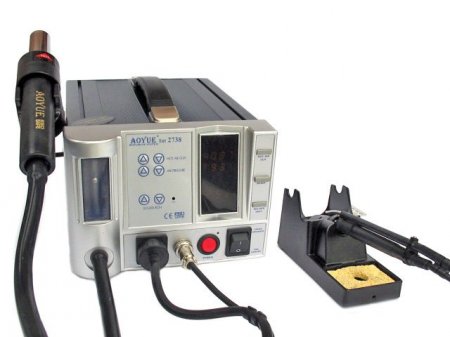
Eftersom lödstationer hemma är extremt sällsynta måste du leta efter andra alternativ.
En användbar sak, det är billigt, du kan köpa utan problem. Du kan också värma upp chipsen med en byggfön. Den största svårigheten är temperaturkontroll. Det är därför, för uppgiften att värma upp chipet, måste du leta efter en hårtork med en temperaturkontroll.
3) Uppvärmning av chips i en konventionell ugn. Ett extremt farligt sätt. Det är bättre att inte använda den här metoden alls. Faran ligger i att inte alla skivkomponenter tål höga temperaturer väl. Det finns också en stor risk för överhettning av brädan. I det här fallet kan inte bara prestandan hos brädans komponenter störas, utan de kan också lödas ur det och falla av. I dessa fall är ytterligare reparation inte meningsfull. Du måste köpa en ny bräda.
I den här guiden kommer vi att överväga att värma chipset hemma med hjälp av en byggnadshårtork.
1) Bygghårtork. Kraven på det är låga. Det viktigaste kravet är möjligheten att smidigt justera utgående lufttemperatur till minst 250 grader. Saken är att vi kommer att behöva ställa in utgående lufttemperatur på 220-250 grader. I hårtorkar med stegjustering hittas ofta 2 värden: 350 och 600 grader. De passar oss inte. 350 grader är redan mycket för att värma upp, för att inte tala om 600. Jag använde den här hårtorken:
2) Aluminiumfolie. Används ofta i matlagning för bakning i ugnen.
3) Termisk pasta. Det behövs för att montera tillbaka kylsystemet. Återanvändning av gamla termiska gränssnitt är inte tillåtet.Om kylsystemet redan har tagits bort måste den gamla termiska pastan tas bort och en ny appliceras när den installeras tillbaka. Vilken termisk pasta man ska ta diskuteras här: Kylning av en bärbar dator. Jag rekommenderar termiska pastor från ThemalTake, Zalman, Noctua, ArcticCooling och andra som Titan Nano Grease. KPT-8 måste du ta originalet i ett metallrör. Det är ofta fejkade.
jag använde Titan Nano Grease:
4) En uppsättning skruvmejslar, våtservetter och raka armar.
Varning: Chipuppvärmning är en komplex och farlig operation. Dina handlingar kan ändra tillståndet för den bärbara datorn från att "bara knappt fungerar" till "fungerar inte alls". Dessutom kan ytterligare reparation av en bärbar dator i ett servicecenter efter ett sådant ingripande inte vara ekonomiskt genomförbart. Både överdriven värme, statisk elektricitet och andra liknande saker kan förstöra en bärbar dator. Du måste också tänka på att inte alla komponenter tål hög värme bra. Vissa av dem kan till och med explodera.
Om du tvivlar på dina förmågor är det bättre att inte ta på dig chipuppvärmningen och anförtro denna operation till ett servicecenter. Allt du kommer att göra i framtiden gör du på egen risk och risk. Författaren till denna guide tar inget ansvar för dina handlingar och deras resultat.
Innan du tar på dig uppvärmningen av flisen måste du tydligt förstå vilka flis som behöver värmas upp. Om du har problem med ett grafikkort måste du värma upp videochippet, om det är med ett chipset, då norra och/eller södra broarna (i fallet med MCP67 norra och södra broar kombineras i ett chip). Reparationsguiden för bärbara datorer och dessa forumämnen hjälper dig med det här problemet: Bärbar dator och grafikkort slås inte på.
När du mer eller mindre föreställer dig vilka chips du behöver för att värma upp, då kan du ta på dig själva uppvärmningen. Det börjar med att demontera den bärbara datorn. Innan du tar isär den bärbara datorn, se till att ta bort batteriet och koppla ur den bärbara datorn från strömförsörjningen. Instruktioner om hur du tar isär din bärbara modell finns på första sidan i detta ämne: Anteckningar för bärbar dator.
Så här kan chipset och videochips se ut:
På bilden ovan, längst ner till vänster är den södra bryggkretsen, längst upp till höger i mitten är den norra bryggkretsen, till vänster om den är processorsockeln.
Här är ett exempel på ett moderkort för bärbar dator. Acer Aspire 5520G:
Här kombineras mikrokretsarna för norra och södra broar i en - MCP67. Den är placerad i mitten av bilden, precis ovanför processorsockeln.
Grafikkort kan både vara borttagbara:
Så inlödd i moderkortet.
Innan du värmer upp skulle det vara trevligt att ta hand om det termiska skyddet av elementen som omger chipet. De tål inte alla värme över 200 grader bra. Det är det vi behöver folie till.
Varning: Arbete med folie ökar risken avsevärt för skador på komponenter av statisk elektricitet. Detta måste komma ihåg. Läs mer om antistatiskt skydd här.
Vi tar en bit folie och skär ett hål i den längs konturen:
När det gäller att värma upp grafikkort i form av små brädor kan du helt enkelt lägga dem på folie.
Detta behövs mer för att skydda bordet från överdriven uppvärmning. Skivan med chipet som ska värmas måste placeras strikt horisontellt.
Nu behöver du ställa in temperaturen på hårtorken till ca 220-250 grader. Alternativet med 300-350 grader och över är inte lämpligt, eftersom det finns en möjlighet att lodet under chipet kommer att smälta starkt och chipet kommer att röra sig under påverkan av luftströmmar. I det här fallet kan du inte klara dig utan ett servicecenter.
Det tar några minuter att värma upp. Hårtorken bör vara på ett avstånd av ca 10-15 cm från chipet. Så här ser processen ut i videon:
Här är en annan video om att värma upp med en hårtork: ladda ner / ladda ner (värma upp videochippet. Allt visas i detalj) ladda ner / ladda ner och ladda ner / ladda ner (värma upp grafikkortet med hushållshårtorkar)
Efter en sådan uppvärmning vaknade patienten (HP Pavillion dv5) till liv och började arbeta
Efter uppvärmning monterar vi den bärbara datorn och glöm inte att byta ut den termiska pastan med en ny (Byta termisk pasta i en bärbar dator).
Alla frågor om uppvärmning av markerna vänligen ange i denna forumtråd: Värmar upp grafikkortet, chipset och andra marker. Läs gärna tråden innan du ställer frågor.
Med vänliga hälsningar, författaren till materialet är Andrei Tonievich. Publicering av detta material är endast tillåtet med hänvisning till källan och med angivande av författaren
Har du någonsin upplevt att ditt grafikkort har slutat fungera? Gud förbjude förstås att detta aldrig hände, men ändå! Vad ska man göra om man till exempel hör att datorn startar upp men det inte finns någon bild på skärmen (svart skärm)?
Vad vi vanligtvis gör i sådana fall: vi byter ut ett känt fungerande grafikkort (eller byter till integrerad video) och ser till att problemet ligger i grafikadaptern. Men vad ska man göra i det här fallet? Kan vi reparera grafikkort själva?
Den goda nyheten är att "ja": gör-det-själv-videokortreparation är fullt möjligt! Det dåliga är att efter en sådan reparation finns det ingen garanti för att grafikkortet som återställs på detta sätt kommer att fungera under lång tid. Även reparationen i sig kan misslyckas om vi inte följer vissa regler. Men låt oss prata om allt i ordning! 🙂
Så vi har ett icke-fungerande grafikkort från Nvidia, modellen GeForce 9500 GT. Här är det:
Vad är problemet? Grafikkortet fungerade länge under hårda temperaturförhållanden, vilket ledde till att det överhettades. Som ett resultat av detta hände en ganska typisk (i sådana fall) sak: BGA-chippet på grafikkortet "dumpades".
Låt inte ordet "dumpning" skrämma dig, ingenting föll av där 🙂 Det är bara det som folk kallar det resulterande, som ett resultat av långvarig överhettning, en överträdelse av den elektriska kontakten mellan BGA-kulornas uppsättning med den tryckta kortets kretskort. Vanligtvis uppstår detta fenomen som ett resultat av närvaron av ett litet område med kall lödning, som utsätts för långvarig och stark uppvärmning.
Det kan inte sägas att detta är en 100% tillverkardefekt: det kan finnas ganska många plåtkulor i arrayen och en kränkning (eller oxidation) av kontakten med ens en av dem kan leda till en fullständig (eller partiell) förlust av kortets prestanda. Så överhettning, oavsett om det är ett grafikkort eller en central processor, är en mycket obehaglig sak. Gör ditt bästa för att undvika det!
Och i den här situationen har vi inget annat val än att försöka reparera grafikkortet med våra egna händer, på egen hand. Så först och främst måste vi se till att ta bort från kortet alla plastpluggar, klistermärken (klistermärken) som finns på baksidan av kortet. Allt som finns i området för grafikchippet och kan smälta.
Jaja! Du hörde rätt: smält bara. När allt kommer omkring kommer vi att reparera grafikkortet genom att värma det, och allt "extra" måste tas bort, bara i händelse av en brandman. Naturligtvis kanske inget sådant händer, men gör det bara till en vana för dig själv - det kommer väl till pass 🙂
Vi kommer också att behöva ta bort fläkten och kylsystemet. Vi gör det som vi känner oss mest bekväma. Personligen använder jag denna skruvmejsel med utbytbara munstycken:
Vi skruvar loss skruvarna som håller fast fläkten, tar bort metallkåpan och får den här bilden:
Som du kan se kräver kylsystemet grundlig rengöring, och själva fläkten behöver underhållas, eftersom dess effektivitet har minskat på grund av att kalk fastnat på bladen och damm som har samlats i lagret.
Nästa steg är att ta bort GPU-kylflänsen. Det verkar: vad är så svårt? Men, som en filmkaraktär sa i en film om olika onda andar: "det finns en hake överallt!" Här ligger det i det faktum att ofta (särskilt om chipet användes i en hård temperaturregim), efter torkning, limmar den termiska pastan tätt kristallen och kylflänsen.
Det rekommenderas kategoriskt inte, i det här fallet, att använda heroisk kraft och dra den här saken på dig själv eller, som erfarenheten felaktigt antyder, plocka upp något! Så du kan skada kristallen! Det finns en enklare och mer elegant lösning: vi tar en vanlig hushållsfön och värmer långsamt upp kopplingsområdet.
Efter en tid (5-10 sekunder) börjar vi skaka radiatorn något från sida till sida, som på bilden ovan. Termisk pasta, mjukgörande under påverkan av temperatur, gör att vi kan göra detta. Lite mer uppvärmning är en fråga, vi skiljer enkelt vår radiator från kristallen:
Försök att rengöra både "sulorna" på kylaren och själva kristallen från resterna av den gamla torkade termiska pastan så fullständigt och så noggrant som möjligt. Var försiktig så att du inte repar metallytan på kylflänsen (detta kommer att minska dess värmeöverföringskoefficient). Skrapa inte, det är bättre att värma det separat och torka av den gamla pastan.
Det är också så exakt som möjligt med kristallen: om det inte var möjligt att ta bort någon del av pastan (som min, till exempel), är det bättre att lämna den. Allt som raderas - se till att radera det! Annars kommer den termiska pastan under påverkan av temperatur, som de säger, att "baka" och då blir det mycket svårt att ta bort den utan att skada (flisa) själva kärnan.
Innan vi börjar reparera DIY grafikkort, låt oss titta närmare på grafikkretsen.
Varför markerade jag några områden på bilden ovan? Titta, det större området är själva grafikkortschippet, och det mindre är grafikprocessorenheten (GPU). grafisk bearbetningsenhet). Längs omkretsen av kristallen ser vi ett vitt tätningsmedel (förening) som utför flera funktioner: det skyddar kristallen från att damm kommer under den och fäster den på substratet.
Vad är "tricket" här och varför gör-det-själv-videokortreparation kan misslyckas, oavsett vilka ansträngningar vi gör? Det finns en plattform (array) av BGA-lödkulor, inte bara mellan själva chippet och textoliten för kretskortet, men också mellan kristallen och substratet grafikkort!
Känner du vart jag kör? Den svåra verkligheten är att vi bara kan reparera ett grafikkort själva (om vi har tur) bara om det är en bruten kontakt mellan kulorna direkt mellan kretskortet och substratet. I händelse av att "dumpningen" inträffade under kristallen, kan vi knappast göra någonting här. Även en sådan operation som reballing (fullständig ersättning av en rad bollar med en stencil) kommer inte att rädda i det här fallet, eftersom denna procedur endast utförs för "sulorna" på hela chipet, men inte för kristallen!
Så, hoppas jag, har vi bemästrat det nödvändiga minimum av teori? Låt oss gå vidare! För att reparera ett grafikkort hemma behöver vi ett flussmedel och en engångsspruta. Jag använder det vanliga SKF (alkoholkolofonium), som kallas "SKF-flux".
Vi samlar ämnet i sprutan (ungefär en kub). Om det finns kvar kommer det att gå att slå samman tillbaka.
Notera: du kan använda vilket annat lågaktivt (helst neutralt) flöde. Till exempel "F1" eller "F3". Original "LTI-120" är också lämplig. Även om allt inte är så enkelt med LTI: lämna det som en sista utväg 🙂
Applicera försiktigt spetsen av nålen på kanten av substratet, luta den så att flussmedlet som vi pressar ut från sprutan är under chipet. Efter att du har pumpat det, luta eventuellt kortet lite så att det sprider sig bra mellan kulorna. Helst behöver vi uppnå en effekt där vätskan syns lite från alla håll.
Råd: efter användning, skölj sprutan (bara dra upp vatten från kranen flera gånger och krama genom nålen). Om detta inte görs kommer hartset i nålen att torka ut och täppa till det. Det kommer att ta lång tid att rengöra eller slänga.
Nu kan vi vara säkra på att flussmedlet kommer att utföra sin funktion när det värms upp. Varför flöden behövs, vad de är och hur man använder dem korrekt, övervägde vi i en separat artikel, så vi kommer inte att upprepa oss själva.
Efter det kan vi fortsätta direkt med att reparera grafikkortet med våra egna händer! För att göra detta placerar vi den på ett sådant sätt att vi har fri tillgång till GPU:n ovanifrån och under, och med hjälp av en lödstation börjar vi värma upp substratet runt omkretsen.
Notera: Värm inte i något fall själva kristallen! Han kan vara ur funktion!
Hur jag gör det borde jag visa dig i videoformat, eftersom du inte tydligt kan illustrera här med enbart bilder.

Låt oss nu kommentera den här videon lite. När du värmer upp grafikkortet underifrån (under chippet), försök att hålla hårtorken vinkelrätt mot PCB-planet, annars kunde jag inte fotografera och värma lite samtidigt. Var också noga med att inte haka fast de små komponenterna på kortet som finns på baksidan med klockan (de kan lätt förskjutas, med tanke på det uppvärmda lodet under dem).
I videon ovan visade jag inte hela proceduren, som ni förstår. Underifrån är det nödvändigt att värma tillräckligt länge (3-5 minuter) så att röken från fluxen, som du kunde märka, börjar stiga ganska intensivt över brädan (detta är ett bevis på att brädan har värmts upp bra). Det första steget kommer att vara "kokning" och bubbling av flödet - detta är normalt.
Tveka inte heller att värma upp platsen under själva kristallen (du kan göra detta genom brädet). Det viktigaste: håll inte hårtorken på ett ställe - flytta den smidigt över området (för att utesluta platser med lokal överhettning av ytan). Håll munstycket på hårtorken på ett avstånd av 2-3 centimeter från ytan som ska behandlas. Jag ställer personligen in luftflödet till medelvärdet, temperaturen som lödstationen visar samtidigt är 420-450 grader Celsius. Det andra värdet är gränsen för min Ya Xun 880D.
Temperaturspridningen här beror på det faktum att själva sensorn är placerad direkt i varmluftspistolens handtag, och lufttemperaturen vid hårtorkens utlopp är redan annorlunda (lägre). Plus, här kan du lägga till de oundvikliga värmeförlusterna på grund av förmågan att absorbera och avleda värme från själva den behandlade ytan, temperaturen i rummet, hårtorkens närhet till det uppvärmda området, kraften i luftflödet, etc. . Det är därför endast empiriskt kommer det att vara möjligt att välja det exakta värdet på driftstemperaturen (termisk profil) för en viss lödstation.
Hur varmt ska det vara? Här finns det återigen indirekta tecken som vi kan navigera efter. Hela proceduren tar cirka 5-8 minuter. Tidsspridningen beror på ovanstående faktorer. Det beror också på kvaliteten på flussmedlet som används, vilken typ av lod som BGA-arrayen är gjord av på substratet (bly eller blyfritt). I processen med stark uppvärmning bör flussmedlet avdunsta (röka) anständigt nog.
En viktig markör kan också vara visuell detektering av lödsmältning på elementen som finns på chippet runt chipet (vanligtvis en serie små SMD-kondensatorer). När lodet "lyser" på dem är detta ett säkert tecken på att substratkulorna har nått sin smälttemperatur, vilket är precis vad vi behöver! För större självförtroende kan du ta en pincett i din fria hand och försöka flytta själva chippet lätt: tryck det försiktigt (bokstavligen en millimeter) åt sidan och du kommer att se hur det "svänger" och på grund av ytans krafter spänningen hos de smälta kulorna underifrån, kommer att falla på plats. Därefter kan uppvärmningen säkert stoppas!
Notera: vissa hantverkare använder en vanlig byggnadshårtork istället för en station, eller så reparerar de ett grafikkort med sina egna händer, "bakar" det i en hushållsugn, efter att ha slagit in det i folie! För att vara ärlig, jag är inte ett fan av sådana radikala "reparationsmetoder", även om (om killarna lyckas), varför inte? 🙂
Under uppvärmningsproceduren kan du övervaka yttemperaturen med ett termoelement eller en pyrometer (infraröd termometer). Detta kommer att hjälpa i framtiden att bättre navigera i valet av rätt termisk profil.
Notera: när grafikkortet (och alla andra element) svalnar, använd inte forcerat luftflöde - en fläkt, etc. Låt delen svalna naturligt, du behöver inte "skräddarsy" den. När allt kommer omkring, behöver vi inte mikrokretsen för att få en termisk chock (strejk)?
Det här är vad DIY grafikkortsreparation handlar om! Om han var framgångsrik eller inte har vi ännu inte bekräftat. För att göra detta måste vi göra några obligatoriska saker. Av vana rengör jag (där det är möjligt) brädan från flussrester. I det här fallet är kolofonium kvar efter avdunstning av alkoholkomponenten. Hartset är neutralt (samverkar inte med brädets komponenter) och i teorin kan det inte tvättas av, men för ordningens skull kommer vi att gå igenom det noggrant med en borste med ett rengöringsmedel.
Vi tvättade det mer eller mindre (kolofoniumet upplöst), lät det torka och applicera nytt termiskt fett på kristallen ("KPT", "AlSil" eller "Zalman" - jag respekterar):
Nu monterar vi hela "konstruktören" på baksidan (vi fixar kylaren, fäster kylaren, ansluter den till kontakten på kortet).
Innan du installerar kortet i systemenheten, låt oss gå igenom (för säkerhets skull) med ett gummiband över stiften på Pci Express-kontakten och det är det - kan vi installera komponenten på moderkortet för att kolla vad vi har?
Och det visade sig att vi, som du kan se, inte ens är dåligt. Det finns en bild på monitorn! Gör-det-själv-videokortreparation är möjlig! Naturligtvis, för att vara helt säkra, måste vi installera operativsystemet (vi hade det inte till hands), installera grafikkortets drivrutin och, helst, köra något slags stabilitetsstresstest, som kommer att visa oss, i slut, vi lyckades reparera grafikkortet på egen hand eller nej?
Notera: Det kostnadsfria och lättanvända verktyget "FurMark" kan fungera mycket bra för testet.
Och då kan allt hända: som att grafikkortet fungerar, men drivrutinen är inte installerad eller klarar inte stabilitetstestet. Som du förstår kan vi inte heller ge någon garanti för denna typ av "reparation" och vi vet inte hur länge enheten kommer att fungera? Men, som de säger, å andra sidan "pumpade vi över skickligheten" för att reparera grafikkort hemma, och kunden fick en tillfälligt fungerande dator. Vi gjorde det som stod i vår makt, och sedan kommer det att hända!
Som alltid ser jag fram emot dina kommentarer, feedback, konstruktiv kritik längst ner i artikeln 🙂
St. Petersburg Bolshoi Prospekt Petrogradskoy Storona hus 100 kontor 305 telefon (812) 922-98-73
Att värma upp videoadaptern eller den bärbara datorns brygga är en tillfällig reparation, men det finns tillfällen då det är nödvändigt att återställa den bärbara datorn till fungerande kapacitet ett tag. I det här fallet hjälper det att värma upp mikrokretsarna.
Checklista - Värm upp chippet
Efter att grafikkortets kristall utsätts för värme kommer den till liv och grafikkortet fungerar, den bärbara datorn startar upp. Men varaktigheten av arbetet med en sådan reparation är från en timme till en månad. (Och det är inte nödvändigt att säga att jag har värmt upp och allt har fungerat för mig i flera år, detta är inte sant). När det gäller grafikkort för stationära datorer hjälper uppvärmning här, kortet fungerar mycket längre, men bara i ett läge långt ifrån det maximalt tillåtna för detta chip. Kontrollerade att det fungerar, men om du vill ladda kortet till fullo, har du en bummer.
Kostnad för arbete - Priserna anges med hänsyn till demontering och montering av den bärbara datorn
Att värma upp chippet på en bärbar dator är motiverat om:
- Behöver överföra data
- Inga pengar för reparationer, kostnaden för att byta ut chipet är från 4000 rubel
Observera att när chipet värms upp är det nödvändigt att rengöra kylsystemet och byta termoplast, så när grafikkortet värms upp hos oss ingår städkostnaden i uppvärmningskostnaden
På grund av den höga strömförbrukningen kräver den bärbara datorn en pålitlig strömförsörjning som producerar "kvalitets" watt. Detta innebär att universella strömförsörjningar inte är riktigt lämpliga för en bärbar dator som har ett grafikkort av generationen "spel". Vi rekommenderar att du använder högkvalitativa nätaggregat. Ett icke-licensierat block kan avsevärt minska livslängden för en bärbar dator och ett grafikkort i synnerhet.
Kylare kraft
Märkligt nog saknas det alltid, och överhettning var resultatet av dålig kylning. Därför rekommenderas ägare av bärbara datorer starkt att byta termoplasten i tid och rengöra kylsystemet. Den vanligaste orsaken till fel är avlödning av BGA-kulorna i GPU:n. Det finns tillfällen med ett lödat eller misslyckat minneschip, men ganska sällan.
Elementen blir väldigt varma, och eftersom metallen, enligt fysikens lagar, expanderar med ökande temperatur, leder många uppvärmnings- och nedkylningscykler bara till avlödning av kontakterna på huvudmikrokretsarna. Rekordhållaren för antalet misslyckanden är videochippet. Symtom på att det är videoadaptern som har misslyckats är omedelbart synliga - för det första är det artefakter i spel, obehagliga flerfärgade krusningar eller till och med lila ränder över hela skärmen. Det kan vara ännu värre - signalen visas helt enkelt inte på monitorn. Om detta händer är det inte nödvändigt att slänga din bärbara dator och springa till butiken för en ny.
Lejonparten av kortfel beror på att kristallen spricker och naturligtvis, enligt fysikens lagar, när plattan värms upp konvergerar kristallerna, men för en stund. Det är omöjligt att med hundraprocentig garanti avgöra vad som hände, chipfel eller kristallkollaps. I händelse av att termisk chock hjälpte, och det hjälper i alla fall, om kristallen spricker, kommer chipet att fungera i flera dagar, högst en månad, och om lödningen har misslyckats, då med korrekt uppvärmning, fungerar chipet mycket längre . Glöm inte att eventuell uppvärmning avsevärt minskar livslängden på mikrokretsen, i genomsnitt är den designad för 100 000 timmars drift. Uppvärmning minskar resursen med 5 procent, felaktig uppvärmning med 50 procent. Amatöruppvärmning kommer att inaktivera moderkortet.
Servicecenterarbetarna är proffs, de kommer att avlöda GPU:n och upprepa fabriksmonteringen med ett nytt grafikchip. Ditt gamla chip kommer att ges till dig, för sådant arbete kommer du att bli tillfrågad från 6 500 rubel. De ger dig sex månaders garanti på sitt arbete. Som erfarenheten visar är en sådan reparation den mest produktiva, ett grafikkort för bärbar dator, med förbehåll för alla rekommendationer, kommer att fungera under lång tid och med hög kvalitet.
Vi tar en löd- eller byggfön, ställer in temperaturen på cirka 170 grader och riktar den till videoadaptern. Vi håller hårtorken i detta tillstånd i 9-10 minuter, varefter vi kyler ner den och testar den för prestanda. Innan arbetet tar vi bort epoxin, om det är så tvättar vi det.
Uppmärksamhet!
I närheten finns små element, tro inte att de är där bara så, dessa är delar av olika kretsar, skador som kommer att leda till att den bärbara datorn inte fungerar. Överdriven termisk chock kan orsaka delaminering, detta kommer att leda till den karakteristiska bomullen och bildandet av en bubbla i stället för uppvärmning. I 95 % av fallen måste kroppen bytas ut.
IR-lampan används specifikt för avlödning av chips, den låter dig ställa in önskat område på arbetsytan och temperaturen. Sätt två metallbitar mellan chipet och moderkortet, eftersom GPU:n är tung, och när BGA-kulorna smälter från hög temperatur, kan de spridas under gravitationen, vilket kommer att leda till fullständig inoperabilitet.
Uppmärksamhet!
Metallplattan måste placeras så att den inte rör vid BGA-stiften, och samtidigt ligger tätt mellan GPU:n och kortet. Annars kan metallen helt enkelt lödas till kontakterna. När den utsätts för ett chip med en hårtork är det inte nödvändigt att använda plattor, den relativt låga temperaturen på hårtorken, 170 grader, kommer inte att tillåta kontakterna att smälta helt. Du måste dock vara beredd på det faktum att på grund av den höga temperaturen kan andra delar av enheten, såsom kondensatorer eller dioder, lösas upp och "flyta".
Vissa hantverkare, i avsaknad av en infraröd lampa, använder en vanlig ugn för detta - ett så konstigt, hantverksmässigt sätt att reparera. Men i det här fallet finns det en stor risk att kontakterna på andra delar av enheten kommer att lödas bort och små transistorer kommer att flyta från sina platser.
Istället för ugnen och andra extrema metoder rekommenderar originalen att du helt enkelt trycker på kontakterna hårdare med ett annat kylsystem, dra åt monteringsbultarna hårdare. Framgång kan bara garanteras om du är 100% säker på att problemet ligger i GPU-kuddarna.
Det är inte nödvändigt att löda tillbaka BGA-kulan, eftersom den helt enkelt flyttade sig bort från textoliten, och om du trycker på den ordentligt kommer den att falla på plats och kortet kommer att fungera normalt igen. Att göra detta är lika enkelt som att skala päron - lägg bara distanserna mellan chipet och kylsystemets yta och skruva sedan fast det ordentligt på brädan. Denna metod är relativt säker, eftersom du inte lägger någon termisk effekt på kortet och chipet utan bara trycker på chipet samtidigt som du "uppgraderar" kylsystemet.
Risken med en sådan operation är att du kan förstöra kristallen genom att överpressa den eller böja brädan, vilket gör att den helt enkelt spricker. Definitivt kommer reparationsprocessen att vara omöjlig.
Hur tråkigt det än kan låta, men om enheten är ur funktion, har tiden redan kommit ut. Genom att utföra ovanstående operationer kan du förlänga chipets livslängd endast under en viss tid - det är inte känt vad som kommer att hända härnäst. Ändå är det fullt möjligt att få det att hålla längre och fungera stabilt om du följer enkla regler efter reparation:
Rengör regelbundet kylsystemet Väggarna i laptopfodralet bildar en riktig termolåda, i vilken temperaturen på komponenterna kommer att stiga utan ordentlig kylning, vilket också kommer att påverka kortets hälsa negativt. För det tredje, glöm "överklockningsprestandan". Idag räcker moderna laptopkort även för spel. Men "överklockning", att lägga till ett par extra FPS, kan lätt förstöra kartan. Den ökade spänningen på kärnan och de ökade klockhastigheterna gör att chipet värms upp mer, som ett resultat kan avlödningen av kontakter upprepas igen.
Har du några frågor? Kontakta oss på telefon: +7 (812) 922 98 73
De gav mig en gammal RoverBook Voyager V551L för tjänster, men det fungerade inte, det fanns ingen bild. Genom enkla tester blev det tydligt att boken i sig lever, men inte visar någon bild. Naturligtvis fanns det ingen 100% säkerhet, men jag bestämde mig för att chansa (hehe, bara 1000 rubel) och beställde ett nytt videochip, men inte samma G86-603-A2, men tog G86-631-A2 baserat på recensioner på forumen. Det verkar vara mer stabilt, lite mer produktivt, mindre uppvärmt. Fast vad jag pratar om, det finns en urgammal bok med urgammalt järn 🙂
Den är nästan i perfekt skick, det finns inga sprickor, fästena är ALLA intakta, fodralet är tjockt och slitstarkt, bluetooth, wifi, 56k modem (olol), kamera och mikrofon, tre USB-portar, kortläsare, även batteriet är inte utsliten (även om ett fikon med det är nedskuret genom minut). Nöjd med skärmen 15.4, en ganska fungerande upplösning på 1280 × 800, fina mjuka färger. Men det finns en betydande nackdel - kylning genom den femte punkten är implementerad, för viduha, norra och södra broar är det vanligt och passivt. Som ett resultat är arbets-t 70 grader. Proc Core2Duo T5500, smidig för att surfa på nätet, men det blir väldigt varmt, och dess temperatur ändras omedelbart: det var bara 80, nu är det 65. Xs, är det planerat så ... Med allt detta saktar ingenting ner och springer piggt. Det är synd bara 1Gb minne, någon har redan dragit ut ribban. Jag fick inte skruven heller, jag fick sätta min egen.
Chipbyte.
Innan dess köptes en 150W halogenspotlight, det är svårt att hitta dem nu, bara lysdioder. Jag byggde en liten plattform så att moderkortet skulle vila på det med dess kanter, och inte ligga på själva spotlighten. Jag gjorde två testlödningar från ett dött moderkort. Sedan lade han den från rovern, satte chippet på sätet och han vill inte gå och lägga sig. Det visade sig att dynan var dåligt rengjord från lod. Jag fick gå igenom med en lödkolv.
Sedan torkade jag av sätet och själva chippet med aceton, smetade in det med ett tunt lager RMA-223-UV-flux. Jag satte och centrerade chipet, tände spotlighten och lät brädan värmas upp i ett par minuter.
Sedan, med en lödtork på 300g och en genomsnittlig flödeshastighet, började han värma chipet i en cirkel.Inom ett par minuter satte han sig sakta upp. Jag tryckte lätt med en tandpetare och såg till att spånet flöt. Allt. Jag stängde av spotlighten och lät den svalna. Jag såg till att chippet satt exakt på alla sidor.
Samlade, installerade systemet. Allt ser bra ut.
Nackdelar med min kollektivgård.
– Det är inte fråga om en termisk profil och temperaturkontroll i allmänhet, för att inte skada mikruhi ännu en gång och inte deformera skivan. Det hade varit möjligt att åtminstone styra temperaturen med en multimeter med temperatursensor, men han hann inte komma fram, jag fick göra det med ögat.
– Vad är kvaliteten på det köpta chippet, säger de nu är det nästan omöjligt att hitta originalet.
– Det verkar som att flussmedlet där behöver ett annat, tjockare och blyfritt.
py.sy. Levererade sjuan med medföljande transparens. Jävla flygande. Bara minnet räcker inte för honom, han måste leta efter baren. Här är den första erfarenheten av ersättning.
Gör-det-själv reparation av bärbar dator. Det inbyggda grafikkortet är trasigt.
Idag använder fler och fler bärbara datorer. De är väldigt bekväma, men tyvärr inte lika pålitliga som stationära datorer, och jag vill dela med mig av mitt problem, eller snarare dess lösning.
På min gamla bärbara dator (Rover Voyager V554WH) började bildskärmen med jämna mellanrum ge ut grafiska artefakter på bildskärmen och frysa, och sedan började den alltid dela bildskärmsbilden i 6 identiska delar - det vill säga det fanns 6 små stationära datorer på bildskärmen, etc., i alla 6 var det en dålig 16-bitars bild och ränder.
Efter att ha klättrat på Internet på jakt efter en lösning på mitt problem insåg jag att mitt problem är mycket vanligt, särskilt för ägare av ett integrerat grafikkort med ett nVidia-videochip. Detta videochip används inte bara i den bärbara datorn Rover Voyager V554WH, utan också i andra modeller från olika tillverkare. Anledningen till haveriet är den höga temperaturen på den bärbara datorn, som inte är tillräckligt hög för att bryta processorn, men tillräckligt för att få videochippet att gå sönder. Skall bara inte på bärbara datortillverkare, det här är faktiskt inte deras fel, även om de är ansvariga för det.
Faktum är att nVidia släppte ett dåligt videochip, det är inneslutet i en BGA - ett fall som är rädd för linjära expansioner i samband med temperaturförändringar, rädd för att skaka. sissy i allmänhet, men fick reda på det för sent.
Så det största problemet med laptopfel i min situation är hög temperatur och ett dött videochip.
Det inbyggda grafikkortet kan brinna ut, dess kontakter kan brista eller lödningen kan försvinna (jag läste att det var blyfritt av någon anledning).
Jag letade över hela Internet i jakten på en lösning på problemet, men jag stötte bara på artiklar där servicecenter och reparatörer skrev att det var OMÖJLIGT att åtgärda ett sådant haveri hemma, och även om du skaffar rätt utrustning, en person utan de nödvändiga kvalifikationerna kommer inte att kunna fixa det.
Det finns tre alternativ för reparation:
1) Lossa det gamla chippet och löda in det nya:
- ett nytt chip kan bara erhållas från en död bärbar dator, det kan inte erhållas från fabriken på beställning, du kan bara köpa ett moderkort med det monterat, men det handlar om cirka 11 000 rubel. – d.v.s. halva kostnaden för den bärbara datorn vid den tiden. och med tanke på att det nu kommer att kosta 5000 fungerande BUSH-reklamfilmer, så finns det naturligtvis ingen anledning att reparera det alls.
2) Avlödning av det gamla chipet och lödning tillbaka (reballing):
- detta tillåter, om chipet fungerar (vanligtvis är det det), att löda om alla stift (ben) på chipet som förväntat; i allmänhet har chipet inte riktigt ben. det är en kiselfyrkant, där det finns metallprickar - slutsatser, det finns inget att göra med en vanlig lödkolv; de rullar speciellt ett gäng små bollar av lod och arrangerar dem i urtagen i brädet, lägger chipet jämnt ovanpå och värmer det med en infraröd hårtork, chipet smälter lödbollarna under det; detta görs vanligtvis med hjälp av en speciell mall (om du gjorde det själv var du tvungen att skriva ut den för att beställa)
3) Uppvärmning av chippet med en infraröd hårtork så att lodet under det smälter och återställer kontakten mellan chipet och kortet - metoden uppskattas till 50% tillförlitlighet, eftersom det inte finns någon garanti för att chipet är lödat och vem kommer inte att flytta hästar om han fortfarande levde.
Naturligtvis är det tydligt för vem som helst att detta är nästan omöjligt att göra hemma.
Personligen försökte jag lämna över pengarna till servicecentret (garantin är över), men när jag hörde priset på 8000 r. och ändrade mig.
Jag gick till en elektronikverkstad, de bröt mig 10 000 rubel.Och när de blev ombedda att helt enkelt värma upp chippet (metod 3), bröt de 5000 rubel (och chansen att det kommer att fungera är 50% .) motiverade av det faktum att de har en betald demontering och utan diagnostik kommer de inte att göra någonting, som också betalas.
Naturligtvis insåg jag att den bärbara datorn inte är kostnadseffektiv att reparera och glömde bort det i ett halvår. En gång kom jag naturligtvis ihåg och bestämde mig, när allt är likadant i papperskorgen, varför inte försöka plocka upp det själv.
Första gången när jag tog isär den tog det 2 dagar och några lappar som jag skissade på var vilka kablar går så att jag kunde montera
Jag tog fram en bräda och hittade ett chip, hittade det genom en vän som gick med på att värma upp det för 500 rubel. chip (i en grannstad), tog med en tavla och visade var den skulle värmas, monterade ihop den hemma och allt fungerade 🙂
Den bärbara datorn fungerade i ungefär en månad tills vänner bjöd in mig att spela med dem över nätverket. Den bärbara datorn fungerade som den ska hela natten och drog alla spel, temperaturen enligt SpeedFan-programmet var från 92 till 98 grader när man spelade spel på den bärbara datorn. När jag kom hem på morgonen gav den bärbara datorn återigen ut 6 skärmar på monitorn.
Naturligtvis, efter reparationen var det inte längre möjligt att överhetta den bärbara datorn, men som vanligt förlitade jag mig på "kanske".
Det gick inte att värma upp igen, eftersom den som hade en infraröd hårtork redan hade stängt sin mobiltelefonreparatör och sålt lödstationen.
Då tänkte jag, i teorin, värms chipet upp i 15 - 30 sekunder vid en temperatur på 400 grader utan kontakt med hjälp av ett munstycke på en hårtork, vilket värmer chipet och inte allt runt omkring.
Naturligtvis kom en ny idé att tänka på - att mäta temperaturen på en kraftfull lödkolv. Jag kopplade in en 65-watts lödkolv genom LATR för att justera spänningen, och därav temperaturen. Spetsen på lödkolven mättes med ett termoelement som ingår i multimetersatsen (testare säljs överallt, men jag hade en, jag var förtjust i radioelektronik med måtta). Temperaturen var drygt 400 grader.
Utan att tveka plattade jag till en bit av ett 8 mm kopparrör och skulpterade av det ett lödkolvsfäste, som täckte spetsen som en klädnypa, med rundade ändar längs ändarna så att kontaktytan blev högre med spetsen och värmeöverföringen, respektive.
På arbetsytan, med en fil och en nålfil, ristade jag en fyrkant för att passa storleken på spånet, slät, så att munstycket på spånet låg plant.
Han värmde upp försiktigt, först utan att röra, för att värma upp chippet, sedan höll han det i en minut utan att röra sig på chipet. Det är bättre att inte flytta just nu, det finns en chans att flytta chipset. Lyckligtvis, i mitt fall, är detta svårt att göra, eftersom det är på sin lilla bräda och svämmar över runt kanterna.
Efter återmontering fungerade den bärbara datorn igen. Jag bestämde mig för att göra något med kylningen. På de supportrarnas sajter skrev de att nVidia släppte ett program för efterföljande bärbara tillverkare som gjorde att kylaren alltid fungerade med full kapacitet.
Jag hittade inte ett sådant program, men efter att ha provat andra insåg jag att kylarens rotationshastighet inte är programmatiskt reglerad, programmen påverkar inte kylaren (till exempel på en stationär dator är alla 4 kylarna reglerade av mig).
Utan att tveka öppnade jag den bärbara datorn igen och började kortsluta kylarutgångarna manuellt. Det finns 3 kontakter, ström och, tydligen, en kontroll för att justera hastigheten. Jag kommer inte ihåg vilka par jag lyckades bränna ut kylarens justering, men i allmänhet, kör för det, det kommer inte att gå sönder. Cooler började alltid arbeta på en hel måltid.
Kylaren räddade förresten inte saken ändå, den kunde inte kyla den bärbara datorn tillräckligt i ögonblicket när spelen lanserades, videochippet fick ändå sin temperatur över 90 grader och dog långsamt.
Om du fixar din bärbara dator, ansträng den inte längre med spelgrafik, använd internet, filmer, men spela inte annars blir du överhettad igen.
Jag tog en bild på ett urval, jag var inte för lat för att analysera det igen
Tangentbordet tas vanligtvis bort med en platt skruvmejsel, det hålls fast med spärrar längs kanterna och det räcker med att bända dem försiktigt och bända ut tangentbordet. Under tangentbordet finns det flera slingor som bör kopplas bort och det är lämpligt att skissa hur de kopplades, skriv ner färgerna på ledningarna.Det kan även finnas monteringsbultar som håller fast moderkortet.
Batteriet måste tas bort. På bakstycket, skruva loss alla skruvar du ser och ta bort locken.
Ta sedan ut hårddisken uppe till vänster och fläkten. Fläkten hålls fast med 3 skruvar, resten hålls av en metallplatta, som är en del av fläkten och behöver inte tas bort. Glöm inte att dra ut fläktkablarna från kopplingsplinten och samtidigt alla andra kopplingsplintar du ser. Bara väldigt försiktigt. Jag skrev om att kortsluta fläktterminalerna i par för att slå på den med full effekt, du kan se denna terminal på föregående bild :)
Efter att ha kopplat bort alla terminaler och skruvat loss alla skruvar (glöm inte att ha en från änden också), ta försiktigt bort den optiska enheten genom att helt enkelt dra i den (på den här bärbara datorn är det bara en skruv i locket som håller den). Ta bort locket, det kommer att klibba fast i allt, men jag tror att du kan göra det, bara om det inte går att ta bort på något sätt, då märkte du inte alla skruvar (alla skruvar som håller fast brädan och höljet är svart, förutom 2 silver på batterisidan).
Där blinkningen på fotot är samma videochip, var det under en grå kylarplatta i metall. När du tar bort plattan, hitta gummibanden på den på sina ställen - de tjänar till termisk bindning mellan chipsen och kylflänsen, för bättre kontakt. När du sätter på kylaren igen är det bättre att dra av gummibanden och smeta ut termisk pasta (säljs i vilken elektronikbutik som helst).
I teorin är det inte nödvändigt att göra ett lödkolvmunstycke, du kan rengöra spetsen väl, men det är fortfarande bättre att göra kontaktytan så stor som möjligt och så jämn som möjligt, och detta gör att du också kan behålla lödkolven vinkelrätt mot chippet och minska risken för att det flyttar från chipet och skadar omgivande element.
Jag använde termisk pasta av märket KPT-8, jag kunde bara hitta den i en spruta, men om du har ett val, köp den i ett metallrör. de säger att i sprutor en falsk ofta stöter på, en sådan pasta kanske inte har tillräcklig värmeledningsförmåga.
3) skruva loss alla skruvar vi ser, de är svarta
4) koppla bort alla kablar och ledningar
5) ta ut den optiska enheten, ta bort kåporna och dra ut hårddisken
6) stäng av fläkten, skruva loss 3 bultar och ta försiktigt bort under kopparradiatorn
7) ta ut de återstående kablarna och ta bort kåpan
8) skruva av kylarplattan
9) vi värmer chippet på det mest exakta sättet så att lödkolven eller lödkolven med munstycke inte glider av
Om du gör ett munstycke, vilket är att föredra, se till att det inte flyger av lödkolvspetsen. Personligen fick jag den U - formad i form av en flaska, lödkolven sätts in ovanifrån med en sting, en kopparremsa från vilken spetsen är böjd, för hela längden av stinget från båda sidor är den böjd längs en vinkel för att omsluta sticket bättre. Och den nedre delen är vänd till en kvadrat - till storleken på själva chippet. Gör inte mer av chippet för att inte löda loss de oseriösa delarna som finns runt det. Personligen tog jag en 65 W lödkolv, på 30-40 minuter värmdes den upp till en stabil temperatur på 380 - 400 radier med ett munstycke (för detta munstycke, gör det inte långt, ju mindre desto bättre, för att inte kyla lödkolven i luften)
10) för den varma lödkolven nära chipet och håll den nästan vidrörande över den, låt den värmas upp lite. Rör sedan lödkolven mot chipet och håll i ca 60 sekunder, glöm inte att vara försiktig, den kan inte flyttas åt sidan och skadar något runt omkring.
11) Låt brädan ligga i ca 5 minuter, svalna så kan du montera i omvänd ordning
Smörj chipet med termisk pasta och sätt tillbaka kylarplattan, sätt sedan in och skruva fast kortet i den övre delen av den bärbara datorn, sätt på alla kablar, sätt på bottenkåpan försiktigt utan att skada de återstående kablarna och skruva allt och anslut det som det var. Sätt i kylaren, hårddisken, vardagsrummet, batteriet, tangentbordet och slå på den.
Experter säger att uppvärmning av chipet ger 50 % chans att chippet kommer att fungera efter uppvärmning (vilket chip som helst, om det fungerar). Personligen vaknade min bärbara dator till liv 3 gånger, och varje gång dog den när jag startade spelen på den igen och den överhettades. Och fram till dessa ögonblick kördes den normalt även utan spel vid en konstant temperatur vid maximala svalare hastigheter på cirka 70-80 grader vid sin maximala upplösning.
Observera för de vars bärbara dator fungerar men överhettas och stängs av
Om den bärbara datorn blir väldigt varm och stängs av efter ett tag kan du ha en igensatt kylare.
Fläkten i en bärbar dator blåser inte på ett specifikt chip, utan på en metallradiator, som i sin tur vidrör (kylar) de nödvändiga chipsen. Den del av kylaren där fläkten blåser är utloppet från den bärbara datorn, om du lägger handflatan på den kommer du att känna ett varmt luftflöde. Så, för många, efter ett års drift eller mer, täpps kylaren till så mycket att den ser ut som ett lager av damm på filt och inte blåser varm luft ur den bärbara datorn, vilket leder till överhettning och avstängning av processortemperaturövervakningen system, eller stänga av grafikkortet och, som ett resultat, frysa och stänga av hela den bärbara datorn .
Ta bort bakstycket och ta försiktigt bort dammet.
Damm samlas ofta hos dem som gillar att använda den bärbara datorn inte på bordet, utan på magen, soffan, sängen. i allmänhet, där din elektroniska vän suger ut luft ur materialet genom slitsarna i botten som en dammsugare. För vem, inte allt i en bärbar dator kyls av en kylare som en kylare blåser på, chips har ofta en korrugerad kylarplatta, som blåses av självström, luft som sugs in genom slitsar i botten, som ligger på bäddsoffa osv.
|
Video (klicka för att spela). |
Om du inte opererar på ett bord, se till att "luftvägarna" på din bärbara dator är fria.