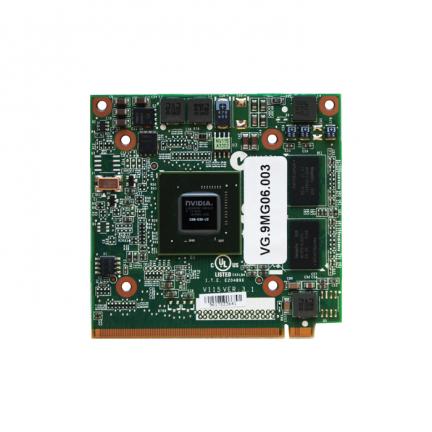
I detalj: gör-det-själv asus laptop grafikkort reparation från en riktig mästare för webbplatsen my.housecope.com.
Den här guiden kommer att prata om att värma upp chipsen hemma. Denna operation hjälper ofta i fall där den bärbara datorn vägrar att slå på eller upplever andra allvarliga problem med chipsetet eller grafikkortet.
Denna åtgärd tjänar till att diagnostisera ett fel med ett visst chip. Det låter dig tillfälligt återställa chipets prestanda. För att lösa problemet behöver du vanligtvis byta ut själva chippet eller hela kortet.
Problem med driften av styrkretsen (en styrkrets är en eller två stora mikrokretsar på moderkortet) manifesteras i fel på olika portar (USB, SATA, etc.) och den bärbara datorns vägran att slå på. Problem med grafikkortet åtföljs vanligtvis av bilddefekter, fel efter installation av drivrutiner från videochiptillverkarens webbplats och den bärbara datorn som vägrar att slå på.
Liknande problem är mycket vanliga i bärbara datorer med defekta grafikkort. nVidia 8-serien, såväl som med chipset nVidia. Detta gäller främst chipset MCP67används i bärbara datorer Acer Aspire 4220, 4520, 5220, 5520, 7220 och 7520.
Vad är poängen med att värma upp? Faktum är att allt är ganska enkelt. Ofta är orsaken till chipets felfunktion en kränkning av kontakten mellan chipet och kortet. När chipet värms upp till 220-250 grader löds chipets kontakter med substratet och substratet med moderkortet. Detta gör att du tillfälligt kan återställa chipets prestanda. "Tillfälligt" i detta fall är mycket beroende av det specifika fallet. Det kan vara antingen dagar och veckor, eller månader och år.
Den här guiden är avsedd för dem vars bärbara dator inte längre fungerar och i allmänhet finns det inget att förlora. Om din bärbara dator fungerar är det bättre att inte störa den och stänga den här handboken.
 |
Video (klicka för att spela). |
1) Det mest korrekta sättet är att använda en lödstation. De används främst i servicecenter. Där kan du noggrant styra temperatur och luftflöde. Så här ser de ut:
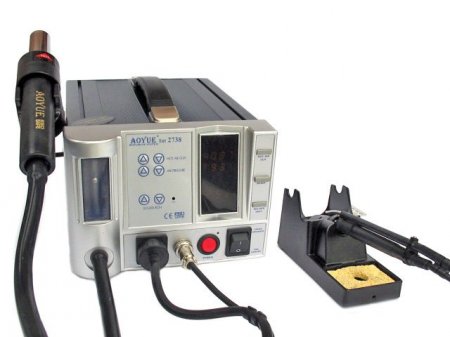
Eftersom lödstationer hemma är extremt sällsynta måste du leta efter andra alternativ.
En användbar sak, det är billigt, du kan köpa utan problem. Du kan också värma upp chipsen med en byggfön. Den största svårigheten är temperaturkontroll. Det är därför, för uppgiften att värma upp chipet, måste du leta efter en hårtork med en temperaturkontroll.
3) Uppvärmning av chips i en konventionell ugn. Ett extremt farligt sätt. Det är bättre att inte använda den här metoden alls. Faran ligger i att inte alla skivkomponenter tål höga temperaturer väl. Det finns också en stor risk för överhettning av brädan. I det här fallet kan inte bara funktionsdugligheten hos brädans komponenter försämras, utan de kan också lödas ur det och falla av. I dessa fall är ytterligare reparation inte meningsfull. Du måste köpa en ny bräda.
I den här guiden kommer vi att överväga att värma chipset hemma med hjälp av en byggnadshårtork.
1) Bygghårtork. Kraven på det är låga. Det viktigaste kravet är möjligheten att smidigt justera utgående lufttemperatur till minst 250 grader. Saken är att vi kommer att behöva ställa in utgående lufttemperatur på 220-250 grader. I hårtorkar med stegjustering hittas ofta 2 värden: 350 och 600 grader. De passar oss inte. 350 grader är redan mycket för att värma upp, för att inte tala om 600. Jag använde den här hårtorken:
2) Aluminiumfolie. Används ofta i matlagning för bakning i ugnen.
3) Termisk pasta. Det behövs för att montera tillbaka kylsystemet.Återanvändning av gamla termiska gränssnitt är inte tillåtet. Om kylsystemet redan har tagits bort måste den gamla termiska pastan tas bort och en ny appliceras när den installeras tillbaka. Vilken termisk pasta man ska ta diskuteras här: Kylning av en bärbar dator. Jag rekommenderar termiska pastor från ThemalTake, Zalman, Noctua, ArcticCooling och andra som Titan Nano Grease. KPT-8 måste du ta originalet i ett metallrör. Det är ofta fejkade.
jag använde Titan Nano Grease:
4) En uppsättning skruvmejslar, våtservetter och raka armar.
Varning: Chipuppvärmning är en komplex och farlig operation. Dina handlingar kan ändra tillståndet för den bärbara datorn från att "bara knappt fungerar" till "fungerar inte alls". Dessutom kan ytterligare reparation av en bärbar dator i ett servicecenter efter ett sådant ingripande inte vara ekonomiskt genomförbart. Både överdriven värme, statisk elektricitet och andra liknande saker kan förstöra en bärbar dator. Du måste också tänka på att inte alla komponenter tål hög värme bra. Vissa av dem kan till och med explodera.
Om du tvivlar på dina förmågor, är det bättre att inte ta på dig chipuppvärmningen och anförtro denna operation till ett servicecenter. Allt du kommer att göra i framtiden gör du på egen risk och risk. Författaren till denna guide tar inget ansvar för dina handlingar och deras resultat.
Innan du tar på dig uppvärmningen av flisen måste du tydligt förstå vilka flis som behöver värmas upp. Om du har problem med ett grafikkort måste du värma upp videochippet, om det är med ett chipset, då norra och/eller södra broarna (i fallet med MCP67 norra och södra broar kombineras i ett chip). Reparationsguiden för bärbara datorer och dessa forumämnen hjälper dig med det här problemet: Bärbar dator och grafikkort slås inte på.
När du mer eller mindre föreställer dig vilka chips du behöver för att värma upp, då kan du ta på dig själva uppvärmningen. Det börjar med att demontera den bärbara datorn. Innan du tar isär den bärbara datorn, se till att ta bort batteriet och koppla ur den bärbara datorn från strömförsörjningen. Instruktioner om hur du tar isär din bärbara modell finns på första sidan i detta ämne: Instruktioner för bärbar dator.
Så här kan chipset och videochips se ut:
På bilden ovan, längst ner till vänster är den södra bryggkretsen, längst upp till höger i mitten är den norra bryggkretsen, till vänster om den är processorsockeln.
Här är ett exempel på ett moderkort för bärbar dator. Acer Aspire 5520G:
Här kombineras mikrokretsarna för norra och södra broar i en - MCP67. Den är placerad i mitten av bilden, precis ovanför processorsockeln.
Grafikkort kan både vara borttagbara:
Så inlödd i moderkortet.
Innan du värmer upp skulle det vara trevligt att ta hand om det termiska skyddet av elementen som omger chipet. De tål inte alla värme över 200 grader bra. Det är det vi behöver folie till.
Varning: Arbete med folie ökar risken avsevärt för skador på komponenter av statisk elektricitet. Detta måste komma ihåg. Läs mer om antistatiskt skydd här.
Vi tar en bit folie och skär ett hål i den längs konturen:
När det gäller att värma upp grafikkort i form av små brädor kan du helt enkelt lägga dem på folie.
Detta behövs mer för att skydda bordet från överdriven uppvärmning. Skivan med chipet som ska värmas måste placeras strikt horisontellt.
Nu behöver du ställa in temperaturen på hårtorken till ca 220-250 grader. Alternativet med 300-350 grader och över är inte lämpligt, eftersom det finns en möjlighet att lodet under chipet kommer att smälta starkt och chipet kommer att röra sig under påverkan av luftströmmar. I det här fallet kan du inte klara dig utan ett servicecenter.
Det tar några minuter att värma upp. Hårtorken bör vara på ett avstånd av ca 10-15 cm från chipet. Så här ser processen ut i videon:
Här är en annan video om att värma upp med en hårtork: ladda ner / ladda ner (värma upp videochippet. Allt visas i detalj) ladda ner / ladda ner och ladda ner / ladda ner (värma upp grafikkortet med hushållshårtorkar)
Efter en sådan uppvärmning vaknade patienten (HP Pavillion dv5) till liv och började arbeta
Efter uppvärmning monterar vi den bärbara datorn och glöm inte att byta ut den termiska pastan med en ny (Byta termisk pasta i en bärbar dator).
Alla frågor om uppvärmning av markerna vänligen ange i denna forumtråd: Värmar upp grafikkortet, chipset och andra marker. Läs gärna tråden innan du ställer frågor.
Med vänliga hälsningar, författaren till materialet är Andrei Tonievich. Publicering av detta material är endast tillåtet med hänvisning till källan och med angivande av författaren
Hej alla! Idag ska vi snabbt diagnostisera och sedan reparera nVidia GTX 550ti grafikkortet.
Reparation av grafikkort hemma Eliminering av artefakter på skärmen.
Den här videon förklarar i detalj var du ska börja diagnostisera och reparera ett grafikkort. Kontrollpunkter är indikerade.
Min vän från Perm-regionen ledde mig till denna metod. Alberta Channel: .
Reparation av grafikkortet GF8600GT med byte av transistorn. Gör-det-själv reparation av grafikkort. Hej alla! Jag har dykt upp.
asus gtx 780 vmdeo-kortreparation, gpu-byte, videochipbyte, bga chip reball, grafikkortsuppgradering, modernisering.
artefakter dök upp, efter att ha slagit på datorn dök ett fel 0x00000050 upp, men vi besegrade dem utan kostnad.
laptop modell Toshiba Satellite A200 överhettning av den bärbara datorns grafikkort kan elimineras genom att värma upp grafikkortet i rampljuset.
Gör-det-själv Nvidia GTS 250 grafikkort reparation exempel, artefaktproblem. Rekommendationer för eliminering.
Reparera grafikkort med ett JÄRN Hur man reparerar ett grafikkort hemma om artefakter dyker upp.
Montering av datorn där detta grafikkort installerades.
Grafikkortet är överhettat. Hur man tar bort locket - värmespridare från nvidia grafikkort. I den här videon, vi
De främsta orsakerna till grafikkortfel. Vår grupp i VK: Resultat på YouTube: .
Vår prenumerant skickade ett ATI HD6970 grafikkort för reparation med posten. Som det visade sig fanns kortet redan i en annan tjänst.
Som utlovat tog jag en recension av reparationen av ett rött grafikkort 🙂 Reparationen demonstreras i sin helhet, från ögonblicket.
Den här videon visar hur vi felsökte ett NVIDIA GTX 780-grafikkort.
Gör-det-själv uppvärmning, reballing (reballing) ett VGA-chip på ett ASUS R7 250x grafikkort (hemma). Testa efter.

Hej kära bloggläsare. En kraftfull bärbar dator har vanligtvis en kraftfull processor och grafikkort.
Om du gillar att spela spel, men samtidigt glömmer dammrengöring av bärbar dator , det vill säga risken att grafikkortet i den bärbara datorn kan överhettas och misslyckas, därefter måste du reparera eller ersätta skadade komponenter med nya.
Innan du börjar göra något måste du göra det diagnostik för bärbar dator , det låter dig exakt fastställa orsaken till problemet. Om under arbete eller spel dyker upp grafikkortsartefakter , då måste du byta ut grafikkortet i den bärbara datorn.
Alternativt kan du försöka reparera det bärbara grafikkortet. Vi pratar naturligtvis om ett diskret (externt) grafikkort. Här har du två alternativ:
- Kontakta reparationstjänsten.
- Reparera grafikkortet själv.
Oavsett vilket alternativ du väljer är det lämpligt att läsa informationen nedan, den kommer att vara användbar för båda.
Alla grafikkort slutar fungera normalt på grund av överhettning. Mycket mindre ofta uppstår en situation när ett grafikkort producerar artefakter nästan omedelbart efter att ha köpt en bärbar dator. I det här fallet repareras eller byts den bärbara datorn ut under garantin.
Den främsta orsaken till överhettning av grafikkortet och processorn är dålig skötsel av den bärbara datorn. Kom ihåg senast du bytte termisk pasta och dammade av din bärbara dator. För länge sedan? Då är det bättre att inte försena det.
Om det bara hände att överhettning redan har hänt, är det enda sättet att spara grafikkortet att värma upp det. Läs mer om reballing i artikeln - värmer upp grafikkortet .
Kom ihåg att oavsett kvaliteten på uppvärmningen kommer ett grafikkort som upplever temperaturbelastningar fortfarande att misslyckas.Detta händer vanligtvis 2-3 månader efter uppvärmning.
Du kan förlänga livslängden på ett renoverat grafikkort genom att installera en mer pålitlig kylning som säkert fixerar grafikkortschippet så att det inte lossnar.
Men det här alternativet är problematiskt, eftersom det inte alltid är möjligt att hitta lämplig kylning för en stationär dator, för att inte tala om bärbara datorer.
Om sådana utsikter för att reparera ett grafikkort för bärbar dator inte passar dig, skulle det bästa alternativet vara att ersätta videochippet i den bärbara datorn med ett nytt.
tillbaka till menyn ↑
Efter att ha köpt ett nytt grafikkort för en bärbar dator fortsätter vi att byta ut det. Principen för denna procedur är att du måste demontera den bärbara datorn för att komma till facket med grafikkortet. Ta av den gamla och sätt på den nya. Innan du börjar, se till att ta bort batteriet från den bärbara datorn.
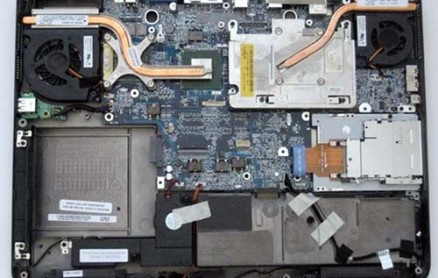
Efter att laptophöljet har tagits bort kommer moderkortet för den bärbara datorn att dyka upp framför oss. Grafikkortet och processorn går vanligtvis under kylning i form av en kylare med kylare. Vi tar bort kylaren och sedan själva grafikkortet. Eller själva grafikkortet, om det överkyls.
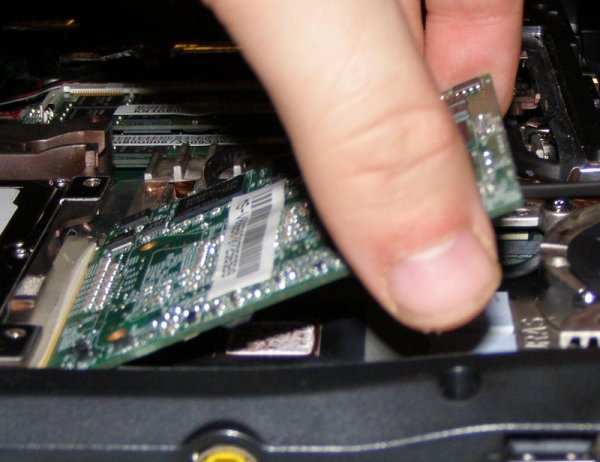
Vi tar bort den torkade termiska pastan från kylaren.
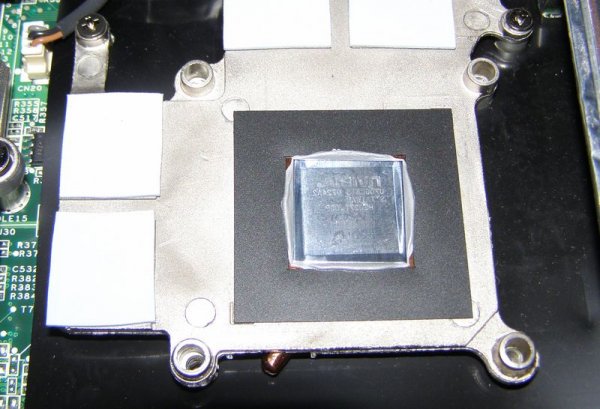
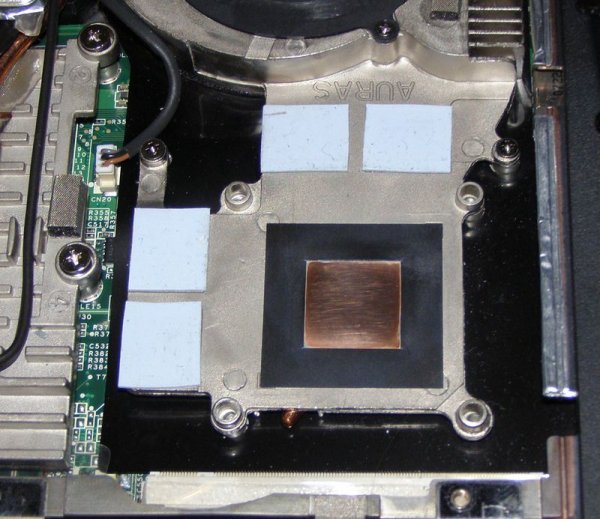
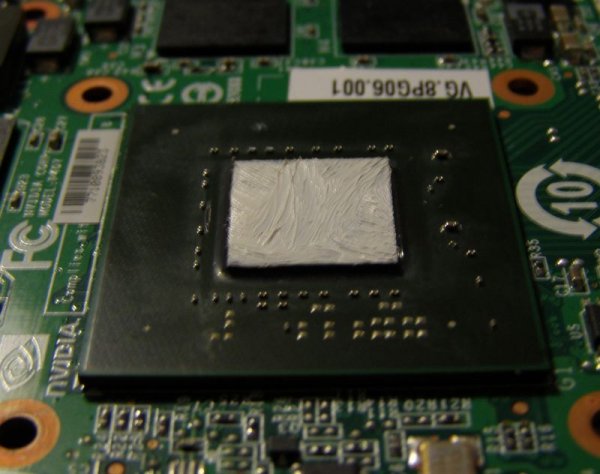
Vi applicerar ett tunt lager termisk pasta på chippet på det nya grafikkortet. Det viktigaste är att göra lagret jämnt tunt över hela området av chippet på det nya grafikkortet.
Vi installerar tillbaka grafikkortet och sätter ihop den bärbara datorn. Det är i princip allt.
Således kan du fixa din bärbara dator utan hjälp av ett servicecenter. Tja, för att förlänga livslängden på ett nytt grafikkort, byt termisk pasta minst en gång om året och rengör den bärbara datorn från damm. Slutligen rekommenderar jag att du läser en artikel om bärbar stativ . På sommaren är det särskilt viktigt, dessutom kan du göra det själv.
Det är dags att summera tävlingen av aktiva kommentatorer.
1: a plats - Dimson (bubble.rf) - 100 rubel
2:a plats — Nikolay (vi*) — 60 rubel
3:e plats - Vika (Vika *) - 40 rubel
Grattis till vinnarna. Att döma av kommentatorernas aktivitet är det för tidigt att hålla den andra korsordsturneringen nu. För närvarande kommer det bara att finnas minikorsord i slutet av vissa artiklar. För övrigt har förutsättningarna för tävlingen för aktiva kommentatorer också förändrats en aning. På sidan tävlingar du kan kolla in detaljerna.
För att inte missa nästa korsord, som förresten kommer att släppas väldigt snart, prenumerera på uppdateringar blogg. Lycka till!
Har du någonsin upplevt att ditt grafikkort har slutat fungera? Gud förbjude förstås att detta aldrig hände, men ändå! Vad ska man göra om man till exempel hör att datorn startar upp men det inte finns någon bild på skärmen (svart skärm)?
Vad vi vanligtvis gör i sådana fall: vi byter ut ett känt fungerande grafikkort (eller byter till integrerad video) och ser till att problemet ligger i grafikadaptern. Men vad ska man göra i det här fallet? Kan vi reparera grafikkort själva?
Den goda nyheten är att "ja": gör-det-själv-videokortreparation är fullt möjligt! Det dåliga är att efter en sådan reparation finns det ingen garanti för att grafikkortet som återställs på detta sätt kommer att fungera under lång tid. Även reparationen i sig kan misslyckas om vi inte följer vissa regler. Men låt oss prata om allt i ordning! 🙂
Så vi har ett icke-fungerande grafikkort från Nvidia, modellen GeForce 9500 GT. Här är det:
Vad är problemet? Grafikkortet fungerade länge under hårda temperaturförhållanden, vilket ledde till att det överhettades. Som ett resultat av detta hände en ganska typisk (i sådana fall) sak: BGA-chippet på grafikkortet "dumpades".
Låt inte ordet "dumpning" skrämma dig, ingenting föll av där 🙂 Det är bara det som folk kallar det resulterande, som ett resultat av långvarig överhettning, en överträdelse av den elektriska kontakten mellan BGA-kulornas uppsättning med den tryckta kortets kretskort.Vanligtvis uppstår detta fenomen som ett resultat av närvaron av ett litet område med kall lödning, som utsätts för långvarig och stark uppvärmning.
Det kan inte sägas att detta är en 100% tillverkarens defekt: det kan finnas ganska många plåtkulor i arrayen, och en kränkning (eller oxidation) av kontakten med ens en av dem kan leda till en fullständig (eller partiell) förlust av prestanda av kortet. Så överhettning, oavsett om det är ett grafikkort eller en central processor, är en mycket obehaglig sak. Gör ditt bästa för att undvika det!
Och i den här situationen har vi inget annat val än att försöka reparera grafikkortet med våra egna händer, på egen hand. Så först och främst måste vi se till att ta bort från kortet alla plastpluggar, klistermärken (klistermärken) som finns på baksidan av kortet. Allt som är i området för grafikchippet och kan smälta.
Jaja! Du hörde rätt: smält bara. När allt kommer omkring kommer vi att reparera grafikkortet genom att värma det, och allt "extra" måste tas bort, bara i händelse av en brandman. Naturligtvis kanske inget sådant händer, men gör det bara till en vana för dig själv - det kommer väl till pass 🙂
Vi kommer också att behöva ta bort fläkten och kylsystemet. Vi gör det som vi känner oss mest bekväma. Personligen använder jag denna skruvmejsel med utbytbara munstycken:
Vi skruvar loss skruvarna som håller fast fläkten, tar bort metallplattan och får den här bilden:
Som du kan se kräver kylsystemet grundlig rengöring, och själva fläkten behöver underhållas, eftersom dess effektivitet har minskat på grund av att kalk fastnat på bladen och damm som har samlats i lagret.
Nästa steg är att ta bort GPU-kylflänsen. Det verkar: vad är så svårt? Men, som en filmkaraktär sa i en film om olika onda andar: "det finns en hake överallt!" Här ligger det i det faktum att ofta (särskilt om chipet användes i en hård temperaturregim), efter torkning, limmar den termiska pastan tätt kristallen och kylflänsen.
Det rekommenderas kategoriskt inte, i det här fallet, att använda heroisk styrka och dra den här saken på dig själv eller, som erfarenheten felaktigt antyder, plocka upp något! Så du kan skada kristallen! Det finns en enklare och mer elegant lösning: vi tar en vanlig hushållsfön och värmer långsamt upp kopplingsområdet.
Efter en tid (5-10 sekunder) börjar vi skaka kylaren något från sida till sida, som på bilden ovan. Termisk pasta, mjukgörande under påverkan av temperatur, gör att vi kan göra detta. Lite mer uppvärmning är en fråga, vi skiljer enkelt vår radiator från kristallen:
Försök att rengöra både "sulorna" på kylaren och själva kristallen från resterna av den gamla torkade termiska pastan så fullständigt och så noggrant som möjligt. Var försiktig så att du inte repar metallytan på kylflänsen (detta kommer att minska dess värmeöverföringskoefficient). Skrapa inte, det är bättre att värma det separat och torka av den gamla pastan.
Det är också så exakt som möjligt med kristallen: om det inte var möjligt att ta bort någon del av pastan (som min, till exempel), är det bättre att lämna den. Allt som raderas - se till att radera det! Annars kommer den termiska pastan under påverkan av temperatur, som de säger, att "baka" och då blir det mycket svårt att ta bort den utan att skada (flisa) själva kärnan.
Innan vi börjar reparera DIY grafikkort, låt oss titta närmare på grafikkretsen.
Varför markerade jag några områden på bilden ovan? Titta, det större området är själva grafikkortschippet, och det mindre är grafikprocessorenheten (GPU). grafisk bearbetningsenhet). Längs omkretsen av kristallen ser vi ett vitt tätningsmedel (förening) som utför flera funktioner: det skyddar kristallen från att damm kommer under den och fäster den på substratet.
Vad är "tricket" här och varför gör-det-själv-videokortreparation kan misslyckas, oavsett vilka ansträngningar vi gör? Det finns en plattform (array) av BGA-lödkulor, inte bara mellan själva chippet och kretskortets textolite, men också mellan kristallen och substratet grafikkort!
Känner du vart jag kör? Den svåra verkligheten är att vi bara kan reparera ett grafikkort själva (om vi har tur) bara om det är en bruten kontakt mellan kulorna direkt mellan kretskortet och substratet.I händelse av att "dumpningen" inträffade under kristallen, kan vi knappast göra någonting här. Även en sådan operation som reballing (fullständig ersättning av en rad bollar med en stencil) kommer inte att rädda i det här fallet, eftersom denna procedur endast utförs för "sulorna" på hela chipet, men inte för kristallen!
Så, hoppas jag, har vi bemästrat det nödvändiga minimum av teori? Låt oss gå vidare! För att reparera ett grafikkort hemma behöver vi ett flussmedel och en engångsspruta. Jag använder den vanliga SKF (alkoholkolofonium), som kallas "SKF-flux".
Vi samlar ämnet i sprutan (ungefär en kub). Om det finns kvar går det att slå ihop tillbaka.
Notera: du kan använda vilket annat lågaktivt (helst neutralt) flöde. Till exempel "F1" eller "F3". Original "LTI-120" är också lämplig. Även om allt inte är så enkelt med LTI: lämna det som en sista utväg 🙂
Applicera försiktigt spetsen av nålen på kanten av substratet, luta den så att flussmedlet som vi pressar ut från sprutan är under chipet. Efter att ha pumpat det, om det behövs, luta kortet något så att det sprider sig bra mellan kulorna. Helst behöver vi uppnå en effekt där vätskan syns lite från alla håll.
Råd: efter användning, skölj sprutan (bara dra upp vatten från kranen flera gånger och krama genom nålen). Om detta inte görs kommer hartset i nålen att torka ut och täppa till det. Det kommer att ta lång tid att rengöra eller slänga.
Nu kan vi vara säkra på att flussmedlet kommer att utföra sin funktion när det värms upp. Varför flöden behövs, vad de är och hur man använder dem korrekt, övervägde vi i en separat artikel, så vi kommer inte att upprepa oss själva.
Efter det kan vi fortsätta direkt med att reparera grafikkortet med våra egna händer! För att göra detta placerar vi det på ett sådant sätt att vi har fri tillgång till GPU:n ovanifrån och under, och med hjälp av en lödstation börjar vi värma upp substratet runt omkretsen.
Notera: Värm inte i något fall själva kristallen! Han kan vara ur funktion!
Hur jag gör det, det är bäst att jag visar dig i videoformat, eftersom du inte tydligt kan illustrera här med enbart bilder.

Låt oss nu kommentera den här videon lite. När du värmer upp grafikkortet underifrån (under chippet), försök att hålla hårtorken vinkelrätt mot PCB-planet, annars kunde jag inte fotografera och värma lite samtidigt. Var också noga med att inte haka fast de små komponenterna på kortet som finns på baksidan med klockan (de kan lätt förskjutas, med tanke på det uppvärmda lodet under dem).
I videon ovan visade jag inte hela proceduren, som ni förstår. Underifrån är det nödvändigt att värma tillräckligt länge (3-5 minuter) så att röken från fluxen, som du kunde märka, börjar stiga ganska intensivt över brädan (detta är ett bevis på att brädan har värmts upp bra). Det första steget kommer att vara "kokning" och bubbling av flödet - detta är normalt.
Värm också gärna upp platsen under själva kristallen (du kan göra detta genom brädan). Det viktigaste: håll inte hårtorken på ett ställe - flytta den smidigt över området (för att utesluta platser med lokal överhettning av ytan). Håll hårtorkens munstycke på ett avstånd av 2-3 centimeter från ytan som ska behandlas. Jag ställer personligen in luftflödet till medelvärdet, temperaturen som lödstationen visar samtidigt är 420-450 grader Celsius. Det andra värdet är gränsen för min Ya Xun 880D.
Temperaturspridningen här beror på det faktum att själva sensorn är placerad direkt i varmluftspistolens handtag, och lufttemperaturen vid hårtorkens utlopp är redan annorlunda (lägre). Plus, här kan du lägga till de oundvikliga värmeförlusterna på grund av förmågan att absorbera och avleda värme från själva den behandlade ytan, temperaturen i rummet, hårtorkens närhet till det uppvärmda området, kraften i luftflödet, etc. .Det är därför endast empiriskt kommer det att vara möjligt att välja det exakta värdet på driftstemperaturen (termisk profil) för en viss lödstation.
Hur varmt ska det vara? Här finns det återigen indirekta tecken som vi kan navigera efter. Hela proceduren tar cirka 5-8 minuter. Tidsspridningen beror på ovanstående faktorer. Det beror också på kvaliteten på flussmedlet som används, vilken typ av lod som BGA-arrayen är gjord av på substratet (bly eller blyfritt). I processen med stark uppvärmning bör flussmedlet ganska anständigt avdunsta (rök).
En viktig markör kan också vara visuell detektering av lödsmältning på elementen som finns på chippet runt chipet (vanligtvis en serie små SMD-kondensatorer). När lodet "lyser" på dem är detta ett säkert tecken på att substratkulorna har nått sin smälttemperatur, vilket är precis vad vi behöver! För större självförtroende kan du ta en pincett i din fria hand och försöka flytta själva chippet lätt: tryck det försiktigt (bokstavligen en millimeter) åt sidan och du kommer att se hur det "svänger" och på grund av ytans krafter spänningen hos de smälta kulorna underifrån, kommer att falla på plats. Därefter kan uppvärmningen säkert stoppas!
Notera: vissa hantverkare använder en vanlig byggnadshårtork istället för en station, eller så reparerar de ett grafikkort med sina egna händer, "bakar" det i en hushållsugn, efter att ha slagit in det i folie! För att vara ärlig, jag är inte ett fan av sådana radikala "reparation" metoder, även om (om killarna lyckas), varför inte? 🙂
Under uppvärmningsproceduren kan du övervaka yttemperaturen med ett termoelement eller en pyrometer (infraröd termometer). Detta kommer att hjälpa i framtiden att bättre navigera i valet av rätt termisk profil.
Notera: när grafikkortet (och alla andra element) svalnar, använd inte forcerat luftflöde - en fläkt, etc. Låt delen svalna naturligt, du behöver inte "skräddarsy" den. När allt kommer omkring, behöver vi inte mikrokretsen för att få en termisk chock (strejk)?
Det här är vad DIY grafikkortsreparation handlar om! Om han var framgångsrik eller inte har vi ännu inte bekräftat. För att göra detta måste vi göra några obligatoriska saker. Av vana rengör jag (där det är möjligt) brädan från flussrester. I det här fallet är kolofonium kvar efter avdunstning av alkoholkomponenten. Hartset är neutralt (samverkar inte med brädets komponenter) och i teorin kan det inte tvättas av, men för ordningens skull kommer vi att gå igenom det noggrant med en borste med ett rengöringsmedel.
Vi tvättade det mer eller mindre (kolofoniumet upplöst), lät det torka och applicera nytt termiskt fett på kristallen ("KPT", "AlSil" eller "Zalman" - jag respekterar):
Nu monterar vi hela "konstruktören" på baksidan (vi fixar kylaren, fäster kylaren, ansluter den till kontakten på kortet).
Innan du installerar kortet i systemenheten, låt oss gå igenom (för säkerhets skull) med ett elastiskt band längs stiften på Pci Express-kontakten och det är allt - kan vi installera komponenten på moderkortet för att kontrollera vad vi har?
Och det visade sig att vi, som du kan se, inte ens är dåligt. Det finns en bild på monitorn! Gör-det-själv-videokortreparation är möjlig! Naturligtvis, för att vara helt säkra, måste vi installera operativsystemet (vi hade det inte till hands), installera grafikkortets drivrutin och, helst, köra något slags stabilitetsstresstest, som kommer att visa oss, i slut, vi lyckades reparera grafikkortet på egen hand eller nej?
Notera: Det kostnadsfria och lättanvända verktyget "FurMark" kan fungera mycket bra för testet.
Och då kan allt hända: som att grafikkortet fungerar, men drivrutinen är inte installerad eller klarar inte stabilitetstestet. Som du förstår kan vi inte heller ge någon garanti för denna typ av "reparation" och vi vet inte hur länge enheten kommer att fungera? Men, som de säger, å andra sidan "pumpade vi upp skickligheten" för att reparera grafikkort hemma, och kunden fick en tillfälligt fungerande dator. Vi gjorde det som stod i vår makt, och sedan kommer det att hända!
Som alltid ser jag fram emot dina kommentarer, feedback, konstruktiv kritik längst ner i artikeln 🙂
Inte varje bärbar dator har förmågan att ersätta grafikkortet, den billigare utrustningen är utrustad med en chipset inbyggd i processorn eller moderkortet.Om du köpte en spelmodell av en Asus-bärbar dator för dig själv, finns det säkert en möjlighet att ersätta den, men det kommer att vara ganska svårt för en oförberedd person att klara av en sådan uppgift. I den här artikeln kommer jag att berätta hur du själv byter videochipset och vad som behövs för detta.
Det första du ska göra är naturligtvis att demontera enheten, för detta, ta en stjärnskruvmejsel och en tunn plastspatel.
Lägg först den bärbara datorn upp och ner och ta bort batteriet, det kan du göra genom att klicka på specialknapparna med pilarna. Skruva nu loss alla bultar som håller fast botten av väskan. Än så länge går det inte att ta bort kåpan, det finns fortfarande några skruvar kvar, de sitter ovanpå tangentbordet och gömda under en plaststång. Stången kan bändas av med en spatel eller liknande verktyg.
Skruvarna i sig är i de flesta fall en stjärnskruvmejsel, att skruva loss dem blir inte svårt. Nu kan du ta bort tangentbordet, var försiktig så att du inte skadar kabeln. Flytta delen åt sidan av skärmen med sju centimeter och lyft den något, så blir det mycket lättare att komma till kabeln.
Grafikkortet i en bärbar dator är inte som de vi är vana vid att se i persondatorer, här är det bara ett kort, med ett chip i mitten. För att komma till brädet måste du ta bort kylsystemet, detta är en kylare och kopparrör, de blockerar åtkomst till delen. När detta är gjort, skruva loss de fyra skruvarna som håller fast grafikkortet och ta bort det från porten utan att skada de omgivande delarna.
Var noga med att rengöra kylaren från damm, speciellt om den bärbara datorn inte är första året kommer det inte att vara överflödigt att smörja den också. Nu kan du installera en ny chipset, ansluta den till porten och dra åt alla bultar på sina ursprungliga platser. Applicera ett lager termisk pasta, en liten droppe räcker.
I slutet av detta arbete, sätt hela kylsystemet och andra komponenter på plats, med andra ord, utför alla föregående steg i omvänd ordning. Glöm inte att installera drivrutinerna, skivan med dem ska levereras med grafikkortet.
*Webbplatsen är endast avsedd för informationsändamål och är under inga omständigheter ett offentligt erbjudande. Alla företagsnamn och varumärken tillhör sina respektive ägare och används på denna webbplats endast i informationssyfte.
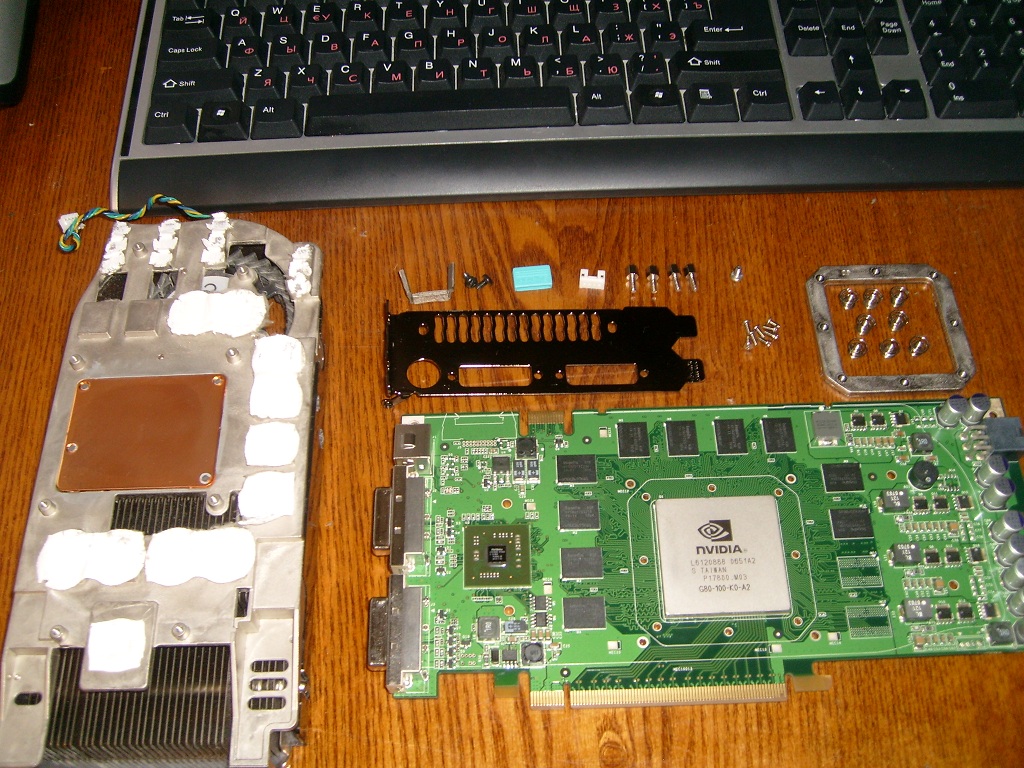
Visuella artefakter kallas ränder och hängande på skärmen, kubiska fläckar som bryter bildens integritet och andra defekter. Uppkomsten av sådana artefakter kan bero på ett fel i datorns grafikstation. I sådana situationer kan det vara nödvändigt att reparera grafikkortet.
Att göra detta på egen hand kan ibland vara ganska svårt. Men ibland, som praxis visar, kan det vara ganska användbart att utföra en sådan procedur. I processen med att reparera ett grafikkort blir mycket av det som tidigare var obegripligt för användaren tydligt. Så om du vill förstå alla krångligheterna med återställning av grafikkort måste du definitivt bekanta dig med informationen som presenteras i denna recension.
Innan du påbörjar ett otroligt projekt som kallas DIY Video Card Repair, måste du ta reda på orsaken till haveriet. Troligtvis kommer det faktum att eventuella fel i datorutrustningen kan relatera antingen till hårdvaran eller mjukvarudelen av datorenheten inte att bli nyheter för läsaren. I det här fallet kommer vi att överväga den första typen av sammanbrott. Avancerade användare kallar annars denna åtgärd "gräva genom järnet." Låt oss komma igång med denna procedur.
Från enkelt till komplext
Användarens oro för den drastiskt förändrade bilden på skärmen i vissa situationer kan vara helt förgäves. Förvånar det dig? Dessutom kan reparation av ett grafikkort med dina egna händer naturligtvis bestå av ganska enkla manipulationer.Var bara försiktig så kommer du att bli bra.
Om datorn du använder har en diskret grafikadapter, kan "järnproblemet" mycket troligt vara resultatet av dammföroreningar. För att eliminera detta problem måste du stänga av enheten och ta bort grafikkortet från moderkortsfacket. För att rengöra kontaktdynan på grafikkortsmodulen kan du använda en alkohollösning eller ett vanligt suddgummi. Som du kan se är allt ganska enkelt.
Om BIOS inte känner igen den installerade grafikadaptern, är det först och främst nödvändigt att utföra denna typ av underhåll endast om det inte finns något positivt resultat. Därefter bör du fortsätta till ytterligare operationer.
Reparation av grafikkort från Asus och andra tillverkare
Det skulle förmodligen vara rätt att börja med det faktum att fel i driften av grafiska system ofta är förknippade med felaktig funktion av kylsystemet. Som ett resultat av ett sådant fel kan GPU-mikroprocessorn och andra komponenter på grafikkortet utsättas för kritiska temperaturer. Det är av denna anledning som ett spelscenario som utspelar sig i början av ett klimax kan förvandlas till en ryckig simulering. Du kan korrigera denna situation enligt följande.
Först och främst måste du ta bort grafikkortet från datorhöljet. Kylaren och kylargrillen bredvid måste rengöras från dammavlagringar. I vissa fall är det möjligt att smörja rotationsaxeln med vanlig maskinolja eller specialsilikon. Om allt ovanstående inte ger önskad effekt kan du försöka byta ut kylelementet, nämligen kylaren.
Integrerad grafik: snabbkorrigeringar
Som ni vet kan priserna för grafiska transformatorstationer av diskret typ ibland stöta bort vanliga användare på grund av deras höga kostnad. Detta gäller särskilt när det kommer till spelgrafikkort. När du köper en datorenhet förlitar sig en nybörjare som regel på kapaciteten hos sin persondator. Men i sådana fall, under driften av den integrerade GPU-mikroprocessorn, kan problem i samband med uppvärmningen av enheten uppstå.
Det bör noteras att den procedur som beskrivs för att återställa det termiska läget för en diskret videoadapter endast delvis kan tillämpas på integrerade grafikmotorer. Detta beror på det faktum att det i kylsystemet för integrerade GPU:er inte finns något mekaniskt element - en kylare utformad för att ta bort värme. Därför kommer ordningen på åtgärder som måste utföras för att återställa funktionaliteten hos det integrerade grafikkortet vara något annorlunda. Men trots detta kan den användas för oberoende grafikmoduler.
Garanti olägenhet
Om du bestämmer dig för att självständigt reparera ett NVIDIA-videokort, är det dags att tänka på lämpligheten av denna procedur. Om garantiförpliktelserna som tillhandahålls av tillverkaren ännu inte har förlorat sin relevans, skulle det vara klokare att ta enheten till ett av servicecenterna för service av denna tillverkares produkter. Om du är helt säker på dina egna förmågor eller om du inte har några andra alternativ för att återställa GPU:n till processorn för att fungera, kan du försöka omsätta rekommendationerna nedan i praktiken.
Byte av det termiska pastaskiktet
Termisk pasta är en speciell substans som appliceras på GPU-mikrochippet för att öka nivån av värmeöverföring mellan kontaktelementen i kylsystemet, såsom ett kylflänschip. När du utför en omfattande reparation av grafikkort från tillverkaren Asus eller ett grafikchip från någon annan tillverkare, kommer specialisten definitivt att ersätta det termiska pastaskiktet. Processen att applicera detta ämne är ganska enkel. Du kan se själv.Först måste du försiktigt ta bort elementen i kylsystemet från grafikkortet. Efter det, med en ren trasa, måste du torka av resterna av det härdade ämnet från sidan av kylaren intill chippet, såväl som från själva GPU-chippet. Därefter måste termisk pasta appliceras på båda planen i ett tunt jämnt lager. Du kan sedan montera om grafikmodulen.
Återställning av bärbara GPU-moduler
För grafikkort som används i bärbara datorer kommer reparationsproceduren att vara exakt densamma som för stationära datorer. För att återställa prestanda för den bärbara datorns grafikadapter måste du utföra samma sekvens av åtgärder. Men på grund av vissa tekniska egenskaper hos bärbara datorer kan åtkomst till grafikkortet vara mycket svårt för vissa modeller. Och med tanke på att användaren under så extremt trånga omständigheter måste utföra underhåll på två grafikadaptrar, blir denna uppgift en ganska mödosam process.
Det kommer att vara extremt svårt för en nybörjare att klara av denna uppgift. Det skulle vara bättre att anförtro denna operation till proffs. Saker och ting är helt annorlunda om användaren självständigt kan få full tillgång till grafikkortet och kylsystemet. I det här fallet har användaren alla möjligheter att framgångsrikt slutföra reparationen av grafikkortet.
GPU överhettning
Låt oss försöka fixa med våra egna händer det mest "heta" problemet som kan uppstå med ett grafikkort. Detta är GPU överhettning. Efter exponering för kritiska temperaturer är det fullt möjligt att reparera GPU:n med dina egna händer. Du bör dock inte lita för mycket på råden från olika experimentörer som enhälligt hävdar att hushållsapparater som en ugn eller ett strykjärn lätt kan användas som en teknisk anordning utformad för att återställa "flytande BGA-kulor".
Vi skyndar oss att försäkra dig om att om en av lödpunkterna på GPU-processorn har flyttat bort, kommer det att vara möjligt att återställa kontakten smärtfritt endast med hjälp av specialiserad utrustning, eller för att vara mer exakt, en lödstation. Ibland kan en industriell hårtork eller värmepistol användas som ett alternativ. Men i det här fallet måste du komma ihåg några mikroelektroniska nyanser. Så, hur kan du reparera ett grafikkort hemma?
Värmepistolen måste vara utrustad med en justerbar utloppstemperaturindikator. Det är nödvändigt att demontera alla plastdelar från videoadapterkortet, såsom en kylare, spärrar och fästelement. Det är nödvändigt att förbereda en bit folie i förväg, där det är nödvändigt att skära ut ett fönster som motsvarar storleken på GPU-chippet. Resten av grafikadapterområdet måste täckas med detta material för skydd. Grafikkortet måste fästas på en plan yta, som inte är rädd för exponering för höga temperaturer.
Nu måste du ställa in temperaturen på termopistolen till 150 grader och värma upp ytan på grafikmodulen i 3-5 minuter. Efter det är det nödvändigt att vrida hårtorkens regulator till läget 300 grader. Med hjälp av en foliemall som är förberedd i förväg är det nödvändigt att värma upp grafikchippet inom ett par minuter. Nu återstår bara att vänta på att grafikkortet svalnar helt och kontrollera prestandan för modulen för visuella effekter. Grafikkort håller i de flesta fall efter reparation ganska länge. Efter denna procedur är det absolut nödvändigt att inspektera grafikkortet för trasiga eller svullna kondensatorer. Dessa måste definitivt bytas ut.
Nu vet du hur du kan återställa prestanda för grafikkortet. I fallet med ett framgångsrikt tekniskt underhåll kommer reparationspriserna nu att skrämma dig. Även om, för att vara helt ärlig, är det bättre att reparera ett dyrt grafikkort i en specialiserad tjänst.
|
Video (klicka för att spela). |
Det här inlägget postades i Reparation den 17/10/2015 av katrinas11. Tack mig, dela länken med dina vänner på sociala nätverk: