I detalj: gör-det-själv geforce 9500 gt grafikkort reparation från en riktig mästare för sajten my.housecope.com.
Har du någonsin upplevt att ditt grafikkort har slutat fungera? Gud förbjude förstås att detta aldrig hände, men ändå! Vad ska man göra om man till exempel hör att datorn startar upp men det inte finns någon bild på skärmen (svart skärm)?
Vad vi vanligtvis gör i sådana fall: vi byter ut ett känt fungerande grafikkort (eller byter till integrerad video) och ser till att problemet ligger i grafikadaptern. Men vad ska man göra i det här fallet? Kan vi reparera grafikkort själva?
Den goda nyheten är att "ja": gör-det-själv-videokortreparation är fullt möjligt! Det dåliga är att efter en sådan reparation finns det ingen garanti för att grafikkortet som återställs på detta sätt kommer att fungera under lång tid. Även reparationen i sig kan misslyckas om vi inte följer vissa regler. Men låt oss prata om allt i ordning! 🙂
Så vi har ett icke-fungerande grafikkort från Nvidia, modellen GeForce 9500 GT. Här är det:
Vad är problemet? Grafikkortet fungerade länge under hårda temperaturförhållanden, vilket ledde till att det överhettades. Som ett resultat av detta hände en ganska typisk (i sådana fall) sak: BGA-chippet på grafikkortet "dumpades".
Låt inte ordet "dumpning" skrämma dig, ingenting föll av där 🙂 Det är bara det som folk kallar det resulterande, som ett resultat av långvarig överhettning, en överträdelse av den elektriska kontakten mellan BGA-kulornas uppsättning med den tryckta kortets kretskort. Vanligtvis uppstår detta fenomen som ett resultat av närvaron av ett litet område med kall lödning, som utsätts för långvarig och stark uppvärmning.
 |
Video (klicka för att spela). |
Det kan inte sägas att detta är en 100% tillverkardefekt: det kan finnas ganska många plåtkulor i arrayen och en kränkning (eller oxidation) av kontakten med ens en av dem kan leda till en fullständig (eller partiell) förlust av kortets prestanda. Så överhettning, oavsett om det är ett grafikkort eller en central processor, är en mycket obehaglig sak. Gör ditt bästa för att undvika det!
Och i den här situationen har vi inget annat val än att försöka reparera grafikkortet med våra egna händer, på egen hand. Så först och främst måste vi se till att ta bort från kortet alla plastpluggar, klistermärken (klistermärken) som finns på baksidan av kortet. Allt som finns i området för grafikchippet och kan smälta.
Jaja! Du hörde rätt: smält bara. När allt kommer omkring kommer vi att reparera grafikkortet genom att värma det, och allt "extra" måste tas bort, bara i händelse av en brandman. Naturligtvis kanske inget sådant händer, men gör det bara till en vana för dig själv - det kommer väl till pass 🙂
Vi kommer också att behöva ta bort fläkten och kylsystemet. Vi gör det som vi känner oss mest bekväma. Personligen använder jag denna skruvmejsel med utbytbara munstycken:
Vi skruvar loss skruvarna som håller fast fläkten, tar bort metallkåpan och får den här bilden:
Som du kan se kräver kylsystemet grundlig rengöring, och själva fläkten behöver underhållas, eftersom dess effektivitet har minskat på grund av att kalk fastnat på bladen och damm som har samlats i lagret.
Nästa steg är att ta bort GPU-kylflänsen. Det verkar: vad är så svårt? Men, som en filmkaraktär sa i en film om olika onda andar: "det finns en hake överallt!" Här ligger det i det faktum att ofta (särskilt om chipet användes i en hård temperaturregim), efter torkning, limmar den termiska pastan tätt kristallen och kylflänsen.
Det rekommenderas kategoriskt inte, i det här fallet, att använda heroisk kraft och dra den här saken på dig själv eller, som erfarenheten felaktigt antyder, plocka upp något! Så du kan skada kristallen! Det finns en enklare och mer elegant lösning: vi tar en vanlig hushållshårtork och värmer långsamt upp kopplingsområdet.
Efter en tid (5-10 sekunder) börjar vi skaka radiatorn något från sida till sida, som på bilden ovan. Termisk pasta, mjukgörande under påverkan av temperatur, gör att vi kan göra detta. Lite mer uppvärmning är en fråga, vi skiljer enkelt vår radiator från kristallen:
Försök att rengöra både "sulorna" på kylaren och själva kristallen från resterna av den gamla torkade termiska pastan så fullständigt och så noggrant som möjligt. Var försiktig så att du inte repar metallytan på kylflänsen (detta kommer att minska dess värmeöverföringskoefficient). Skrapa inte, det är bättre att värma det separat och torka av den gamla pastan.
Det är också så exakt som möjligt med kristallen: om det inte var möjligt att ta bort någon del av pastan (som min, till exempel), är det bättre att lämna den. Allt som raderas - se till att radera det! Annars kommer den termiska pastan under påverkan av temperatur, som de säger, att "baka" och då blir det mycket svårt att ta bort den utan att skada (flisa) själva kärnan.
Innan vi börjar reparera DIY grafikkort, låt oss titta närmare på grafikkretsen.
Varför markerade jag några områden på bilden ovan? Titta, det större området är själva grafikkortschippet, och det mindre är grafikprocessorenheten (GPU). grafisk bearbetningsenhet). Längs omkretsen av kristallen ser vi ett vitt tätningsmedel (förening) som utför flera funktioner: det skyddar kristallen från att damm kommer under den och fäster den på substratet.
Vad är "tricket" här och varför gör-det-själv-videokortreparation kan misslyckas, oavsett vilka ansträngningar vi gör? Det finns en plattform (array) av BGA-lödkulor, inte bara mellan själva chippet och textoliten för kretskortet, men också mellan kristallen och substratet grafikkort!
Känner du vart jag kör? Den svåra verkligheten är att vi bara kan reparera ett grafikkort själva (om vi har tur) bara om det är en bruten kontakt mellan kulorna direkt mellan kretskortet och substratet. I händelse av att "dumpningen" inträffade under kristallen, kan vi knappast göra någonting här. Även en sådan operation som reballing (fullständig ersättning av en rad bollar med en stencil) kommer inte att rädda i det här fallet, eftersom denna procedur endast utförs för "sulorna" på hela chipet, men inte för kristallen!
Så, hoppas jag, har vi bemästrat det nödvändiga minimum av teori? Låt oss gå vidare! För att reparera ett grafikkort hemma behöver vi ett flussmedel och en engångsspruta. Jag använder det vanliga SKF (alkoholkolofonium), som kallas "SKF-flux".
Vi samlar ämnet i sprutan (ungefär en kub). Om det finns kvar kommer det att gå att slå samman tillbaka.
Notera: du kan använda vilket annat lågaktivt (helst neutralt) flöde. Till exempel "F1" eller "F3". Original "LTI-120" är också lämplig. Även om allt inte är så enkelt med LTI: lämna det som en sista utväg 🙂
Applicera försiktigt spetsen av nålen på kanten av substratet, luta den så att flussmedlet som vi pressar ut från sprutan är under chipet. Efter att du har pumpat det, luta eventuellt kortet lite så att det sprider sig bra mellan kulorna. Helst behöver vi uppnå en effekt där vätskan syns lite från alla håll.
Råd: efter användning, skölj sprutan (bara dra upp vatten från kranen flera gånger och krama genom nålen). Om detta inte görs kommer hartset i nålen att torka ut och täppa till det. Det kommer att ta lång tid att rengöra eller slänga.
Nu kan vi vara säkra på att flussmedlet kommer att utföra sin funktion när det värms upp. Varför flöden behövs, vad de är och hur man använder dem korrekt, övervägde vi i en separat artikel, så vi kommer inte att upprepa oss själva.
Efter det kan vi fortsätta direkt med att reparera grafikkortet med våra egna händer! För att göra detta placerar vi den på ett sådant sätt att vi har fri tillgång till GPU:n ovanifrån och under, och med hjälp av en lödstation börjar vi värma upp substratet runt omkretsen.
Notera: Värm inte i något fall själva kristallen! Han kan vara ur funktion!
Hur jag gör det borde jag visa dig i videoformat, eftersom du inte tydligt kan illustrera här med enbart bilder.

Låt oss nu kommentera den här videon lite.När du värmer upp grafikkortet underifrån (under chippet), försök att hålla hårtorken vinkelrätt mot PCB-planet, annars kunde jag inte fotografera och värma lite samtidigt. Var också noga med att inte haka fast de små komponenterna på kortet som finns på baksidan med klockan (de kan lätt förskjutas, med tanke på det uppvärmda lodet under dem).
I videon ovan visade jag inte hela proceduren, som ni förstår. Underifrån är det nödvändigt att värma tillräckligt länge (3-5 minuter) så att röken från fluxen, som du kunde märka, börjar stiga ganska intensivt över brädan (detta är ett bevis på att brädan har värmts upp bra). Det första steget kommer att vara "kokning" och bubbling av flödet - detta är normalt.
Tveka inte heller att värma upp platsen under själva kristallen (du kan göra detta genom brädet). Det viktigaste: håll inte hårtorken på ett ställe - flytta den smidigt över området (för att utesluta platser med lokal överhettning av ytan). Håll munstycket på hårtorken på ett avstånd av 2-3 centimeter från ytan som ska behandlas. Jag ställer personligen in luftflödet till medelvärdet, temperaturen som lödstationen visar samtidigt är 420-450 grader Celsius. Det andra värdet är gränsen för min Ya Xun 880D.
Temperaturspridningen här beror på det faktum att själva sensorn är placerad direkt i varmluftspistolens handtag, och lufttemperaturen vid hårtorkens utlopp är redan annorlunda (lägre). Plus, här kan du lägga till de oundvikliga värmeförlusterna på grund av förmågan att absorbera och avleda värme från själva den behandlade ytan, temperaturen i rummet, hårtorkens närhet till det uppvärmda området, kraften i luftflödet, etc. . Det är därför endast empiriskt kommer det att vara möjligt att välja det exakta värdet på driftstemperaturen (termisk profil) för en viss lödstation.
Hur varmt ska det vara? Här finns det återigen indirekta tecken som vi kan navigera efter. Hela proceduren tar cirka 5-8 minuter. Tidsspridningen beror på ovanstående faktorer. Det beror också på kvaliteten på flussmedlet som används, vilken typ av lod som BGA-arrayen är gjord av på substratet (bly eller blyfritt). I processen med stark uppvärmning bör flussmedlet avdunsta (röka) anständigt nog.
En viktig markör kan också vara visuell detektering av lödsmältning på elementen som finns på chippet runt chipet (vanligtvis en serie små SMD-kondensatorer). När lodet "lyser" på dem är detta ett säkert tecken på att substratkulorna har nått sin smälttemperatur, vilket är precis vad vi behöver! För större självförtroende kan du ta en pincett i din fria hand och försöka flytta själva chippet lätt: tryck det försiktigt (bokstavligen en millimeter) åt sidan och du kommer att se hur det "svänger" och på grund av ytans krafter spänningen hos de smälta kulorna underifrån, kommer att falla på plats. Därefter kan uppvärmningen säkert stoppas!
Notera: vissa hantverkare använder en vanlig byggnadshårtork istället för en station, eller så reparerar de ett grafikkort med sina egna händer, "bakar" det i en hushållsugn, efter att ha slagit in det i folie! För att vara ärlig, jag är inte ett fan av sådana radikala "reparationsmetoder", även om (om killarna lyckas), varför inte? 🙂
Under uppvärmningsproceduren kan du övervaka yttemperaturen med ett termoelement eller en pyrometer (infraröd termometer). Detta kommer att hjälpa i framtiden att bättre navigera i valet av rätt termisk profil.
Notera: när grafikkortet (och alla andra element) svalnar, använd inte forcerat luftflöde - en fläkt, etc. Låt delen svalna naturligt, du behöver inte "skräddarsy" den. När allt kommer omkring, behöver vi inte mikrokretsen för att få en termisk chock (strejk)?
Det här är vad DIY grafikkortsreparation handlar om! Om han var framgångsrik eller inte har vi ännu inte bekräftat. För att göra detta måste vi göra några obligatoriska saker. Av vana rengör jag (där det är möjligt) brädan från flussrester. I det här fallet är kolofonium kvar efter avdunstning av alkoholkomponenten. Hartset är neutralt (samverkar inte med brädets komponenter) och i teorin kan det inte tvättas av, men för ordningens skull kommer vi att gå igenom det noggrant med en borste med ett rengöringsmedel.
Vi tvättade det mer eller mindre (kolofoniumet upplöst), lät det torka och applicera nytt termiskt fett på kristallen ("KPT", "AlSil" eller "Zalman" - jag respekterar):
Nu monterar vi hela "konstruktören" på baksidan (vi fixar kylaren, fäster kylaren, ansluter den till kontakten på kortet).
Innan du installerar kortet i systemenheten, låt oss gå igenom (för säkerhets skull) med ett elastiskt band längs stiften på Pci Express-kontakten och det är allt - kan vi installera komponenten på moderkortet för att kontrollera vad vi har?
Och det visade sig att vi, som du kan se, inte ens är dåligt. Det finns en bild på monitorn! Gör-det-själv-videokortreparation är möjlig! Naturligtvis, för att vara helt säkra, måste vi installera operativsystemet (vi hade det inte till hands), installera grafikkortets drivrutin och, helst, köra något slags stabilitetsstresstest, som kommer att visa oss, i slut, vi lyckades reparera grafikkortet på egen hand eller nej?
Notera: Det kostnadsfria och lättanvända verktyget "FurMark" kan fungera mycket bra för testet.
Och då kan allt hända: som att grafikkortet fungerar, men drivrutinen är inte installerad eller klarar inte stabilitetstestet. Som du förstår kan vi inte heller ge någon garanti för denna typ av "reparation" och vi vet inte hur länge enheten kommer att fungera? Men, som de säger, å andra sidan "pumpade vi över skickligheten" för att reparera grafikkort hemma, och kunden fick en tillfälligt fungerande dator. Vi gjorde det som stod i vår makt, och sedan kommer det att hända!
Som alltid ser jag fram emot dina kommentarer, feedback, konstruktiv kritik längst ner i artikeln 🙂
Statisk, det här är när en högspänningsbåge på cirka 1000 volt och mer bryter igenom (detta är inte specifik information 
) . Det fanns helt enkelt ingen gemensam jordning av de två enheterna. Båda har strömförsörjning, där det finns en kondensator mellan den "heta" och den vanliga massan. Genom den kommer en växelspänning på upp till 115 volt till den vanliga massan (jag kontrollerade det personligen). Så det visar sig att skillnaden mellan enheterna är 115 volt, och när de är sammankopplade utjämnas spänningarna. Om du först och främst rörde vid skrovdäcken skulle inget hemskt hända, och i det här fallet gick spänningsutjämningen genom signal-chipset-masskedjan. Det var så chipsetet brände ut.
PS: Det var ett fall när jag väntade på att någon kropp skulle sys, då ryckte jag på en stol och bestämde mig för att sträcka på benen (det visade sig mot batteriet). och i sina händer höll han ett par, kopplade via en sladd. Jo, jag rörde vid batteriet till ett ställe där det inte fanns någon färg - då blev jag så knullad genom mitt ben-kropp-arm att jag flög iväg med en stol till andra änden av kontoret (+ överraskningen fungerade). Hur man sprider benen 
Att starta om videochippet är värdelöst – antingen fungerar det eller så. Det finns ingen tredje. Om artefakterna gick - det här är dödsstöten. Du kan värma upp videochippets kristall vid en temperatur som inte är högre än 360 grader och inte mer än 5 minuter. Efter det kommer den att leva ett tag. Videochippet kommer att klara 2-3 sådana uppvärmningar och sedan dör det helt.
De blir bara skadade om de behöver levereras från en donator, eller om en bärbar dator fångas efter lite vatten och i de flesta fall antingen värms upp eller ersätts med en ny.
Tyvärr är dessa inte telefoner. Jag skulle ha blivit miljonär vid det här laget om rebolen hjälpte. Vad finns det att åka med ett sådant steg? 
Tro det eller ej, 440GTS kastade massa på batteriet, tog bort kylflänsen från kärnan, avfyrade en piezo från en tändare direkt mot kylflänsen (ja, du förstår vad jag menar), jag upprepade detta 40-50 gånger, sedan " begåvade” minnet med liknande experiment, resultatet är hur det fungerade och förblev fungerande (”anpassad” med en sidekick för garanti).
Ett sådant problem startar jag spelet (Doom 3, Two worlds, etc.) och efter en kort tid blir skärmen tom. Grafikkortet skärs ner och du måste starta om. Jag försökte ändra drivrutinen, DirecX 11 (kanske på grund av det).
CPU-typ QuadCore Intel Core 2 Quad Q9400, 2666 MHz (8 x 333)
Moderkort Gigabyte GA-P31-S3G (3 PCI, 3 PCI-E x1, 1 PCI-E x16, 2 DDR2 DIMM, Audio, Gigabit LAN)
Intel Bearlake P31 moderkortschipset
Systemminne 2048 MB (DDR2-800 DDR2 SDRAM)
DIMM1: Samsung M3 78T2863RZS-CF7 1GB DDR2-800 DDR2 SDRAM (6-6-6-18 @ 400MHz) (5-5-5-15 @ 333MHz) (4-4-4-12 @ 266MHz)
DIMM3: Samsung M3 78T2863RZS-CF7 1GB DDR2-800 DDR2 SDRAM (6-6-6-18 @ 400MHz) (5-5-5-15 @ 333MHz)
Videoadapter NVIDIA GeForce 9500 GT (512 MB)
Skärm Acer AL1916W [19 tum LCD] (6250C9B14010
Temperatur (Everest): Diod GPU-temperatur - 68 (i spel stiger den kraftigt till 80-86, och kanske mätte den inte längre), CPU-temperatur - 42, 32, 42, 40 för var och en av de fyra kärnorna (när man spelar den stiger med ett par grader).
Datorn är ny (jag köpte den i början av förra året) och allt började nyligen, det observerades inte tidigare.
Webbplatsen, DIY Computer Repair, erbjuder en uppsättning praktisk information om reparation, installation av datorer och Windows med dina egna händer. Här kan du hitta tips på hur du åtgärdar det eller det datorfelet på egen hand. Hur man installerar och konfigurerar Windows OS. Dessutom publiceras regelbundet intressanta nyheter och artiklar på sajten.
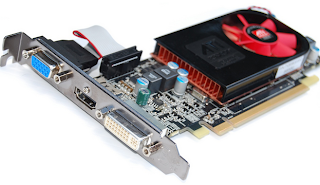
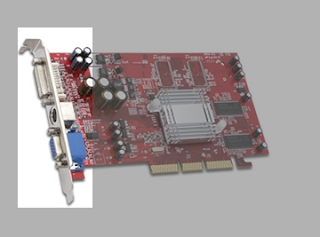
Det är här utgångarna på grafikkortet finns. Observera att kortplatspanelen på nästan alla expansionskort är åtkomlig från utsidan av PC-fodralet. Därför finns alla nödvändiga ingångar och utgångar på den.
En dator är en digital maskin, så det digitala formatet för en dator är "native", det är bättre att använda det för att ansluta en bildskärm till ett grafikkort. Moderna bildskärmar har kommit långt från de första katodstrålerören (CRT) till flytande kristallskärmar (LCD). CRT-skärmar är analoga till sin natur, så för dem omvandlas den digitala signalen till analog med en digital-till-analog-omvandlare (DAC), som finns på grafikkortet. Med tillkomsten av LCD-skärmar har behovet av en DAC försvunnit, men denna komponent finns fortfarande kvar vid anslutning av analoga CRT-skärmar.

Komposit cinch-videoutgång, även känd som en RCA-kontakt (Radio Corporation of America).

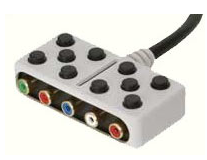
Komponentutgångarna är för stora för att få plats på ett grafikkort, så en adapter används nästan alltid. Vanligtvis ger adaptern komponentvideo (de tre första kontakterna) och ljud (de två sista kontakterna). Denna standard tillhandahåller tre separata tulpankontakter: "Y", "Pb" och "Pr". De tillhandahåller separat färginformation för HDTV (högupplöst TV). Denna typ av anslutning finns också på många digitala projektorer. Även om signalen sänds i analog form kan dess kvalitet jämföras med högupplöst VGA-gränssnitt. Högupplöst (HD) video kan överföras via komponentgränssnittet.
HDMI står för "High Definition Multimedia Interface". HDMI - framtidens standard fullständig beskrivning av HDMI. Detta är det enda gränssnittet som tillhandahåller överföring av video- och ljudinformation över en enda kabel. HDMI designades för TV och filmer, men datoranvändare kommer också att kunna förlita sig på HDMI för att titta på högupplöst video.
Grafiska gränssnitt
Med sin gränssnittsdel sätts grafikkortet i moderkortet på din dator. I själva verket är detta en kortplats genom vilken datorn och grafikkortet utbyter information. Eftersom moderkortet oftast har en kortplats av en typ är det viktigt att köpa ett grafikkort som matchar det. Till exempel kommer ett PCI Express-videokort inte att fungera i en AGP-kortplats.
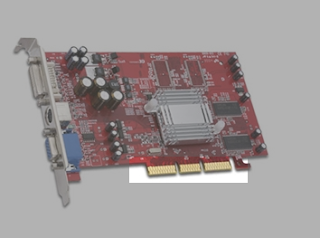
PCI-gränssnittet är den moderna standarden för de flesta expansionskort, men grafikkort flyttade på en gång bort från PCI-gränssnittet till AGP-standarden (och senare till PCI Express). Vissa datorer har inga AGP- eller PCI Express-platser för grafikuppgraderingar. Den enda möjligheten för dem är PCI-gränssnittet, men grafikkort för det är sällsynta, dyra och deras prestanda lämnar mycket övrigt att önska.
PCI-X står för "Peripheral Component Interconnect - Extended", det vill säga vi har en 64-bitars buss med en bandbredd på upp till 4266 MB/s, beroende på frekvens. PCI-X (inte att förväxla med PCI Express!) är den första höghastighetsuppgraderingen till PCI Express-bussen, men den kommer också med ett antal funktioner som är användbara i serverutrymmet. PCI-X-bussen är inte särskilt vanlig i vanliga datorer, och PCI-X-grafikkort är mycket sällsynta.Du kan installera ett PCI-X-kort i en vanlig PCI-kortplats om det stöder den senaste versionen av standarden (PCI 2.2 eller högre), men inte är kompatibelt med PCI Express PCI-X-standarden.
AGP - ett gränssnitt med hög bandbredd speciellt utformat för grafikkort. Den är baserad på PCI-specifikationen version 2.1. AGP-gränssnittet har gått igenom flera versioner, där den senaste är AGP 8x med 2,1 GB/s, vilket är åtta gånger snabbare än den ursprungliga AGP-standarden på 266 MB/s (32 bitar, 66 MHz). AGP på nyare moderkort ger vika för PCI Express-gränssnitt, men AGP 8x (och till och med AGP 4x) ger fortfarande tillräckligt med bandbredd för moderna grafikkort. Alla AGP 8x-kort kan fungera i både AGP 4x och AGP 8x kortplatser.
Till skillnad från ISA, PCI och AGP är PCI Express-standarden seriell, inte parallell. Därför har antalet kontakter minskat avsevärt. Till skillnad från parallella bussar är den erforderliga bandbredden tillgänglig för varje enhet. Medan till exempel för PCI delas bandbredden mellan de kort som används.
PCI Express låter dig kombinera flera enstaka linjer för att öka genomströmningen. PCI Express x1-platserna är korta och små, men erbjuder ändå en total hastighet på 250 MB/s i båda riktningarna (till och från enheten). PCI Express x16 (16 banor) ger en genomströmning på 4 GB/s i en riktning, eller 8 GB/s totalt. De mindre PCI Express-platserna (x8, x4, x1) används inte för grafik. Det bör noteras att en kortplats mekaniskt kan motsvara x16-linjer, men logiskt sett kan ett mindre antal av dem anslutas till den. Det finns många moderkort som har två PCI Express x16-platser som kan fungera i x8-läge, vilket gör att du kan installera två grafikkort (SLI eller CrossFire).
Grafikkort kan förbruka (och därför släppa) lika mycket ström som en 150W glödlampa. Denna mängd värme som genereras från ytan på ett enda kiselchip kan lätt bränna formen. Därför bör värme avlägsnas i tid med hjälp av stabila och kraftfulla kylare. Utan kylsystem kan grafikprocessorn eller minnet överhettas, vilket leder till att datorn "hänger sig" och i värsta fall till och med att grafikkortet går sönder.
Kylning kan ske både passivt med hjälp av värmeledande material och radiatorer, och aktivt om fläkten är igång. Men i det senare fallet får du nöja dig med en ökad ljudnivå.
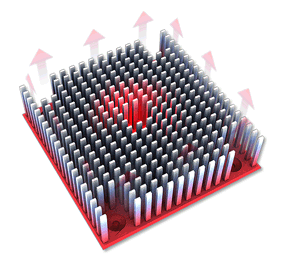
Ordet "radiator" (kylfläns) brukar förstås som passiv kyla. Kylflänsen sänker temperaturen på chipet den är ansluten till genom att avleda värme och öka värmeväxlingsytan med luften. Radiatorer använder vanligtvis fenor för detta ändamål. De kan hittas på såväl GPU:er som minneschips.
Här beskrev jag mitt problem -> klicka
Jag bestämde mig för att köpa ett nytt grafikkort, nämligen den modell som ursprungligen var (9700). Här hittade jag något. Är detta normalt eller kan du rekommendera en annan produkt (av samma modell)?
Kommentar: Det här inlägget har flyttats från tråden Upgrade and Upgrade Notebook. Rörd: järnväg
Kommentar: Det här inlägget har flyttats från tråden Upgrade and Upgrade Notebook. Rörd: järnväg
brsgvrn,
Kan du berätta för mig kommandona för "NVFLASH"? Att flasha 9500M GS till 8600M GT.
Kommentar: Det här inlägget har flyttats från tråden Upgrade and Upgrade Notebook. Rörd: järnväg
Kommentar: Det här inlägget har flyttats från tråden Upgrade and Upgrade Notebook. Rörd: järnväg
Kommentar: Det här inlägget har flyttats från tråden Upgrade and Upgrade Notebook. Rörd: järnväg
Dessutom kan jag föreslå följande. Titta noga under BIOS-etiketten (U3) för vilket chip det är. Om företaget är ATMEL, och antalet grafikkort (dekal ovanför chipet) börjar med 7A. 7B så blinkar inte dessa mikrokretsar. Bara att ersätta dem med andra företag. Personligen sydde jag med en programmerare. Programmerare
Kommentar: Det här inlägget har flyttats från tråden Upgrade and Upgrade Notebook. Rörd: järnväg
Sommaren 2008 tillkännagav Nvidia sin nästa skapelse för spelare, och släppte GeForce nionde serie grafikkort, samtidigt som det positionerade det som en lösning för billiga hem- eller kontorsdatorer. Grafikkortet fick namnet Nvidia GeForce 9500 GT. Tekniskt sett finns grafikkortet i flera versioner: med 256, 512 och 1024 MB videominne.
Den arkitektoniska likheten hos adaptern med den tidigare Nvidia GeForce 8500 GT-modellen förklaras av samma GPU-modell, men med några förbättrade parametrar, till exempel en ökad klockfrekvens på upp till 550 MHz och en 55 nm processteknik.
Anslutningsgränssnittet mot moderkortet, som i den tidigare modellen, görs via PCI-E 16x version 2.0. Videokortets maximala upplösning är 2560x1600 pixlar, medan den fysiska anslutningen av två skärmar samtidigt stöds. RAMDAC-frekvensen ligger inom 400 MHz.
Klockfrekvensen för grafikprocessorn (GPU) är på nivån 550 MHz, och frekvensen för shader-enheterna är 1400 MHz. Typen och mängden videominne för varje enskild tillverkare varierar i alternativ:
- 256 och 512 MB med GDDR3-minnestyp med en minnesbussbredd på 128 bitar;
- 1024 MB (av GIGABYTE-utvecklare) med GDDR2-minnestyp och samma minnesbussbredd på 128 bitar.
Videominnesfrekvensen i versionen med GDDR2 uppskattas till 1000 MHz (vilket är exakt 200 MHz högre än tidigare 8500 GT), och i GDDR3-versionen - 1400 MHz.
Specifikationerna för Nvidia GeForce 9500 GT är följande:
- antal universella grafikkortprocessorer: 32;
- antal TMU:er (texturenheter): 16 med stöd för shaders version 4.0, vilket ger ännu mer realism till spelet;
- antalet ROP är 8;
- maximal FSA-grad: 16x;
- DirectX 0 versionsstandarder (en föråldrad standard), Open GL 3.2 stöds, även om moderna grafikkort använder version 4 och högre;
- NVIDIA PhysX, CUDA, Direct Compute0-tekniker stöds.
En annan uppenbar fördel gentemot andra grafikkortsmodeller är stödet för SLI / CrossFire-anslutningsläge - den så kallade Multi GPU. Detta innebär att användaren kommer att kunna kombinera kraften hos två identiska grafikkort genom att ansluta dem genom en speciell MIO-kontakt för att uppnå högsta prestanda flera gånger om i alla avseenden.
Samtidigt noterar tillverkaren behovet av en datorströmförsörjning på minst 550 W för att upprätthålla den nödvändiga strömförsörjningen.
Det tryckta kretskortet med originalinskriptioner och utan en extra strömkontakt är gjord i en kompakt stil som liknar 8500 grafikkortet. Under kylaren finns en monolitisk kylradiator som ger hög värmeledningsförmåga.
Den normala temperaturen på grafikkortet GeForce 9500 GT, observerad under lätt grafik och multimediabelastning, är 45-60 grader. Kan stiga till 70 eller mer vid höga GPU-belastningar.
Överklockning innebär att man ökar en del av grafikkortets prestanda till det maximala för att ge högsta prestanda, om än med hänsyn till den ökade strömförbrukningen och höga GPU-uppvärmningen.
För att göra detta rekommenderas det att använda gratisprogramvaran Nvidia Inspector eller dess analoga MSI AfterBurner, där processorfrekvensen (GPU Clock-värde), minnesfrekvensen (Memory Clock) och shader-klockfrekvensen (Shader Clock) ökas stegvis.
Det visade sig att överklockning av Nvidia GeForce 9500 GT med DDR2-minnestyp och 512 MB RAM kan göras upp till följande värden:
- GPU-klocka: 620 MHz;
- Minnesklocka: 600 MHz;
- Shader Clock: 1500 MHz
Huvudregeln vid överklockning av grafikkort är gradvishet. Varje enskilt värde måste ökas med några MHz och resultaten testas i spelet. Om de tillåtna värdena överskrids kommer adaptern att återställa värdena till standardvärdena, och datorn kan frysa, vilket kräver en omstart av systemet, eller artefakter kommer att visas på skärmen.
Om vissa spel enligt standardparametrarna inte kan producera de önskade grafikinställningarna, kommer överklockning av grafikkortet Nvidia GeForce 9500 GT att bidra till att öka kortets potential med flera procent, men inte mer än 40%. Du måste också se till att kylaren och närvaron av termisk pasta fungerar korrekt för att inte skada grafikkortet.
Låt oss överväga processen att överklocka GeForce 9500 GT med hjälp av Nvidia Inspector-programmet (version 1.9) som ett exempel:
- Vi startar programmet.
- Längst ner i fönstret klickar du på knappen "Visa överklockning". Programmet kommer att visa en bekräftelseförfrågan, vi godkänner - klicka på "Ja".
- Nvidia Inspector-fönstret kommer att utökas med ytterligare inställningar och uppdaterad information om processorfrekvens, minnesfrekvens och shader-frekvens.
- Genom att flytta reglaget eller använda knapparna (+1, +10, +20) ökar vi GPU-klockvärdet från 550 MHz med flera punkter, till exempel upp till 580 MHz.
- Vi utför samma åtgärd med värdena för Memory Clock (maxvärdet kan ökas med 50 %, men inte mer) och Shader Clock.
- Klicka på knappen "Apply Clocks & Voltage" för att tillämpa ändringarna. Efter att vi kontrollerat prestandaresultaten i spelet.
Observera att när du stänger av eller startar om datorn, återställs värdena som ställts in via överklockningsprogrammet till standardvärdena som ställts in av utvecklaren. För att undvika detta, klicka på "Create Clocks Dhortcut" i Nvidia Inspector-programfönstret. Efter det kommer programmet att skapa en genväg på skrivbordet, genom att klicka på vilken det automatiskt ställer in de sparade överklockningsvärdena.
Vissa användare använder ett grafikkort för att tjäna kryptografisk valuta på Internet, även om det rekommenderas att använda mer moderna versioner av grafikkort som stöder hög bandbredd för detta.
Relativt gammal med dagens standarder kan 9500 GT användas för gruvdrift genom tjänsten NiceHash, som är mindre krävande för grafikkortets kraft. Om vi jämför kostnaden för el och den mottagna inkomsten, vilket gör det möjligt att åtminstone betala för användningen av tjänsterna från en internetleverantör, är det inte tillrådligt att bryta på 9500 GT. För att göra detta är det bättre att använda en ny typ av grafikkort.
Relativt krävande spel som släpptes före 2008-2010 körs med medelhöga och till och med höga hastigheter och bibehåller bra FPS-värden (FPS - antalet bilder på skärmen per sekund).
Släpps senare och mer krävande leksaker, även om de kommer att lanseras, kommer det inte längre att vara möjligt att spela dem lugnt. Dessutom stöder grafikkortet inte DirectX 12-versionen och Open GL 4.
Test i spel GeForce 9500 GT visade bra resultat, vilket anges i tabellen nedan. Den första kolumnen innehåller namnen på spelen, den andra och efterföljande - antalet bilder per sekund (FPS) i den skärmupplösning som anges i kolumnen. Ju högre FPS, desto stabilare är spelet.
gör-det-själv modding - modding alexgo
I det här inlägget vill jag prata om min erfarenhet stekning (uppvärmning) av grafikkort, samt om misslyckade exempel på stekning av grafikkort av andra. Återigen, allt detta är baserat på personlig erfarenhet. Därför kan mina antaganden och slutsatser vara felaktiga. Ändå fungerar nästan alla grafikkort som jag har värmt upp till denna dag.
Det här inlägget är inte en vägledning till handling. Jag, som författare, tar inget ansvar för skador på din hårdvara på grund av din egen dumhet eller till följd av krokiga händer.
Så varför värms grafikkort upp? Grafikkort värms upp när deras videochip eller minneschip har "fallit av". Den föll inte av i den meningen att den föll av brädet (från textoliten), utan i det faktum att kontakten tappade vid vissa punkter mellan chipet och brädet.
Varför händer det här? Här kan jag inte ge ett exakt svar, men jag kan bara anta att chips eller minne (mycket mindre ofta) faller av brädet som ett resultat av långvarig exponering för höga temperaturer. Och kanske också på grund av de relativt skarpa temperaturförändringarna "varm-kall-varm". På ett eller annat sätt försvinner kopplingen mellan kontakten på chipet och kontakten på kortet. Lödkulorna finns kvar antingen på chipet eller på brädet. Några få icke-fungerande stift och orsaka fel i driften av grafikkort.
Som regel inträffar detta med "heta" (d.v.s. med stor värmeavledning) grafikkort och visar sig vanligtvis efter ett eller två års användning av grafikkortet. Till exempel en välkänd serie GeForce 8800GTSGTX-grafikkort (både på det första "heta" G80-chippet och på efterföljande "kalla"). Men i min praktik fanns det även kallare grafikkort, till exempel nVidia GeForce 6600GT, GeForce 8600GT, Radeon x1600Pro.
Vilka är symtomen på "dumpning" av chipet (försvinnande av kontakt)? Symtom manifesteras i följande: artefakter - vertikala färgade ränder på skärmen, färgad gröt (en hodgepodge, som vissa kallar det). Följande inträffade också flera gånger: utan de installerade drivrutinerna visades bilden normalt, med installationen av drivrutinerna fanns det antingen artefakter eller så gick systemet in i en BSOD ("blue screen of death").
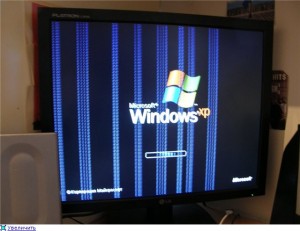
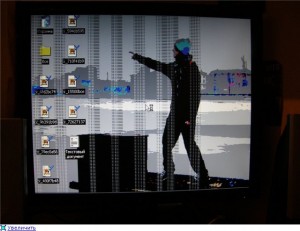
(Foton togs till exempel in denna post .)
Hur behandlar man en sådan sjukdom? Här kommer vi faktiskt till det viktigaste - stekningen av grafikkortet.
Först ska jag prata om dåliga exempel på andra steka grafikkort. Så det vanligaste sättet att värma upp grafikkort är rosta i ugnen. Ja, ja, i ugnen på en konventionell gasspis (eller elektrisk). Denna metod är mycket populär, förmodligen på grund av resursen med hans personliga sidor , där du kan hitta exempel på uppvärmning av grafikkort. Jag pekade medvetet ut denna metod i misslyckade exempel. Jag anser att det är ett dåligt sätt att rosta grafikkort i ugnen.
Varför dåligt, frågar du. För i det här fallet värms hela grafikkortet upp, d.v.s. effekten är på alla komponenter på grafikkortet. Vilket jag inte tycker är acceptabelt. Det enklaste som kan hända är att element av plast kommer att smälta. Till exempel videokontakter DVI, VGA och andra, samt strömkontakter. Naiva användare tror att om de slår in dessa element i folie kommer detta att rädda dem från att smälta. Som praxis visar är det inte så. Oavsett om de är inslagna i folie eller inte, kommer de att smälta, eftersom grafikkortet i ugnen kommer att värmas upp allt jämnt, folien kommer bara att sakta ner denna process. Men lätt smälta kontakter är inget problem. Problem kan uppstå när andra delar av grafikkortet överhettas - olika elektroniska komponenter, där den högsta tillåtna temperaturen är mycket lägre än chipets temperatur. De kommer helt enkelt att misslyckas och vi kommer äntligen att avsluta grafikkortet.
Baserat på dessa fakta kan vi göra några Slutsatser. Nämligen:
- Att värma upp grafikkortet ska vara spot-on, d.v.s. bara kretsen och minneskretsen ska värmas upp, och inte hela kortet som helhet.
- Temperaturen, enligt min erfarenhet, bör inte överstiga 220 grader Celsius för att värma upp chipet.
- Uppvärmning måste utföras jämnt, det är mycket önskvärt med en gradvis ökning av uppvärmningstemperaturen.
- Uppvärmningstiden bör inte överstiga 5 minuter för en relativt snabb uppvärmning och 10 minuter för en jämnare.
- Grafikkortet ska svalna smidigt, du behöver inte blåsa det extra.
- Under och efter stekning är det mycket önskvärt att inte förskjuta, flytta eller skaka grafikkortet. Annars, som ett resultat av dessa åtgärder, kan små komponenter som är placerade nära chippet röra sig eller falla av, eftersom lodet smälts.
Nu om min erfarenhet av att steka grafikkort. När jag först bestämde mig för att "reparera" grafikkort på liknande sätt övergav jag genast ugnsstekningen. Och i avsaknad av specialverktyg gjorde det ovanför brännaren (keramiska och elektriska plattor används också), d.v.s. över öppen eld. 
Denna metod har både plus och stora minus. Plusen är att vi kan värma upp grafikkortet punktvis, smidigt värma och kyla. Nackdelar - öppenheten av eld, möjligheten att mörkare av grafikkortet eller antändning av pappersklistermärken (klistermärken) limmade på grafikkortet. Ändå utarbetade jag en viss uppvärmningsstrategi för mig själv - grafikkortet var 20-25 cm ovanför elden, stannade inte på plats under lång tid (flyttade det smidigt, värmde upp chipet och minnet jämnt). Många grafikkort har botats på detta sätt. 😉 Till exempel i min dator "lever" den gratis GF 8800GTS 640Mb fortfarande och fungerar bra (ungefär ett och ett halvt år) i överklockningsläge.
Mitt nästa steg mot att förbättra kvaliteten, tillförlitligheten och säkerheten vid reparation av grafikkort genom fritering var med hjälp av en hårtork. Jag använder till exempel en Bosch byggtork. Det är bekvämt genom att det har digital kontroll, har flera driftlägen och låter dig ställa in önskad temperatur, såväl som kraften (hastigheten) för luftflödet.Arbetar som en byggnadshårtork, för reparation tar det mig cirka tre minuter att värma upp och några minuter för en jämn naturlig (utan extra blåsning) kylning av grafikkortet.
Att använda en byggnadshårtork är det bästa sättet att steka grafikkort.
Du kan ordna holivar om det är värt att värma upp grafikkort eller inte. När du kontaktar ett servicecenter med liknande symptom på ett grafikkort kommer du förmodligen att rekommenderas att kasta det. Jag vet att mästarna i SC är kategoriskt emot en sådan "reparation". Faktum är att de har rätt i att efter att ha reparerat ett grafikkort på detta sätt kommer de inte att kunna ge några garantier för hur länge arbetet pågår.
Förresten, om videokortets varaktighet efter rostning. Beroende på vem vid vilken temperatur grafikkortet värmdes upp, hur länge det värmdes upp och tiden för normal drift av grafikkortet kommer att skilja sig. Det kan sträcka sig från flera dagar, veckor, månader till flera år (i bästa fall).
Låt oss nu titta på flera exempel på grafikkortsstekning, både framgångsrik och inte framgångsrik.
Bra exempel. Mitt grafikkort är GF 8800GTS 640Mb. Bilden före stekning. Tyvärr finns det inga foton efter rostning, eller snarare, det finns, utan bara sidor med chip. Efter stekningen smälte ingenting över brännaren, bara klistermärkena som inte gick att skala av mörknade. Grafikkortet fick stekas flera gånger. Senast var länge sedan, jag minns inte. Nu kyls grafikkortet av CBO, så det är inga problem med överhettning.
På de personliga sidorna på Overclockers.ru kan du hitta flera exempel på hur du steker sådana grafikkort. Och nästan alla är gjorda med hjälp av ugnen.
Här är ett annat exempel rosta XFX GTX 280 grafikkortet i ugnen . I princip fungerade grafikkortet, men vissa plastelement smälte.
Och sedan helt dåligt exempel på grafikkortsstekning i ugnen. Experimentell Palit 8600gt 256mb sonic+.
Som du kan se överdrev personen "något" det. Som ett resultat dödade jag grafikkortet. Inte bara elektrolytiska kondensatorer, utan även solida kondensatorer (som tål höga temperaturer) svällde från uppvärmning på grafikkortet. Den skyddande ramen på chippet runt kristallen, DVI-kontakterna och fläktens strömkontakt smältes också.
För inte så länge sedan förstörde en person också det utmärkta 9800GTX+ grafikkortet. Men jag sa åt honom att inte värma i ugnen. Åh, ledsen att se. Tyvärr finns det inget foto. Kanske kommer det.
Så var och en bestämmer själv om han vill värma upp grafikkortet eller inte. Om han tycker att det är värt det, så råder jag dig att kontakta en person med erfarenhet som har rätt verktyg tillgängligt.
Dessutom vill jag säga att för effektivare, korrekt stekning är det nödvändigt att använda ett flytande flussmedel, som införs under chipet.
Alla subtiliteter och nyanser beskrivs inte i det här inlägget, eftersom detta inte är en guide till handling, utan en inledande artikel.
Jag rekommenderar dig att ta en titt på detta artikel om grafikkortsstekning .
|
Video (klicka för att spela). |
UPD Jag rekommenderar att läsa artikeln Problem med nVidia-chips .