I detalj: gör-det-själv asus-routerreparation från en riktig mästare för sajten my.housecope.com.
Hej kära forummedlemmar!
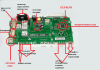
Jag ber om hjälp i samband med reparation av WiFi-routern ASUS RT-G32.
Routern kom med symtom på "slås inte på".
Primär diagnostik avslöjade närvaron av en öppen kretsspänning på strömförsörjningen (visas inte på bilden) v = 16v, vid ett nominellt värde på 12v.
Denna omständighet tillskrevs den låga effekten hos standardströmförsörjningen i den meningen att den märkbart borde sjunka under belastning.
Att driva enheten från en stabiliserad 12v strömförsörjning ändrade inte positionen - enheten visade inga tecken på liv.
Studien av enhetskretsen visade närvaron av ett ineffektfilter i form av 20mF 35v kondensatorer (markerade med siffrorna 1 och 2 på bilden) och induktans (installerad bredvid kondensatorerna, inte numrerade på bilden).
Det finns en inspänning över kondensatorerna.
Utan att ha kvalifikationerna att spåra 1499-selen för att återställa kretsen och ta reda på pinout-kartan för 1499, beslutades det att driva enheten från en extern källa. Tillförseln av en extern stabiliserad spänning på 3,3V gjorde det möjligt för enheten att starta och hittas på nätverket med IP-adress, det vill säga processorn fungerar, firmwaren har inte kraschat och minst ett trådbundet gränssnitt fungerar.
I samband med ovanstående har jag frågor:
1) Finns det några andra komponenter som drivs direkt från 12v ingångsspänningen? (Jag ser dem inte och när jag tittar på kretsen är jag benägen att tro att de inte existerar och inte kan bero på det breda utbudet av möjliga matningsspänningar, vilket indirekt bekräftas av den höga nominella spänningen hos ingångskondensatorerna , men jag kanske har fel)?
2) Är 3,3V ström tillräcklig eller är 5V nödvändigt (min åsikt är att det inte är så stor skillnad mellan 3,3V och 5V, eftersom denna spänning, som det verkar för mig, inte direkt tillförs någonstans, utan sänks av omvandlaren, och 5V kommer bara att leda till högre uppvärmning 1117's)?
3) var kan jag hitta ett datablad för 1499?
 |
Video (klicka för att spela). |
Routern används för att ansluta flera enheter till Internet, en dator, laptop och andra, via trådbunden eller trådlös teknik och skapa ett lokalt nätverk mellan dessa enheter. Samtidigt implementerar routern en barriär mellan det lokala nätverket den skapade och Internet. I grund och botten fungerar routrar med NAT - Network Address Translation. Ibland tillhandahåller leverantörer routrar tillsammans med anslutningen, routern kan vara inuti ett DSL-modem eller kabel, eller köpas separat. Men, precis som alla elektroniska enheter, kan routrar misslyckas och många fel kan åtgärdas hemma på egen hand. Överväg några vanliga routerfel och metoder för att eliminera dem, d-länk-routerreparation.
Oftast leder följande orsaker till routerfel:
- stora spänningsstötar i nätverket,
- router överhettning,
- routerprogramvarufel (firmware-fel),
- högfrekvent störning av elektromagnetisk strålning under ett åskväder (i det här fallet brinner wan-porten oftast ut om leverantören inte sätter åskskydd på sin kabel),
- mänskliga faktorn.
Om routern inte fungerar kan den förlora datapaket, arbete på Internet och det lokala nätverket störs, firmwaren går förlorad, routern kan stängas av, blinka alla indikatorer.
Att lösa ett problem i samband med oförmågan att ange routerinställningarna på dess nätverksadress 192.168.0.1
Om sidan för routerinställningar inte öppnas efter att ha skrivit in routerns nätverksadress i adressfältet, bör du utföra följande åtgärder för att eliminera detta fel:
- Kontrollera först att du har ställt in nätverkskortets inställningar för att automatiskt få en IP-adress och en DNS-adress (en direktanslutning till routern används).
- Om nätverkskortets inställningar är korrekta måste du använda kommandot Kör (tryck på tangentkombinationen Win + R), skriv sedan - cmd och tryck på enter. Nu på kommandoraden måste du ange ipconfig.
I de visade inställningarna måste du se vilket värde som är mittemot inskriptionen - Main Gateway. Denna adress används för att ange routerinställningarna. Om värdet på denna adress inte matchar standardvärdet kan routern ha konfigurerats för ett specifikt nätverk med sina egna krav. I det här fallet måste du återställa detta värde till fabriksinställningarna. Ibland i det här fältet kanske det inte finns något adressvärde alls, och du måste också återställa routern. För att återställa routern måste du trycka och hålla ned Reset-knappen på routern en stund. Vanligtvis räcker det med fem eller tio sekunder. Knapphålet är tillräckligt smalt för att du kan använda en kulspetspenna, nål eller gem för att trycka på det.
Om det inte hjälper att återställa din router kan det hjälpa att koppla ur din ISP-kabel från din router. Dra ut leverantörskabeln från routerkontakten och konfigurera routern utan kabeln ansluten. Efter det kan du återansluta kabeln till routern.
Kontrollera även vilken firmwareversion som är installerad i routern. Kontrollera tillverkarens webbplats för den senaste firmware och uppdatera den vid behov. Du kan också kontrollera dina nätverkskortsdrivrutiner på din dator och installera om dem vid behov.
För att felsöka ett problem med att inte spara routerinställningarna eller om det är omöjligt att återställa inställningarna från en separat fil, kan du försöka utföra dessa operationer genom att öppna en annan webbläsare. Denna metod kan hjälpa till med andra routerfel.
Det kan finnas många orsaker till ett sådant fel, och alla är ungefär lika vanliga. Tänk på de främsta möjliga orsakerna.
Om nätverket för din router inte visas på den bärbara datorn i listan över tillgängliga nätverk, måste du kontrollera att den trådlösa nätverksmodulen är aktiverad. Du kan göra detta genom att titta på adapterinställningarna i nätverks- och delningscenter på din bärbara dator. Den trådlösa anslutningen måste vara aktiverad. I avstängt läge blir den nedtonad och du måste slå på den trådlösa anslutningen. Om du inte kan slå på den måste du kontrollera om din bärbara dator har en Wi-Fi-switch och slå på den.
Om, trots att den trådlösa anslutningen förblir på, men visar status - Ingen anslutning, bör du kontrollera om rätt drivrutiner är installerade för Wi-Fi-adaptern och vid behov installera dem. Drivrutiner måste laddas ner från tillverkarens webbplats. Detta undviker potentiella problem med drivrutinkompatibilitet.
Dessutom kan du prova att gå till routermenyn och ändra värdet för inställningarna där och ändra parametern b / g / n till b / g. Om denna ändring hjälpte, stöds inte 802.11n-standarden. Du kan också se i samma inställningar hur den trådlösa nätverkskanalen är specificerad, och om den finns där - Automatiskt, välj sedan kanalen från listan.
Om du ofta upplever avbrott under arbetet, rekommenderas att uppdatera routerns firmware. I många fall hjälper denna procedur till att lösa problemet.
Ibland, när du arbetar med vissa internetleverantörer, för att komma åt lokala resurser (torrentspårare, spelservrar), måste du konfigurera statiska rutter i routerinställningarna. Sådana inställningar kan sökas på forumen hos leverantören som förser dig med Internet.
Säkert har många redan stött på det faktum att den svagaste punkten hos många routrar är deras strömförsörjning. De går ofta sönder på grund av stora spänningsfall i elnätet och fel på enskilda element till följd av långt arbete.
Defekta eller lågkvalitativa element, ett schema som inte är utformat för en viss marginal, kan också leda till haverier. Det finns några typiska strömavbrott. I den här artikeln kommer vi att överväga att reparera strömförsörjningen till D-Link-routern. Strömförsörjningar som JTA0302D-E och liknande används för Asus och D-Link routrar, designade för en utspänning på 5V och en maximal ström på 2-3 A. Utseendet på sådana nätaggregat kan ses i figuren nedan .
Om vi betraktar kretsen och designen av liknande strömförsörjningar, så är detta en krets av konventionella strömförsörjningsenheter med en cykel. I sådana kretsar används en PWM-kontroller för att styra driften av en fälteffekttransistor, som är ansluten till dess utgång. Som ett resultat sänks spänningen till önskat värde och likriktas, och den matas till utgången. Ett schematiskt diagram av en sådan strömförsörjning kan ses i figuren nedan. I detta schema, beroende på strömförsörjningsmodellen, kan det förekomma några mindre ändringar när det gäller klassificeringen av enskilda komponenter. Strömförsörjningen matar ut 5 volt. Denna spänning bör inte sjunka nämnvärt under belastning (när routern är på).
För att reparera strömförsörjningen kan du behöva använda en lödkolv, lod, en multimeter, en kniv och eltejp. För att öppna strömförsörjningens plasthölje måste du klippa den limmade sömmen på höljet. Denna operation kan göras med en kniv, men det är bekvämare att använda en liten borr för dessa ändamål.
Om du tittar på strömförsörjningskretsen i fig. 2 kan du se att en 2 amp säkring, en drossel, en termistor och en likriktarbrygga med fyra 1N4007 dioder är installerade vid ingången. Om det finns en stor strömsvall i nätverket kan alla dessa element brinna ut. De kan enkelt kontrolleras med en multimeter genom att mäta deras motstånd. För att jämna ut den likriktade spänningen vid utgången placeras en högkapacitetskondensator - C1 (22 eller 33 mikrofarader) efter diodbryggan. Denna kondensator bör vara 400 V, inte mindre. Om det är ur funktion, så kan detta bestämmas av dess utseende, det sväller upp.
Dessutom matas den positiva spänningen från diodbryggan till PWM-chippet, i detta fall UC3843B. Denna mikrokrets används för att styra öppning och stängning av P4NK60Z-fälteffekttransistorn. Ofta innehåller strömkretsen för denna mikrokrets ett fel. Denna krets har en elektrolytisk kondensator C6 och en zenerdiod ZD1, som är klassad för en spänning på 20 volt. Denna kondensator måste ha en viss kapacitet så att mikrokretsens matningsspänning under drift alltid ligger inom de tillåtna driftsgränserna. Därför är den rekommenderade kapacitansen 100 uF. Om kondensatorn är torr, kommer kapacitansen inte att räcka till för att starta mikrokretsen,
Det är ganska svårt att bestämma en sådan inoperabel kondensator genom yttre tecken. Den lilla storleken låter dig inte märka någon utbuktning på omslaget. Det är möjligt att mäta kapacitansen för en kondensator, men ofta med normal kapacitans är det ett kraftigt fall i ESR. För att kontrollera ESR behövs speciella mätinstrument, detta kan inte kontrolleras med en konventionell multimeter eller testare.
Vid spänningsfall kan zenerdioden ZD1 misslyckas. Detta kan ses från den mörka (förkolnade) kroppen på zenerdioden.
I sällsynta fall kan P4NK60Z-fältarbetaren misslyckas. Denna transistor matas med en spänning på 13-15V. från PWM-utgången. Fälteffekttransistorns prestanda kan kontrolleras med en multimeter (tester) kopplad till diodtestläget. På drain-source-kanalen är spänningsfallet 0,6-0,8 V.
Om spänningen vid strömförsörjningens utgång är 5 V, och när belastningen är ansluten, sjunker den till ett värde av cirka 2 V. då är elektrolytkondensatorerna vid strömförsörjningens utgång (C9 och C11) mest troligen torkat ut. För att eliminera detta fel är det nödvändigt att ersätta de uttorkade elektrolytkondensatorerna med fungerande med samma egenskaper.
I det allmänna fallet kan de viktigaste reparationsstegen särskiljas.Om det inte finns någon spänning vid utgången av strömförsörjningen, är det nödvändigt att kontrollera om det finns ett brott genom att mäta motståndet F1, TR, likriktarbryggan. För att ge en viss startmarginal är det önskvärt att använda kapacitansen för kondensatorn C6 10 uF och klassad för 50v, och inte 47 uF och 25v. som vanligt i schemat.
I fall där utspänningen sjunker observeras instabil drift av strömförsörjningen, det är först och främst nödvändigt att byta ut elektrolytkondensatorerna C1, C9, C10, C11.
Dessutom kan du rekommendera några rekommendationer för att förbättra strömförsörjningens prestanda. Vid utgången av strömförsörjningen installeras vanligtvis ett motstånd med ett motstånd på 220 Ohm 0,125w, fyllt med ett speciellt tätningsmedel. Detta motstånd arbetar vid extrema värden och blir därför väldigt varmt. Uppvärmning gör att kondensatorn C9 torkar ut. Istället för ett 220 ohm motstånd, är det lämpligt att sätta ett 300 ohm motstånd och en effektförlust på 0,5 watt. Om en 10v kondensator C9 är installerad i kretsen är det bättre att sätta samma istället, men designad för 16v.
Efter reparation måste kroppen monteras. Men du kan inte limma den, utan fästa de två halvorna, till exempel med en screed, så att den i framtiden, om reparation är nödvändig, lätt kan demonteras igen.
De tog med mig en ASUS RT-N16-router med en diagnos - "den slås inte på, men strömförsörjningen fungerar." Järnbiten är inte dålig, det är inte bra att slänga den. De bad att få se om reparationen är enkel.
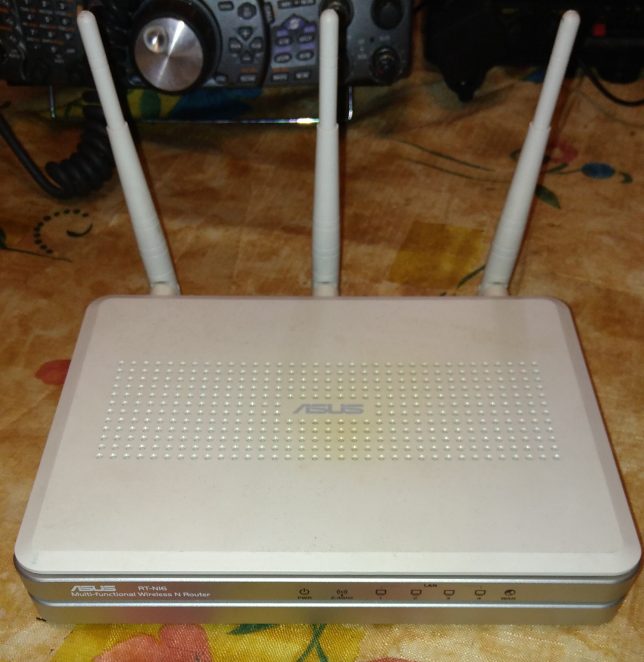
"En bagatell, nu ska jag byta ut matbehållarna och det är det! Till och med tråkigt! Jag tänkte, men det var inte där...
Behållarna visade sig alla vara normala, och utan hjälp av internet, för träningens skull, bestämde jag mig för att ta reda på vad som var felet.
Med en snabb inspektion fastställde jag att det finns 3 sekundära strömkällor på kortet. Mätningar avslöjade följande spänningar: +1,3 V, +5 V och ... Men med den tredje visade det sig vara problem, det fanns ingenting vid utgången. Jag kollade kraftledningen, det är ingen kortslutning. Jag lödde loss den utgående induktorn L51 från kraftledningen, en svag 3,3 V dök upp på den. Det är svaret! Den 3:e strömförsörjningen är 3,3 V. Jag applicerade den från en 3,3 V laboratorieströmförsörjning och mirakulöst nog startade routern, ett Wi-Fi-nätverk dök upp.
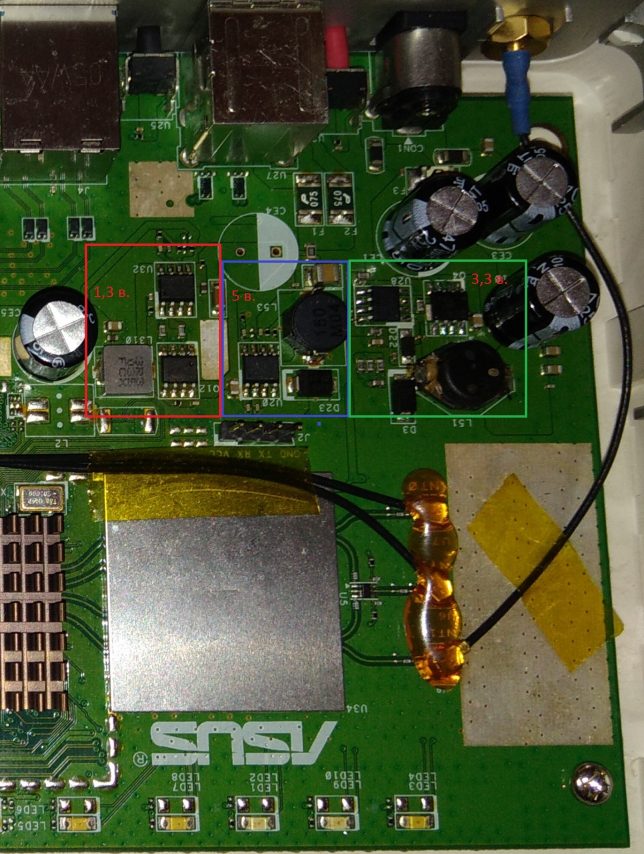
Jag började kolla strömförsörjningen +3,3 V. Oscilloskopet visade ingen aktivitet på Q4 IRF7313-nycklarna, själva nycklarna ringer normalt. På U28-chippet finns det dessutom bara en inspänning på 12 V och tystnad.
Domen är klar, U28 ska bytas ut, men den har inga markeringar, den är osynlig även i mikroskop. Och Internet har redan hjälpt. Det fanns ett foto på tavlan där U28-märkningen syns, detta är CAT7581CA.
Sökandet efter denna mikrokrets på Mitinsky-radiomarknaden och på andra platser ledde inte till någonting, alla vägar ledde till Aliexpress. En mikrokrets beställdes och samtidigt alla kapaciteter.
Det har gått 3 veckor och paketet kom. U28 CAT7581CA installerades på plats, +3,3 V dök upp omedelbart. Routern tjänade glatt på att distribuera Internet. Och jag bestämde mig för att gå igenom strömkällorna och lägga ut måtten, plötsligt kommer det väl till pass för någon.
+1,3V-källan består av ett U32 RT8101A-kontrollchip och Q12 FDS6982AS-switchar.
+5 V-källan är gjord på ett enda U20 CAT7199CA-chip.
+ 3,3 V-källan, såväl som + 1,3 V, är gjorda på U28 CAT7581CA kontrollchip och Q4 IRF7313-nycklar.
Renoveringen tog såklart lång tid. Alla element: 3 typer av behållare (16 V 470 uF, 25 V 470 uF, 16 V 1000 uF) och en mikrokrets, beställdes i reserv i 5-faldig storlek, kostar mindre än 500 rubel.
Inte dyrt, men en bra sak är tillbaka i leden. Och jag har fortfarande reservdelar.
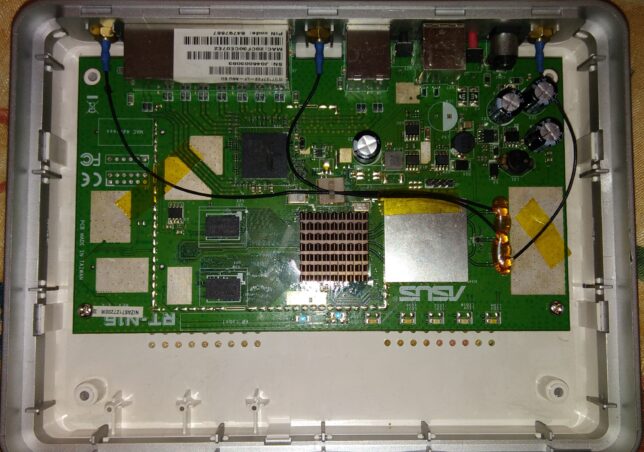
Det finns en indikation, routern är laddad och kommer snart att återvända till sin ägare.
- För det första är routern ständigt ansluten till nätverket. Följaktligen överhettas strömförsörjningen ständigt, vilket oundvikligen kan leda till problem med nätverket. Om det finns en stark uppvärmning, såväl som en avvikelse av volt-ampere-egenskaperna från normen, byt ut strömförsörjningen. Om routern är under garanti kan du naturligtvis varken reparera nätaggregatet eller byta ut det. Ta bara med den defekta varan till butiken.
- För det andra lämnar kvaliteten på nätspänningen i Ryssland mycket att önska.Som praxis visar, inaktiverar alla strömstötar strömförsörjningen. Om du inte köper högkvalitativt skydd mot låg- eller högspänning kan strömförsörjningen till routern lätt gå sönder. I det här fallet kan du inte räkna med gratis reparation under garantin.
- För det tredje, glöm inte elektromagnetiska pickuper, såväl som atmosfärisk elektricitet. Det finns mycket vanliga fall när routern misslyckas utan rök, brinnande - statisk elektricitet "dödar" enheter försiktigt. Om tillverkaren har sparat på skydd mot statisk elektricitet, som ibland kan dyka upp i telefonlinjen, finns det en risk för fel på trådlös utrustning på grund av direkt eller indirekt exponering för högspänning inducerad av blixtnedslag.
- För det fjärde är ett fullständigt fel på routern möjligt på grund av problem med firmware. Om under processen att uppdatera programvaran som är inbyggd i routern via webbgränssnittet till och med ett litet fall i nätspänningen inträffar (lampan blinkar), strömkontakten och nätverkskabeln lossnar, kommer enheten definitivt att bli oanvändbar. Och återställning av firmware kommer endast att vara möjlig i servicecentret.
- Och för det femte, kom alltid ihåg den mänskliga faktorn. Det är ingen hemlighet att de allra flesta problem med trådlös utrustning provoceras av användaren själv. Vissa unika personer lyckas inaktivera vissa LAN-portar genom att ansluta dem för andra ändamål. Det finns också enheter som gick sönder genom att blinka via Wi-Fi. Naturligtvis bör detta aldrig göras. Detta är tydligt skrivet i alla manualer. Flasha routern endast genom kabeln.
Många användare stöter på ett problem när routern vägrar att öppna huvudinställningsmenyn. Användare försöker förgäves att skriva 192.168.0.1 eller 192.168.1.1 i webbläsaren, men det finns inget resultat. Inställningsgränssnittet är inte tillgängligt. I händelse av ett problem av detta slag är det nödvändigt att utföra de enklaste manipulationerna, nämligen:
- Kontrollera först TCP / IPv 4-inställningarna för nätverkskortet som för närvarande används för att ansluta till routern. Det är nödvändigt att ställa in switcharna så att både nätverkskortets IP-adress och DNS-serverns adress erhålls automatiskt.
- För det andra, om det inte finns några positiva förändringar, kan du återställa fabriksinställningarna för routern. För att göra detta behöver du en kulspetspenna, med spetsen på staven som du måste peta på den dolda RESET-knappen på routern. Med routern påslagen, håll den här knappen intryckt i 10-15 sekunder. Efter att ha utfört dessa enkla men effektiva manipulationer kommer vi att få en router med en standardnätverksadress 192.168.1.1, ett standardinloggnings- och lösenordspar (admin, admin) och helt raderade inställningar. Tyvärr kommer de raderade nätverksinställningarna att behöva konfigureras igen, men detta är ett litet pris att betala för möjligheten att få routern till liv igen.
LAN utan internetåtkomst är det vanligaste problemet på TP-Link trådlösa routrar. Som praxis visar ligger problemet i ofullkomligheten hos routerns firmware som kommer från fabriken. Lösningen på problemet ligger i att installera en ny firmwareversion, där ovanstående programvarufel har eliminerats helt. Gå bara till webbplatsen för tillverkaren av denna utrustning, hitta din modell av trådlös utrustning, gå till avsnittet för nedladdning av manualer och programvara. Sedan måste du tydligt identifiera versionen av din router. Observera att routrar av samma design kan skilja sig mycket åt i fyllningen. Därför, genom att blinka routern med fel firmware, förlorar du för det första garantin på routern, och för det andra kommer du att få en felaktig enhet. Firmware-återställning sker verkligen, men detta är en ganska specifik och tidskrävande procedur. Var därför extremt försiktig. Själva firmwareproceduren bör endast utföras när du är 100% säker på kvaliteten på nätspänningen, kontakternas tillförlitlighet och kablarnas kvalitet.Det är bäst att blinka genom att ansluta routern inte direkt till uttaget, utan genom en avbrottsfri strömkälla.

Applikation för enheter på Android-plattformen som låter dig hålla kontakten med dina vänner i det mest besökta sociala nätverket i Ryssland och OSS. Vkontakte-applikationen har samma funktionalitet.
Bakgrund Hej, jag anmälde mig en gång frivilligt för att hjälpa en skola att sätta upp ett envist Linux-system. Vid det första samtalet kunde rektorn för denna skola själv inte riktigt förklara någonting, det vill säga.
En gång vände sig en affärsman som jag känner till mig med en begäran om att begränsa det dåliga på Internet, med hänvisning till det faktum att hans kollegor spenderar mycket tid på att titta på jordgubbar. Jag sa att jag kommer.
Från andra budgetsmartphones särskiljs Explay Sky Plus endast genom närvaron av en analog TV-mottagare. För inte så länge sedan fanns en liknande funktion i nästan alla enheter, om du är ett fan.
Innan vi går vidare måste vi bli bekanta med det integrerade utvecklingssystemet för PIC-mikrokontroller. IDE låter dig utveckla och skriva program både i .
I förra inlägget installerade och konfigurerade vi bläckfisk lite. I det här inlägget kommer vi att titta på hur man tillåter webbplatser att endast fungera vid vissa tider med hjälp av bläckfiskproxyservern. Till exempel.
Dålig Wi-Fi-signal, långsam nedladdningshastighet, ingen anslutning till routern? Troligtvis behöver enheten justeras eller repareras.C1-Technologys ingenjörer hjälper dig gärna att lösa eventuella problem med ASUS nätverksutrustning och återställa din enhet till dess tidigare funktionalitet.
Utbudet av felfunktioner i nätverksutrustningen är mycket stort, allt från mekanisk skada på kontakter eller antenner, strömavbrott, till fel på Wi-Fi-modulen, till exempel på grund av att damm eller andra föremål kommer in i enheten. Kom ihåg att endast Asus-certifierade specialister garanterat åtgärdar problemet med enheten och förlänger dess livslängd.
Vi reparerar ASUS nätverksutrustning, samt eliminerar funktionsfel som uppstod under användningen av enheten.
Jag bestämde mig för att förbereda instruktioner för akut återställning av firmware på ASUS-routrar. När, efter en misslyckad firmware, eller några andra åtgärder, routern inte slås på, blinkar alla indikatorer, lyser konstant eller bara strömindikatorn blinkar. Dessutom, när firmware misslyckas, är det omöjligt att ange inställningarna för ASUS-routern. Enkelt uttryckt, om det inte fungerar efter att ha slagit på strömmen till routern, det finns ingen ping och du inte kan öppna kontrollpanelen, så finns det en chans att återställa den.
Jag trodde att det skulle vara fel att skriva instruktioner utan att kontrollera allt utifrån min egen erfarenhet. Som tur var hade jag ingen ASUS-router med trasig firmware. Men tyvärr slutade jag med en praktiskt taget ny ASUS RT-N12+, som jag bestämde mig för att mura och restaurera. Allt för experimentets renhet Utan att tveka bestämde jag mig för att flasha min RT-N12 + med firmware från en annan modell för att inaktivera den. Jag laddade ner firmware från RT-N12VP B1, men den installerades inte. Routern är inte "död"! Jag provade flera firmware, men de var inte installerade. Sedan bestämde jag mig för att tillämpa den beprövade metoden: jag lanserade en mjukvaruuppdatering och stängde av strömmen med cirka 15 %. Jag slog på routern, men den startade inte. Strömindikatorn var konstant på, och med ett intervall på cirka 2 sekunder blinkade de återstående indikatorerna långsamt. Först senare insåg jag att det automatiskt gick in i återställningsläge. Nu har jag en patient, du kan återställa den.
Den här instruktionen borde vara lämplig för vilken mer eller mindre ny ASUS-router som helst: RT-AC51U, RT-N10, RT-G32, etc. Jag kollade inte, men den här metoden borde också vara lämplig för att återställa den ursprungliga ASUS firmware efter installation av DD - wrt.
En liten beskrivning av våra handlingar:
- Ladda ner firmware och Firmware Restoration-verktyget från den officiella webbplatsen. Strikt för modellen av vår router.
- Installera verktyget Firmware Restoration.
- Anslut ASUS-routern till datorn och sätt den i återställningsläge.
- Låt oss starta återställningsprocessen genom verktyget.
- Låt oss vänta tills firmware har återställts och routern har startat om.
Innan du går vidare till denna inte särskilt enkla procedur rekommenderar jag att du återställer din router och försöker gå in i dess kontrollpanel. Kanske har du en annan anledning, och du behöver inte allt detta.
Först måste vi ladda ner verktyget Firmware Restoration och firmware för vår router. Allt detta kan laddas ner på ASUS officiella webbplats. På sidan som är dedikerad specifikt till vår router. Därför måste vi först ta reda på modellen för routern. För att göra detta, titta på klistermärket på enhetens undersida. Jag har ASUS RT-N12+.
Följ länken och ange modellen för din router i sökfältet. Till exempel "RT-N12". I sökresultaten hittar vi vår modell (det är viktigt att modellen stämmer exakt) och bredvid den klickar du på länken "Drivers and Utilities".
Välj sedan den version av Windows som är installerad på din dator. Öppna fliken "Verktyg" och ladda ner verktyget "ASUS Firmware Restoration" genom att klicka på länken "Global". Vi sparar det på datorn.
Sedan öppnar vi fliken "Firmware" och laddar ner den första firmwaren för vår router i listan.
Vi borde ha två arkiv på vår dator. Den fasta programvaran måste extraheras från arkivet så att filen med filtillägget .trx finns i en mapp eller på skrivbordet.
Mappen med verktyget Firmware Restoration kan också extraheras från arkivet.
Nästa du behöver installera verktyget Firmware Restoration. För att göra detta, kör filen Setup.exe eller Rescue.exe i mappen. Installationen är mycket enkel, följ bara instruktionerna. När det är klart kommer guiden att uppmana dig att köra verktyget. Du kan acceptera, eftersom genvägen på skrivbordet inte visas. Och för att starta det senare måste du titta i Start-menyn.
Den fasta programvaran laddas ner, verktyget är installerat. Du kan fortsätta.
På datorn, i egenskaperna för nätverksadaptern, måste du registrera en statisk IP-adress.
Högerklicka på anslutningsikonen och välj "Nätverk eller delningscenter". Välj sedan "Ändra adapterinställningar".
Högerklicka på adaptern "Local Area Connection" eller "Ethernet" (detta är i Windows 10) och välj "Properties". I egenskaperna för TCP / IPv4 anger du IP-adressen 192.168.1.10 och nätmasken 255.255.255.0.
Slå på adaptern när du är klar.
Anslut routern till en dator eller bärbar dator via en nätverkskabel.
Ytterligare uppmärksamhet!
- Stäng av routern. Du kan dra ut adaptern från uttaget, kontakten från routern eller stänga av den med knappen. Jag kopplade precis ur routern.
- Tryck och håll "RESET"-knappen. Vanligtvis är det signerat "WPS/reset".
- Slå på strömmen till routern utan att släppa "RESET"-knappen.
- Vi fortsätter att hålla ned knappen tills strömindikatorn på ASUS-routern börjar blinka långsamt.
I mitt fall var strömindikatorn på hela tiden, och alla andra indikatorer blinkade långsamt. Men allt är bra, routern var i återställningsläge.
Om detta händer dig betyder det att routern har gått in i återställningsläge. Om inte, försök allt igen.
Längre kör verktyget Firmware Restoration (om du inte har den igång). Klicka på knappen "Bläddra" och välj den fasta programvaran som vi laddade ner. För att starta, klicka på knappen "Ladda ner".
Om allt är framgångsrikt bör statusen visas: "Systemåterställningsfilen laddas. ".
Nästa är status för automatisk systemåterställning.
Vi väntar på att routern ska starta om. Allt vi kan ställa in och använda.
Ett sådant fel kan dyka upp i början, när firmwareåterställningsprogrammet inte kan upptäcka routern i återställningsläge.
I det här fallet måste du kontrollera själva routern först. Är den i återställningsläge. Detta kan förstås utifrån indikatorernas beteende. Jag skrev om det ovan. Försök att stänga allt, starta om datorn, kontrollera anslutningen till routern och starta om den i det här läget.Inaktivera även ditt antivirus och brandvägg.
Om den här metoden inte hjälpte dig, hittade jag en video på internet som visar en annan intressant, och att döma av kommentarerna, en fungerande version av att återställa en ASUS-router:
Uppenbarligen dödas inte ASUS-routrar programmatiskt. Och om problemet inte ligger i själva hårdvaran, så finns det alltid en chans att fixa routern. Eftersom det är väldigt svårt att bryta sin bay med fel firmware (och jag kollade det) visar det sig att firmwaren oftast kraschar när strömmen går vid tidpunkten för mjukvaruuppdateringen. Min Asus RT-N12+, som blev lidande för den här artikelns skull, fungerar nu bra. Och för ett par minuter sedan kunde den inte ens ladda.
Beskriv dina fall i kommentarerna, dela tips och ställ frågor. Jag ska svara alla!
Är din TV, radio, mobiltelefon eller vattenkokare trasig? Och du vill skapa ett nytt ämne på detta forum om det?
Först och främst, tänk på detta: föreställ dig att din far/son/bror har blindtarmsinflammation och du vet från symtomen att det är blindtarmsinflammation, men det finns ingen erfarenhet av att skära bort det, liksom inget verktyg. Och du slår på datorn, går online till en medicinsk webbplats med frågan: "Hjälp till att skära ut blindtarmsinflammation." Förstår du det absurda i hela situationen? Även om de svarar dig är det värt att överväga sådana faktorer som närvaron av diabetes hos patienten, allergier mot anestesi och andra medicinska nyanser. Jag tror att ingen gör detta i verkligheten och riskerar att lita på sina nära och käras liv med råd från Internet.
Detsamma gäller för reparation av radioutrustning, även om dessa naturligtvis är alla materiella fördelar med modern civilisation, och i händelse av misslyckade reparationer kan du alltid köpa en ny LCD-TV, mobiltelefon, iPAD eller dator. Och för att reparera sådan utrustning måste du åtminstone ha lämplig mätning (oscilloskop, multimeter, generator, etc.) och lödutrustning (hårtork, SMD termisk pincett, etc.), ett kretsschema, för att inte tala om nödvändig kunskap och erfarenhet av reparation.
Låt oss ta en titt på situationen om du är en nybörjare/avancerad radioamatör som löder alla möjliga elektroniska saker och har några av de nödvändiga verktygen. Du skapar ett lämpligt ämne på reparationsforumet med en kort beskrivning av "symptomen på patientens sjukdom", d.v.s. till exempel "Samsung LE40R81B TV slås inte på". Än sen då? Ja, det kan finnas många anledningar till att inte slå på - från problem i elsystemet, problem med processorn eller blinkande firmware i EEPROM-minnet.
Mer avancerade användare kan hitta ett svärtat element på tavlan och bifoga ett foto till inlägget. Tänk dock på att du kommer att ersätta detta radioelement med samma - det är ännu inte ett faktum att din utrustning kommer att fungera. Som regel orsakade något förbränning av detta element och det kunde "dra" ett par andra element tillsammans med det, för att inte nämna det faktum att det är ganska svårt för en icke-professionell att hitta en bränd m / s. Plus, i modern utrustning används SMD-radioelement nästan universellt, genom att löda dem med en ESPN-40 lödkolv eller en kinesisk 60-watts lödkolv riskerar du att överhetta brädan, skala av spåren etc. Den efterföljande återhämtningen kommer att bli mycket, mycket problematisk.
Syftet med detta inlägg är inte någon PR för reparationsverkstäder, men jag vill förmedla till dig att självreparation ibland kan vara dyrare än att ta den till en professionell verkstad. Även om det så klart är dina pengar och vad som är bättre eller mer riskabelt är upp till dig att bestämma.
Om du ändå bestämmer dig för att du kan reparera radioutrustningen själv, var noga med att ange enhetens fullständiga namn, ändring, tillverkningsår, ursprungsland och annan detaljerad information när du skapar ett inlägg. Om det finns ett diagram, bifoga det till inlägget eller ge en länk till källan. Skriv hur länge symtomen har visat sig, om det förekommit överspänningar i strömförsörjningsnätet, om det skett en reparation tidigare, vad som gjordes, vad som kontrollerades, spänningsmätningar, oscillogram osv.Från fotot av tavlan, som regel, finns det lite mening, från fotografiet av tavlan taget på en mobiltelefon finns det ingen mening alls. Telepater bor i andra forum.
Innan du skapar ett inlägg, se till att använda sökningen på forumet och på Internet. Läs de relevanta ämnena i underavsnitten, kanske är ditt problem typiskt och har redan diskuterats. Se till att läsa artikeln om reparationsstrategi
Formatet på ditt inlägg bör vara följande:
Ämnen med titeln "Hjälp mig att fixa min Sony TV" med innehållet "trasigt" och ett par suddiga bilder på det avskruvade bakstycket, tagna på den 7:e iPhone, på natten, med en upplösning på 8000x6000 pixlar, raderas omedelbart. Ju mer information om uppdelningen du lägger i inlägget, desto mer sannolikt kommer du att få ett kompetent svar. Förstå att forumet är ett system för gratis ömsesidig hjälp för att lösa problem och om du försummar att skriva ditt inlägg och inte följer ovanstående tips, så kommer svaren på det att vara lämpliga, om någon vill svara alls. Tänk också på att ingen ska svara direkt eller inom, säg, en dag, inget behov av att skriva efter 2 timmar "Att ingen kan hjälpa" osv. I det här fallet kommer ämnet att raderas omedelbart.
Du bör anstränga dig för att hitta sammanbrottet själv innan du når en återvändsgränd och bestämmer dig för att vända dig till forumet. Om du beskriver hela processen för att hitta en uppdelning i ditt ämne, kommer chansen att få hjälp från en högt kvalificerad specialist vara mycket stor.
Om du bestämmer dig för att ta din trasiga utrustning till närmaste verkstad, men inte vet var, kan vår online kartografiska tjänst hjälpa dig: verkstäder på kartan (till vänster, tryck på alla knappar utom "Verkstäder"). Till verkstäderna kan du lämna och se recensioner från användare.
För reparatörer och verkstäder: du kan lägga till dina tjänster på kartan. På kartan, hitta ditt objekt från satelliten och klicka på det med vänster musknapp. I fältet "Objekttyp:" glöm inte att ändra det till "Reparation av utrustning". Att lägga till är helt gratis! Alla objekt kontrolleras och modereras. Servicediskussion här.
En av huvudfunktionerna hos ASUS RT-AC68U megarouter är en färdig vpn-server ur lådan. Det betyder att om du har en bra internetkanal hemma så kan du dela den (distribuera/dela) på vilken annan plats som helst, till exempel på jobbet. Naturligtvis om hemmet och arbetet finns inom samma nätverk eller i sammankopplade nätverk och har en grå adress i ett gemensamt utrymme. Till exempel, 10.x.x.x. För en medelstor och stor stad, där leverantörer kombinerades till ett lokalt område, är detta en vanlig situation. Så om hemma på dagen 30Mbit är onödigt "tomt", och på jobbet sitter du med bara 1Mbit och när du försöker ladda ner något du hör missnöjda utrop från närliggande kontor (vad fan posten inte öppnas), då kan du lägg en vpn-tunnel och gå lugnt till nätverket genom din egen hemrouter.
Det andra fallet är tillgång till hemresurser. Till exempel till routerns hårddisk (se bilder eller ladda upp dem från din telefon, starta videon, etc.). För detta är VPN också mycket lämpligt, eftersom det organiserar en säker tunnel från datorn till servern (routern).
ASUS RT-AC68U har en VPN-flik för att starta VPN-servern. Det är uppdelat i OpenVPN och PPTP. Vi är intresserade av PPTP, eftersom alla versioner av Windows med denna typ fungerar utan att installera ytterligare programvara och även desktop Linux.
Egentligen är allt redan inställt här:
Som standard är alla inställningar korrekta, det återstår bara att aktivera tjänsterna. När du ansluter en klient kommer du att se dess status "ansluten / frånkopplad".
Du behöver inte gå in i ytterligare inställningar om du inte behöver ändra eller begränsa typen av kryptering:
Som du kan se på skärmdumpen kan alla klienter med eller utan kryptering som standard ansluta sig till servern. Här kan du även konfigurera lokala adresser som utfärdas till anslutna klienter.
Hur man ställer in VPN-klienter från Windows skrivs här.
Linux är ännu enklare.Moderna distributioner har bra plug-ins med gränssnitt mot en PPTP-server. Xubuntu (Ubuntu) exempel:
Gatewayen här är routerns hem-IP-adress. Jag hade tur, eftersom adresserna i mitt nätverk är dynamiska, det vill säga de ändras, leverantören tilldelade en unik domän till abonnenten, som jag anger som en gateway.
Tillgång till en hårddisk ansluten till en router eller placerad i ett hemnätverk sker via samba (smb, samba). Windows fungerar med det ur förpackningen, Linux kan kräva ytterligare paket (standard Xubuntu svär på något).
För själva routerns hårddisk måste du aktivera smb-servern:
Den ansluter enkelt via en gemensam grupp eller via routerns LAN-ip (Xubuntu-exempel):
Nätverksöverföringshastighet via PPTP och SMB:
5-10 megabyte per sekund, med hänsyn tagen till begränsningarna för protokoll, media, klientfel och nätverksstockning.
|
Video (klicka för att spela). |
För att sammanfatta:
För en relativt låg kostnad (pris i förhållande till prestanda och dimensioner) kan ASUS RT-AC68U användas inte bara hemma, utan också på kontor med en genomsnittlig nätverksbelastning, vilket sparar utrymme, på olika delar av hårdvara (vanligtvis sammansatta från gammalt) datorer och Linux) och elektricitet. Routerns firmware är bra (firmwaren för den gamla asus kan inte komma ihåg utan tårar), inställningarna görs med en halv poke. Det viktigaste som Asus och Oleg har uppnått är verklig bekvämlighet utan några speciella danser med tamburiner.