Detaljer: samsung scx 4300 gör-det-själv-reparation från en riktig mästare för sajten my.housecope.com.
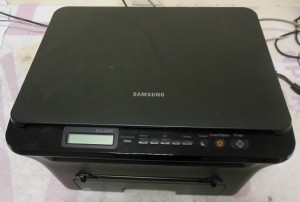
Stopp 0 - Stopp i inmatningsfacket, papperet har fastnat innan det når kassetten. Dra ut inmatningsfacket och ta bort papperet.
Stopp 1 - Trassel i kassett- och fixeringsenheten. Detta händer ofta när pappersmatningsrullen ovanför pappersfacket är sliten. 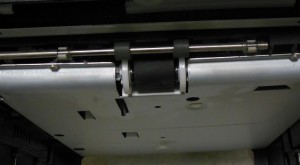
Byte är inte särskilt svårt. Det är nödvändigt att demontera skrivaren underifrån, ta bort kortet, demontera det från höger sida, ta bort växeln, lossa matarrullens drivaxel till höger, byta ut rullen och montera den igen.
Det händer att Jam 1 beror på solenoiden om skrivaren skriver ut 2 ark. Byt ut eller reparera solenoiden.
Meddelandet "Stopp 1 öppna/stäng lucka" visas också när det finns ett problem med den tvåsidiga papperskassettsensorn. Som ligger under patronen. Det finns ingen enkel tillgång till den. Skiljningsvinkeln för de två spakarna är mycket viktig. Ett fel uppstår när du ändrar det.
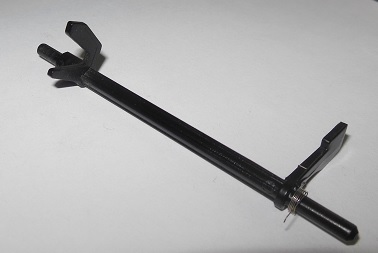
Ett horn behövs för att bestämma närvaron av en patron, det andra utlöses av passage av papper. Om sensorn är deformerad passerar flaggan, istället för att överlappa optokopplaren, vidare och orsakar ett skrivarfel.
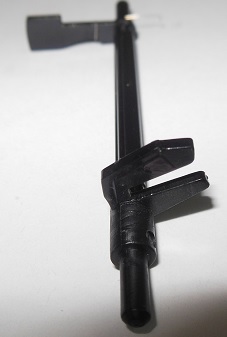
Det är inte lätt att byta ut papperssensorn och kassetten. För att byta ut denna sensor måste du ta isär skrivaren underifrån: ta bort sidokåporna, koppla bort fläkten och gränslägesbrytaren och ta bort huvudkortet. Ta sedan bort kugghjulsblocket, under vilket det finns ett block med 3 växlar som styr pappersinfångningsaxeln. Därefter måste du ta bort det triangulära fästet, ta bort drivhjulet, ta bort axeln med fångstrullen.
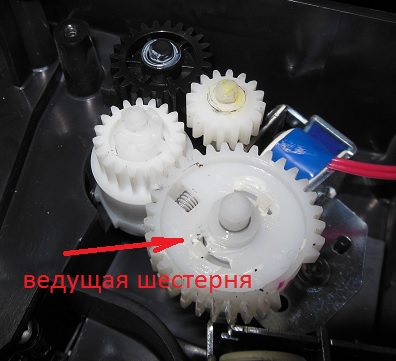
Under pappersupptagningsrullen finns en tvåhornssensor, som fästs med spärrar. Pickup-rullen stör bytet av sensorn, så den måste tas bort.
 |
Video (klicka för att spela). |
En deformerad sensor måste bytas pga. när den rätas ut går den sönder.
Jam 2 - Ett pappersstopp håller på att lämna skrivaren. Problem i fixeringsenheten eller solenoiden. Kontrollera alla skrivarsensorer.
Med att fastna papper i Samsung SCX-4300 menar vi att skrivaren skriver ut, men papperet kommer ut ur skrivaren skrynkligt. Om Samsung SCX-4300 tuggar papper vid utgången är det oftast fixeringsenheten (spisen) som bär skulden.
För att eliminera tuggning måste du ta isär kaminen och reparera den.
Vi tar bort fixeringsenheten (spisen) från baksidan av SCX-4300.
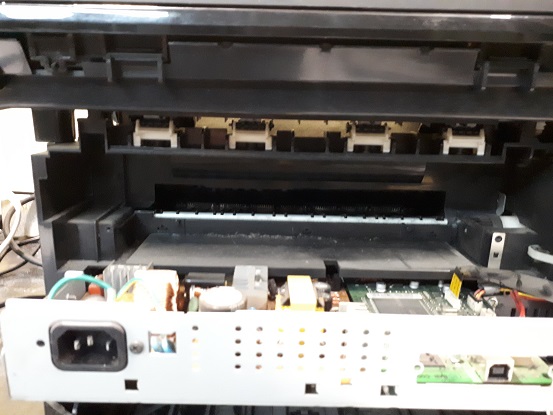
Ta bort och rengör plastguiden.
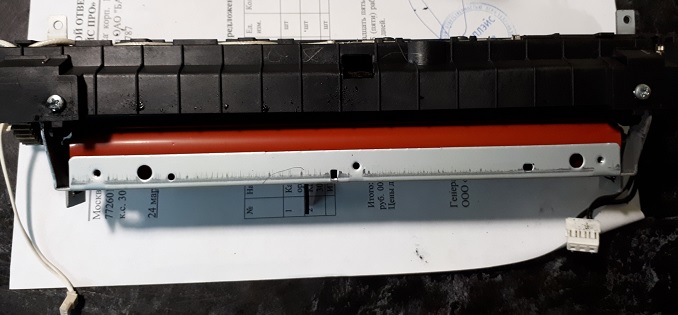
Vi demonterar kaminen: skruva loss alla skruvar, ta ut lampan, snäpp av spärrarna, ta bort sidoväxeln.
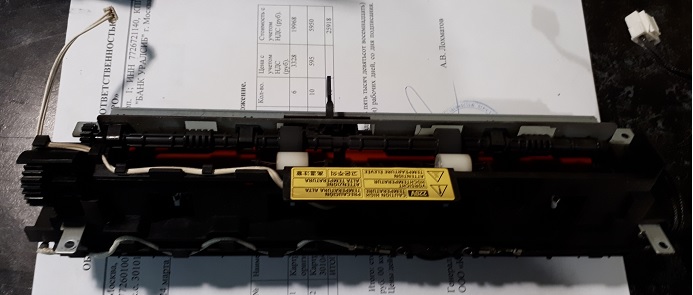
Spärrarna är markerade med en röd oval.
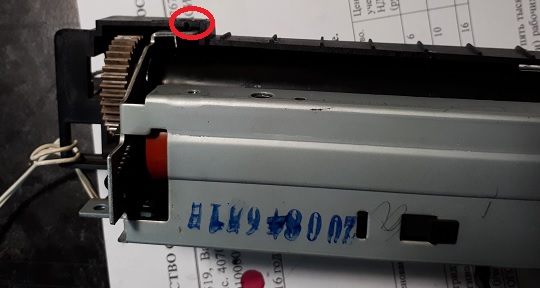
Rengör noggrant från toner och främmande smuts, kontrollera bussningar, gummiaxel, teflonaxel, kugghjul, smörj och montera tillbaka.
Om pappersfacket inte matas ut kan problemet bero på pappersledaren.
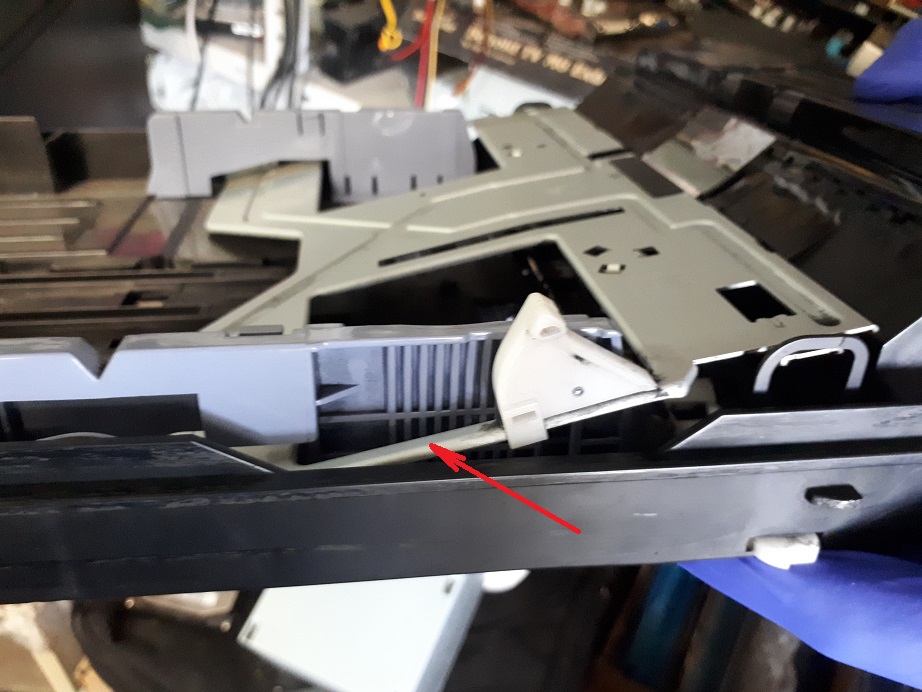
Vi tar isär brickan, rätar ut järnguiden.
Är din TV, radio, mobiltelefon eller vattenkokare trasig? Och du vill skapa ett nytt ämne på detta forum om det?
Först och främst, tänk på detta: föreställ dig att din far/son/bror har blindtarmsinflammation och du vet från symtomen att det är blindtarmsinflammation, men det finns ingen erfarenhet av att skära bort det, liksom inget verktyg. Och du slår på datorn, går online till en medicinsk webbplats med frågan: "Hjälp till att skära ut blindtarmsinflammation." Förstår du det absurda i hela situationen? Även om de svarar dig är det värt att överväga sådana faktorer som närvaron av diabetes hos patienten, allergier mot anestesi och andra medicinska nyanser. Jag tror att ingen gör detta i verkligheten och kommer att riskera att lita på sina nära och kära med råd från Internet.
Detsamma gäller för reparation av radioutrustning, även om dessa naturligtvis är alla materiella fördelar med modern civilisation, och i händelse av misslyckade reparationer kan du alltid köpa en ny LCD-TV, mobiltelefon, iPAD eller dator.Och för att reparera sådan utrustning måste du åtminstone ha lämplig mätning (oscilloskop, multimeter, generator, etc.) och lödutrustning (hårtork, SMD termisk pincett, etc.), ett kretsschema, för att inte tala om nödvändig kunskap och erfarenhet av reparation.
Låt oss ta en titt på situationen om du är en nybörjare/avancerad radioamatör som löder alla möjliga elektroniska saker och har några av de nödvändiga verktygen. Du skapar ett lämpligt ämne på reparationsforumet med en kort beskrivning av "symptomen på patientens sjukdom", d.v.s. till exempel "Samsung LE40R81B TV slås inte på". Än sen då? Ja, det kan finnas många anledningar till att inte slå på - från problem i elsystemet, problem med processorn eller blinkande firmware i EEPROM-minnet.
Mer avancerade användare kan hitta ett svärtat element på tavlan och bifoga ett foto till inlägget. Tänk dock på att du kommer att byta ut detta radioelement mot samma - det är ännu inte ett faktum att din utrustning kommer att fungera. Som regel orsakade något förbränning av detta element och det kunde "dra" ett par andra element tillsammans med det, för att inte nämna det faktum att det är ganska svårt för en icke-professionell att hitta en bränd m / s. Plus, i modern utrustning används SMD-radioelement nästan universellt, genom att löda dem med en ESPN-40 lödkolv eller en kinesisk 60-watts lödkolv riskerar du att överhetta brädan, skala av spåren etc. Den efterföljande återhämtningen kommer att bli mycket, mycket problematisk.
Syftet med detta inlägg är inte någon PR för reparationsverkstäder, men jag vill förmedla till dig att självreparation ibland kan vara dyrare än att ta den till en professionell verkstad. Även om det så klart är dina pengar och vad som är bättre eller mer riskabelt är upp till dig att bestämma.
Om du ändå bestämmer dig för att du kan reparera radioutrustningen själv, var noga med att ange enhetens fullständiga namn, ändring, tillverkningsår, ursprungsland och annan detaljerad information när du skapar ett inlägg. Om det finns ett diagram, bifoga det till inlägget eller ge en länk till källan. Skriv hur länge symtomen har visat sig, om det förekommit överspänningar i strömförsörjningsnätet, om det skett en reparation tidigare, vad som gjordes, vad som kontrollerades, spänningsmätningar, oscillogram osv. Från fotot av tavlan, som regel, finns det lite mening, från fotografiet av tavlan taget på en mobiltelefon finns det ingen mening alls. Telepater bor i andra forum.
Innan du skapar ett inlägg, se till att använda sökningen på forumet och på Internet. Läs de relevanta ämnena i underavsnitten, kanske ditt problem är typiskt och har redan diskuterats. Se till att läsa artikeln om reparationsstrategi
Formatet på ditt inlägg bör vara följande:
Ämnen med titeln "Hjälp mig att fixa min Sony TV" med innehållet "trasigt" och ett par suddiga bilder på det avskruvade bakstycket, tagna på den 7:e iPhone, på natten, med en upplösning på 8000x6000 pixlar, raderas omedelbart. Ju mer information om uppdelningen du lägger i inlägget, desto mer sannolikt kommer du att få ett kompetent svar. Förstå att forumet är ett system för gratis ömsesidig hjälp för att lösa problem och om du försummar att skriva ditt inlägg och inte följer ovanstående tips, så kommer svaren på det att vara lämpliga, om någon vill svara alls. Tänk också på att ingen ska svara direkt eller inom, säg, en dag, inget behov av att skriva efter 2 timmar "Att ingen kan hjälpa" osv. I det här fallet kommer ämnet att raderas omedelbart.
Du bör anstränga dig för att hitta sammanbrottet själv innan du når en återvändsgränd och bestämmer dig för att vända dig till forumet. Om du beskriver hela processen för att hitta en uppdelning i ditt ämne, kommer chansen att få hjälp från en högt kvalificerad specialist vara mycket stor.
Om du bestämmer dig för att ta din trasiga utrustning till närmaste verkstad, men inte vet var, kan vår online kartografiska tjänst hjälpa dig: verkstäder på kartan (till vänster, tryck på alla knappar utom "Verkstäder"). Till verkstäderna kan du lämna och se recensioner från användare.
För reparatörer och verkstäder: du kan lägga till dina tjänster på kartan.På kartan, hitta ditt objekt från satelliten och klicka på det med vänster musknapp. I fältet "Objekttyp:" glöm inte att ändra det till "Reparation av utrustning". Att lägga till är helt gratis! Alla objekt kontrolleras och modereras. Servicediskussion här.
Soldat
Gruppmedlemmar
Inlägg: 3
Användarnummer: 6876
Registrering:
13-12 oktober
Jag ber om hjälp av erfarna hantverkare!
Problem:
När du slår på skrivaren händer som du vet följande: kontrollerar skannern och värmer upp. När jag kollar skannern går mitt huvud fram och tillbaka som det ska, blinkar i alla färger, och som vanligt börjar det stanna vid utgångsläget för beredskap för skanning. men det slutar inte, det går till slutet, det springer in i väggen, stegaren fortsätter att snurra. dvs bältet slirar. och så vidare i all oändlighet.
Själva skrivaren är från 2009. Så fort jag köpte och skrev ut patronen fyllde jag på den igen, och detta har fortsatt än i dag. Jag kommer genast att säga att det inte finns några synliga skador, kabeln från huvudet är hel (det ringde) själva brädet utan synliga skador.
skrivaren själv, när jag stängde av skannern (dragit ut de 4 ledningarna som förser steppern från kontakten), skriver ut som tidigare, allt är bra, sidorna flyger ut som förväntat utan problem. Tja, skriver naturligtvis om felet i skannern på panelen.
Berätta för mig vad jag ska göra eller åtminstone i vilken riktning det är värt att agera
Det finns reparationserfarenhet, men det finns inga specifika skrivare.
Denna instruktion för att återställa felet "Ingen toner, byt ut kassetten" på Samsung SCX-4300 MFP är endast lämplig för flashade enheter.
Det finns ett chip på patronen, när ett visst antal sidor nås, vilket blockerar skrivaren från att fungera. Den fasta programvaran för Samsung SCX-4300-enheten låter dig inaktivera denna kontroll av chipet på patronen, antalet utskrivna sidor. Men ändå blockeras skrivaren någon gång och felet "Ingen toner, byt ut kassetten" visas.
Om felet redan har kommit ut på en flashad enhet, behöver du inte flasha något och bära det till tjänsten. Felet återställs helt enkelt och med dina egna händer. Alla användare kan göra detta. Allt görs via skrivarmenyn, inställningarna för själva enheten återställs och MFP:n fortsätter att skriva ut efter det.
- Vi slår på MFP:n och väntar tills den värms upp och ett fel uppstår.
- Tryck på "Meny"-knappen 10 gånger tills raden "Underhåll" visas på skärmen.
- Klicka på "OK".
- Vi går till menyn "Underhåll" genom att trycka på knappen "Till höger", vi når raden "Återställ inställningar".
- Klicka på "OK".
- Välj menyalternativet "Alla inställningar".
- Klicka på "OK".
- Genom att trycka på "Tillbaka"-tangenten går vi tillbaka till enhetens "Normal / Working"-läge.
Efter alla manipulationer bör skärmen vara: "100% Ready".
För pålitlighet, starta om skrivaren igen och du kan skriva ut.
Du kanske också är intresserad av:
Om jag hjälpte dig - lämna din recension och dela webbplatsen med dina vänner på sociala nätverk!
Du kan överföra valfritt belopp som du själv anser vara motiverat. Alla medel kommer att användas för att betala för och förnya hosting och domän så att sidan kan fortsätta att existera och hjälpa människor.
Gratis avgång för MFP-reparatören inom 3 timmar från det ögonblick då beställningen togs emot.
Ingenjören diagnostiserar Samsung SCX 4300 MFP. Han kommer att identifiera orsaken till felet, uppskatta kostnaden och villkoren för reparation.
Om du bestämmer dig för att reparera MFP:n, sätter ingenjören omedelbart igång. Betalning (även via banköverföring) görs efter avslutad reparation.
Om du av någon (någon) anledning vägrar att reparera, behöver du inte betala något, eftersom besöket och diagnostiken i vårt företag är helt gratis. Vi tillhandahåller sådana villkor för reparation av Samsung SCX 4300 MFP i Moskva. Förorterna servas på avtals- och betalbasis.
Till maskinen Samsung SCX4300 lämpliga patroner:
Professionella specialister från Bestcoms servicecenter har många års erfarenhet av reparation och underhåll av Samsung SCX-4300 kopiatorer. Driftslagret har alltid förbrukningsmaterial och reservdelar som behövs för att återställa prestanda hos din produkt. Vi är redo att förse våra kunder med tjänster för diagnos och reparation av Samsung SCX-4300 MFP både på vägen och på sjukhuset.Genom att anförtro din skrivare till Bestcoms ingenjörer gör du rätt sak!
För alla typer av arbeten lämnas garantin. Dessutom, i händelse av ett garantifall, behöver du inte ta med utrustningen till vårt sjukhus, alla problem kommer att elimineras av våra ingenjörer, som kommer till ditt kontor, om det är omöjligt att eliminera det på plats, vi kommer att leverera utrustningen till sjukhuset på egen bekostnad för garantireparationer, och efter avslutade arbeten kommer vi att leverera tillbaka.
 Diagnostik Samsung SCX-4300 - detta är arbete för att identifiera felaktiga enheter, enheter av enheter, delar, eller fastställa hur mycket arbete som krävs för att eliminera felet, under vilket ytterligare diagnostik kan krävas på kopiatorns operationsplats (MFP) eller på ett sjukhus. Som regel är detta den svåraste och mest ansvarsfulla komponenten i reparationen av kontorsutrustning.
Förebyggande Samsung SCX-4300 - standardarbete, vars volym och frekvens beror på enhetens design och definieras i servicedokumentationen från tillverkaren. Förebyggande är inte ett reparationsförfarande, det eliminerar inte funktionsfel orsakade av slitna eller skadade delar, block, sammansättningar.
Reparation av kopiatorer och MFP Samsung SCX-4300 - arbeta för att eliminera felfunktion i apparaten genom att byta ut delar och demontera en eller flera komponenter i apparaten.
MFP - en multifunktionell enhet som kombinerar fax, skrivare och skanner. Detta är extremt praktiskt för moderna kontor där dokument ständigt måste behandlas, såväl som för hemmabruk. Om du behöver arbeta uteslutande med A4-arkformatet är MFP också ett extremt lönsamt köp, eftersom dess kostnad är en storleksordning lägre än kopiatorer.
Trots alla fördelar med MFP, deras tillförlitlighet och hållbarhet, kan sådana enheter misslyckas. Det kan finnas ett stort antal orsaker till detta]: bristande efterlevnad av driftreglerna, bristande skötsel, slitage av förbrukningsvaror, fabriksfel, långvarig användning av produkten, etc.
I 90 % av fallen är dessa fel på strömförsörjningen eller styrmodulen. Det är farligt att fixa detta problem med dina egna händer. Befälhavarens avgång är nödvändig.
 Den utskrivna bilden är suddig, otydlig
 Den utskrivna bilden är suddig, otydlig
 I det här fallet kan problemet vara ett fel i pappersmatningsmekanismen eller ett haveri i det optiska systemet på Samsung SCX-4300 MFP. För att åtgärda problemet måste du byta ut den trasiga mekanismen och rengöra speglarna. Men sådant arbete måste utföras med extrem försiktighet, och det är bättre att anförtro ingenjören.
"Pappersstopp" i Samsung SCX-4300 MFP
 "Pappersstopp" i Samsung SCX-4300 MFP
 kontaminering av optosensorer på grund av användningen av papper av låg kvalitet och förekomsten av pappersdamm
brott på flaggan för pappersbanan när användaren felaktigt tar bort pappersstoppet
För rengöring och byte av motsvarande delar är det nödvändigt att ringa en Bestcom-reparatör.
MFP skannar inte, skriver "skannerfel"
 MFP skannar inte, skriver "skannerfel"
 När du slår på MFP:n börjar den kontrollera alla dess block för att lämna redo-läget. Testning av skannerenheten utförs enligt följande: lampan och optiksystemet bestämmer den vita remsan (speciellt landmärke) för att kontrollera prestanda för skanning och reflekterande förmåga hos enheten att uppfatta reflekterat ljus. Om optiken är smutsig, reduceras den upplevda ljusstyrkan hos ljuset som reflekteras från dessa ytor, vilket gör att MFP:n inte kan bestämma det vita bandet och genererar ett fel.
Samsung SCX-4300 tar inte upp papper från facket
 Samsung SCX-4300 tar inte upp papper från facket
 Det kan finnas två orsaker här: fel på pappersfacket eller slitage på gummivalsen som ansvarar för att mata papper. I båda fallen måste skadade delar bytas ut. Det bör också noteras att pappersmatningsvalsen har en viss resurs för varje MFP-modell. Denna information anges som regel antingen på själva enheten eller i den tekniska dokumentationen.
Samsung SCX-4300 plockar upp flera ark från facket
 Samsung SCX-4300 plockar upp flera ark från facket
 I pappersmatningsfacket för varje MFP-modell finns en speciell separationsplattform för att bromsa ark från en förpackning, eftersom gripmekanismen inte drar ett ark utan flera samtidigt.Emellertid kan dynans yta slits av, vilket gör att MFP:n drar in en stor mängd papper (2-5 ark). Det är osannolikt att ett sådant problem kan förhindras. Gummit som plattformen är gjord av är ett förbrukningsmaterial. För att minska frekvensen av dess utbyte bör du endast köpa papper av hög kvalitet.
Det finns ingen tydlig orsak till detta fenomen. Ett svart ark uppstår på grund av en störning i bildbehandlingsprocessen. Som regel är detta en uppdelning av sådana komponenter som utvecklingsenheten (patron), högspänningsenhet, skanner. Det första en användare kan göra är att byta kassett. Om detta inte hjälper tillkallas reparatören av BESTCOMs servicecenter.

Nästan varje MFP i det sista skedet av utskriftsprocessen har en termisk enhet, vars syfte är att baka tonern på papper. Den termiska enheten (spisen) består av två schakt:
teflonskaft – värms upp till en hög temperatur och vid kontakt med papperet smälter tonern och "bäddar in" den i papperet. För att papperet med bilden inte ska fastna och inte lindas runt skaftet används separatorer - små "tassar" som skiljer papperet från teflonskaftet efter termisk kontakt.
gummiskaft – pressar papper med toner mot teflonvalsen.
Tecken på en felaktig ugn:
- Pappersarket kommer ut ur MFP:n med ett karakteristiskt prasslande;
- Arket kan fastna (vanligtvis bara ett av dess hörn);
- Förekomsten av dubbletter av en bild eller text som bör skrivas ut;
- I ugnen börjar pappersark att fastna, medan MFP ger ett felmeddelande "Stopp";
- Vertikala ränder, fläckar eller fläckar förekommer i bilden.
En mycket vanlig kaminfel är ett haveri av en eller flera separatorer. Detta gör att papperet skrynklas och fastnar. Den främsta orsaken till haveriet är felaktig borttagning av pappersstopp (användaren bryter separatorerna själv) och inträngning av främmande föremål i maskinen under utskrift (häftklamrar etc.). Ett annat fel är ett haveri i värmelampan eller temperatursensorerna. Reparation kommer endast att bestå i deras ersättning.
Funktioner Skrivare, kopiator, skanner
Täta
Utskriftshastighet (mono)
Upp till 18 sid/min A4
(19 ppm brev)
Tid för första sidan ut (monokrom)
Mindre än 11 s (klar)
Upplösning Upp till 600 x 600 dpi
Emulering Samsung Printer Language (SPL)
Dubbelsidig utskrift -
kopiering
Kopieringshastighet (mono)
Upp till 18 cpm A4
(19 cpm letter storlek)
Upplösning Upp till 600 x 600 dpi
Första kopieringstiden (monokrom)
Mindre än 11 s (klar)
Zoom 50
200%
Antal exemplar 1-99 sidor
Dubbelsidig kopiering -
Kopieringsfunktion
ID-kopia, 2-up, Autoapplicering, Clone, Poster copy
Läser in
Kompatibilitet
Twain standard, WIA standard
Metod Färg CIS
Upplösning (optisk) Upp till 600 x 2400 dpi
Upplösning (interpolation) Upp till 4800 x 4800 dpi
papperskorg
Inmatningsfackets kapacitet och typ
Kassettfack 250 ark,
1-arks manuell matningsfack
Kapacitet och typ av utmatningsfack
50-arksfack, framsidan nedåt,
1 ark med framsidan uppåt
Medieformat
76 x 127 mm (3 x 5 tum) –
216 x 356 mm (8,5 x 14 tum)
Typer av tryckt material
Vanligt papper, tunt papper, etiketter, vykort, tjockt papper, bondpapper, kuvert, färgat papper, brevpapper
Generella egenskaper
LCD-display 2 rader x 16 tecken
Minne/lagring 8 MB
Operativsystemkompatibilitet
Windows 2000/XP/2003 Server/Vista,
varianter av OS Linux, Mac OS X
Hi-Speed USB 2.0-gränssnitt
Ljudnivå Mindre än 53 dB (utskrift)
Månatlig arbetscykel Upp till 10 000 sidor
Storlek (LxBxH)
406 x 375 x 231 mm (16 x 14,8 x 9,1 tum)
Vikt 9,65 kg (21,3 lb)
Förbrukningsmaterial
Bläckpatron Genomsnittlig kapacitet för kassetter är 2 000 standardsidor. (Levereras med en 1000-sidig patron). Yield för patroner anges i enlighet med ISO/IEC 19752.
Modellkod MLT-D109S
Tillbehör
Ethernet 10/100 Base TX (extern) ML-00ND
torkade av rullen och gummibandet. hjälpte inte. betyder det att ändra sig?
Jag torkade av rullen på ena sidan. och tuggummi. började skriva ut. fungerade inte. dras ut facket, höjs arket på fackets frontpanel med två centimeter.satte arket på plats, tryckte på facket, utskriften gick, arket kom ut. men det händer att brickslutaren inte hjälper, då öppnar och stänger jag frontpanelen och arket kommer ut.
Tack för informationen.
sprang precis igenom tjänsterna i staden. byte av gummivalsen i området 1000 rubel. men, säger de, du måste titta, det kanske finns ett annat problem.
i en annan tjänst de dödade säger de att det är bättre, det vill säga att det är billigare att köpa en ny och inte en Samsung. så reparationen blir dyr, på grund av att det med största sannolikhet inte är en capture roller, utan (jag ska säga med mina egna ord) någon form av registrar sensor och där någonstans finns det en flagga som har gått sönder.
jag är i trans. kan det vara samma?
JC72-01231A-Pick up Roller Rubber Samsung ML 1510/1520/1710/SCX-4216/4100 – Pick up Rollers Samsung, Xerox – Laser Printer Repair Kit
JC66-00037B-Värmerullväxel (tef.) ML 1210/1250/1430/ – Kugghjul (växlar) Samsung, Xerox – Zip för reparation av laserskrivare
JC73-00140A/ 019N00821-Bromsbelägg (komplett) / 3115/ 3121 - Separationsbelägg
samt - Teflonaxeldrivväxel - JC66-01202A
och Teflon axelbussningar – L JC61-00948A R JC61-00947A
Papperstrassel
under tryckning.
• Se till att inmatningsfacket inte är fullt.
Inmatningsfacket rymmer upp till 250 ark
papper beroende på dess tjocklek.
• Använd endast rekommenderade papperstyper.
• Dra ut papperet ur inmatningsfacket, vik det
eller fläkta ut till separata ark
från varandra.
• Papper kan klibba ihop vid hög luftfuktighet.
Samtidig
arkivera flera
pappersark
omöjlig.
• Inmatningsfacket kan vara fyllt med papper av olika storlekar.
typer. Fyll bara på en typ, pappersstorlek
och densitet.
• Om ett pappersstopp inträffar när du laddar flera ark
papper, rensa pappersstoppet. Se sidan 9.1.
Papper matas inte
in i enheten.
• Ta bort hinder inuti enheten.
• Papperet har inte fyllts på korrekt. Ta ut papperet
från inmatningsfacket och ladda det på rätt sätt.
• Det finns för mycket papper i facket. Ta bort överskott
• Papperet är för tjockt. Använd endast papper
lämplig för denna enhet. Se sidan 3.2.
Papperstrassel
upprepas.
• Det finns för mycket papper i inmatningsfacket. Extrahera
överflödigt papper från facket. För utskrift på special
material, använd den manuella mataren.
• Du använder fel typ av papper. Använda sig av
endast papper som är lämpligt för denna maskin.
Se sidan 3.2.
• Återstående papper har samlats inuti maskinen. öppen
främre omslaget och ta bort eventuellt kvarvarande papper.
OH-film
hålla ihop i området
pappersutmatning.
Använd endast OH-film specifikt
designad för laserskrivare. Ta ut
OH-film så snart de kommer ut ur maskinen.
Kuvert
inte ordentligt
serveras i
enhet.
Kontrollera stopparnas läge på båda sidor
kuvert.
per enhet
inte serveras
näring.
Kontrollera nätsladdens anslutning.
Kontrollera om strömbrytaren fungerar
och strömförsörjning.
Enhet
är inte
skrivare
standard.
Välj Samsung SCX-4300-serien
som skrivaren som används
på Windows som standard.
Kontrollera följande fel.
• Frontluckan är inte stängd. — Stäng den främre luckan.
• Ett pappersstopp har inträffat. — Ta bort papper som har fastnat.
• Det finns inget papper. - Ladda papper. Se sidan 2.3.
• Tonerkassetten är inte installerad. - Installera patronen.
Om du stöter på systemfel vid utskrift, kontakta
till teknisk support.
Inte ordentligt
ansluten
sammanbindande
kabel mellan
dator
och enhet.
Koppla bort kabeln och anslut den igen.
Skadad
sammanbindande
kabel mellan
dator
och enhet.
Anslut kabel om möjligt
till en annan dator för att kontrollera
rätta och skriv ut dokumentet.
Du kan också försöka ansluta
en annan skrivarkabel.
Kontrollera skrivarinställningarna
i Windows och kontrollera utskriftsjobbet
skickas till rätt port till exempel
LPT1. Om din dator är utrustad med flera
portar, se till att enheten
ansluten till den angivna porten.
Fel
inställningar
enheter.
Kontrollera skrivarens egenskaper och kontrollera
att alla utskriftsinställningar är korrekta.
Förare
skrivare
uppsättning
inte ordentligt.
Återställ programvaran
skrivare. Se avsnitt programvara
säkerhet.
Enhet
arbetssätt
inte ordentligt.
Se meddelandet på displayen
kontrollpanel för att installera,
om ett systemfel har uppstått.
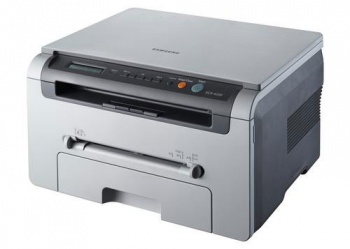
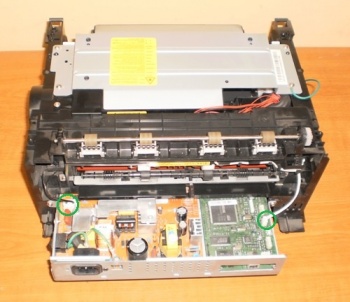
Låt oss börja demonteringen. Tips: när du tar bort delar av MFP en efter en, lägg dem försiktigt på bordet, kasta inte allt i en hög - då blir det lättare att ta reda på vad du ska lägga tillbaka.
1. Ta bort pappersfacket.
2. Ta bort frontkåpan från gångjärnen.
3. Skruva loss fyra självgängande skruvar på baksidan av MFP:n.
5. Koppla loss kabeln, ta bort bakstycket.
6. Ta bort sidokåporna. Först släpps de övre slitsarna, sedan de nedre.
7. Börja ta bort sidokåporna, det är bättre med dessa spärrar - som visas på bilden nedan.
8. Koppla bort kabeln som kommer från sensorn från den vänstra luckan.
8. Ta bort skannerenheten. Innan du tar bort blocket, koppla bort den blanka kabeln och två ledningar som kommer från skannern.
9. Skannerblocket är inte fixerat på något sätt (det vill säga att det inte skruvas fast med självgängande skruvar), ta bort det genom att först lyfta framkanten, sedan baksidan.
10. Skruva nu loss de fyra skruvarna och ta bort topplocket.
11. Ta bort fixeringsenheten ("fuser", "spis"). Koppla bort de två kablarna som kommer från kaminen.
12. Vi skruvar loss de fyra skruvarna, de två översta syns inte direkt, du måste titta.
13. Fixeringsenheten kan nu tas bort. Den är lätt att ta bort, dra den försiktigt mot dig. Se till att fliken i mitten av kaminen inte går sönder på delen på huvudbrädan. Om din uppgift var att få tillgång till kaminen kan demontering slutföras, om inte fortsätter vi.
14. Ta sedan bort laserenheten. Vi skruvar loss en skruv och tar bort pluggen.
15. Skruva loss de fyra skruvarna som håller fast LSU.
16. Koppla loss de två kablage som går till laserenheten. Vi hanterar laserenheten mycket noggrant - eftersom detta är enhetens "hjärta" kastar vi inte, vi föder inte, vi tar inte glas med smutsiga händer.
17. Om det är nödvändigt att reparera en lång uppvärmning och / eller fördubbling / tredubbling av utskriften, ta bort överföringsrullen (inringad i grönt nedan på bilden) för att ersätta eller rengöra den.
18. Om enheten slutar fånga papper ligger problemet antingen i infångningsvalsen eller i utvecklingen av sätet för rullaxelbussningen. Om pickuprullen är utsliten måste du antingen rengöra den eller byta ut den. Du kan rengöra den med alkohol-aceton. Jag späder ut sirt och aceton i förhållandet 3:1 respektive, och gnuggar försiktigt gummit med denna lösning, som om jag försöker lossa det - det hjälper ett tag om det inte finns någon ny rulle till hands.
Om rengöring/byte av uppfångningsrulle inte hjälper, kan rullaxelbussningens säte vara skyldig. Men mer om det senare.
19. Ta bort fångstvalsen. Vänd enheten upp och ner, koppla loss kabeln som kommer från fläkten.
20. Skruva loss tio skruvar (ibland färre, jag stötte på enheter efter sorgen från reparatörer som lämnade 4-5 skruvar här) ..
21. Skruva loss ytterligare två skruvar och lyft försiktigt och skjut bottenkåpan mot dig (om enheten är placerad som på bilden nedan).
22. Från sidan, skruva loss de sex skruvarna som håller växellådan. Tappa inte bort den gröna ledningen med terminaler.
23. Koppla loss ledningen. Växellådan behöver ofta rengöras och smörjas. Inspektera kugghjulen - om toner har fastnat på dem, rengör den. Jag använder en billig, hårdborste tandborste för detta.
24. Ta bort tre självgängande skruvar. Ta bort skyddskåpan.
25. Var uppmärksam på placeringen av de rörliga och fasta delarna av kugghjulet (inringad i grönt). Ta av den.
26. Flytta spärren något åt höger.
27. Förskjut sedan hela axeln åt vänster och ta bort fångstvalsen.
28. Nu om reparationen. Matarvalsen roterar men papperet matas inte. Du kan höra det från ljuden - rullen försöker ta tag i arket flera gånger, men det räcker inte och enheten fryser. Att byta ut eller läsa av fångstvalsen fungerar inte.Oftast händer detta på grund av slitage på sätet på rullaxelbussningen:
Det behandlas enligt följande: En metallplatta av lämplig tjocklek limmas på den slitna platsen. Före limning är det nödvändigt att bearbeta plattans kanter från grader, annars kommer det att bli snabbt slitage på axelhylsan. För dessa ändamål använder jag en sliten schaber från samma SCX-4200 - och tjockleken är lagom och bladet håller länge :-).
29. Vi rengör eller byter grepprullen, vid behov reparerar vi sätet för hylsan på grepprullens axel.
30. Montering sker i omvänd ordning.
Samsung SCX-4300 skrivare skriver inte ut
Samsung scx-4300-skrivaren skriver inte ut, den röda färgen blinkar på skrivaren.
Samsung SCX-4300 skrivare visselpipor
God dag! Ett sådant problem. Det finns en Samsung SCX-4300 skrivare. Liggande.
Skanner MFP Samsung SCX-4300
Bra tid på dagen! Problemet är följande. Installerade ved på skrivaren och.
Okänd detalj från Samsung scx 4300
Problemet är att i 4300-skrivaren föll denna del ner i pappersmatningsfacket.
Firmware för Samsung scx-4300 (V1.20)
Killar, snälla berätta för mig var du kan få tag i firmware för Samsung-skrivaren.
När det väl uppstod ett sådant problem på en Samsung av en annan modell var pappersmatningskopplingen trasig där. Sidokåpan är monterad på 2 bultar + spärrar uppe och nere.
Tillsatt efter 1 minut
Så här ser kopplingen ut. Men det är bättre att ta bort locket och slå på det, du kommer att se vad som spricker från.
Skrivare och MFP:er / Samsung
Samsung SCX-4300
Beskrivning Egenskaper Recensioner 30Diskussion 20
20 kommentarer skriv en ny kommentar
HEJ! SÅDAN PROBLEM: NÄR DU SKRIVER DOKUMENT UTSKRIVER DET ALLTID ETT EXTRA ARK MED FÖLJANDE DATA
Fil:
Katalog:
Prov:
Titel:
Innehåll:
Reparation av MFP Samsung SCX-4300 i St Petersburg
Reparation och underhåll av Samsung SCX-4300 MFP Tillverkad av hantverkare med många års erfarenhet. Vi använder endast originalreservdelar för reparationer.
Tabellen nedan visar priserna för reparation av enskilda delar (sammansättningar) MFP Samsung SCX-4300. Priserna är endast för arbete och inkluderar inte delar. Den exakta kostnaden för reparationen kommer överens med kunden efter diagnos och identifiering av slitna delar och block, med rekommendationer för deras utbyte.
Diagnostik av andra servicecenter eller en beskrivning av problemet av klienten är inte en garanti för att exakt fastställa orsakerna till ett fel på skrivaren eller MFP, men om du tydligt formulerar problemet, beskriv så noggrant som möjligt efter vilka åtgärder enheten misslyckades, förbered en skanning av ett dokument med ett utskriftsfel - med dessa åtgärder kommer du avsevärt att minska den tid som krävs för reparationer. Det hjälper också att identifiera fall då reparation av en skrivare eller MFP är opraktisk.
Avgång av en ingenjör för att diagnostisera enheten - från 1 200 rubel.
Beskrivningar av reparationstjänster för Samsung SCX-4300 MFP som anges i tabellen ovan:
Diagnostik – upptäckt av funktionsfel i apparatens funktion, borttagning av rapporter, utarbetande av rekommendationer för vidare drift av apparaten och byte av utslitna reservdelar;
Underhåll med partiell demontering - rutinunderhållsarbete på enheten, rengöring av rullarna, rengöring av pappersbanan från toner och damm, återställande av rullarna, etc. Det måste göras utan att misslyckas när enheten kommer i reparation;
Underhåll med fullständig demontering — Utförande av allt rutinunderhåll, plus rengöring och smörjning av svåråtkomliga block (termoblock, laser, växellåda, elektroniska kort).
Reparation av pappersupptagningsenhet - byte av pickup- och separeringsrullar, bromsbelägg från huvudfacken, är nödvändigt om det finns defekter i pappersmatningen (tar inte papper, tar det, men sträcker det inte till slutet, i vissa fall ett "stopp " fel visas);
Reparation av registreringsnod - byte av utslitna komponenter i registreringsenheten, rengöring av registreringssensorer, byte av registreringsflaggor etc. Dessa arbeten är nödvändiga om maskinen inte bestämmer pappersstorleken korrekt, bilden skrivs inte ut från början av arket , eller vice versa, om papperet fastnar inuti maskinen, visas i vissa fall felet "trassel" »;
Reparation av bildenhet — arbete med reparation av trumpatroner, kopieringspatroner. Byte av fotorullar, schaberblad, laddningsvalsar etc. Det utförs om ränder uppstår under utskrift, fläckar längs kanten av arket eller defekter är synliga på utskriften vid ett visst intervall (inte i alla fall);
Reparation av bildenhet — Byte av koronor, överföringsrullar, överföringsrullbussningar etc.;
Reparation av laseroptikenheten - rengöring av lasern, byte av laser, byte av laserräckvidd, etc. Det är nödvändigt när en vertikal vit ränder visas, i vissa fall svär enheten åt lasern;
Reparation av fixeringsenheten (spis) - byte av termisk film, teflonrulle, bussningar, termoelement och värmelampor, separationsfingrar etc. Krävs för tryckfel, med synliga smetar, upprepning av text med ett visst intervall, ibland vertikala ränder över hela arket;
Reparation av växellåda och kinematik - utbyte av växlar, motorer, kopplingar, etc. Det utförs när främmande buller, torsk, i vissa fall, det finns ingen pappersfångning;
Reparation av exponeringsenhet — Skannerreparation. Byte av skannerlinjal, skannerglas, etc.;
Reparation av ADF-enhet - reparation och felsökning av den automatiska dokumentmataren. Byte av grepp- och rebound-rullar, bromsbelägg, etc.;
Reparation av duplexnod - utförs när defekter uppstår under dubbelsidig utskrift, papperstrassel, etc.;
Reparation av elektronikaggregat — Reparation av strömförsörjningskort, formatering, utbyte av elektroniska komponenter.
|
Video (klicka för att spela). |
Miljö - ställa in enheten, justera kontrast och ljusstyrka, kalibrering.