I detalj: gör-det-själv-webbkamerareparation från en riktig mästare för sajten my.housecope.com.
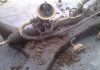
USB-webbkameran "Messenger 310" köpt av författaren (Fig. 1), släppt under varumärket "Genius", visade sig ljudkanalens känslighet vara klart otillräcklig. För att få en acceptabel volym var det nödvändigt att skrika in i hennes mikrofon från ett avstånd på högst 5 ... 10 cm.
Att ta sig till insidan av kammaren var mycket lätt. Det räckte med att skruva loss de två självgängande skruvarna som håller fast bakstycket och ta bort det. Men för att få bort kretskortet från fodralet var jag också tvungen att skruva loss linsen genom att vrida den moturs. Linsen måste monteras tillbaka på den borttagna brädet så att damm inte kommer på den ljuskänsliga matrisen bakom den. På fig. 2 PCB visas utan lins.
Efter att ha tagit isär kameran började sökandet efter orsakerna till den inbyggda mikrofonens låga känslighet. Det visade sig att för att kameran ska fungera räcker det inte med en spänning på 5 V från en extern strömkälla. Den måste vara ansluten till USB-porten på en fungerande dator.
Den konstanta matningsspänningen för kamerans elektretmikrofon, mätt vid dess terminaler, översteg inte 0,3 V, vilket uppenbarligen inte räcker för driften av någon mikrofon av denna typ. Dessutom visade det sig att polariteten hos den tillförda spänningen är motsatt till den erforderliga, även om mikrofonledningarna är lödda till kortets kontaktkuddar i full överensstämmelse med mönstret som är tryckt på den.
Efter lödning av mikrofonen i rätt polaritet ökade spänningen vid dess terminaler till 0,7 V (utan mikrofon når spänningen mellan kontaktdynorna avsedda för dem 2,8 V). Känsligheten för webbkamerans ljudkanal har ökat något, dess "räckvidd" har ökat till 40 ... 50 cm.
 |
Video (klicka för att spela). |
För att kontrollera kvaliteten på webbkamerans ljudkanal är det bekvämt att använda elementet Ljud och ljudenheter som är inbyggt i kontrollpanelen i Windows. I fältet "Talinspelning" på fliken "Tal" måste du välja "USB Audio Device" som standard (detta är webbkameran). Sedan ska du klicka på skärmknappen "Test" och följa instruktionerna i det öppnade fönstret "Test Audio Devices Wizard". Observera att efter varje frånkoppling och återanslutning av webbkameran till datorn måste dess mikrofon aktiveras genom att klicka på knapparna "Tillbaka" och "Nästa" på skärmen i detta fönster.
När du löder på kamerakortet, glöm inte att först koppla bort dess kontakt från datorn. När kameran är ansluten till en dator ska du inte röra vid delarna och de tryckta ledarna på kortet med händerna.
Webcam Genius i-look 111 Den fungerade bra i många år, sedan använde jag den inte på ca 6 månader, den låg i en låda. Jag bestämde mig för att återställa den till tjänst, men den fungerar inte ... Datorn ser det, det hänger i utrustningslistan: Övriga enheter - CIF Single Chip Lampan på kameran är tänd, det finns ström. 1. Jag installerade om drivrutinerna från min inbyggda disk (försökte ta bort och installera om), 2. Jag provade alla usb-platser (först installerade jag drivrutinerna, sedan ansluter jag enheten och vice versa) 3. Laddade ned drivrutiner från Internet. Hjälper inte. Jag trodde att kameran var täckt. Jag tog ut min bärbara dator, kopplade in den, det fungerar... Det visar sig att kameran eller drivrutinerna kommer i konflikt med något inuti datorn? Hur fixar man det? (alternativet att återställa systemet är inte lämpligt, 6 månader har redan gått). Som är fallet med många andra fel, kan ett webbkameraproblem vara antingen mjukvara eller hårdvara. Programvaruproblem är relaterade till programvaran - drivrutiner och hårdvaruproblem - till hårdvaran på din bärbara dator. Om den bärbara webbkameran inte fungerar måste du först kontrollera versionen med ett programvaruproblem: sådana problem kan vanligtvis lösas på egen hand. I fallet med ett hårdvarusystem måste den bärbara datorn repareras. Om den bärbara webbkameran inte fungerar måste du först kontrollera om den är påslagen. På vissa bärbara datorer slås webbkameran på och av genom att trycka på Fn-tangenten och en av funktionstangenterna F1-F12 (vanligtvis F10 eller F6, detta kan kännas igen av ikonerna bredvid tangenterna eller från handboken för den bärbara datorn). Kanske har den bärbara datorns kamera inaktiverats, och den behöver helt enkelt aktiveras. Kontrollera sedan om drivrutinerna för webbkameran är installerade. Låt oss säga att det händer att operativsystemet inte "plockade upp" enheten (detta händer till exempel om du installerar en gammal version av operativsystemet på en ny bärbar dator som släpptes nyligen; nya drivrutiner kan helt enkelt inte "sys" Gillar det). Eller så skadades föraren till följd av något slags systemfel. För att söka efter drivrutiner, gå till Enhetshanteraren i kontrollpanelen och hitta webbkameran i listan där. Om det inte finns någon kamera ser systemet den inte. Om det finns en kamera, men det finns ett gult frågetecken framför den, måste du ta bort drivrutinen och sedan enheten. För att avinstallera drivrutinen, högerklicka på raden med webbkameran och välj Egenskaper från snabbmenyn. I fönstret för hårdvaruegenskaper, gå till fliken Drivrutin och klicka på knappen Avinstallera. Om systemet ber dig bekräfta borttagningen klickar du på OK. När drivrutinen har tagits bort, ta bort enheten (högerklicka på enheten - Ta bort), starta om den bärbara datorn och installera drivrutinen på webbkameran. Om en "inbyggd" disk med drivrutiner följde med den bärbara datorn kan du försöka installera drivrutinen för webbkameran från den. Om det inte finns någon disk måste du gå till tillverkarens webbplats, välja din bärbara datormodell och operativsystem, ladda ner och installera den nödvändiga drivrutinen. Du måste ladda ner drivrutiner från tillverkarens webbplats, och inte från misstänkta warez-portaler! Välj drivrutiner specifikt för din OS-version, det är osannolikt att drivrutiner för Windows XP på Windows 7 hjälper. Om det finns flera versioner av drivrutiner, välj den senaste och börja prova därifrån - det kan ha funnits någon form av bugg i den tidigare versionen av drivrutinen som har åtgärdats i den nya versionen. Men ibland händer det också att det bara i de nya versionerna finns några brister som inte finns i de gamla. Därför, om det inte hjälper att installera en ny version av drivrutinen, försök att installera en äldre (innan det, naturligtvis, genom att ta bort den tidigare installerade, är det osannolikt att en drivrutin installeras framför en annan kommer att vara effektiv). Hur kontrollerar man om webbkameran fungerar efter att ha installerat drivrutinerna? Om ditt operativsystem är Windows XP, Win7, kommer du med största sannolikhet att kunna hitta kameran direkt i fönstret Den här datorn. I vissa bärbara modeller, när du installerar drivrutiner, är ett speciellt verktyg för att arbeta med en webbkamera också installerat, du måste köra det här verktyget. Om du inte kan hitta kameran någonstans och även ett speciellt verktyg, installera Skype eller något annat program som involverar att arbeta med kameran och kontrollera kamerans prestanda med den. Om det inte hjälpte att installera om drivrutinerna, kan orsaken till att den bärbara datorns webbkamera inte fungerar vara hårdvara. Det finns två huvudorsaker: detta är ett haveri av själva kameran eller ett haveri i kabeln som ansluter kameran till moderkortet. I båda fallen måste du öppna den bärbara datorn. Eller kanske det blir lättare att köpa en extern webbkamera ansluten via USB än att reparera den inbyggda?
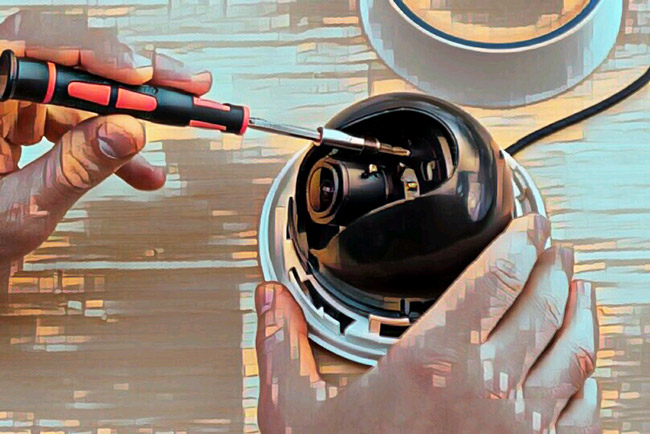
Är din TV, radio, mobiltelefon eller vattenkokare trasig? Och du vill skapa ett nytt ämne på detta forum om det? Först och främst, tänk på detta: föreställ dig att din far/son/bror har blindtarmsinflammation och du vet från symtomen att det är blindtarmsinflammation, men det finns ingen erfarenhet av att skära bort det, liksom inget verktyg. Och du slår på datorn, går online till en medicinsk webbplats med frågan: "Hjälp till att skära ut blindtarmsinflammation." Förstår du det absurda i hela situationen? Även om de svarar dig är det värt att överväga sådana faktorer som närvaron av diabetes hos patienten, allergier mot anestesi och andra medicinska nyanser. Jag tror att ingen gör detta i verkligheten och kommer att riskera att lita på sina nära och kära med råd från Internet. Detsamma gäller för reparation av radioutrustning, även om dessa naturligtvis är alla materiella fördelar med modern civilisation, och i händelse av misslyckade reparationer kan du alltid köpa en ny LCD-TV, mobiltelefon, iPAD eller dator. Och för att reparera sådan utrustning måste du åtminstone ha lämplig mätning (oscilloskop, multimeter, generator, etc.) och lödutrustning (hårtork, SMD termisk pincett, etc.), ett kretsschema, för att inte tala om nödvändig kunskap och erfarenhet av reparation. Låt oss ta en titt på situationen om du är en nybörjare/avancerad radioamatör som löder alla möjliga elektroniska saker och har några av de nödvändiga verktygen. Du skapar ett lämpligt ämne på reparationsforumet med en kort beskrivning av "symptomen på patientens sjukdom", d.v.s. till exempel "Samsung LE40R81B TV slås inte på". Än sen då? Ja, det kan finnas många anledningar till att inte slå på - från problem i elsystemet, problem med processorn eller blinkande firmware i EEPROM-minnet. Syftet med detta inlägg är inte någon PR för reparationsverkstäder, men jag vill förmedla till dig att självreparation ibland kan vara dyrare än att ta den till en professionell verkstad. Även om det så klart är dina pengar och vad som är bättre eller mer riskabelt är upp till dig att bestämma. Om du ändå bestämmer dig för att du kan reparera radioutrustningen själv, var noga med att ange enhetens fullständiga namn, ändring, tillverkningsår, ursprungsland och annan detaljerad information när du skapar ett inlägg. Om det finns ett diagram, bifoga det till inlägget eller ge en länk till källan. Skriv hur länge symtomen har visat sig, om det förekommit överspänningar i strömförsörjningsnätet, om det skett en reparation tidigare, vad som gjordes, vad som kontrollerades, spänningsmätningar, oscillogram osv. Från fotot av tavlan, som regel, finns det lite mening, från fotografiet av tavlan taget på en mobiltelefon finns det ingen mening alls. Telepater bor i andra forum. Formatet på ditt inlägg bör vara följande: Ämnen med titeln "Hjälp mig att fixa min Sony TV" med innehållet "trasigt" och ett par suddiga bilder på det avskruvade bakstycket, tagna på den 7:e iPhone, på natten, med en upplösning på 8000x6000 pixlar, raderas omedelbart.Ju mer information om uppdelningen du lägger i inlägget, desto mer sannolikt kommer du att få ett kompetent svar. Förstå att forumet är ett system för gratis ömsesidig hjälp för att lösa problem och om du försummar att skriva ditt inlägg och inte följer ovanstående tips, så kommer svaren på det att vara lämpliga, om någon vill svara alls. Tänk också på att ingen ska svara direkt eller inom, säg, en dag, inget behov av att skriva efter 2 timmar "Att ingen kan hjälpa" osv. I det här fallet kommer ämnet att raderas omedelbart. Om du bestämmer dig för att ta din trasiga utrustning till närmaste verkstad, men inte vet var, kan vår online kartografiska tjänst hjälpa dig: verkstäder på kartan (till vänster, tryck på alla knappar utom "Verkstäder"). Till verkstäderna kan du lämna och se recensioner från användare. För reparatörer och verkstäder: du kan lägga till dina tjänster på kartan. På kartan, hitta ditt objekt från satelliten och klicka på det med vänster musknapp. I fältet "Objekttyp:" glöm inte att ändra det till "Reparation av utrustning". Att lägga till är helt gratis! Alla objekt kontrolleras och modereras. Servicediskussion här. Webbkameror är olika: externa, anslutna via USB och trådlöst gränssnitt, eller inbyggda i datorhöljet. I sin tur är den andra typen uppdelad i separat anslutna enheter och kameror till moderkortet, som fungerar på samma kontroller med en mikrofon. Uppdelningar kan också vara olika beroende på typ av kamera. För att reparera din webbkamera själv, hitta grundorsaken till problemet. Kontrollera först din dator efter virus och installera sedan om drivrutinerna. Öppna nu kontrollpanelen, gå till menyn "Ta bort och installera program" och avinstallera sedan drivrutinen från listan. Om du har kompetens att arbeta med registret för ett datoroperativsystem, rensa det från alla poster i den borttagna programvaran. Förresten, jag hittade nyligen recensioner av grafikkort. Ladda sedan ner den uppdaterade versionen av drivrutinen för din webbkameramodell, efter att ha startat om operativsystemet, installera den på din dator. Om kameran fortfarande inte fungerar, försök att byta port, kontrollera anslutningskablarnas integritet. Om kameran är inbyggd i en bärbar dator, ta sedan bort monitorhöljet, kontrollera kabelanslutningen. Observera också att mikrofonen fungerar om modellens konfiguration möjliggör anslutning till en styrenhet. I det här fallet kan dess funktionsfel hänföras till ett internt haveri. Om du hittar ett mekaniskt fel i din webbkamera, kontakta ett specialiserat servicecenter. När allt kommer omkring bör demontering av kameror utan en speciell uppsättning verktyg hemma inte göras. Du kan självständigt demontera endast enhetens kropp, samtidigt som det inte påverkar linsen, detta ger inte totalt några resultat när det gäller eliminering av eventuella fel. Även om du kan hitta en servicemanual för att reparera och demontera din kamera, gör inte detta hemma, eftersom du med största sannolikhet kommer att förstöra enheten helt. Om enheten fortfarande omfattas av garanti, byt ut den mot en ny genom att bara kontakta säljaren eller tillverkaren. Vår sida hjälper dig att snabbt hitta en erfaren hantverkare för att beställa alla tjänster för reparation av hushållsapparater. Lägg in en ansökan och betrodda specialister kommer att erbjuda dig sina tjänster och priser. Om webbkameran plötsligt misslyckas på den bärbara datorn, kan orsaken vara både själva enheten och programvarufel. Programvaruproblem kan lösas genom att installera om drivrutinerna. Men det är bättre att inte gissa, utan att vända sig till kvalificerade hantverkare i Moskva och St. Petersburg som har registrerat sig hos oss på Youdo.com crowdsourcing-tjänst. En av mästarnas aktiviteter är reparationen av en webbkamera i tid och billigt. Komplexet av tjänster från artister inkluderar: En modern digital webbkamera består av: Denna enhet har kommit in i vardagen för vanliga användare och företag som organiserar videokonferenser eller nätverksöverföringar. Med tanke på det föregående är det nödvändigt att lita på reparationen av en webbkamera endast för proffs. Problem med enheten kan orsakas av skador på själva kameran och kabelfel. Om, när du slår på kameran, den inte upptäcks av datorn, eller vice versa, kameran upptäcks, men du ser en svart skärm, då är reparationen av webbkameran oundviklig. I det första fallet måste du kontrollera USB-kabeln och kamerakortet. I det andra fallet misslyckades bildsensorn med största sannolikhet. När du väljer webbkameror måste du överväga följande egenskaper: Idag kommer alla bärbara datorer med inbyggda webbkameror. Den goda nyheten är att kamerafelet inte är dödligt. Det finns ingen anledning att ta till orimligt dyra reparationer. Priset för att reparera en bärbar webbkamera beror på komplexiteten i arbetet och priserna på delar. Att byta ut kameran i en bärbar dator är verkligen inte en lätt uppgift, men genomförbart. Om det ändå inte är möjligt att återuppliva enheten, till exempel när vätska kommer in i matrisen, kan den ersättas med en lämplig modell. Utrustningsdiagnostik. Låt oss säga att du har ett videoövervakningssystem och att en av fyra kameror slutade visas. för det förstamåste du kontrollera om strömförsörjningen finns. För oftast är det inte själva videokameran som går sönder, utan dess strömförsörjning. Nästan alla moderna enheter har IR-belysning runt linsen. Vi stänger ljussensorn eller kamerans frontpanel med vår hand för att utesluta ljus från att komma in. Den inbyggda IR-belysningen ska lysa rött och kan ses genom dina fingrar. Spänningen kan också kontrolleras med en multimeter (testare) vid utgången av strömförsörjningen, de flesta videokameror förbrukar 12 volt. För det andra, kontrollera kanalen på registraren (för AHD/TVI/Analog). Vi ansluter den felaktiga kameran till en annan kanal på inspelaren, det finns fall av utbrändhet av en av kanalerna - reparation av inspelaren kommer att krävas. Demontering och reparation av CCTV-kameror. Om du hittade inga problem - låt oss gå vidare till demontering. Det är bra om det finns en andra kamera (arbetskopia). Låt oss ta en titt på fel först. Öppna försiktigt höljet och skruva loss bultarna som håller fast modulen/linsen/IR-belysningen. Vi utför en visuell inspektion av utrustningen. Vi kontrollerar modulen för svullna kondensatorer, om vi ser problematiska kan det hjälpa att löda dem till liknande. Så fort videokameran är påslagen ska chippet på modulen börja värmas upp. På billiga eller svaga moduler installeras vanligtvis inte radiatorer. Om chipet håller på att värmas upp kommer ström till det. Kamera visar fortfarande inga tecken på liv? Vi tar den andra (fungerande) och lägger den på svansen - den problematiska. Det är trasiga ledningar i kamerans bakdel. Genom att ordna om elementen kan du avgöra vad som är fel på vår kamera.Om modulen brann ut byter vi den helt, om det infraröda IR-Cut-filtret, linsen eller IR LED-bakgrundsbelysningen kan de också bytas ut. Gör-det-själv-reparation kommer att bestå i att hitta och byta ut ett felaktigt element. Nuförtiden är det inte lätt att hitta dem i detaljhandeln. Uppgiften kommer att underlättas avsevärt om det finns en "givare". Om digital ip-kamera slutade ladda - Försök att återställa den. På vissa modeller finns det en återställningsknapp som kan tryckas in med en nål/stift eller stängas när kameran är påslagen, två oanvända kontakter på strömkontakten. Det fanns också modeller på vilka återställning sattes på svansen. Om det inte finns några återställningsknappar kan du försöka återställa den programmatiskt genom att använda inställningarna via webbgränssnittet eller verktyget ResetTool. Lycka till med reparationen!
Webbkameror är olika: inbyggda i datorhöljet eller externa, anslutna via ett trådlöst eller USB-gränssnitt. Den första typen är i sin tur uppdelad i enheter och kameror separat anslutna till moderkortet, som fungerar på samma kontroller med en mikrofon. Beroende på deras typ av sammanbrott kan de också vara olika. Kontrollera regelbundet integriteten hos de kablar som ansluter enheter. Webbkameradiagnostik * Obs: kostnaden för tjänster inkluderar inte kostnaden för reservdelar. Den totala kostnaden för reparationer bestäms av våra experter baserat på resultaten av mjukvaru- och hårdvarudiagnostik. Alla typer av reparationer och priser avtalas med kunden, prisspridningen "från" påverkas av arbetets komplexitet och arbetets varaktighet. Om priserna skiljer sig på grund av reparationens ökade komplexitet eller de ökade kostnaderna för reservdelar, är priset preliminärt överenskommet med kunden. Felet i den inbyggda webbkameran på en bärbar dator kan orsakas av ett fel på både hårdvara och mjukvara. Att reparera en bärbar datorkamera eller byta ut kabeln som ansluter kameran till moderkortet är en lång och svår uppgift. Därför bör du först och främst se till att programvaran fungerar korrekt. Webbkameran kan helt enkelt inaktiveras. På många bärbara datorer görs detta genom att samtidigt trycka på Fn-tangenten och en av funktionstangenterna F1-F12. Kameradrivrutinerna kan också saknas eller vara felaktigt installerade. För att kontrollera drivrutinerna, gå till kontrollpanelen och i avsnittet "System och dess underhåll" öppnar du Enhetshanteraren. Se till att webbkameran finns i listan över bärbara enheter och att det inte finns något gult frågetecken bredvid den. Annars måste drivrutinerna installeras om. Detta görs bäst med skivan som medföljde kameran. Du kan också ladda ner nödvändiga drivrutiner från webbkameratillverkarens officiella webbplats. Det måste sägas laptop webbkamera misslyckas sällsynt nog. Anledningen är oftast en fabriksdefekt eller bränning av den södra bron - en mikrokrets på moderkortet som är ansvarig för att interagera med kringutrustning. Så reparation av bärbar datorkamera det är bättre att anförtro det till proffs genom att kontakta Note-911 servicecenter. Om du inte har kompetensen att arbeta med elektronisk utrustning kan du plocka upp en kamera med parametrar som inte matchar moderkortet eller skada de elektriska radioelementen intill den. Men i vissa enkla fall är det vettigt att agera självständigt. En ganska vanlig orsak till att en webbkamera inte fungerar är att kretskortet som den är placerat på lossnar. Detta beror på de många öppningarna och stängningarna av locket till den bärbara datorn. När du kör ett program som använder en kamera (Skype, till exempel), prova att trycka på kroppen på den plats där den är placerad och kontrollera videosignalen. Om under dessa manipulationer signalen från kameran är instabil bör du dra åt skruvarna som håller fast brädan.För att göra detta måste du skruva loss skruvarna som fixerar den bärbara datorns flytande kristallmatris, knäppa av plastklämmorna och böja matrisen mot dig. Efter att ha fått tillgång till brädet är det nödvändigt att noggrant dra åt fästskruvarna och kontrollera alla kontakter för tillförlitlighet. Under de senaste 2-3 åren är det omöjligt att föreställa sig en ny modell av bärbar dator som inte har en inbyggd webbkamera. Och troligen, när du köpte en bärbar dator eller netbook, föreställde du dig inte ens att du någonsin skulle använda den. Men tiden har kommit, och framstegen har kommit nära dig, och du börjar känna behovet av videodelning. Användare använder allt oftare webbkameror i kommunikationen. Detta underlättas av en ökning av internetkanalernas bandbredd, en ökning av antalet användare av Voip-meddelanden som Skype och till och med stöd för vissa webbplatser för videochatt. För enkelhetens skull började många användare köpa webbkameror kopplade till stationära datorer. Och mer avancerade användare har redan ersatt gamla webbkameror med nya som gör att deras samtalspartner kan se en tydligare bild i HD-upplösning. Oftast är kameran värd att köpa för dem som planerar eller är förknippade med följande uppgifter: Men, webbkameror, liksom övrig datorutrustning, är benägna att slitas sönder och olika typer av haverier, och till skillnad från annan datorutrustning är de inte benägna att föråldras, eftersom videotelefoni är framtiden. Naturligtvis löper externa webbkameror, som vanligtvis är installerade på en bildskärm eller står på ett speciellt ben nära den, mycket mindre risk att gå sönder än de som är inbyggda i en bärbar dator eller netbook. När allt kommer omkring har vi ständigt bärbara datorer med oss och riskerar att av misstag slå dem på möbler, tunnelbanedörrar eller något annat fast. Reparation av en webbkamera i en bärbar dator, om den går sönder, är i alla fall nödvändig, eftersom en bärbar dator är en enhet som i första hand är designad för mobila videokonferenser och vem vet när du kan behöva ett videosamtal. Vi får ofta frågan: "Vilka webbkameror går minst sönder?" Vi skyndar oss att göra dig besviken och förklarar att bara allt misslyckas. Börjar från billigt och slutar med dyrt och även om jag får säga så proffsigt. För ett mer fullständigt svar på denna fråga härledde vi statistiken över samtal med fel relaterade till kameror och det här är vad vi såg. En webbkamera är en liten digital enhet som fångar en bild eller video och överför den via Internet. Denna enhet har blivit populär på grund av det faktum att alla människor strävar efter att kommunicera med möjligheten till videokommunikation. Dessa enheter låter dig också organisera sändningar och videokonferenser. Låt oss prata idag om hur webbkameran är konfigurerad. Det finns inget komplicerat i det, det kräver ingen specifik kunskap. Var och en av er kan enkelt klara av denna uppgift. Det jag kommer att täcka i den här artikeln kommer att gälla för de flesta moderna enheter. Inget undantag, troligen, och din webbkamera. Inställningen är ungefär densamma överallt. Många netbooks eller bärbara datorer har en inbyggd kamera. I sådana fall krävs ingen anslutning. Och för stationära enheter är det nödvändigt att ansluta enheten med en sladd. Som regel används en USB-port för detta. Sätt i kabeln i valfri, för det spelar ingen roll vilken som ska användas. Webbkamerainställningar i Windows 7 görs för det mesta automatiskt. Om systemet har de nödvändiga drivrutinerna kommer du att se ett meddelande i facket om lyckad anslutning av enheten. När det inte finns några drivrutiner i operativsystemet kommer webbkamerainstallationen inte att ske av sig själv. I det här fallet måste du installera dem själv (från disken eller ladda ner på den officiella webbplatsen). För att göra detta, kör installationsprogrammet från vissa media och följ alla uppmaningar och instruktioner. När installationen är klar öppnar du din dator via File Explorer. Om du har Windows XP installerat kommer du att se kameraikonen där. I nyare operativsystem visas inte kameran på datorn. Som regel installeras speciell programvara med drivrutinerna. Du kan också kolla med den. Ytterligare konfiguration av webbkameran kan också göras genom dessa specialprogram. Du kan göra vissa inställningar direkt i specialiserade program som använder din enhet. Det kan vara Skype eller en videosamtalstjänst på olika sajter. En bruksanvisning måste medfölja enheten. Det kommer att ge alla nödvändiga rekommendationer om hur du ansluter och konfigurerar webbkameran. Om du inte har en sådan manual i ditt kit eller om den är skriven på ett obegripligt språk, försök att få det du behöver på tillverkarens officiella webbplats. Nu ser alla företag till att användare från olika länder har möjlighet att bekanta sig med rekommendationerna. Det är värt att notera att vissa kameror gör det möjligt att justera belysningsnivån, ta bort obehagligt flimmer från bilden och även tillämpa alla typer av effekter. Det kan också finnas en funktion som roterar enheten efter ett rörligt föremål. Den slås på och av som du vill. Som du kan se finns det ingen specifik algoritm för att ställa in kameran. Allt beror på tillverkaren, enhetens kapacitet, såväl som användarnas önskemål. Kommer du ihåg skolbiologilektionerna, där vi undersökte lökceller färgade med jod i mikroskop? Hur mystiskt det verkade då att penetrera denna mystiska osynliga värld! Det visar sig att varje För alla ägare av en bensinstation är det viktigt att hans komplex representerar hela utbudet av bilreparationstjänster. Om det för däckmontering räcker med utrustning och lokaler, så för alla. Rökt kött som tillagas hemma är miljövänligt och välsmakande. Du kan få en sådan produkt med dina egna händer. Du kan använda en av de många varianterna av rökhus för detta. Att måla en bil eller möbel är en ganska komplicerad och ansvarsfull process, som oftast anförtros specialister som har utrustade kameror. Det är dock fullt möjligt att göra en sådan enhet. Om du äger din egen ölbutik som säljer cirka 10 fatöl, så räcker det med en in-line-kylare, medan om du har att göra med 30 märken, då måste du använda en in-line-kylare. Köpare på marknaden erbjuds olika modifieringar av quadrocopters. De skiljer sig inte bara i parametrar utan också i design. I genomsnitt har enheten en längd på 25 cm. Höjden på standardmodellen är 10 cm. Vin. Idag är det många som föredrar satellit-TV. Tänk dock på att antennen måste ställas in.För detta ändamål finns speciella enheter på marknaden som kan avgöra. En symaskin i skickliga händer låter dig skapa många intressanta saker. Rätt inställning av symaskinen leder till ett synkront och välkoordinerat arbete av alla delar. Gör arbetet med det bekvämare. Avgångsförfarande. Det räcker ofta inte att installera plastfönster, eftersom deras korrekta underhåll också krävs. Vid felaktig användning kan problem uppstå, då skyddar inte fönstren rummet. Olika typer av kondensatorer används i elektriska kretsar. Först och främst skiljer de sig i kapacitet. För att bestämma denna parameter används speciella mätare. Dessa enheter kan Och i allmänhet finns det otaliga situationer där videoövervakning kan komma till användning, men om budgeten tillåter alla att köpa komponenter, så kommer uppenbarligen inte alla att vilja betala för installationen, och i det här fallet, installera videoövervakning med dina egna händer kommer att vara den bästa vägen ut. Vår artikel kommer att berätta om 5 alternativ för installation, eller snarare om 5 typer av videoövervakning som är tillgängliga för alla och som är av största relevans idag, och hjälper dig att förstå denna till synes svåra fråga - "hur man gör videoövervakning med egna händer?”. Var och en av dessa typer av videoövervakning kan enkelt installeras oberoende, men om du redan har bestämt vilket alternativ som är mest lämpligt för dig, kommer artikeltexten att ge användbara länkar till artiklar som beskriver i detalj om installationen av varje typ. Så läs vidare. Idag är IP-videoövervakning kanske det bästa alternativet förstås i de fall det går att koppla upp sig mot internet. Dess största fördel är frånvaron av en kabel, vilket gör att du både kan spara på att köpa den och inte fläta allt runt med ledningar. Det låter dig också installera en IP-kamera nästan var som helst i närområdet / lägenheten / entrén, etc. Men för relativt avlägsna objekt (stuga, garage, etc.) är denna typ av videoövervakning helt klart inte lämplig, eftersom för att överföra en bild från kameran datorn behöver bra wi-fi-täckning, vilket gör att alla kameror bör vara på kort avstånd från routern. Men som ett alternativ i sådana fall, ett extra köp av ett 3G / 4G-modem med wi-fi (det är dock bättre att det finns en säker 4G-täckning på installationsplatsen för kamerorna, annars måste du begränsa dig till analoga kameror), följt av att ansluta CCTV-kameror till den och överföra bilden till Internet. IP-kameror kommer att vara ett bra alternativ för att tillhandahålla videoövervakning för ett privat hus, om du behöver en tydlig och detaljerad bild. Kostnaden för en uppsättning av en kamera börjar från 2000 rubel. Låt oss börja installera IP-videoövervakning med våra egna händer. Steg 1. Programvara. Som regel kommer IP-kameror med en mjukvarudisk utan kostnad, och först måste vi installera den på en dator. Steg 2. Vi ansluter en router. Om du redan har en router ansluten till din dator via wi-fi, gå till det tredje steget, om inte, läs vidare. Routern måste vara ansluten till datorn via wi-fi. För att göra detta, anslut den till strömförsörjningen och sätt i nätverkskabeln. Efter det ansluter vi routern till datorn och går till inställningarna - vi kör in standard IP-adressen i webbläsarens sökfönster, till exempel 192.168.1.1.Vi anger inloggning och lösenord (vanligtvis är inloggningen admin, och lösenordet är också admin eller fyra eller åtta nollor - 0000 eller 00000000). Sedan konfigurerar vi wi-fi-inställningarna och ansluter till routern trådlöst genom att dra ut nätverkskabeln från datorkontakten. Steg 3. Ansluta kameror. Efter att ha installerat programmet från skivan som följer med satsen ansluter vi vår kamera till strömförsörjningen och ansluter den till routern med en nätverkskabel. Därefter, direkt i det kompletta IP-kameraprogrammet som är installerat på datorn, konfigurerar vi wi-fi-nätverksparametrarna (ange nyckeln, typ av kryptering etc.) och kopplar bort nätverkskabeln. Efter att kameran startat om kommer den automatiskt att ansluta till routern via ett trådlöst nätverk, och du kan redan se bilden som sänds av kameran. I den här artikeln kommer vi inte att analysera alla krångligheterna med att ansluta en IP-kamera, för detta finns det en separat artikel på webbplatsen med en detaljerad beskrivning av alla steg. Schema för att ansluta en trådlös videoövervakningskamera över en radiokanal För att installera trådlös videoövervakning med egna händer måste vi montera videokameror på avsedda platser och ansluta dem till en strömkälla - detta görs med hjälp av en strömförsörjning. Vissa kameror ger möjlighet till strömförsörjning genom ett batteri - "Krona", medan arbetets varaktighet kan vara från 4 till 6 timmar. Du kan också använda batteriet som en extra strömkälla. Därefter driver vi den digitala inspelaren från nätverket, till vilket vi ansluter en TV eller en vanlig bildskärm. De flesta videokameror har en inbyggd mikrofon, så att den förutom bilden även har förmågan att överföra ljud. När DVR är påslagen bör en bild från alla installerade kameror visas på skärmen. Hela videoströmmen från kamerorna spelas in på ett minneskort eller en extern hårddisk - om så önskas kan du ställa in rörelse, schemalagd eller kontinuerlig inspelning. Vid behov är det också möjligt att ansluta en brand- och säkerhetslarmsensor till brännaren och en siren, som slås på under en viss tid när en signal tas emot från sensorn. Om du vill få ett meddelande när en sensor utlöses direkt till din mobiltelefon måste du dessutom installera ett speciellt GSM-larm i form av en separat enhet med inbyggd GSM-modul och ett SIM-kort. Videoövervakning i lägenheten via en webbkamera På grund av den begränsade längden på webbkamerakabeln är denna typ av videoövervakning endast lämplig om den är placerad i närheten av datorn, men förresten löses detta problem delvis genom att köpa en USB-förlängningskabel. Med hjälp av en webbkamera kan du göra videoövervakning vid entrén med dina egna händer, i lägenheten, eller från fönstret i lägenheten utanför närområdet eller en bil på gården. Sådan videoövervakning är kanske den enklaste av alla som föreslås i den här artikeln, eftersom att ansluta en webbkamera till en dator är inom makten för alla som vet hur man använder den. Bland annat är det också det mest ekonomiska - kostnaden för en webbkamera börjar från bara några hundra rubel. Så låt oss titta på hur du installerar videoövervakning med dina egna händer med hjälp av en billig webbkamera. Som vanligt börjar allt med att ansluta kameran till en PC och installera programmet från skivan som är ansluten till kameran. När du kör programmet ser du omedelbart bilden som överförs av kameran. Efter det, installera den på avsedd plats, ställ in rörelseinspelning om det behövs och måla över med musen det område där ett larm kommer att höras från datorns högtalare, och ett meddelande med bilden från kameran kommer att skickas till din post. Känsligheten måste justeras för att förhindra falsk triggning. Videoövervakning över Internet kan göras på följande sätt.Köp en konventionell eller DVR-videobandspelare och anslut flera analoga kameror till den. Kostnaden för en DVR beror på kontakterna för övervakningskameror - med en ökning av deras antal växer priset exponentiellt, eftersom det också behövs en kraftfullare processor för att bearbeta signalen från ett stort antal kameror. Det enklaste och billigaste alternativet för sådan videoövervakning är analoga kameror. Men om du inte vill bråka med kablar kan du ansluta trådlösa sådana. Om du planerar att spela in från övervakningskameror och lagra arkivet måste du för dessa ändamål dessutom köpa en hårddisk. Så låt oss installera videoövervakning via Internet med våra egna händer. Först och främst måste du placera kamerorna på sina ställen och ansluta dem till strömförsörjningen, samt ansluta kablarna till inspelaren vid installation av analoga kameror. Därefter driver vi själva DVR:n från nätverket och ansluter en monitor till den för att kontrollera vad som händer. Dessutom kan monitorn behövas för att ansluta till ett lokalt nätverk och konfigurera inspelningsinställningar. Sedan måste vi ansluta DVR till routern, eller helt enkelt sätta in en nätverkskabel i den. Nu konfigurerar vi nätverksinställningarna och får åtkomst via Internet, och njuter av resultatet. Också på senare tid skapar fler och fler tillverkare molntjänster för sina videoövervakningssystem, och genom att köpa ett sådant färdigt kit kan du helt enkelt sätta in en nätverkskabel i DVR-kontakten, som automatiskt kommer att ansluta till tillverkarens tjänst. Och för dig, utan ytterligare danser med en tamburin och olika dedikerade IP-adresser, kan du säkert se videoströmmen från kameror på vilken enhet som helst som är ansluten till Internet. Minikamera ambertek-rs101 med intern Micro SD-enhet, Det finns fall då det finns behov av hemlig videoövervakning - till exempel för att undvika skador på kameror av illvilliga, om de installeras utanför hemmet, till exempel i ett hus på landet. Men i alla fall tillåter inte lagstiftningen att vi videoövervakning av andra människor utan deras vetskap, så du bör dessutom se till att ordna varningsdekaler eller skyltar i området där videoövervakningskameror är installerade - det kommer fortfarande att vara svårt för angripare att gissa om kamerornas placering, så skyddar du dig från att bryta mot lagen. Så vi köper kameror och en registrator - för hemlig videoövervakning finns det speciella minikameror, vi fixar dem och maskerar dem noggrant. Du kan också försöka dölja vanliga säkerhetskameror. All utrustning ska installeras på ett avskilt och svårtillgängligt ställe och kamerorna är skyddade från miljöpåverkan. Därefter ansluter vi alla våra kameror till inspelaren via sladdar eller trådlöst, ställer in systemet - om fjärrvideoövervakning behövs, ställ in överföring via Internet (i det här fallet måste du köpa en extra router och 3G / 4G-modem för att överföra videoströmmen till Internet). Om det inte finns något behov av videoövervakning via Internet så ställer vi helt enkelt upp inspelning från kameror till en hårddisk och för att spara utrymme ställer vi in rörelseinspelning. Vid vårt nästa besök i dacha tittar vi helt enkelt på det inspelade materialet, och slutligen lär vi känna ansiktena på dem som gillar att dra nytta av resultatet av ditt arbete - vem vet, kanske är det bara din granne som, när man pratar om det faktum att du har snurrat jordgubbar, varje gång gör en förvånad ansiktsuttryck och kastar upp händerna? Så det är här vi kommer att avsluta historien, vi hoppas att den här artikeln kommer att vara användbar för dig och hjälpa dig att göra videoövervakning med dina egna händer, eller bara ge dig några användbara tankar om det här problemet som berör dig och hjälpa dig att välja rätt videoövervakningsalternativ för dig. Lycka till! Nu använder många människor webbkameror. Det är mycket bekvämt och billigt att kommunicera med släktingar och vänner från andra länder. Men det händer att hon vägrar att arbeta: antingen finns det ett problem med bilden eller så finns det inget ljud. Låt oss titta på vad vi kan göra själva?
Mer avancerade användare kan hitta ett svärtat element på tavlan och bifoga ett foto till inlägget. Tänk dock på att du kommer att byta ut detta radioelement mot samma - det är ännu inte ett faktum att din utrustning kommer att fungera. Som regel orsakade något förbränning av detta element och det kunde "dra" ett par andra element tillsammans med det, för att inte nämna det faktum att det är ganska svårt för en icke-professionell att hitta en bränd m / s. Plus, i modern utrustning används SMD-radioelement nästan universellt, genom att löda dem med en ESPN-40 lödkolv eller en kinesisk 60-watts lödkolv riskerar du att överhetta brädan, skala av spåren etc. Den efterföljande återhämtningen kommer att bli mycket, mycket problematisk.
Innan du skapar ett inlägg, se till att använda sökningen på forumet och på Internet. Läs de relevanta ämnena i underavsnitten, kanske ditt problem är typiskt och har redan diskuterats. Se till att läsa artikeln om reparationsstrategi
Du bör anstränga dig för att hitta sammanbrottet själv innan du når en återvändsgränd och bestämmer dig för att vända dig till forumet. Om du beskriver hela processen för att hitta en uppdelning i ditt ämne, kommer chansen att få hjälp från en högt kvalificerad specialist vara mycket stor.
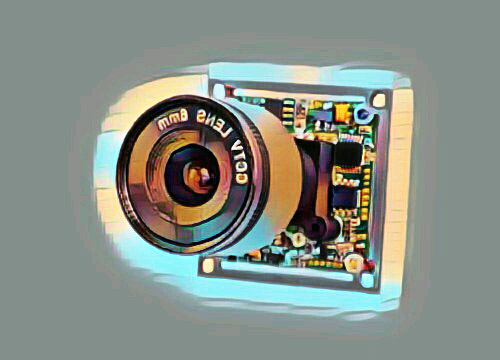

i NUT-911
rekommenderat pris >>Du kan alltid ta reda på alla detaljer du är intresserad av angående reparationsproblem för din bärbara kamera i Moskva genom att ringa vårt servicecenter. Du kommer garanterat att få professionell rådgivning från oss och, eventuellt i framtiden, högkvalitativ specialiserad hjälp för din bärbara dator .
– önskan att kommunicera med släktingar/vänner utanför landet;
– Du arbetar i ett modernt företag där det finns behov av att genomföra onlinekonferenser;
- för aktiv inlärning av ett främmande språk och användning av alla möjliga metoder för fördjupning i språkmiljön, även om du är hemma;
- underhålla din videoblogg;
- eller så är du bara en socialt aktiv person som gillar att chatta med vänner och kombinerar de breda möjligheterna med internetuppkoppling med avancerad teknik.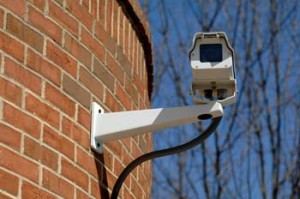 Varje år blir videoövervakning mer och mer tillgänglig, och de som vill installera den växer också exponentiellt. Någon är trött på att slåss mot små huliganer på sin trädgård eller veranda, någon är ständigt genomborrad av däck eller repad av en bil, och han vill helt enkelt veta ansiktet på denna skurk, och någon tänker på den extra säkerheten för sitt hem och sin egendom .
Video (klicka för att spela).