Detaljer: xerox phaser 3100 mfp gör-det-själv-reparation från en riktig mästare för sajten my.housecope.com.
STARTCOPY KONFERENS
Skrivare, kopiatorer, MFP, fax och annan kontorsutrustning:
reparation, underhåll, tankning, urval
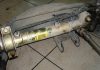
God kväll, det finns en patron från det här ämnet, den har en trasig styrstift i plast, https://my.housecope.com/wp-content/uploads/ext/2697/i178/1702/7a/f7136b5339f6.jpg
Vad är dina tankar om restaurering, lägg på lim, dikloretan? Jag är rädd att det inte kommer att hålla.
Superlim kommer att rulla..
Jag kommer till och med säga mer, det kommer också att fungera utan det.
Utan det sprakar det och hamnar i ett motorfel
En fjäderbelastad plast som trycker ner patronen, till vänster, på plats?
Ett par gånger har jag återställt kroppen i dessa patroner. men jag kommer inte ihåg den stiften.
(2) kanske problemet verkligen inte finns i patronen?
boytronic (0): Eventuella tankar om restaurering Som ett alternativ (om det "går över"): borra ett hål och skruva i skruven i riktning från fotoledaren, du kan limma den.
(3) på plats
(1) och (4) medan de planterats på lim, imorgon ska vi kontrollera.
Det knakar, för det mesta, när tänderna på fotoaxeln ramlade av vid växlarna av dålig kvalitet. Nu tittade jag på 2 patroner, båda har inte denna stift på länge, och båda skriver ut perfekt.
Det fanns ett fodral, det sprack på grund av "bristen" på sidostyrningar på patronkroppen.
Jag förstod vad problemet mer är, fototrummans axel, på sidokåpan plasten på khanen
Och det finns ingen högerskena (avbruten).
(9) Som tillval: Jag skar bort resterna av plast, satte en ring av någon sorts vinyl eller nylon på axeln. som att skära av locket på medianålen.
(10) Vito (4): Borra ett hål och skruva in skruven i riktning från . patron (eller skruv)))
 |
Video (klicka för att spela). |
För dessa patroner, även för original, faller höljet sönder och spricker anmärkningsvärt, till och med, verkar det, på säkra platser. Endast om inte i en toner själv inte krossas.
Vad är Xerox 3100 och vad äts den med?
För närvarande praktiserar många tillverkare försäljning av andra människors utvecklingar (absolut lagligt, på kontraktsbasis) under sina egna varumärken. Xerox har använt denna teknik under lång tid. Xerox utvecklar inte små enheter utan förhandlar med andra tillverkare. Xerox Phaser 3100MFP/S multifunktionsenhet var inget undantag. Det finns också en Xerox Phaser 3100MFP/X-version av denna maskin med fax- och ADF-alternativ. Det finns information (tyvärr har ingen officiell bekräftelse hittats ännu) att denna modell är en klon av Sagem MF5462 / MF5482n.
Förutom Xerox blev andra företag intresserade av att släppa denna MFP under sina egna varumärken. Så, till exempel, i naturen finns det: Ricoh Aficio ™ SP 1000S / SP 1000SF, OKI B2500 / 2520 / 2540 MFP (nya OKI MB260-modeller har dykt upp), Konica-Minolta pagepro 1480MF. Kanske finns det andra kloner. Alla dessa enheter har samma grund. Men deras skillnader är inte bara i design och mjukvara. Det finns skillnader i hårdvara också.
Här kommer vi att ta Xerox Phaser 3100MFP / S som basmodell, som den vanligaste MFP:n från denna linje när detta skrivs. Denna enhet fängslar med ett relativt lågt pris. Beskrivningarna innehåller mycket goda egenskaper. Men han (liksom hans bröder i åtanke) har en allvarlig nackdel, från hushållsanvändarens synvinkel: för dyra förbrukningsvaror.
Du har köpt den här enheten, packat upp den och börjat använda den. En tid gick och enheten började klaga: "Tonern är låg." Och lite senare blockerades det helt med meddelandet: "Toner är tom" (en intressant punkt: det här är inte en "klumpig översättning", den engelska menyn innehåller frasen "Toner tom", men hur kan svartkrut vara tomt ? 🙂).
Det är här det roliga börjar. Du har 4 sätt.
Köp en ny originalpatron.
Köp ett originalpåfyllningssats (tonerflaska och smartkort).
Köp kompatibel toner och kompatibelt smartkort (säljs separat).
Programmera om några minneskretsar på formateringskortet och fyll på kassetten med kompatibel toner.
I det första och andra fallet behåller du tillverkarens garanti. I det tredje fallet är denna garanti tveksam, även om servicecentret sannolikt inte kommer att kunna bevisa att defekten uppstod på grund av användningen av ett smartkort. Det fjärde fallet berövar dig otvetydigt tillverkarens garanti, eftersom det handlar om att öppna och ändra enhetens elektroniska delar och mjukvarudelar.
Det är sant att Ricoh Aficio ™ SP 1000S / SP 1000SF har ett annat alternativ. I enhetens användarmeny kan du inaktivera låset på begäran av ett smartkort (vilket inte på något sätt berövar dig tillverkarens garanti).
Ur teknisk synvinkel är de första 3 alternativen inget komplicerat och är av lite intresse för vidare övervägande:) Om du har: nyfikenhet, sunt förnuft, hjärnor och "raka" händer kan du prova det 4:e alternativet. Om honom och kommer att diskuteras.
Teoretisk del
Låt oss nu gå igenom innehållet. Nedan finns en dump avläsning från 24C16. Den har nu dechiffrerats något. Notera: posten går från höger till vänster, adressen till något betyder adressen till början av ordet. Ett ord kan antingen vara en byte eller bestå av flera byte. Tecken som motsvarar hexadecimala koder spelar ingen roll och kan visas olika i olika kodningar.
0000h: 72 65 70 6D 70 6C 75 67 FF 00 00 00 00 00 00 00; repmlug…….
0010h: 00 54 E3 09 41 00 00 00 00 00 E0 F3 44 00 00 80; .Tg.A……ауD…Ђ
0020h: 3F 00 00 00 00 FF 00 00 00 00 00 00 00 00 54 E3; ?…. I………Tg
0030h: 09 41 00 00 00 00 00 E0 F3 44 00 00 80 3F 00 00; .A……AуD…Ђ? …
0040h: 00 00 FC 00 00 00 00 00 00 00 00 54 E3 09 41 00; …b………Tg.A.
0050h: 00 00 00 00 E0 F3 44 00 00 80 3F 00 00 00 00 FF; …. ауD...Ђ? …. jag är
0060h: 83 96 83 42 00 00 00 00 54 E3 09 41 00 00 00 00; ѓ–ѓB….Tg.A….
0070h: 00 00 F3 44 00 00 80 3F 00 00 00 00 FF 74 BD 9A; …yD…Ђ? …. вЅљ
0080h: 41 00 00 00 00 54 E3 09 41 00 00 00 00 00 00 F3; En bricka
0090h: 44 00 00 80 3F 00 00 00 00 FF 00 00 00 00 00 00; D...Ђ? …. Jag är……
00A0h: 00 00 54 E3 09 41 00 00 00 00 00 00 F3 44 00 00; …Tg.A……уD…
00B0h: 80 3F 00 00 00 00 FF 00 00 00 00 00 00 00 00 54; Ђ? …. DET
………………………………………
0750h: 00 00 00 00 00 00 00 00 00 00 00 00 00 00 00 00; ………………….
0760h: 00 00 00 00 00 00 00 00 00 00 00 00 00 00 00 00; ………………….
0770h: 00 00 FF 00 00 FF 00 00 00 00 00 00 00 00 00 05; …jag…jag……….
0780h: 06 00 00 76 01 00 00 00 00 00 00 6D 05 00 00 00; …v…….m….
0790h: 00 00 00 45 00 00 00 14 00 00 00 00 00 00 00 00; …E…………
07A0h: 00 00 00 00 00 00 00 4D 00 00 00 00 00 00 00 01; …….M………
07B0h: 00 00 00 1A 65 03 00 00 00 00 00 00 00 00 00 00; …e…………
07C0h: 00 00 00 00 00 00 00 00 00 00 00 00 00 00 00 00; ………………….
07D0h: 00 00 00 00 00 00 00 00 00 00 00 00 00 00 00 00; ………………….
07E0h: 00 00 00 00 00 00 00 FF FF FF FF FF FF FF FF FF FF FF; ……. yyyyyyyyyyyyyyyyyy
07F0h: FF FF FF FF FF FF FF FF FF FF FF FF FF FF FF FF FF FF; ååååååååååååååååååååååååååå
Nu cirka 93AA46. Nedan är dumpningarna som läses från detta chip med korta kommentarer.
Adress.0.1.2.3.4.5.6.7.8.9.A.B.C.D.E.F
0000h: 00 00 00 00 00 00 00 00 00 25 00 05 00 00 00 00; ………… %……
0010h: 00 02 00 00 00 00 00 00 00 08 00 02 00 00 00 00; ………………….
0020h: 00 00 FF FF 00 00 00 00 00 00 00 00 00 00 00 00; …ja…………
0030h: 00 00 00 00 00 00 00 00 00 00 00 00 00 00 00 00; ………………….
0040h: 00 01 00 00 00 00 00 00 00 00 00 00 00 00 00 00; ………………….
0050h: 00 00 00 00 00 00 00 00 00 00 00 00 00 00 00 00; ………………….
0060h: 00 02 00 00 00 00 00 00 00 00 00 00 00 00 00 00; ………………….
0070h: 00 00 00 00 00 00 00 00 00 00 00 00 00 00 00 00; ………………….
Statusrelaterat innehåll: "Toner tom"
Adress.0.1.2.3.4.5.6.7.8.9.A.B.C.D.E.F
0000h: 00 00 00 00 00 00 00 00 00 00 00 00 00 00 00 00; ………………….
0010h: 00 02 00 00 00 00 00 00 00 00 00 00 00 00 00 00; ………………….
0020h: 00 00 00 00 00 00 00 00 00 00 00 00 00 00 00 00; ………………….
0030h: 00 00 00 00 00 00 00 00 00 00 00 00 00 00 00 00; ………………….
0040h: 00 00 00 00 00 00 00 00 00 00 00 00 00 00 00 00; ………………….
0050h: 00 00 00 00 00 00 00 00 00 00 00 00 00 00 00 00; ………………….
0060h: 00 00 00 00 00 00 00 00 00 00 00 00 00 00 00 00; ………………….
0070h: 00 00 00 00 00 00 00 00 00 00 00 00 00 00 00 00; ………………….
Skick Innehåll: Toner - 100%
Adress.0.1.2.3.4.5.6.7.8.9.A.B.C.D.E.F
0000h: FF FF FF FF FF FF FF FF FF FF FF FF FF FF FF FF FF FF; ååååååååååååååååååååååååååå
0010h: FF FF FF FF FF FF FF FF FF FF FF FF FF FF FF FF FF FF; ååååååååååååååååååååååååååå
0020h: FF FF FF FF FF FF FF FF FF FF FF FF FF FF FF FF FF FF; ååååååååååååååååååååååååååå
0030h: FF FF FF FF FF FF FF FF FF FF FF FF FF FF FF FF FF FF; ååååååååååååååååååååååååååå
0040h: FF FF FF FF FF FF FF FF FF FF FF FF FF FF FF FF FF FF; ååååååååååååååååååååååååååå
0050h: FF FF FF FF FF FF FF FF FF FF FF FF FF FF FF FF FF FF; ååååååååååååååååååååååååååå
0060h: FF FF FF FF FF FF FF FF FF FF FF FF FF FF FF FF FF FF; ååååååååååååååååååååååååååå
0070h: FF FF FF FF FF FF FF FF FF FF FF FF FF FF FF FF; ååååååååååååååååååååååååååå
Och den här damen lästes från 93AA46 med en bygel installerad mellan 1:a och 4:e benet. Samma sak läses om en jumpik 1-4 sätts på programmeringspanelen istället för en mikrokrets. Detta bekräftar än en gång ovanstående: bygeln blockerar inte skrivning till 9346, utan ställer bara in den erforderliga logiska nivån vid utgången av mikrokretsen.
Ta bort tonerlås
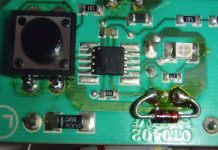
Nu uppmärksammar vi ett annat element i formateringskortet: m / s 93AA46B. Vi löder en bygel mellan mikrokretsens 1:a och 4:e ben. Detta kommer att förhindra att tonerprocenträknaren minskar i framtiden, samt skyddar mot vissa felmeddelanden.
Vi kontrollerar kvaliteten på lödningen (det är möjligt med ett förstoringsglas). Skarvar under lödning kan orsaka ett fel (till exempel blixtplugg init), döda en mikrokrets eller ett kort. Bilderna visar inte samma chip. Bara olika bilder blev från olika brädor. Jag har lagt upp de bästa här.Och det faktum att markeringarna är olika är att den ena mikruha lämnade löpande bandet den 38:e veckan 2009, och den andra den 16:e.
Om allt är i sin ordning, slå på enheten, vänta på inskriptionen: "Redo". Vi kontrollerar räknarna för skanningar/utskrifter, toner (%). Om du använde en av dumparna nedan bör den vara 0/0, 100 %. Vi stänger av enheten. Vi stänger det 7:e benet 24C16 till det 8:e (se figuren ovan). Observera: den 7:e etappen bör inte komma i kontakt med sin ursprungliga plats på tavlan.
Vi sätter på strömmen. Och vi har följande: alla räknare är noll, tonern är 100%. Vi gör en utskrift - tonern är redan 99%. Vi skriver ut, kopierar, skannar... Slå av/på: återigen är alla räknare noll, tonern är 100 %. Vi sätter locken på plats, dra åt skruvarna ...
Hittills har jag (hittills en enda) erfarenhet av en liknande procedur på OKI B2500MFP. Formateraravgiften är något annorlunda där. Istället för 24C16 kostar det 24C64 - samma sak, bara med en större kapacitet, och istället för 93AA46B - 93C45 (det finns information om att det finns andra chips). Bilden nedan visar OKI B2500MFP-formateringskortet.
Efter att ha "avslutat med en fil", tar styrelsen formen:

Utöver ovanstående: Xerox 3100 har en bror till. Han heter Konica-Minolta PagePro 1480MF. Det finns inte mycket skrivet om honom på den officiella hemsidan. Men ändå är förarna närvarande. Nyligen, i StartKopy-konferensen, dök ett meddelande upp om den framgångsrika matningen av denna best med ett kort, följt av att läsa minneschips. Informationen skickades av Sergey (alias SeN). Jag kommer att citera texten som anges i meddelandet (kommentarerna är i kursiv stil). "Enheten har ATMLH93616B-chips (i2c-minne) och ATMLU93846D (mikrowareminne). Ett kort (inte originalet) installerades och direkt efter mottagandet stängdes enheten av och chipsen lästes. 46 lästes för statistik Mjukvaruversion v2.07d, Firmware V. 1.2 220V”. Med hänsyn till det faktum att Sergey publicerade dumpar i det offentliga området på en filvärdtjänst, kommer jag att tillåta mig att dupliceras inom ramen för detta projekt.
Det finns en mycket allvarlig misstanke om att denna Konika är en till en Xerox 3100 (på den elektroniska delen). Folk flashade i alla fall 24C16 med Xerox-dumpar och allt fungerade.
pascha » Fre 3 augusti 2012 12:37
Dålig tomte herr Gray » Fre 3 augusti 2012 12:38
Alexkyahta » Fre 3 augusti 2012 12:39
pascha » Fre 3 augusti 2012 12:40


Alexkyahta » Fre 3 augusti 2012 12:41
Dålig tomte herr Gray » Fre 3 augusti 2012 12:42
pascha » Fre 3 augusti 2012 12:43
Dålig tomte herr Gray » Fre 3 augusti 2012 12:44
pascha » Fre 3 augusti 2012 12:50
Alexkyahta » Fre 3 augusti 2012 12:51
pascha » Fre 3 augusti 2012 12:56
Alexkyahta » Fre 3 augusti 2012 12:57
Dålig tomte herr Gray » Fre 3 augusti 2012 12:59
kreativ » Fre 3 augusti 2012 14:14
Om maskinen har en vagn tillverkad efter den 2 juni 2010:– Phaser 3100S måste återställas. För detta,
tryck på tangenterna i följd: nedåtpil, *, #, OK, 1, OK, STOP (detta
kommer att ändra den åttonde biten i cell SOS1 från 0 till 1). Efter det måste du göra
initiering med hjälp av tangenterna: nedåtpil, #, 7.
– För Phaser 3100X behöver du bara uppdatera maskinens programvara
upp till version 2.07m
Posta gärna resultatet!
- Relaterade ämnen Svar Visningar Senaste inlägg
- Xerox WC 3119: "Jam 1"
1 , 2kokubenko i forumet Skrivare, MFP, fax, kopiatorer A4 22 21477 kokubenko
Ons 23 nov 2011 04:47 - flashade xerox 3160b firmware FIX_b2580_1010079.fls blinkade inte
Volodya i forumet Skrivare, MFP, fax, kopiatorer A4 8 6233 Volodya
Lör 30 april 2011 08:05 - Xerox 3428 "Installera kassett"
Roller-ch i forumet Skrivare, MFP, fax, kopiatorer A4 6 3656 SeMi
Lör 27 augusti 2011 06:42 - Xerox Finisher 7556 "Fel"
1 , 2v1684 i forumet Skrivare, MFP:er, A3-kopiatorer 21 369 v1684
ons 19 september 2018 16:44 - Xerox WC 3119 utan tecken på "liv"
MorZ i forumet Skrivare, MFP, fax, kopiatorer A4 3 1689 pc-porta
Tors 29 maj 2014 12:16
Användare som surfar på detta forum: inga registrerade användare och gäster: 5
Xerox Phaser 3100MFP - MFP (skrivare, skanner, kopiator) för ett litet kontor, svartvit laserutskrift upp till 20 sid/min, A4-utskriftsformat.
Xerox Phaser 3100MFP använder kassett 106R01378 och 106R01379.
Resurskassett 106R01378 - 2200 sidor.
Resurskassett 106R01379 - 4000 sidor.
Kostnad för påfyllning av Xerox-patroner
Vårt servicecenter - brådskande reparation av Xerox Phaser 3100MFP i Moskva.
Vårt servicecenter är professionellt insatt i reparation och underhåll av Xerox-skrivare och MFP:er.
Vi kan uppfylla kvalitativ Reparation av Xerox Phaser 3100. Vårt företag började arbeta 1997, erfarenhet och ansvar är vår fördel.Alla våra ingenjörer har en högre teknisk utbildning och har mer än 22 års erfarenhet av reparation av kontorsutrustning! Alla reparationer utförs i enlighet med standarderna, vi använder endast högkvalitativa reservdelar för reparation av kontorsutrustning.
Våra ingenjörer kommer att kunna göra den primära diagnosen av ett skrivarfel via telefon och berätta för dig den exakta kostnaden för reparationen. Många års erfarenhet av våra specialister gör att vi kan identifiera fel korrekt.
Vi utför reparation av skrivare i Moskva med avresa till kund. Du behöver inte spendera dyrbar tid och pengar på att transportera stor utrustning till verkstaden och oroa dig för dess säkerhet, vi kommer att utföra allt arbete på ditt territorium. Vår ingenjör kan snabbt utföra arbetet på ditt kontor eller hemma. Du kan betala kostnaderna för reparationer kontant och via banköverföring. I vårt servicecenter kan du alltid köpa original och kompatibla tonerkassetter för Xerox kontorsutrustning. Leverans i Moskva.
- Xerox Phaser 3100MFPdålig pappersmatning
När Xerox Phaser 3100MFP MFP körs under en längre tid, börjar den mata papper dåligt från facket. Detta beror på slitaget på pappersmatningsvalsen. Pappersmatningsvalsen är täckt med ett litet mönster, som raderas under drift från kontakt med papperet. Valsen roterar - glider över papperet och matar inte in det i MFP:n.
Pappersmatningsvalsen måste rengöras eller bytas ut. - Xerox Phaser 3100MFP pappersstopp vid utgång
Xerox Phaser 3100MFP fixerar toner på papper i fixeringsenheten. Fixering sker på grund av temperaturen och trycket från gummiskaftet på teflonskaftet. Teflonskaftet är gjort i form av en ihålig metallcylinder belagd med teflon (som en teflon-stekpanna). Beläggningen är nödvändig så att tonern inte fastnar på ytan av teflonvalsen. Teflonbeläggningen på rullen slits av med tiden och tonern börjar fästa på rullen och bilden på kopian kan bli utsmetad. Papper fastnar ofta vid fixeringsenheten som kommer ut från MFP:n. Teflonvalsen eller fixeringsenheten måste bytas ut.
Artikelnumret för fixeringsenheten är 126N00298. - Xerox Phaser 3100MFP grå bakgrund vid kopiering
Skannerenhetens originalglas måste rengöras.
Priser för MFP-reparationstjänster i vårt företag.
För kunder som ligger i de närmaste områdena från vårt kontor på Paveletskaya, ges rabatter Reparera Xerox Phaser 3100MFP. För våra kunder garanterar vi högkvalitativ reparation av Xerox-skrivare. Vi väntar på dig i vårt servicecenter, samt telefonsamtal för detaljerade konsultationer om reparation av Xerox-skrivare i Moskva.
Brådskande reparation av Xerox kontorsutrustning i Moskva på Paveletskaya.
Påfyllning av en Xerox 3100-patron i St. Petersburg, återställning av en Xerox 3100-patron, skrivarfirmware, ringa en guide
Reparation av skrivare Xerox Phaser 3100MFP i St. Petersburg
Påfyllning av en Xerox 3100-patron i St. Petersburg, återställande av en Xerox 3100-patron i St. Petersburg, skrivarfirmware, ringer en mästare i St. Petersburg
Refill patroner Xerox Spb 106R01378 Xerox Phaser 3100MFP Xerox 106R01379 400 rub
Reservdelar för reparation av Xerox Phaser 3100MFP skrivare Petersburg
Ring en skrivarreparatör i St. Petersburg Xerox Phaser 3100MFP
Du kan köpa ett smartkort till en skrivare i St. Petersburg av oss
Instruktioner för påfyllning av Xerox Phaser 3100MFP-patroner - vi tillhandahåller vid påfyllning i vår tjänst
Vilken typ av toner kan fyllas på Xerox Phaser 3100MFP
ganska enkelt: du måste skruva loss skruvarna på vänster sida av patronen. För att göra detta behöver du en speciell skruvmejsel med en 6-uddig asterisk. Om en sådan inte finns till hands kan dessa skruvar skäras till för en platt skruvmejsel. Efter att ha tagit bort sidokåpan på kassetten måste du öppna pluggen som syns tydligt och fylla i tonern Vilken toner är lämplig för att fylla på Xerox 3100MFP. Huvudproblemet är inte detta.
Sedan nyligen har tillverkare av kontorsutrustning, inklusive Xerox, försökt på alla möjliga sätt att skydda sina kassetter från möjligheten att fylla på dem, efter att ha installerat en återfylld patron ställs användarna inför en oväntad olägenhet: meddelandet "Installera tonerkort" visas på Xerox 3100MFP-skärmen. Enheten är blockerad.
Således uppmanas användaren att antingen installera ett smartkort eller byta ut kassetten mot en ny. Båda kräver förstås nya kostnader. Det finns ett sätt att komma runt detta obehagliga ögonblick, nämligen: att blinka med 24C16-chippet.
EEPROM 24C16-chippet finns på huvudkortet på höger sida av Xerox Phaser 3100MFP. EEPROM – elektriskt raderbart programmerbart skrivskyddat minne.
För att komma åt den måste du ta bort den högra sidokåpan på MFP:n och ta bort metallskärmen som täcker huvudkortet. Själva 24C16-mikrokretsen är placerad längst ner på huvudkortet, något till vänster om mitten, i området för bulten som fäster kortet i höljet, se bild. Det första benet är uppe till vänster, se indikerat med pilen.
Pinout- eller stiftkonfigurationen för 24c16 visas i bilden nedan:
Numrering av ben EEPROM 24c16
Klar firmware för EEPROM 24c16 MFP Xerox Phaser 3100 mfp i Ponyprog-format kan laddas ner här: ladda ner firmware för EEPROM 24c16. Efter att ha blinkat detta EEPROM kommer din enhet inte att blockeras av toner förrän räknaren räknar 12 000 utskrifter, dvs. Du kommer att kunna fylla på kassetten tre eller fyra gånger utan att köpa ett tonerkort. Efter 12 000 utskrifter låses maskinen igen. Sedan måste du upprepa blinkningsproceduren med samma fyllning.
Som du kan se är det inte särskilt svårt att fylla på själva Xerox Phaser 3100 MFP-kassetten, men ärligt talat är proceduren för att flasha 24C16-chippet tidskrävande och mödosam. Alla vågar inte göra sådana experiment med sin ganska dyra apparat. För närvarande har de ursprungliga Xerox Phaser 3100mfp 106R01460 refillsatserna för 3 000 utskrifter redan dykt upp till försäljning. Detta kit innehåller: en tonerbehållare för 3000 utskrifter, en yttre klistermärke, ett nytt lock för tonerbehållaren, ett patronaktiveringskort och instruktioner för påfyllning av Xerox phaser 3100 MFP-kassetten.
Det är sant att kostnaden för detta kit är cirka $ 35- $ 40, även om det är cirka 3 gånger billigare än att köpa en ny patron. Valet är ditt.
Denna MFP använder en unik metod som upptäcker en ny Xerox 106r01378 3000-kopierskassett installerad, 106r01379 för 6000 exemplar eller inte. Istället för ett chip på kassetten använder MFP:n ett smartkort som installeras separat i MFP:n. Detta kort måste installeras varje gång du fyller på patronen. Den här kassetten har inte heller något system för att detektera slutet på tonern. Allt styrs av ett smartkort.
Ta bort två metallstift, var och en på var sin sida av patronen. Plocka upp stiftet med en platt urskruvmejsel och dra ut den, ta tag i den med sidoskärare.
Lossa skruven med ett Torx-7-uttag och ta bort de fyrkantiga brickorna från båda sidor av patronen.
Skjut ena sidan av patronen och dela patronen i två halvor.
Ta fotoledaren och använd en liten skruvmejsel för att ta bort metallaxeln från fotoledaren från växelsidan. Denna axel är ganska tight. Ta sedan ut fotoledaren.
Ta bort laddningsvalsen och torka av den med ett speciellt rengöringsmedel.
Lossa de två skruvarna på trumrengöringsskrapan och rengör spilltonerflaskan med en dedikerad dammsugare.
Sätt tillbaka skrapan på plats, dra åt de två skruvarna.
Torka bort allt gammalt fett från laddningsvalsens kontakter och applicera lite nytt fett.
Installera en rengjord laddningsrulle.
Installera fotoröret i patronen.
Montera metallaxeln i fotoaxeln. Se till att axeln är installerad enligt bilden.
Notera växlarnas läge på halvan av tonerkassetten.
Ta bort det stora kugghjulet genom att trycka på spärrarna.
Ta bort locket till påfyllningsporten för toner och ta bort den återstående tonern med en speciell dammsugare.
Lossa skruven och ta bort den magnetiska axelhållaren från växelblockets sida. Tryck på de icke-plastiska klämmorna på baksidan av hållaren för tonertillförselrullen och ta bort den.
Lossa skruven och ta bort hållaren och kontakterna från kontaktsidan av tonerunderrullen.För att göra detta, tryck på plastklämman på baksidan av hållaren och ta bort den. Var försiktig så att du inte tappar kontakterna.
Bänd och ta bort metalllagret på båda sidor av tonertillförselrullen.
Ta bort tonervalsen.
Lossa de två skruvarna som håller fast rengöringsbladet. Rengöringsbladet i denna patron består av tre delar. Den övre metallplattan, själva rengöringsbladet och den nedre metallplattan. Var mycket försiktig när du tar bort rengöringsbladet - som det är lätt att skada.
Ta bort den övre metallplattan, var försiktig så att du inte skadar styrstiften. Stiften på den vänstra sidan av patronen är inte så täta, så du kan börja ta bort plattan från den sidan.
Ta bort rengöringsbladet, lyft upp bladet från vänster sida och ta bort det. Skada inte bladet - det är väldigt tunt. Rengör bladet med en luddfri trasa och alkohol.
Ta bort den nedre metallplattan.
Ta bort den återstående tonern från tonerflaskan med en dedikerad dammsugare. Se till att tonervalsen är ren. Det finns inget behov av att ta bort tonerblandningsvalsen.
Installera den nedre metallplattan med skaftet i väggen på patronen och under kopparkontakten, installera bladet i rätt riktning och den övre metallplattan i omvänd ordning.
Fäst rengöringsbladet med två skruvar.
Rengör tonervalsen med en torr, ren trasa, använd inga kemiska vätskor. Installera tonervalsen i kassetten. Rullens långa axel måste ställas åt sidan med kugghjulen.
Installera metalllager på tonertillförselrullens båda axlar.
Installera hållaren och skruva på växelsidan av patronen.
Montera hållaren, dra åt skruven och montera kontakten på kontaktsidan av patronen.
Ta bort det gamla fettet och applicera nytt fett på tonertillförselrullens axel som visas i bilden.
Lägg till ny toner för kassetter av typen Xerox och Samsung. Xerox 106r01378 kräver 80 gram (2200 exemplar) och Xerox 106r01379 150 gram (4000 exemplar).
Montera kugghjulen enligt bilden.
Fäst de två halvorna av patronen tillsammans och installera de två metallstiften på båda sidor av patronen.
Installera fyrkantiga metallbrickor och Torx-7-skruvar.
Om tillgängligt, installera fotoaxelkåpan genom att fästa den med färgade tejp.
När du har testat, installerar du kassetten i skrivaren och sätter in kortet i kortläsaren för att initialisera kassetten.
Utskriftsproblem med Xerox-kassett 106r01379
Patron Xerox 106r01378 och Xerox 106r01379 används i skrivare:
Reparera MFP-skrivare XEROX PHASER 3100 MFP/X
Skrivare XEROX PHASER 3100 MFP / X service och reparation i Moskva och regionen.
Reparation av XEROX PHASER 3100 MFP/X-skrivare
Är XEROX PHASER 3100 MFP/X-skrivare trasig?
Det finns en lösning!
Det händer ofta att skrivaren slutar fungera som den ska och börjar skriva ut dåligt, eller inte alls. Vad ska man göra i det här fallet?
Du behöver hjälp av en professionell, kunnig tekniker för att diagnostisera och reparera din XEROX PHASER 3100 MFP/X-skrivare.
Vårt tekniska center hanterar just sådana haverier. Vi kommer att göra din XEROX PHASER 3100 MFP/X-skrivare driftklar så snart som möjligt. Ring bara och kontakta oss!
Underhåll av XEROX PHASER 3100 MFP/X-skrivare
Hur man diagnostiserar och reparerar XEROX PHASER 3100 MFP/X-skrivare
Underhåll av en Xerox-skrivare inkluderar byte av endast kvalitetsdelar från tillverkaren.
fungerar inte XEROX PHASER 3100 MFP-skanner fungerar, kopiator och skrivare fungerar inte, patronen är laddad, datorn ber om att fylla på patronen, vad ska jag göra?
Om patronen fylldes på av dig själv, köp antingen en ny patron eller flasha skrivaren eller köp ett smartkort.
Sedan nyligen har tillverkare av kontorsutrustning, inklusive Xerox, försökt på alla möjliga sätt att skydda sina kassetter från möjligheten att fylla på dem, efter att ha installerat en återfylld patron ställs användarna inför en oväntad olägenhet: meddelandet "Installera tonerkort" visas på Xerox 3100MFP-skärmen. Enheten är blockerad.
Således uppmanas användaren att antingen installera ett smartkort eller byta ut kassetten mot en ny. Båda kräver förstås nya kostnader. Det finns ett sätt att komma runt detta obehagliga ögonblick, nämligen: att blinka med 24C16-chippet. Men vi varnar dig denna procedur kommer att ogiltigförklara din enhets garanti. Blinka igenom SC.
Det hjälper ofta att täta kontakterna på patronen med tejp. inte alla sant en eller två, försök.
- Medlemmar
- 277 meddelanden
- Stad: Kostroma
- Namn: Dmitry
- Medlemmar
- 1487 meddelanden
- Staden Dnepropetrovsk
-
- Jekaterinburg
- Jekaterinburg / md. Koltsovo
- Berezovsky
- Övre Pyshma
- (343) 302-02-00
- Mån-fre: från kl. 09.00 till 19.00; Lör, sön: från kl. 11.00 till 18.00
- Square 1905
 Xerox Phaser 3100MFP/S monokrom MFP är utrustad med ett hanteringssystem för förbrukningsvaror. Det här systemet meddelar dig när tonern börjar ta slut i tonerkassetten. Meddelanden visas på maskinens skärm när mindre än 10 % av tonern är kvar, och även när tonern tar slut:
LÅG TONERNIVÅ
TONER TOM
FLYTTA OKDu kan fylla på din gamla kassett eller köpa en ny när som helst (även utan att vänta på att tonerkassetten ska ta slut). Oavsett om du köper en ny patron eller fyller på en gammal måste du ha ett dedikerat smartkort för Xerox Phaser 3100MFP/S. Kortet behövs för att nollställa tonerräknaren i skrivaren.
1. Sätt i smartkortet i skrivaren enligt bilden.
EAMENIT B-TONER?
JA=OK - NEJ=C3. Klicka på OK. Ett meddelande kommer att visas:
ÖPPNA FRAMKÅP
EAMENA TONER4. Stå framför maskinen. Tryck på locket på höger och vänster sida samtidigt, dra det mot dig.
5. Installera en ny eller påfylld patron i facket som är avsett för den (om du har en gammal patron i enheten, lyft då upp den lite och ta bort den från skrivaren).
6. Stäng locket. Ett meddelande kommer att visas:
7. Klicka på OK. Ett meddelande kommer att visas:
Vid denna tidpunkt läses smartkortet. Efter att ha läst, kommer ett annat meddelande att visas:
Video (klicka för att spela). 8. Ta bort smartkortet från maskinen. Din skrivare är redo att skriva ut igen.
Den utlovade fortsättningen: vid det andra försöket matade jag det modifierade smartkortet till enheten, skrev ut sidan. här är de på, ränder och en blek bild - kirdyk till fotoskaftet. Byte, installation. Grafik. Kostnader: 600 rubel för ett kort, 500 rubel för en icke-inhemsk axel plus växlar, 300 rubel för bensinstation. Totalt 1400 rubel endast för servicepersonal.
Xerox - aldrig mer.
För att dechipa utan att använda ett smartkort behöver du en programmerare, och för vissa versioner av enheten behöver du sy ett flash-ROM-chip med 48 ben (har du erfarenhet av att löda sådana mikrokretsar?).
Med användning av ett smartkort reduceras "clearing" till att "frysa" mätarna genom att löda byglar. Men här behöver du själva smartkortet.Och redan rösta versionen av din enhet (firmware och miniboot), firmwaremetoderna beror mycket på detta.
PS: om enheten är hemma och den skriver ut 100-200 ark per månad, är det inte lättare att köpa ett kompatibelt smartkort med några års mellanrum och inte bry sig om att sy? Om enheten är på kontoret och ett paket med papper inte räcker för en vecka, så skulle det bästa vara att ändra detta evigt buggiga missförstånd mot något mer lämpligt.
Det är problematiskt att göra en programmerare för denna mikrokrets på egen hand, och det kommer att bli dyrt i form av pengar, och om du köper en sådan programmerare, så kommer det att kosta, så att säga, billigare än en MFP. Nu, om versionen av enheten var äldre, skulle det verkligen vara möjligt att klara sig med en hemmagjord adapter.
Vad kan jag säga? Miser betalar två gånger.
Hur ser ledningen förresten på förlusten av garanti för enheten efter chipping? Även om denna enhet enligt specifikationerna från tillverkaren XEROX Phaser 3100 MFP/S är avsedd för hemmabruk, kan juridiska personer därför nekas garantistöd även om endast originalförbrukningsartiklar används.Med vissa kompatibel kort kan spelas. En utmärkande egenskap hos sådana kort är närvaron av ett 24Cxx-chip (vanligtvis 24C04) ombord, men inte ett faktum. Metodiken är denna:
1. Du behöver TVÅ kort, eftersom. enheten kommer ihåg serienumret på det senast uppätna kortet och du kan inte ändra kortnumret, så korten kommer att användas i tur och ordning.
2. INNAN genom att använda kortet är det nödvändigt att "sammanfoga" innehållet i 24хх på ett eller annat sätt, till exempel lossa det och betrakta dumpningen som en enkel programmerare (ponyprog). Detta måste göras med båda korten. Ta hand om beteckningen av kort och dumpar - vilken dumpning, från vilket kort (förväxla inte!).
3. Efter att kortet matats till enheten, fylls den tidigare lästa dumpen tillbaka till 24хх. Kortet är klart för återanvändning.2 - Installation, Phaser 3100mfp/x, pappersstoppare - Xerox Phaser 3100MFP Användarmanual
Pappersnivåbegränsare
Justera pappersnivåguiden till
beroende på dokumentets format
behöver skrivas ut. Glöm inte att höja
den rörliga delen av proppen så att pappersarken
ramlade inte ut.Förbereder för att använda maskinen
1 Anslut ena änden av telefonkabeln till
mittkontakten och den andra änden till väggen
telefonuttag.2 Se till att ON/OFF-brytaren
är i läge OFF (O-läge).
3 Anslut nätsladden till maskinen.
Anslut nätsladden till ett vägguttag.
4 Tryck på ON/OFF-knappen för att slå på
Initial enhetsinstallation
Efter några sekunder, när maskinen värms upp,
funktionen startar Enkel installation (enkel
installation), och LCD-skärmen visar följande
meddelande:Fungera Enkel installation hjälper till att konfigurera
maskinen genom att slutföra grundinställningarna.Om du vill ändra den visade inställningen,
tryck på en knapp OK. Om du inte vill byta
inställning som visas trycker du på knappen C. fungera
Enkel installation visar följande grundinställning.1 För att ändra utmatningsspråk, klicka
2 Välj önskat språk med knapparna
Nätsladden används som
blockfrigöringsverktyg
näring. Som en åtgärd
försiktighetsuttag
borde finnas i närheten
apparat, och bör vara
lättillgänglig i fall
fara.Om du inte vill prestera
initial inställning, klickaBekräftelse. Klicka igen
För manuell ändring och
personalisering av enheten,
centimeter. Alternativ/Inställningar,
sida 40.Gratis avgång för MFP-reparatören inom 3 timmar från det ögonblick då beställningen togs emot.
Ingenjören diagnostiserar Xerox Phaser 3100 MFP. Han kommer att identifiera orsaken till felet, uppskatta kostnaden och reparationsvillkoren.
Om du bestämmer dig för att reparera MFP:n, sätter ingenjören omedelbart igång. Betalning (även via banköverföring) görs efter avslutad reparation.
Om du av någon (någon) anledning vägrar att reparera, behöver du inte betala något, eftersom besöket och diagnostiken i vårt företag är helt gratis. Vi tillhandahåller sådana villkor för reparation av Xerox Phaser 3100 MFP i Moskva. Förorterna servas på avtals- och betalbasis.
Till maskinen Xerox Phaser 3100 lämpliga patroner: